Прекраснейшее чувство жжения после вкусного карри или сальсы — пламенная благодать, которая заставит Вас истекать потом и краснеть. Для многих людей это — одно из самых больших наслаждений в жизни. А поиски самого острого блюда становятся не то что хобби — одержимостью.
Любители остренького чувствуют себя в полной безопасности, зная, что даже если капсаицин — алкалоид, содержащийся в жгучем перце, раздражает нейроны боли во рту, вызывая жжение, то реального вреда не приносит. Спустя несколько минут чувство, будто вы подожгли себе рот, пройдет. Все это больше похоже на простую забаву, не так ли?
По крайней мере до тех пор, пока кто-нибудь не пострадает. Читать →
Будучи запертым на сайте WordPress немного расстраивает. Именно поэтому мы показали вам, как добавить пользователя с правами администратора в WordPress с помощью MySQL . Недавно один из наших читателей спросил, если это было возможно добавить пользователя с правами администратора в WordPress с помощью FTP. Конечно, можно. В этой статье мы покажем вам, как добавить пользователя в WordPress администратора с помощью FTP.
Почему вам может понадобиться добавление пользователя администратора в WordPress с помощью FTP?
Иногда вы можете забыть свое имя пользователя или адрес электронной почты на WordPress сайте и не моможите войти в админку .
Один из способов сделать это путем добавления пользователя с правами администратора к базе данных WordPress с использованием MySQL . Но вы можете быть не в состоянии подключиться к PhpMyAdmin или не хотите выполнять запросы MySQL напрямую.
Некоторые пользователи могут подумать, что их сайт взломан и учетная запись администратора удалена. В этом случае добавление пользователя с правами администратора с помощью FTP можно быстро восстановить доступ к админке WordPress.
Сказав это, давайте посмотрим, как вы можете легко добавить пользователя с правами администратора в WordPress с помощью FTP-доступа.
Добавление пользователя администратора в WordPress с использованием FTP
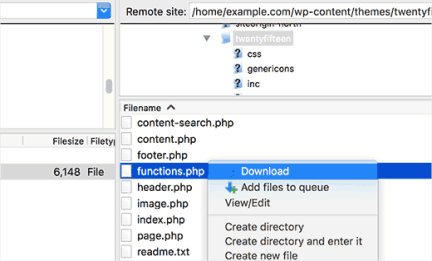
Щелкните правой кнопкой мыши на файле functions.php, а затем выберите загрузку. Ваш FTP — клиент загружает файл functions.php на ваш компьютер.
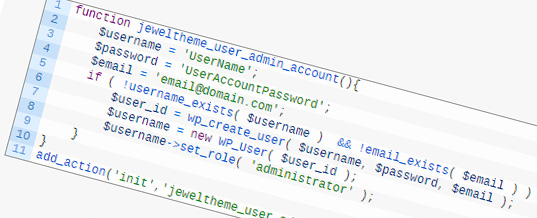
Откройте файл, который вы только что загрузили на компьютере с помощью обычного текстового редактора как Блокнот. Теперь вам нужно добавить этот код в нижней части файла.
Не забудьте заменить имя пользователя, пароль и email@domain.ru на ваши собственные значения.
Затем сохраните файл, а затем загрузите его обратно на свой веб-сайт с помощью FTP-клиента.
Теперь вы можете посетить область для входа на сайт WordPress и войдите в систему с учетной записью пользователя, которые вы только что добавили.
После того, как вы вошли на свой WordPress сайта, пожалуйста, отредактировать файл functions.php и удалите код, который вы добавили. Удаление кода не будет удалять пользователя, который вы добавили, и вы всегда можете добавить новых пользователей и авторов вашего WordPress сайта.
Мы надеемся , что эта статья помогла вам узнать, как добавить пользователя с правами администратора для WordPress с помощью FTP. Вы также можете увидеть наш список 13 жизненно важных советов и хаков, чтобы защитить свою админку WordPress.
Недавно один из наших пользователей спросил нас, как сбросить пароль администратора WordPress на локальном хосте? Если вы работаете в WordPress на локальном хосте, и забыли свой пароль, то вы не можете сбросить его по электронной почте. В этой статье мы покажем вам, как сбросить пароль администратора WordPress на локальном хосте.
Почему сброс пароля не работает на Localhost?
Термин локальный используется для описания локального сервера, который не доступен для широкой публики. Например: ваш персональный компьютер.
Многие пользователи WordPress установkbdf.n WordPress на локальном хосте (на компьютере), чтобы проверить изменения, дизайн веб — сайтов, опробовать новые плагины, и даже узнать WordPress.
Пользователи Mac могут следовать инструкциям, приведенным в руководстве по том, как установить WordPress локально на Mac с помощью MAMP.
Теперь вот проблема, с которой некоторые новички может столкнуться.
Если вы забыли свой WordPress пароль администратора во время работы на локальном хосте, то вы не имеете возможность сбросить его, используя обычный вариант сброса пароля в WordPress.
Опция сброса пароля по электронной почте вам дает ссылку для сброса пароля WordPress. Для того, чтобы отправить электронную почту, ваш сервер должен включить функцию электронной почты.
Эта функция отключена по умолчанию на локальных серверах, это означает что WordPress не сможет отправить по электронной почте для сброса пароля.
Но не волнуйтесь, есть способ восстановить свой пароль WordPress на локальном хосте.
Готовы? Давайте начнем.
Сброс пароля администратора WordPress на Localhost
Мы будем использовать PhpMyAdmin для сброса пароля на локальном хосте. Просто посетите панель управления PhpMyAdmin, введя этот URL в адресной строке браузера:
http://localhost/phpmyadmin/
Вам будет предложено предоставить имя пользователя и пароль MySQL. Как правило, имя пользователя является root без пароля.
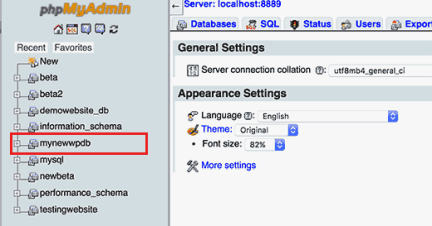
После того, как вы вошли в систему, вам необходимо выбрать вашу базу данных WordPress.
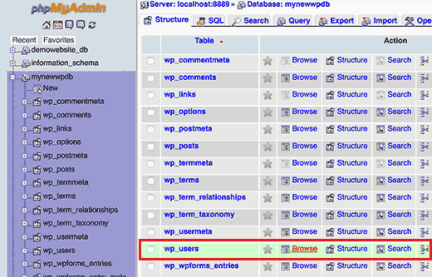
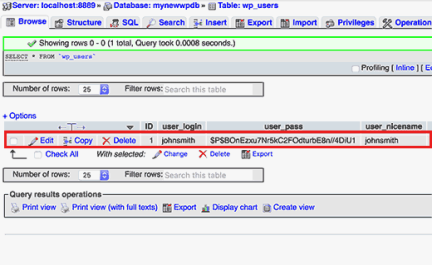
После того, как вы выберете вашу базу данных, вы увидите список таблиц в базе данных WordPress. Идите вперед и нажмите на ссылку Обзор рядом с таблицей пользователей WordPress.
Теперь вы увидите список записей в таблице пользователей. Количество строк зависит от того, сколько пользователей, зарегистрированных на вашем WordPress сайте.
Далее, вам нужно нажать на ссылку Изменить рядом с именем пользователя администратора.
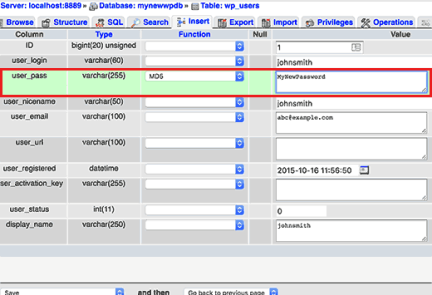
Это откроет форму, где вы можете редактировать информацию, хранящуюся в базе данных WordPress для этого пользователя.
Прокрутите вниз до user_pass поле и введите новый пароль в столбце ‘value’. После этого вам необходимо выбрать MD5 в колонке «function».
Не забудьте нажать на кнопку Go в нижней части, чтобы сохранить изменения.
Вот и все, теперь вы можете войти в свой WordPress сайт на локальном хосте, используя новый пароль.
Легкая двухфакторная проверка подлинности в WordPress с помощью Clef
Включение двухфакторной аутентификации для вашего сайта WordPress значительно повышает безопасность вашего сайта. На этом уроке мы покажем вам, как установить и использовать Clef — возможно, самый простой способ для реализации двухфакторной аутентификации в WordPress.
Как установить Clef
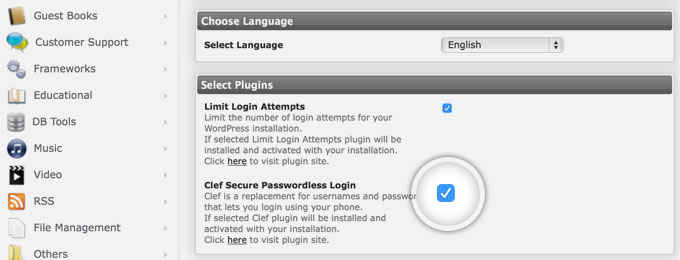
Если вы устанавливаете новое приложение с помощью Softaculous, вы можете просто поместить указатель на опцию Clef Secure Passwordless login на экране установки.
Если поместить метку на этом флажк, Clef будет автоматически установлен. Читайте дальше, чтобы увидеть, как включить его для вашего WordPress сайта.
Если у вас установлен WordPress, или вы предпочитаете делать ручную установку WordPress, Clef может быть установлен как любой другой плагин. Для получения более подробной информации о том, как сделать это, проверьте наш учебник о том как установить плагин в WordPress.
Как включить Clef
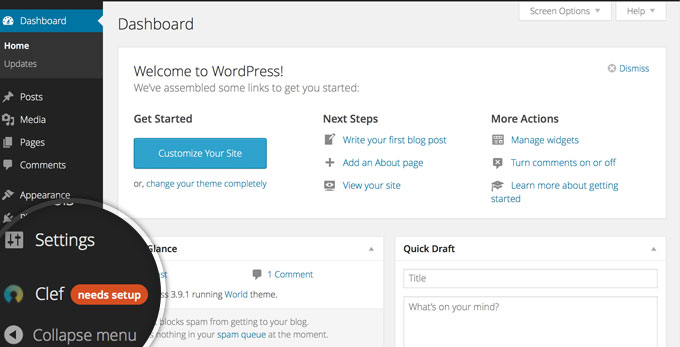
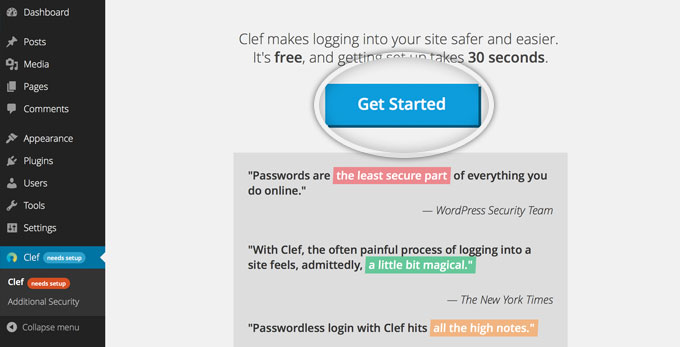
Чтобы включить Clef и начать использовать его, сначала нужно войти в WordPress бэкэнда и нажмите на ссылку Clef в левом меню.
Это приведет вас к начальному экрану конфигурации Clef. Нажмите большую кнопку Get Started для продолжения.
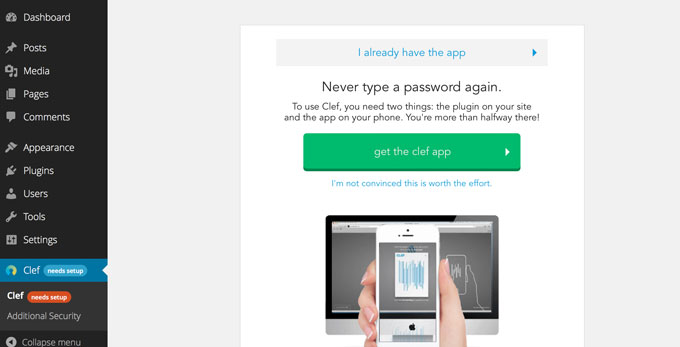
Clef предоставит Вам ссылки, чтобы установить нужное приложение на мобильном телефоне. Для этого, нажмите кнопку get the clef app. Если у вас уже есть установленное приложение на вашем смартфоне, нажмите нассылку I already have the app на верхней части страницы.
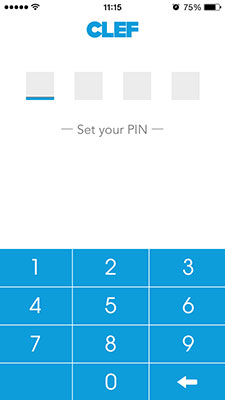
Для того, чтобы использовать приложение Clef для входа в систему, вам необходимо предоставить вашу электронную почту и выберите 4-значный пин-код. Таким образом, вы убедитесь, что никто кроме вас не может использовать свой телефон, чтобы получить доступ к сайтам.
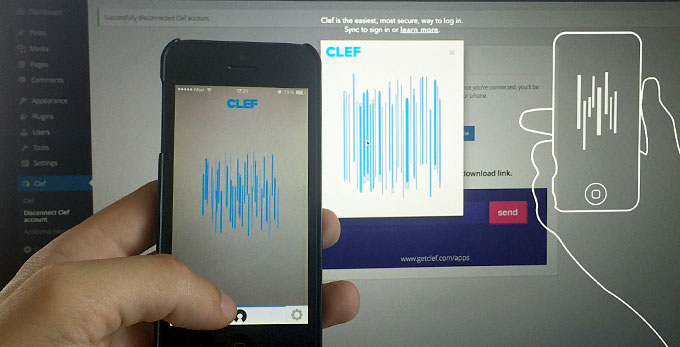
После того как вы установили приложение на свой телефон, вам будет предложено синхронизировать приложение с вашего сайта WordPress. Для этого запустите приложение Clef и держите свой мобильный телефон, чтобы он мог записывать движущиеся «волны» на экране. Через несколько секунд (в то время как камера фокусируется), ваше приложение будет синхронизироваться с сайтом.
Вот и все, все , что вам нужно сделать сейчас, это нажать на кнопку complete setup.
Как входить и выходить с помощью Clef
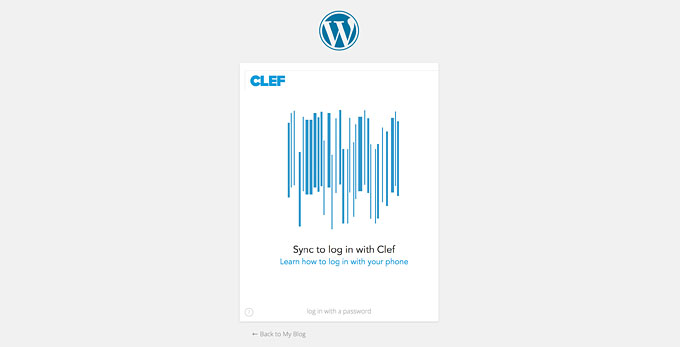
При установке и синхронизации с мобильным приложением Clef, ваш экран входа в WordPress должен выглядеть следующим образом:
Просто запустите мобильное приложение Clef и держите телефон перед движущимися линиями. После того, как камера фокусируется, вы войдете на свой сайт WordPress. Это так просто!
СОВЕТ
Если вы хотите войти в WordPress на свой мобильный телефон, форма логина будет напрямую загрузить приложение Clef. Все, что вам нужно сделать, это просто ввести свой PIN — код Clef и вы войдете в свою админку WordPress.
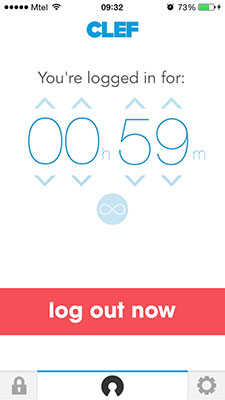
Для того, чтобы выйти из WordPress вам нужно нажать на большую кнопку logout now приложения Clef на мобильном телефоне. Если вы не сделаете это, вы будете оставаться в системе в браузере, пока таймер Clef приложение не закончится.
СОВЕТ
По умолчанию Clef будет держать вас в течение одного часа или до тех пор, пока вы не выйдете из системы вручную. Тем не менее, вы можете изменить этот период с помощью мобильного приложения.
Как отключить обычный пароль
По умолчанию, после активации, Clef не отключает стандартный метод аутентификации WordPress. Это означает, что если кто-то знает ваш пароль, они все равно будут иметь возможность получить доступ к вашей учетной записи. Если вы хотите быть уверены, что этого не произойдет, вам нужно заставить использование Clef для пользователей сайта. Есть несколько вариантов, чтобы сделать это, все перечисленные ниже.
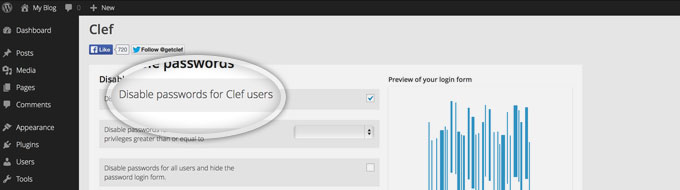
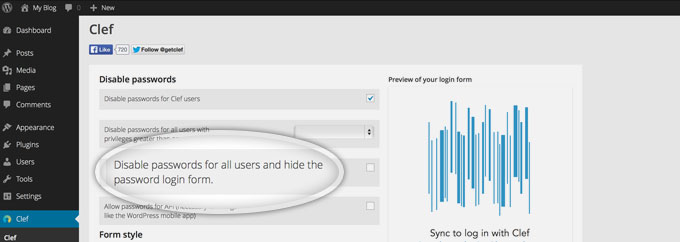
Первый вариант на странице настроек Clef позволяет принудительно использовать Clef для входа всех пользователей, которые установили и синхронизировали свои Clef мобильных приложений с вашего сайта. Чтобы сделать это, просто поставьте галочки на флажке Disable passwords for Clef users.
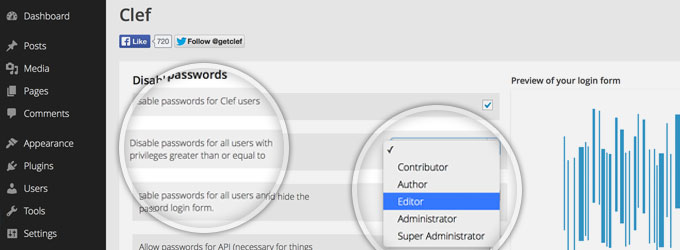
Clef предоставляет вам еще один вариант , чтобы заставить использовать Clef для входа. Использование опции Disable passwords for all users with privileges greater than or equal to, вы можете оставить регулярных абонентов с возможностью входа с нормальным именем пользователя и паролем, но редакторов и пользователей с большим количеством привилегий, например, использовать Clef для дополнительной безопасности.
Если вы хотите полностью отключить регулярный вход для вашего сайта WordPress и скрыть эту опцию с экрана входа в систему, вы можете сделать это, поставив галочку на вариант Disable passwords for all users and hide the password login form.
Как отключить Clef
Если вы хотите, вы всегда можете отключить Clef и вернуться к стандартному механизму протоколирования, предоставленной WordPress. Для этого нажмите на ссылку Disconnect Clef accountв левом меню вашего WordPress администратора области. Затем нажмите на кнопку Disconnect your Clef account.
Вот и все, теперь вы можете войти в WordPress стандартным способом.
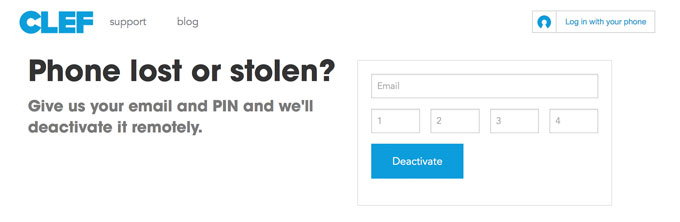
Потеряли свой телефон?
Если вы потеряете свой телефон, или его украдут, Clef предоставляет вам простой способ вернуть доступ к вашему сайту и отключить его для вашего пропавшего телефона. Чтобы сделать это, просто следуйте инструкциям на официальной странице Потеряли свой телефон? на сайте Clef.
Мы рекомендуем плагины, перечисленные ниже в зависимости от их общего использования и производительности. Мы уверены, что использование любого из этих плагинов WordPress упростит вам жизнь!
Yoast SEO
Yoast SEO является номером один SEO плагином для вашего сайта WordPress. Он обрабатывает все, что нужно для оптимизации качества на странице. Кроме того, вы получите мгновенный счет SEO для каждой записи или страницы, которую вы создаете. Он поддерживает другие основные плагины WordPress, такие как WooCommerce, например.
BackupBuddy является премиум плагином WordPress, который дает вам стабильный и простой способ сделать резервную копию и перенести свои сайты с множеством вариантов для хранения архивов, включая Dropbox, Amazon и т.д.
Автор: iThemes.com
Подробнее
FooBox Media Lightbox
Этот плагин создает полностью адаптивные изображения, видео и HTML-lightbox со встроенным социальным обменом и функциональности слайд-шоу.
Автор: FooPlugins
Подробнее
Akismet
Akismet останавливает спам в комментариях в блоге. Любые сообщения, признанные в качестве спама на блоге регистрируются в веб-сервиса и блогах Akismet во всем мире и приобретают иммунитет против него.
Это всеобъемлющий плагин, который содержит широкий спектр функций: уведомления в вашей панели инструментов, подключить сайт к социальным сетям и автоматически обмениваться, просматривать краткие статистику, позволяют подписки на ваши посты, чтобы получать уведомления, обмениваться контентом с Facebook, Twitter и многое другое.
Автор: Jetpack.me
Подробнее
Contact Form 7
С помощью Contact Form 7 вы можете легко создать мгновенные контактные формы для посетителей вашего блога WordPress. Таким образом, вы сможете оставаться на связи с ними без указания адреса электронной почты. Ваши читатели могут связаться с вами в любое время и ваша электронная почта остается вне спама.
Автор: Widget Factory Limited
Подробнее
WP Security Audit Log
Этот плагин позволяет отслеживать все активности пользователей WordPress и все остальное, что происходит под капотом вашего WordPress, чтобы обеспечить производительность труда пользователей и чтобы помочь вам определить проблемы безопасности WordPress, прежде чем они станут проблемой безопасности. С WP Security Audit Log вы можете также настроить специальные правила мониторинга таким образом, когда определенное изменение происходит, вы немедленно будете предупреждены по электронной почте о таких изменениях.
Сначала немного статистики: Почти 285 млн. Человек на планете слепые или имеют очень низкое зрение. Из них 39 млн. Полностью слепыми. 90% слепых людей живут в странах с низким уровнем доходов. 80% случаев низкого зрения или слепоты можно вылечить или предотвратить. Почти 65% слабовидящих и слепых людей имеют возраст 50 лет.
Увеличение в популяции лиц старшего возраста означает, что все больше людей имеют риск ухудшения и потери зрения вследствие причин, ассоциированных со старением (по данным ВОЗ и глобальной инициативы VISION 2020).Среди основных причин низкого зрения и слепоты в мире: