Возможно, с вами такое случалось: вы подключаете ноутбук к монитору или телевизору с помощью HDMI-кабеля, и хотя указатель мыши, кажется, переходит на второй экран, а Windows что-то обнаруживает, внешний дисплей продолжает выдавать сообщение «нет сигнала». В Windows 11 такое поведение встречается довольно часто и может иметь несколько возможных причин: от настроек на уровне системы до физических характеристик самого кабеля и его контактов. Понимание того, что происходит под капотом значительно упрощает решение.
Самый распространенный случай такой: монитор отображается в параметрах дисплея Windows, при нажатии «Определить» он не обнаруживается и не активируется, а Панель управления NVIDIA показывает дисплей, но не позволяет его выбрать, потому что «он должен быть активен». Даже замена кабелей, портов HDMI или телевизоров Результат тот же, хотя другой компьютер с тем же кабелем работает отлично. Давайте разберёмся с проверками и, прежде всего, разберёмся, почему это происходит.
Почему Windows 11 распознает монитор, но изображения нет
Для начала, HDMI — это не просто «простой кабель»; это сложный стандарт, который координирует видео, аудио и управляющие сигналы. HDMI (мультимедийный интерфейс высокой четкости) Он определяет, как два цифровых устройства взаимодействуют на высокой скорости, включая обмен информацией о мониторе/телевизоре (EDID), защиту от копирования (HDCP), команды CEC между устройствами и функцию Hot Plug Detect, которая сообщает системе, что «дисплей только что был подключен».
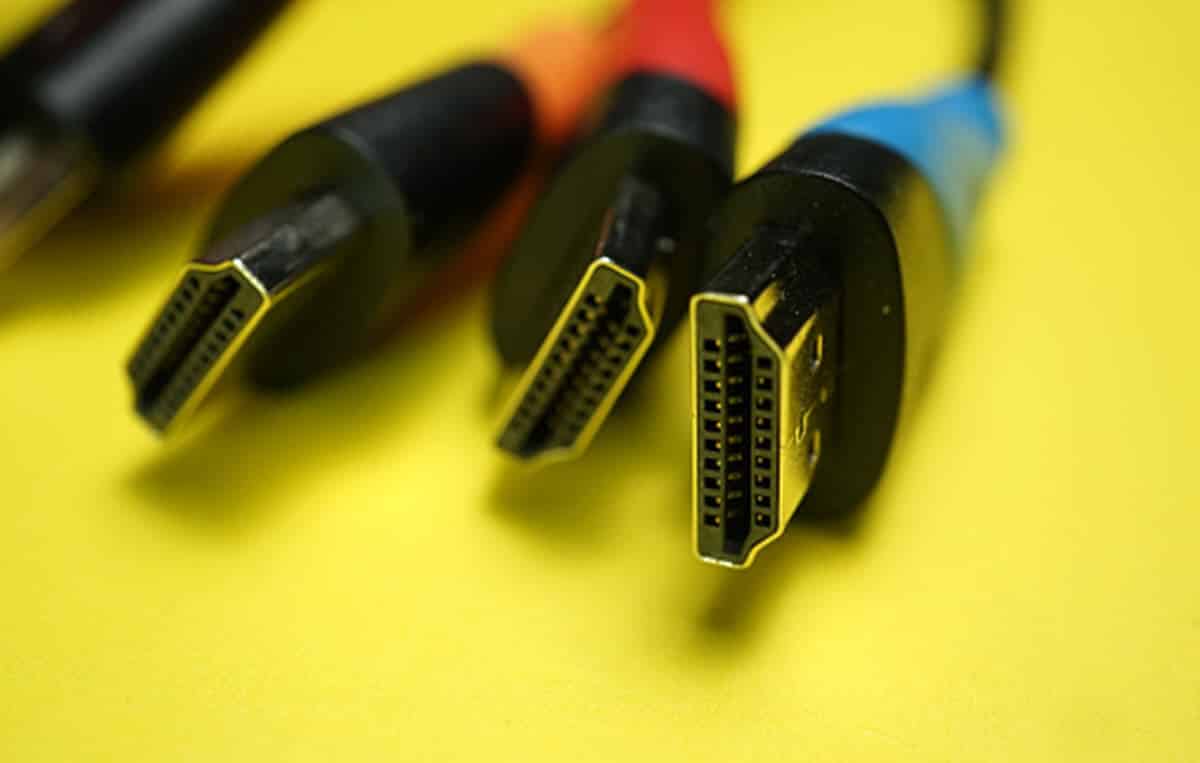
Разъём HDMI типа A имеет 19 контактов. Запоминать их не обязательно, но знать основы полезно: с одного конца передаются видео- и аудиоданные; с другого — идентификационная информация монитора (EDID) по каналу DDC; также имеется линия CEC для управления совместимыми устройствами; и есть контакт для обнаружить горячее подключение и вызвать сброс канала связи. Если хотя бы один из этих контактов выйдет из строя (из-за повреждения, загрязнения или производственных допусков), система может «увидеть» монитор, но всё равно не сможет отправить изображение.
Это объясняет множество неприятных ситуаций: Windows 11 получает EDID и отображает монитор в списке, однако согласование видеосвязи не удается или обрывается. Вот почему курсор как будто переходит на экран-призрак.Окна «открываются» вне зоны действия, и панель NVIDIA обнаруживает дисплей, но не может его активировать. Соединение отсутствует: идентификация есть, но нет стабильного видеосигнала.
Есть и другие нюансы, которые следует учитывать. Не все кабели HDMI одинаковы, и не все версии поддерживают одни и те же функции. Старый кабель может не поддерживать разрешение 4K, высокую частоту обновления или определенные цветовые режимы., что приводит к черные экраны при попытке использования несовместимого режима. Длина, толщина, экранирование и даже такие банальные факторы, как слишком плотная намотка кабеля, также могут играть свою роль, увеличивая помехи и искажая сигнал.
Ещё одна распространённая причина путаницы — адаптеры. HDMI и DVI-D используют общий цифровой сигнал, поэтому между ними можно использовать пассивные адаптеры. С DVI-A (аналоговым) того же самого не происходит., и вот тут-то вам и понадобится активная электроника. Использование неправильного адаптера может привести к тому, что экран останется пустым, даже если всё «вроде бы» физически подходит.
В этой головоломке графические драйверы играют роль связующего звена между оборудованием и операционной системой. Windows может загрузить универсальные драйверы Чтобы обойтись без них, но именно решения, специфичные для конкретных производителей (NVIDIA, AMD, Intel), расширяют возможности, устраняют несовместимости и исправляют ошибки. Во многих случаях сбой HDMI устраняется установкой правильная и обновленная версия драйвера для вашего конкретного чипа и модели.
А как вы точно знаете, что у вас есть? Вот что Идентификатор оборудования— уникальный идентификатор, позволяющий найти нужный драйвер для вашего устройства. Windows отображает его в диспетчере устройств, и вы можете использовать его для поиска нужного драйвера для загрузки на официальном сайте производителя.
Используя эту основу, вы теперь можете интерпретировать симптомы: если Windows «видит» монитор, но на экране отображается «нет сигнала», то, скорее всего, проблема в согласовании HDMI, несовместимом видеорежиме, неподходящем кабеле или драйвере, который не выполняет свою функцию. Хорошая новость в том, что выход есть почти всегда. с комбинацией корректировок и физических проверок.
- Монитор обнаружен, изображение отсутствует: Неудачное согласование/рукопожатие, неподдерживаемое разрешение или частота, либо кабель/порт с проблемными контактами.
- NVIDIA его показывает, но не активирует: Системе «нужно увидеть» действительный сигнал с монитора; проверьте вход телевизора, режим проецирования и сбросьте соединение HDMI.
- Работает на другом ПК: уменьшает подозрения относительно кабеля/монитора и указывает на драйверы или настройки Windows 11 на исходном компьютере.
Базовые проверки и быстрые настройки
Прежде чем вносить серьёзные изменения, проведите ряд простых тестов, которые помогут решить множество проблем. Ключ к успеху — двигаться от самого очевидного к наименее вероятному. исключение переменных на каждом шагу, чтобы вы не заблудились.
- Начните с телевизора/монитора. Многие телевизоры оснащены несколькими портами HDMI, и они не всегда автоматически их распознают. Вручную выберите правильный источник HDMI с помощью пульта дистанционного управления или кнопки на устройстве. Если на вашем телевизоре есть режимы «HDMI 1 (ARC)» или «HDMI 2.1 Enhanced», попробуйте другой стандартный порт, чтобы исключить возможные проблемы.
- В Windows 11 нажмите сочетание клавиш Win+P и выберите «Дублировать» или «Расширить». Эта панель принудительно включает режимы проекции и иногда «пробуждает» вывод. Если бы он был только на экране ПКВозможно, система отправляет сигнал на неактивный дисплей. Переключайтесь между вариантами, выжидая несколько секунд после каждого изменения.
- Отключите промежуточные устройства. Если между компьютером и дисплеем используются концентраторы, коммутаторы или док-станции, попробуйте прямое подключение. HDMI-коммутаторы и док-станции могут усложнить процесс установления связи., особенно если они смешивают устройства с разными версиями HDMI или HDCP.
- Проверьте кабель с помощью увеличительного стекла: убедитесь, что он не перетянут и не перекручен, контакты не деформированы, а разъемы надежно закреплены. Слишком длинный или некачественный кабель Это может ухудшить качество сигнала настолько, что EDID пройдёт, но видео не пройдёт. Если у вас есть другой кабель с сертификатом «High Speed» или «Ultra High Speed», попробуйте его.
- Также проверьте другие видеоподключения. Если у вас подключены VGA, DVI или другой HDMI-разъём (даже если другой конец кабеля никуда не подключен), временно отключите их. Избегайте помех и дублирования помогает Windows правильно выбирать путь вывода и основной дисплей.
- Форсировать новые переговоры: Выключите телевизор/монитор, отсоедините HDMI-кабель с обеих сторон, подождите 10–15 секунд, затем снова подключите его сначала к монитору, а затем к ПК; включите монитор и, наконец, ПК.
- Разрешение и обновление: После включения установите разрешение 1920×1080 при 60 Гц для проверки. Если позже захотите 4K, постепенно увеличивайте разрешение.
- Кнопка обнаружения: В разделе «Настройки» > «Система» > «Дисплей» нажмите «Обнаружить» после выбора режима проецирования и проверьте, появится ли сообщение «Найден другой дисплей».
- Активная запись: Некоторые телевизоры не «активируют» HDMI, пока вы не подтвердите источник; проверьте меню телевизора, чтобы убедиться в отсутствии ограничений, таких как отключение «Режима ПК».
- Наконец, обратите внимание на сам цветовой режим. На некоторых телевизорах важны соотношение YCbCr и RGB, а также диапазон (ограниченный/полный). В первую очередь отдайте приоритет распространению изображения. с наиболее совместимым разрешением; затем вы настроите цвет и HDR, если это применимо.
Драйверы, обнаружение и расширенная диагностика
Если базовых проверок недостаточно, следующим шагом будет проверка драйверов и использование средств диагностики Windows 11. Именно здесь разблокируется большинство случаев. особенно если оборудование новое и Windows поначалу использовали универсальные драйверы.
Диспетчер устройств
В разделе «Видеоадаптеры» вы увидите свой чип (Intel, AMD, NVIDIA). Щёлкните правой кнопкой мыши и выберите «Обновить драйвер». Позволяет Windows выполнять поиск в Интернете и применяйте то, что найдёте. Это не самый исчерпывающий подход, но он быстрый и иногда достаточный.
переустановить
Для чистой установки посетите сайт производителя вашей видеокарты или (если это ноутбук) сайт производителя. Загрузите рекомендуемый драйвер для вашей модели. Специальный драйвер устраняет ограничения универсальных драйверов и обычно улучшает совместимость HDMI с большим количеством телевизоров/мониторов.
Если проблема возникла после недавнего обновления, попробуйте вернуться к предыдущей версии в разделе «Свойства устройства» > «Драйвер» > «Откатить». Некоторые ошибки проникают в новые версии и производители исправляют их в следующей итерации.
команда dxdiag
Windows 11 также включает в себя средство устранения неполадок оборудования и такие инструменты, как DXDiag. Откройте командную строку от имени администратора и выполните: msdt.exe -id DeviceDiagnosticЭтот мастер сканирует устройства и применяет распространенные исправления. Он не творит чудеса, но автоматизирует полезные настройки. которые иногда остаются незамеченными.
водители
Всё возвращается к идее типов драйверов: универсальные заставляют всё «работать», а специализированные разблокируют всё. Более того, в течение срока службы компонента производители выпускают версии, исправляющие несовместимости и потери сигнала. Поддерживайте драйвер в актуальном состоянии является ключевым для HDMI в Windows 11.
Вспомогательное программное обеспечение
Что касается вспомогательного ПО, существуют программы, которые сканируют библиотеки драйверов и предлагают варианты для загрузки. Они полезны, если вы знаете, что именно устанавливаете, но всегда отдавайте приоритет официальный сайт производителяВы избежите небезопасных пакетов или неправильных версий для вашего оборудования.
- Последовательность включения: Выключите компьютер и телевизор/монитор. Сначала включите монитор, выберите его HDMI-порт, а затем компьютер. Многие проблемы с рукопожатиями можно решить, просто следуя правильному порядку.
- Отключить/Включить устройство: В диспетчере устройств отключите и снова включите адаптер дисплея, чтобы сбросить настройки графического стека.
- Физическая очистка: Осмотрите и, при необходимости, аккуратно очистите разъемы HDMI; небольшое количество пыли может помешать хорошему контакту на важном контакте.
- Попробуйте другой порт/телевизор: Если на другом экране работает, сосредоточьтесь на прошивке/настройки монитора оригинал.
Адаптеры и преобразователи
Если вы используете конвертер, убедитесь, что он правильного типа. Между HDMI и DVI-D вы можете использовать… пассивные адаптеры Поскольку оба интерфейса цифровые, для DVI-A или VGA вам понадобится активный преобразователь с электронными компонентами для преобразования сигнала. Не перепутайте эти варианты, чтобы избежать долгих часов разочарования.
Совместимость с
И помните о совместимости версий: кабель HDMI 1.4 может обеспечить максимум 4K при 30 Гц. Если вы выберете 4K при 60 Гц в Windows с помощью старого кабеля, экран может стать черным. Начните с 1080p/60 и постепенно увеличивайте разрешение, проверив поддержку кабеля, порт ПК и порт телевизора.
Другие проблемы
Наконец, если всё остальное не помогло, не исключайте физическую неисправность. Неплотно закреплённый порт HDMI, неплотно закреплённый штекер или повреждённая линия в кабеле. может разрешить EDID, но запретить видео. Если попробовать другой компьютер, другой короткий кабель и другой монитор, можно быстро выяснить, является ли причиной проблемы ПК.
Единого универсального виновника не существует: HDMI — это целая экосистема стандартов, версий и мелких аппаратных тонкостей. Поэтому лучше всего подойти к вопросу поэтапно: правильный источник входного сигнала на телевизоре, совместимая проекция и разрешение в Windows, исправный кабель и порты, а также настроенные драйверы. С методом и без пропуска шагов, нормально то, что этот «невидимый» экран наконец оживает, и вы снова можете работать, играть или смотреть контент в большом формате без каких-либо проблем.