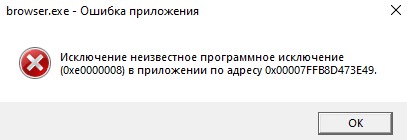
Ошибка приложения 0xe0000008 неизвестного программного исключения возникает в Windows 11/10 из-за запрета к доступу памяти.
Когда программа пытается получить доступ к памяти и изменить там данные, то получает запрет на действие и возникает ошибка 0xe0000008 программного исключения. Кроме того, данное определенное место в памяти может быть занято другой программой, и к примеру программа nvidia share при получении доступа к определенному участку памяти также получит отказ в доступе.
Как исправить ошибку 0xe0000008 неизвестного программного исключение
Виновником ошибки «Исключение неизвестное программное исключение 0xe0000008 в приложении по адресу» в Windows 11/10 может быть нехватка виртуальной памяти, вирусы, поврежденные системные файлы или битые сектора на диске. Разберем ниже способы, как устранить ошибку 0xe0000008 unknown software exception. window.yaContextCb.push(()=>{ Ya.Context.AdvManager.render({ renderTo: ‘yandex_rtb_R-A-250002-9’, blockId: ‘R-A-250002-9’ })})
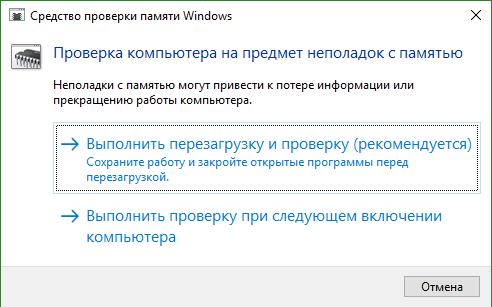
1. Диагностируйте ОЗУ
Проверьте оперативную память на ошибки. Для этого:
- Нажмите Win+R и введите mdsched.exe
- Нажмите Выполнить перезагрузку и проверку
- ПК перезагрузиться и выполнить диагностику RAM
2. Проверка секторов и системных файлов
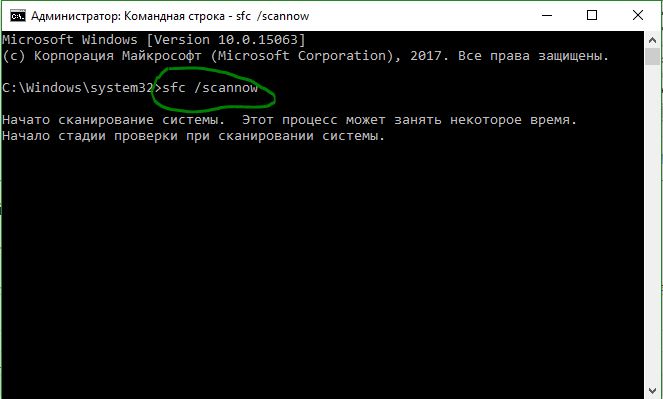
Выполните автоматическое восстановление системных поврежденных файлов и битых секторов на диске. Для этого, запустите командную строку от имени администратора и введите ниже команды по порядку:
- sfc /scannow
- DISM /Online /Cleanup-Image /RestoreHealth
- chkdsk c: /f /r
3. Автоматический файл подкачки
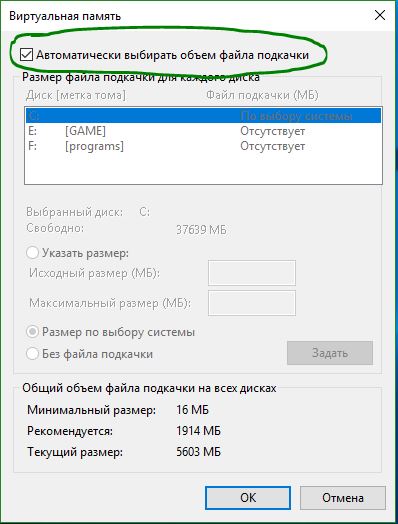
Нужно установить виртулаьную память в автоматическом размере, а не указывать акой-либо точный. Для этого:
- Нажмите Win+R и введите sysdm.cpl, чтобы открыть свойства системы
- Перейдите во вкладку «Дополнительно» и нажмите «Параметры» в графе быстродействие
- Перейдите во вкладку «Дополнительно» и ниже нажмите на «Изменить«
- Установите галочку Автоматически выбирать объем файла подкачки
❗Если снизу Текущий размер ниже Рекомендуемого, то снимите галочку «Автоматически выбирать объем файла подкачки» и установите Указать размер, после чего укажите рекомендуемое значение в поле «Исходный размер«, а текущий размер в поле «Максимальный размер».
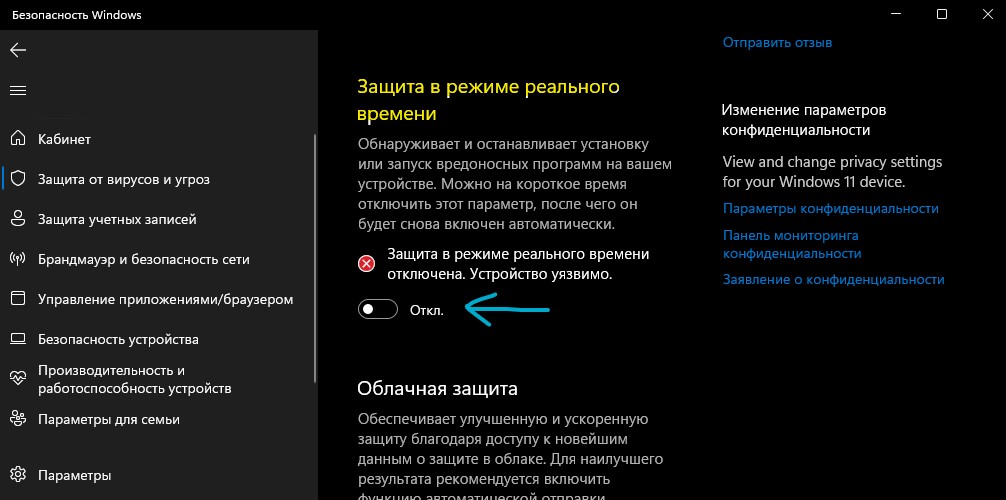
4. Карантин антивируса и отключить антивирус
Сторонний и встроенный антивирус может блокировать часть файлов запуска программы или игры, тем самым выдавая ошибку «Исключение неизвестное программное исключение 0xe0000008 в приложении по адресу«. Есть несколько вариантов проверить это:
- Проверьте карантин антивируса и восстановите файлы от проблемной программы, если они там есть
- Если файлы есть, добавьте их в исключения антивируса
- Если выше оба варианта не подходят, то отключите антивирус и установите заново программу
5. Переустановите программу и плагины
Если скачали программу с торрента, то нужно скачать с официального сайта. Кроме того, ошибка 0xe0000008 unknown software exception возникает из-за дополнительных модулей и дополнений в программе. К примеру в браузере Chrome, ошибку «Неизвестное программное исключение (0xe0000008)» могут вызывать различные расширения и плагины, которые нужно удалить или отключить.