Тульский пряник

Тульский пряник

О тульском прянике впервые упоминалось в 1685 году в писцовой книге, и у него есть своя биография. Еще в старину мастера выпекали пряники разных форм и видов. Они могли быть с начинкой или без нее, отличались и по составу муки. Отсюда пошли и названия – «вырезные», лепные, печатные.

Особенно славились печатные пряники. Они и труда требовали от мастеров немалого. Их изготовляли с помощью форм, которые вырезали из дерева, чаще использовали березу или грушу. После длительной просушки древесины на дощечках с большой аккуратностью вырезали разные картинки. Так и возникло название пряника – «печатный». Печатные пряники были разные: медовые, сырцовые, с зубчатым краем, сливочные, заварные, горчичные и т.д. Пряники также имели и свое назначение. Их пекли к свадьбам, в подарок, к поминкам.
К слову сказать, способ создания печатного пряника не устарел и до сих пор. В старину пряники старались сделать к какому-то важному событию. К уникальным относили те, форма для которых использовалась один раз. Известен пряник, который был сделан к торжествам в связи с коронацией императора Николая II. На нем четко просматривался профиль царя. В конце прошлого столетия тульские пекари преподнесли почетные пряники с изображением тульского герба и тульского кремля Борису Ельцину, Патриарху всея Руси Алексию II. Их в разное время получили в подарок Владимир Путин, Юрий Лужков и телеведущий игры «Поле чудес» Леонид Якубович…
Одно из старейших предприятий по выпуску пряников принадлежало Василию Серикову. Известно, что отец Василия работал поваром и всему, что умел, научил сына. Окончив уездное училище в г. Алексине Тульской губернии, Василий переехал в Тулу. Работал мастер не один, а со своими родственниками. Помимо фабрики, Сериков имел еще и магазин, в котором всегда можно было купить апельсиновые, дынные, миндальные, шоколадные пряники.
Поскольку Сериков еще выпускал и конфеты, то количество его продукции доходило до 800 наименований. Так, в 1913 году на фабрике Серикова трудилось свыше 150 человек, всего они изготовили около 4 тысяч пудов пряников в течение года, на 16 тысяч рублей.
Известен и кондитер Петр Козлов, который вместе с женой и дочерью выпускал сладкую продукцию на своей фабрике. Это торты, пряники, пирожные, шоколад, конфеты. Он был один из первых кондитеров, который упаковывал свою продукцию в жестяные и картонные коробки, что очень нравилось покупателям. За свою работу Петр Козлов получил на Всемирной выставке кондитеров в Риме медаль и диплом Гран-при.
В эти же годы в Туле трудились кондитеры Д. Филиппов, братья Гречихины, братья Белолипецкие, семья Щукиных. Были и другие мастера по выпечке пряников. Что интересно, каждый выпекал пряники по своему рецепту, который хранили в тайне и передавали только по наследству, обычно сыновьям. В работе пекари не пользовались гирями, чтобы отмерить количество меда или муки. В «ходу» были камешки, самые обычные, или кусочки из металла. Все это хранилось под «замком» и в укромном месте. Каждый кондитер берег свой рецепт пряника.
В те годы в Москву и Санкт-Петербург пекари везли тульские пряники возами. Тульские кондитеры торговали своим товаром не только на российских ярмарках. Они побывали в странах Европы. Так, династия Гречихиных получила в общей сложности за свои пряники 12 наград. Купцы Белолипецкие тоже прославили Тулу. Их пряники очень нравились императрице Марии Федоровне.
В период революционных событий 1917 года почти все предприятия, выпускавшие пряники, были разгромлены. И лишь в годы НЭПа пряники снова появились на прилавках магазинов. Правда, названия у них были совсем иные – «Комсомольские», «Народные», «Комиссарские» и т.д. Да и по вкусу они не могли сравниться с пряниками, которые вып
екали мастера до революции.
В годы Второй мировой войны в одном из цехов завода, когда-то принадлежавшего Василию Серикову, была организована артель. Вот в этой артели рабочие изготавливали лапшу из низких сортов муки, мятные «пальчики» (пряники маленького размера) и более крупные пряники. Пряников выпускали чуть больше 2 тысяч килограммов в год, а потом из-за нехватки сахара их производство совсем прекратили.
Однако после войны решено было возродить в Туле выпечку пряников. Но это было не так-то просто. Почти все мастера умерли, рецепты были утеряны. Были и такие, кто помогать советской власти не желал. Вот тогда-то местное руководство города собрало тех людей, кто когда-то трудился на кондитерских фабриках. Правда это или нет, но единственным человеком, который знал уникальный рецепт изготовления пряника, оказался Степан Севастьянов.
Когда ему было 13 лет, он работал на фабрике купца Гречихина подмастерьем. В один из воскресных дней, когда все ушли в церковь, шустрый паренек, притворившись больным, нашел в чулане фабрики ящик, в котором Гречихин хранил свои «разновесы». Как гласит предание, Степан все «камушки» перемерил на весах и запомнил. Так раскрылась тайна рецепта тульского пряника.
Много сил и души вложила в возрождение сладкого лакомства молодая пряничница Анна Матвеевна Павлова, которая взялась налаживать выпуск пряников на фабрике, где когда-то работали мастера Василия Серикова. Знаменитая мастерица Павлова занималась выпечкой пряника 33 года. За свой труд она была награждена множеством наград и грамот. Но и тогда, когда рецепт пряника был уже многим известен, никто, кроме Анны Павловой, не решился открыть фабрику по изготовлению пряников. На все вопросы о прянике Анна Матвеевна отвечала: «Рецепт-то рецептом, но самая главная изюминка по выпечке пряника у мастера в голове». По воспоминаниям сына Павловой, Игоря Климова, его мать всю жизнь собирала рецепты по выпечке пряников старых мастеров.
Что же касается Степана Севастьянова, то он впоследствии стал изобретателем. Он придумывал формы для выпечки детских пряников.

Тульский пряник

А в 1996 году в Туле открыли музей «Тульский пряник». Именно здесь можно увидеть самый маленький пряник, весом не больше полтинника, а также пудовый, пожалуй, единственный у нас в стране. Фабрика «Старая Тула» и сегодня радует туляков и гостей города своей сладкой продукцией. А вот имя кулинара, придумавшего тульский пряник, история не знает до сих пор…
Тульский пряник
Рецепт
2 яйца
2-3 ст.л. мёда
4 стакана муки
125 гр масла/маргарина
1 стакан/200 гр. сахар
1 ст.л./5гр. корица
1 ч.л. сода
любой джем 3-5 ст.л. (у меня сливовый)
Глазурь
4 ст.л. сахар
2 ст.л. вода
Выпекать при 180С 20 минут.


Автор: John Silver

Как очистить суставы

Солевые отложения, разные наросты на костях предопределяют развитие многих суставных заболеваний. Ради их профилактики рекомендуется очищать суставы.

Этот метод можно применять и в начале болезни, и в запущенной стадии. Но стоит учесть, что в случае сильных болезненных ощущений нужно набраться терпения, поскольку очистка будет медленной и сложной. Читать

Как найти и удалить сайт, если он включен в черный список👨⚕️

Существуют различные причины, по которым сайт может попасть в черный список Google, McAfee Site Advisor, Norton Safe Web, Search Engine и т. Д.

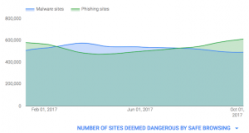
Просто просматривая отчет Google Transparency Report, вы можете видеть, что миллионы сайтов становятся опасными каждый месяц.

Сайт может попасть в черный список по многим причинам, например.

Спам-деятельность

Вредоносные программы

Фишинговая деятельность

Загрузка нежелательных программ

Чтобы Google или другая поисковая система не сбрасывала рейтинг или не показывала предупреждение пользователям – вы не должны делать ничего перечисленного выше.

Но иногда это может быть вне вашего контроля, когда сайт получает внедренный вредоносный код, введенный плагином, модулем и т. д.

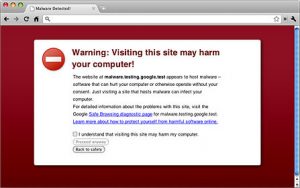
В случае, если вам интересно, так выглядит сайт в Chrome.

Давайте рассмотрим некоторые из инструментов, которые помогут вам найти момент, когда ваш сайт занесен в черный список.

Некоторые из следующих способов также используются для проверки того, отправляется ли почтовый сервер в список СПАМа.

Google Safe Browsing

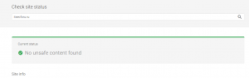
Один из популярных и наиболее важных ресурсов, где вы можете проверить,как классифицировал Google ваш сайт.

Статус сайта мгновенно проверяет данный URL-адрес и дает результат, если он безопасен или небезопасен.

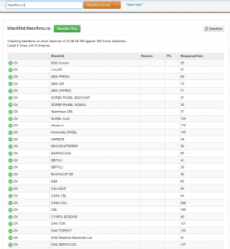
Blacklists от MX Toolbox

MX Toolbox предоставляет центральное окно поиска, чтобы проверить, заблокирован ли IP или домен в списке 102 известных авторитетных ресурсов.

Если вы заинтересованы, вы также можете спланировать регулярный мониторинг черного списка и получать уведомления, чтобы немедленно принять необходимые меры.

SUCURI

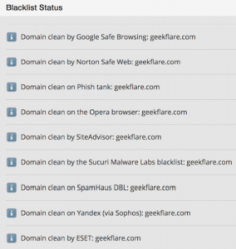
SUCURI Site Check, один из сканеров, который БЕСПЛАТНО проверяет наличие вредоносного ПО, СПАМ, нарушения и статус из следующих популярных источников.

  • Google safe browsing
  • ESET
  • Yandex
  • Spamhaus
  • Site Advisor
  • Opera
  • Phish tank
  • Norton
  • SUCURI malware labs

SUCURI обеспечивает комплексную безопасность веб-сайтов на нескольких платформах, включая WordPress, Joomla, PHP, Drupal, Magento и т. д., которые охватывают мониторинг, обнаружение и защиту.

Они также помогают очищать взломанные, вредоносные, зараженные, помеченные и занесенные в черный список сайты.

Black List Alert

Black List Alert – это поисковый запрос RHSBL

Он проверяет заданный URL / IP на сотни белых списков и подтверждает, если результат положительный.

WebSite Pulse

WebSite Pulse проверяет следующий основной DNSBL.

  • Sorbs
  • CBL
  • PSBL
  • NJABL
  • Spamhaus

Я не знаю, почему, но у вас есть возможность проверить сайт из Нью-Йорка, Германии и Австралии.

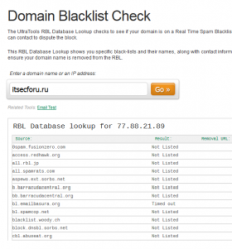
Ultra Tools

Ultra Tools RBL (черный список в реальном времени) проверяет, находится ли данный домен или IP-адрес в черном списке спама.

Если есть, вы получите прямую ссылку на контакт для удаления из соответствующего RBL.

Invaluement

Быстрый просмотр Invaluement позволяет вам проверять до десяти доменов одновременно и получить результат о том, добавлен ли домен / IP указан в список спама.

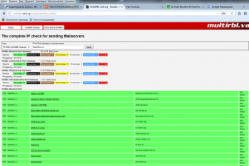
MultiRBL

Как вы можете догадаться по имени, MultiRBL вы можете искать более 300 RBL и подтвердить, если какой то url  в черном списке.

Он поддерживает IPv4, IPv6 и домен.

Не только для проверки веб-сайта, но и для проверки отправки почтового сервера.

Online Mail Server Blacklist Checker

Проверьте свой почтовый сервер на более чем 150 черных списков DNSBL и RBL.

Отправка IP-адреса электронной почты в список спама будет влиять на доступность электронной почты.

Удалить домен / IP из списка «черный список» / «Спам».

SUCURI – один из лидеров в области удаления из черного списка, вредоносного ПО и обеспечения безопасности «все-в-одном».

Site Guarding – удаление вредоносных программ / черных списков, профессиональная отчетность, мониторинг в реальном времени и резервное копирование.


2017-10-24T10:50:43
Медиа

Назначение разъемов блока питания ПК.

Количество разъемов, которые выведены из БП на проводах может быть разное. В среднестатистическом блоке офисного ПК присутствует от 3-х до 5-ти типов разъемов. Все разъемы имеют «защиту от дурака» и подключить неправильно их невозможно (возможно, конечно, но нужно постараться). Особые ключи или формы разъемов, которые вставляются в ответную часть только одним способом не позволяют совершить ошибку. Рассмотрим кратко  основные,  часто используемые в системном блоке офисного ПК разъемы. Читать

Величайшая возможность изменить свою жизнь!


Величайшая возможность изменить свою жизнь!
Эта информация может помочь Вам перейти из ситуации, где Вы работаете на деньги к ситуации, где деньги работают на Вас. Это поможет Вам стать свободным.
Вам когда-нибудь казалось что Вы находитесь в тупике, хотя работаете очень много, следуете указаниям начальника, ожидаете ежегодного повышения, и пытаетесь сохранить деньги в своем бюджете, но у Вас ничего не получается?

Вы пытаетесь работать по проверенной системе для достижения финансового успеха, но все равно чувствуете, что здесь что-то не так. Старые правила больше не работают, а система постепенно разрушается и чтобы Вы не предпринимали, ситуацию изменить не удается. Читать

MikroTik User Management (RouterOS User)

MikroTik User Management plays an important role in MikroTik system administration as well as MikroTik security. Don’t be confused the title User Management with the MikroTik UserManager. UserManager is an optional and totally separate package distributed by MikroTik. UserManager is an implementation of Radius server that is used to maintain not only RouterOS users but also PPPoE, PPTP, Hotspot, Wireless and DHCP users. In my few future articles, I will discuss how to maintain these users with MikroTik UserManager Radius server.


MikroTik RouterOS has a local user database which defines how to create login user and how to assign their permission. Without proper user management it is impossible to maintain MikroTik administration level as well as MikroTik security because most of the cases MikroTik Router will function in public network and thousands of hackers in public network will try to destroy your MikroTik Router configuration. So, as a network admin of MikroTik Router it is your first duty to know how to manage MikroTik RouterOS users properly.


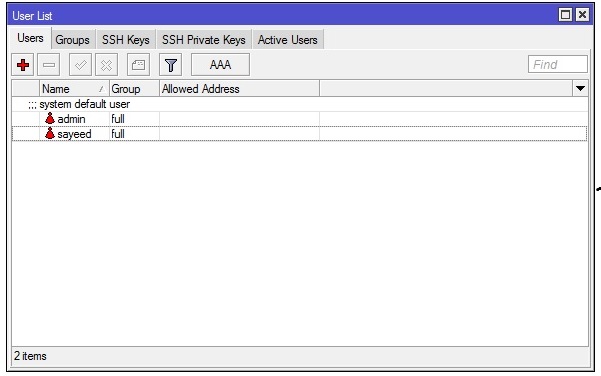
MikroTik User List Window


In this article we will learn how to manage MikroTik RouterOS users with proper permission.


How to Create MikroTik RouterOS User


By default admin user who has full permission is created with no password while running MikroTik RouterOS first time. So, after login first time it is your first duty to assign a strong password to admin user. I always prefer to remove admin user and creating another user with full permission because admin is a known user and a hacker will always try to login to your MikroTik Router with admin user. So, if you keep this admin user, half of his work is done and he just needs to guess your password to login in your MikroTik router. On the other hand, if you remove admin user, it will be very difficult to guess your full permission user as well as his password.


In Winbox software, users will be found in System > Users menu item and the following steps will show how to create a RouterOS user with Winbox software.


  • Go to System > Users menu item. User List window will appear.
  • Click on PLUS SIGN (+) to create a new user. New User window will appear.
  • Now put username or login name in Name input field.
  • Choose user permission from Group dropdown menu. By default three permission levels are present: full, read and write. Full permission means an administrator user who has all privileges, read permission will allow only view the configuration and write permission will allow all the privileges except ftp and policy permission. I will discuss about custom permission level and their privileges in the next section elaborately. Now choose your user’s permission level what you want from Group dropdown menu.
  • Optionally you can assign user IP address from which he is allowed to login to the system. If you want to assign IP address, put it in Allowed Address input box. You can also assign multiple IP address by clicking right side arrow sign.
  • Put user password in Password input box and retype your password in Confirm Password input box.
  • Click Apply and OK button.


A new user has been created successfully. Sometimes you may need to edit your existing user’s property. Now I will show you how to edit your existing users.


How to Edit MikroTik RouterOS User


User editing is easier than creating a new user. The following steps will show you how to edit your existing user’s property so easily.


  • Just double click on your user which you want to edit. User property window will appear.
  • Now you can edit username or login name, user permission level as well as user’s allowed IP address.
  • If you want to change user’s password, click on Password button from button panel and change user’s password.
  • Click Apply and OK button.


How to Remove, Disable or Enable MikroTik RouterOS user


Sometimes you may need to remove, disable or enable your MikroTik user. Removing (or disabling and enabling) user is so easy. Just right click on your desired user and then choose your option what you want to do from the appeared option panel.


How to Create Custom Permission Level


User’s permission level is located under Group tab. By default three permission levels (called user Group) is created but you can create as many user permission levels as you want and can assign their policies. The following steps will show you how to create a new user group with policies.


  • Click on Groups tab and then click on PLUS SIGN (+) to create a new group. New Group window will appear.
  • Put your custom group name in Name input box.
  • Now choose policies for this group from Policies panel. Available policies and their description are given below table.


    Policy NameDescription
    localUser can log on locally via console
    telnetUser can log on remotely via telnet
    sshUser can log on remotely via secure shell
    winboxUser can log on remotely via winbox
    ftpUser can log on remotely via ftp and send and retrieve files from the router
    rebootUser can reboot the router
    readUser can retrieve the configuration
    writeUser can retrieve and change the configuration
    policyManage user policies, add and remove user
    testUser can run ping, traceroute, bandwidth test
    webuser can log on remotely via https
    pppUser can log on using ppp connections to the router (PPP, PPTP, PPPoE)
    apiUser can access router via api

  • After choosing group policies, click Apply and OK button.


How to manage MikroTik RouterOS users has been discussed in this article. I hope you are now able to manage and secure your MikroTik Router easily. However, if you face any problem to manage your MikroTik RouterOS user, feel free to discuss in comment or contact with me from Contact page. I will try my best to stay with you.


2017-10-22T01:24:01
MikroTik Router Tutorials & Guides