Смешайте бананы, мед и воду — кашель и бронхит исчезнут!

Смешайте бананы, мед и воду — кашель и бронхит исчезнут! Лечение хронического кашля и бронхита всегда были проблемой даже для традиционной медицины…

Это средство, рецептом которого мы сегодня поделимся, содержит одни из самых мощных ингредиентов, которые успокаивают горло и легкие и способны вылечить кашель и бронхит в кратчайшие сроки!

Благодаря могучим свойствам меда и бананов, которые содержатся в рецепте, вы можете не просто применять это средство как для взрослых, так и для детей, но и наслаждаться его вкусом!

С помощью этого средства можно избавиться от боли в горле, сильного кашля и даже проблем с желудком! Вот как приготовить его: Читать

Очищающий Свекольный квас. Свекольный квас – это целительный бальзам!

Очищающий Свекольный квас.   Свекольный квас – это целительный бальзам! Он чистит организм от шлаков. Почки освобождаются от камней, кишечник от гнилостных брожений, сосуды от закупорок, а печень от всего ненужного.

И зачем покупать дорогие лекарства, если есть такой недорогой способ очищения организма?!

Существует два основных способа приготовления свекольного кваса: бездрожжевой и дрожжевой.

Бездрожжевой способ, очевидно, является более древним, но вместе с тем и более долгим: квас будет готов через трое — пятеро суток. При дрожжевом способе квас будет готов через сутки — двое. Правда, такой квас больше все-таки годится как прохладительный напиток. Читать

Как сбросить пароль администратора WordPress с помощью командной строки в MySQL

Вы когда-нибудь забывали свой пароль администратора WordPress и не имели доступ к учетной записи электронной почты или просто не смогли настроить учетную запись с помощью электронной почты должным образом в WordPress? Не бойтесь, в сегодняшней статье мы собираемся показать, как сбросить пароль администратора WordPress с помощью командной строки в MySQL. Сброс пароля администратора WordPress с помощью командной строки в MySQL, является довольно легкой задачей, вам нужно будет иметь учетные данные вашей базы данных и пользователя, или иметь доступ к файлу wp-config.php. Давайте начнем!

Сброс пароля администратора WordPress с помощью MySQL

Давайте начнем с того, что посмотрим имя пользователя и пароль, установленный для базы данных WordPress в файле wp-config.php, сделать это можно путем перехода в каталог WordPress, а затем открыть wp-config.php с nano:

# nano wp-config.php


Найдите следующие строки в файле wp-config.php:

// ** MySQL settings - You can get this info from your web host ** //

/** The name of the database for WordPress */

define( 'DB_NAME', 'database_name_here' );

/** MySQL database username */

define( 'DB_USER', 'username_here' );

/** MySQL database password */

define( 'DB_PASSWORD', 'password_here' );

/** MySQL hostname */

define( 'DB_HOST', 'localhost' );


Теперь, когда мы имеем всю необходимую нам информацию мы собираемся открыть командную строку MySQL с помощью следующей команды:

# mysql -u username_here -p -d database_name_here


Введите пароль в ответ на запрос, а затем введите следующий запрос в командной строке MySQL:

mysql> use 'database_name_here';

Reading table information for completion of table and column names

You can turn off this feature to get a quicker startup with -A


Database changed


Посмотрите на таблицу пользователей со следующим запросом:

mysql> show tables LIKE '%users';

+---------------------------------------+

| Tables_in_database_name_here (%users) |

+---------------------------------------+

| wp_users                              |

+---------------------------------------+

1 row in set (0.00 sec)


Используйте префикс таблицы пользователей с выхода запроса выше в следующем запросе, для примера мы будем использовать «wp_users». Мы также используем «admin», как пользователь администратор, имя пользователя администратора может отличаться:

mysql> SELECT ID, user_login, user_pass FROM wp_users WHERE user_login = 'admin';

+----+------------+------------------------------------+

| ID | user_login | user_pass                          |

+----+------------+------------------------------------+

|  1 | admin      | $P$HYD1aJFeLNrPVFm7.wLAxGzc.rKbOI. |

+----+------------+------------------------------------+

1 row in set (0.00 sec)


Приведенный выше запрос выводит строку, содержащую текущий зашифрованный пароль пользователя администратора в WordPress, мы собираемся изменить его, используя этот запрос, убедитесь, что заменили «new_password» на собственный пароль:

mysql> UPDATE wp_users SET user_pass=MD5('new_password') WHERE user_login = 'admin';

Query OK, 1 row affected (0.01 sec)

Rows matched: 1  Changed: 1  Warnings: 0


Теперь проверьте, что пароль был изменен:

mysql> SELECT ID, user_login, user_pass FROM wp_users WHERE user_login = 'admin';

+----+------------+----------------------------------+

| ID | user_login | user_pass                        |

+----+------------+----------------------------------+

|  1 | admin      | 8816293g8u2339c4apar526d98909hg3 |

+----+------------+----------------------------------+

1 row in set (0.00 sec)


Затем введите exit для выхода из командной строки MySQL:

mysql> exit

Bye

Сброс пароля администратора WordPress с помощью WP-CLI

Если вы не хотите заморачиваться с помощью MySQL, вы можете изменить свой пароль администратора WordPress с аккуратным инструментом под названием wp-cli, который считается швейцарским армейским ножом WordPress. Для загрузки WP_CLI выполнить следующую команду:

# curl -O https://raw.githubusercontent.com/wp-cli/builds/gh-pages/phar/wp-cli.phar

Проверьте работу wp-cli:

# php wp-cli.phar --info


Затем сделайте WP_CLI исполняемым файлом и переместите его в каталог «/usr/local/bin»:

# chmod +x wp-cli.phar

# mv wp-cli.phar /usr/local/bin/wp


Теперь перейдите в корневой каталог вашей установки WordPress, а затем выполнитt следующую команду:

# wp user update admin --user-pass=new_password


Опять же, убедитесь, что вы заменили «admin» с именем администратора WordPress и «new_password» на ваш пароль.

Если вы работаете в wp-cli и в качестве root, то добавьте опцию «-allow root» в конце команды, как здесь:

# wp user update admin --user-pass=new_password --allow-root


Вот, теперь вы должны успешно изменить пароль для пользователя администратора WordPress.


2018-02-01T11:19:44
Лучшие учебники по Wodpress

Рандомизация распределения виртуальной памяти (ASLR)

В Linux есть возможность включить рандомизацию распределения виртуальной памяти (ASLR).

Это одновременно защищает от эксплуатации всех уязвимостей, связанных с манипуляцией памятью, и не защищает ни от каких.

То есть защищает от не очень продвинутых эксплойтов.

Ну что ж, есть не просит – не помешает. Читать

Раздаём интернет с компьютера на телефон: как это сделать для Android или Iphone

Смартфоны не так давно вошли в нашу жизнь, но за это время успели её буквально захватить. К сожалению, некоторые возможности смарт-гаджетов можно разблокировать только при наличии скоростного интернет-соединения. А мобильные операторы не спешат наращивать стабильное и качественное покрытие глобальной паутины, да и цены на трафик могут «кусаться». Поэтому надёжнее всего подключить свой смартфон к интернету через персональный компьютер.

Читать

Как записать образ Linux на USB-носитель


4.8/5 — (20 голосов)

Составляя инструкции по установке Linux дистрибутивов, я всегда упускал один важный момент – запись образа Linux-дистрибутива на флешку. В статьях: “Как установить Ubuntu 16.04 LTS” и “Как установить Linux Mint 18.3 Sylvia” я указывал только программы, с помощью которых можно это сделать, минуя вопрос о прямой последовательности действий. Теперь я решил исправить эту оплошность, и создать для вас статью, которая расскажет как записать образ Linux на USB-носитель.

В этой статье мы рассмотрим именно запись Linux-дистрибутива, причем записывать мы будем не только из под Windows, но и из под Linux. Во втором случае будет рассмотрен кроссплатформенный софт, который точно таким же образом будет работать на всех операционных системах.

Содержание:

Программы для записи образов на USB

Для начала нужно обозначить свод программного обеспечения, который мы будем использовать для записи того или иного образа Linux.

Именно с помощью этих программ мы будем создавать загрузочные USB. Теперь же, с чистой совестью, мы можем переходить к делу.

Как записать образ Linux из под Windows

Как вы уже могли догадаться, здесь мы можем использовать два приложения из вышеобозначенного свода. Etcher и Rufus отлично подходят для записи образов на USB-носители, и именно поэтому я рекомендую вам использовать этот софт.

Запись образа на USB с помощью Rufus

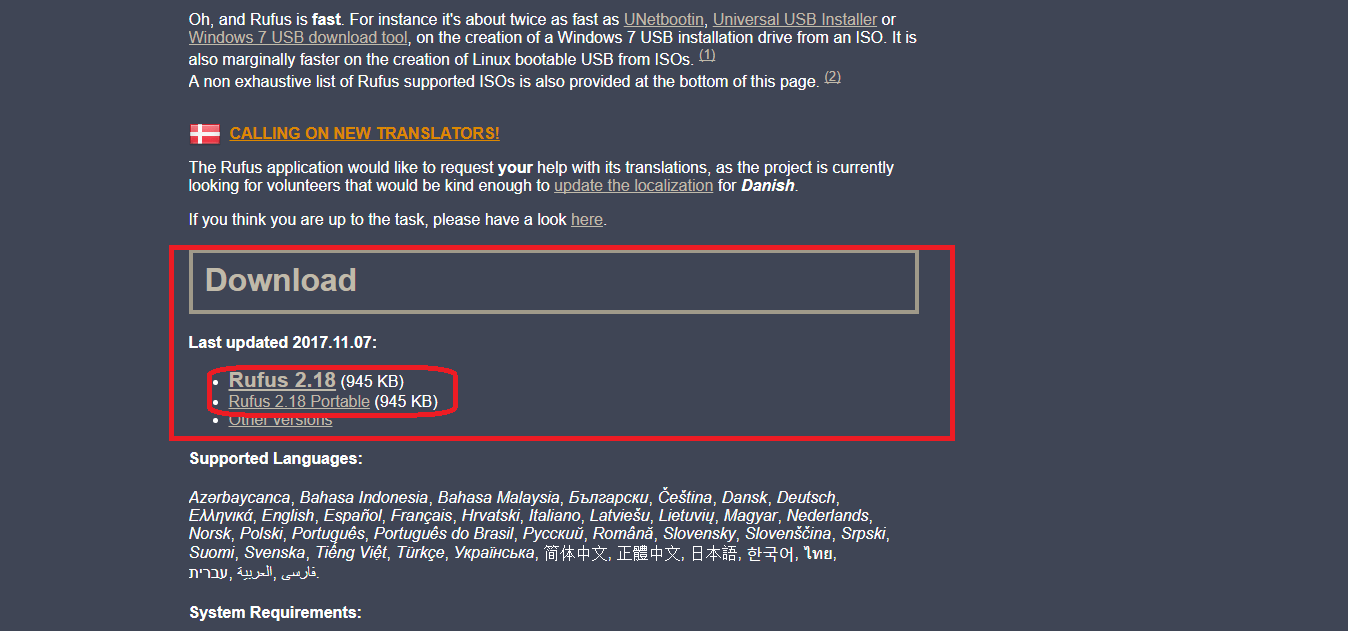
Итак, переходим на официальный сайт программы и прокручиваем чуть вниз, чтобы увидеть ссылки загрузки, которые там расположены.

Как записать образ Linux на USB

На выбор доступны две версии:

  • Инсталируемая версия, которую просто нужно установить на жесткий диск
  • Portable-версия, которую не надо устанавливать, и можно просто запустить

Какой вариант вам ближе, в принципе, решайте сами. Особой разницы в работе этих двух версий я не заметил.

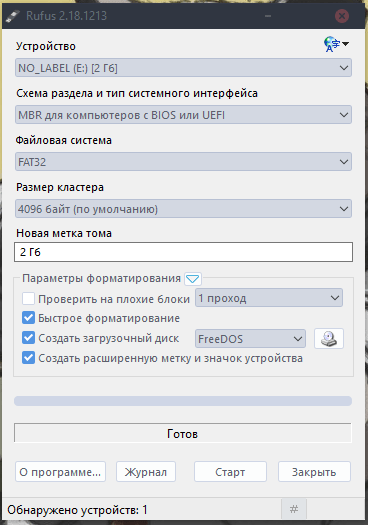
После запуска программы мы увидим примерно следующее:

Запись образа Linux на USB с помощью Rufus

Стоит разобраться со всеми вкладками, которые нам доступны.

Устройство: если в компьютер воткнута только одна флешка – выберется автоматически. В ином случае вы просто выбираете нужную USB и раскрывающегося списка.

Схема раздела и тип системного интерфейса: здесь уже доступны варианты.

  • MBR для компьютеров с BIOS или UEFI (в большинстве случаев используется именно этот вариант)
  • MBR для компьютеров с UEFI (если вы точно уверены, что у вас UEFI)
  • GPT для компьютеров с UEFI (Если ваш жесткий диск размечен в GPT)

Как я уже сказал, предпочтительнее всего использовать первый вариант. Потому как если у вас Windows, и вы впервые устанавливаете Linux – скорее всего у вас MBR с BIOS или UEFI.

Файловая система: тут оставляем FAT32

Размер кластера: оставляем по-умолчанию.

Новая метка тома: вводим произвольно на латинице (желательно без пробелов), или ждем автозаполнения при выборе образа.

Параметры форматирования: галочки оставляем. Выбираем нужный образ с помощью значка диска справа. Откроется проводник – находите образ и нажимаете “Открыть”.

После того выбора образа просто кликайте на “Старт”. Запись пройдет достаточно быстро, после завершения программа оповестит вас об этом.

Как записать образ Linux из под другого Linux

В этом варианте нам недоступен Rufus. Однако мы все так же можем использовать Etcher и DD.

Запись образа Linux с помощью Etcher

Стоит отметить, что с помощью этого способа можно записывать образы и из под Windows. Там он даже проще, вероятно.

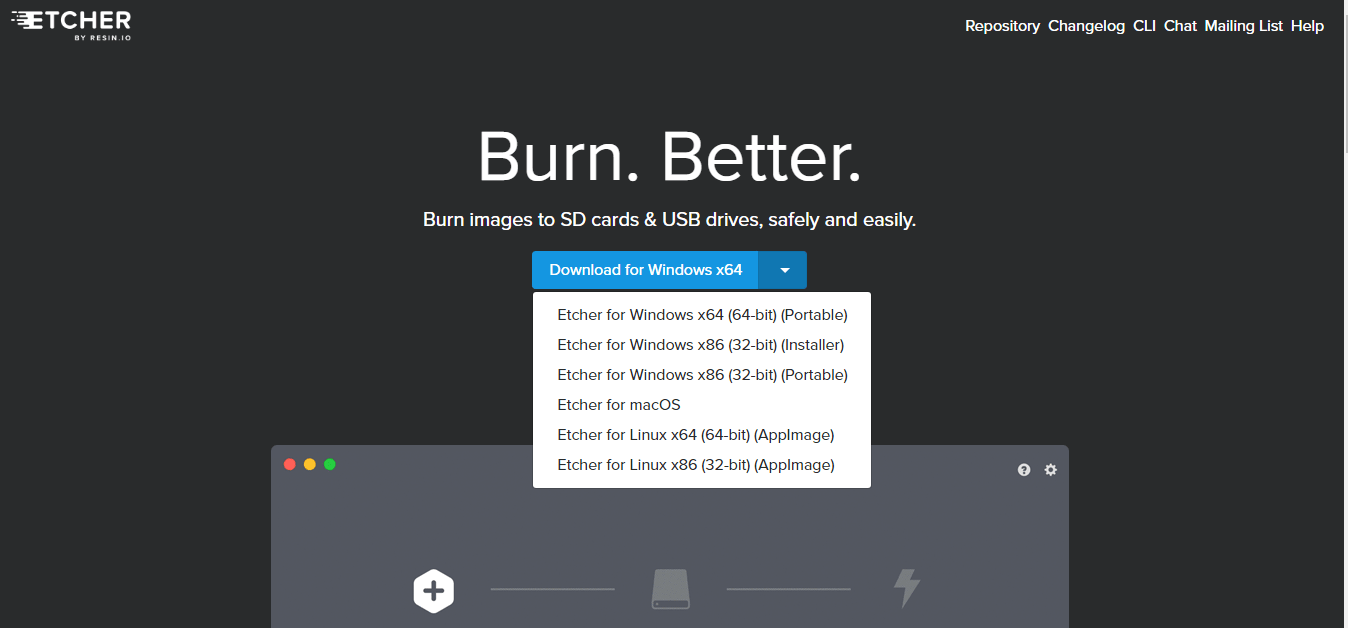
Итак, идем на официальный сайт и скачиваем AppImage-образ установки приложения Etcher.

Как записать Linux на флешку с помощью Etcher

После загрузки, файл с расширением AppImage уже готов к работе (устанавливать ничего не нужно). Нужно лишь разрешить ему быть исполняемым, и для этого мы кликаем по нему правой кнопкой мыши и переходим в “Свойства” -> “Права”. Там в конце нужно поставить галочку на “Разрешить выполнение файла как программы”.

Или же выполняем в терминале эту команду:

sudo chmod +x Etcher-1.3.1-linux-x86_64.AppImage

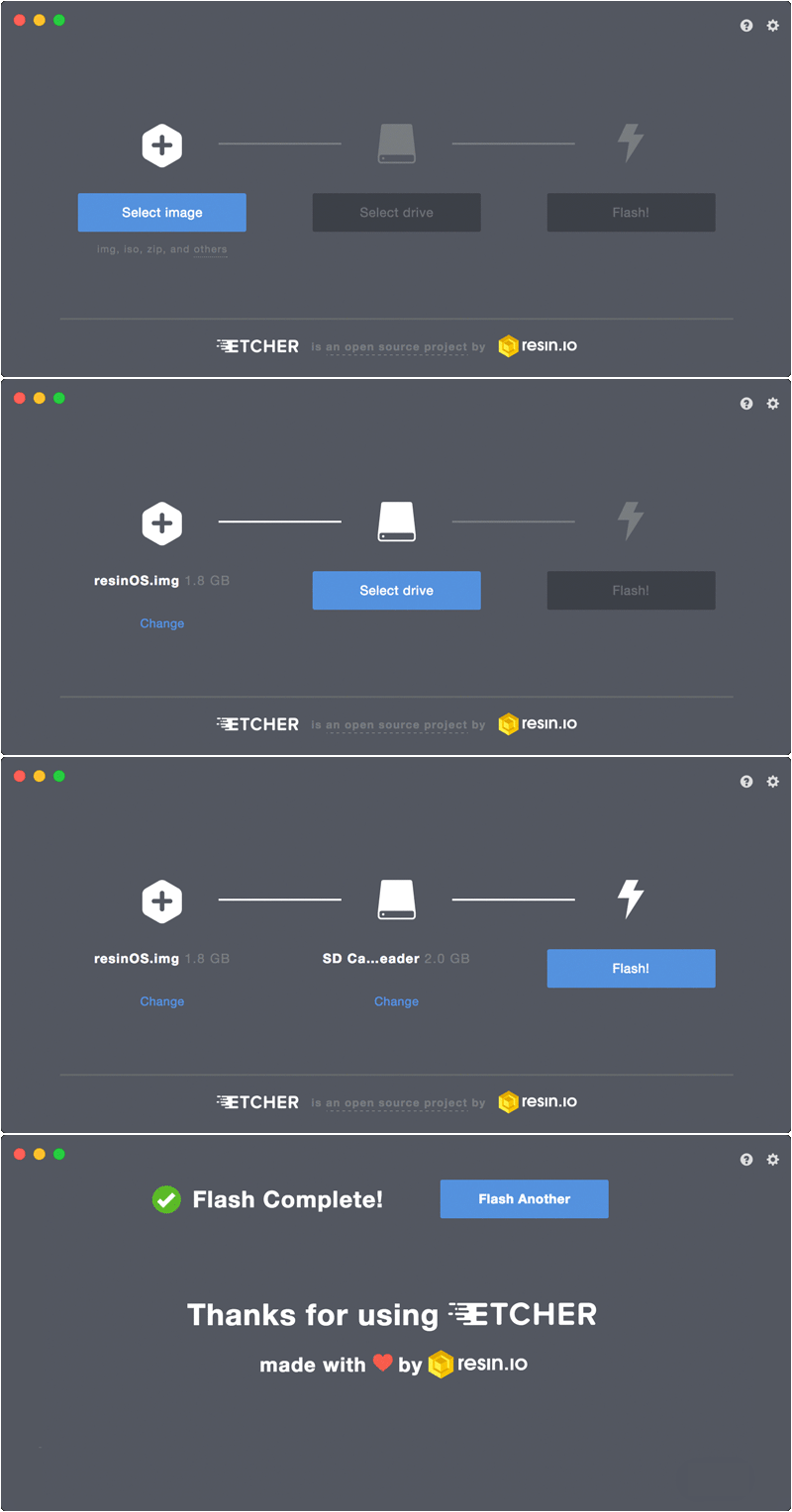
После запуска приложения нам достаточно лишь:

  • Выбрать образ
  • Вставить флешку
  • Нажать “Flash”

Все, как показано на этой гифке.

Запись образа с помощью Etcher

Запись образа Linux с помощью dd

Для записи образа с помощью этой утилиты достаточно лишь ввести в терминал следующее:

dd if=~/путьдообраза.iso of=/dev/sdb1

Где /dev/sdb1 – это и есть ваша флешка. Но, все же, стоит проверить это утверждение на истинность. Для этого вводим команду:

 fdisk -l

Начало вывода этой команды и будем искомым значением.

Вот и все, после ввода команды утилита начнет работу и скопирует все необходимые файлы на ваш USB. После этого вы без проблем сможете установить linux дистрибутив, или же загрузиться в Live-режиме.

Выводы

Записать образ Linux на USB не так уж сложно, правда же? Надеюсь, что данная статья помогла вам разобраться с этим моментом, и впредь вы не будете испытывать проблемы при записи образов на флешки. Это действительно очень просто, особенно с приведенным в статье софтом.