Роль пептидов для спортсменов
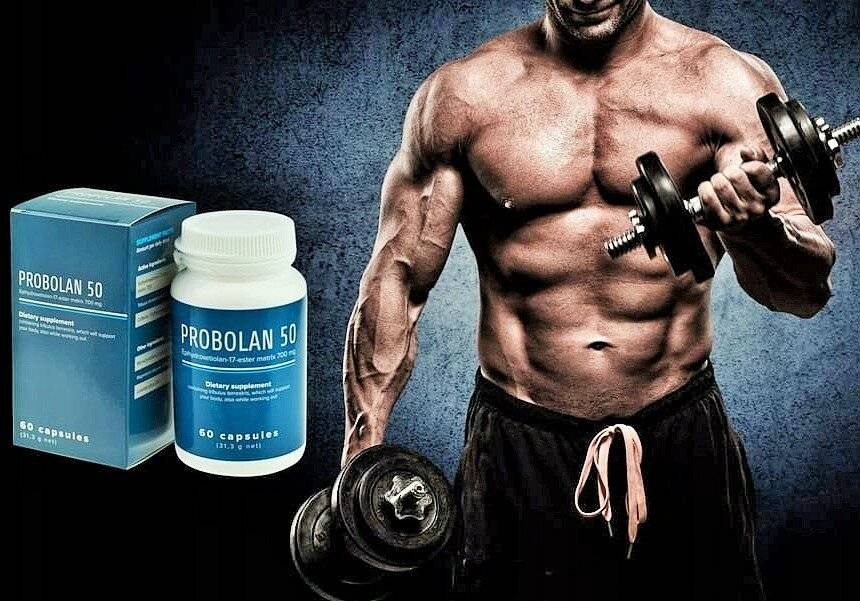
Пептиды оказывают положительное влияние на организм спортсмена. Прежде всего они активизируют выработку гормона роста, который необходим для набора мышечной массы. Они поддерживают анаболизм на протяжении длительного времени, а также стимулируют сжигание жировой ткани.
Применение данных веществ ускоряет восстановительные процессы и предотвращает перетренированность. Они стимулируют обменные процессы, благодаря чему бодибилдеры смогут нарастить сухую мышечную массу без жира.
![]()
Еще одно положительное действие – снижение уровня «плохого» холестерина и глюкозы в крови. Пептиды способствуют омоложению организма за счет ускорения регенерации клеток и оказания антиоксидантного действия. Кроме того, они повышают иммунитет и помогают организму противостоять вирусным, инфекционным и бактериальным заболеваниям.
Невзирая на все преимущества, пептиды способны сыграть злую шутку с бодибилдерам, вызывая развитие побочных эффектов. Чаще всего встречается зуд в области инъекции. Также может наблюдаться значительное повышение аппетита, что способно привести к неконтролируемому приему пищи и росту веса (в частности, жировой ткани). В случае передозировки возможно нарушение функционирования печени. Нормальная работа органа восстанавливается после отмены препарата.
Особой популярностью у бодибилдеров пользуются следующие препараты: GRF (1-29), CJC-1295 и GHRP-2.
![]()
Пептиды имеют ряд преимуществ над анаболическими гормонами:
- Их применение разрешено законом и их можно использовать перед соревнованиями – они не будут выявлены при допинг-контроле.
- Их стоимость гораздо ниже чистых гормонов.
- Спортсмен способен самостоятельно контролировать уровень гормонов, что позволит достичь максимального анаболического эффекта.
- Препараты не подавляют нормальный синтез гормонов щитовидной железой, гипоталамусом и гипофизом при его отмене.
OxyELITE Pro
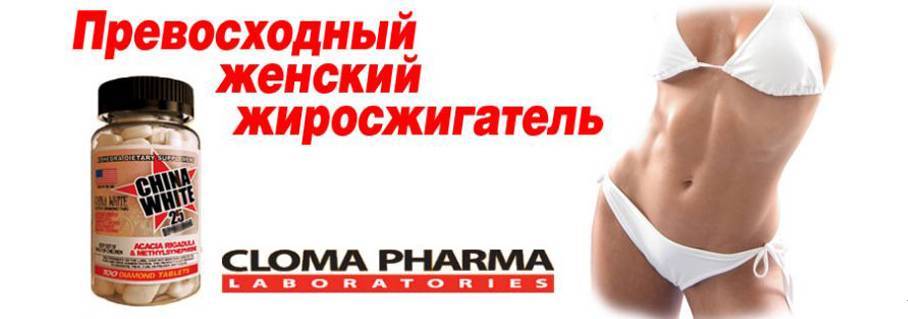
11. OxyELITE Pro является мощным жиросжигателем на основе растительных компонентов с кофеином. Препарат препятствует образованию новых жировых отложений и помогает бороться с имеющимися. Его воздействие происходит исключительно на подкожные жиры, и вы худеете только в проблемных местах. Этот препарат является ведущим на рынке спортивного питания и удостоился многочисленных наград. OxyELITE Pro имеет ряд противопоказаний, поэтому перед применениям следует обязательно просмотреть его инструкцию.
![]()
При правильном применении достижение желаемых результатов происходит довольно быстро, не вызывая негативных последствий на организм.
Ответы на часто задаваемые вопросы
Как избавиться от брюшного жира?
Хотя нижний абдоминальный жир у мужчин (и жир на бедрах у женщин) формально является подкожным, за его накопление отвечают половые гормоны. Наилучшая стратегия сжигания подкожного жира в нижней части живота у мужчин заключается в повышении уровня тестостерона (путем выполнения силовых упражнений и/или с помощью препаратов), использовании специальной диеты (как вариант – низкоуглеводной), сосредоточении внимания на укреплении мышц живота и длительных кардиотренировках с низким уровнем инсулина в крови.
Помогут ли мне стероиды сбросить жир?
Использование хорошего жиросжигающего анаболического стероида — большой плюс, особенно если вы увеличили кардио-тренировки и сократили потребление углеводов. Вы можете получить двойную выгоду, используя продукты на основе эфедрина. Во-первых, эфедрин работает лучше в сочетании с кофеином и другими ингредиентами, ускоряя процесс обработки жирных кислот, а во-вторых, он обладает антикатаболическими свойствами, которые защищают мышечную массу во время строгой диеты и кардиотренировок.
Как меняется уровень тестостерона с возрастом?
Максимальный уровень этого гормона наблюдается в среднем до 30 лет. После этого его производство начинает постепенно снижаться — на 5% каждые 10 лет. Таким образом, у мужчин старшего возраста уровень тестостерона составляет менее 50%, чем у молодых мужчин.
По мере уменьшения количество гормона влияет на процессы, происходящие в эндокринной системе. Результатом таких изменений в мужском организме является уменьшение мышечной массы. Это приводит к снижению скорости обмена веществ, увеличению жировых отложений и изменению формы тела.
Какую диету лучше всего использовать при приеме стероидов?
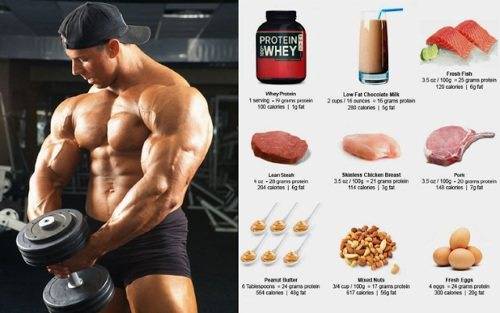
Для любого рационального человека очевидно, что можно и нужно употреблять БОЛЬШЕ пищи во время курса анаболических стероидов. Потому что ваш метаболизм ускоряется. Вы быстрее восстановливаетесь между тренировками, ваши мышцы растут быстрее, что означает, что вам нужны дополнительные калории и белок.
Но если вы ставите перед собой задачу именно максимального жиросжигания и похудения, или не ставите задачу массонабора в приоритет, то вам следует всё же внимательнее относится к вопросам питания, и питаться «чисто». Наиболее эффективной можно считать низкоуглеводную диету.
Что происходит, когда смешивают кленбутерол с алкоголем?
Если вы принимаете кленбутерол и алкоголь, вы можете получить отрицательные побочные эффекты, такие как:
- учащенное сердцебиение;
- приступы тошноты;
- повышенная нагрузка на сердечно-сосудистую систему;
- ослабление эффекта препарата, процесс сжигания жира замедляется;
- разрушение мышечной ткани;
- нарушение ритма сердца, что приводит к брадикардии или тахикардии;
- задержка жидкости в организме, что приводит к отёчности;
- уменьшение выработки гормона роста;
- замедление естественной выработки тестостерона, уровень эстрогена в организме повышается.
Что такое стероиды и для чего они применяются?
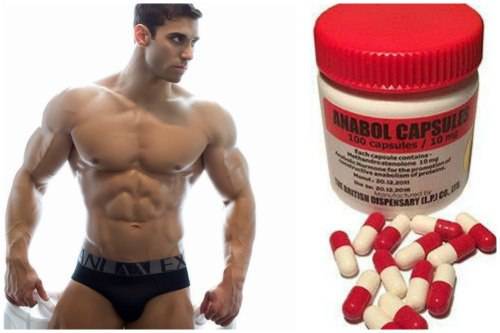
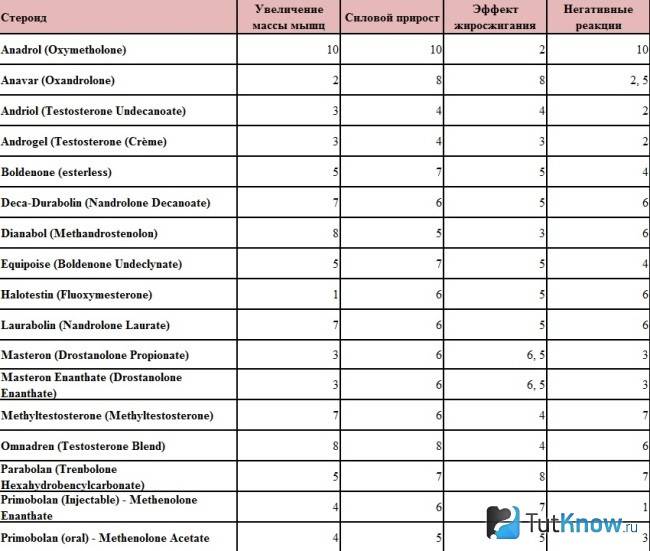
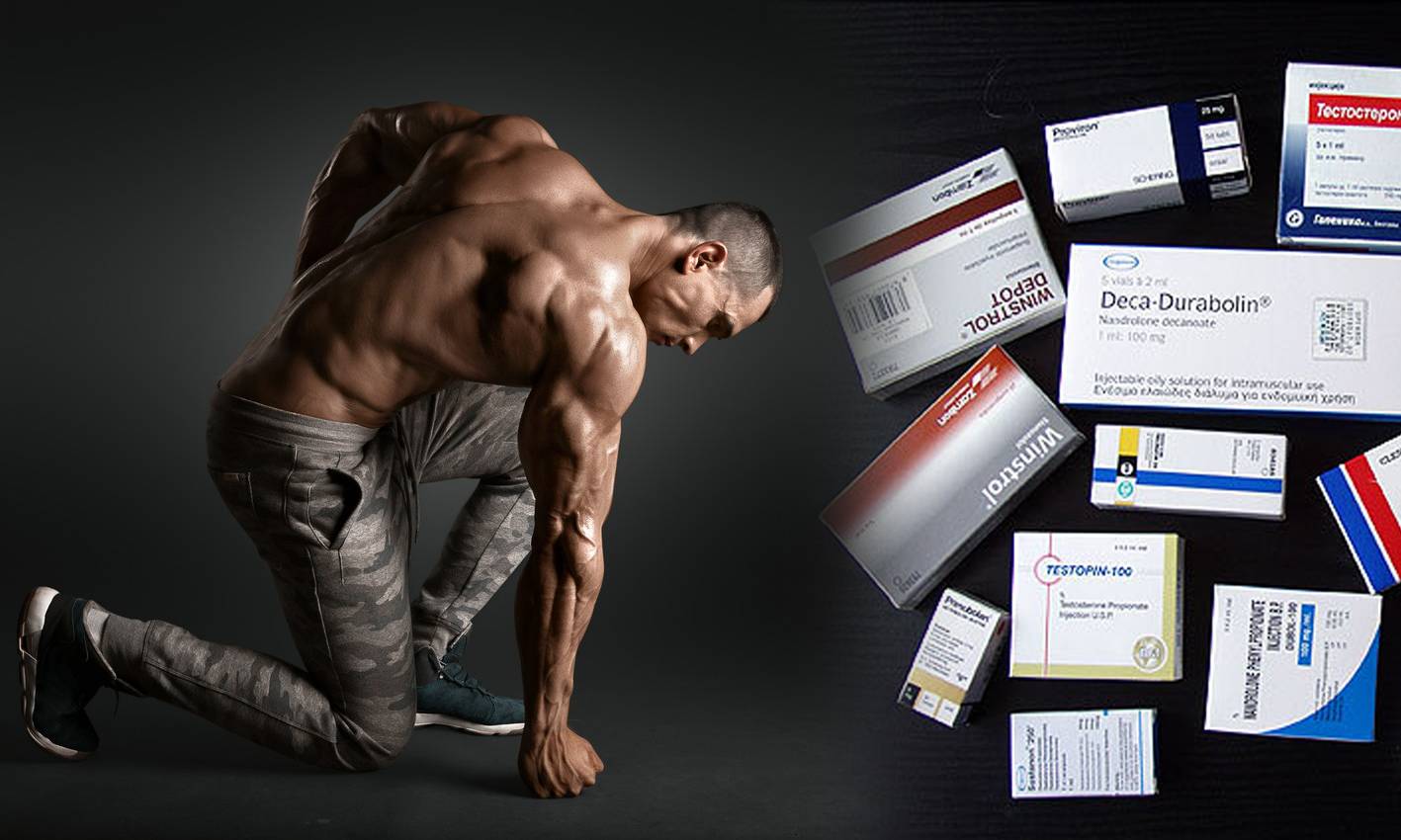
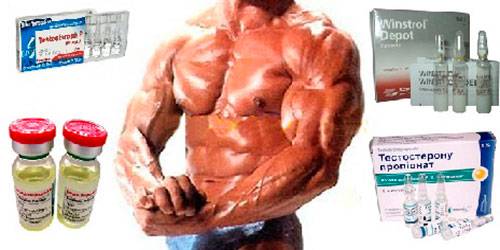
По своей сути стероиды представляют собой препараты на основе мужского гормона тестостерона, который активно участвует в синтезе и производстве белка, необходимого для «строительства» мышечной массы. Ошибочно предполагать, что стероиды используются только в бодибилдинге. С момента их искусственного синтезирования в начале 30-х годов двадцатого века они широко применялись в медицине при ожогах, анемиях, различных травмах, то есть там, где нужен усиленный рост и укрепление тканей, а также стероиды используются в урологии, при заболеваниях предстательной железы.
![]()
Механизм действия стероидов можно представить следующим образом: синтезированный гормон попадает в кровь, запускает химические реакции, которые достигая клеток головного мозга, активизируют сигналы для более интенсивной выработки белка. В свою очередь, усиленный синтез белка приводит к росту мышечных тканей.
Воздействие стероидных препаратов делится на андрогенное и анаболическое. Эти эффекты отличаются между собой специфическими проявлениями, которые достигаются при их употреблении, а именно:
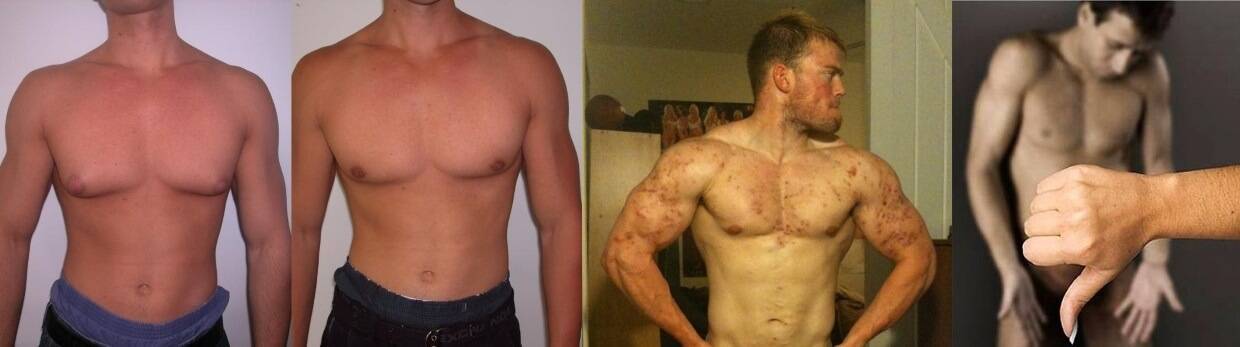
- При усиленном воздействии андрогенных стероидов усиливается половая функция, отмечается интенсивный рост волос по мужскому принципу (то есть на груди, ногах, лице), может наблюдаться увеличение массы тела за счет задержки воды в организме. Кроме того, именно андрогенная составляющая стероидов может спровоцировать побочные эффекты от приема препаратов (например, гипертония, раздражительность).
- Анаболический эффект заключается в увеличении мышечной массы, усилении выносливости, вырабатывается меньше жира, укрепляются костные ткани. Соотношение анаболиков и андрогенов в каждом отдельно взятом стероидном препарате определяется по так называемому анаболическому индексу.
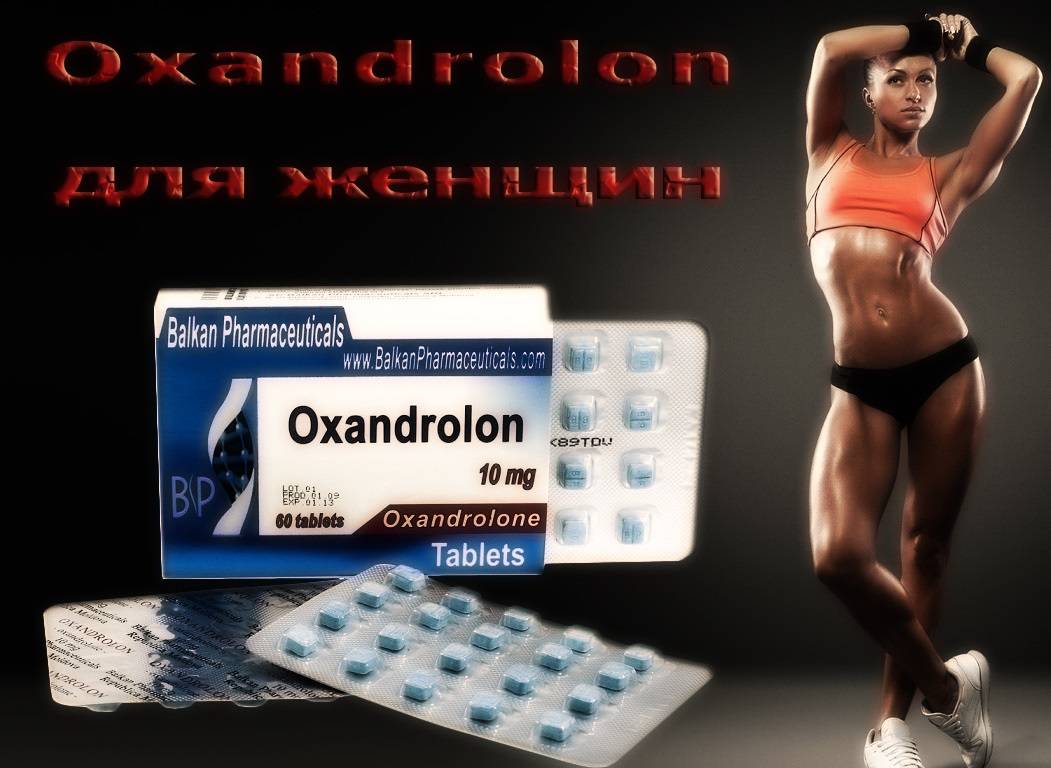
Поэтому подбирая для себя наиболее эффективные стероиды для похудения, отзывы о которых могут быть положительные или не очень, нужно понимать, какой эффект должен быть достигнут (терапевтический или исключительно спортивный), и обращать внимание на данные анаболического индекса на упаковке. Следует отметить, что употребление стероидов с усиленным андрогенным эффектом женщинами-бодибилдерами не желательно, поскольку может привести к изменениям фигуры и гормонального фона (женщина становится мужеподобной)
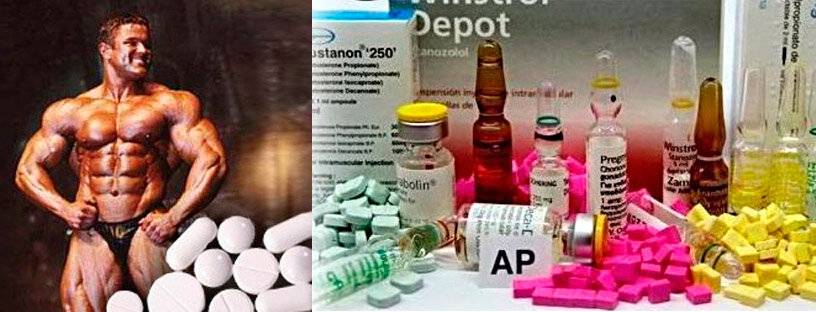
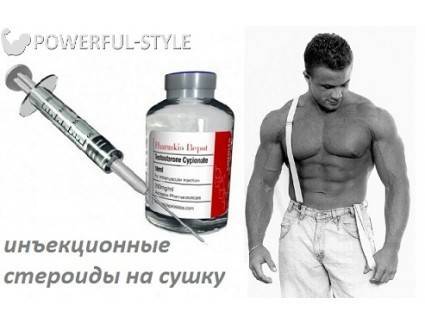
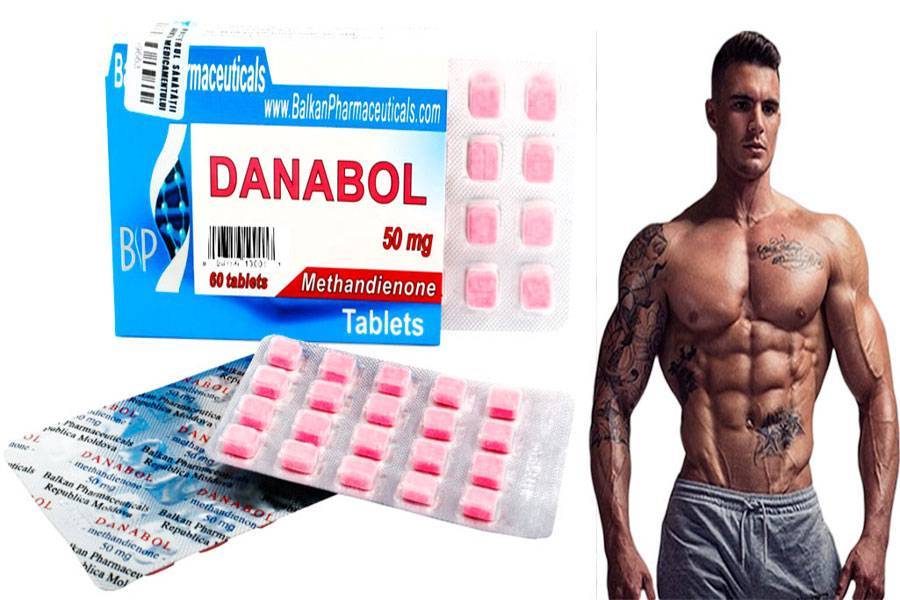
Стероиды для похудения мужчинам и женщинам выпускаются в самых различных формах: в инъекционной, таблетированной, в виде геля для наружного применения, а также, как составляющая энергетических напитков. При этом самым безопасным является применение инъекций, поскольку такой способ способствует наиболее быстрому попаданию препарата в кровь, в отличие, например, от таблеток, которые вредны для печени и желудка.
![]()
Методы применения анаболических стероидов.
Самые распространенные способы применения анаболических стероидов — это их пероральный прием, введение непосредственно в ткани мышц или нанесение на кожу как крем или гель.
Дозировка от такого применения стероидов может в 10, а то и в 100 раз, превышать дозы, назначаемые врачами для лечения различных заболеваний.
Анаболические стероиды часто применяются определенными методами или по шаблонам:
- «Езда на велосипеде». Прием нескольких доз за определенное время, затем остановка приема на некоторое время, потом возобновление приема
- «Штабелирование». Комбинирование и смешивание двух или более видов стероидов принимаемых перорально с инъекционными.
- «Пирамидинг». Постепенное увеличение дозы принимаемого стероида или частоты приема, медленно достигая максимального значения. Затем, такое же постепенное снижения до достижения нулевых значений.
- «Плато-чередование». Наложение или замена приема другим стероидом, для исключения развития толерантности организма к одному виду.
Методик приема много, однако, не одна из них не показала снижения вредного воздействия на организм от злоупотребления анаболическими стероидами, при их использовании.
Механизм действия стероидов для похудения
Существует несколько механизмов, посредством которых стероиды активируют жиросжигание:
- действие на рецепторы андрогенов;
- действие на рецепторы глюкокортикоидов.
Рецепторы андрогенов чувствительны к тестостерону. Они находятся как в мышцах, так и в жировой ткани. Действие на них тестостерона (стероидов) активирует мышечный рост (когда они находятся в мышцах), и стимулирует жиросжигание, когда они находятся в жировой ткани. Чем больше концентрация этих рецепторов, тем сильнее эффект (10).
Тестостерон (стероиды) подавляет действие другого типа рецепторов — глюкокортикоидов. Эти рецепторы чувствительны к другому гормону кортизолу, который отвечает за усталость. Поэтому при приеме стероидов спортсмены могут тренироваться дольше. Также кортизол стимулирует набор жировой массы и катаболизм (разрушение мышечной ткани).
Когда с помощью стероидов подавляется действие рецепторов кортизола, это активирует жиросжигание.
Рекомендуем: Побочные действия инсулина в бодибилдинге: передозировка, кома, смерть
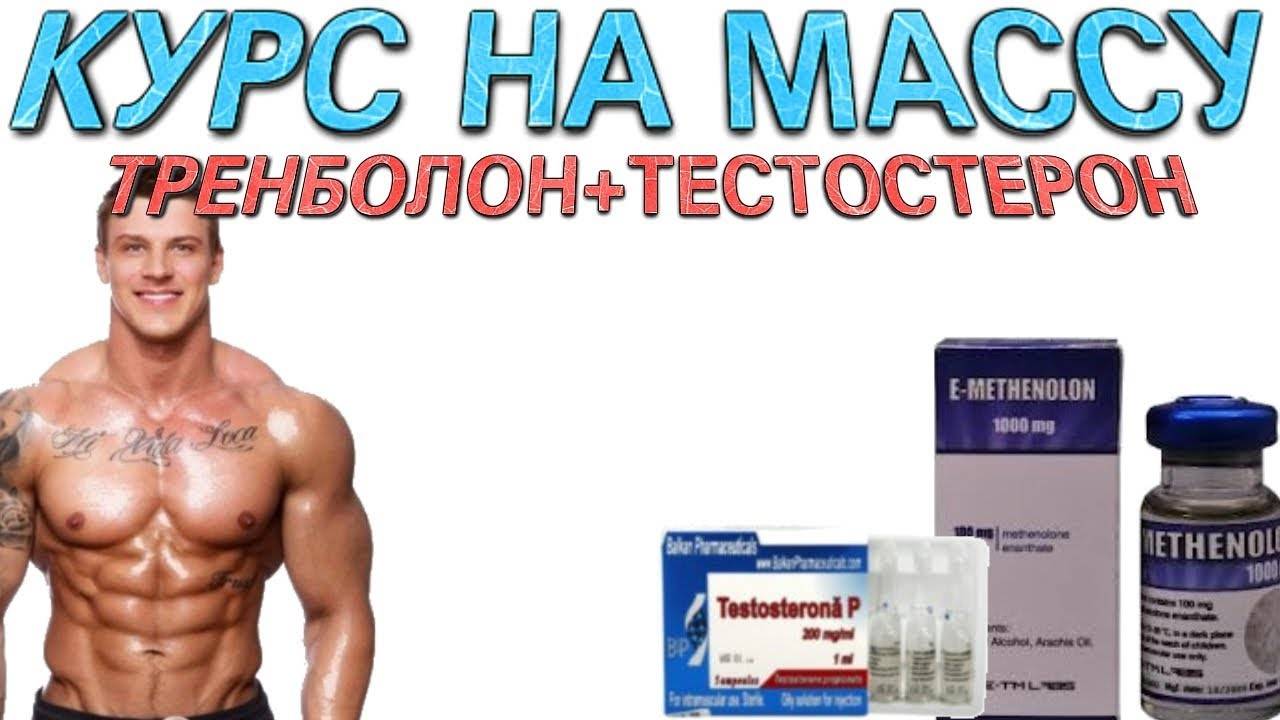
Первый курс для начинающих атлетов №1
![]()
Особенности курса:
- Дека дураболин принимается в количестве от 200 до 400 миллиграмм в течение недели.
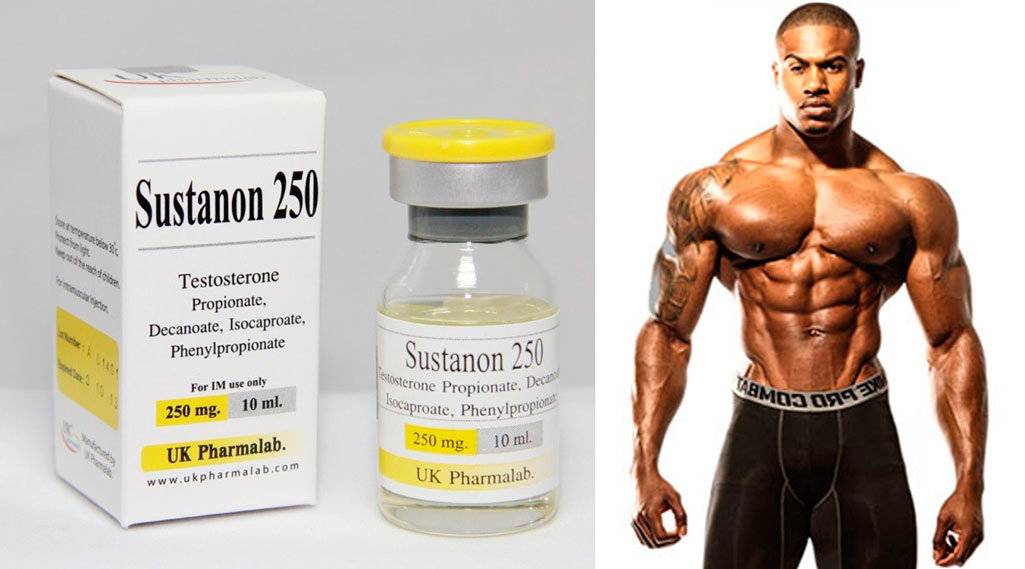
- Сустанон (тестовирон) используется в еженедельной дозировке 500 миллиграмм.
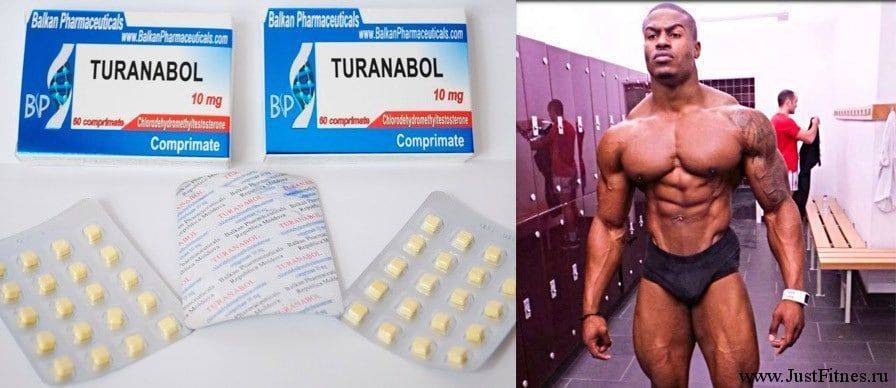
Стандартный курс длится на протяжении 8 недель. Однако если по истечении этого времени рост продолжился, то цикл можно не прерывать. Фиксируйте полученный прирост каждых 2 недели. Если были замечены признаки гинекомастии, то следует начать принимать нолвадекс. Через 10 или 14 дней после завершения цикла используйте кломид. Данный курс является стандартным, и большинство атлетов начинает именно с него. Он позволит не только набрать массу мышечных тканей, но и сжечь избыточные жиры
Но при этом важно помнить, что мобилизовать жировые клетки способна только диета, а не механизм сжигания
Что именно использовать на курсе — сустанон или тестовирон, зависит от их доступности. Большинство атлетов уверено, что дозировка деки на протяжении недели должна составлять 40 мг. Однако новички получают хорошие результаты и при меньшем количестве препарата
Тестостерон и деку можно колоть 2 или 3 раза в течение недели, используя следующую схему: 100 мг деки и 250 мг тестостерона смешать в одном шприце. После этого ввести оставшихся 200 мг деки.
Винстрол
Еще один анаболический стероид, который является одним из самых востребованных среди бодибилдеров и всех заинтересованных в похудении людей. Винстрол также известен как станозолол («станаза» – это оральный препарат, Винстрол – инъекцонный). Этот синтетический препарат рекомендуется в основном для спортсменов мужского пола.
![]()
Что делает стероид Винстрол?
Винстрол является производным дигидротестотерона. Этот препарат повышает уровень тестостерона в организме и одновременно снижает уровень кортизола. Это помогает людям сжигать жиры и получать силу и энергию.
Преимущества Винстрола
Ключевой особенностью Винстрола является его высокая эффективность для успешного выполнения циклов сушки. Его преимущества:
- Сжигает жир
- Формирует мышечную массу
- Увеличивает силу и выносливость
Помимо того, что он сжигает жир в организме, этот синтетический препарат обладает эффектом перераспределения питательных веществ и повышает энергетику организма.
Побочные эффекты Винстрола
Обратите внимание, что Винстрол рекомендуется только для мужчин. Это объясняется его андрогенными свойствами
Кроме того, были замечены другие неприятные моменты при использовании этого синтетического препарата:
- Бессонница
- Изменения цвета кожи
- Прыщи
- Несовместимость стероида с другими медицинскими препаратами
Обратите внимание, что экспертная консультация является обязательной. Не начинайте стероидный цикл самостоятельно, даже если у вас есть понятное руководство
Использование стероидов может вызвать различные проблемы.
Дозировка Винстрола
Как упоминалось ранее, Винстрол не рекомендуется для женщин из-за его побочных эффектов и риска гормонального дисбаланса. Вот таблица с примером 8-недельного цикла для жиросжигания:
| Первые 2 недели | 30 мг в день |
| Следующие 3 недели (3, 4, 5 недели) | 40 мг в день |
| Последние 3 недели цикла (6, 7, 8 недели) | 50 мг в день |
Как выбрать подходящий препарат?
![]()
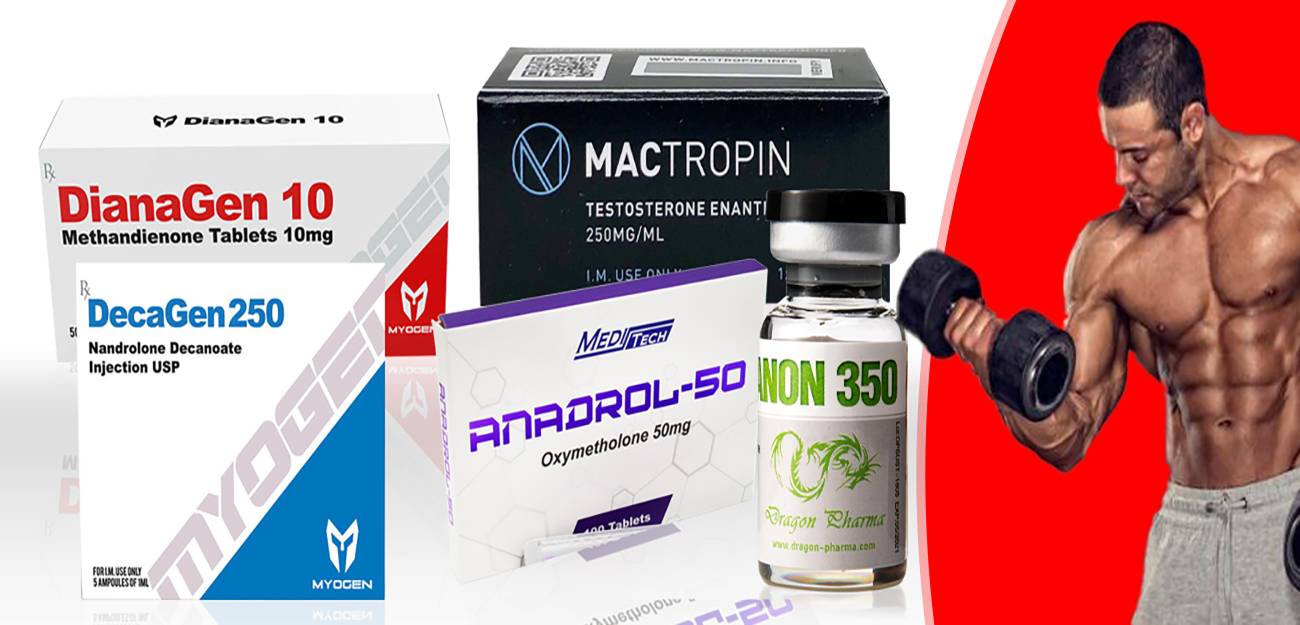
Спортсменам необходимо выбрать безопасные стероиды для роста мышц и грамотно рассчитать их дозировку Наиболее опасные стероидные средства, вызывающие нежелательные реакции:
- Синтол применяется для увеличения мышечной массы, выпускается в уколах. Он не рекомендуется новичкам. Уколы ставят в мышцу, если при процедуре повредится сосуд — это чревато утратой двигательной активности.
- Флюоксиместерон негативно отражается на печени и простате, не способствует приросту мускулатуры.
- Инсулин увеличивает откладывание висцерального жира.
- Нандролон негативно отражается на детородной функции.
Советы профессионалов силового спорта: как не навредить себе при приеме стероидов
Для того, чтобы максимально избежать неблагоприятного действия стероидов на состояние здоровья, перед началом курса надо сдать анализы (биохимия крови, а также основные половые гормоны). После того как курс будет завершен, пересдать те же самые анализы еще раз и с тренером сравнить результаты: насколько изменилась выработка того или иного гормона. Чаще всего проседает свободный тестостерон. Также показатели, ответственные за функционирование печени, выдают неблагополучие органов. Это чаще всего характерно после таких курсов, которые включают в себя оральные препараты.
Для того, чтобы нивелировать вред стероидов на состояние здоровья, следует составить и принимать послекурсовую терапию. Она представляет собой, опять же, гормональные препараты. Только теперь цель их приема — восстановить подорванное здоровье и выправить гормональный профиль до прежних значений.
![]()
Группы анаболиков
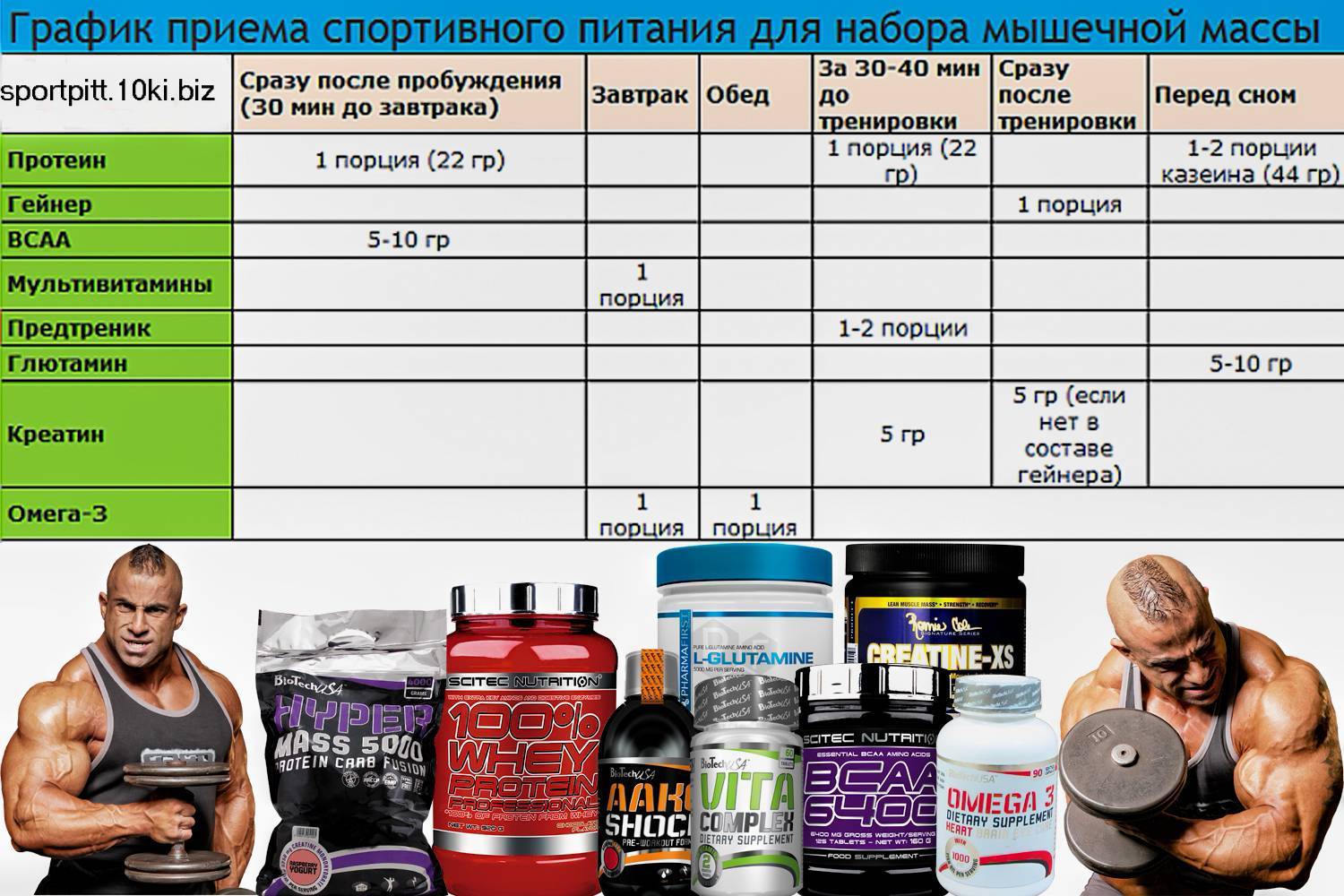
- Пищевые. Эта разновидность анаболических комплексов содержит вещества, которые человек получает с естественными продуктами питания. Речь идет о таких добавках, как протеин, креатин, гейнер и т.д. Они полезны в том случае, если организм испытывает недостаток в том или ином веществе, и эффективнее принять добавку, чем есть большое количество продукта, чтобы добиться поступления в организм нужного количества белка или аминокислот. К примеру, усиленно тренирующийся атлет не может получить из мяса нужного объема креатина, и на помощь приходит спортпит. Также добавки используются, если какие-либо продукты, необходимые для роста мышц, плохо усваиваются в натуральном виде – например, некоторые люди страдают непереносимостью молочного белка, и для них подобная продукция – настоящее спасение.
Не стоит принимать стероиды без консультации с врачом и профессиональным тренером, и, кроме того, данные препараты не рекомендованы лицам, не достигшим 25-летнего возраста, а также женщинам
- Растительные. Сюда относятся комплексы, в составе которых имеются травы, способствующие повышению выработки тестостерона. Принимать есть смысл только в том случае, если естественный уровень выработки гормона в организме находится ниже нормы. В противном случае ни анаболического, ни жиросжигающего эффекта не будет.
Анаболики для роста мышц в аптеке – легальная фарма
Фармакологические
препараты следует разделить на те, которые находятся в закрытом доступе, их невозможно найти в свободной продаже и на свободные анаболики в аптеке, вернее
препараты, предназначенные для лечения серьезных заболеваний у пациентов. Но
при грамотном их использовании в сочетании с правильным тренингом они запросто
заменяют известные нам стероиды. Перед покупкой любых добавок консультируйтесь
с врачом, не думайте, что вы знаете больше квалифицированного специалиста и его
мнение вам ни к чему.
Какие можно приобрести анаболики
для роста мышц в аптеке каждому желающему? Мы расскажем вам, какие добавки
являются абсолютно безопасными для здоровья человека, не беря в учет личную
непереносимость препарата, прием которых ускорит рост мышечной массы в
несколько раз.
Что надо знать о стероидах перед началом приема
Как начинают принимать стероиды большинство новичков в зале? Им хочется поскорее набрать мышечную массу, они с восхищением смотрят на завсегдатаев зала и думают о том, что без запрещенных препаратов тут явно не обошлось. Новички, как правило, совсем не в курсе о последствиях приема «волшебных» таблеточек и уколов. Между тем, последствия поистине разрушительные: недаром анаболические стероиды в нашей стране запрещены к свободной продаже. В аптеке их можно приобрести только по рецепту от врача. Выписывают их при наличии серьезных гормональных расстройств. Просто так, только по желанию накачать мышцы, стероиды в аптеке никогда не продадут. Потому атлеты-любители приобретают стероиды «из под-полы», у тренеров. А тренеры, в свою очередь, чаще всего реализуют товар, который был переправлен контрабандой.
Перед тем, как составлять лучший курс на массу и принимать его, следует внимательно ознакомиться со всеми возможными последствиями для здоровья. Оптимально, если есть знакомый врач, который подробно растолкует незадачливому атлету, что даже один курс может привести к необратимым изменениям в гормональном статусе. Это может привести к бесплодию, импотенции, проблемам с эндогенным тестостероном. Таблетированные стероиды чаще всего довольно токсичны для печени, после даже самого лучшего курса на массу следует обязательно сдать анализы на функционирование печени и при повышенных показателях билирубина, АЛТ и АСТ пропить курс гепатопротекторов.
![]()
Аминокислоты в таблетках
Самый распространенный тип спортивного питания. Но с приемом аминокислот в таблетированной форме все сложнее, чем в виде порошка или жидкости. Это связано с длительным усвоением. Запивать препарат можно соком, водой, другим напитком. Только не используйте газировку.
Преимущества
- Всегда можно найти в ассортименте профильных магазинов.
- Содержат максимальное количество питательных компонентов.
- При правильном использовании не вызывают побочной реакции.
- Не требуют длительного времени для приготовления.
- Не уступают жидким анаболикам по химическим свойствам.
Недостатки
- Сложно рассчитать правильную дозировку.
- Размер таблеток может вызвать дискомфорт при приеме.
- Вовлекаются в энергообменные процессы в среднем через 25 минут.
Последствия влияния гормона роста на организм человека: побочки и вред
![]()
Соматотропин (гормон роста) уменьшает жировую прослойку, Он оказывает ряд нежелательных эффектов:
- повышает артериальное давление;
- поражает периферические нервы, от чего руки болят и немеют;
- вызывает почечную гипертензию, акромегалическую кардиомиопатию, ослабление слуха, головные боли, миалгию, повреждение хрящей, слабость, сонливость;
- понижает биосинтез инсулина, запускает образование глюкозы, вызывает сахарный диабет;
- блокирует работу щитовидки;
- накапливает жидкость в верхних конечностях и провоцирует отечность;
- повышает частоту инсультов и инфарктов.
При превышении рекомендуемых дозировок возрастает риск онкологии, ослабляется эрекция, живот увеличивается в объемах.
«Метформин»
Более известный метод использования «Метформина» – употреблять его одновременно с курсом инсулиновых инъекций. «Метформин» не только увеличивает восприимчивость инсулиновых рецепторов, но и почти целиком сдерживает склонность инсулина к накапливанию жировых отложений, ориентируя всю его энергию непосредственно на построение мышц. В данном случае о второстепенных результатах вещества говорить почти не приходится – вероятен только лишь понос, да и то у небольшого количества пользователей. Однако и жиросжигающие качества вещества также не могут выразиться в полной мере.
Применение «Метформина» в сочетании с андрогенами несравненно оправдано – в данном случае его жиросжигающие качества выражаются более сильно. Принятие вещества может сопровождаться простой гипогликемией – куда меньше проявленной, чем при инъекциях инсулина. Период использования вещества не должен быть дольше 18-22 дней, после которых обязательно необходимо сделать промежуток в 1-2 месяца – более короткий промежуток ведет к адаптации организма, и «Метформин» оказывается неспособным демонстрировать качества жиросжигателя в полной мере.
Гидроксицитрат (HYDROXYCITRATE)!!!
Эффективность:** Безопасность:*****
Если вы внимательно посмотрите на состав сжигателей жира , которые лежат в аптеках, почти в каждом как одну из составляющих обнаружите гидроксицитрат. Помимо усиления окисления жира он подавляет чувство голода. Препарат исследовали на крысах и были получены очень хорошие результаты. И, хотя в своей жизни я не видела ни одной крысы с ожирением, большинство из тех, кто принимает гидроксицитрат, говорят, что это помогает чище питаться. По сравнению с другими сжигателями жира он один из самых безопасных, для него не нужен рецепт и можно купить почти везде. Входит в состав таких препаратов, как Ситримакс (CITRIMAX) и Термо-Трим (TERMO-TRIM)
Дозы: 250-500 мг 3 раза в день за 30 минут до еды.
Подробнее
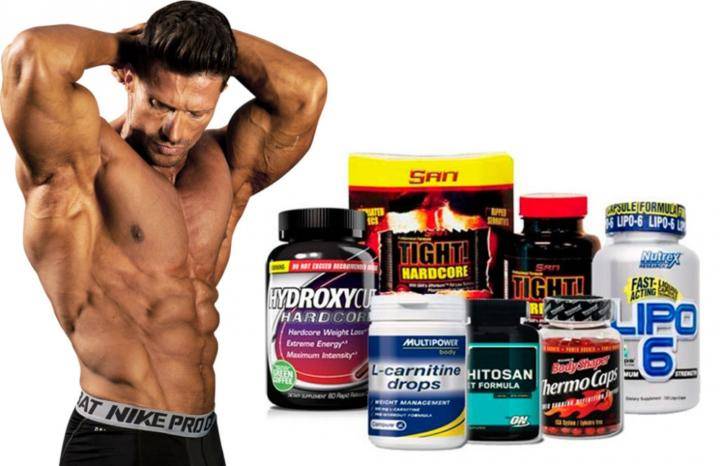
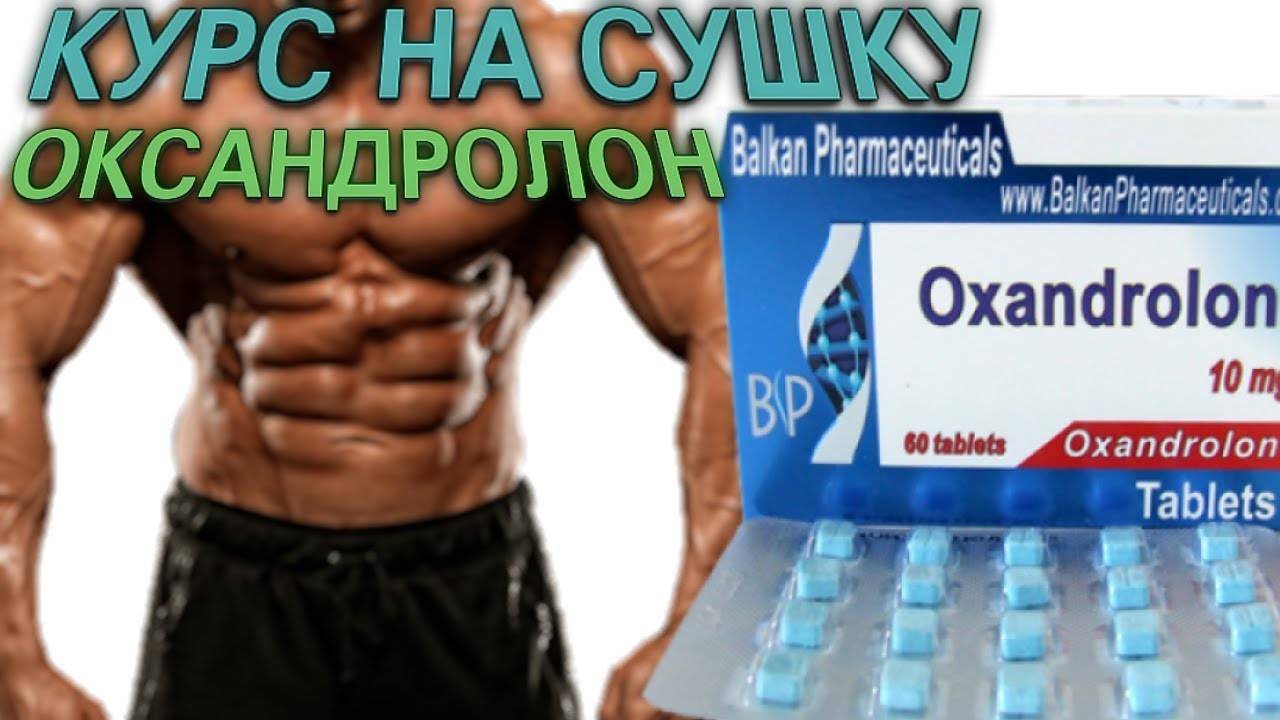
Какие препараты используют в период сушки?
Избавиться от жировой прослойки возможно и без приема специальных средств, но только времени и усилий потребуется гораздо больше, а сам процесс придется держать под постоянным контролем, что достаточно затруднительно, особенно для новичков. Курсовую программу по сжиганию жира при этом должен разрабатывать профессионал, а не просто знакомый или друг, с которым вместе ходят в один тренажерный зал. Атлетам, решившим воспользоваться жиросжигающими препаратами, предстоит выбрать для себя тот, который позволит добиться поставленной цели. Существует множество средств, применяемых спортсменами во время сушки, но наибольшую популярность получили представленные ниже.
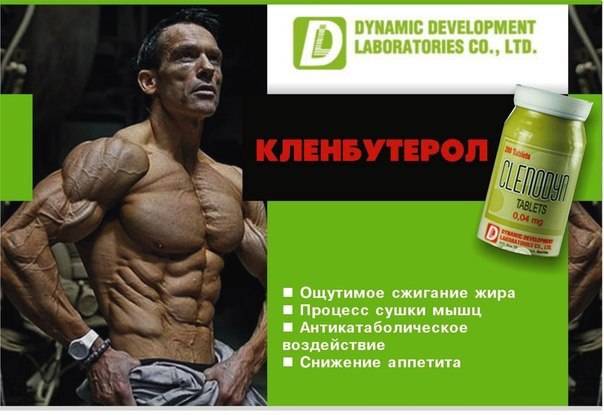
Кленбутерол
![]()
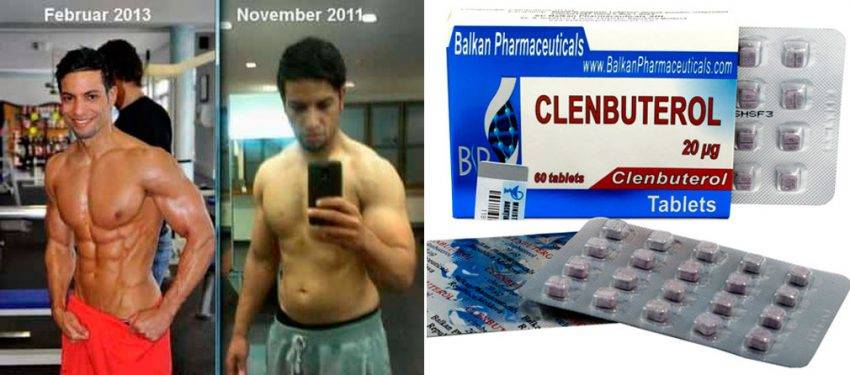
Большинство атлетов в период сушки применяют этот препарат, который в медицинских целях назначают людям с бронхиальной астмой. Спортсмены нередко принимают совместно с ним Тироксин, Кетотифен и прочие средства, которые усиливают эффект жиросжигания. Препарат не является анаболическим стероидом, отпускается по рецепту. Он демонстрирует антикатаболическое и слабовыраженное анаболическое влияние, способствует усилению показателей силы и уменьшению аппетита. Эти действия Кленбутерола проявляются в полной мере только тогда, когда соблюдена и дозировка, и время приема, то есть атлет четко следует составленному плану курса.
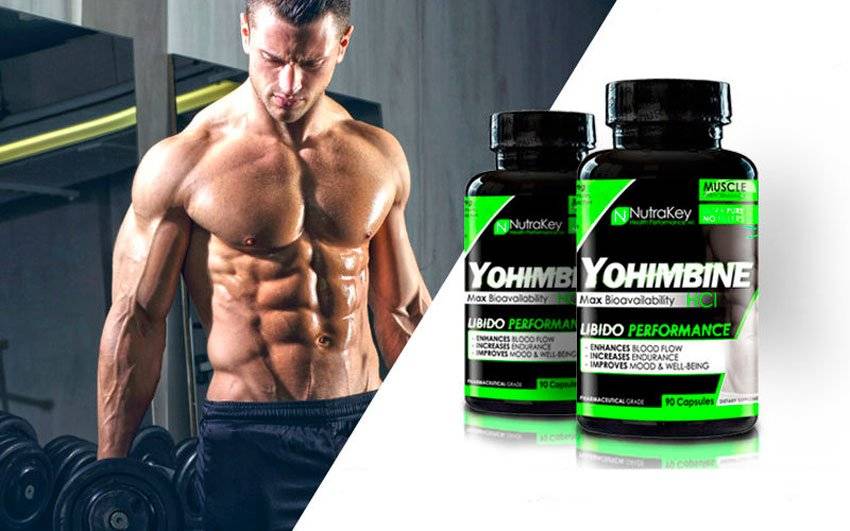
Йохимбин
![]()
Представляет собой афродизиак, повышающий мужское либидо, но обладающий высоким липолитическим эффектом. Последнее сделало препарат востребованным у производителей спортивного питания. Дневная дозировка, которую допустимо применять на сушке, составляет от 10 и до 20 миллиграммов. Йохимбин нельзя принимать совместно с пищей.
Эфедрин
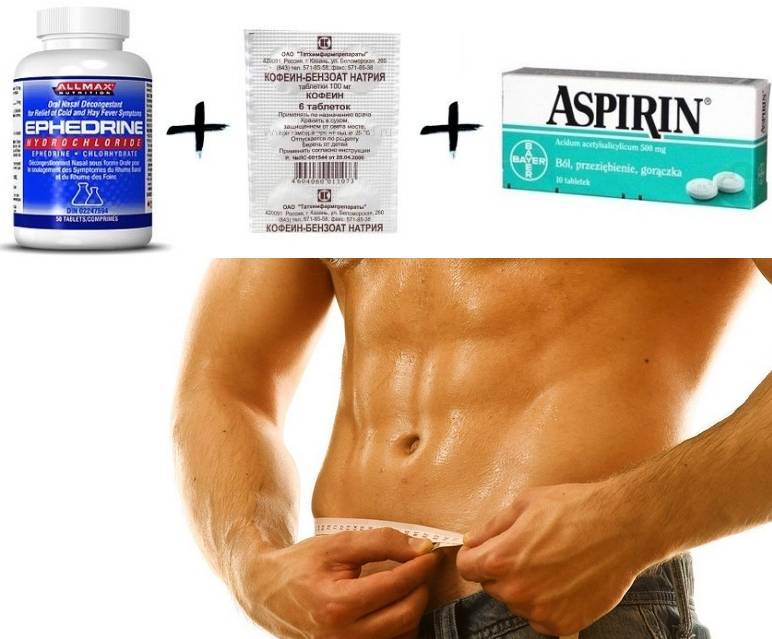
Еще один эффективный препарат, который помогает избавиться от жировых отложений и лишнего веса. Он отлично подавляет аппетит и демонстрирует стимулирующее действие. В клинической медицине назначается для терапии бронхиальной астмы и ряда других заболеваний. Наиболее распространенным комплексом считается ЭКА, то есть эфедрин + кофеин + аспирин. Некоторое время производители спортпита использовали ЭКА в качестве ингредиента для различных добавок. Однако потом такие жиросжигатели были запрещены.
Блокаторы углеводов
Это тип спортивного питания, применяемого в качестве эффективного средства для устранения жировой прослойки. Он блокирует выработку ферментов, расщепляющих углеводы, что позволяет организму получать гораздо меньшее количество калорий, чем поступило вместе с пищей.
L-карнитин
![]()
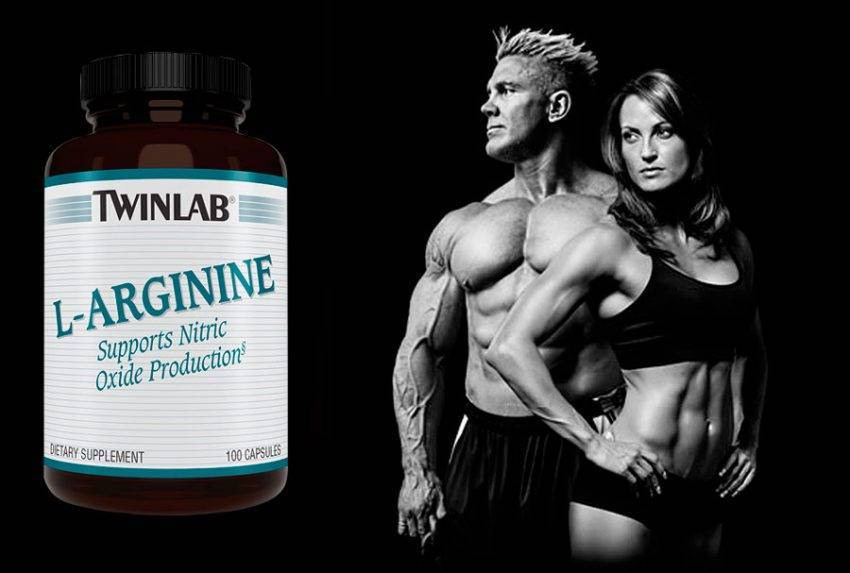
Большинство атлетов ошибочно полагают, что эта добавка не оказывает никакого воздействия на процесс сжигания жира. Это обусловлено тем, что получаемый результат ниже, чем у прочих жиросжигателей. Данный вид спортпита тоже избавляет от подкожного жира. Его действие основано на транспорте и расщеплении жира, сопровождаемого выделением энергии.
Метформин
Этот препарат, предназначенный для терапии сахарного диабета, оказывает и жиросжигающее воздействие. Главным его преимуществом является отсутствие каких-либо побочных эффектов. Последнее справедливо только при соблюдении правил применения и приема.
Аптечные Препараты для Похудения / Таблетки от лишнего веса
![]()
Watch this video on YouTube
Мастерон
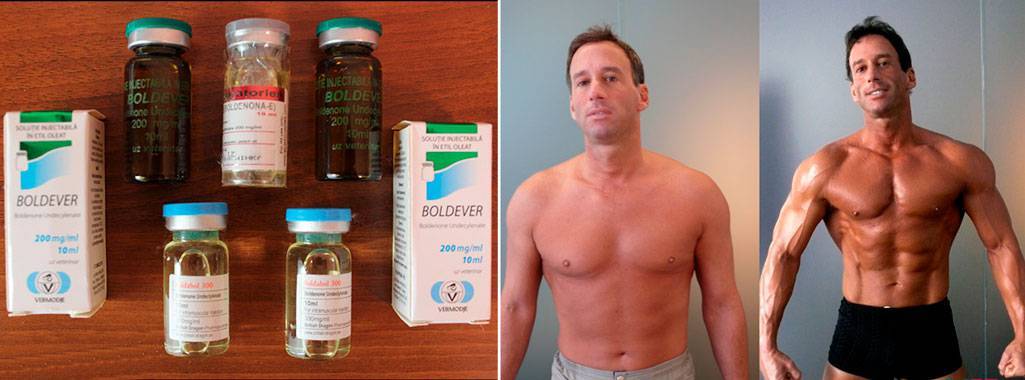
Еще один стероид, который отличается высокой безопасностью. Это делает Мастерон оптимальным вариантом среди всех возможных стероидов для похудения. Другое торговое наименование этого стероида — дростанолон пропионат, и он имеет андрогенную природу.
![]()
Что делает стероид Мастерон?
Мастерон снижает уровень пролактина в организме. Он доступен только в виде инъекций и обеспечивает сжигание жира благодаря своим характеристикам. Стоит отметить, что, как и другие стероиды, Мастерон имеет как преимущества, так и слабые стороны.
Преимущества Мастерона
Помимо хорошей переносимости и хорошего эффекта сжигания жира, у этого андрогенного стероида есть и другие сильные стороны, которые следует учитывать:
- Дает больше энергии
- Обеспечивает высокий уровень выносливости
- Ускоряет обмен веществ
- Придаёт мышцам твёрдость.
Побочные эффекты Мастерона
Обратите внимание, что Мастеро не подходит для массонаборных циклов — он не так эффективен, как другие анаболические препараты. Среди ключевых побочных эффектов:
- Возможные проблемы с печенью
- Сердечно-сосудистые побочные эффекты
- Жирная кожа, прыщи и другие андрогенные проблемы
Некоторые люди пренебрегают пределами дозировки
Тем не менее, обратите внимание на предложенные дозы
Дозировка Мастерона
Учтите, что мужские и женские дозировки могут отличаться. Вот общий план дозировкок для мужчин и женщин:
| Женская дозировка (4-недельный план) | Мужская дозировка (4-недельный план) |
| 1-я неделя — 50-100 мг | 1-я неделя — 200-300 мг |
| 2-я неделя — 150-200 мг | 2-я неделя — 300-400 мг |
| 3-я неделя — 250-300 мг | 3-я неделя — 450-500 мг |
| 4-я неделя — 300-400 мг | 4-я неделя — 600-800 мг |
2 Ферменты и витамины
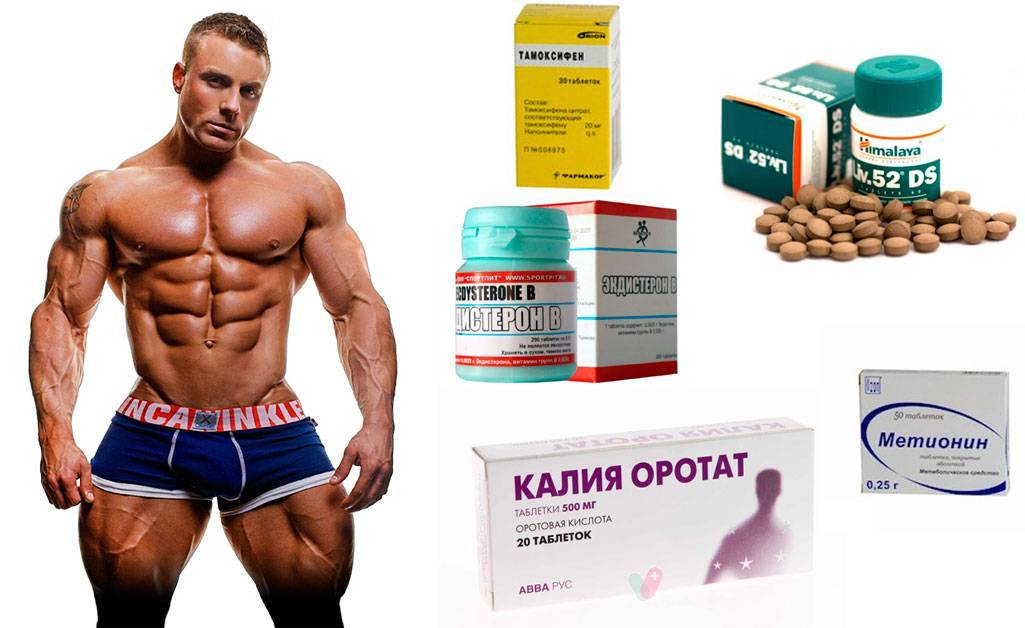
Аптечные препараты для набора мышечной массы, помимо гормональных лекарств, представлены также ферментами и витаминно-минеральными комплексами. Их действие значительно слабее, чем у анаболиков, поэтому используются данные соединения в основном для улучшения пищеварения на курсе анаболических стероидов:
| Препарат | Действие на организм, дозировка | Фото |
| Мезим форте | Один из самых первых и надежных препаратов своей группы, содержащий панкреатин. Прием Мезим форте способствует повышению скорости обмена веществ, усвоению питательных соединений в кишечнике. Противопоказанием к употреблению является острый или хронический панкреатит в стадии обострения. Принимают Мезим по 1-2 таблетки перед каждым приемом пищи | ![]() |
| Фестал | Комплексный препарат, имеющий в своем составе, кроме панкреатина, гемицеллюлозу и компоненты желчи. Фестал также содержит ферменты — амилазу, липазу и протеазу, — которые ускоряют усвоение углеводов, жиров и белков. Гемицеллюлоза улучшает моторику кишечника и снижает газообразование в нем. Желчь способствует усвоению витаминов и выделению липазы поджелудочной железой. Принимают лекарство по 1-2 драже после каждого приема пищи | ![]() |
| Мульти-табс | Большим плюсом использования витаминов и минералов во время занятий бодибилдингом и фитнесом является то, что их можно приобретать в аптеке без рецепта врача и самостоятельно использовать в домашних условиях. Они помогают быстрее восстанавливаться после тренировок, ускоряют метаболизм. Это позволяет употреблять большее количество пищи, тем самым форсируя процесс набора мышц. Самым известным и популярным представителем класса «витаминно-минеральные комплексы» является Мульти-табс. Дозировку нужно выбирать исходя из таких факторов, как возраст, вес, рацион питания и т. д. | ![]() |
| Витрум | Этот витаминно-минеральный комплекс используется для восполнения в организме веществ, необходимых для нормального восстановления после тяжелых тренировок с отягощениями. Витрум позволяет тренироваться интенсивнее и чаще, что положительно сказывается на росте мышечной ткани. Прием — по 1 таблетке после или во время еды. | ![]() |
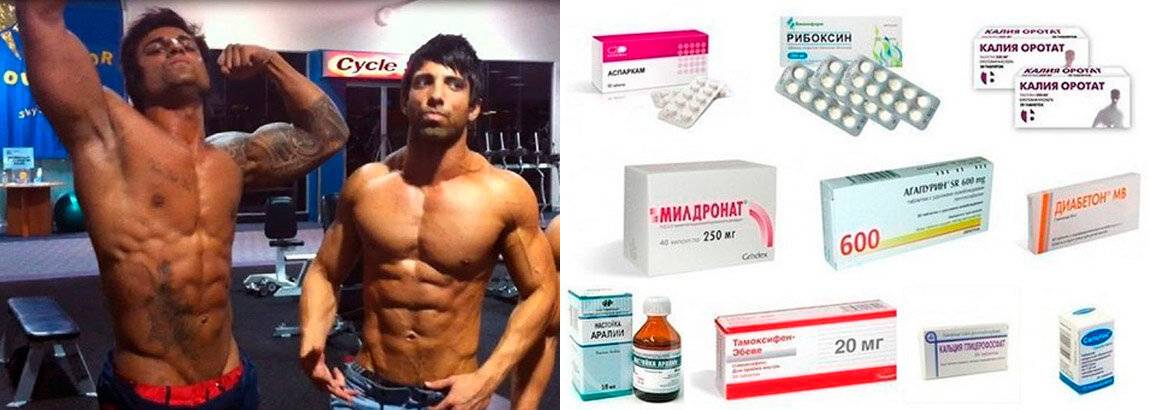
Особо следует отметить такой препарат, как рибоксин. Он относится к анаболическим веществам — способствует повышению энергетического баланса клеток, увеличению скорости синтеза нуклеотидов, ускоряет диссоциацию кислорода из оксигемоглобина, что способствует улучшению тканевого дыхания. Препарат активно применяется для набора мышц и улучшения спортивных показателей во многих видах спорта. Суточная доза при приеме внутрь составляет 600 – 2400 мг
С осторожностью надо использовать лекарство при сердечно-сосудистых заболеваниях
![]()
Инсулин – лучший аптечный стероид
Инсулином в научной литературе называют транспортный гормон,
который регулирует уровень сахара в крови и снижает уровень глюкозы. Не абы какой популярности в мире бодибилдинга
этот гормон получил благодаря его уникальному свойству усиливать процесс
синтеза белка. Не один эксперимент был этому в подтверждения, так же
наблюдалось положительное влияние транспортного гормона на стимуляцию роста
мышечной ткани.
Плюсы употребления инсулина:
ØИнсулин является антикатаболиком ØСтимулирует прирост мышечной массы ØУскоряется синтез белков в организме ØВозрастает производство жирных кислот
Благодаря инсулину в печени снижается уровень сахара, он
стимулирует выработку ферментов гликогена, увеличивает их общий объем. Заслуга
транспортного гормона кроется в уменьшении скорости распада белков и снижении
уровня жирных кислот, что идут в кровь.
Какие существуют разновидности инсулина в аптеке?
Атлеты и бодибилдеры ставят инъекции двух типов инсулина:
короткого и ультракороткого воздействия. Второй тип начинает проявлять себя уже
после 15 минут и достигает своего пика по истечению 2 часов после инъекции.
Выводиться с организма за 3-4 часа. Принимать инсулин рекомендуется как до (за
10 минут) так и после еды (сразу).
Инсулин короткого действия активизирует свою работу в
организме после получаса. Вводят дозировку под кожу за 40 мин до приема пищи.
Максимум достигается через пару часов и полностью выходит спустя 5-6 часов.
![]()
Плюсы инсулина
Для роста мышц в
аптеке препарата лучше инсулина найти сложно, потому что он:
Ø Доступен (легко купить в аптеке) Ø Стоит не дорого (дешевле стероидов) Ø Очень качественный (подделок в аптеке почти нет
– 95 % ) Ø Не является токсичным Ø Минимальный набор побочных эффектов Ø Владеет анаболическим воздействием Ø Совместим со всеми препаратами
Побочные эффекты инсулина
Инсулин, как препарат, что занимает первую строчку
«хитпарада» легальных стероидов под названием «анаболики для роста мышц в аптеке» имеет свои побочные воздействия
на организм, а конкретнее:
Ø Возможно появления зуда в месте инъекции Ø Риск аллергических реакций ØДисбаланс в выработке собственного гормона
Игры с гормонами
Однако, принимая стероиды, человек сознательно вредит практически всем системам организма.
Возьмем к примеру сердечно-сосудистую систему и расскажем, как стероиды повышают риск сердечной аритмии.
В Гиде по сердцу врач-кардиолог рассказывал о механизме влияния стероидов на рост сердечной мышцы (и поверьте, уважаемые стероидные качки, это – не та мышца, которую бы вы хотели гипертрофировать, но на стероидах она вынужденно растет вместе с остальными). Увеличенная мышца сердца начинает хуже расслабляться, что приводит к появлению последующих изменений в сердце. Оно становится более электрически нестабильным, и это само по себе провоцирует нарушение ритма сердца.
У спортсменов и у людей, принимающих стероиды из-за перерастяжения предсердия (из-за быстрого увеличения размеров сердца) и гормонального дисбаланса могут появляться определенные электролитные изменения, у таких людей высока вероятность возникновения нарушений сердечного ритма.
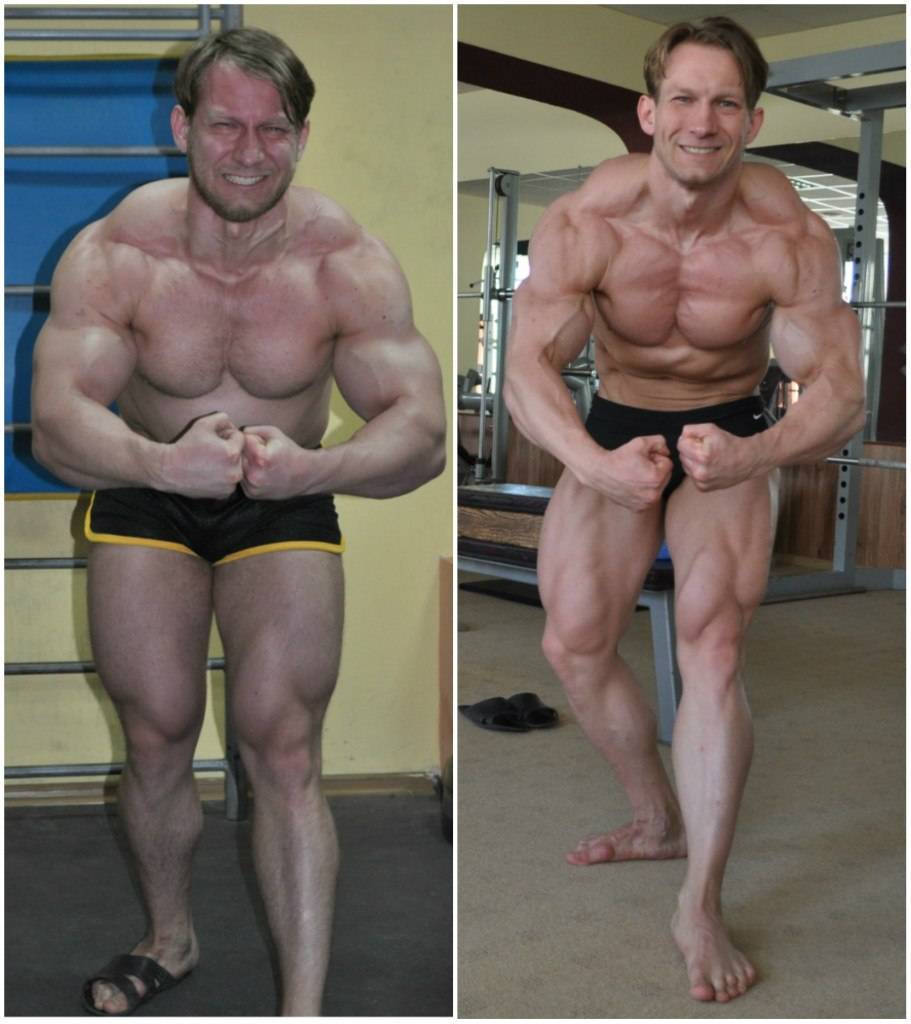
Наконец, гормональная терапия такого рода действует только на протяжении приема препаратов. После окончания, человек начинает стремительно “сдуваться”.
Мы предостерегаем всех от приема стероидов, так как это не имеет прямо противоположный эффект на увеличение продолжительности жизни и здоровье.
Научные исследования:
1. Bhasin, S., Storer, T. W., Berman, N., Callegari, C., Clevenger, B., Phillips, J., et al. (1996). The effects of supraphysiologic doses of testosterone on muscle size and strength in normal men. The New England Journal of Medicine, 335(1), 1–7.
2. Bhasin S1, Woodhouse L, Casaburi R, Singh AB, Bhasin D, Berman N, Chen X, Yarasheski KE, Magliano L, Dzekov C, Dzekov J, Bross R, Phillips J, Sinha-Hikim I, Shen R, Storer TW.
Testosterone dose-response relationships in healthy young men. Am J Physiol Endocrinol Metab. 2001 Dec.