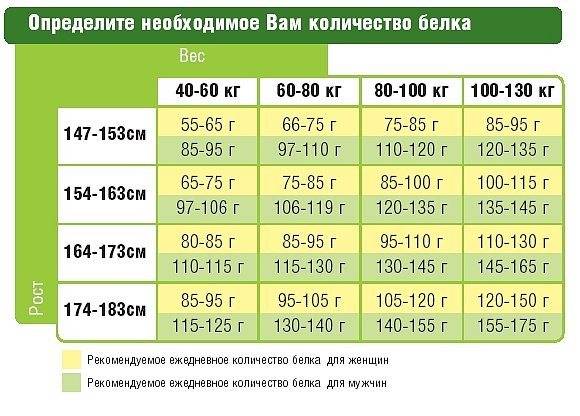
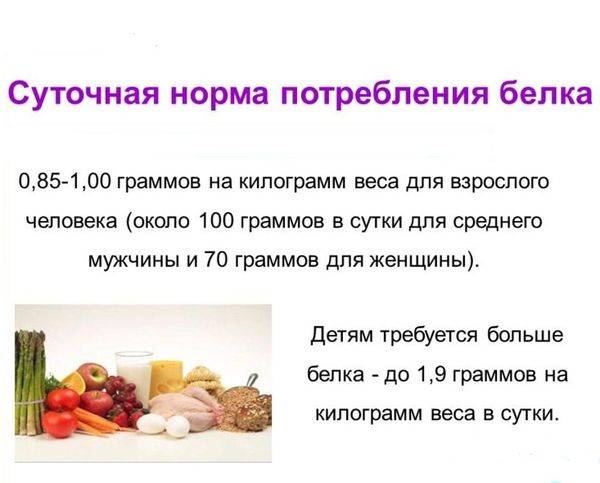
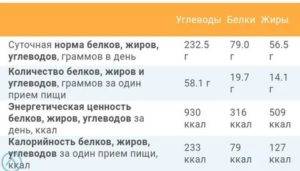
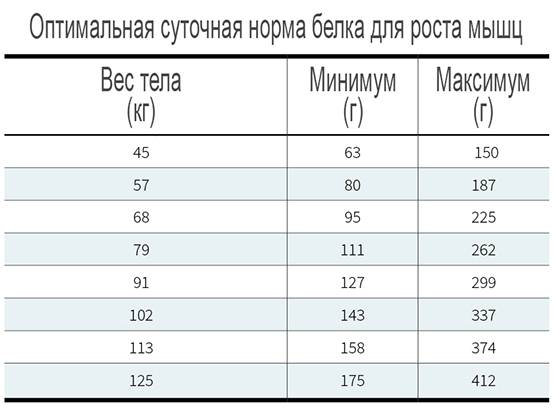
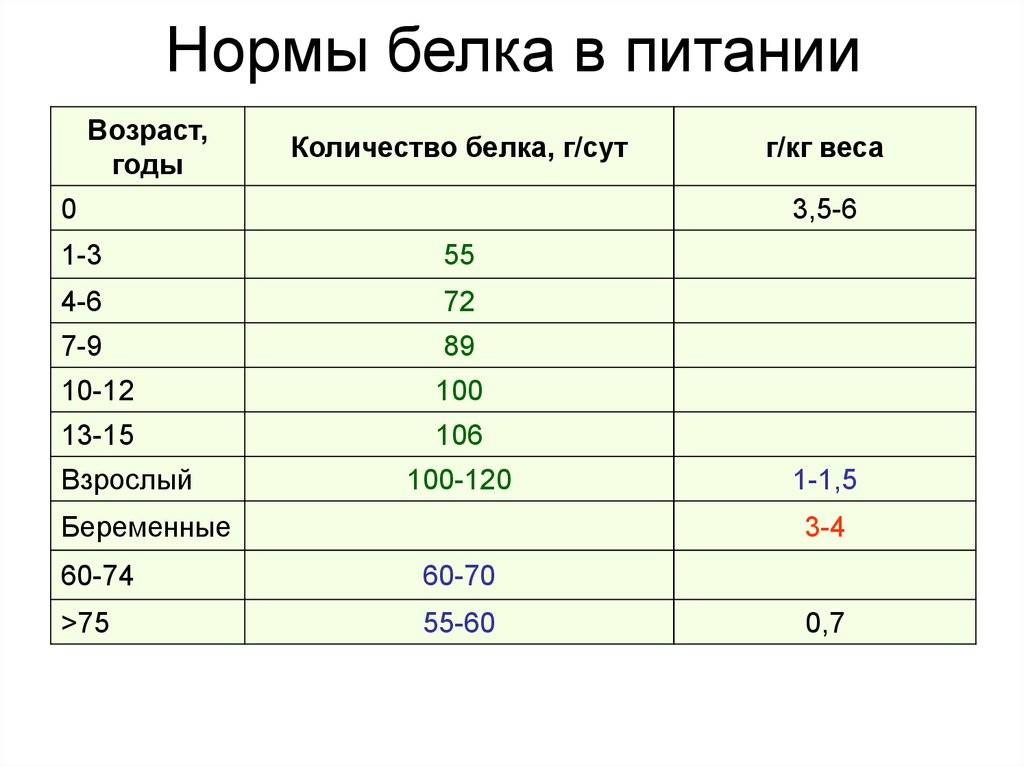
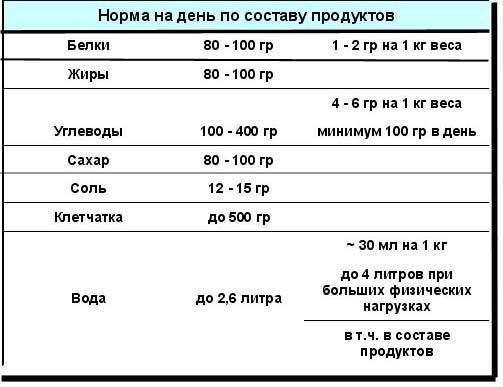
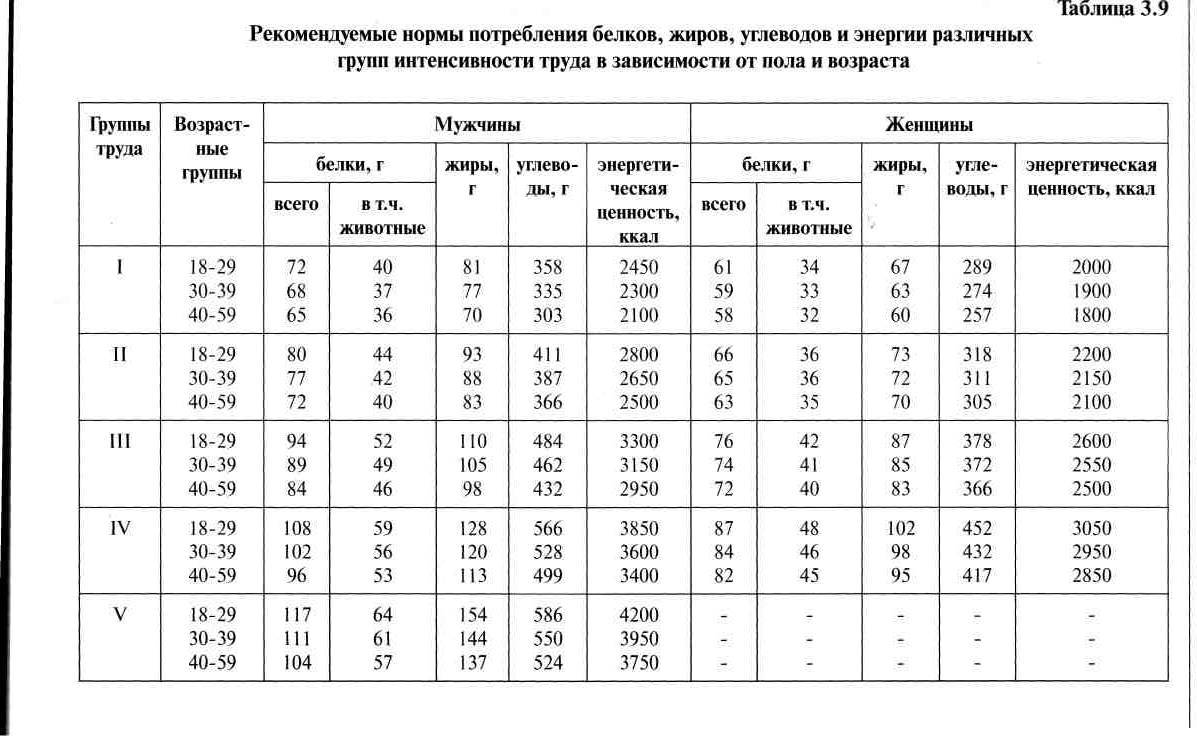
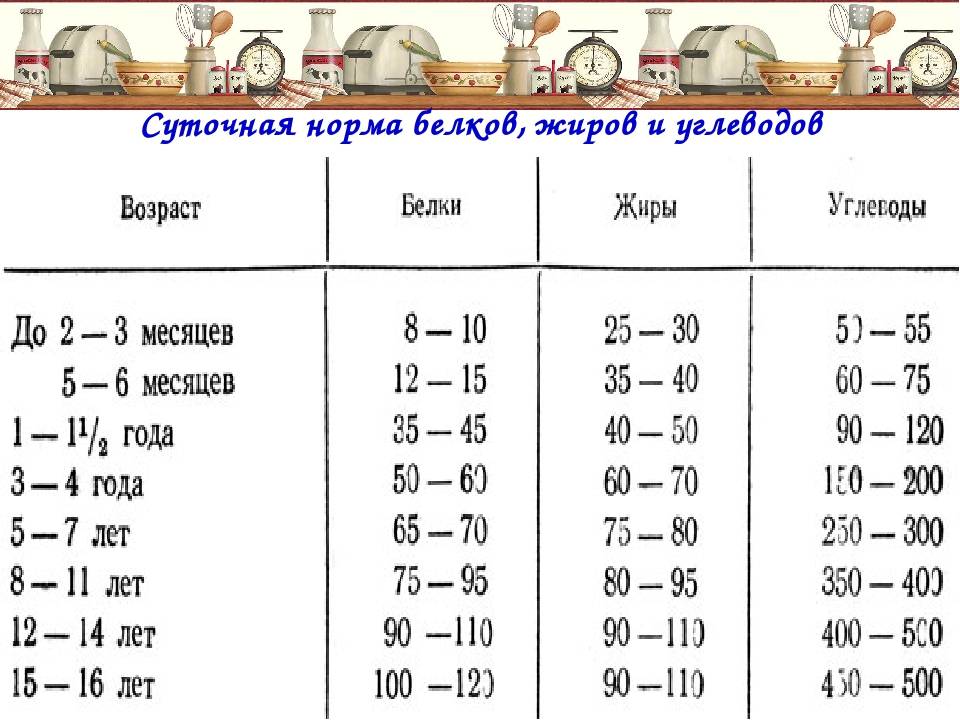
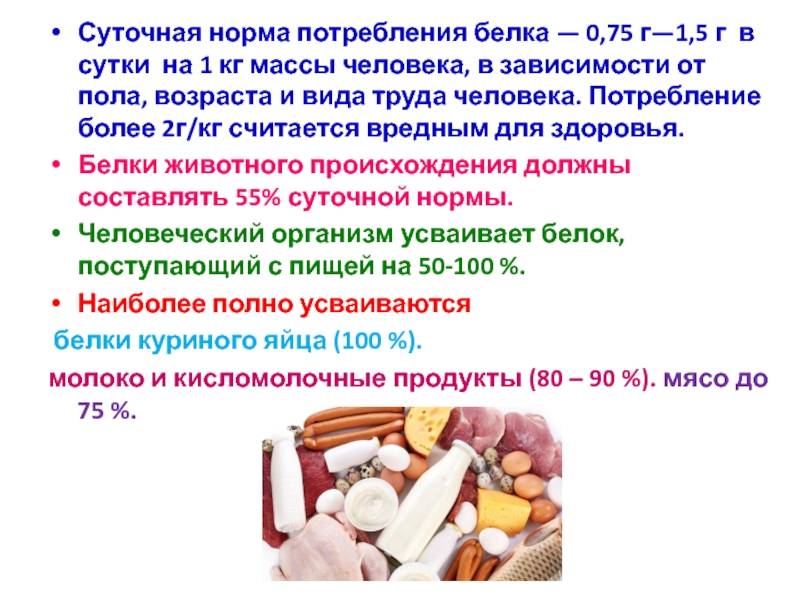
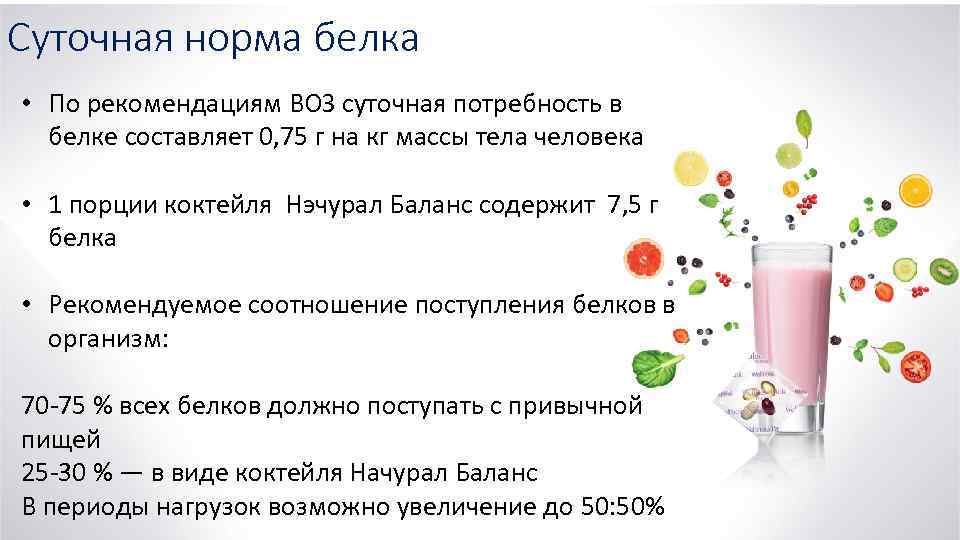
Что нужно учитывать при определении суточной нормы белка?
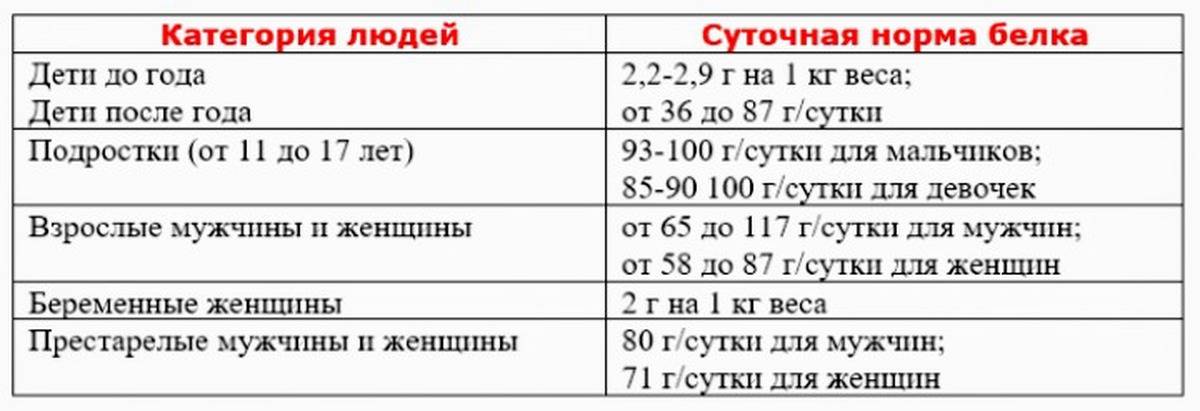
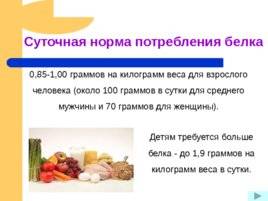
Среднестатистическая норма для взрослого составляет 40 г белка. При этом вещество содержится не только в растительной, но и в животной пище. Желательно совмещать в рационе и растительный, и животный белок. Не критично, если протеина будет немного меньше, то в этом нет ничего страшного
Если же он превысит допустимую норму, то попросту не усвоится организмом и выйдет вместе с мочой.
При расчете суточной доли следует акцентировать внимание на побочных продуктах, образующихся при усвоении белка. Например, кетоновые тела, избыток которых влечет за собой проблемы с печенью
Так что, если вы почувствовали привкус ацетона или неприятные газообразования, пересмотрите рацион в пользу уменьшения белковых продуктов.
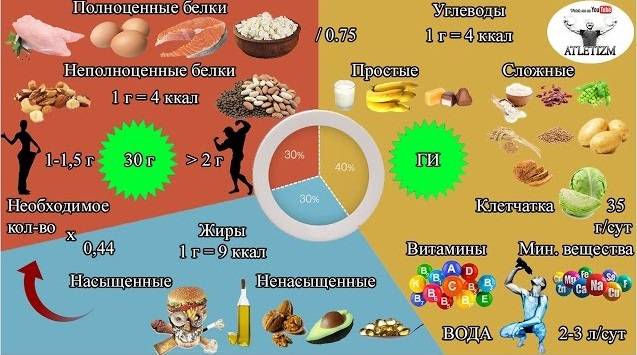
Максимальная доля усвоения данного вещества за один приём пищи составляет 30 г. Такой объем можно получить, употребляя куриные грудки, творог или яйца.
Усвояемость – это заслуга работы ЖКТ организма человека. И если вы имеете проблемы с кишечником, то вещество усвоится не в полном объеме.
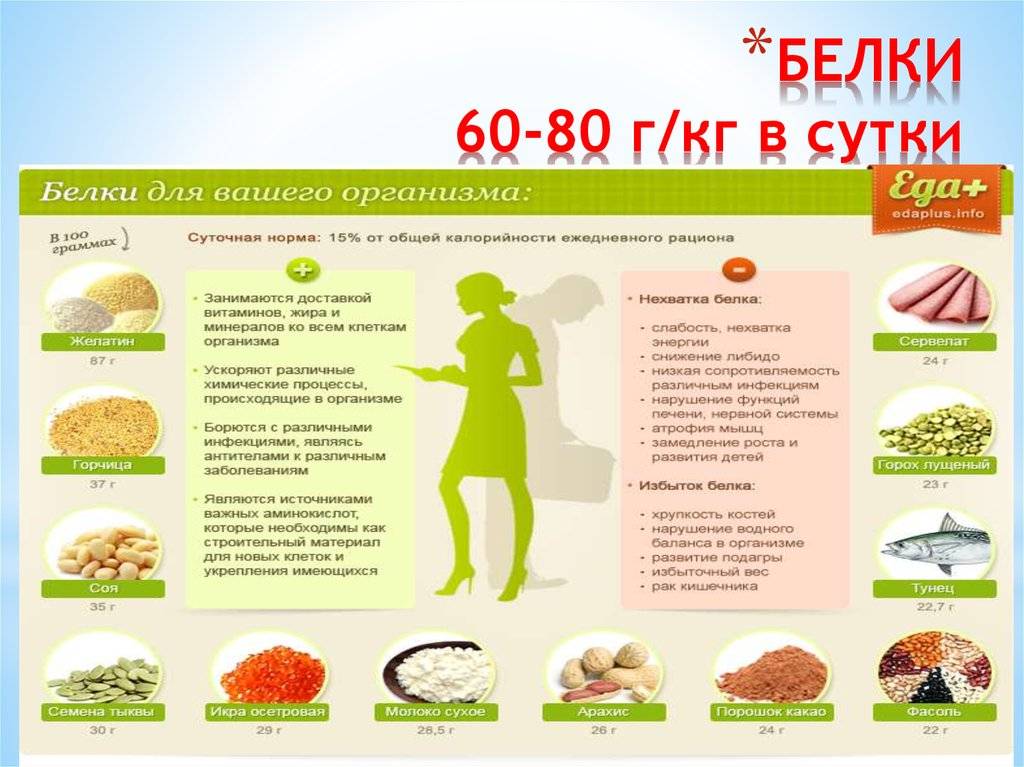
Признаки нехватки белка
Иногда женщины неразумно подходят к своему рациону. Они думают, что если у них есть жир, то нужно резко сократить порции, причем из рациона выкидывают не только вредную, но и полезную пищу. Хотя, справедливости ради, скажем, что липиды и углеводы также важны.
Итак, вот признаки того, что у вас не хватает белка:
- вы ощущаете себя хронически усталой,
- у вас страдает работоспособность,
- вы невнимательны, плохо концентрируетесь,
- вы теряете не только и не столько жир, сколько мышечную массу,
- у вас ухудшается метаболизм – и похудение не получается, а, скорее, наоборот,
- волосы начинают выпадать, ногти – слоиться, а на коже раньше времени проявляются складки,
- вы наблюдаете сбои в гормональной системе,
- кишечник работает плохо,
- беспокоит отечность,
- проявляются болезни опорно-двигательного аппарата,
- снижается прочность сосудов, что приводит к болезням сердца, сосудов,
- раны долго не заживают,
- вы испытываете нездоровую тягу к сладенькому.
Кстати, приведенные в статье расчеты нормы белка не относятся к беременным и тем, кто кормит грудью. Мы надеемся, что женщины в интересном положении не думают о похудении в данный момент, а мечтают выносить здорового ребенка и следуют указаниям своего врача.
В любом случае всякая диета должна быть согласована с врачом.
Статья проверена и одобрена Крижановской Елизаветой Анатольевной, практикующим семейным врачом — см. авторы сайта
Потребление белка: самые важные факты
Люди, которые хотят добиться похудения, занимаясь активными тренировками, должны потреблять больше белка.
Если физически активный человек будет потреблять 1,4 – 2 гр белка на килограмм веса в день, то это поможет ему легче адаптироваться к физическим нагрузкам.
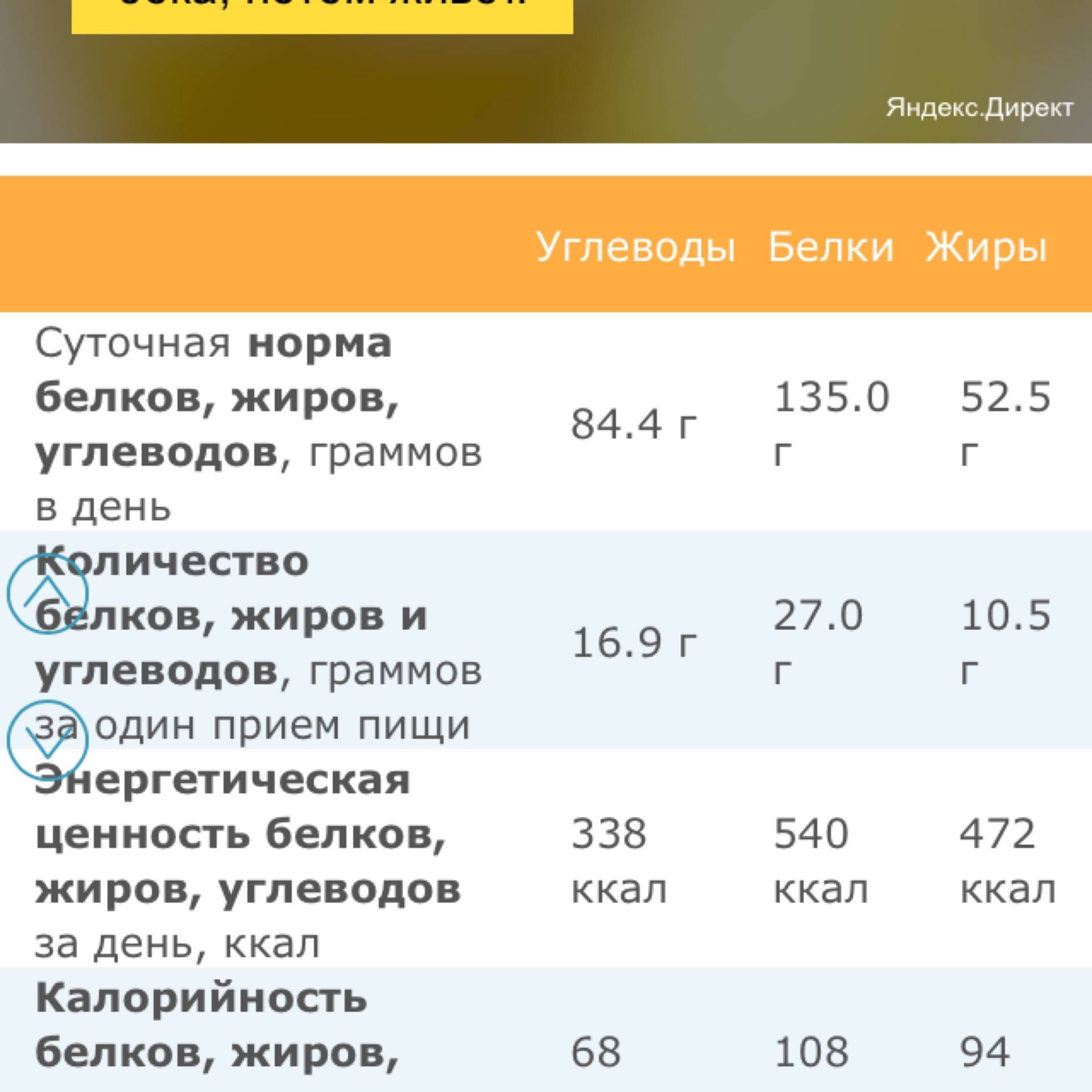
Тогда, к примеру, если у женщины масса тела – 68 кг, то ей каждый день следует потреблять 136 гр белка. Такова суточная норма.
Если суточная норма белка, липидов, углеводов для женщины рассчитана верно, ей удается не просто становиться стройнее, но и обеспечивать нормальную работу почек и метаболизма.
Похудение зачастую строится на скромном рационе. В этом случае получать дневную порцию белка сложно. Тогда многие решают принимать добавки. Это тоже хорошо, но нужно учитывать показания и противопоказания, а также консультироваться со специалистами.
Диеты для снижения веса после 50 лет. Сколько нужно калорий в день?
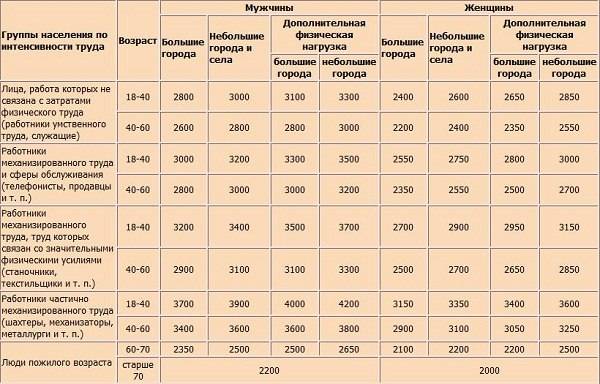
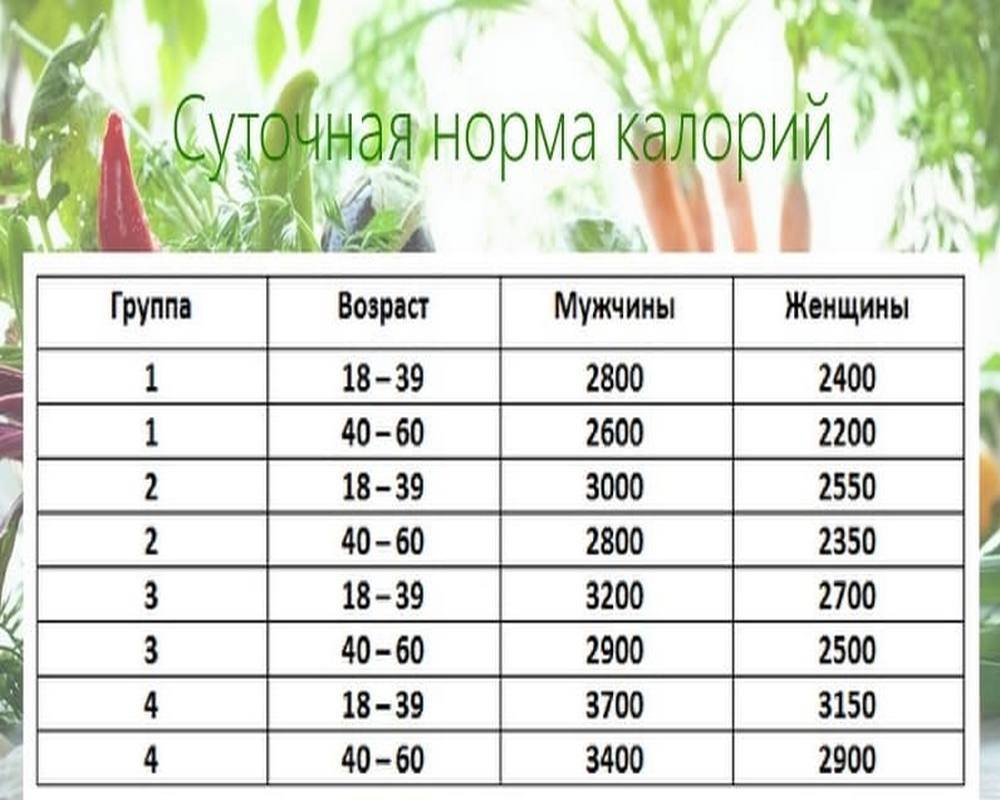
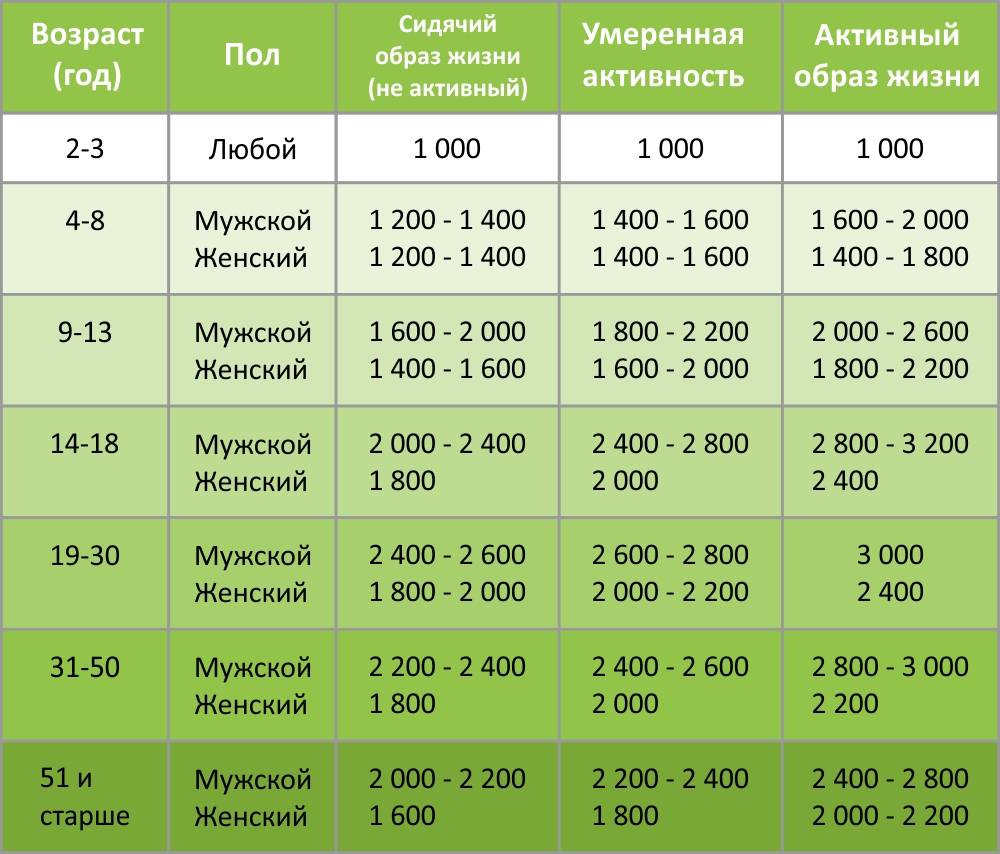
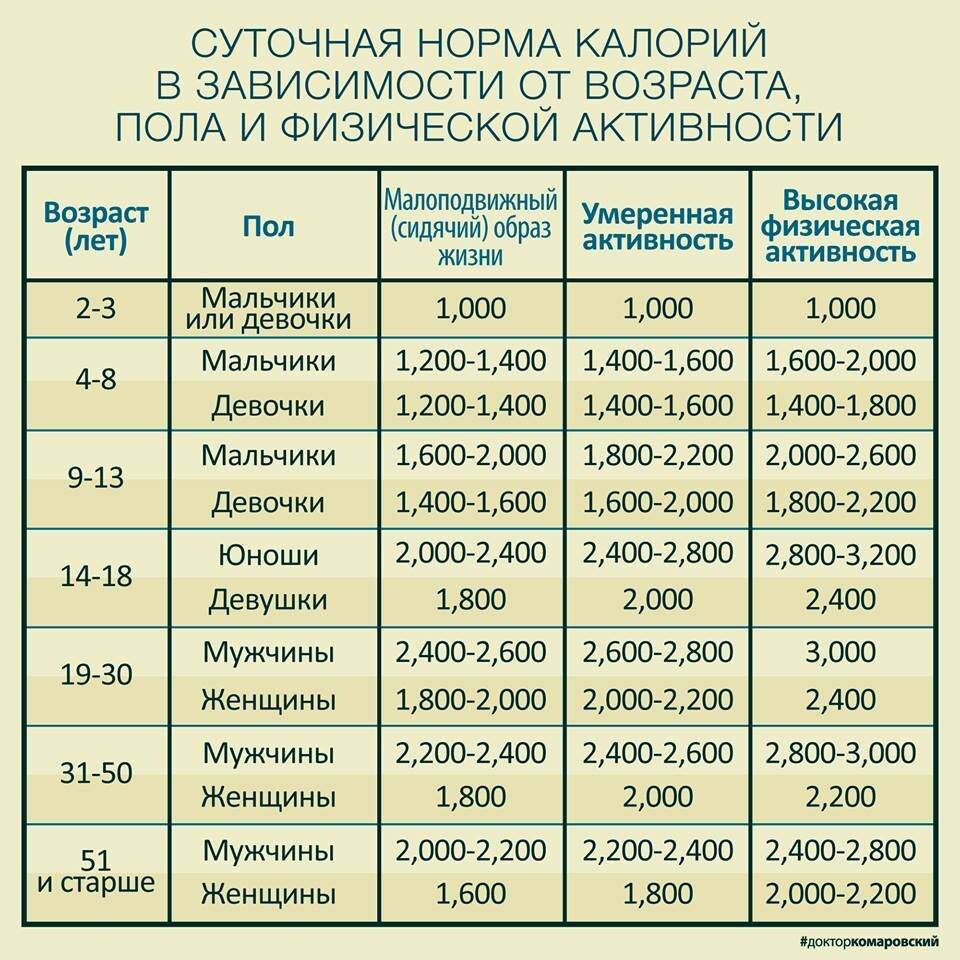
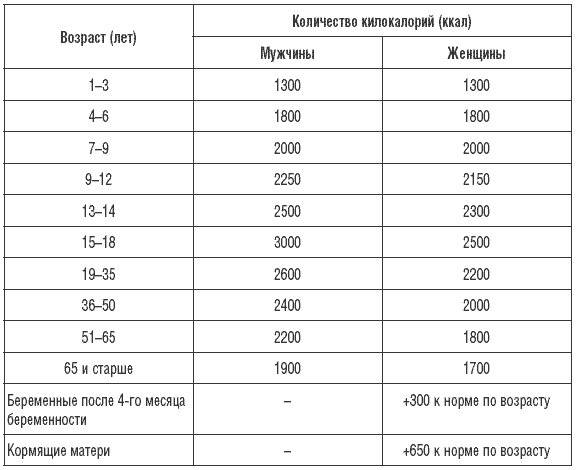
После 50 лет суточная норма калорий уменьшается по сравнению с нормой молодой девушки на 400 единиц. При сидячем образе жизни норма – 1600 ккал, активном – 1800 ккал. Если в жизни женщины присутствует спорт минимум два-три раза в неделю, суточная норма будет 2000-2100 ккал.
Если перед вам стоит цель похудеть, то суточная норма должна стать меньше на 500 ккал, что позволит терять по 0,5 кг в неделю. Такая диета не причинит вреда здоровью и лишние килограммы не вернется.
Примерное меню для снижения веса
![]()
Чтобы похудеть после 50 лет, нужно прислушаться к приведенным ниже советам.
Нельзя пренебрегать утренним приемом пищи, чтобы сбросить вес. Можно кушать овсянку на воде, разбавленную горсткой орехов, сухофруктов или медом. Также подойдут такие варианты, как:
- 2 вареных яйца с зеленым или травяным чаем,
- Вареные овощи с растительным маслом,
- 2 бутерброда с обезжиренным сыром и зеленым чаем,
- Вареная рыба с овощным гарниром,
- Обезжиренный творог,
- Блюда из яиц (яичница, омлет).
Второй утренний прием пищи может быть следующим:
- Йогурт,
- Зеленый чай с двумя диетическими печеньями;
- Фруктовый салат.
На обед подойдут следующие блюда на выбор:
- Суп из овощей;
- Суп из нежирной рыбы;
- Рыба в вареном виде;
- Нежирное мясо в вареном виде;
- Котлеты или фрикадельки на пару;
- Овощи, приготовленные на гриле или в духовке;
- Гречка;
- Фасоль в тушеном виде;
- Нарезанные овощи с зеленью.
Послеобеденный перекус может содержать такие продукты, как:
- Кефир,
- Яблоко в печеном виде,
- Нарезанные фрукты,
- Орехи в небольшом количестве,
- Сухофрукты,
- Зеленый чай с диетическими крекерами,
- Свежевыжатый сок.
Ужин предполагает следующие блюда:
- Винегрет,
- Рыба в отварном виде,
- Рыбные паровые котлеты,
- Обезжиренный творог,
- Блюда из яиц.
На ночь можно перекусить такими продуктами, чтобы сбросить вес:
- Яблоко;
- Кисломолочный напиток,
- Отвар трав.
На основе разрешенных продуктов можно составлять ежедневное меню, основываясь на индивидуальных предпочтениях.
Расчет калорий
Зачем требуется расчет количества калорий на день?
Ответ прост — чтобы удержать, набрать или сбросить вес надо знать, какое количество калорий потребляет Ваш организм.
Если Вы хотите сбросить вес — надо тратить больше калорий, чем потреблять. Калории Вы получаете только, если Вы что-то съедите или выпьете. А тратить калории приходится постоянно — на работу самого организма, на физическую и умственную нагрузку.
Среднее количество калорий в день
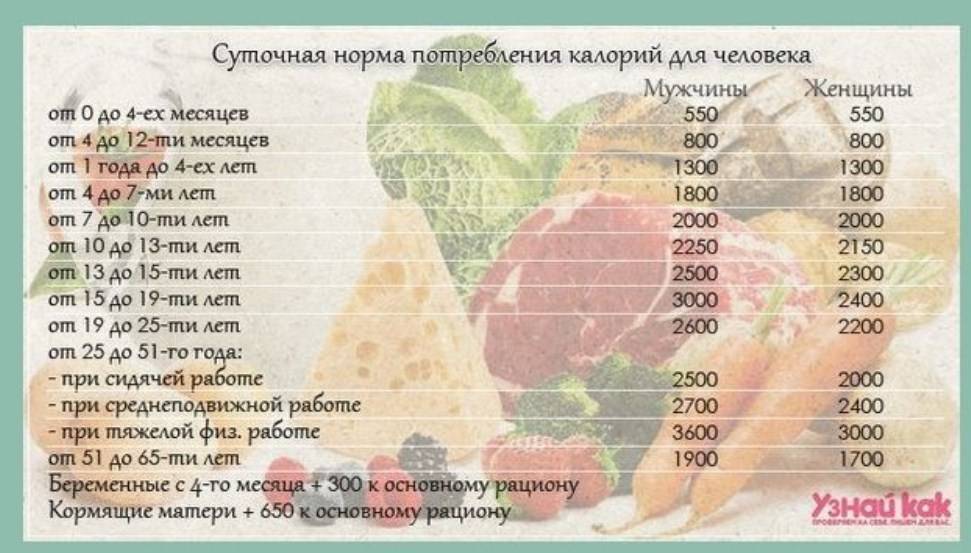
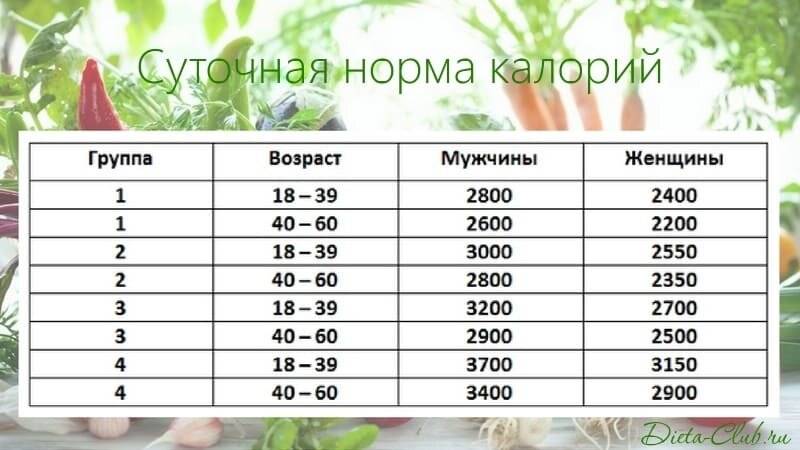
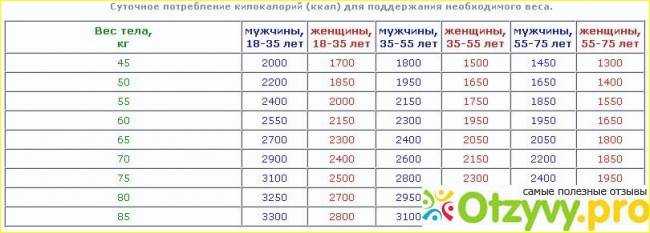
В основном, женщинам требуется 1500-2000 калорий для поддержания веса. Для мужчин это значение больше — 2000-2500 калорий.
Сколько калорий требуется для похудения или набора массы
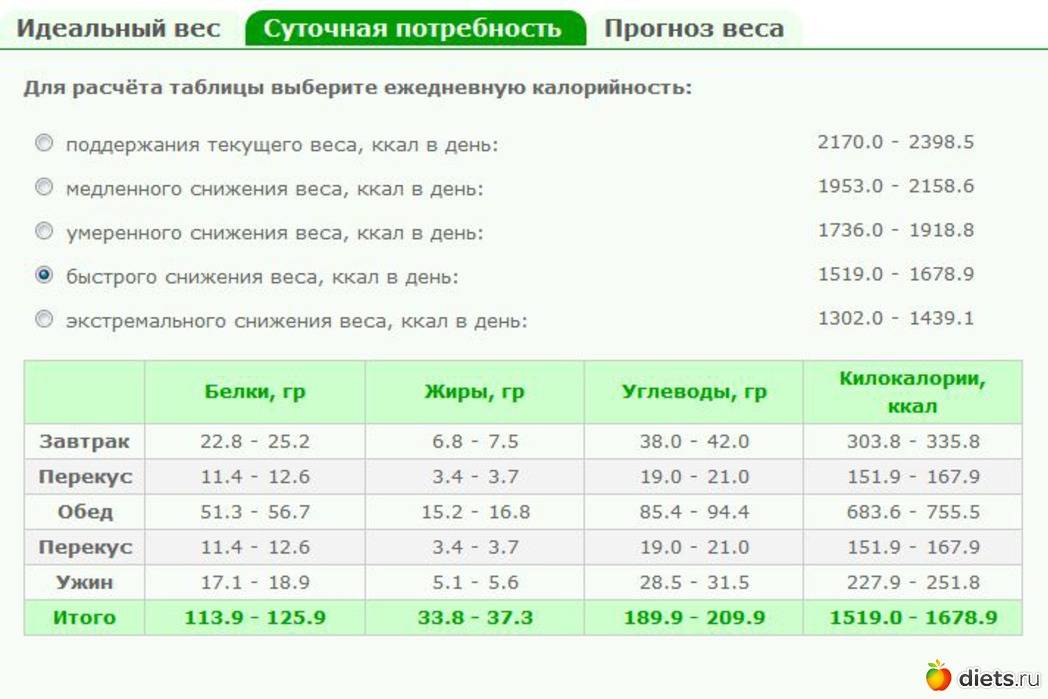
С помощью онлайн калькулятора можно рассчитать потребность в калориях, необходимую именно Вам для существования, и рассчитать количество калорий для похудения, набора или поддержания массы.
Расчет калорий производится по весу, росту, возрасту и активности. На основании полученных данных и Вашего желаемого веса, калькулятор рассчитает количество калорий, которые Вам следует потреблять в день для снижения, набора или удержания веса.
Как правило, расчеты делаются несколькими методами, которые покажут примерный диапазон. Это сделано, чтобы минимизировать погрешность каждого отдельного метода расчета.
Минимум калорий в день для снижении веса
Расчет количества калорий показан в графе «Снижение веса». «Экстремальное снижение веса» покажет Вам минимально возможные значения калорий для ознакомления, но использовать их не рекомендуется.
Если снизить количество потребления калорий ниже минимума, то организм начнет сжигать не только жир, но и мышцы, чтобы получить энергию. Упадет скорость обмена веществ и даже небольшое превышение калорийности будет откладываться организмом. Кроме того, мышцы потребляют в несколько раз больше энергии, чем жировые клетки. Поэтому сжигание мышц не приводит к положительным результатам.
Зигзаг калорий
В результатах расчета приведена таблица расчета калорий по дням, так называемый «зигзаг». Считается, что лучшие результаты получаются, если немного варьировать ежедневную калорийность, соблюдая среднее значение.
Как посчитать килокалории
Килокалория — это тысяча калорий. Одна калория — это сколько энергии требуется для нагрева 1 мл воды на 1 градус. Но также есть пищевая или диетическая калория, равная килокалории.
На упаковках продуктов могут указывать калорийность продуктов как «ккак», так и «кал», и обозначать это будет килокалории.
Пример расчета калорий
Анна, офисный работник, двое детей. Занимается домашними делами, когда не на работе. Занимается спортом три раза в неделю.
Рост 163 см, вес 65 кг, возраст 35 лет. Хочет снизить вес до 57 кг.
По формуле Миффлина — Сан Жеора ежедневный расход калорий составит 1833 ккал, по среднему 1918.
Чтобы похудеть, Анне надо снизить ежедневную калорийность примерно на 500 калорий в день, то есть употреблять 1400 ккал.
Надо ли есть одинаковое количество калорий
Вы можете придерживаться одинакового количества калорий в день, а можете 200-500 калорий перемещать на предыдущий или последующий день от дня тренировки.
Также, если вес вдруг остановился (весовое плато), то употребление калорий по схеме Зигзаг
поможет сдвинуть его с мертвой точки.
Можно ли похудеть только на диете?
Похудеть можно, но при снижении дневной калорийности рациона, человек теряет не только жир, но и мышцы. Старайтесь вести более активный образ жизни, делать зарядку, добавить небольшие физические нагрузки
Скорость снижения веса
Рекомендованное снижение веса в неделю — не более 1 кг. Большая скорость снижения веса приведет к ухудшенному внешнему виду, ослабленному здоровью, стрессу для организма, усталости.
Скорость набора веса
Идеальным для увеличения мышечной массы считается 1 кг в месяц для мужчин и 0,5 кг в месяц для женщин. Большая прибавка приведет к увеличению не только мышц, но и жира
Предупреждение
Все расчеты основаны на математических и статистических формулах. Но точную оценку и рекомендации может дать только врач. Пожалуйста, проконсультируйтесь с врачом перед началом диеты или изменением уровня физической нагрузки.
Видео о том, сколько нужно есть белка
Каие нормы потребления белка:
Сколько грамм белка необходимо съедать человеку в день при похудении?
Каждый человек, который придерживается диеты, вероятно хотя бы раз интересовался, сколько грамм белка нужно в день для похудения? Для эффективного избавления от лишнего веса важно знать как рассчитать суточную потребность в белке. Ответ может показаться сложным, поскольку в магазине достаточно диетических продуктов с добавлением белка
Многие предполагают, что употребление протеина в больших количествах полезно. Но подобное утверждение не всегда соответствует истине. Далее вы найдете советы о количестве потребляемого белка в день при похудении, избавлении от лишних килограммов жира, а также о том, сколько требуется протеина в сутки для достижения поставленных целей в сфере фитнеса и бодибилдинга
Ответ может показаться сложным, поскольку в магазине достаточно диетических продуктов с добавлением белка. Многие предполагают, что употребление протеина в больших количествах полезно. Но подобное утверждение не всегда соответствует истине. Далее вы найдете советы о количестве потребляемого белка в день при похудении, избавлении от лишних килограммов жира, а также о том, сколько требуется протеина в сутки для достижения поставленных целей в сфере фитнеса и бодибилдинга.
![]()
Определение нормы калорий
Для желающих похудеть или набрать мышечную массу распространено желание ускорить данный процесс, что нередко приводит к тому, что дневная норма углеводов снижается до предельной планки, а иногда ставится ниже. В этом часто кроется большая ошибка, ведь организм человека расходует калории не только для физической активности, но и для поддержания своих функций. Чтобы высчитать количество углеводов, белков и жиров в сутки для женщин, нужно помнить основные правила:
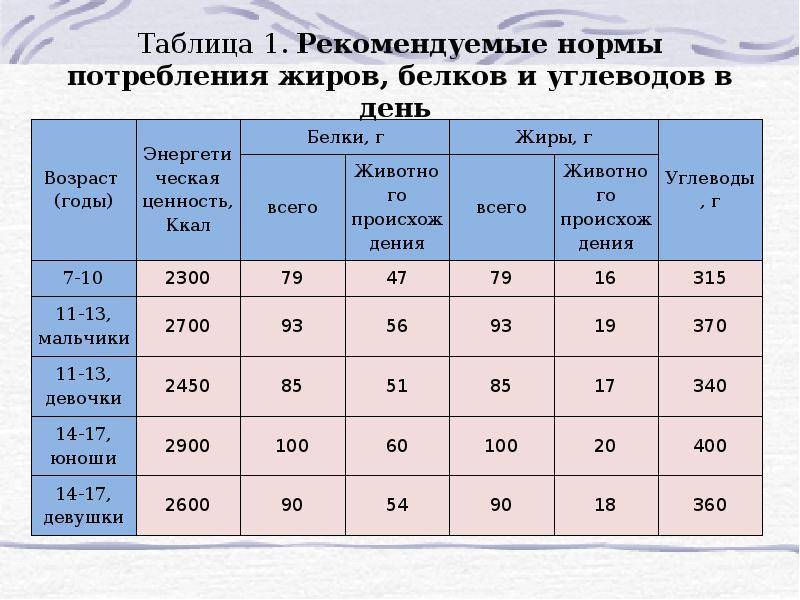
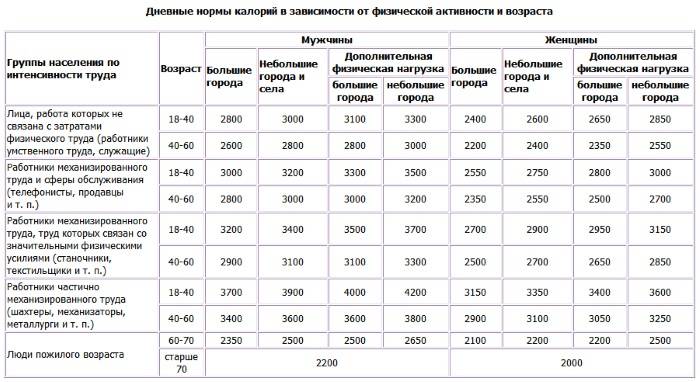
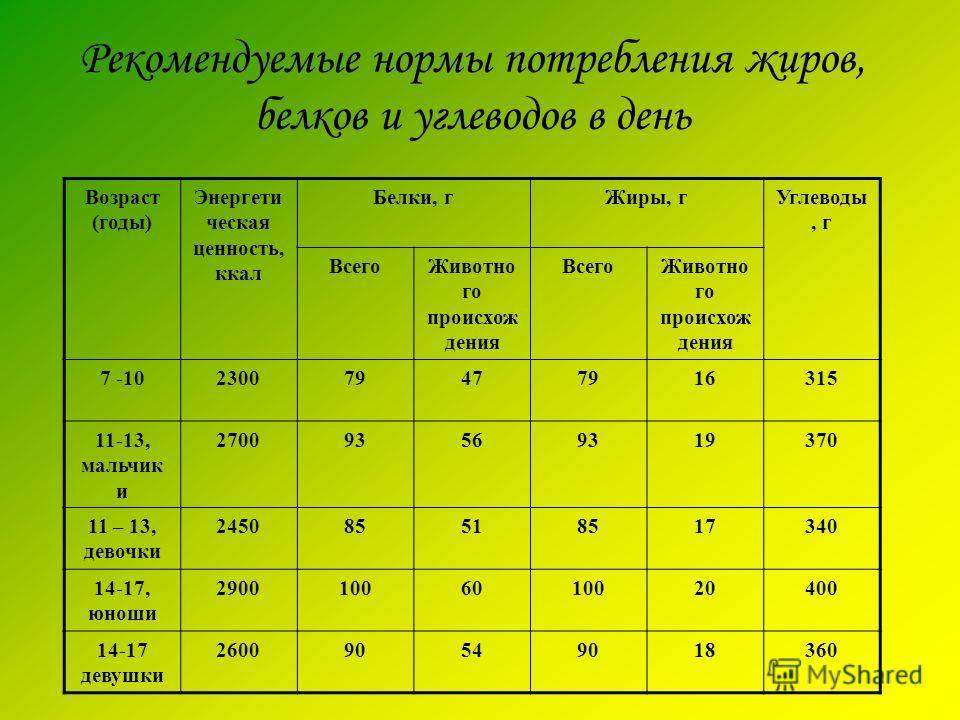
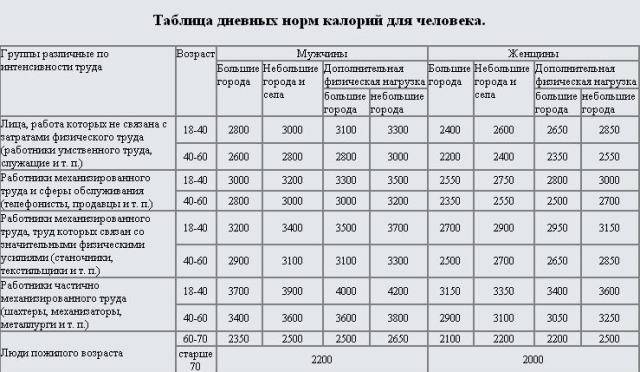
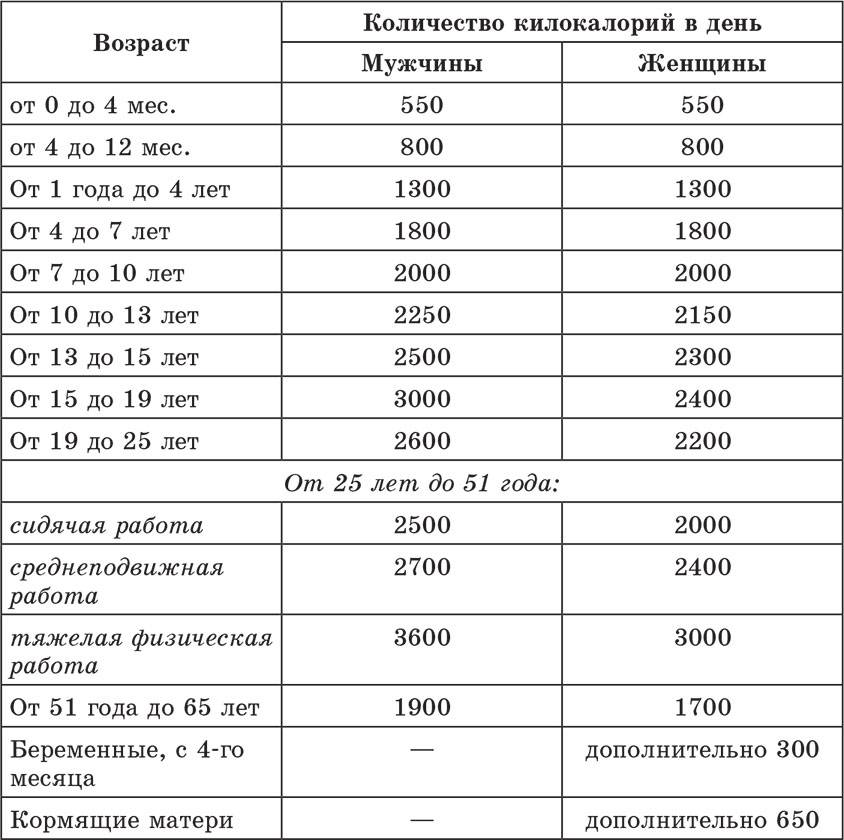
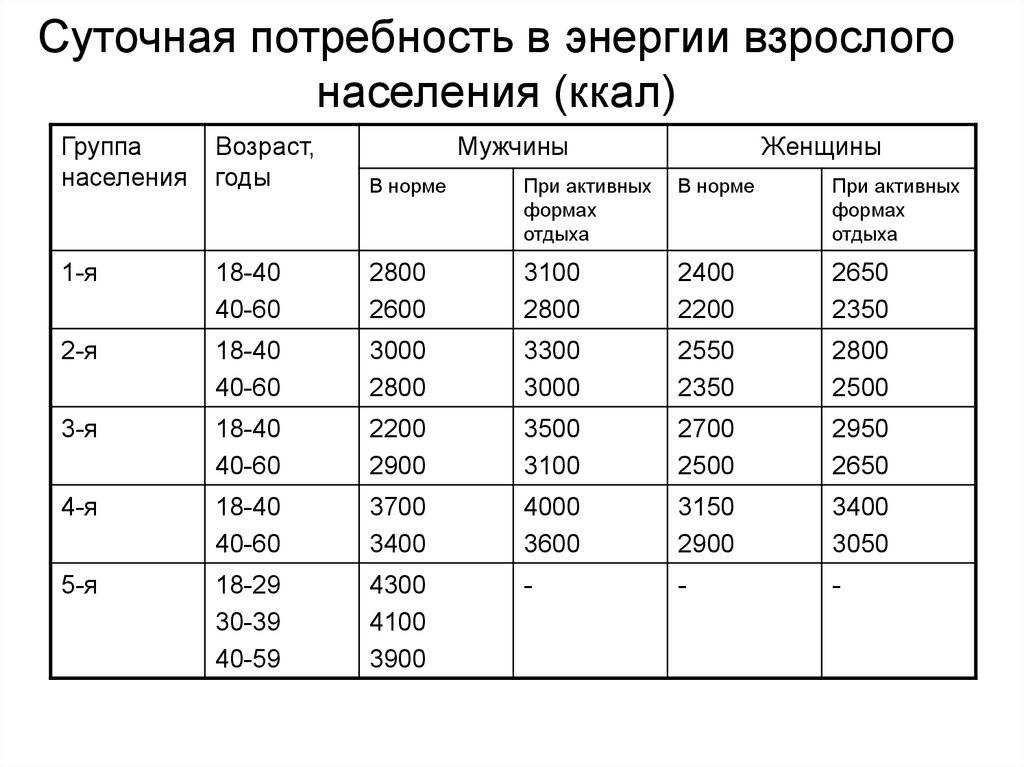
- Для возрастной категории 18 – 25 лет из расчета суточной нормы нужно употреблять 2000 – 2500 килокалорий.
- Для возраста 26 – 50 лет нормой считается потребление в сутки жиров, белков и углеводов на 1850 — 2000 килокалорий.
- Для 50 лет и старше дневная норма углеводов, белков и жиров зависит от вида деятельности. Если есть физическая нагрузка то, съедать нужно до 2000 килокалорий в сутки. Если физическая активность небольшая, то не более 1800 килокалорий за день.
Мужчина требуется:
- в 19 – 30 лет основной нормой считается 2400 ккал в течение одного дня;
- в 30 – 50 лет норма в сутки составляет 2200 ккал;
- после 50 лет потребность в углеводах, белках и жирах на 2000 ккал в день.
![]()
Если резко понизить количество потребляемых калорий меньше минимального уровня, то это может привести к серьезным проблемам со здоровьем.
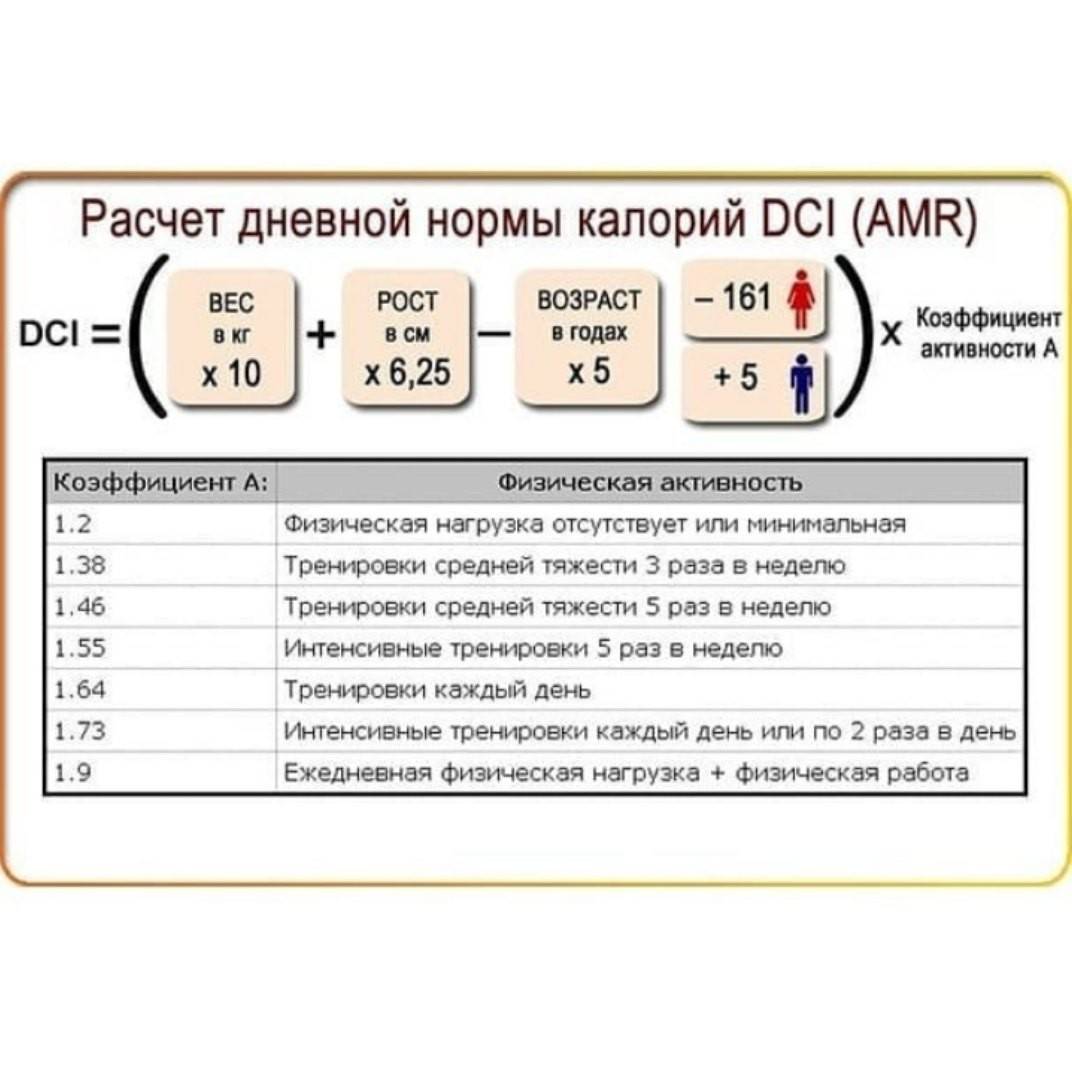
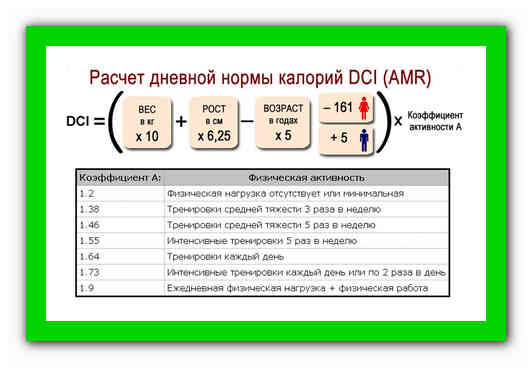
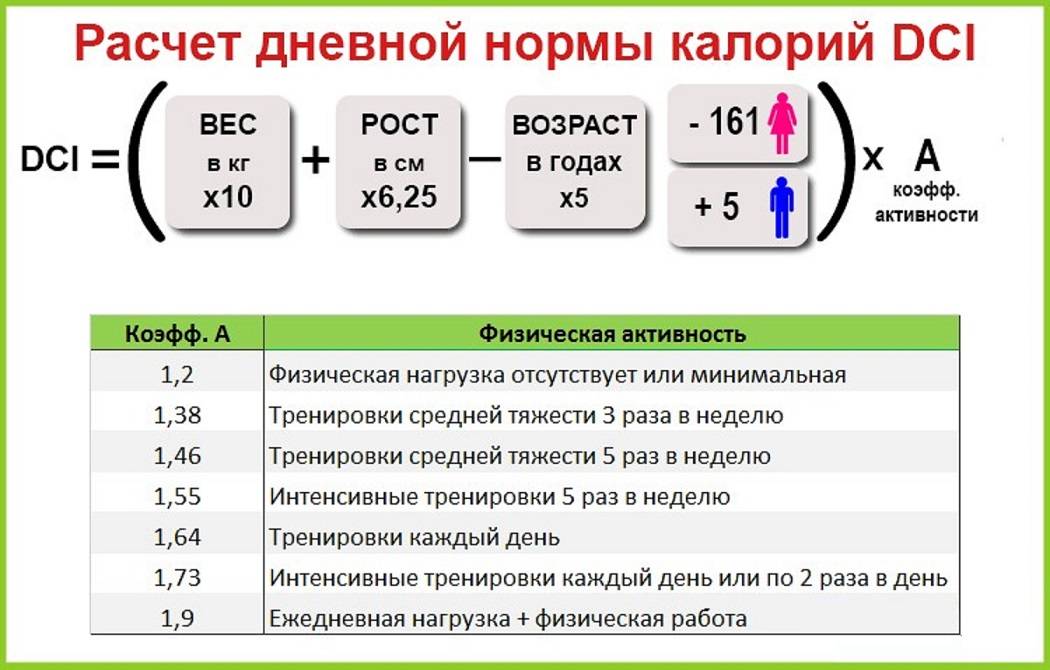
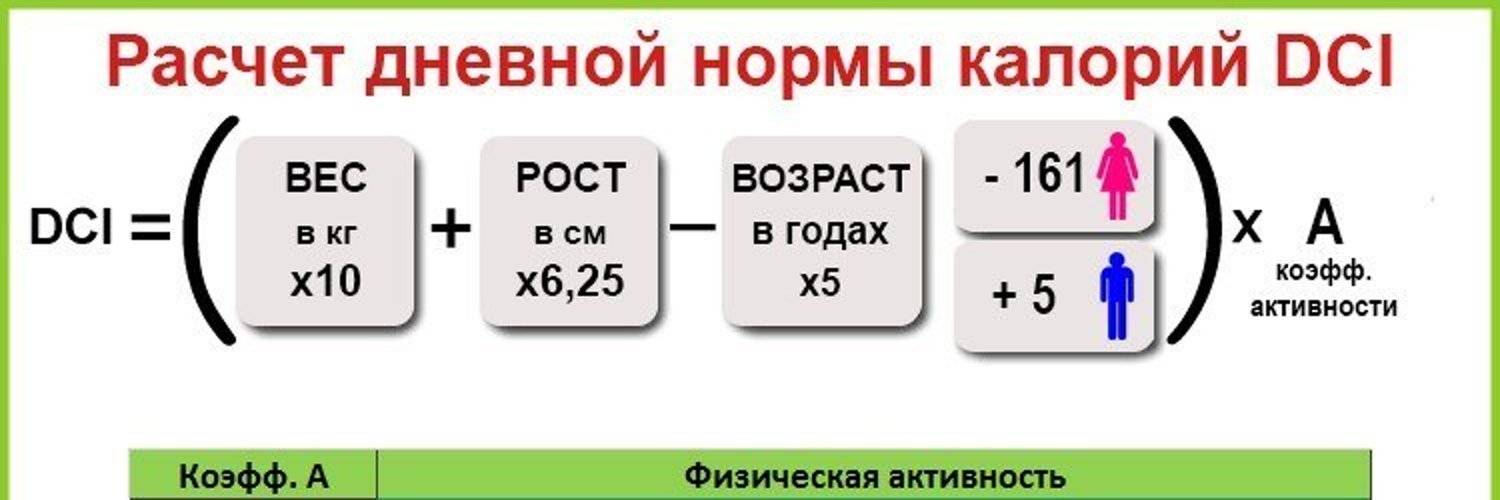
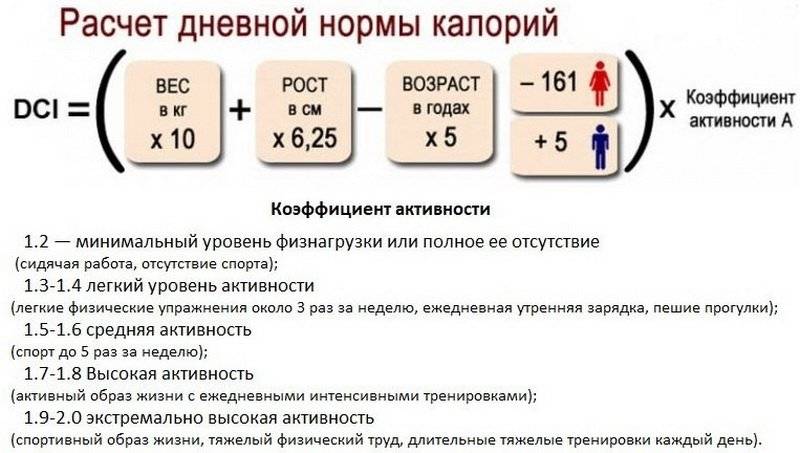
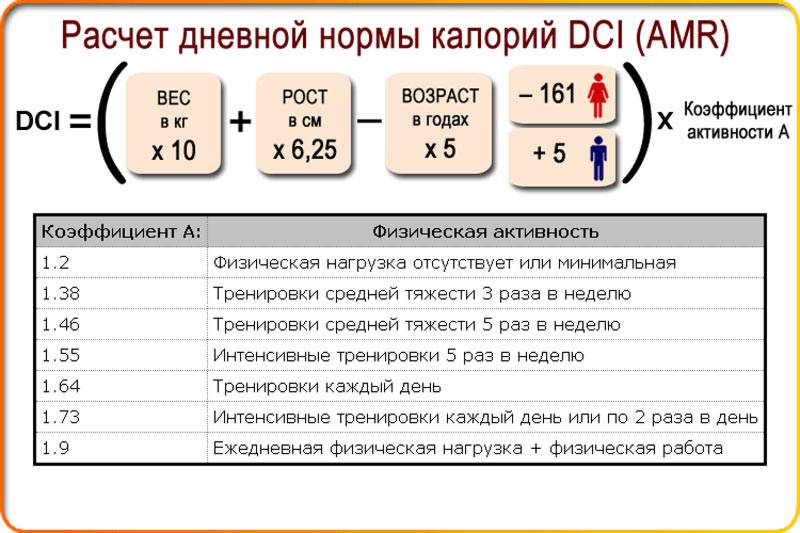
Формула расчета Миффлина Сан Жеора
На данную формулу американские диетологи опираются уже на протяжении десятка лет. В ее основу легла не менее известная и уже классическая по расчетам формула Харриса-Бенедикта. Учитываются средние нагрузки на организм, пол, возраст и вес, а также суточная норма углеводов для человека.
Пример расчета:
- Для мужчин: вес в килограммах умножить на 10 плюс рост в сантиметрах умноженный на 6,5 плюс возраст в годах умноженный на 5 и плюс еще 5. Пример 80*10+170*6,5+30*5+5 = 2060 ккал.
- Для девушек: вес в кг умножаем на 10 плюс рост в см перемножаем с 6,5 плюс возраст в полных годах умноженный на 5 и минус 161. Пример: 90*10+180+6,5+35+5-161 = 1100
Если считать по упрощенному варианту, результат получается приблизительным. Поэтому расчет позже усовершенствовали.
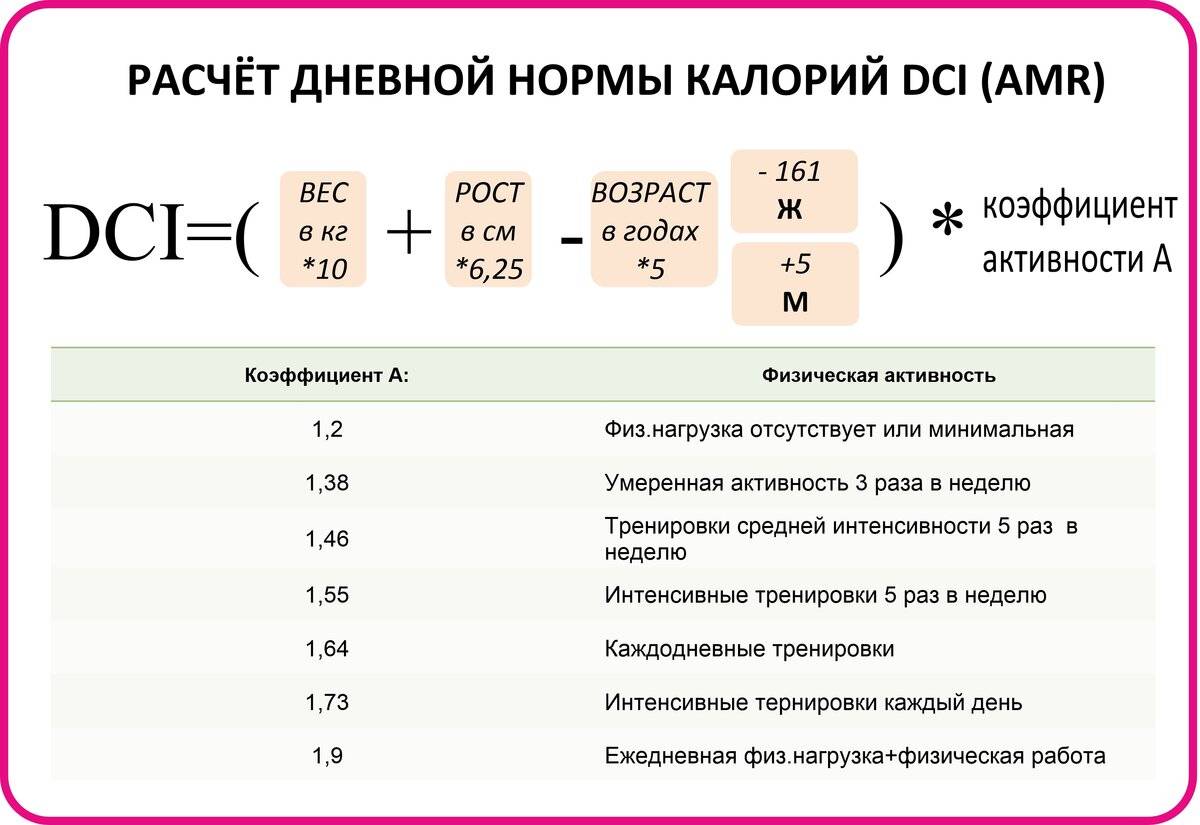
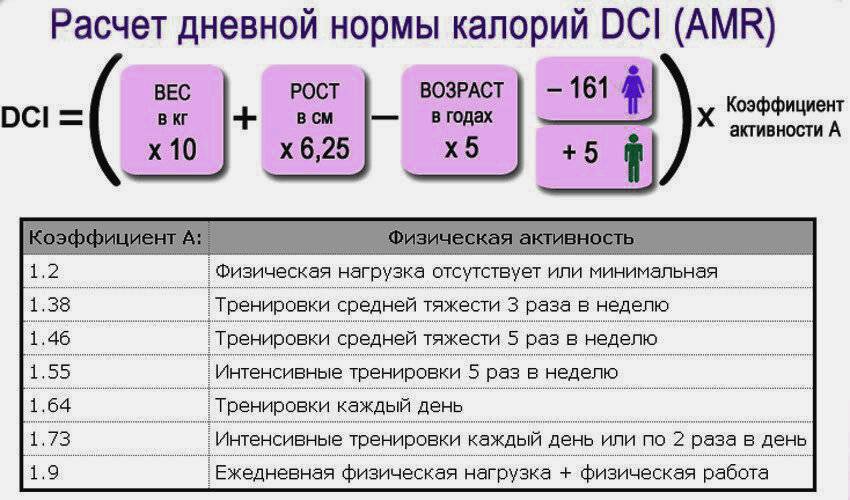
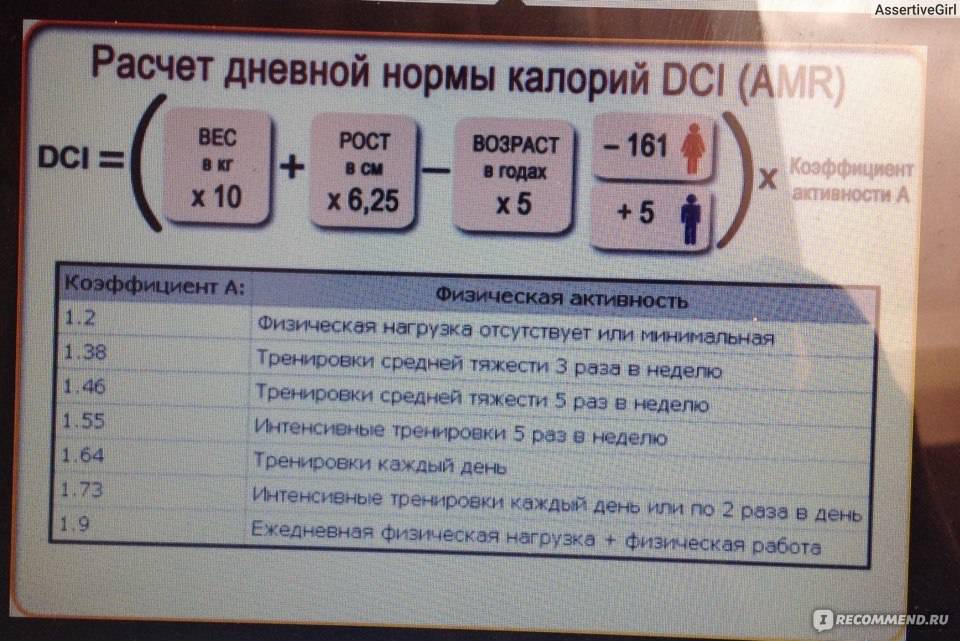
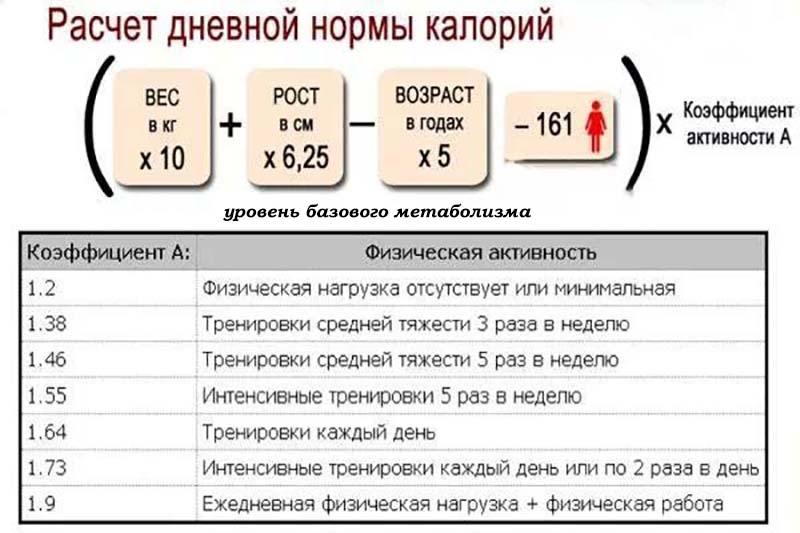
- мужчинам: (вес * 10 + рост в сантиметрах * 6,5 + года жизни * 5 + 5) * А;
- женщинам: (вес * 10 + рост * 6,5 + возраст * 5 — 161) * А.
![]()
Значением «А» именуется уровень физической активности. В зависимости от нагрузок разработаны определенные значения:
- физические нагрузки отсутствуют или их количество не значительное – 1,2;
- малая физическая активность – 1,375;
- занятия физкультурой на среднем уровне – 1,55;
- высокая активность, постоянные занятия спортом – 1,725;
- занятие тяжелой атлетикой, активный набор мышечной массы – 1,9.
Формула Харриса Бенедикта
Рассчитывает норму белков, жиров и углеводов в день. Ее вывели еще в начале ХХ века. Формула основана также на трех основных параметрах: вес, возраст и рост. Идет расчет показателя основного обмена веществ, чтобы выявить, сколько жиров в один день нужно употреблять. Такой расчет может использоваться мужчинами для расчета калорий при наращивании мышечной массы.
Суть формулы в том, чтобы вычислить базальный и активный метаболизмы.
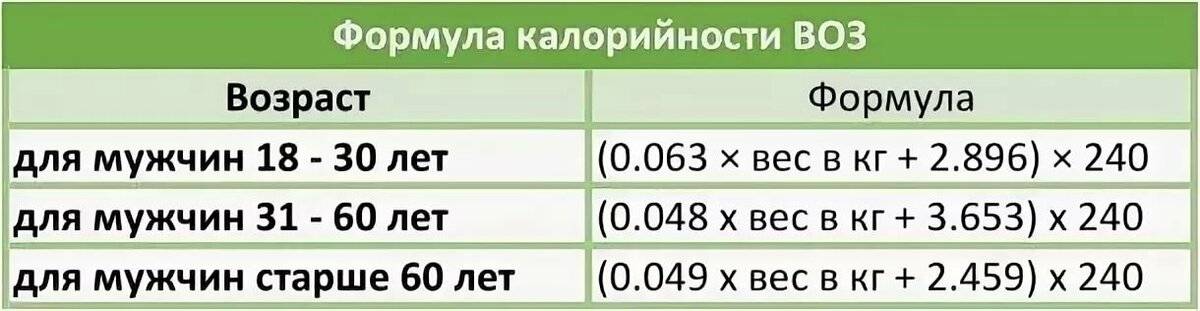
- базальный метаболизм для девушки определяется по формуле: 655,0955 + (9,5634 * вес в килограммах) + (1,8496 * рост в сантиметрах) – (4,6756 * года жизни);
- базальный метаболизм для мужчин: 66,4730 + (13,7516 * вес) + (5,0033 * рост) – (6,7550 * возраст).
![]()
Активный метаболизм исходит из образа жизни, который ведет человек:
- если физические упражнения сведены к нулю – 1,2;
- небольшие или редкие занятия физкультурой – 1,375;
- средняя нагрузка – 1,55;
- активность высокая, постоянные занятия спортом – 1,725;
- очень большая нагрузка – 1,9.
На последнем этапе две величины нужно перемножить, полученный результат является средней нормой потребляемых калорий.
Расчет БЖУ
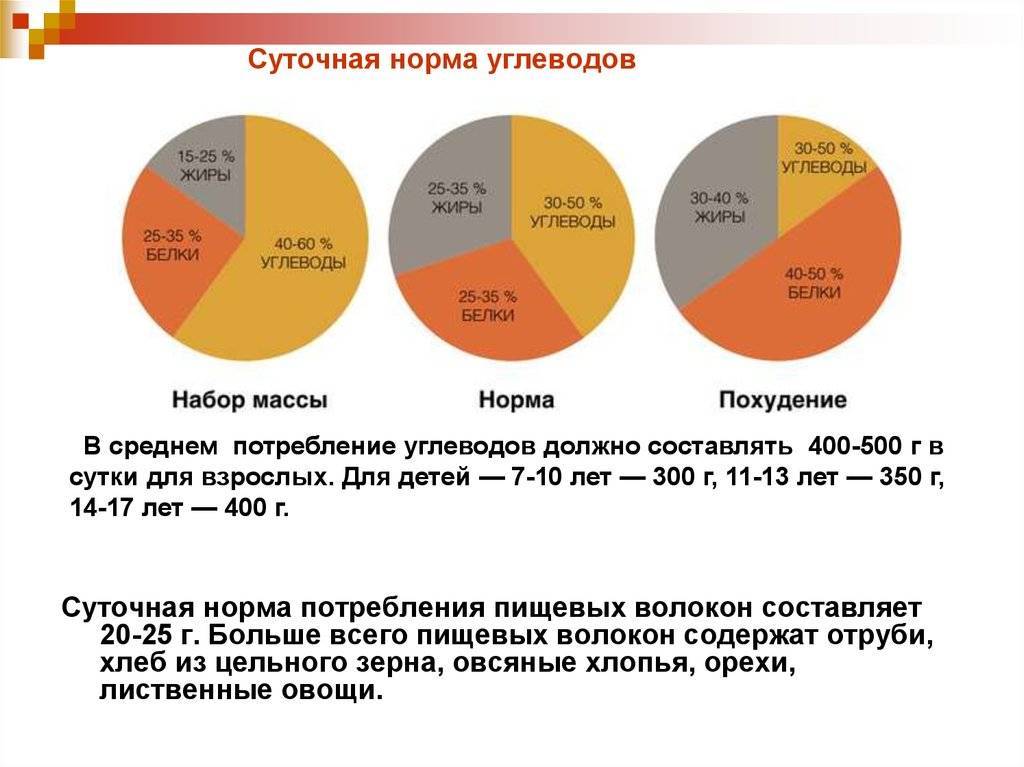
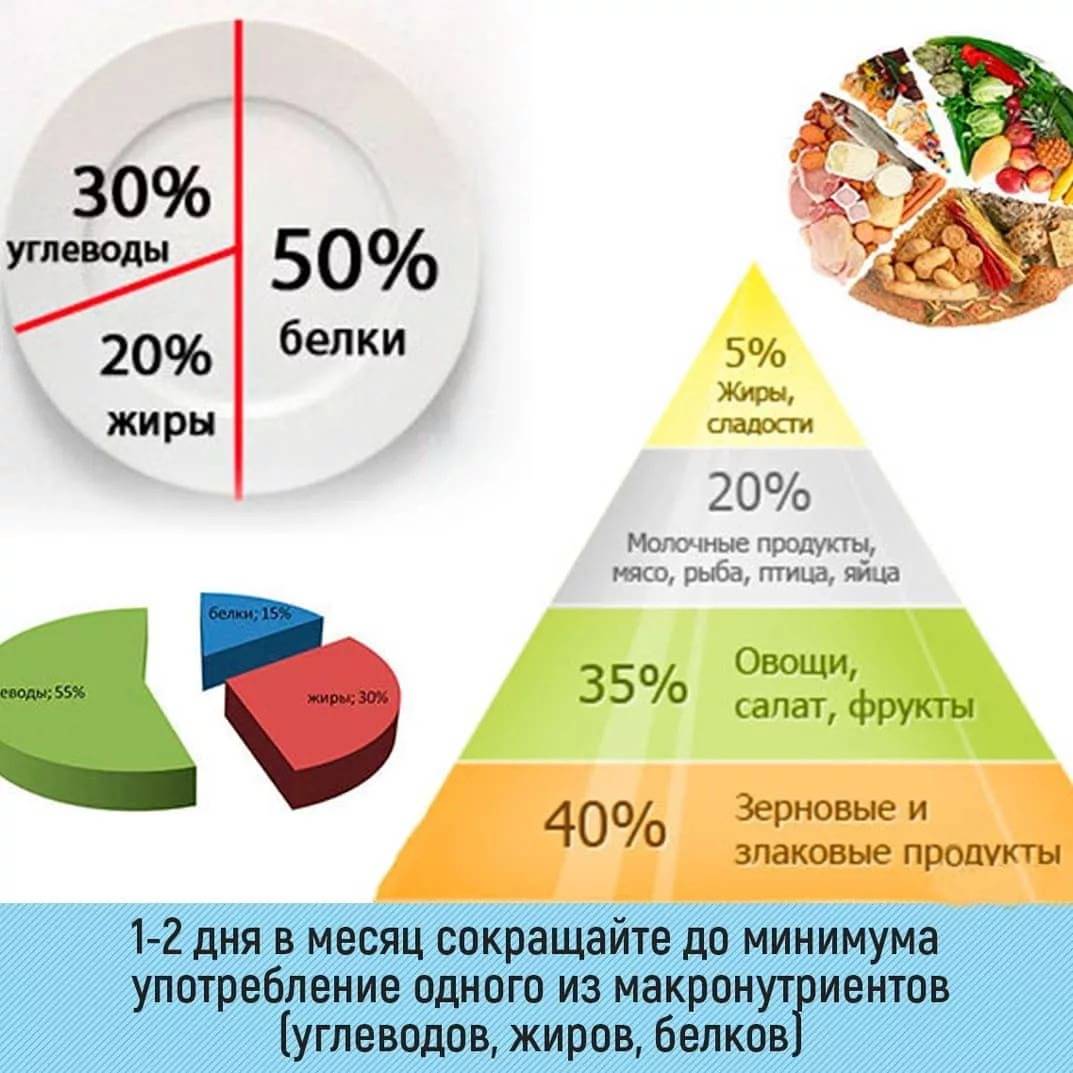
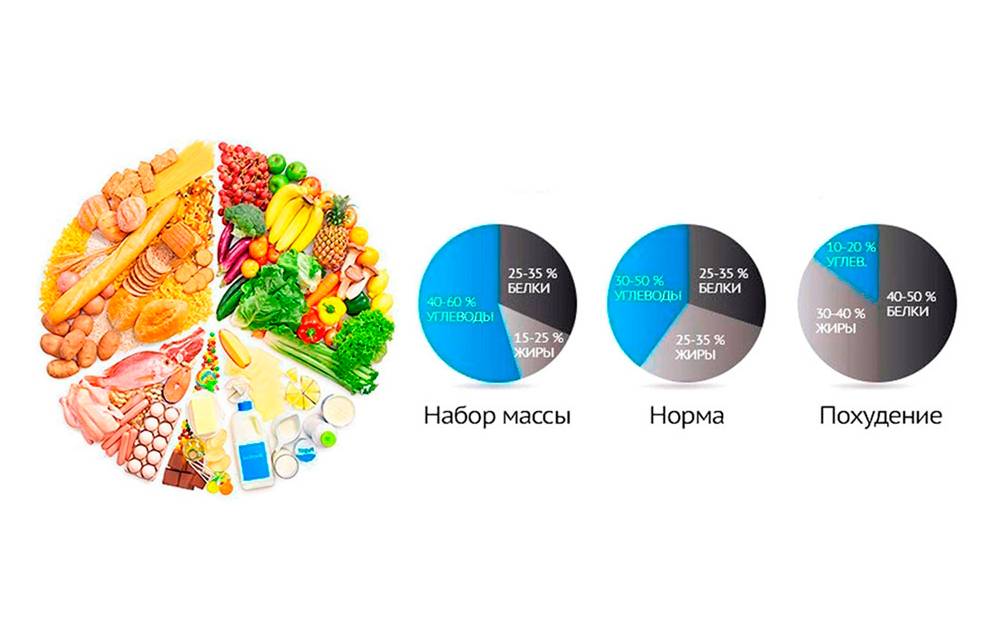
Рассчитывается БЖУ в день для женщин и мужчин исходя из того, сколько они должны получать калорий в сутки. За основу берется норма углеводов, жиров и белков по калорийности считается оптимальной. 1 грамм белков = 4 ккал; 1 г жиров = 9 ккал; 1 г углеводов = 4 ккал.
Берем пропорции 3:2:5 и получаем 10.
Суточный размер калорий равен 1600 ккал. Делится на 10 порций. Результат 160 ккал на одну часть. Далее нужно результат умножить на ккал по каждому пункту.
- белки 160 * 3 получается 480 ккал;
- жиры 160* 2 результат 320 ккал;
- углеводы 160 * 5 получаем 800 ккал.
Последнее вычисление порции по граммам:
- 480 делим на 4, получается 120 г белков;
- 320 делим на 9, получаем 35,6 г жиров;
- 800 разделить на 4 равно 200 г углеводов.
Сколько белка нужно для роста мышц?
Многие думают, что для лучшего роста мышц нам нужно потреблять 2 грамма белка на 1 кг веса. Это неправда!
Давайте во всем разберемся и развеем этот миф!
Важно
Эта статья полезна только для натуральных атлетов. Спортсменам, использующим фармакологию, конечно, нужно больше белка.
На многих сайтах я часто вижу, что спортсменам нужно потреблять 2 грамма белка в день. Иногда даже пишут о 3-4 граммах. Ну это бред! К тому же такой рацион может вам навредить.
Итак, обо всем по-подробней.
Белок — органическое вещество. Все белки состоят из аминокислот. Часто многие белки имеют схожий набор аминокислот. В росте мышц участвует пара десятков таких аминокислот.
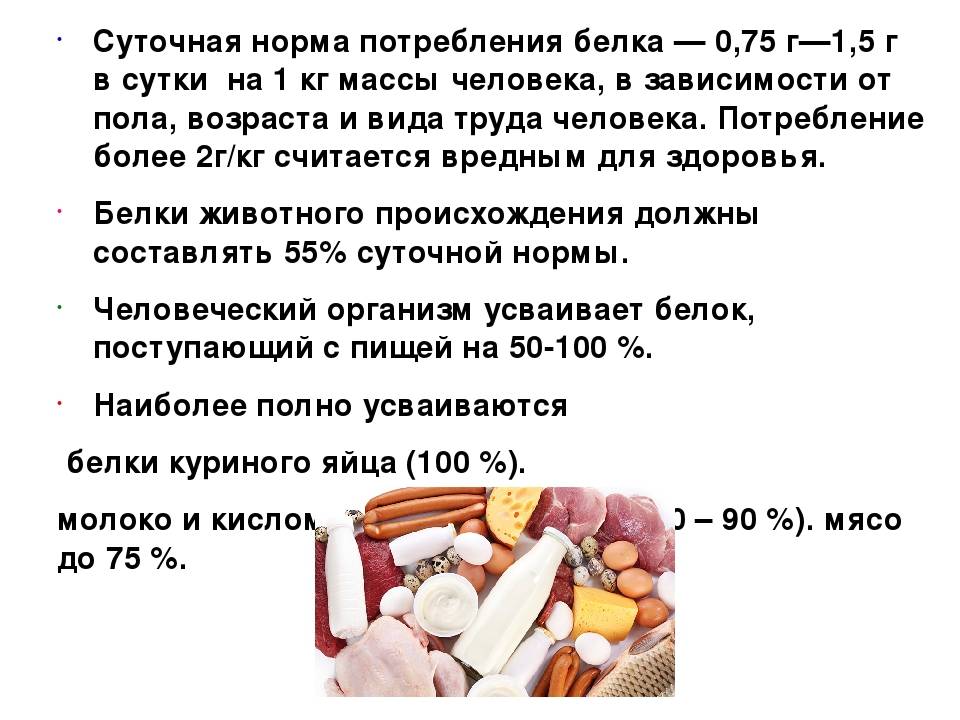
Возьмите во внимание то, что в вашем рационе обязательно должны присутствовать BCAA, или, проще говоря, аминокислоты, которые организм человека не способен синтезировать самостоятельно. Учеными было доказано, что для нормального функционирования организма человеку нужно потреблять 0,7 — 0,9 грамм белка на 1 кг веса
Учеными было доказано, что для нормального функционирования организма человеку нужно потреблять 0,7 — 0,9 грамм белка на 1 кг веса.
Мышцы человека на 80% состоят из воды. Чтобы построить 1 кг чистой мышечной массы, нам потребуется около 200 грамм белка . Погодите делать выводы сейчас во всем разберемся.
Но 200 грамм — это условно. Если тут нет BCAA, то результата не будет. Поэтому увеличим до 300 граммов белка
Также следует взять во внимание то, что у каждого человека разная усваиваемость белков (50 — 90%). Поэтому прибавим к нашему числу еще 50 грамм
350 грамм белка.
Теперь представим ситуацию.
Олег весит 60 кг. За месяц он хочет набрать 2 кг мышечной массы.
Определим его рацион. Сначала посчитаем обязательную ежедневную норму:
1) 60 кг * 0,9 г = 54 грамма белка в день — обязательное кол-во для нормального функционирования организма!
2) Олег хочет набрать 2 кг мышечной массы. Для этого ему потребуется 350*2=700 граммов белка дополнительно. Разделим это число на 30 дней:
700 грамм/30 дней=23,3 грамма белка (округлим до 24)
То есть к дневной норме Олега нужно прибавить 24 грамма белка. Соответственно в день ему нужно потреблять 78 граммов белка в день (с достаточным количеством BCAA). Из этой дневной нормы высчитаем, сколько грамм белка на 1 кг веса будет потреблять Олег:
78 г/60 кг= 1,3 грамма белка в день!
И это не 3 и даже не 2 грамма белка в день! Даже если Олег захочет за месяц набрать 4 кг за месяц, то на 1 кг веса ему нужно будет потреблять 1,7 граммов белка в день. Но 4 кг за месяц — очень трудно. И даже при этом число белка меньше 2 граммов.
Надеюсь, вы поняли все! Итак, как же посчитать лично вам самим свой рацион белка?
- Высчитайте обязательную дневную норму белка: Ваш вес * 0,9.
- Определитесь, сколько килограмм вы хотите набрать. Я советую вам сосредоточиться на 2 кг, т.к это самое стабильное. Потом умножьте эти 2 кг на 350 грамм (700 грамм). Этого белка вам нужно будет потребить сверх дневной нормы.
- Разделите это количество белка на 30 дней и прибавьте к обязательной дневной норме.
Готово! Не забывайте о том, что без BCAA аминокислот вам не нарастить мышечную массу.
Стоит ли употреблять добавки?
Норма белка, рекомендованная к потреблению женщинам в течение дня, зачастую вызывает сложности в организации рациона питания. При отсутствии возможности набрать требующийся объем белка посредствам обычных продуктов, диетологи рекомендуют женщинам включать в свое меню спортивные добавки.
Добавка абсолютно безвредна и несет опасность для женского организма исключительно в случае ее потребления в излишнем количестве. Негативное влияние может быть спровоцировано большим объемом азота, содержащегося в изоляте протеина, и выводимого только с уриной. Его излишки перенапрягают почки и мочевой пузырь, заставляя их работать «на износ».
Ежедневная норма белка и других нутриентов, употребляемых в сутки, определяется для каждой женщины в индивидуальном порядке. На расчет влияет состояние здоровья человека, возраст, образ жизни, а также желание преобразить свое тело внешне.
Понимая, насколько важно соблюдать рекомендации по потреблению белковой пищи, женщина сможет избежать возникновения серьезных заболеваний, своевременно реорганизовав свой рацион питания. Источник
Источник
Сколько белка нужно в день
Миф о том, что для набора мышечной массы необходимо лишь белковое питание ошибочно. Прежде всего меню должно быть сбалансированным, тогда и только тогда похудение или набор массы будет проходить правильно.
Но среди спортсменов распространен такой метод похудения, как сушка, при котором в питании используются лишь продукты, богатые белком. При данном типе питания очень быстро уходит жировая прослойка, а мышцы приобретают хороший рельефный вид.
Похудеть при данном типе диеты просто, но нагрузка на организм будет колоссальной, особенно воздействие на почки
Именно поэтому важно строго соблюдать меру, которой является суточная потребность белка взрослого человека. Данные показатели являются средними и могут варьироваться в зависимости от индивидуальных особенностей
Важно! Исключительно белковое питание вредно организму, ведь препятствует осуществлению некоторых жизненно важных процессов. Необходимо сочетать белок с другими продуктами, богатыми углеводами и жирами
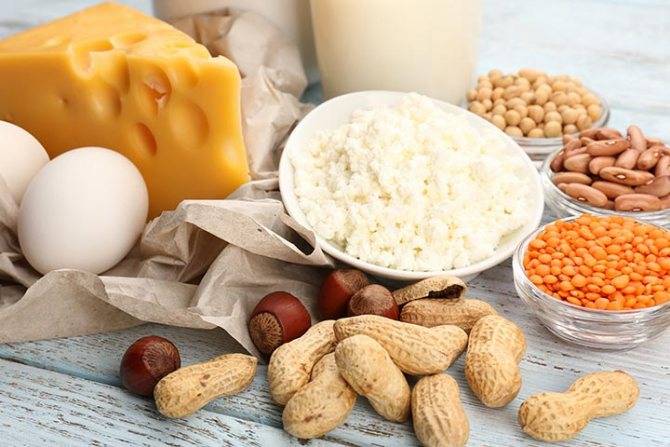
Оптимально, если в ежедневное меню будут включены следующие продукты:
- нежирные сорта мяса;
- молочные продукты, творожные сыры;
- яйца;
- бобовые и соя.
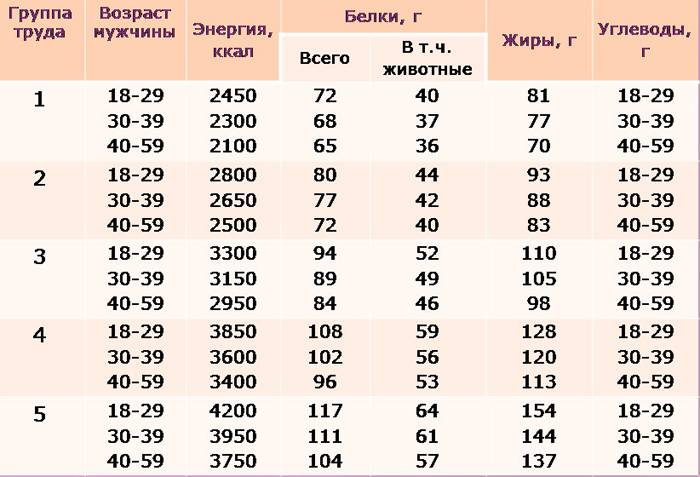
Оптимальная суточная потребность белка взрослого мужчины в зависимости от веса сведена в таблицу, представленную ниже.
![]()
Прежде всего меню должно быть сбалансированным
| Масса тела до 50 кг | Масса тела от 50 до 60 кг | Масса тела от 60 до 70 кг | Масса тела более 80 кг |
| Для похудения | 166 г | 171 г | 176 г | 186 г |
| Для поддержания веса | 146 г | 156 г | 166 г | 176 г |
| Для набора мышц | 181 г | 194 г | 201 г | 211 г |
Важно! Рацион обязательно должен включать как белок растительного происхождения, так и животного. Как уже было сказано, данный объем белка в день является средней величиной, которая меняется в зависимости от образа жизни, наличия тренировок
Спорт сильно влияет на синтез белка, ведь мышечный рост происходит быстрее, и, как следствие, потреблять тоже требуется большее количество. Вес также оказывает воздействие на изменение нормы, поэтому в процессе похудения важно регулярно пересчитывать данное значение. Норма БЖУ зависит от многих факторов, поэтому лучше всего расчет производить строго по индивидуальным критериям
Как уже было сказано, данный объем белка в день является средней величиной, которая меняется в зависимости от образа жизни, наличия тренировок. Спорт сильно влияет на синтез белка, ведь мышечный рост происходит быстрее, и, как следствие, потреблять тоже требуется большее количество
Вес также оказывает воздействие на изменение нормы, поэтому в процессе похудения важно регулярно пересчитывать данное значение. Норма БЖУ зависит от многих факторов, поэтому лучше всего расчет производить строго по индивидуальным критериям
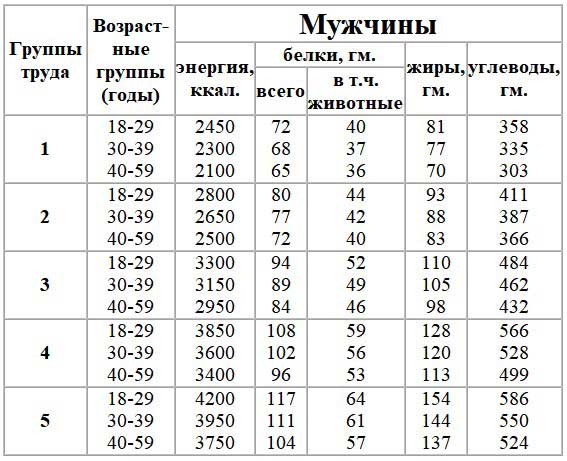
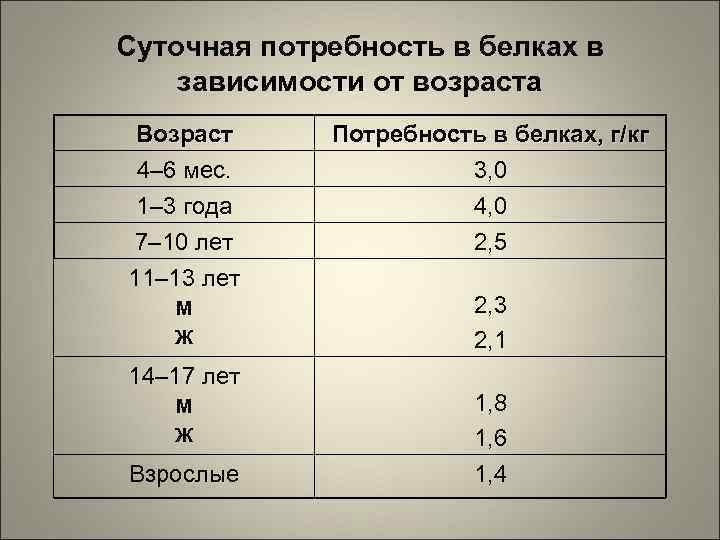
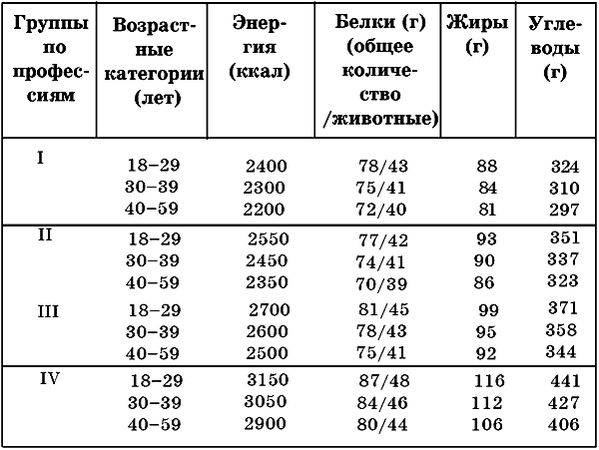
Другим важным критерием при определении нормы белковой пищи является возраст. Это обусловлено тем, что с возрастом процессы метаболизма сильно замедляются, на переваривание и обработку белка нужно намного больше времени и энергии. Следовательно, норма потребления белка в сутки для мужчин с годами должна снижаться.
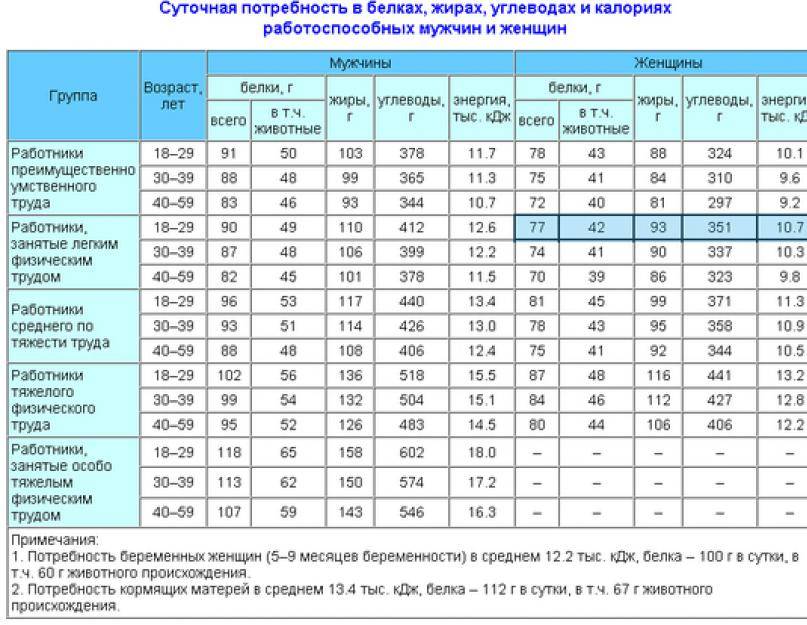
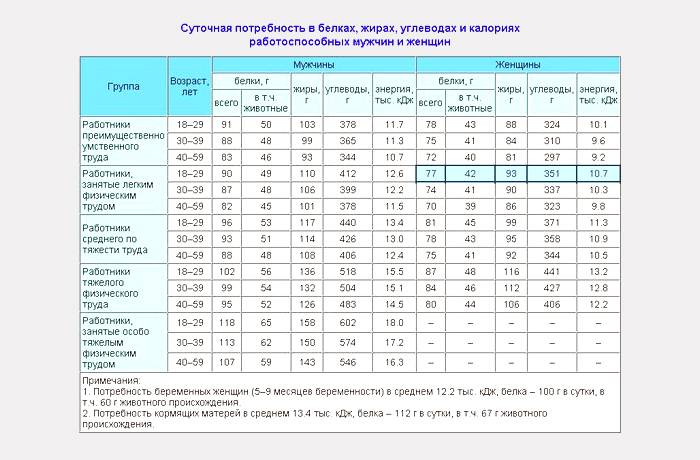
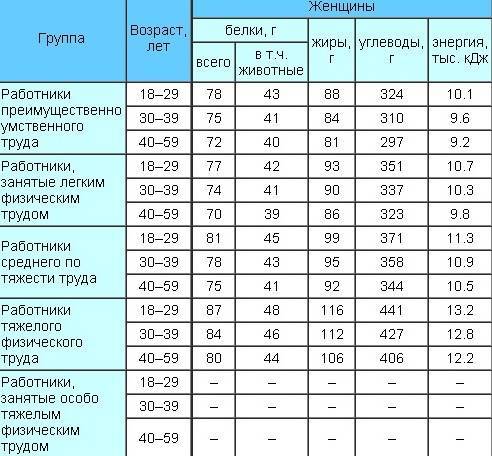
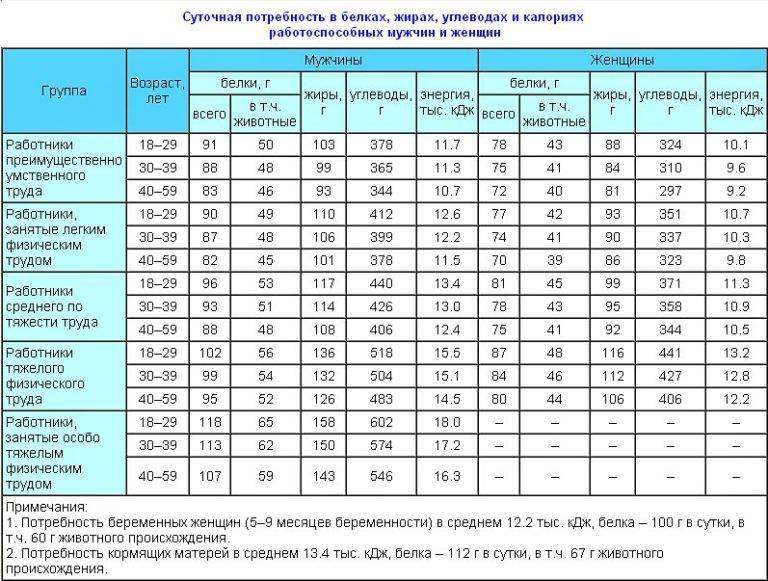
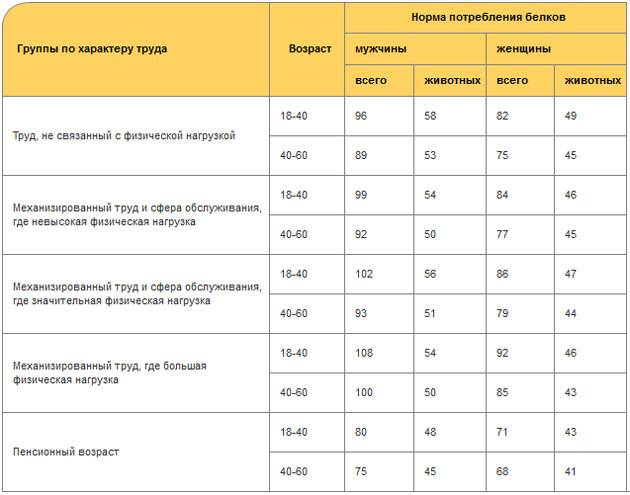
| Вид труда | Возраст | Мужчины (суточная норма белков (г)) |
| Всего | В том числе животные белки |
| Умственный труд | 18-30 | 92 | 51 |
| 30-40 | 89 | 49 |
| 40-60 | 84 | 47 |
| Легкий физический труд | 18-30 | 91 | 50 |
| 30-40 | 88 | 49 |
| 40-60 | 83 | 46 |
| Средний физический труд | 18-30 | 97 | 54 |
| 30-40 | 94 | 52 |
| 40-60 | 89 | 49 |
| Тяжелый физический труд | 18-30 | 103 | 57 |
| 30-40 | 100 | 55 |
| 40-60 | 96 | 53 |
| Особо тяжелый физический труд | 18-30 | 119 | 66 |
| 30-40 | 114 | 63 |
| 40-60 | 108 | 60 |
Внимание! Спортивный образ жизни подразумевает также дополнительное питание. Тяжелоатлеты, например, обязательно употребляют такой продукт, как протеин, представляющий собой белок в чистом виде
Набор мышечной массы при таких добавках идет значительно быстрее и качественнее, а самая обычная тренировка принесет в разы больше пользы.
Составление пропорции БЖУ
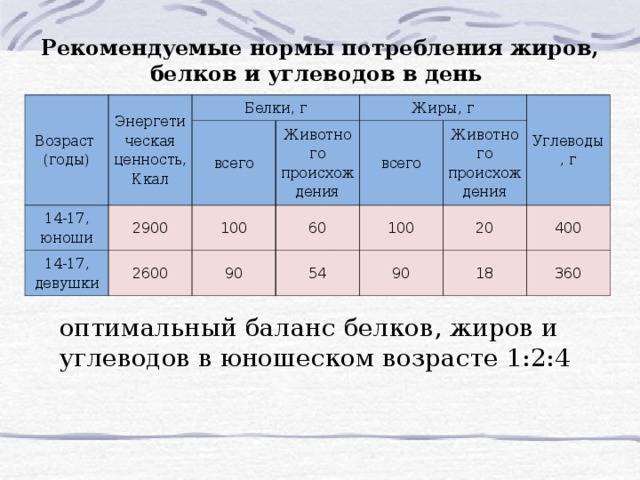
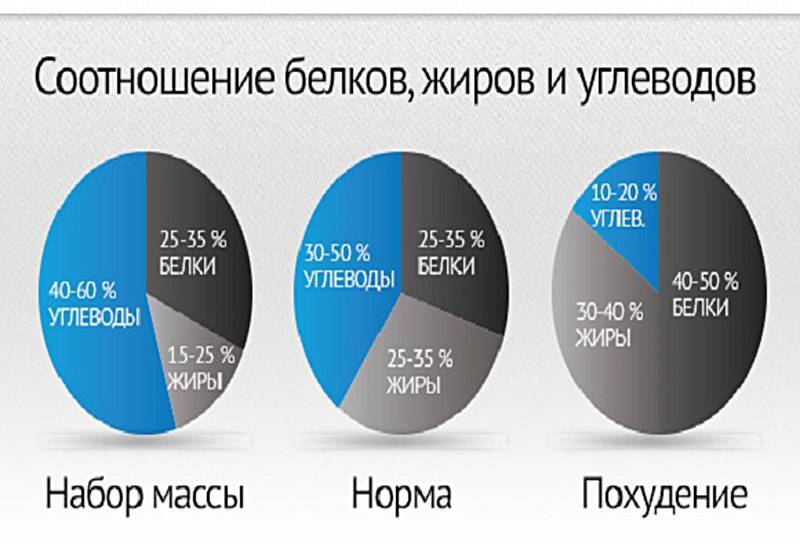
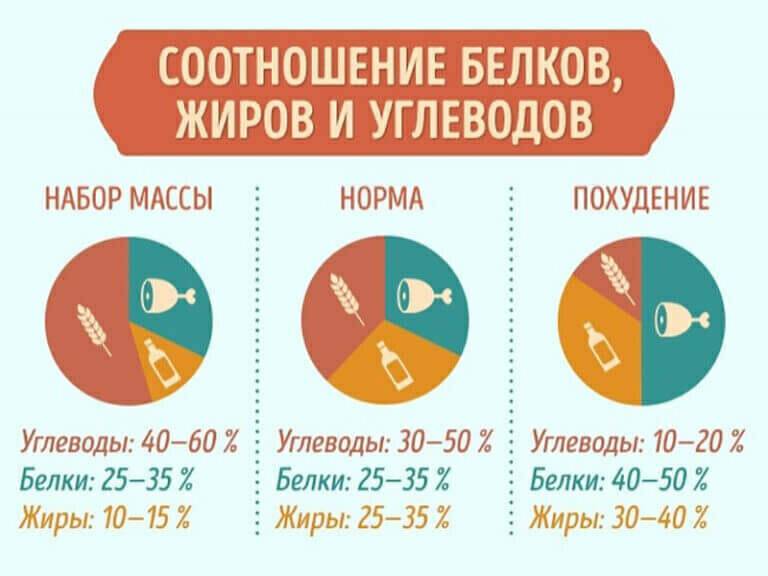
Какое соотношение БЖУ для похудения должно быть? Среднестатистической женщине, ведущей активный образ жизни, требуется от 1 до 1,5 г белка на 1 кг веса. В пропорции выглядит 25:20:45. На самом деле стандартной схемы нет, процентное соотношение зависит от индивидуальных данных и образа жизни человека. Если женщина занимается силовыми тренировками, то количество белка пропорционально увеличивается на каждый килограмм веса.
Если нужно сбросить вес быстрее, увеличивается количество белков за счет углеводов, но не калорийность. Питаться на 1000 ккал в сутки и ниже опасно для здоровья. Из-за большого количества мышечной массы сильному полу требуется больше белков. Поэтому соотношение БЖУ для похудения мужчине будет отличаться. На каждый килограмм веса идет от 1,5 г белка. Профессиональные бодибилдеры употребляют 2 г, 3 и в редких случаях 4 г, но это уже не очень хорошо и даже опасно. БЖУ в день для похудения мужчинам примерно 35:15:50 или 30:15:55.
Важно! Организм за один раз не может усвоить более 30 г белка, поэтому норму нужно распределять равномерно на несколько приемов пищи
1 Проблемы с лишним весом после сорока: возможные причины
Сорокалетний возраст характеризуется для женщины изменениями в обменных процессах работы организма. Метаболизм замедляется, теряется мышечная масса, понижается тонус, калории уже не сжигаются так быстро, как раньше. Многие в этот период жизни начинают сталкиваться с проблемой быстрого набора веса и невозможностью избавиться от него в кратчайшие сроки. Если в молодости лишние 5 килограмм легко уходили в течение двух недель и тело оставалось упругим, то после сорока набор веса происходит быстро, а усилий для его сброса приходится прилагать очень много.
Существенной причиной быстрого набора веса является гормональная перестройка женского организма. Хотя климакс в 40 лет маловероятен, к нему постепенно начинается подготовка: гормональный фон меняется, а вместе с дисбалансом нарушается функция щитовидной железы, которая отвечает за обменные процессы в организме. Гормоны ответственны за аппетит, скорость сжигания жира, координацию работы органов.
Наследственность и здоровое питание для похудения после 40 лет также являются немаловажными факторами.
Пищевые привычки и состояние здоровья — еще два аспекта, которые могут привести к проблемам с фигурой после сорока.
Правильное питание для похудения — принципы, меню с рецептами
1.1 Способы ускорения обмена веществ
Сбросить лишний вес путем одних лишь диет зачастую недостаточно, особенно это относится к людям с естественным пониженным метаболизмом. В таких ситуациях поможет комплексный подход, он является лучшим способом ускорить сжигание калорий, независимо от причин, вызвавших прибавку в весе:
- Движение. Активный образ жизни способствует повышению метаболизма. Бег, зарядка, ходьба по этажам, разминка за столом заставят тело расходовать калории.
- Силовая нагрузка. Эффективна именно в возрастном периоде, когда у женщин и мужчин происходит снижение объема мышечной массы.
- Рациональное полноценное питание. Грамотно составленная диета, исключающая голодание, поможет подстегнуть метаболизм. Суточная доза калорий не должна быть меньше 1200.
- Разумное потребление продуктов, содержащих белок. Протеины больше чем жиры и углеводы способствуют ускорению процесса сжигания калорий в организме.
- Вода. Суточная норма потребления воды у каждого индивидуальна. Это зависит от многих факторов, связанных, в частности, с состоянием здоровья. Но потребление достаточного количества жидкости — важнейшая составляющая комплексного подхода к ускоренному сжиганию калорий.
- Здоровый сон. Нарушения сна или небольшое количество часов для отдыха снижают метаболизм и замедляют процесс сжигания калорий. Человеку необходимо минимум 7–8 часов здорового сна в сутки.
Дробное питание для похудения, меню на неделю
Норма рыбьего жира в день
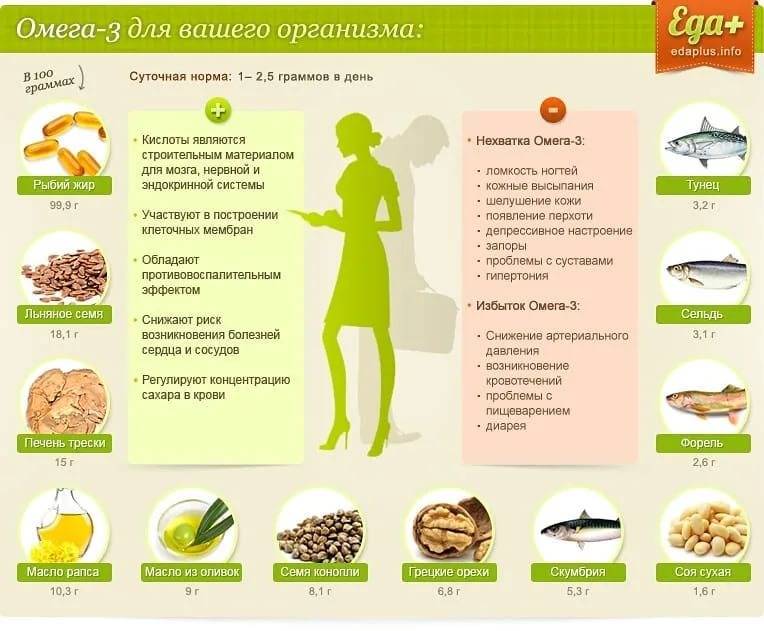
![]() Минимальная норма потребления жиров Омега-3 для взрослых и детей составляет 0.25 г (250 мг) в сутки, оптимальная для здоровья — 1-1.5 г (1000-1500 мг). Максимальная безопасная для здоровья доза зависит от источников Омега-3 — не более 7-8 г в день виде рыбьего жира в капсулах и неограниченно в виде обычной еды.
Минимальная норма потребления жиров Омега-3 для взрослых и детей составляет 0.25 г (250 мг) в сутки, оптимальная для здоровья — 1-1.5 г (1000-1500 мг). Максимальная безопасная для здоровья доза зависит от источников Омега-3 — не более 7-8 г в день виде рыбьего жира в капсулах и неограниченно в виде обычной еды.
Поскольку содержание Омега-3 жирных кислот в 100 г мякоти морской рыбы обычно находится в пределах 1-2 г, этого количества вполне достаточно для покрытия нормы. Печень рыб холодных вод (трески, окуня) содержит еще более высокие дозы.
Сколько г составляют суточные нормы Омега-3:
| Возраст | Количество |
| Дети до 12 месяцев | 0.5 г |
| Дети от 1 до 3 лет | 0.7 г |
| Дети от 4 до 8 лет | 0.9 г |
| Дети от 9 до 13 лет | 1–1.2 г |
| Подростки от 14 до 18 лет | 1.2–1.6 г |
| Взрослые от 18 до 50 лет | 1.2–1.6 г |
В течение дня старайтесь придерживаться нескольких несложных правил:
- Завтракать лучше продуктами, содержащими медленные углеводы: каши, яйца, цельнозерновой хлеб.
- Вместо сладостей употребляйте мёд.
- Обедайте полноценно, а на ужин употребляйте продукты, богатые белком и клетчаткой.
- Между основными приёмами пищи допустимы перекусы из нежирных молочных продуктов и фруктов.
- При приготовлении пищи откажитесь от жарки.
- Разнообразьте своё меню.
- Контролируйте содержание калорий в продуктах питания.
- Для исключения употребления лишней пищи, фиксируйте количество съеденных калорий.
- Верьте в успех, и он не заставит себя ждать!
Возможные ошибки при расчете калорий
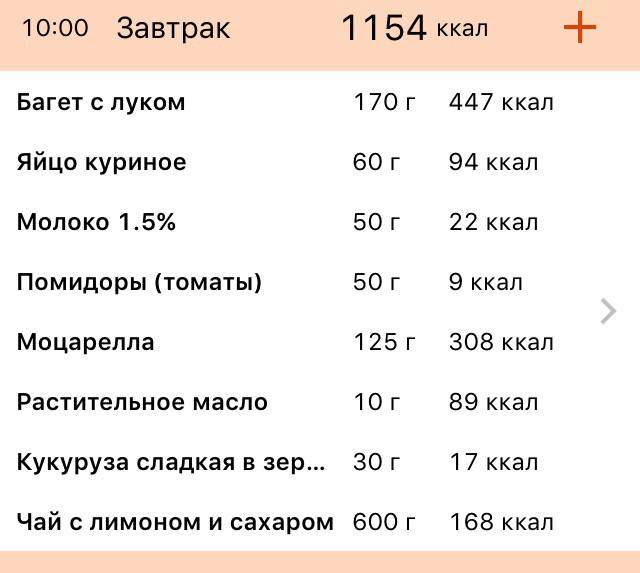
Как говорилось ранее, во многих программах присутствуют рецепты, где количество ингредиентов вписано в штуках. Ориентируясь на эти показатели невозможно точно знать точное количество калорий из-за неравнозначности веса или жирности продуктов в готовом рецепте и в вашем варианте. Поэтому подобную информацию лучше игнорировать и вписывать только собственные цифры в программу или дневник питания.
Снятие пробы
Не рекомендуется пробовать блюдо в процессе приготовления и в принципе до итогового взвешивания. Иначе просто не получится сделать точный расчет. Досолить блюдо можно и в отдельной тарелке, не так ли?
Роль белка в организме
-
Строительная функция заключается в создании новых клеток, росте мышц. Аминокислоты, подобно кирпичикам, стоят новые структуры,
-
Защитная функция — белки-антитела уничтожают попавших в организм возбудителей болезней.
-
Энергетическая функция используется крайне редко. Если у вас неправильный образ жизни, отсутствие регулярного питание, то организм будет разрушать структуры, чтобы прокормить себя. При распаде 1 грамма белка выделяется 4 калории.
![]() Суточная норма белка для женщин при похудении, беременности и после 40 лет
Суточная норма белка для женщин при похудении, беременности и после 40 лет
Такую характеристику они получили из-за отсутствия возможности у женского организма вырабатывать их самостоятельно. Единственный вариант их получить – принимать ежедневно достаточное количество белка в пищу.
Соблюдая рекомендации по суточному количеству потребляемого белка, женщина:
- избежит разрушения мышечных волокон (особенно актуально для регулярно занимающихся в тренажерном зале);
- нормализует свой аппетит (при недостатке белка организм ошибочно посылает сигнал в мозговой центр о необходимости дополнительного источника энергии, что ощущается самой женщиной как острое чувство голода);
- стабилизирует энергетические уровни работы организма;
- предотвратит замедление обменных процессов (низкая скорость метаболизма приводит к формированию жировых отложений, избавиться от которых возможно будет только при достижении баланса между правильным питанием и достаточным уровнем физической нагрузки);
- сможет поддерживать свою фигуру в форме (на усваивание белковой пищи организм тратит 20 – 35% от получаемой энергии, что позволяет допускать в организм исключительно «полезные» калории в ограниченном количестве);
- укрепит свою иммунную систему (в состав белка входит трипептид глутатион, благотворно воздействующий на человеческий иммунитет).
Несмотря на большое количество положительных последствий приема должного количества белка, превышать рекомендованную норму на постоянной основе нежелательно. Это может спровоцировать дегидратацию организма, требующую потребление большого объема жидкости ежедневно, что заставит работать почки и мочевой пузырь на пределе своих физических возможностей.
Суточная норма белка для женщин позволяет минимизировать риск возникновения протеинового дефицита.
Определить острую нехватку нутриента можно по ряду признаков:
- Общая ослабленность организма.
-
Апатия связана со скачками инсулина, напрямую влияющего на эмоциональное состояние женщины.
-
Дрожь в мышцах. При недостатке белка организм испытывает истощение, которое пытается компенсировать за счет поглощения мышечных волокон. При истончении мускулов, слабость и дрожь в теле можно считать закономерными ощущениями.
- Болезненные ощущения в суставах и костях.
- Постоянное чувство сильного голода, не исчезающее даже после принятия пищи. При белковом дефиците организм не способен стабильно поддерживать уровень сахара в крови. Именно скачки сахара и инсулина провоцируют ощущение голода.
- Существенное ухудшение состояния ногтей, волос, кожи. Белок, за счет большого количества аминокислот, входящих в его состав, обеспечивает тканям упругость и прочность. При протеиновом дефиците начинается обратный процесс – волосы выпадают, ногти становятся хрупкими, кожа приобретает пигментацию.
- Возникновение отеков мягких тканей, локализующихся чаще всего в области нижних конечностей, в частности лодыжек. Отсутствие достаточного количества белка провоцирует возникновение сбоев в обменных процессах организма, что в разы увеличивает шанс застоя жидкости по причине замедления функционирования почек.
-
Замедление процессов регенерации кожных покровов. Недостаток белка не позволяет организму своевременно формировать новые клетки для восстановления целостности поврежденных тканей.
-
Ослабление иммунитета. Дефицит белка провоцирует резкое ослабление иммунных функций организма женщины, так как именно протеин является строительным материалом для «защитных клеток».
Признаки нехватки белка
Иногда женщины неразумно подходят к своему рациону. Они думают, что если у них есть жир, то нужно резко сократить порции, причем из рациона выкидывают не только вредную, но и полезную пищу. Хотя, справедливости ради, скажем, что липиды и углеводы также важны.
Итак, вот признаки того, что у вас не хватает белка:
- вы ощущаете себя хронически усталой,
- у вас страдает работоспособность,
- вы невнимательны, плохо концентрируетесь,
- вы теряете не только и не столько жир, сколько мышечную массу,
- у вас ухудшается метаболизм – и похудение не получается, а, скорее, наоборот,
- волосы начинают выпадать, ногти – слоиться, а на коже раньше времени проявляются складки,
- вы наблюдаете сбои в гормональной системе,
- кишечник работает плохо,
- беспокоит отечность,
- проявляются болезни опорно-двигательного аппарата,
- снижается прочность сосудов, что приводит к болезням сердца, сосудов,
- раны долго не заживают,
- вы испытываете нездоровую тягу к сладенькому.
Кстати, приведенные в статье расчеты нормы белка не относятся к беременным и тем, кто кормит грудью. Мы надеемся, что женщины в интересном положении не думают о похудении в данный момент, а мечтают выносить здорового ребенка и следуют указаниям своего врача.
В любом случае всякая диета должна быть согласована с врачом.