Примеры рецептов блюд для диеты «Магги»
Чтобы диетическое питание не казалось слишком пресным, из овощей и мясных продуктов можно приготовить «правильные» блюда:
- Ароматные котлеты. Морковь (2 шт.) нужно отварить, натереть на крупной терке. Предварительно сваренную говядину (200 г) провести через мясорубку. Далее, необходимо соединить 2 ингредиента, добавить сырое яйцо, заправить 2-3 ст.л. отрубей, небольшим количеством соли, все это тщательно размешать, придать форму котлет и приготовить их на пару.
- Овощные котлеты. Нужно по 1 кабачку, моркови, соцветию брокколи, луковице натереть на мелкой терке, добавить сырое яйцо, 50 г творога, 2 ст.л. отрубей. Хорошо перемешав, необходимо освободить фарш от накопившейся жидкости, выложить на противень в форме котлет и отправить в духовой шкаф на 15-20 минут.
- Рыбный рулет. Из филе нежирной рыбы (200 г) с добавлением сырого яйца 1 средней мелко нарезанной луковицы получается отличный фарш. Чтобы он был ароматным, можно добавить 1 небольшую морковь, 2 столовые ложки отрубей. Тщательно перемешав, нужно приготовить небольшие рулеты и, завернув их в фольгу, отправить в духовой шкаф на 15-20 минут.
Творожная ДИЕТА МАГГИ на 4 недели: МЕНЮ на каждый день
![]()
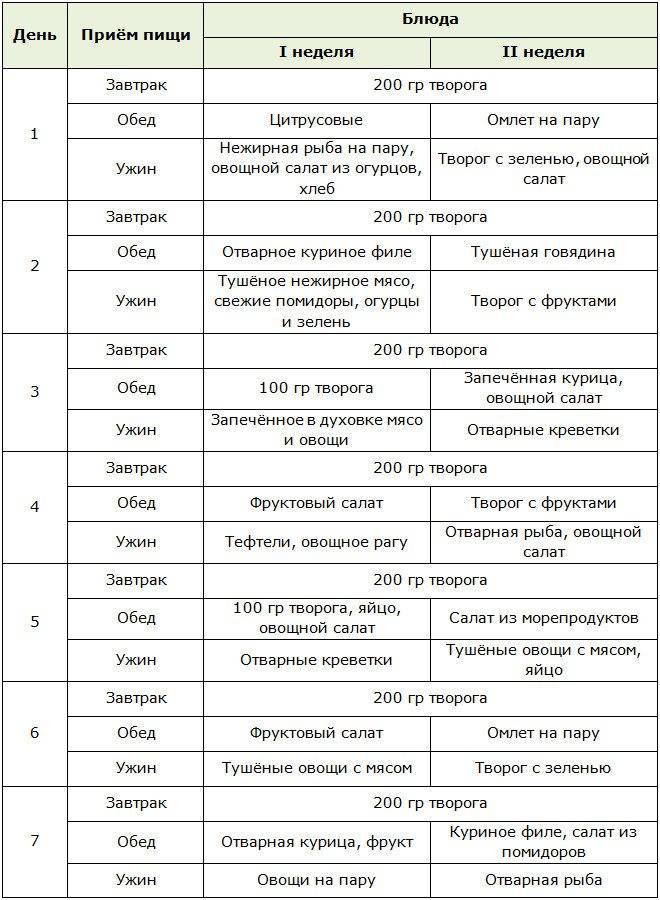
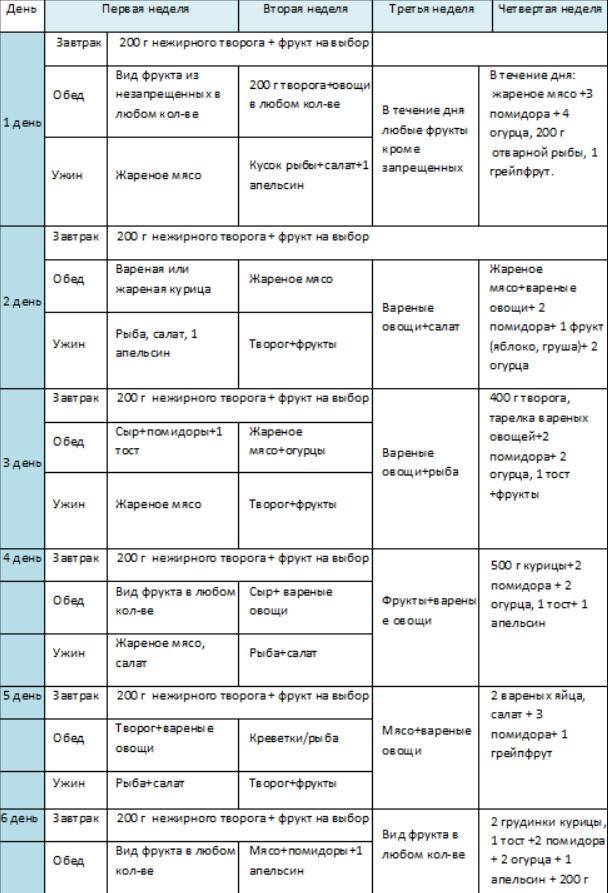
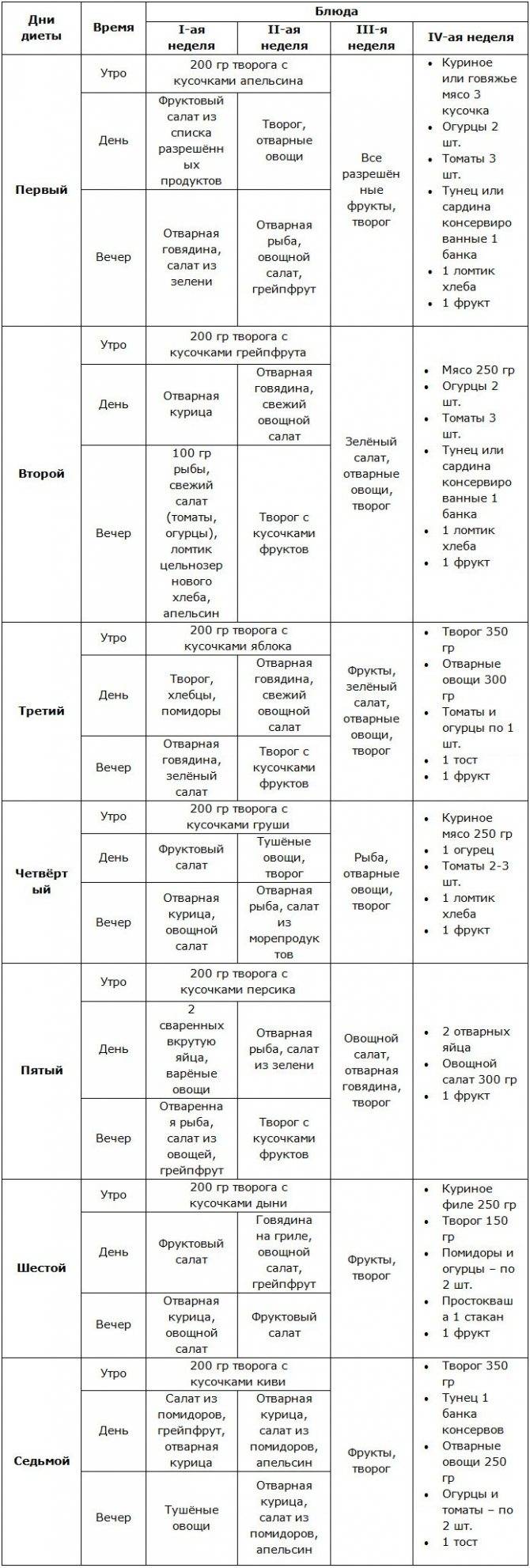
Меню творожного варианта диеты Магги достаточно многообразное, вам не придется есть один творог. Из разрешенных продуктов – нежирное мясо, цитрусовые, ананасы, яблоки, груши, киви, арбузы, дыни, бобовые, морковь, баклажаны и кабачки. Отметим, продукты из меню, в которых нет веса порции, можно кушать столько, сколько захочется. На творожной диете Магги ежедневно нужно употреблять не менее 2 литров воды. Разрешается пить кофе и чай без сахара и молока в любое время, независимо от приема пищи. Ниже – меню творожной диеты Магги, рассчитанное на 4 недели.
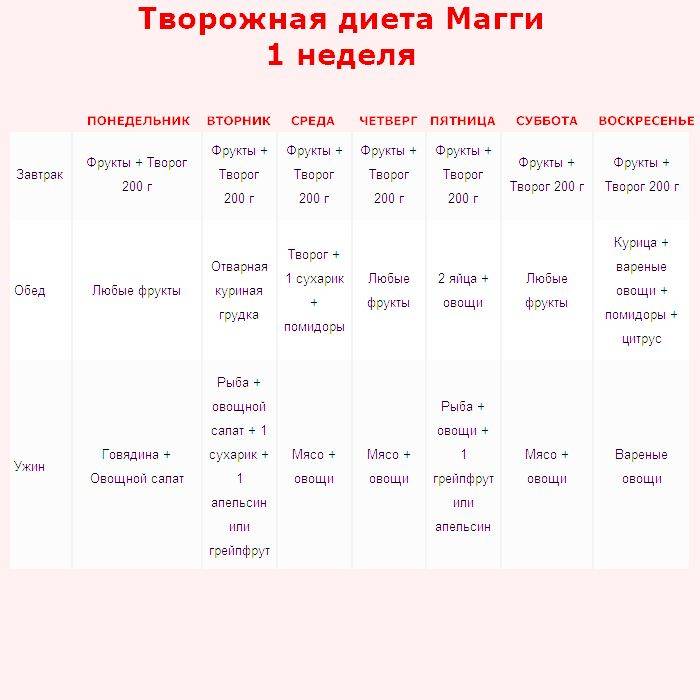
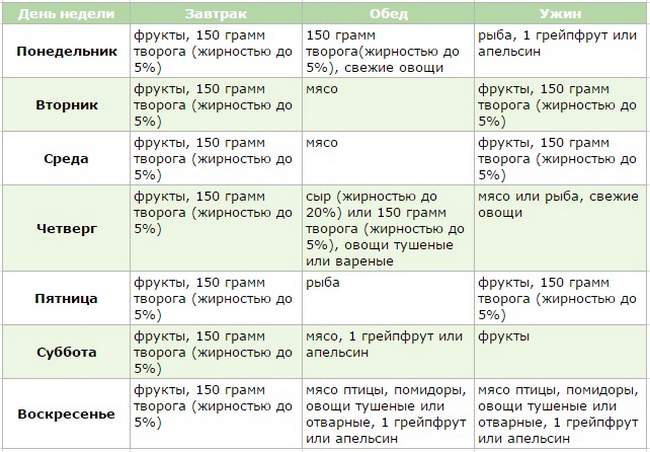
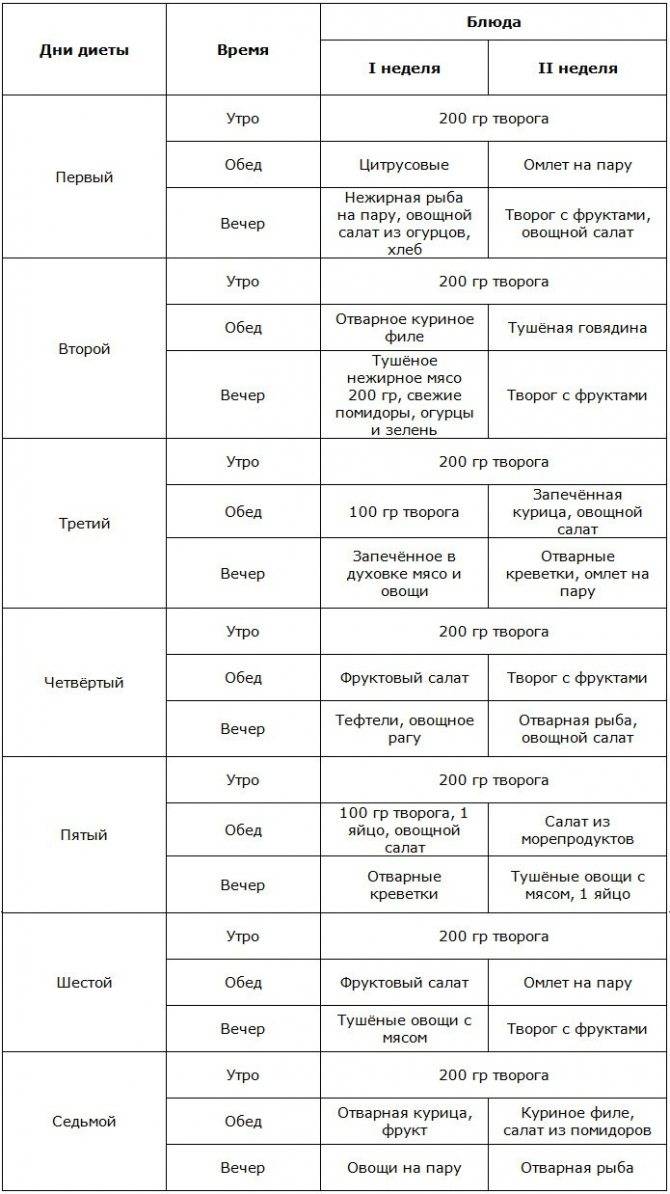
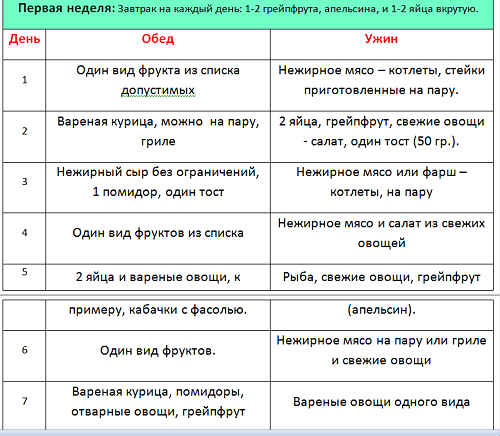
Творожная диета Магги: меню первой недели
-
1 день
Завтрак: немного фруктов, 150 г творога 1%-го.
Обед: 2 зеленых яблока или 1 грейпфрут.
Ужин: 150 г говядины, немного овощного салата, заправленного оливковым маслом (без приправ и соли). -
2 день
Завтрак: 150 г творога 1%-го, 1 стакан свежевыжатого апельсинового сока.
Обед: 200 г курицы (без кожицы), зеленый чай без сахара.
Ужин: 150 г рыбы, 150 г овощного салата (без соли), сбрызнутого оливковым маслом, 1 грейпфрут. -
3 день
Завтрак: как в 1 или во 2 день (на ваш выбор).
Обед: 150 г 1% творога, черный чай без сахара, 1 хлебец, 1 свежий помидор.
Ужин: немного овощей, 150 г мяса. -
4 день
Завтрак: как в 1 день.
Обед: любимые фрукты, за исключением сладких.
Ужин: 150 г куриного филе, 100 г цветной капусты. -
5 день
Завтрак: 150 г творога 1%-го, 1 стакан свежевыжатого апельсинового сока.
Обед: 2 яйца всмятку, овощной салат без соли и майонеза.
Ужин: 150 г рыбы, 2 свежих помидора или огурца, 1 грейпфрут. -
6 день
Завтрак: как в 1 день.
Обед: любые фрукты, кроме сладких.
Ужин: овощной салат (без вредных ингредиентов), крупный апельсин. -
7 день
Завтрак: как в 1 день.
Обед: 150 г курицы, приготовленные на пару овощи: 2 томата, 1 морковь.
Ужин: приготовленные на пару овощи: цветная капуста, брокколи.
Не забывайте о том, что за день на творожной диете Магги рекомендовано выпивать до 2-х литров жидкости!
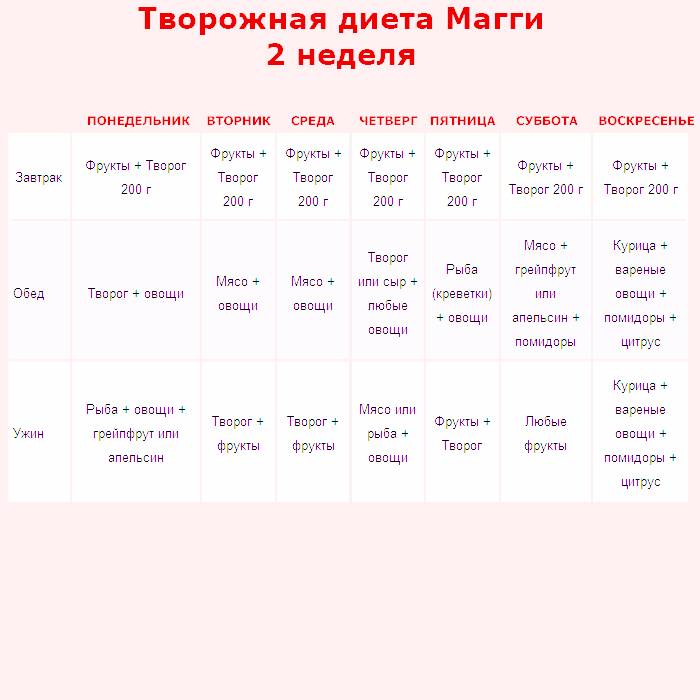
Творожная диета Магги: меню второй недели
-
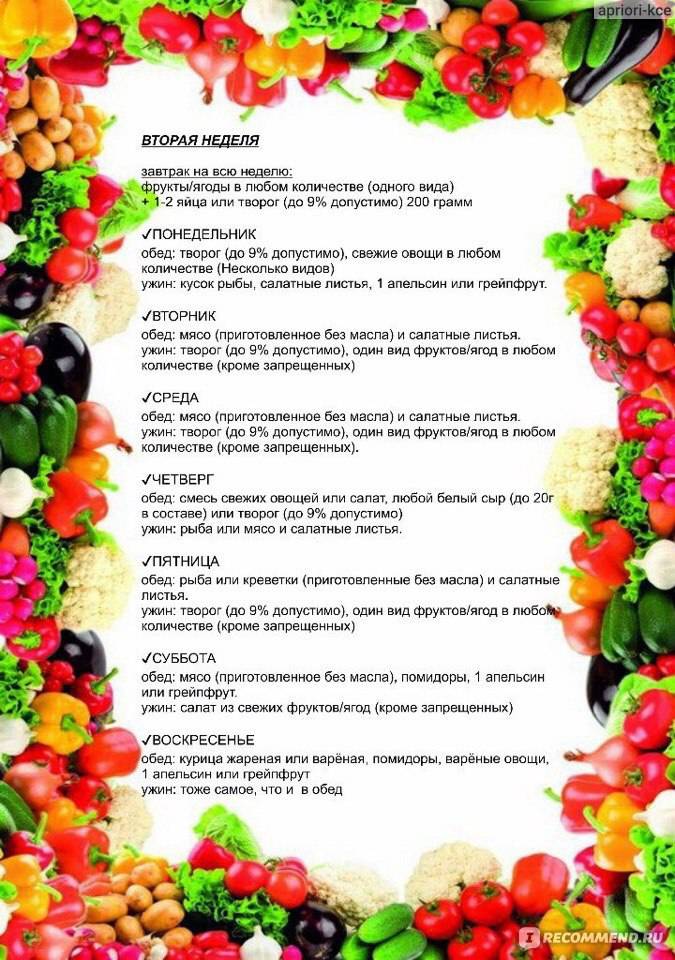
Завтрак на каждый день: немного фруктов, 150 г творога 1%-го.
-
1 день
Обед: 150 г творога, 2 огурца.
Ужин: 200 г рыбы, 1 грейпфрут, 1 яблоко. -
2 день
Обед: 150 г мяса, овощи на ваш выбор (кроме картофеля).
Ужин: 150 г творога, любые несладкие фрукты. -
3 день
Обед: 150 г 1% творога, черный чай без сахара, 1 хлебец, 1 свежий помидор.
Ужин: немного овощей, 150 г мяса. -
4 день
Обед: 150 г маложирного сыра, 2 томата.
Ужин: приготовленная на пару рыба или мясо (150-200 г). -
5 день
Обед: 200 г креветок, овощи, приготовленные на пару, грейпфрут.
Ужин: 2 зеленых яблока, 1 апельсин. -
6 и 7 день
Обед: 150 г курицы (без кожицы), 1 апельсин, овощной салат.
Ужин: как и на обед.
Творожная диета Магги: меню третьей недели
На третьей недели вы можете самостоятельно распределить меню на завтрак, обед и ужин. Также разрешается натощак выпивать 100 г 1%-кефира.
-
1 день
Фрукты в любом количестве, за исключением сладких. -
2 день
Приготовленные на пару овощи. -
3 день
Свежие фрукты и овощи. -
4 день
Приготовленные на пару овощи, рыба. -
5 день
Отварное мясо, овощи в любом виде. -
6 и 7 день
Фрукты (яблоки, сливы, апельсины, грейпфрут).
Творожная диета Магги: меню четвертой недели
Четвертая неделя почти не отличается от второй, за исключением курицы, которую нужно заменить на отварное мясо и тунец.
Читать также
8 полезных лайфхаков, которые помогут похудеть каждой
Мы рассказали вам об эффективной творожной диете Магги и поделились ее подробным меню на 4 недели. Пробуйте, упорно идите к своей цели и не забывайте сделать за новостями ХОЧУ.ua, чтобы получить информацию о новых эффективных диетах первыми!
Материалы по теме:
- Как быстро похудеть: 4 самые эффективные экспресс-диеты
- Капустная диета: лучшие варианты
- Кофейная диета для похудения: плюсы, минусы и меню
- Похудеть за неделю на 5-10 кг: диеты и последствия
- Как худеть, не напрягаясь: 10 простых советов
- Яичная диета Магги: похудеть без чувства голода возможно
- Супы для похудения: ТОП-4 лучших рецепта
- Диета 6 лепестков: как быстро похудеть на любимой еде
- Гречнево-кефирная диета: готовимся к новогодним праздникам
- Разгрузочные дни: вся правда
Beauty-редактор
Как правильно выйти из диеты Магги
Для того, чтобы закрепить результат и лишние килограммы не вернулись обратно после завершения диеты, следует придерживаться определённый рекомендаций.
Прежде всего, рацион должен состоять преимущественно из тех же продуктов, что и в последние 4 недели
Благодаря этому, организм не будет подвержен стрессу из-за смены питания и удастся избежать проблем с пищеварением.
Количество выпечки, сахара, жирной пищи стоит максимально уменьшить.
Объёмы потребляемых продуктов нужно увеличивать постепенно, лучше, чтобы после каждого приёма пищи оставалось лёгкое чувство голода.
По возможности, во время приготовления разнообразных блюд, соль стоит заменять соевым соусом.
Важно продолжать пить достаточное количество воды, заменять ею другие, менее полезные напитки.
Диета Магги творожная: что и как едим?
Перечень продуктов, которые вам разрешены на ближайший месяц, совсем невелик. Тем не менее, он оставляет некоторый простор для действий, и в ряде случаев вы сможете выбирать из разрешенного списка альтернативу, которая по вкусу.
Главный герой – творог
Никаких сюрпризов диетологи нам не подготовили, и главный продукт в этой диете, предсказуемо, творог, который должен соответствовать следующим требованиям:
Жирность от 1 до 5%. Обезжиренные (0%) формы найти в продаже несложно, но на фоне полного отсутствия жиров страдает усвоение кальция, а разница в калорийности некритична.
Свежесть. Срок хранения творога составляет 3-4 дня, это касается как домашней, так и заводской продукции после вскрытия упаковки.
![]()
фото с сайта http://eda26.ru/
Скорость усвоения творожного белка очень невысока, благодаря чему насыщение после порции этого продукта продолжается несколько часов, что позволяет легче пережить диетические будни.
Массовка – вспомогательные продукты
В этом разделе особо не разгуляешься, поскольку диета «Магги творожная» меню на каждый день предполагает более, чем скромное. Приступая к похудению, позаботьтесь о покупке следующих категорий продуктов:
Мясо (нежирные сорта). Крольчатина, телятина, индейка, и фаворит спортивного питания – куриная грудка. Эталонный способ приготовления – отваривание, но допустимо протушить без жира, приготовить на пару или запечь в духовке.
Рыба, также нежирных сортов. Хек, судак, щука, окунь, треска, камбала или форель могут быть отварены, протушены или приготовлены на гриле по вашему вкусу.
Овощи (любые, кроме картофеля), которые можно есть сырыми, приготовить теми же способами, что и мясо или обжарить на сковороде-гриль без масла до состояния al dente. Можно есть практически не ограничивая себя, поскольку диета не регламентирует их количество. Но все же соблюдайте разумные рамки, и не наедайтесь до отвала.
![]()
фото с сайта http://www.armenpogosov.com/
Фрукты – вычеркните из планов бананы, финики, виноград, инжир и манго, а в остальном диета Магги дает полный карт-бланш.
Соль и специи – никто не запрещает слегка подсолить пищу или использовать натуральные специи, чтобы рацион не показался совсем уж пресным.
Жидкость – выпивайте ежедневно 1,5-2 л. Здорово, если это будет чистая питьевая вода, но допускается также любой несладкий напиток – минералка, чай и даже чашечка кофе.
О кашах, макаронах, и, тем более, сладостях пока придется забыть. Все углеводы вы будете получать из фруктов, но в отдельные дни в плане питания присутствует черный, ржаной или цельнозерновой хлеб.
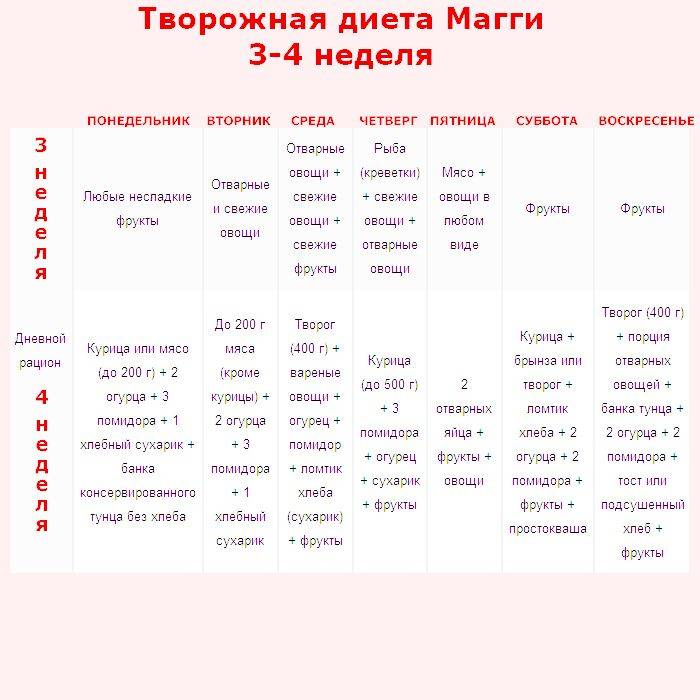
Подробное меню творожной диеты Магги на 3-ю и 4-ю неделю
![]()
Меню диеты на следующие две недели представлено в виде списка продуктов на день, которые нужно равномерно распределить на три приема пищи – завтрак, обед и Ужин. При этом совершенно нет разницы, какие продукты употреблять утром, днем и вечером.
Подробное меню творожной диеты Магги на 3-ю неделю может иметь такой вариант:
- Понедельник: любые фрукты из разрешенного списка.
- Вторник: тушеные или вареные овощи, кроме картофеля.
-
Среда: свежие или паровые овощи, любые разрешенные фрукты.
- Четверг: рыба – тушенная или запеченная, морепродукты, овощной салат, зелень.
- Пятница: вареное или приготовленное на пару мясо, свежие овощи.
- Выходные дни: только фрукты.
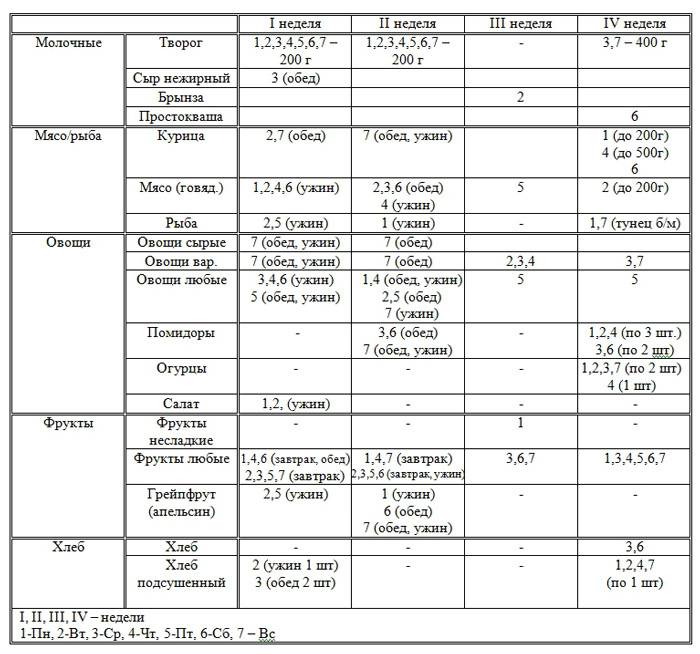
Меню 4-й недели творожного варианта диеты Магги в таблице ниже:
День недели | Меню |
Понедельник | Варенная или приготовленная на пару курица – 200 грамм, 1–2 огурца, 2–3 помидора, фрукты, кусочек хлеба, 1 баночка тунца без масла. |
Вторник | 1–2 огурца, 2–3 помидора, фрукты, ломтик хлеба. |
Среда | Обезжиренный творог – 400 грамм, отварные или запеченные овощи, 1–2 огурца и такое же количество помидоров, кусочек хлеба, фрукты. |
Четверг | Вареная курица – 500 г, 1–2 огурца, два помидора, ломтик хлеба, фрукты. |
Пятница | Два вкрутую сваренных яйца или паровой омлет, фрукты и овощи из списка разрешенных продуктов. |
Суббота | Вареная куриная грудка, творог, кусочек хлеба, огурец, помидор, любые фрукты, стакан кефира или ряженки с низким содержанием жира. |
Воскресенье | 400 грамм творога, тунец без масла, огурец и помидор, кусочек хлеба, фрукты. |
Меню диеты Магги в таблице
Перед тем, как садиться на эту диету, стоит посетить врача и получить его разрешение. Снизить риск для здоровья, вызванный стрессом от снижения количества калорий, можно так: за несколько дней до нужно уменьшить количество рафинированной и жирной пищи в организме.
Строго соблюдайте все рекомендации, и сможете рассчитывать на отличные результаты.
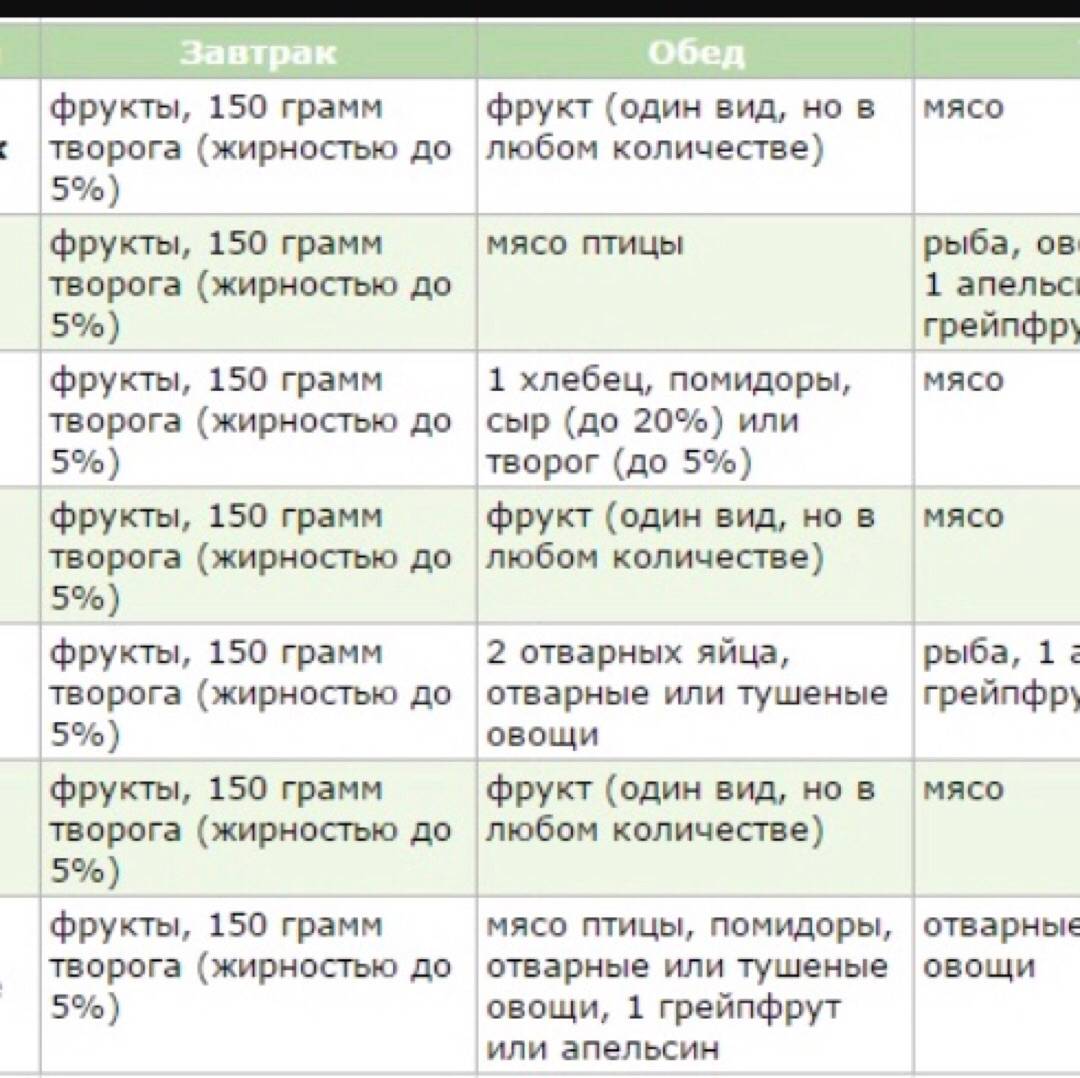
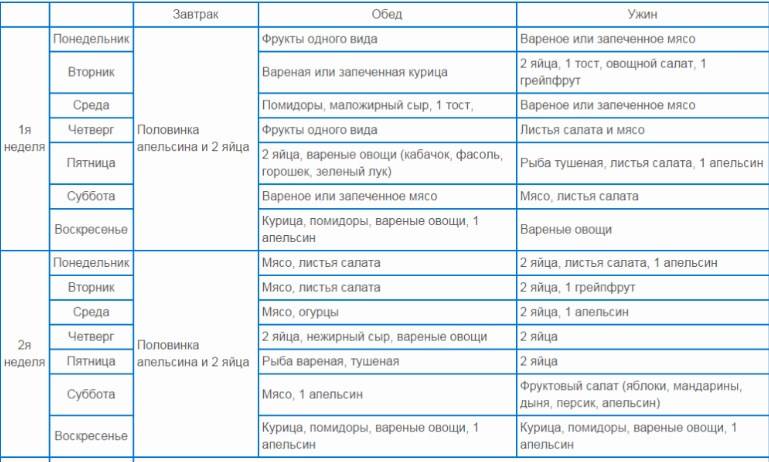
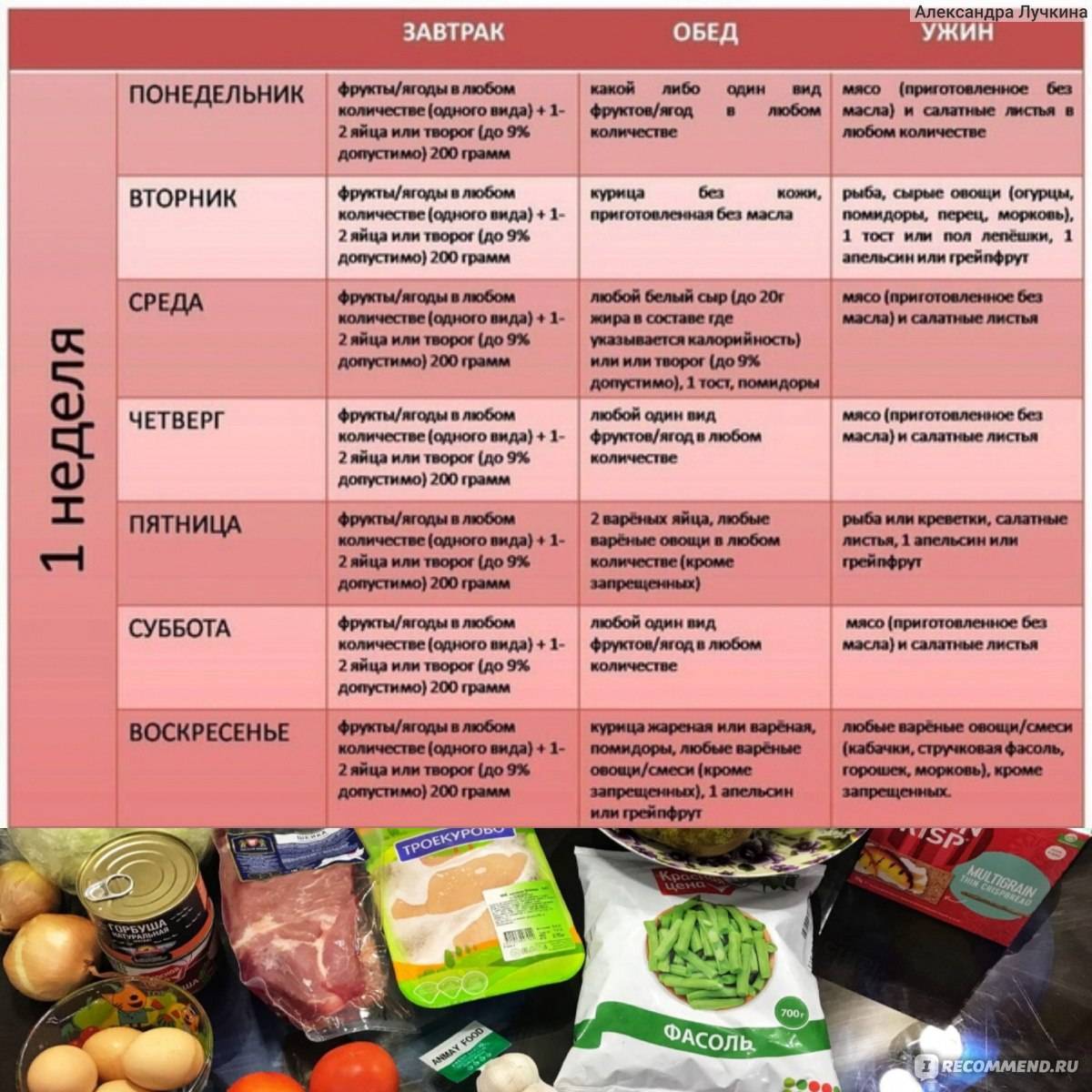
Первая неделя
| Дни недели | Завтрак (в четко определенное время) | Обед (в четко определенное время) | Ужин (в четко определенное время) |
| Пн | Творог – 200-граммовая порция, 1 грейпфрут (среднего размера) | Фрукты (см. запрещенные выше) – количество любое | Мясо – 200 граммов (вареное, можно говяжье), 1 овощ – огурец или морковь |
| Вт | Творог – 200-граммовая порция, 1 грейпфрут (среднего размера) | Мясо курицы (оптимально – филе), обязательно без кожицы и в вареном виде | Нежирная рыба (сварить или запечь), тост (для подсушивания использовать тостер либо духовку), свежие овощи, 1 фрукт (оптимально – грейпфрут) |
| Ср | Творог – 200-граммовая порция, 1 грейпфрут (среднего размера) | Тост – 1 шт., помидор, сыр (жирность не выше 17 процентов) | Отварное мясо (только не баранина), порция тушеных овощей |
| Чт | Творог – 200-граммовая порция, 1 грейпфрут (среднего размера) | Фрукты (только один определенный вид) – до наступления сытости | Мясо (запечь или отварить), морковь, отварная свекла, горошек |
| Пт | Творог – 200-граммовая порция, 1 грейпфрут (среднего размера) | Творог – 200-граммовая порция, сырые овощи в любом количестве (например, морковь с соевым соусом), 2 куриных яйца | Рыба (запечь в фольге), апельсин – 1 шт., овощи |
| Сб | Творог – 200-граммовая порция, 1 грейпфрут (среднего размера) | Фрукт определенного вида (количество – до сытости) | Мясо (отварить), свежие овощи (в любом количестве) |
| Вскр | Творог – 200-граммовая порция, 1 грейпфрут (среднего размера) | Отварное филе, овощной суп (варить на воде), салат из помидоров и зеленого лука, 1 грейпфрут | Отварные овощи |
Первая неделя проходит со сложностями, организм еще не привык к таким ограничениям.
Вторая неделя
| День недели | Утро | День | Вечер |
| Пн | Завтрак как на прошлой неделе | Свеж. овощи и отвар. говядина | Как завтрак, только плюс овощи |
| Вт | Завтрак как на прошлой неделе | Как в пн | Рыба на пару, туш. овощи, апельсин |
| Ср | Завтрак как на прошлой неделе | Салат из свеклы, моркови и чеснока, мясо на пару | Фрукт 1 вида и творог |
| Чт | Завтрак как на прошлой неделе | Нежир. сыр, овощи (в салате, заправленном соевым соусом) | Отвар. овощи, рыба |
| Пт | Завтрак как на прошлой неделе | Минтай на пару, свеж. овощи | Творог, смеш. с фруктами |
| Сб | Завтрак как на прошлой неделе | Мясо со специями (отварить), салат из томатов, апельсин | |
| Вскр | Завтрак как на прошлой неделе | Филе кур. на пару, салат из помидоров, грейпфрут | Курица отвар., помидоры, грейпфрут |
В начале 2-й недели вес уже снизился – иногда до 5 кг минус. Соблюдать рацион становится проще.
Третья неделя
Утром – 0,5 стакана обезжиренного кефира.
![]() Продукты по дням:
Продукты по дням:
-
Пн – фрукты (выбираете один конкретный фрукт и едите в течение дня).
-
Вт – овощной (обрабатывать можно как угодно, только не жарить).
-
Ср – овощи и фрукты.
-
Чт – морепродукты, дополненные фруктами.
-
Пт – мясо и свеж. овощи, можно потушить рагу.
-
Сб – фрукт одного вида до наступления сытости.
-
Вскр – можно взять вторник или субботу.
Четвертая неделя
![]() Выходим на финишную прямую. Есть четкое количество определенных продуктов, которые вы делите сами между 3-мя приемами пищи ежедневно:
Выходим на финишную прямую. Есть четкое количество определенных продуктов, которые вы делите сами между 3-мя приемами пищи ежедневно:
-
Пн – куриная грудка – 1 шт., консервированный тунец (без масла) – 1 б., тост – 1 шт., огурец – 4 шт., томат – 4 шт., грейпфрут – 1 шт.
-
Вт – мясо отвар. – 4 кусочка, тост – 1 шт., яблоко и апельсин – по 1 шт., томаты – 3 шт., огурцы – 4 шт.
-
Ср – творог – 400 г, отвар. овощи, сыр – 200 г, апельсин – 1 шт., томат и огурец – по 2 шт.
-
Чт – кур. грудка – 1 шт., томаты – 3 шт., огурец – 1 шт., грейпфрут – 1 шт., тост – 1.
-
Пт – вар. яйца – 2 шт., салат из свежих овощей, грейпфрут – 1 шт., томаты – 3 шт.
-
Сб – кур. грудка – 2 шт., творог – 100 г, томаты и огурцы – по 2 шт., простокваша – 1 ст., апельсин – 1 шт.
-
Вскр – творог – 2 ложки, тунец консерв. – 1 б., томаты и огурцы – по 2 шт., тост – 1 шт., овощи отвар., грейпфрут – 1 шт.
Как похудеть после 45 лет женщине: диета, отзывы, советы
Как похудеть после 45 лет женщине: диета, отзывы, советы
Как похудеть после 45 лет женщине: диета, отзывы, советы
berpee-s-zaprygiva123123niem-na-korobku-faza1
troinoi-pr34534234zhok-na-skakalke
troinoi-pry34234zhok-na-skakalke
Выходить из диеты Магги нужно разумно, не стоит сразу налегать на вредные продукты.
При соблюдении всех правил и стойкости духа реально сбросить 10 кг лишнего веса.
Сколько кг Вам удалось сбросить на диете Магги?
Poll Options are limited because JavaScript is disabled in your browser.
Правила творожной диеты Магги
При соблюдении простых правил методики результаты творожной диеты Магги долго не заставят себя ждать. Уже через две недели авторы методики обещают получить заметные изменения – минус 10–15 кг. Однако для достижения более высокого эффекта следует придерживаться специального питания не меньше месяца. Как утверждают специалисты, именно столько требуется времени, чтобы организм полностью перестроился и начал сжигать жировые запасы.
![]()
Меню творожной диеты Магги построено на таком основном продукте, как творог. Также в диетический рацион включены яйца, мясо, фрукты и овощи. Творог, яйца и мясо, которые нужно употреблять во время соблюдения методики, обеспечивают организм витаминами и микроэлементами, а полезные овощи и фрукты – ускоряют обмен веществ.
![]()
В отличие от множества остальных диетических методик, действие которых основано на снижении калорийности рациона, творожная диета Магги направлена на изменение химического состава ежедневного рациона. Специально составленный рацион способствует изменению химических процессов в человеческом организме, из-за этой особенности диета еще известна, как «химическая»
Следует понимать: для того, чтобы сработала диета и ушли лишние килограммы, важно строго придерживаться меню, составленного отдельно на каждую неделю
Специалисты называют такие правила творожной диеты Магги:
- При необходимости можно исключить какие-то продукты из меню, однако самостоятельно заменять их другими запрещено.
- Если при похудении этим способом вы часто испытываете чувство голода, порции все равно увеличивать нельзя.
- Между приемами пищи допускаются легкие перекусы, но не ранее, чем через два часа после еды. Чтобы утолить сильный голод, можно съесть огурец или овощной салат.
- В меню может быть не указано количество определенных продуктов, это значит, что их можно съесть в неограниченном количестве до полного насыщения организма.
- В день необходимо выпивать не менее 2 л чистой воды, количество этой жидкости может доходить до 3 литров.
- Строгого запрета на употребление соли при соблюдении диеты Магги нет, однако диетологи рекомендуют варить овощи без добавления соли и специй или свести их количество к минимуму.
- Среди всех способов приготовления пищи отдается предпочтение тушению и варке без использования масла. Можно и жарить пищу, используя сковороду с тефлоновым покрытием, которое позволяет приготовить блюдо без масла.
- Из рациона на время похудения следует полностью исключить сахар и майонез.
- Эта система питания принесет больше пользы, если ее сочетать с регулярными, но умеренными физическими нагрузками.
Если по определенным причинам правила диеты и последовательность соблюдения меню были нарушены, продолжать ее нет смысла, необходимо начать все сначала.
Разрешенные и запрещенные продукты
Диета Магги отличается большим разнообразием продуктов, которые можно употреблять для похудения. Чтобы снизить вес, в меню предстоит включить овощи и зелень. Пища употребляется в запеченном, сыром и замороженном виде. Так, женщина может извлечь из холодильника овощную смесь и приготовить ее на пару. Во время осуществления процесса разрешается использовать только воду. Применение бульона запрещено.
Фрукты также разрешены к употреблению. Они могут быть приготовлены теми же способами, что и овощи, или употреблены в сыром виде. В состав рациона входят грейпфрут или апельсин. Их можно заменять между собой. В отношении других продуктов аналогичное правило не действует. Комбинировать друг с другом можно ананас, яблоки, арбуз, киви, груши и черешню. Подобный набор способствует сжиганию жиров и оказывает корректирующее воздействие на фигуру. Разрешаются практически все фрукты и ягоды. Под запрет попадают лишь бананы, виноград и инжир.
Кисломолочные продукты также активно применяются во время снижения веса. Для диеты Магги используются творог и сыр определенной жирности. Для первого продукта значение показателя не должна превышать 9%. Для второго оно ограничено 20%. На последнем этапе снижения веса в рацион вводят простоквашу.
Есть можно и рыбу, и морепродукты нежирных сортов. Чаще всего во время похудения потребляют креветки, судак, минтай, хек или треску. Это позволяет не допустить образование жира. Яйца также активно используется во время диеты Магги.
Употребляется мясо птицы. Есть можно курицу или индейку. Это нежирные разновидности мяса. Перед употреблением рекомендуется снять кожу. Она в пищу не идёт. Животное мясо также разрешено к употреблению. В меню разрешается включить говядину или телятину. Их варят, тушат или запекают. Употребление мясных субпродуктов также допустимо.
Мучное полностью из меню не исключается. Допустимо употребление хлебцов, ржаного хлеба, тостов и несладких диетических крекеров. Кофе и чай оказывают хорошее тонизирующее воздействие на организм. Однако их можно включить в меню только в том случае, если напитки употребляются без добавления молока, сливок и сахара. В редких случаях допустимо выпить 1 стакан диетической колы. В качестве приправ при приготовлении блюд можно использовать:
- соль;
- имбирь;
- перец;
- желатин;
- чеснок;
- лук.
В качестве сахарозаменителей применяют сироп агавы или стевию. Во время приготовления пищи лучше использовать минимальное количество приправ. Дело в том, что слишком острое блюдо способно спровоцировать голод.
Диета Магги накладывает запрет на употребление целого перечня продуктов. Если женщина хочет снизить вес при помощи метода, ей необходимо отказаться от:
- молока, варенья и меда;
- кондитерских изделий, сливочного и растительного масла, макарон;
- алкоголя, консервов, соусов и майонеза;
- макарон и выпечки, сахара и фруктозы;
- грибов, чечевицы, фасоли, бобов и картофеля.
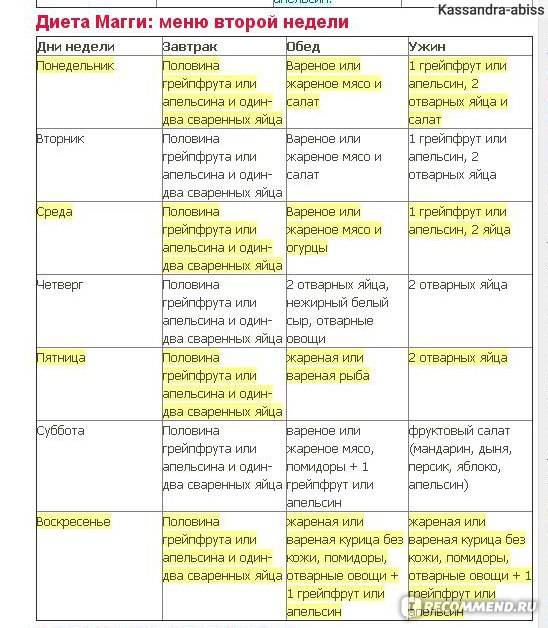
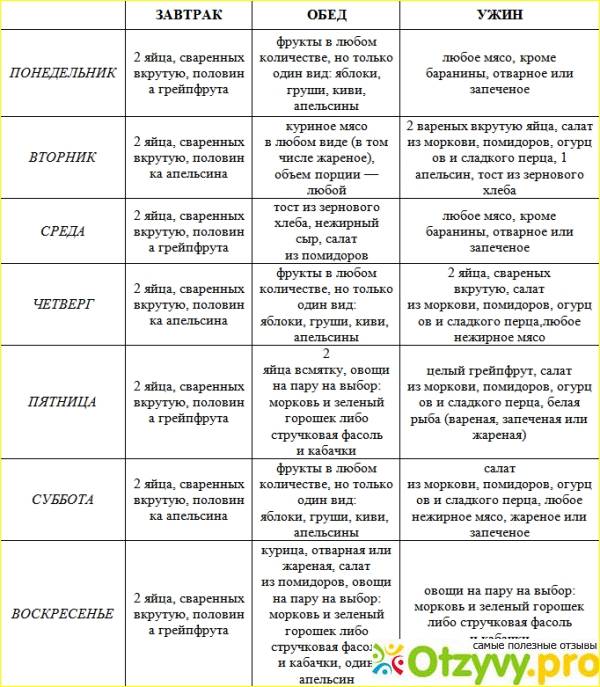
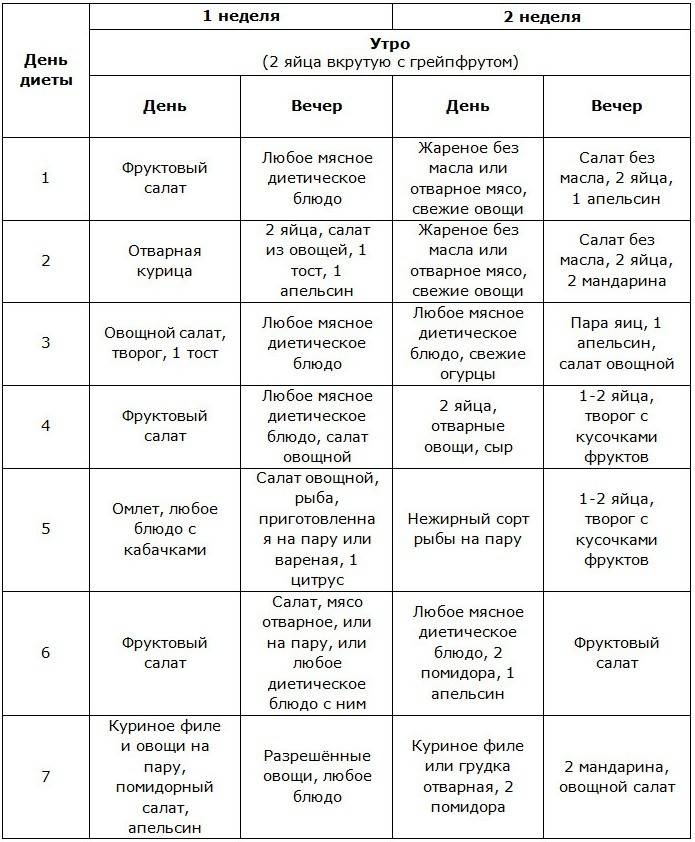
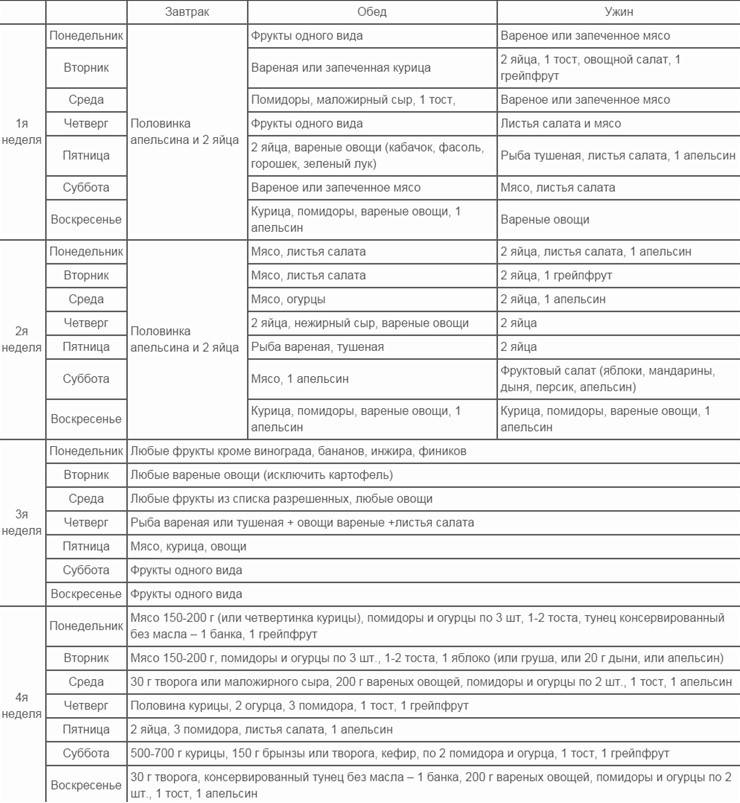
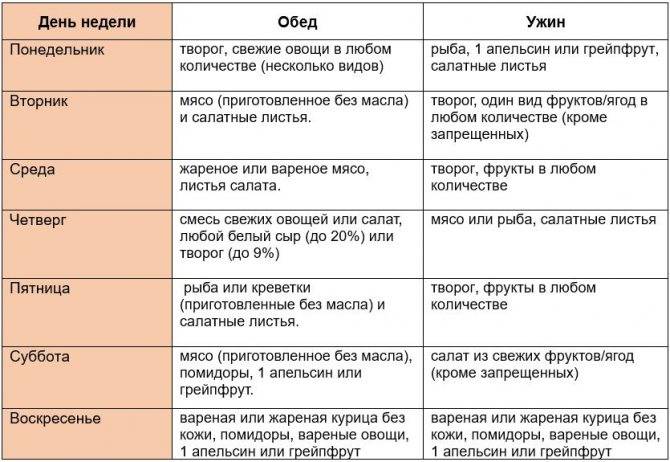
Подробное меню на 4 недели
Диета Магги предполагает умеренное снижение калорийности рациона и позволяет худеющим избежать сильного чувства голода. Ингредиенты в меню на 4 недели подобраны таким образом, чтобы в организме происходил процесс расщепления жиров и очищения от токсинов.
Исходя из многочисленных отзывов женщин, выдержать диету Магги несложно, а результаты получаются потрясающими.
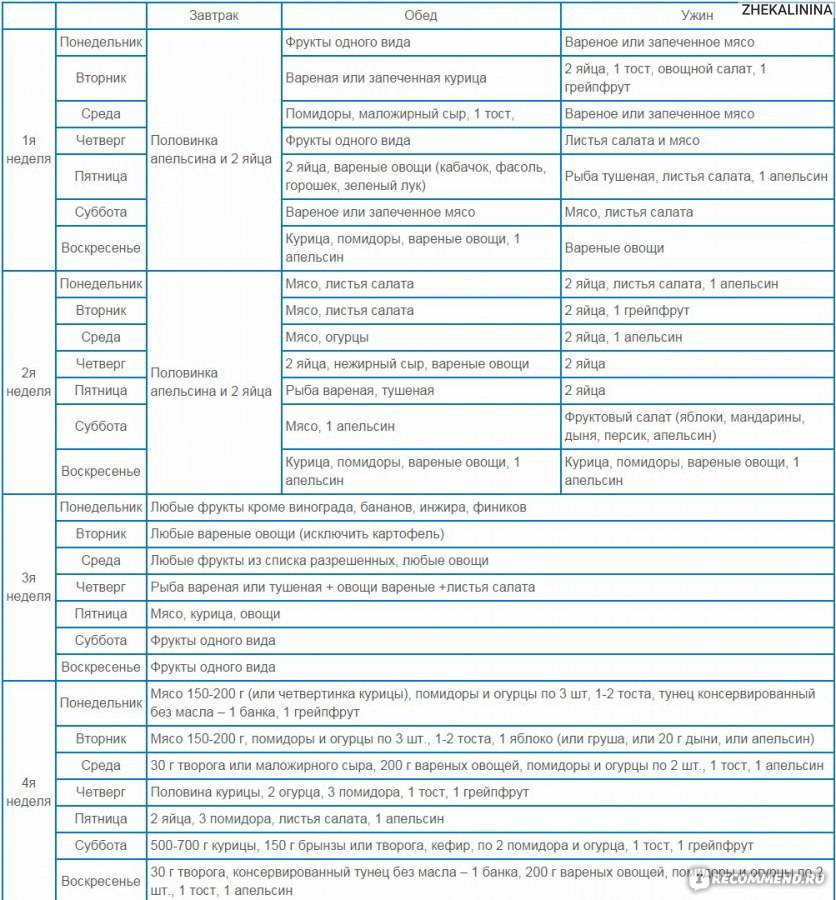
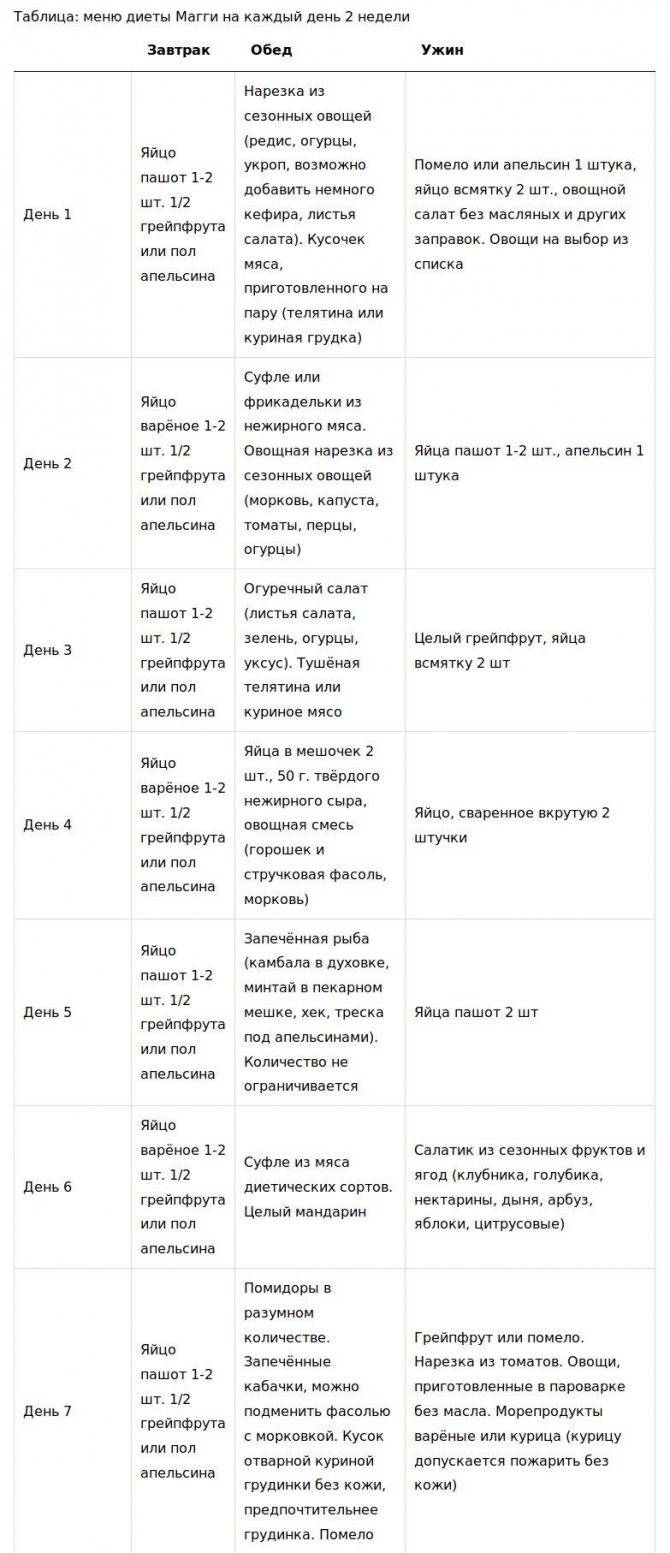
Первая неделя
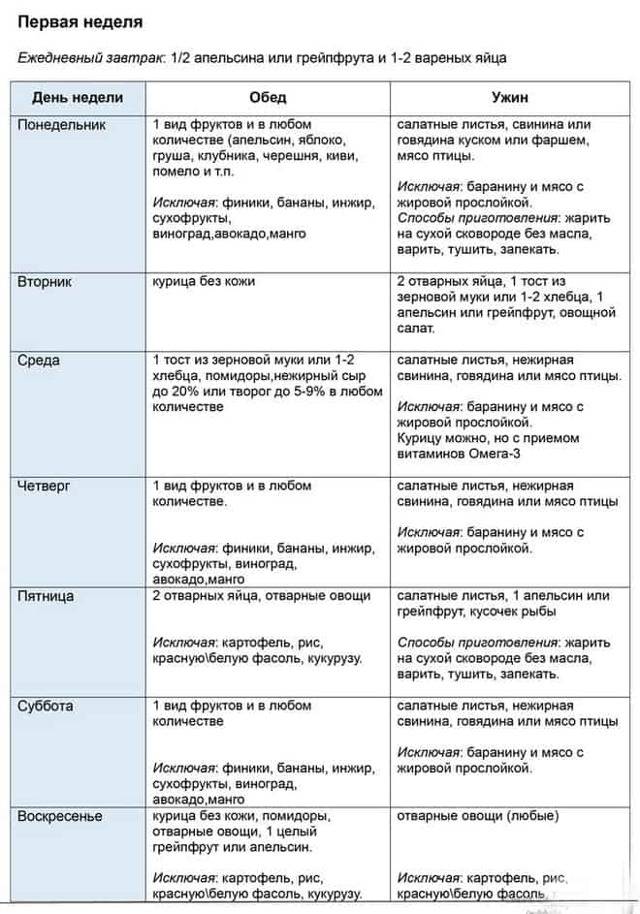
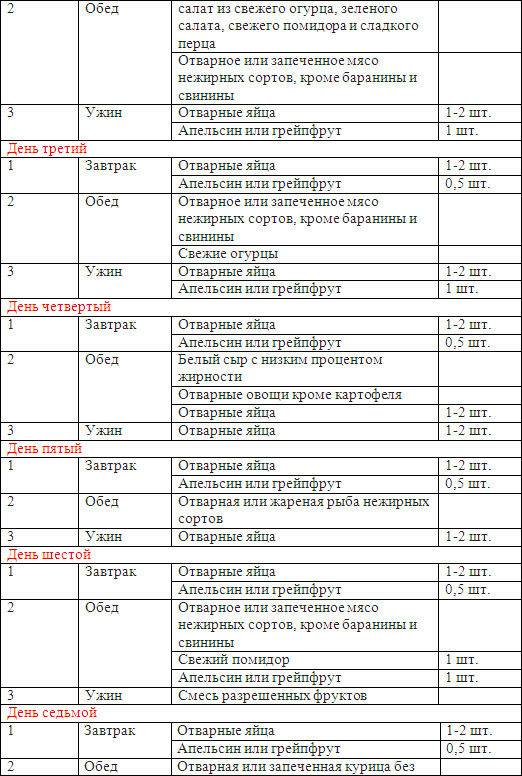
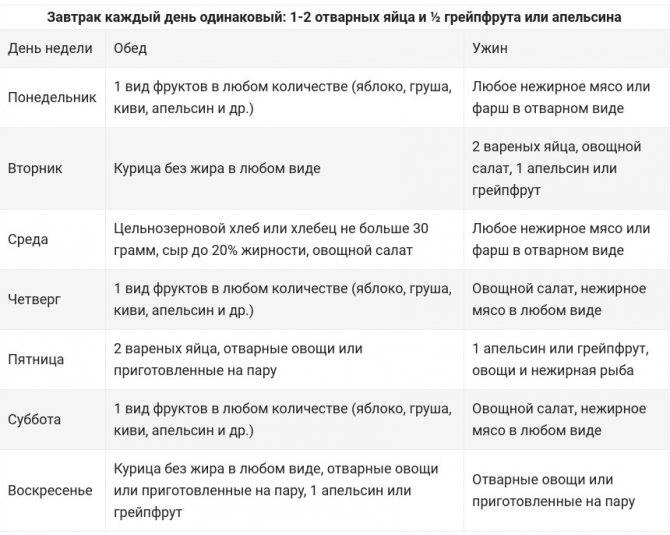
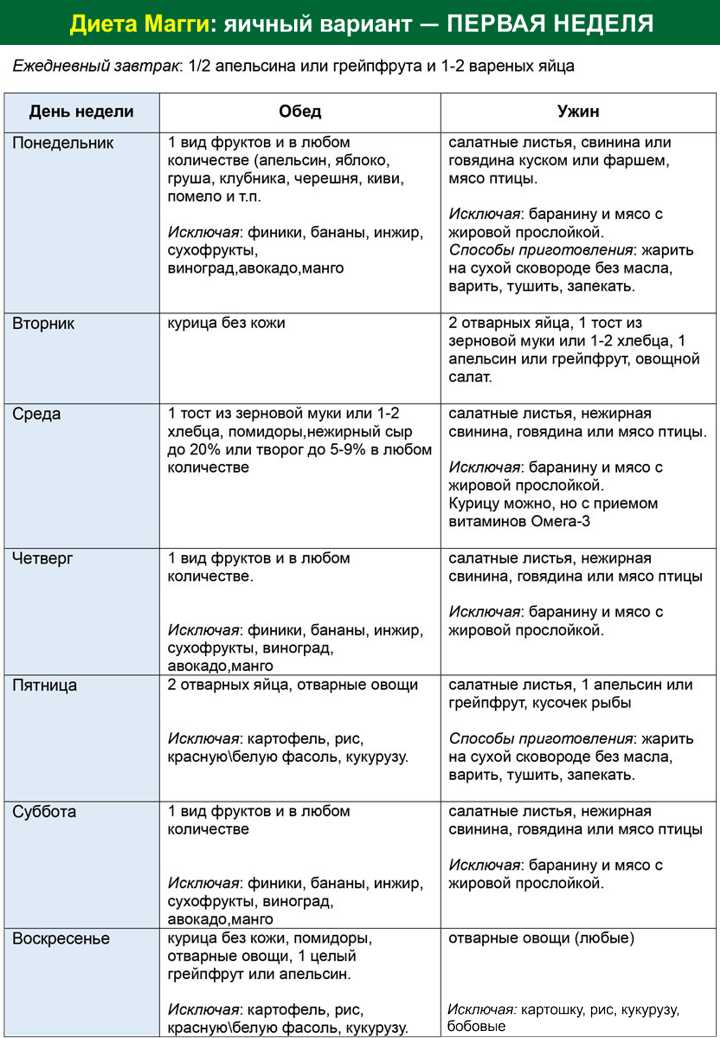
В этот период завтраки не будут меняться. Утром надо съесть половинку апельсина или грейпфрута и 1-2 яйца.
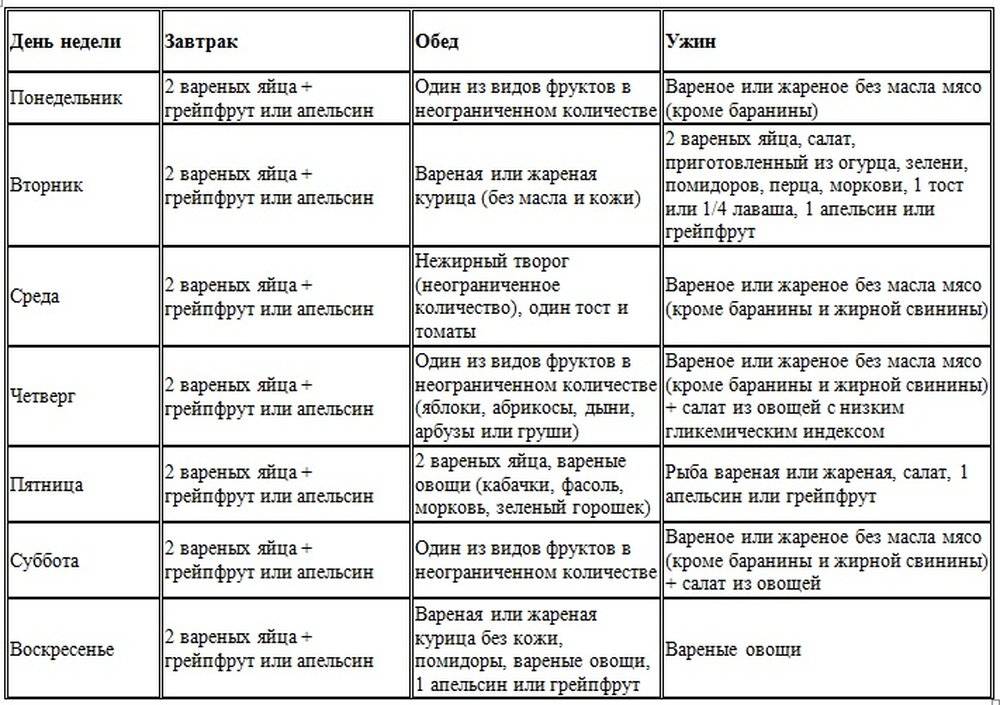
День недели | Обед | Ужин |
Понедельник | Апельсин, яблоко, груша, черешня или киви (на выбор). | Овощной салат, кусок отварной говядины. |
Вторник | Куриное мясо без кожи. | 2 отварных яйца, 1 тост из муки грубого помола или 1 хлебец, 1 апельсин или грейпфрут, овощной салат. |
Среда | 2 тоста из муки грубого помола или 2 хлебца, помидоры, нежирный сыр или творог. | Салат из овощей, запеченное в духовке филе индейки. |
Четверг | 1 вид фрукта в любом количестве. | Листья салата, отварная рыба. |
Пятница | 2 отварных яйца, овощи, приготовленные на пару. | Салат из овощей и зелени, 1 апельсин или грейпфрут, кусок запеченной говядины. |
Суббота | 1 вид фрукта в любом количестве. | Овощной салат, отварное филе свинины. |
Воскресенье | Курица без кожи, овощи, приготовленные на гриле, 1 целый апельсин или грейпфрут. | Тушеные овощи. |
Любые ошибки в диете Магги недопустимы. Если были нарушения режима питания и срывы в меню на 4 недели, то придется возвратиться к исходному пункту. Только так возможно правильное похудение.
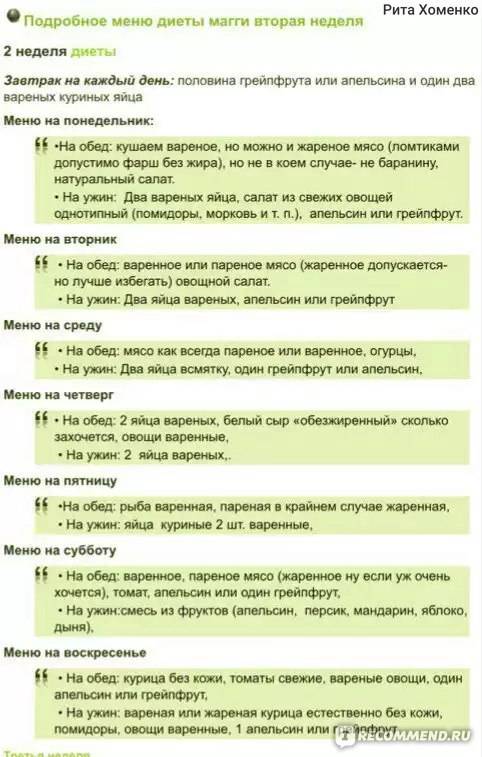
Вторая неделя
Организм уже начал привыкать к новому рациону, поэтому можно увеличить количество потребляемых яиц и мяса. Завтрак на второй неделе остаётся таким же.
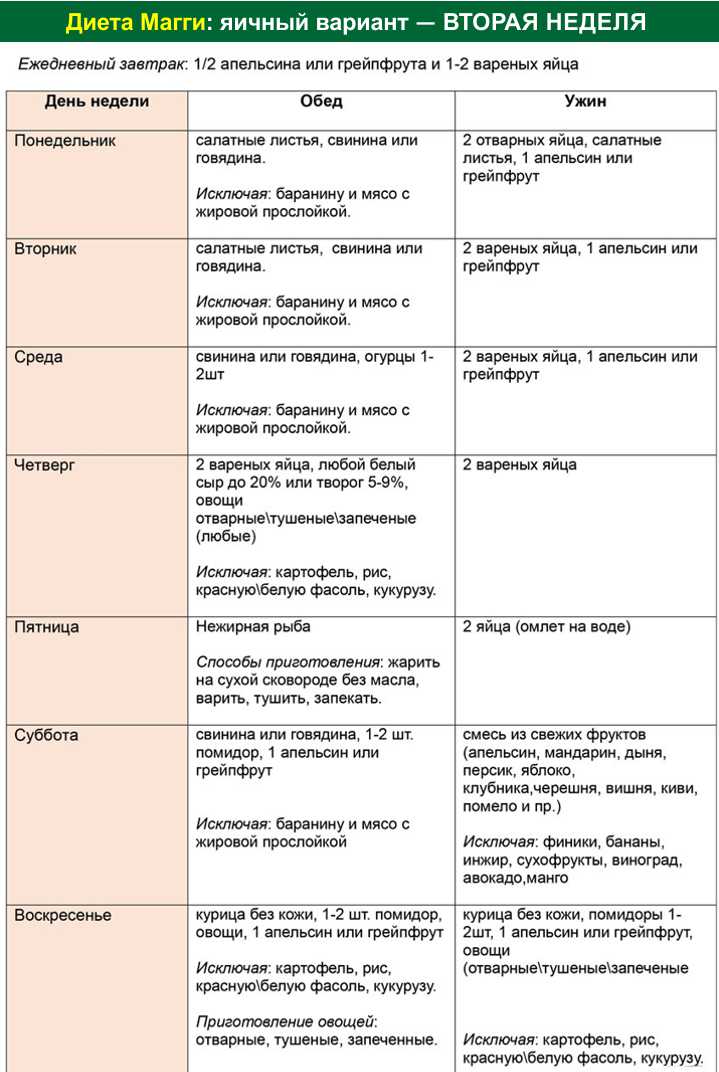
День недели | Обед | Ужин |
Понедельник | Салатные листья, отварное филе свинины. | 2 отварных яйца, овощной салат, 1 апельсин или грейпфрут. |
Вторник | Овощной салат, отварная говядина. | 2 отварных яйца, 1 апельсин или грейпфрут. |
Среда | Запеченная в духовке говядина, 1-2 свежих огурца. | 2 отварных яйца, 1 апельсин или грейпфрут. |
Четверг | 2 яйца, любой мягкий сыр, жирностью до 20% или 5-9% творог, тушеные овощи. | 2 отварных яйца. |
Пятница | Тушеная рыба с овощами. | Омлет из 2 яиц на воде. |
Суббота | Запеченное в духовке филе свинины, 1-2 помидора, 1 апельсин или грейпфрут. | Ассорти из свежих фруктов. |
Воскресенье | Отварная курица без кожи, 1-2 помидора, 1 апельсин или грейпфрут. | Запеченная индейка без кожи, 1-2 помидора, 1 апельсин или грейпфрут, тушеные овощи. |
Судя по отзывам женщин, попробовавших диету Магги на 4 недели, на втором этапе вес уходит очень медленно. Однако не стоит переживать по этому поводу.
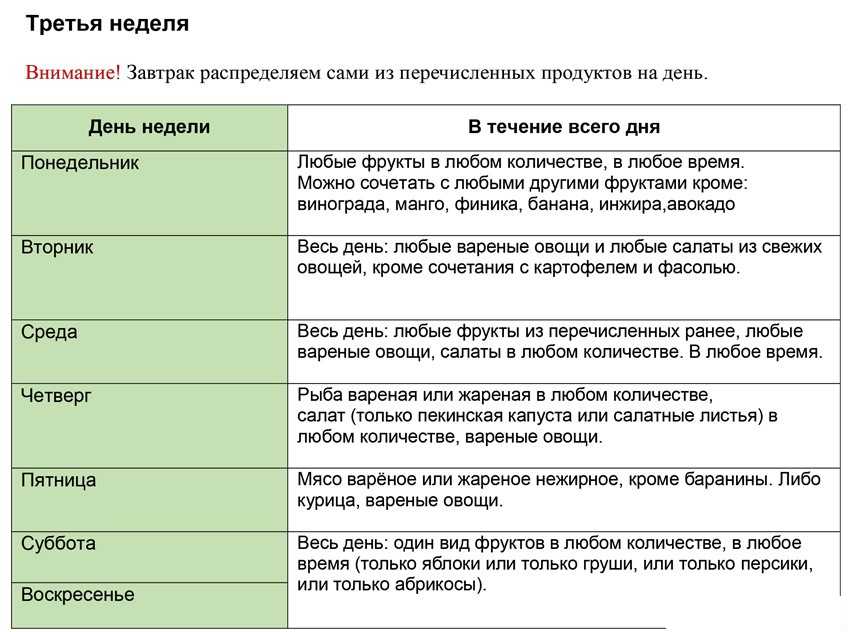
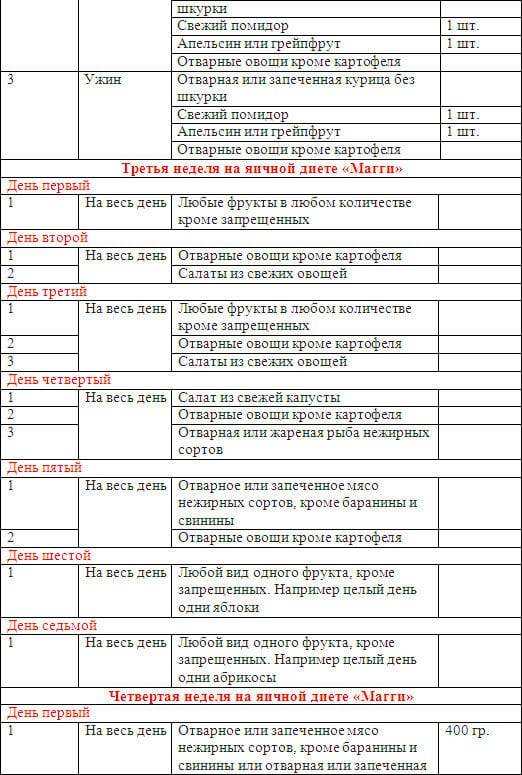
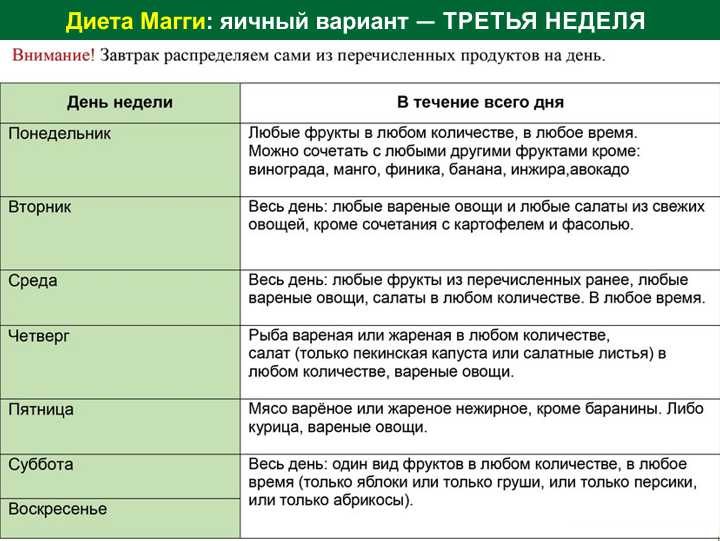
Третья неделя
Пришла пора дать организму небольшую встряску. Теперь рацион изменится кардинально.
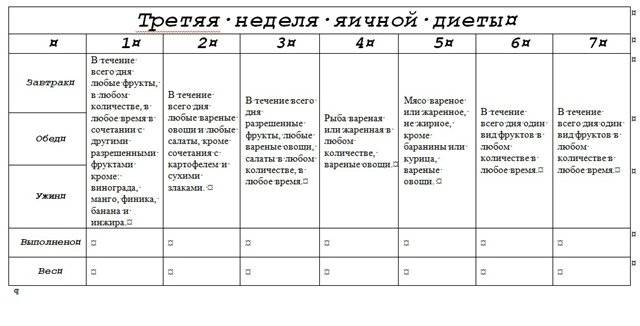
День недели | Продукты, которые необходимо употреблять в течение всего дня |
Понедельник | Разрешенные фрукты в любом количестве. |
Вторник | Любые отварные овощи и салаты из свежих овощей. |
Среда | Фрукты и тушеные овощи в любом количестве, салаты из свежих овощей. |
Четверг | Отварная, тушеная или запеченная, пекинская капуста, салатные листья. |
Пятница | Любое отварное нежирное мясо, птица без кожи, отварные или приготовленные на пару овощи в любом количестве. |
Суббота | Один вид фруктов в любом количестве, например, только яблоки. |
Воскресенье | Один вид фруктов в любом количестве, например, только груши. |
Для многих этот период может оказаться довольно сложным из-за однообразия. Но конечный результат того стоит.
Четвертая неделя
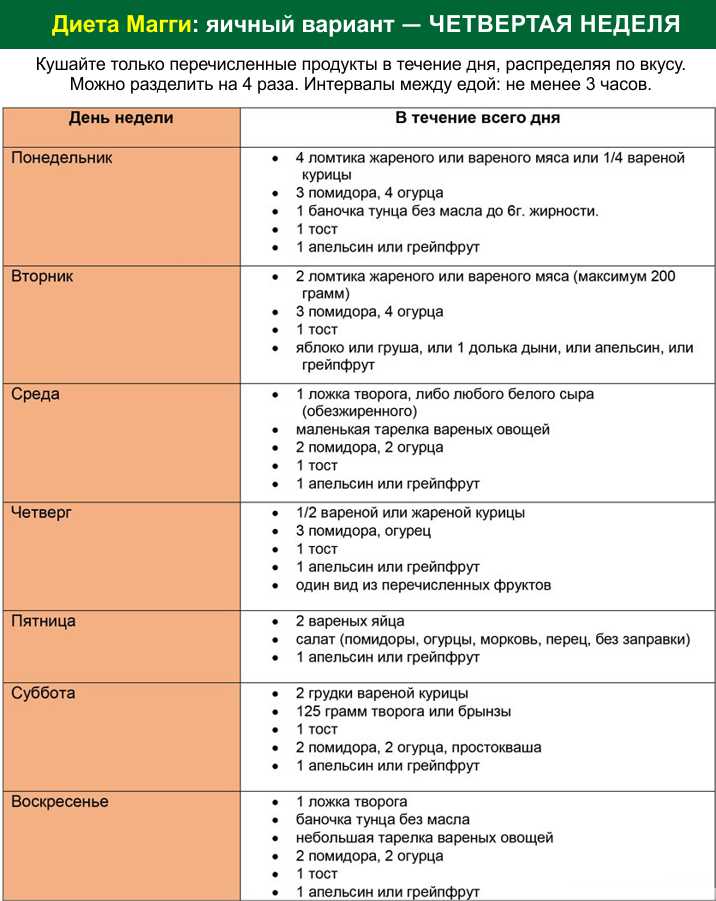
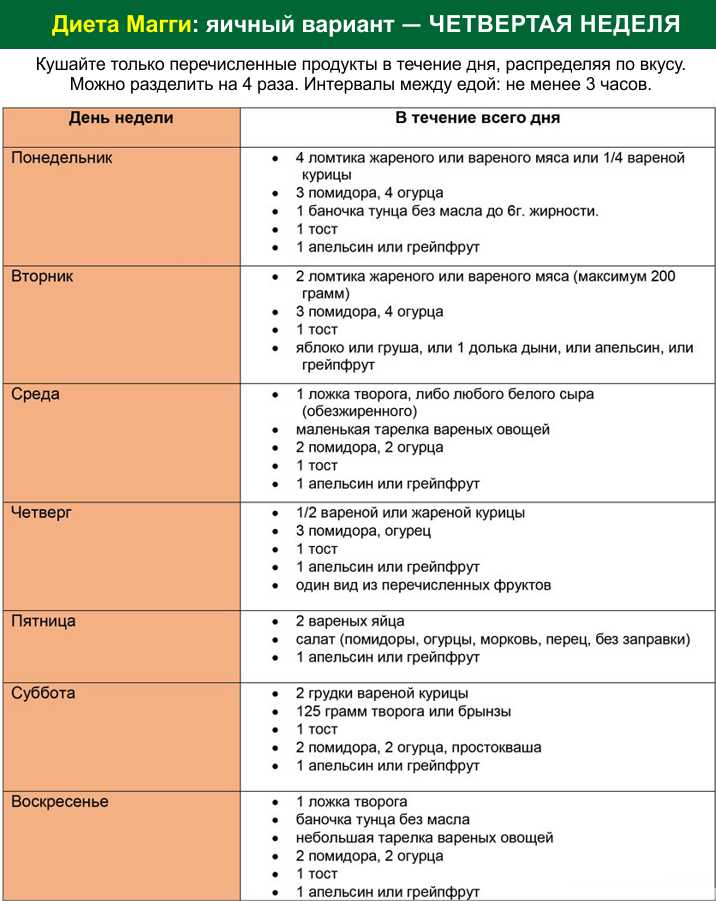
На этом этапе все блюда, указанные в таблице, необходимо употребить в течение дня. Оптимальное количество приёмов пищи – 4-5 раз с интервалом в 2-3 часа. Добавлять какие-либо дополнительные продукты в меню нельзя.
День недели | Меню на весь день |
Понедельник | |
Вторник | максимум 200 г вареного мяса; 3 помидора, 4 огурца; 1 тост; яблоко или груша, 1 долька дыни, 1 апельсин или грейпфрут.
|
Среда | 1 ст.л. творога или обезжиренного сыра; небольшая тарелка отварных или тушеных овощей; 2 помидора, 2 огурца; 1 тост; 1 апельсин или грейпфрут.
|
Четверг | |
Пятница | 2 отварных яйца; салат (огурец, помидоры, болгарский перец, морковь) без заправки; 1 апельсин или грейпфрут.
|
Суббота | 2 грудки отварной курицы; 125 г брынзы или творога; 1 тост; 2 помидора, 2 огурца, простокваша; 1 апельсин или грейпфрут.
|
Воскресенье | 1 ст.л. творога; 1 баночка тунца без масла; маленькая тарелочка отварных или приготовленных на пару овощей; 2 помидора, 2 огурца; 1 тост; 1 апельсин или грейпфрут.
|
Выходить из диеты надо очень аккуратно, чтобы вес не вернулся. В первые месяцы необходимо ограничивать себя в употреблении сладких и мучных продуктов.
Меню на 4 недели для диеты Магги
В первую неделю следует определиться с точным временем приема пищи и во все последующие придерживаться этого графика максимально точно.
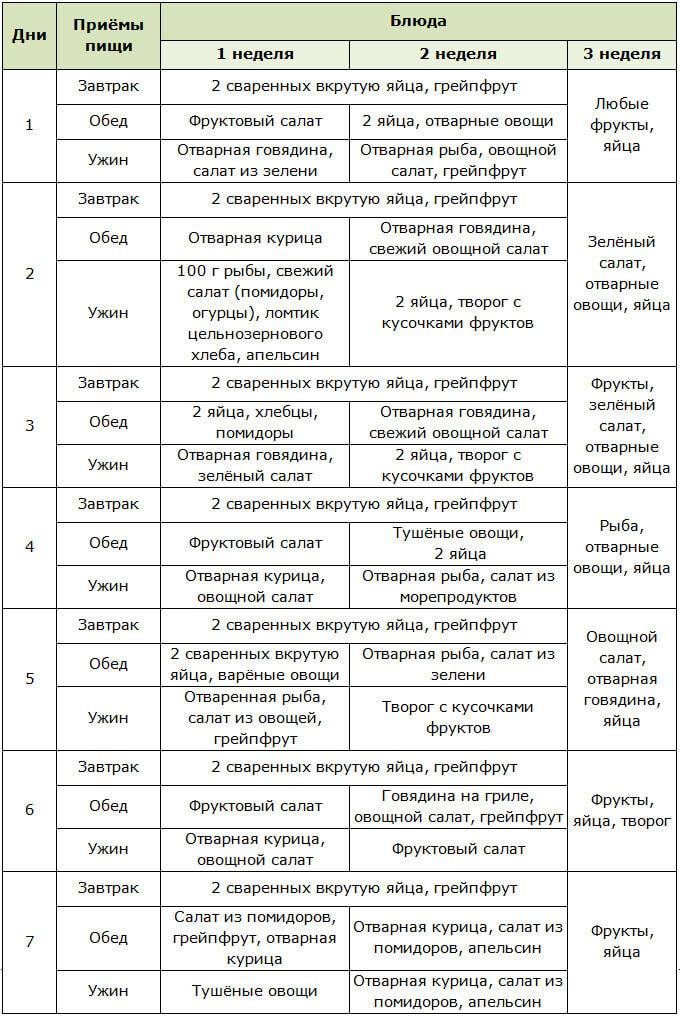
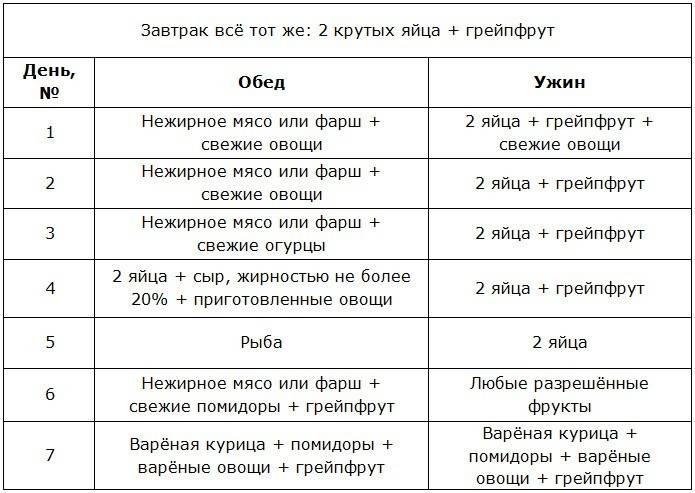
Яичный вариант
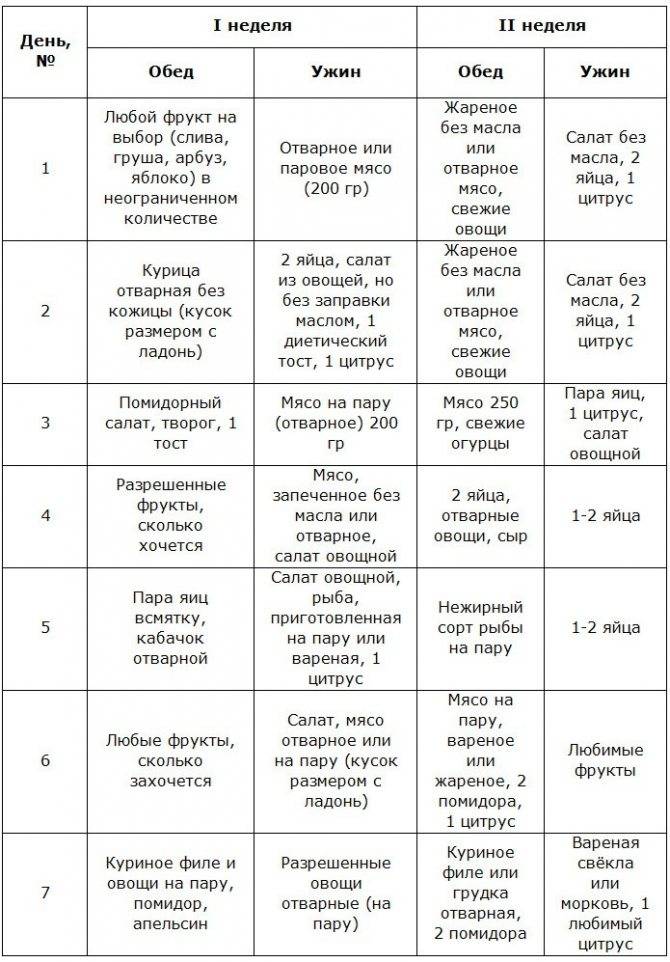
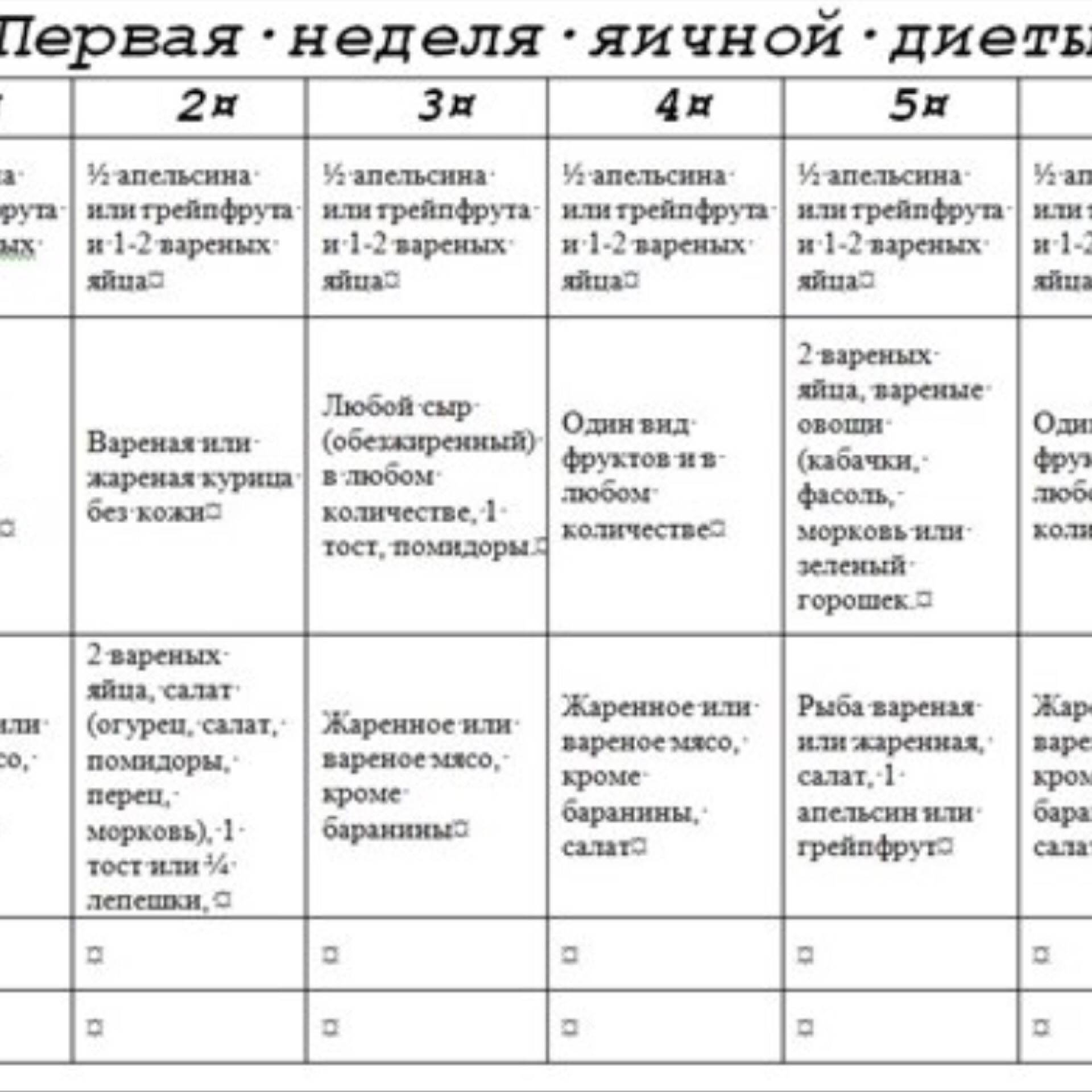
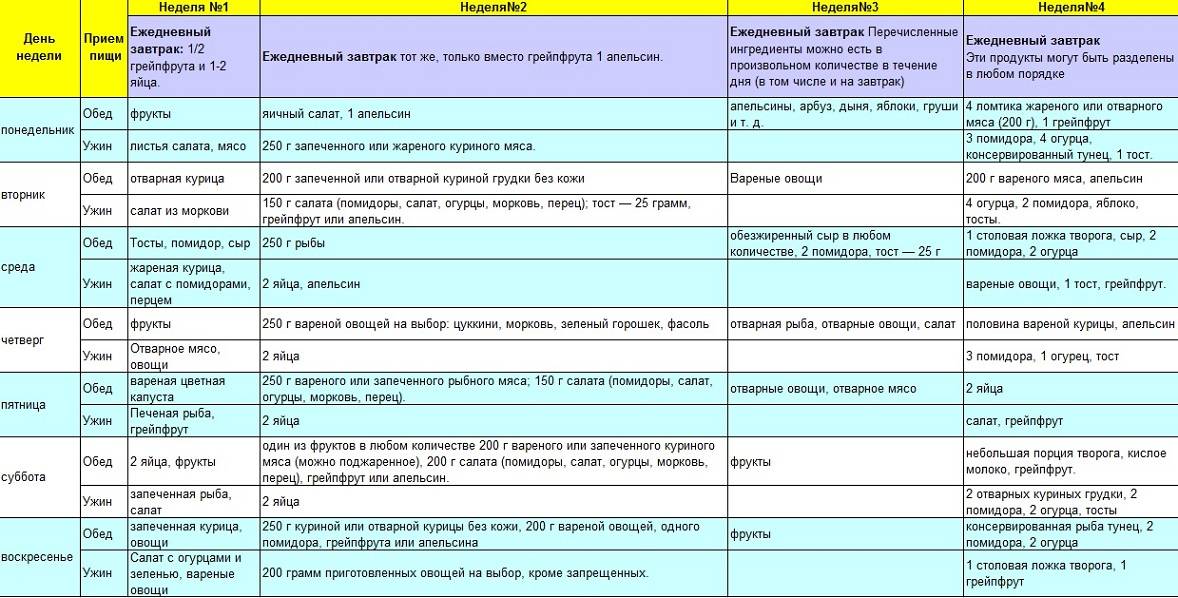
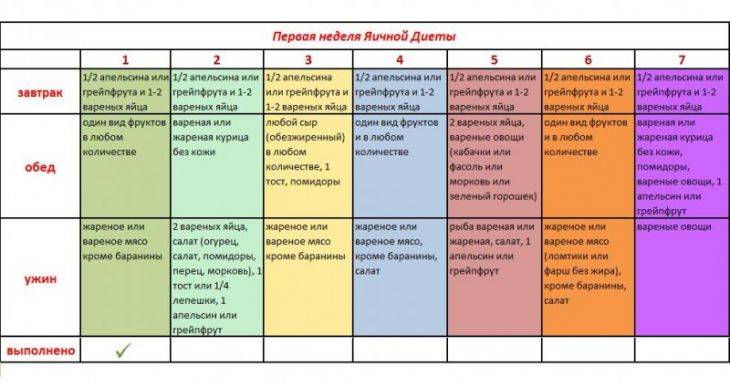
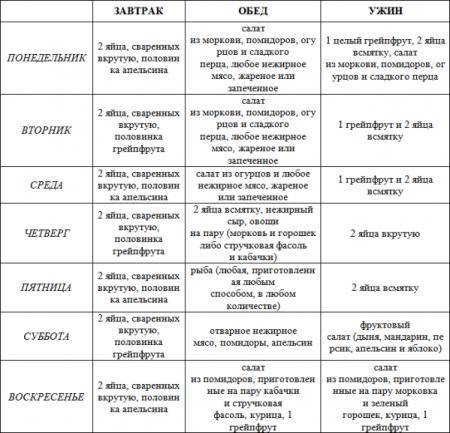
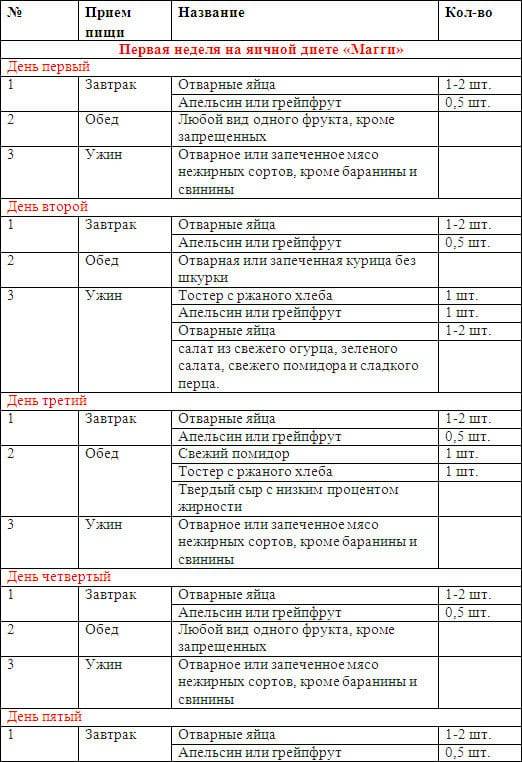
Меню для I недели:
| День | Утро | Обед | Вечер |
| 1 | 2 вареных яйца, ½ грейпфрута | Фрукты одного вида в неограниченном количестве | 200 г вареного или парового мяса |
| 2 | 2 яйца, сваренных вкрутую, ½ красного грейпфрута | 200 г курицы, поджаренной без шкурки | 2 яйца (омлет, жареные, вареные), 150 г овощного салата, 1 тост |
| 3 | 2 яйца вкрутую, ½ грейпфрута | 100 г нежирного сыра, 1 помидор, 1 тост | 200 г курицы отварной |
| 4 | 2 отваренных вкрутую яйца, ½ красного грейпфрута | Фрукты в любом количестве | 200 г вареной курицы |
| 5 | 1 грейпфрут | 2 яйца, 150 г отварных овощей | 200 г жареной рыбы, 100 г салата из овощей, 1 апельсин |
| 6 | 2 яйца, ½ красного грейпфрута | Фрукты (в любом количестве) | 200 г вареного или запеченного мяса |
| 7 | Яйца (2 шт.), половина грейпфрута | 200 г отварной курицы, 150 г овощей, 1 апельсин | 150 г вареных овощей |
II неделя:
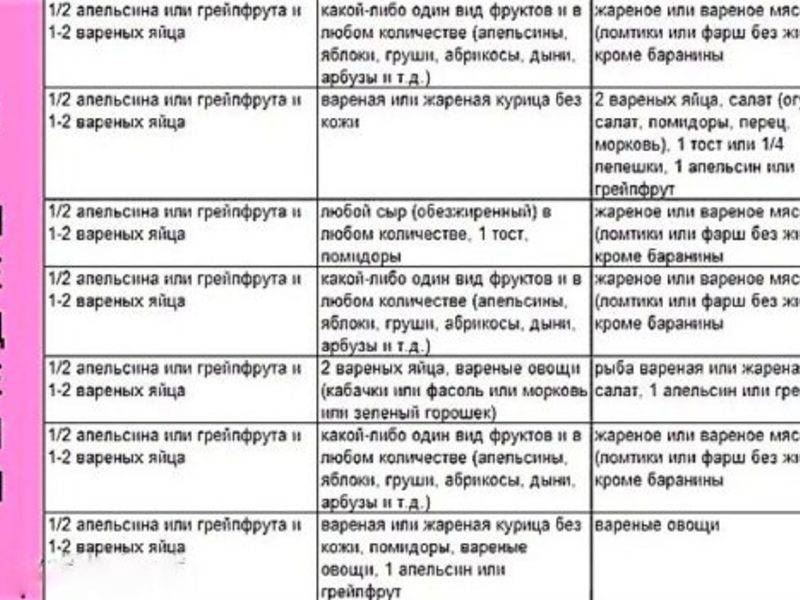
| День | Утро | Обеденный прием | Вечер |
| Понедельник | 2 вареных яйца, полгрейпфрута | 100 г овощного салата, 200 г вареного либо запеченного мяса | Салат из свежей капусты (100 г), 2 яйца (омлет, всмятку), 1 грейпфрут |
| Вторник | ½ грейпфрута, 2 куриных яйца | 100 г овощного салата, 200 г мяса в вареном или запеченном виде | 2 яйца (в виде омлета или всмятку), 1 грейпфрут |
| Среда | 2 отваренных вкрутую яйца, 0,5 грейпфрута | Салат из овощей (100 г), запеченное или отварное мясо (200 г) | 2 яйца (омлет или всмятку), 1 грейпфрут |
| Четверг | ½ грейпфрута, яйца (2 шт.) вкрутую | 2 яйца, сыр нежирный (100 г), паровые овощи (150 г) | 2 яйца |
| Пятница | Яйца (2 шт.), полгрейпфрута | Рыба (200 г) | 2 яйца (всмятку или омлет) |
| Суббота | Яйца, отваренные вкрутую, ½ грейпфрута | Вареная курица (200 г), 1 помидор, 1 апельсин | Овощи на пару (150 г), 1 тост, 1 грейпфрут |
| Воскресенье | Половина грейпфрута, вкрутую сваренные яйца | Вареная говядина (200 г), овощной салат (100 г), 1 апельсин | Курица (200 г), помидоры, 1 грейпфрут |
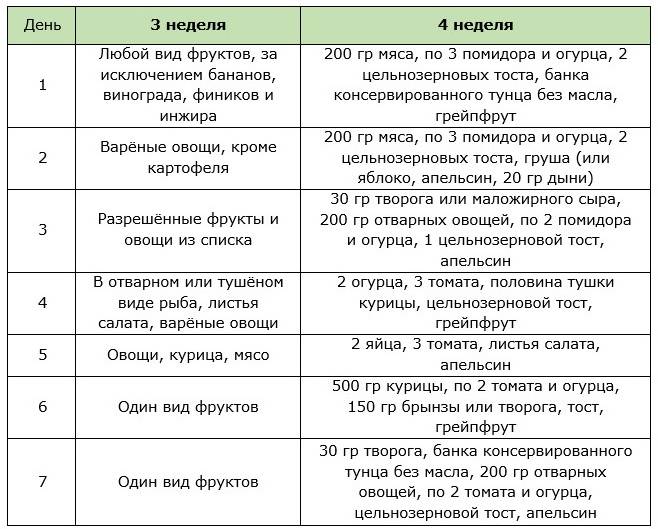
III неделя (продукты, рекомендованные на каждый из 7 дней, можно есть в неограниченном количестве):
| День | Меню |
| 1 | Фрукты |
| 2 | Овощи (вареные, тушеные или в виде салата из огурцов и томатов) |
| 3 | Фрукты |
| 4 | Рыба с овощами |
| 5 | Мясо с овощами |
| 6, 7 | Фрукты |
На IV неделе продукты и их количество на день худеющий может самостоятельно распределить на 3 приема пищи:
| День | Меню |
| 1 | 4 ломтика отварной говядины, 4 огурца, 4 томата, 1 банка рыбных консервов в собственном соку, 1 тост, 1 грейпфрут |
| 2 | 4 куска поджаренной курицы, по 4 помидора и огурца, 1 тост, 1 грейпфрут |
| 3 | 1 ст. л. творожной массы, 2 томата, 2 огурца, 1 апельсин |
| 4 | ½ курицы (жареной/запеченной), 1 огурец, 2 помидора, 1 апельсин |
| 5 | 2 шт. куриных яиц, 1 грейпфрут, 2 помидора |
| 6 | 100 г сыра, 200 г вареного мяса, 1 тост, по 2 томата и огурца, 1 апельсин |
| 7 | 1 ст. л. творога, 1 банка рыбной консервы, по 2 помидора и огурца, 1 апельсин |
В любой из приемов пищи разрешается пить черный, зеленый или травяной несладкий чай. На завтрак – чашку кофе, в течение дня – негазированную минеральную воду. Перекусы нежелательны, но если сильно одолевает голод, его можно заглушить, съев огурец или морковь.
Творожный вариант
Этот вариант похож на яичный, за исключением того, что яйца заменяют 150 г нежирного (1%) творога. Этот продукт подойдет на каждый день на завтрак, который можно дополнять фруктами. Примерное меню на 2 недели можно составить по аналогии с яичным видом диеты.
На III неделе рекомендованные продукты самостоятельно делятся на 3 приема:
- Понедельник: фруктовый день.
- Вторник: овощи (тушеные, жареные, запеченные или в виде салата).
- Среда: фрукты.
- Четверг: овощи дополняют рыбой.
- Пятница: к вареному мясу добавляют овощи.
- Выходные дни: фрукты.
![]()
С утра или вечером выпивают по ½ стакана обезжиренного кефира. На IV неделе повторяют меню II.
Пить, как и в предыдущем варианте, нужно кофе и чай без сахара, минеральную и обыкновенную воду. В день, включающий в рацион свежие овощи, можно сделать на ужин салат из свежей капусты, огурцов и томатов, сбрызнув его оливковым маслом и добавив пряности.
Что можно есть в перекусы
Перекусывать нежелательно, но если голод ощущается слишком сильно, можно съесть морковь, сельдерей, листовой салат, шпинат, кусок болгарского перца или огурец.
Какая эффективнее – творожная или яичная
Оба варианта одинаково эффективны. На выбор влияют индивидуальные предпочтения и переносимость основных продуктов – яиц или творога. Оригинал любого варианта диеты можно уточнить у врача-диетолога.