Меню на сушке тела для девушек по дням
Сколько углеводов нужно в день?
Углеводы быстро усваиваются и также быстро выделяют энергию. Поэтому излишнее употребление углеводов ведет к быстрому накоплению жира. Однако, полное исключение углеводов из рациона, повлечет за собой дефицит глюкозы и организм начнет накапливать токсины.
Чтобы этого избежать необходимо:
- Постепенно уменьшать количество углеводов в рационе.
- Употреблять только сложные углеводы, например, зерновой хлеб, крупы, овощи. Полностью исключить из рациона сладости, булочки, сладкие напитки.
- Выпивать больше двух литров воды в день, для ускорения вывода токсинов из организма.
К наступлению 3-й недели объем углеводов для девушек должен составлять от 1,5 до 2 г на 1 кг веса. А на пятой неделе — около 1 г, это составляет около 60 г в сутки. По окончании 5-й недели сушки, количество углеводов необходимо начать постепенно повышать, для подготовки организма к переходу на привычный режим питания.
Разные продукты содержат различный объем углеводов в составе:
| Наименование продукта | Объем углеводов в 100 г продукта |
| Крупы | |
| Гречневая | 63 |
| Бурый рис | 76,2 |
| Кукурузная | 79,9 |
| Овсяная | 48 |
| Пшено | 66 |
| Фасоль | 46 |
| Горох лущеный | 50 |
| Овощи | |
| Картофель | 16 |
| Свекла | 9 |
| Репа | 5 |
| Огурец | 3 |
| Морковь | 7 |
| Помидор | 4 |
| Кабачок | 4 |
| Капуста | 5 |
| Фрукты | |
| Яблоко | 9,5 |
| Грейпфрут | 6,5 |
| Другое | |
| Сухофрукты | 50 |
| Мед | 75 |
Следует помнить, что все цифры, приведенные в таблице, являются ориентировочными и подлежат коррекции в соответствии со способами приготовления и потребления указанных продуктов.
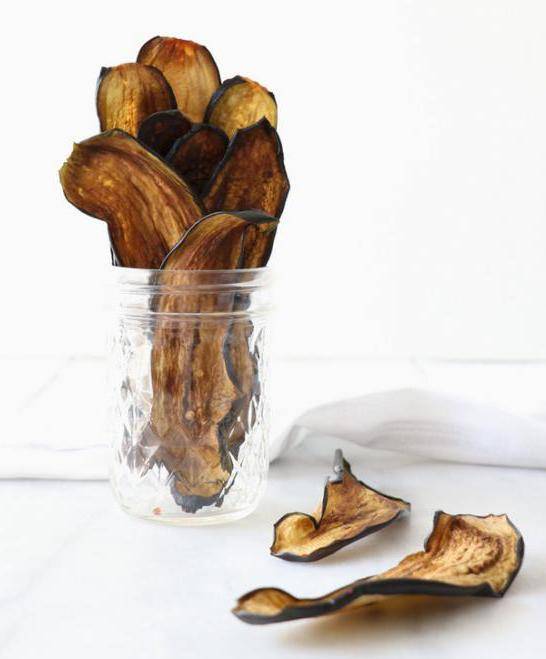
Как сушить баклажаны?
Вымойте и вытрите сухие баклажаны. Острым ножом удалите их концы
Осторожно нарежьте их вдоль ломтиками толщиной до 4 мм. Вы также можете использовать слайсер или овощечистку для выполнения этого шага
Смешайте воду, соевый соус и красные хлопья чили и покройте этой смесью обе стороны ломтиков баклажана.
Поместите заготовку в закрытое блюдо и оставьте мариноваться в холодильнике на протяжении двух часов. Выложите на пергаментную бумагу или листы дегидратора с антипригарным покрытием. Сушите на 46 градусах на протяжении пяти часов, затем переверните ломтики и удалите пергаментную бумагу, сушите еще пять часов. Готовые овощи должны быть сухими, но все еще слегка мягкими в середине.
Программа питания и упражнения новичкам на месяц (4 недели) в домашних условиях
Если девушка не знает, как правильно организовывать сушку тела, то ей подойдет программа для новичков, рассчитанная на месяц.
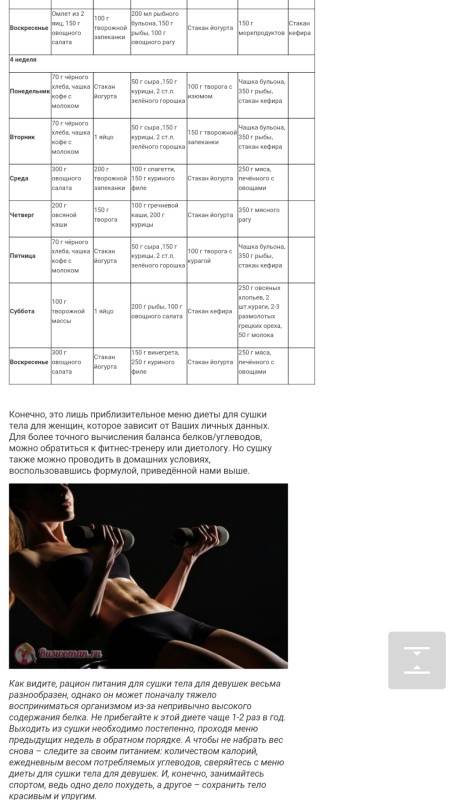
Примерная таблица для начинающих, включающая описание рекомендуемого режима питания и тренировок:
Метод | Описание |
Питание |
|
Физические нагрузки | Новичкам достаточно заниматься силовыми и кардиоупражнениями по 30 минут 3-4 раза в неделю. Для выполнения дома подходят такие упражнения:
|
Рецепты
Диетические рецепты на сушке просты в исполнении и не отнимают много времени. Все продукты берутся свежие и качественные. Для упрощения процесса приготовления используют различные бытовые приборы: мультиварку, пароварку, блендер.
Если включить фантазию, то меню на сушке можно сделать разнообразным и вкусным.
Салат
Ингредиентный состав:
- пекинская капуста — 350 г;
- огурец — 1 шт.;
- яйца — 2 шт.;
- вареное мясо (или курица) — 120 г;
- твердый сыр — 50 г;
- домашний йогурт — 30–40 мл;
- петрушка, укроп — по вкусу.
Приготовление:
- Овощи и мясо режут соломкой.
- Сыр натирают.
- Рубят зелень.
- Все составляющие перемешивают и заправляют йогуртом.
Каша
Ингредиентный состав:
- гречневая крупа — 60 г;
- филе курицы или индейки — 100 г;
- репчатый лук — 1 головка;
- помидоры — 1 шт.;
- кабачок — 150 г;
- оливковое масло — 5–7 мл.
Приготовление:
- Лук мелко крошат и пассеруют на масле 2 минуты.
- Добавляют нарезанный кабачок, вливают немного воды и тушат до полного испарения жидкости.
- Томат ошпаривают и снимают шкурку, затем измельчают блендером.
- Перекладывают его в общий состав на сковороде.
- Мясо отваривают и режут на куски. Добавляют в овощи.
- В смесь засыпают крупу, мешают, доливают 100 мл воды и закрывают крышкой.
- Выключают плиту и оставляют на час.
Жиросжигающий чай
Для контроля за обменом веществ рекомендуется пить во время сушки жиросжигающие чаи. Благодаря этому усиливается метаболизм, выводится избыток жидкости из организма вместе с токсинами
Для эффективного похудения это предельно важно
К подобного рода напиткам относятся различные зеленые чаи.
Травяной
Необходимые ингредиенты, которые отмеряют по 15 г каждого:
- плоды фенхеля;
- ромашка;
- липа;
- бузина;
- перечная мята.
Приготовление:
- Смешивают ингредиенты и заливают 400 мл кипятка.
- Ставят на малый огонь и варят около четверти часа.
- Перед употреблением процеживают.
В день достаточно выпивать две чашки.
Корично-яблочный
Такой напиток подходит для любителей сладкого. Сочетание корицы с яблоком снижает аппетит и отбивает желание съесть что-то запрещенное. На фоне этого нормализуется пищеварение.
Готовят напиток следующим образом:
- Добавляют в 1 литр воды яблочную кожуру от трех плодов.
- Доводят до кипения и всыпают 1 чайную ложку перемолотой корицы.
- После отключения дают немного настояться.
Полученный отвар следует выпить за день.
Из шиповника
Чай не только помогает в похудении, но и благотворно действует на иммунную систему.
Для приготовления потребуются:
- измельченные и высушенные плоды шиповника — 2 десертные ложки;
- кипяток — 250–300 мл.
Инструкция по завариванию:
- Запаривают сырье кипящей водой.
- На плите томят чай около 10 минут, затем снимают.
- Процеживают и переливают в термос.
Употребляют напиток по половине чашки трижды в день.
Имбирно-ананасовый
Это один из наиболее эффективных напитков для похудения. Он оказывает положительное влияние на ЖКТ и способствует сжиганию жиров.
Приготовление:
- Заливают кипяченой водой (250 мл) предварительно натертый имбирь, взятый в количестве 1 ст. ложки.
- Мякоть ананаса (2 кружка) измельчают и добавляют в напиток.
- Настаивают 10 минут.
Питание
Независимо от того, как проводится сушка у женщин, в домашних условиях либо под контролем специалиста, успех зависит преимущественно от правильного питания. Мужчинам же дополнительно требуются усиленные тренировки по особой методике, нацеленные на наращивание мускулатуры.
Гарантией результативности является грамотно составленное меню, базирующееся на сниженном потреблении углеводов и малой калорийности продуктового набора. Так как организм лишается основного источника энергии, он черпает ее из жировых отложений. В результате происходит активное похудение.
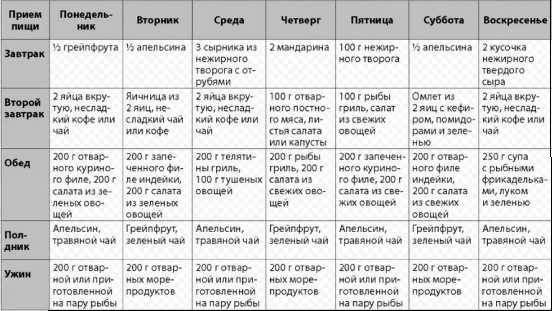
Продукты, которые предпочтительно или нельзя есть на сушке, представлены в таблице:
| Запрещенные продукты | Разрешенные продукты |
|
|
Меню
Чтобы отследить реакцию организма на новый режим питания, не рекомендуется планировать рацион сразу на месяц вперед. Достаточно составить его на неделю, и при нормальном самочувствии можно продолжать сушку.
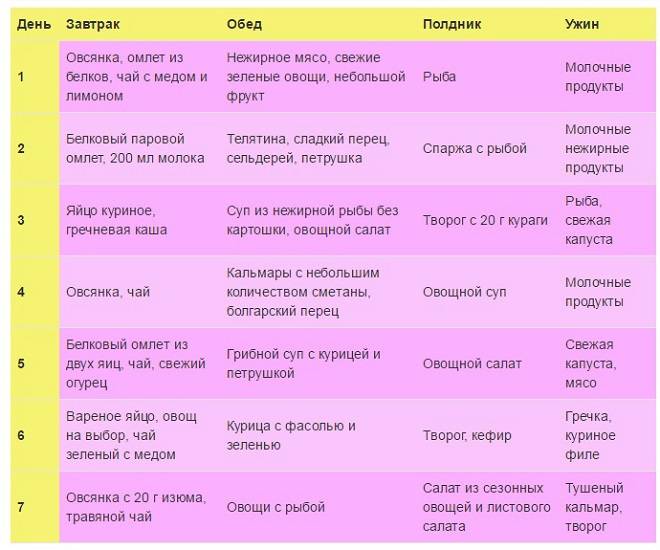
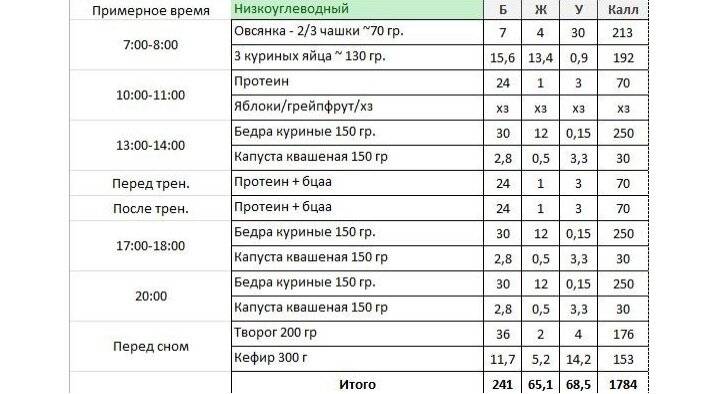
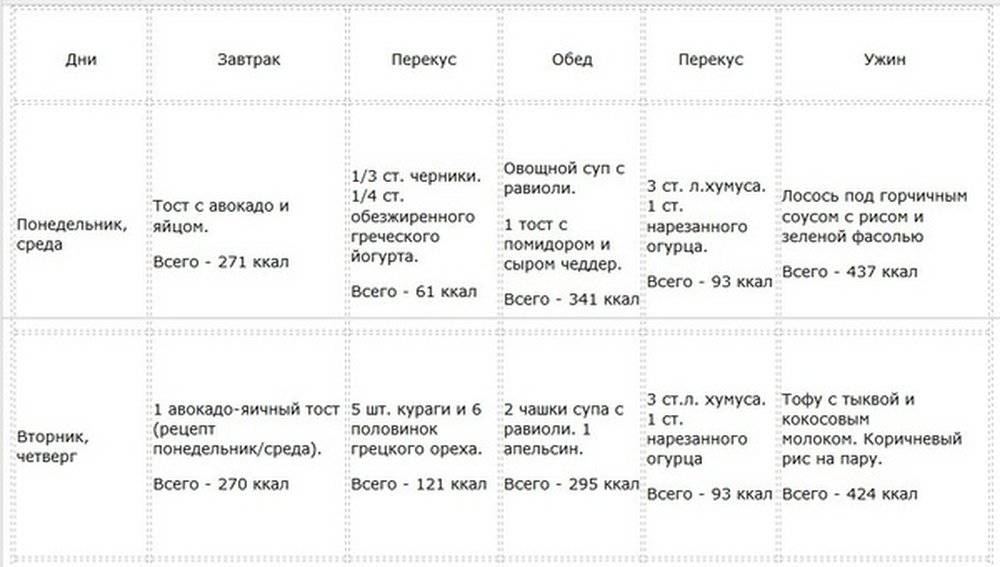
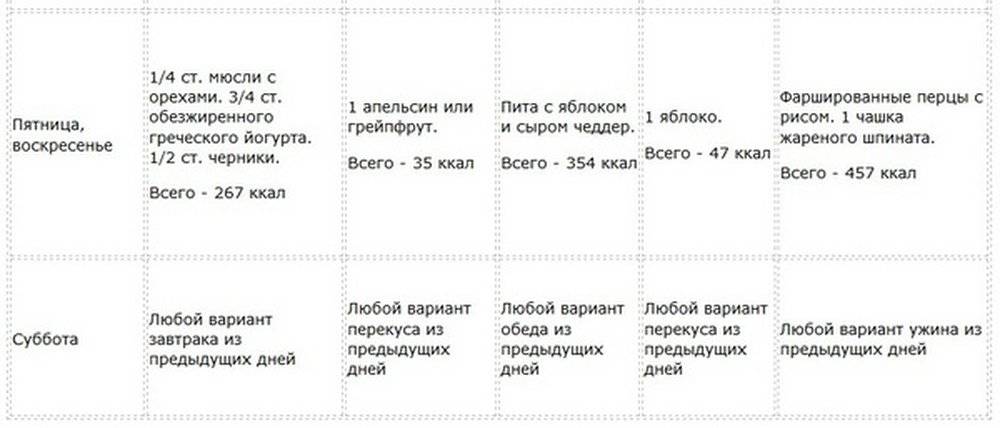
Примерное диетическое меню на каждый день:
| Прием пищи | Для женщин | Для мужчин |
| Завтрак |
|
|
| Ланч | Орехи или любой фрукт | Творог с ягодами или фруктами |
| Обед |
|
|
| Полдник |
|
|
| Ужин |
|
|
Из питья предпочтительны простая и минеральная вода без газа, зеленый чай. Утром разрешается чашка кофе без каких-либо добавок.
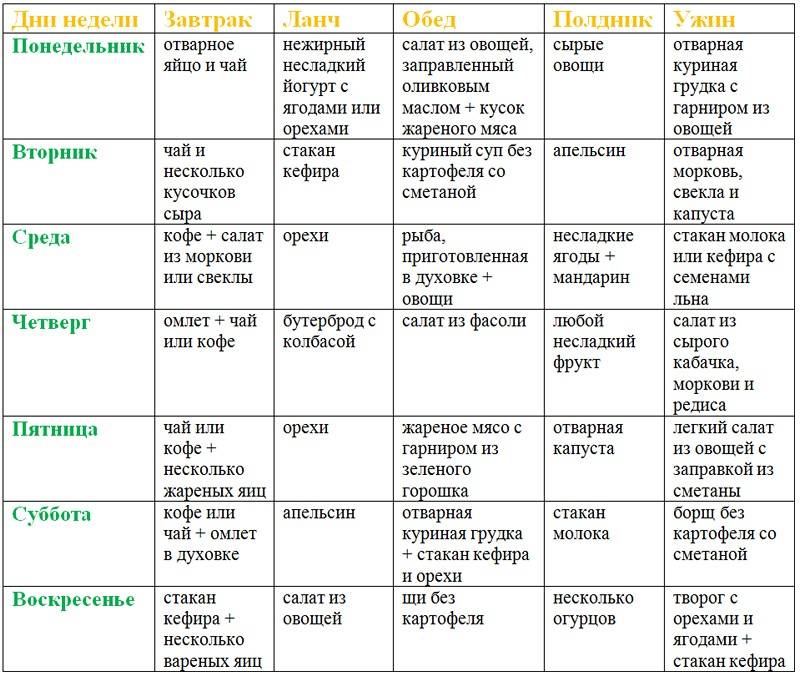
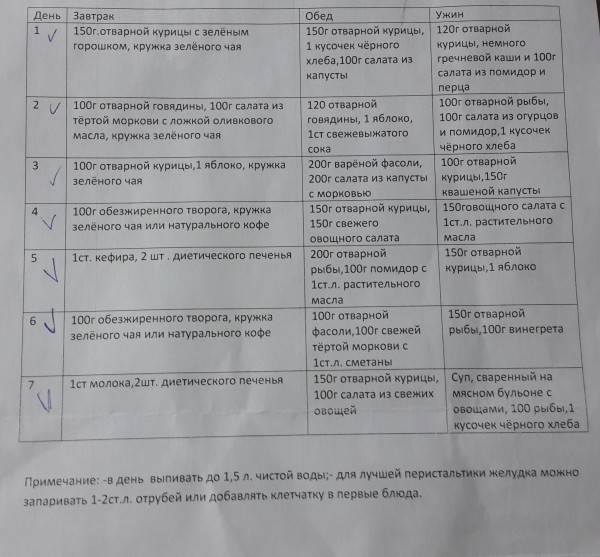
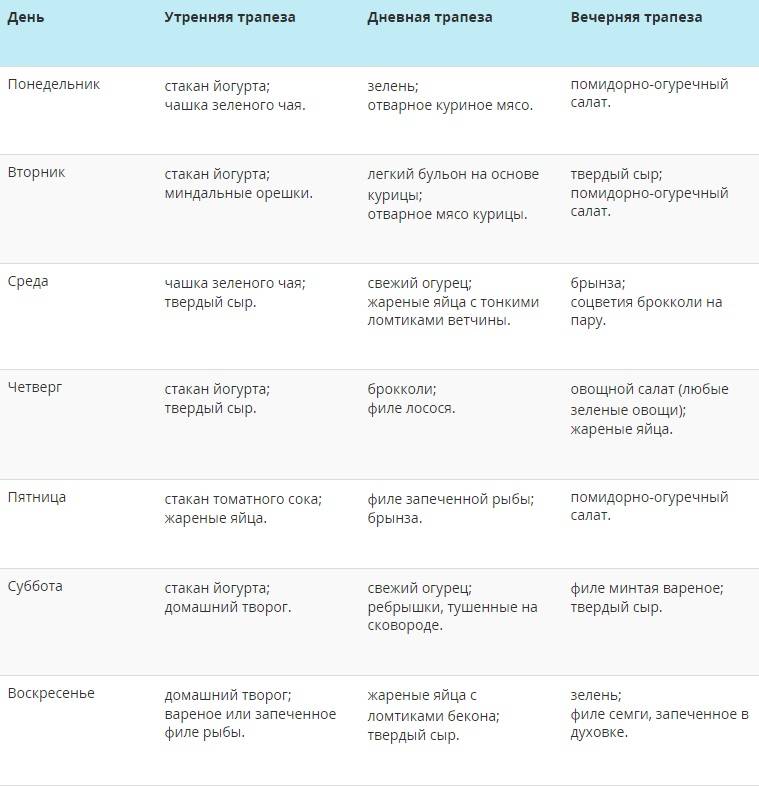
Вариант недельного меню:
| День недели | Завтрак | Обед | Ужин |
| Понедельник |
|
|
|
| Вторник |
|
|
|
| Среда |
|
| |
| Четверг |
|
| |
| Пятница |
|
|
|
| Суббота |
|
|
|
| Воскресенье |
|
|
|
Такой рацион подходит для первой недели сушки. В дальнейшем надо уменьшать численность углеводсодержащих продуктов. Меню допустимо корректировать, в зависимости от самочувствия и желаемого результата при похудении.
Программа питания на месяц выглядит следующим образом:
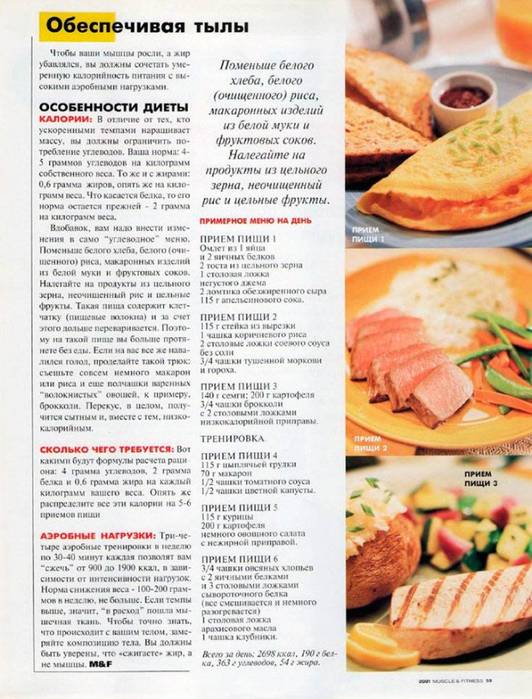
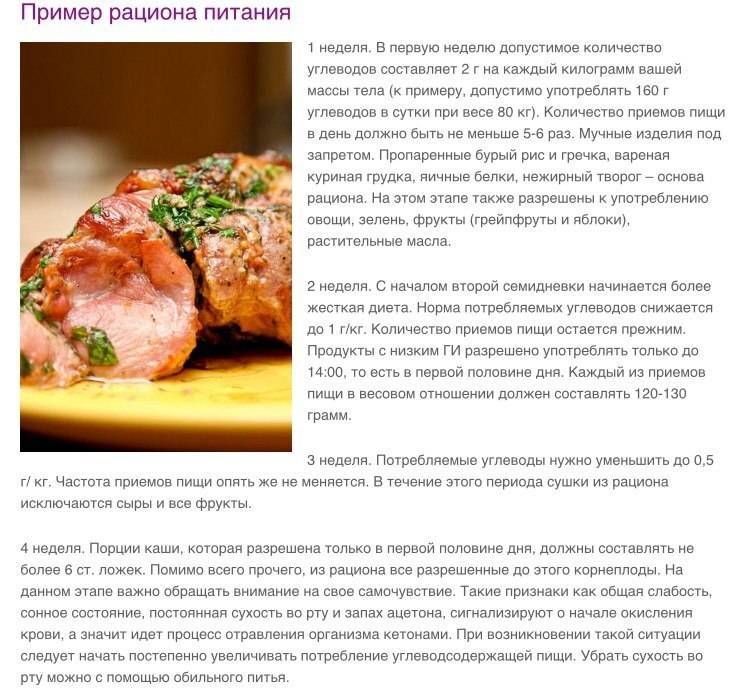
- Первая неделя. Употребляют углеводы из расчета 2 г на килограмм общего веса. Приоритет отдают свежим овощам, нежирному белку (диетическое мясо, яйца, творог 0,5-1% жирности) и кашам.
- Вторая неделя. Постепенно снижают углеводы до 1 г. Едят много белковой пищи, дополнительно включая кефир, рыбу, зелень, отварные и тушеные овощи. Ограничивают употребление соли и фруктов.
- Третья неделя. Число углеводов уменьшают до 0,5 г. Рацион прежний, только прибавляют перепелиные яйца.
- Четвертая неделя. Данный период подразумевает плавный выход из диеты и меню, аналогичное рациону второй недели.
- Пятая неделя. Переходят на питание первых 7 дней.
Диета при сушке тела для девушек
В диете при сушке тела для девушек меню и режим приема пищи необходимо организовать по следующим 5 принципам:
- Вхождение в диету и выход из нее должны быть плавными.
- Число приемов пищи за сутки – не менее 4 раз небольшими порциями.
- Около 65% от суточного объема продуктов должна потребляться в первые два приема пищи, желательно в первой половине дня.
- Вечерний прием пищи должен содержать исключительно продукты, богатые белком.
- Между приемом пищи и тренировкой должен быть 2-часовой промежуток до и после.
Комплекс питания по дням должен быть разнообразным. В сочетании с нагрузками в спортклубе или физическими упражнениями дома обязательно следует каждый день производить учет калорий потребляемых блюд и контролировать вес.
Меню на неделю по дням
Ежедневное меню должно включать определенное количество продуктов с учетом их энергетической ценности.
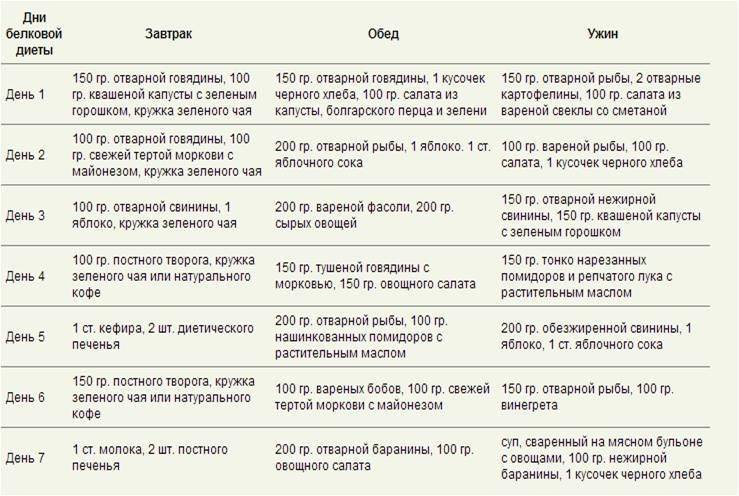
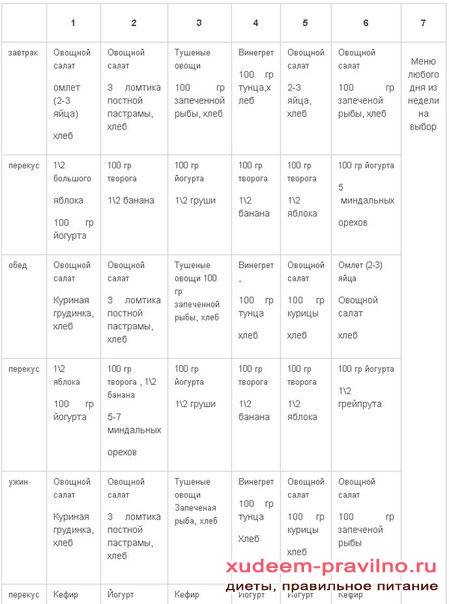
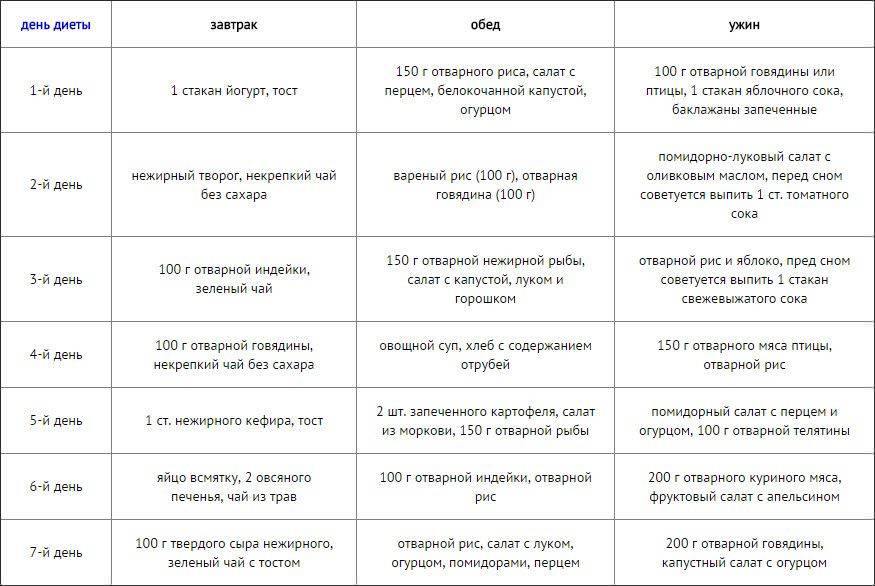
Во время диеты при сушке тела рекомендуемое недельное меню для девушек выглядит следующим образом.
Понедельник
Завтрак: гречка, разваренная в воде, 2 белка яиц курицы, зеленый чай с ромашкой.
Второй прием пищи: овощной суп; отварное куриное мясо.
Третий прием пищи: тертое яблоко, заправленное йогуртом.
Ужин: тушеная цветная капуста, минтай на пару.
Вторник
Завтрак: творог, сухофрукты, зеленый чай с жасмином.
Второй прием пищи: огуречный салат с зеленью и оливковым маслом, овощной суп-пюре с говядиной.
Третий прием пищи: омлет, кефир.
Ужин: салат из филе кальмара, огурцов и перца.
Среда
Завтрак: отрубные хлебцы, сухофрукты, чай с лимоном.
Второй прием пищи: суп из трески; микс из зеленого горошка, спаржи, брокколи и брюссельской капусты.
Третий прием пищи: йогурт с клубникой.
Ужин: рис, минтай на пару.
Четверг
Завтрак: овсянка разваренная в воде, 2 белка яиц курицы, имбирный чай.
Второй прием пищи: овощной суп на мясном бульоне; отварное филе индейки.
Третий прием пищи: кусочки яблока, заправленные йогуртом.
Ужин: салат из свежих овощей с зеленью, заправленный оливковым маслом.
Пятница
Завтрак: творог, сухофрукты, зеленый чай с ромашкой.
Второй прием пищи: овощной суп-пюре с телятиной; микс из овощей.
Третий прием пищи: тыквенная каша.
Ужин: отварная фасоль, филе минтая на пару.
Суббота
Завтрак: гречка, разваренная в воде, 2 белка яиц курицы, чай с имбирем.
Второй прием пищи: овощной суп; филе курицы.
Третий прием пищи: йогурт с тертым яблоком.
Ужин: фасоль отварная, овощной салат.
Воскресенье
Завтрак: омлет, сухофрукты, зеленый чай с лимоном.
Второй прием пищи: макароны с говядиной.
Третий прием пищи: кефир, сухофрукты.
Ужин: брюссельская капуста отварная, филе минтая на пару.
Меню на месяц
Если самочувствие в норме, то, начиная с III недели потребление углеводсодержащих продуктов (овощи, макароны, каши) следует уменьшить примерно в 2 раза, частично заменив продуктами, которые богаты белком.
Диета при сушке тела для девушек должна включать ряд продуктов питания, содержащих белки животного и растительного происхождения в соотношении 2/3 — полноценные белки и 1/3 — неполноценные белки. Они способствуют сохранению мышечной массы при сжигании подкожного жира.
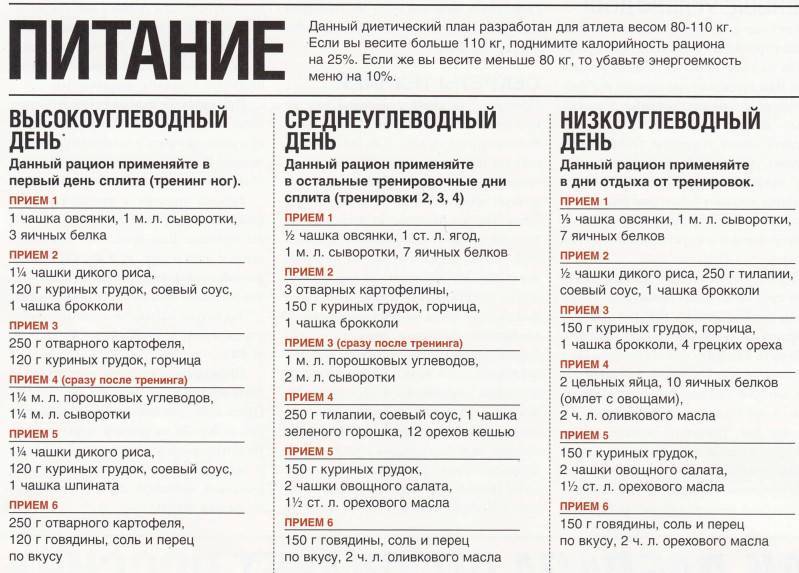
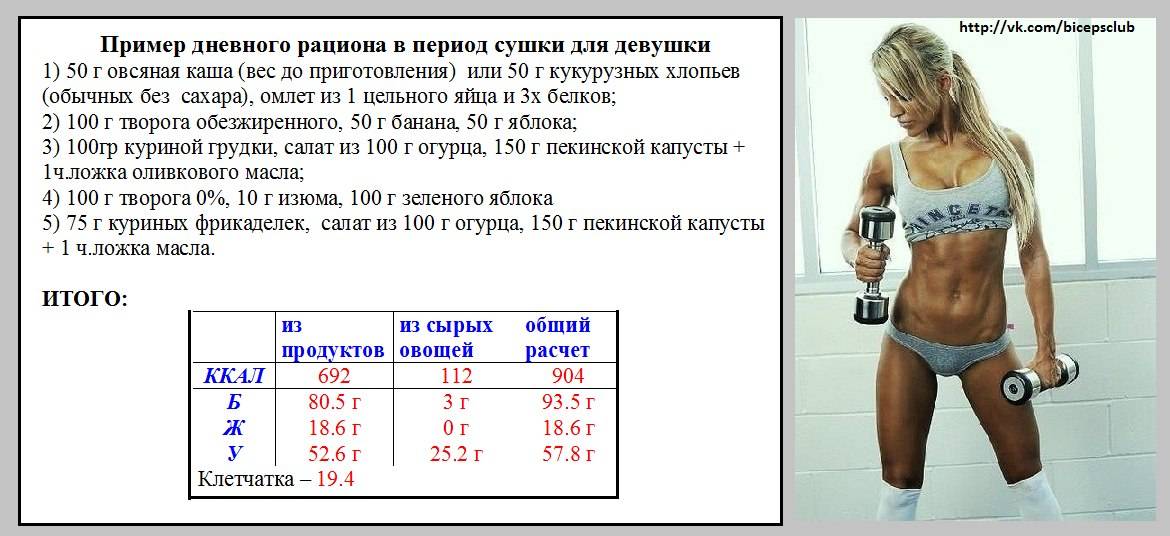
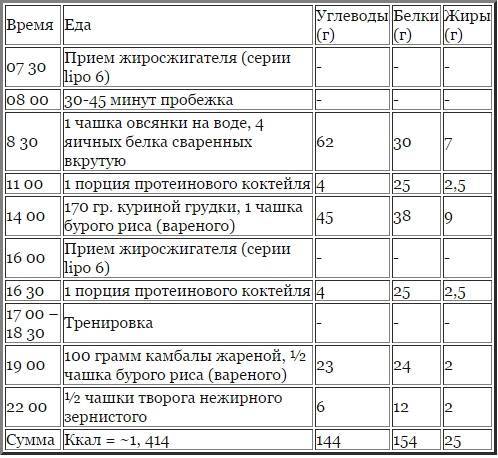
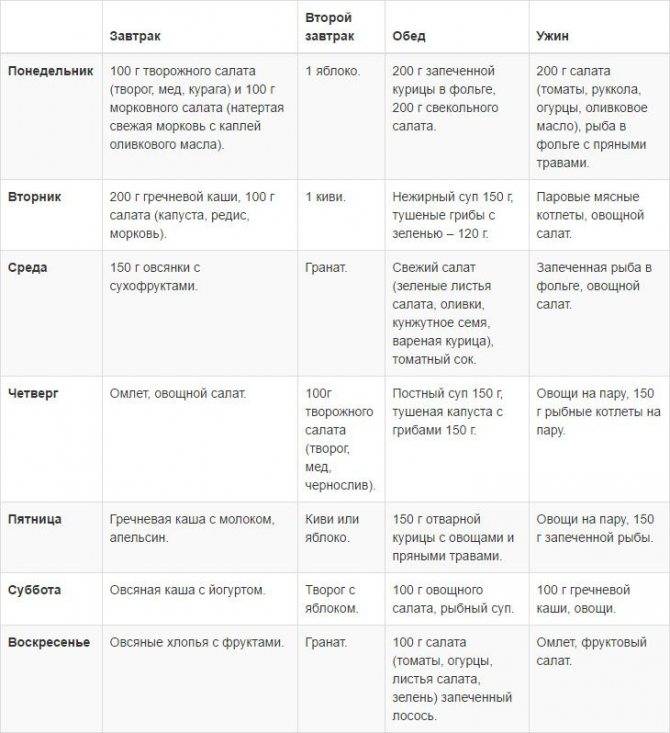
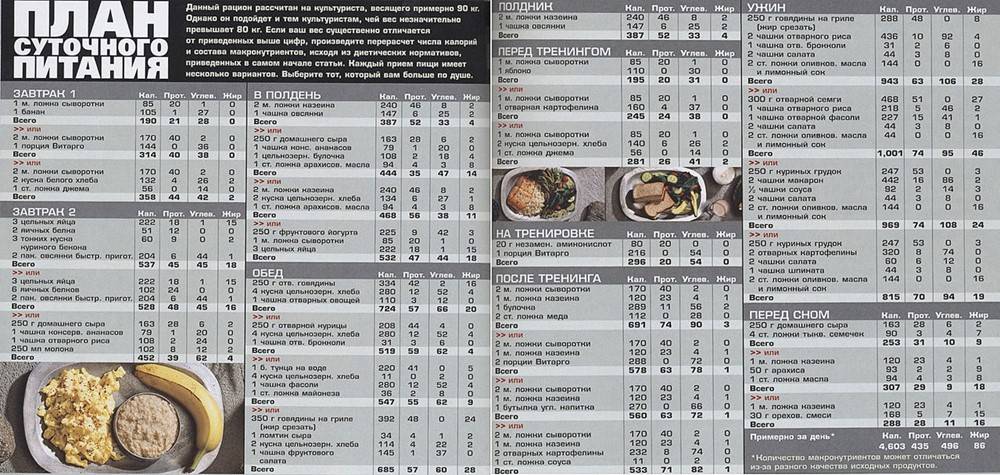
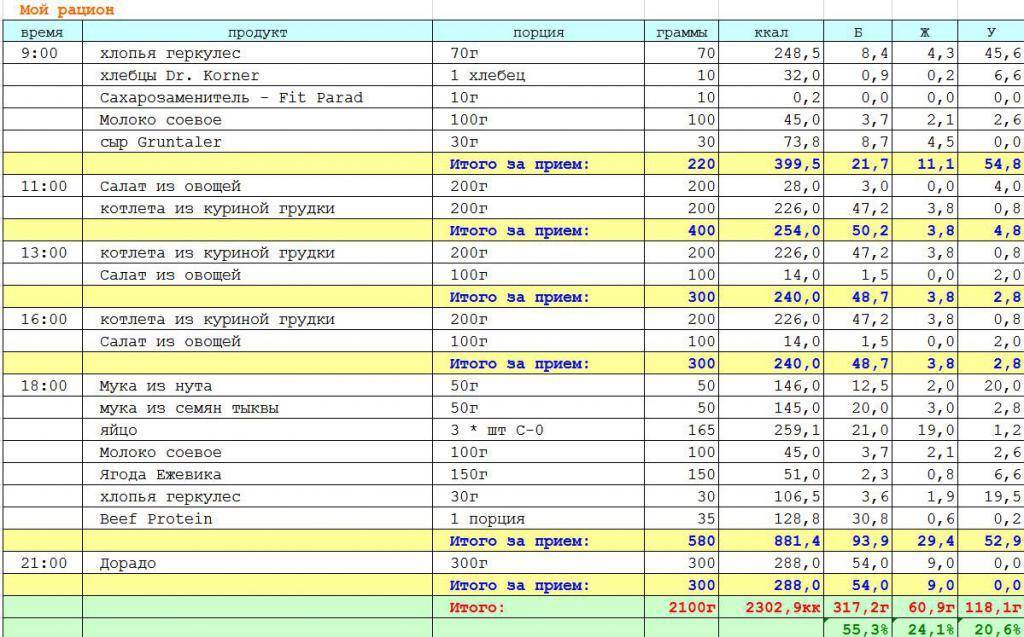
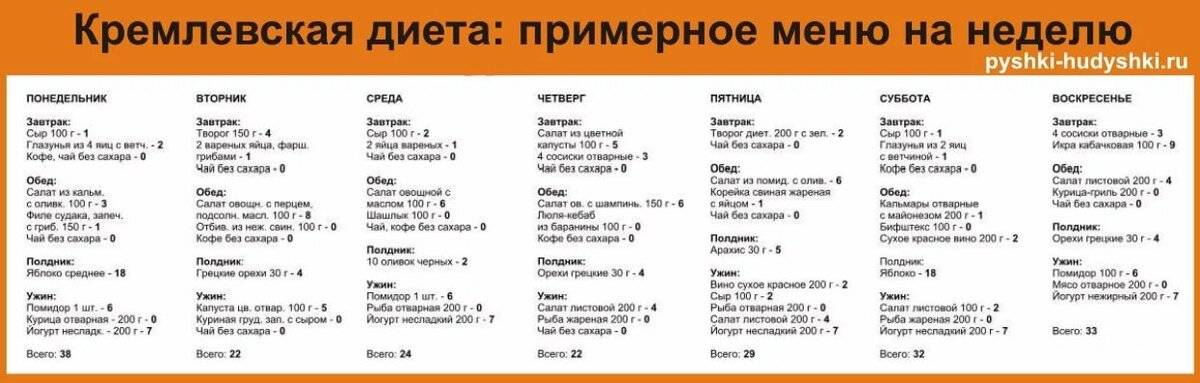
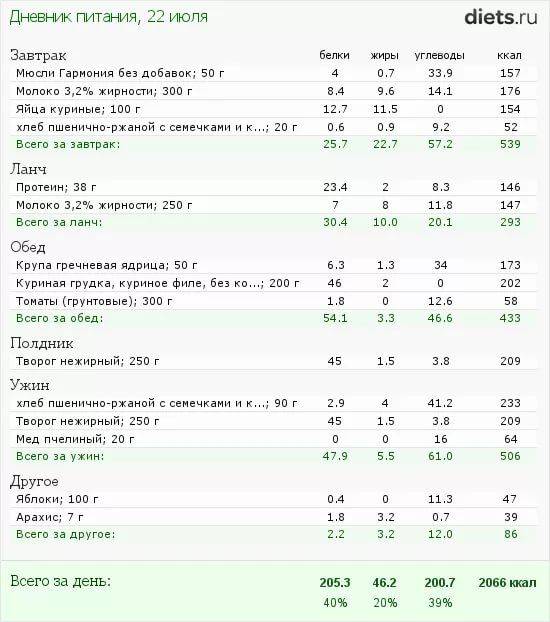
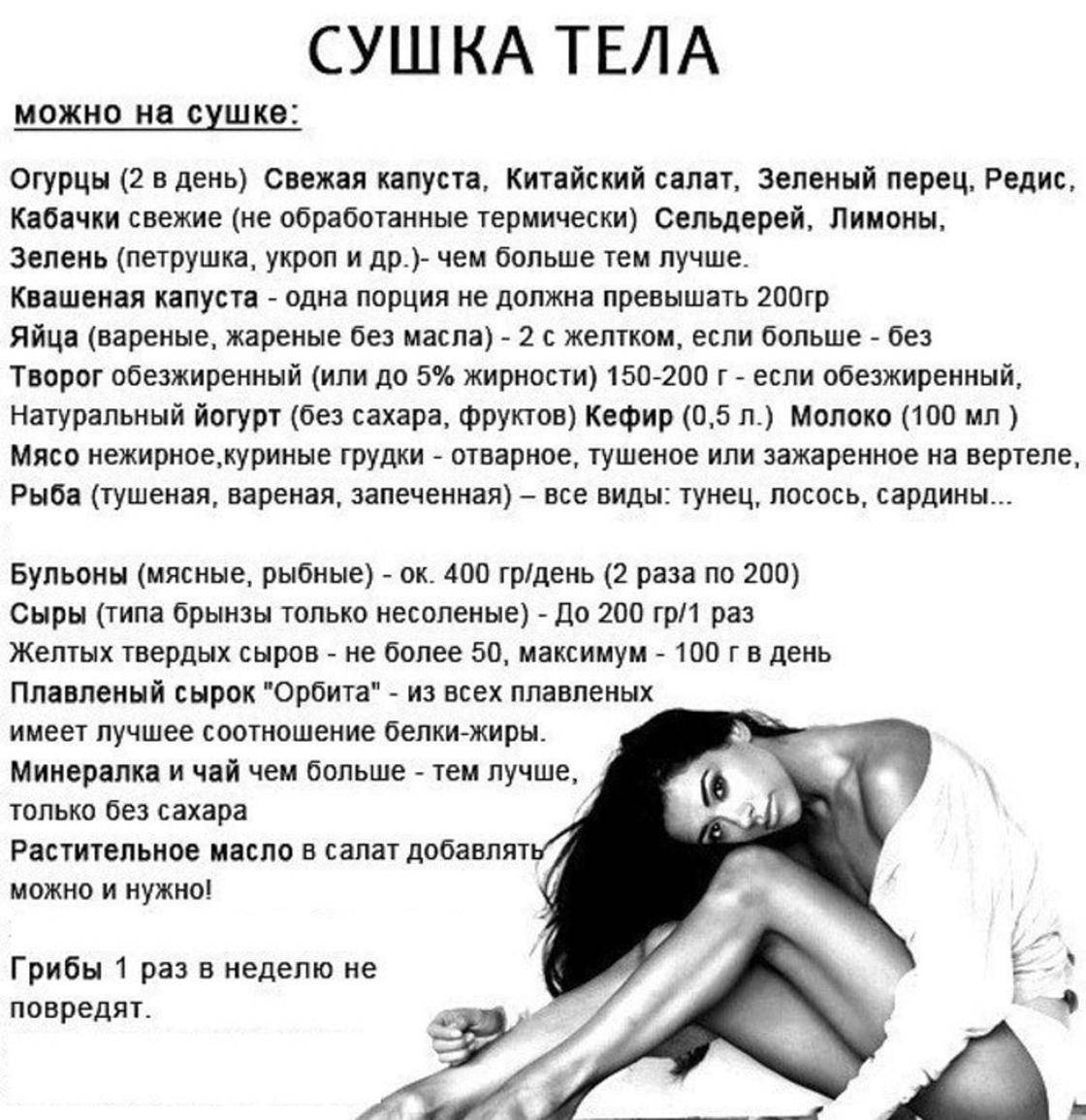
Рацион питания становится более строгим. Последний прием пищи должен стать более легким и состоять из творога в сочетании с кефиром или йогуртом. Начиная с IV недели из рациона исключаются фрукты.
Поэтапное снижение в 2 раза дневной потребности в углеводах достигает их минимума на V неделе. Из источников углеводов разрешается употреблять только приготовленные на воде каши из овсянки, гречи или чечевицы.
Всего в неделю рекомендуется употреблять не более 5,5 кг каши. По окончании V недели осуществляется поэтапный выход из сушки посредством введения в рацион в обратном порядке ранее выведенных продуктов.
Нужно вводить в рацион продукты в следующем порядке:
- с VI недели — фрукты и сухофрукты;
- с VII недели — овощи, макароны, каши.
Как вкусно приготовить куриную грудку
Любой из восьми способов приготовления курочки, описанных ниже, работает чудесно. Поэтому не ждите, пока грусть начнёт одолевать – срочно начинайте экспериментировать на кухне!
Откройте для себя маринад
Один из наиболее быстрых и лёгких путей очаровать свои вкусовые рецепторы – побаловать себя маринадом. Но учтите, что та жидкость с названием «маринад», что продаётся в ближайшем продуктовом магазинчике, содержит совсем не полезные и в большом количестве сахар, соду, калории. Это нам категорически не подходит. Обязательно стоит попробовать сделать маринад самостоятельно.
Маринад очень просто и быстро готовить. Всё, что необходимо будет сделать – натереть им куриную грудку и через несколько часов отправить пахучее мясо в духовку. Если есть возможность, лучше сделать эту процедуру вечером, таким образом, насыщение будет максимальным.
Куриные бургеры
Куриная грудка наиболее вкусная часть птицы. Не отказывайте себе в таком удовольствии, как куриная отбивная. Это отличное постное блюдо является поистине неиссякаемым источником белков, которые помогут оживить рацион и предотвратить грусть.
Куриные бургеры легки в приготовлении и отлично сочетаются с зерновым хлебом, не без помощи которого происходит наращивание мышц, ведь в организм поступают ещё и углеводы. Для теряющих вес грудку можно подавать с латуком, томатом и без хлеба.
Подобные блюда стоит готовить самостоятельно и воздержаться от покупки готовой продукции. Магазинные изделия нередко «грешат» большим количеством жира, калорий и консервантов.
Стир — фрай
Обжаренная в раскалённом масле курочка – один из наиболее популярных путей для получения протеинового ресурса. Что радует, количество вариантов приготовления неограничено. Данное блюдо хорошо тем, что в него можно добавлять овощи.
На что стоит обратить внимание, так это на то, что в соусах для стир-фрая содержится большое количество сахара
Всегда внимательно читайте состав купленного продукта, а ещё лучше – приготовьте его самостоятельно. Если соусы не подходят по вкусовым качествам или содержат слишком много калорий, их всегда можно заменить свежими травами или специями.
Запекание куриного мяса в духовке
Выпечка всегда выигрышный и наиболее лёгкий вариант приготовления куриных грудок. Намажьте мясо травами и специями, поместите его на противень. Дополнительно налейте немного куриного бульона с низким содержанием натрия на дно поддона для сохранения влаги во время процесса готовки.
А если добавить немного порезанной сладкой картошки и несколько кубиков перца, сельдерея, морковки или лука, то получится полноценный обед!
Главное лично проверять уровень калорий и держаться подальше от масла и сыра.
Бройлинг
Приготовление пищи на открытом огне ещё одна возможность насладиться непревзойденным куриным мясом за максимально короткое время приготовления.
Перед приготовлением намажьте грудку маринадом (он служит не столько для вкуса, сколько для сохранения жидкости в мясе).
На открытом огне Ваша курочка может сгореть, так что за таким блюдом необходимо наблюдать очень внимательно.
Но если Вы никуда не отходите и следите за процессом приготовления, пережарить мясо практически невозможно.
Медленная готовка
Медленная готовка великолепный способ приготовления курицы, о котором люди частенько забывают. А зря, ведь мясо получается очень нежным.


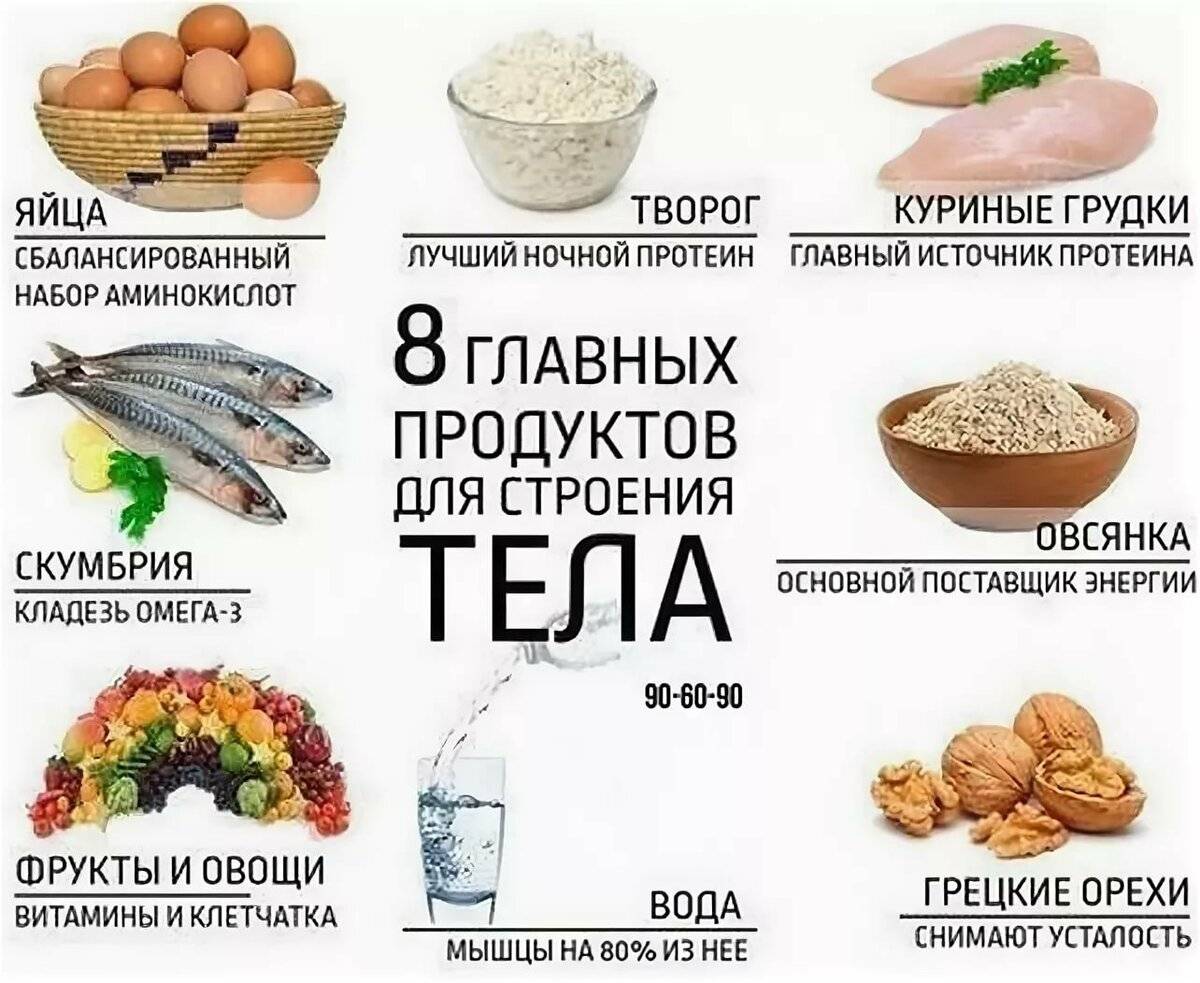

Курица готовится при низкой температуре много времени, что действительно помогает значительно усилить вкусовые качества без риска сжечь блюдо.
Рецептов приготовления множество, от супов до тушёных куриных грудок с овощными кубиками и сладкой картошкой. Можно экспериментировать хоть каждый день. Смешайте ингредиенты в медленноварку утром. И придя вечером домой, Вы получите отличный ужин, готовый к употреблению.
Подавайте блюдо холодным
Многие из нас имеют устоявшуюся с детства привычку, что курицу необходимо подавать исключительно тёплой. И лишь истинные эстеты знают, каким непревзойденным может быть вкус мяса, поданый как часть салата или бутерброда.
Порежьте готовую грудку и покрошите в салат с порезанными яблоками или клюквой. Это чудесное решение получение дополнительного количества протеинов и здоровых углеводов. Добавьте подливки из оливкового масла и получите порцию здоровых жиров и хорошо сбалансированное блюдо.
Если утром надо быстро выйти из дома, и нет времени тратить время на долгую готовку, выход есть. Накануне вечером порежьте курицу и овощи, смешайте это всё в красивый салат и поставьте его в морозилку. Утром потребуется всего лишь разморозить полуфабрикат в микроволновой печи и на столе готовое блюдо!
Советы диетологов и тренеров
Гуру подскажут, как правильно делать спортивную фигуру девушкам.
Зинаида Руденко, фитнес-тренер, автор блога о похудении
При организации питания при сушке тела не рекомендуется совмещать белки и углеводы, к примеру, каши с мясом (рыбой). Пищу, богатую протеинами, лучше употреблять отдельно или же с зелеными овощами.
Людмила Никитина, эксперт женского бодибилдинга
Методика подразумевает строгий режим питания с акцентом на протеинах. Сушка тела – большое испытание для женского организма, поэтому организовывать ее нужно по всем правилам. Учтите, что программа не подходит лицам с высоким индексом массы тела. Если при таком состоянии человек желает подсушить тела, то сперва нужно заняться похудением с помощью низкокалорийной диеты и кардио.
Юрий Спасокукоцкий, автор проекта «ПроСушка»
Правильный выход из сушки – обязательное условие для обретения подтянутого тела. Если проигнорировать этот этап, то на фоне замедленного метаболизма жировая ткань восстановится, а ее количество увеличится, по сравнению с тем, которое было до похудения.
Меню по дням
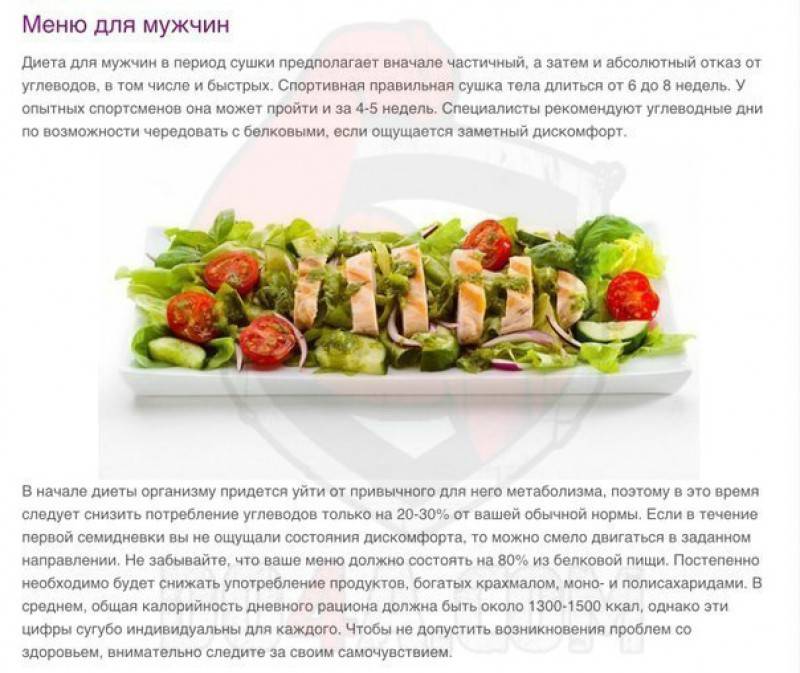
| Дни недели | 1-й прием пищи | 2-й прием пищи | 3-й прием пищи | 4-й прием пищи |
| ПН | Рыба нежирная – 150 г, гречка – 30 г, грейпфрут – 50 г, зелень | Яйца вар. – 2 шт., молоко – 100 мл | Отвар.кур. филе – 100 г, рис отвар. – 100 г, помидор – 3 дольки | Творог – 150 г, апельс. – 1 шт. небольшого размера |
| ВТ | Омлет (использовать 3 яйца и молоко – 100 мл) | Отвар индейка – 100 г, салат из овощей, ягоды – 20 г | Рыба запеч. – 200 г, брокколи – 100 г, лимон – 2 дольки | Кефир – 1 ст. |
| СР | Омлет (3 яйца) | Судак запеч. – 150 г, грейпфр. – 1 шт., зелень | Кур. котлетки на пару – 100 г | Творог нежирн. – 150 г |
| ЧТ | Кур. котлетки – 150 г, гречка – 100 г, половинка апельсина | Рыба с овощами – 200 г. | Салатные листья с овощами, заправл. оливковым маслом – 150 г | Кефир – 1 ст., грейпфр. – 1 шт. |
| ПТ | Омлет из белков (3 яйца), ягоды – 30 г. | Щи – 250 г, говядина вар. – 70 г, пучок зелени | Морепродукты – 200 г, апельс. – половинка | Творог нежирн. – 150 г, грейфр. – 50 г |
| СБ | Овсянка – 30 г, изюм и курага – несколько штук | Кур. филе – 150 г, салат «Греческий» | Салат из капусты – 40 г, отвар. рыба – 200 г | Творог – 150 г, апельс. – 1 шт. |
| ВСКР | Омлет на пару (2 яйца), грейпфр. – 1 шт. | Отвар. филе – 100 г, рис – 30 г, натур. сок – 1 ст. | Морепродукты – 200 г, лимон – 1 шт. | Творог – 150 г, чай – 1 чашка. |
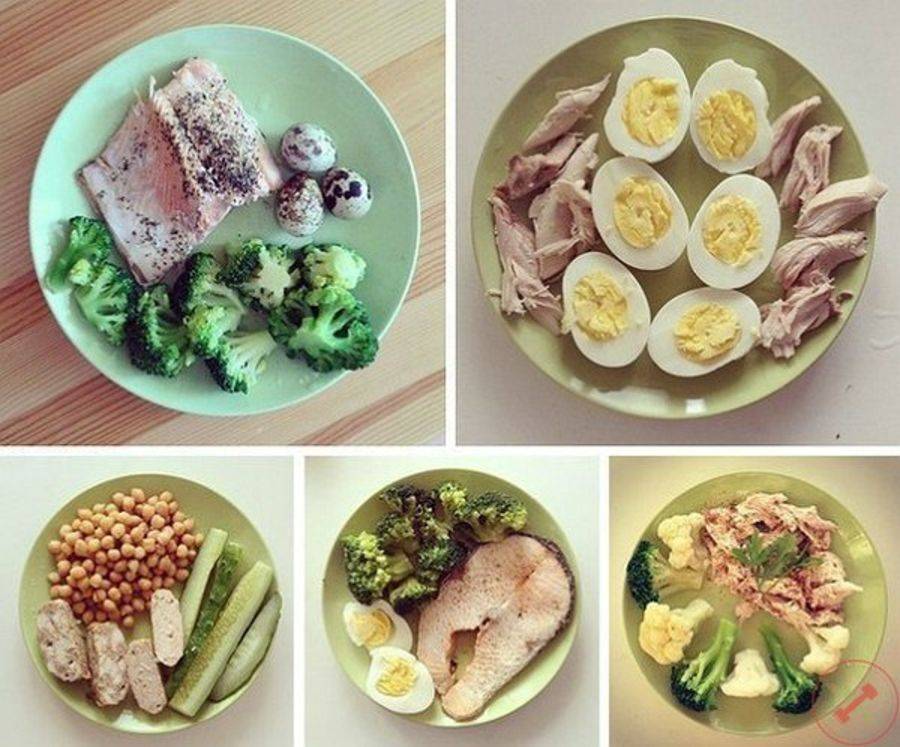
Основной упор делается на употребление белковой пищи. Но углеводы все же допускаются при входе в сушку. Белки представлены следующими продуктами, которые обязательны для использования в рационе для сушки тела:
- Мясо (нежирные кролик, курица, индейка, телятина).
- Молочные продукты (только нежирные кефир, творог и йогурт).
- Рыба и морепродукты с низкой жирностью.
- Яйца (предпочтение отдается белку).
- Бобовые.
- Овощи и зелень с низким содержанием калорий.
На 2-й неделе сложные углеводы нужно практически полностью исключить из рациона, рассчитанного на послеобеденное время. То есть это фрукты (от них стоит отказаться полностью), хлебцы, каши. Рассчитать, сколько же углеводов можно оставить, поможет следующая формула: на 1 кг массы тела девушки приходится 1 г разрешенных углеводов.
3-я неделя еще более сложная, количество углеводов значительно снижается (0,5 г на 1 кг). Вот примерное меню на день:
- Завтрак – салат из овощей – 120 г, гречка – 1 ст. ложка уже отваренной крупы, 7 яичных белков.
- Обед – крупа отвар. – 2 ст.л., помидор – 1 шт., кур. филе – 120 г.
- Полдник – салат из зелени и отвар. рыба – 200 г.
- Ужин – творог с кефиром или морепродукт с зеленью – 200 г.
На 4-й неделе количество углеводов постепенно приводится в норму. Можно использовать меню предыдущих недель, например, сначала второй, а затем – первой. Нужно прислушиваться к себе, делать поправку на свое самочувствие.
Сушка
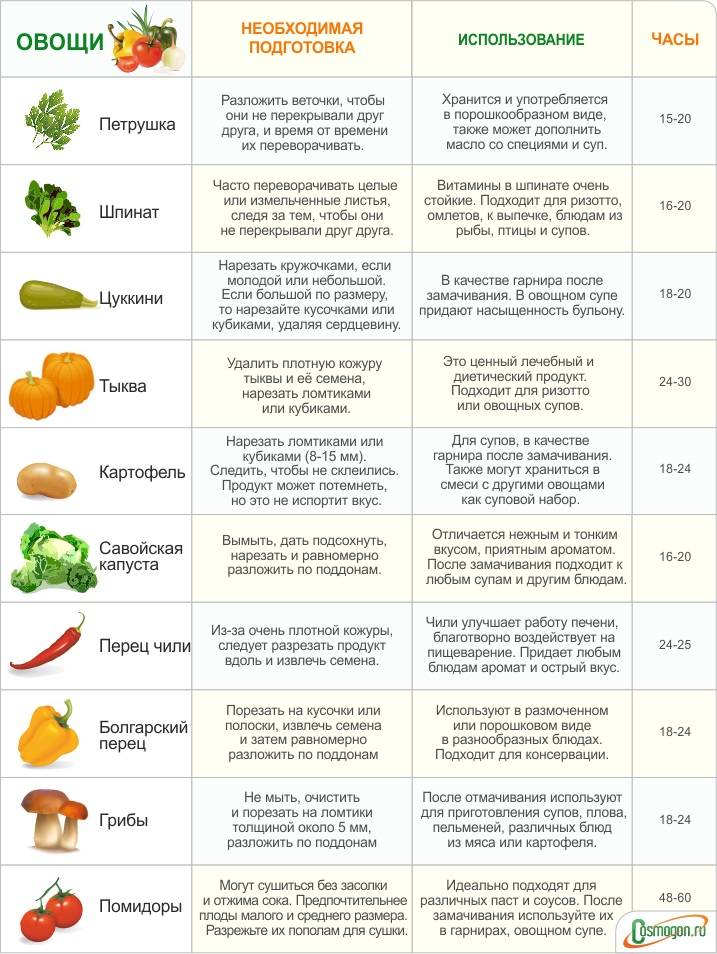
Сушка отнимает немало времени и сил, но удобна тем, что в сушеном виде продукты сберегают все полезные вещества и витамины и, кроме того, удобны в хранении. Сушить можно ягоды (малину, голубику, вишню, рябину), фрукты (дыню, груши, мандарины), некоторые овощи и коренья (помидоры, хрен, морковь, чеснок), пряные травы (укроп, сельдерей, петрушку, лук). Подготовленные плоды и травы раскладывают на чистых листах бумаги или противнях и сушат на солнце несколько дней. Сушка в духовой печи занимает несколько часов, но нужно следить, чтобы ягоды не слиплись и не пересохли. Некоторые ягоды и фрукты перед сушкой бланшируют в сиропе или пересыпают сахаром, их можно подавать на сладкое в виде цукатов. Сушеные плоды также используют для варки компотов или в сладкой выпечке вместо изюма (ирга, черешня, вишня). Смесями из пряных трав и кореньев заправляют супы и жаркое.
Сколько калорий можно потреблять в день женщинам во время сушки тела?
Меню для сушки тела для женщин должно быть жестко сбалансировано, а его калорийность должна составлять 1400-1600 Ккал в зависимости от физической активности. Основной принцип сокращения жировых отложений — это уменьшение объемов и калорийности потребляемой пищи.
Недостаток потребляемых калорий запускает сжигание подкожного жира. Сокращать калорийность ниже указанных пределов нельзя. Недостаток питания является стрессом для организма. В конечном итоге он будет пытаться создать запасы за счет формирования жировых отложений. По этой причине результаты предыдущего похудения будут компенсированы новым набором жировых отложений.
Оптимальная продолжительность сушки тела — 6 недель. Этого времени достаточно, чтобы убрать все лишнее и, постепенно начать возврат к обычному образу жизни. Более продолжительная сушка может плохо отразиться на состоянии здоровья. А быстрый выход из диеты приведет к возврату лишнего веса.
Правила при сушке тела для мужчин
Процедура прорисовки рельефа на мужском теле очень трудоемкая, а эффективность зависит от того, насколько правильно выполняется весь комплекс:
- завтрак – это обязательный прием пищи, если отказаться от утреннего приема еды, можно спровоцировать замедление метаболических процессов;
- пятиразовое питание – употреблять еду необходимо каждые три часа, небольшими порциями, данная процедура позволяет организму намного быстрее справляться с попавшей в него едой и при этом, не откладывая подкожный жир;
- последнее употребление еды должно быть как минимум за два часа до сна;
- две трети всего суточного рациона нужно съесть обязательно в первой половине дня;
- из рациона нужно полностью исключить соусы, фаст-фуд, сладкое, алкоголь;
- в сутки нужно пить как минимум 2 литра чистой, простой воды;
- дополнительно употреблять поливитаминные и витаминные комплексы;
- в качестве перекусов нужно использовать продукты с наличием полезных жиров: орехи, семечки, сухофрукты.
Как питаться, когда сушишься: правила, список продуктов, разрешенных и запрещенных для женщин
Белковая диета – неотъемлемая часть подсушивания тела. Протеины, извлекаемые из продуктов питания, нужны для увеличения объема мышечной ткани. Питание во время сушки строится по принципу исключения быстрых углеводов, которые быстро повышают сахар в крови и трансформируются в жировую прослойку. Если вычеркнуть из меню такую пищу, организм будет брать энергию из жировых клеток, из-за чего они будут постепенно разрушаться. В результате этого у девушки уменьшится объем жировой прослойки.
Сложные углеводы в рационе оставляют, поскольку они являются кладезем энергии, не вредящей фигуре, но их количество сводят к минимуму.
В меню при сушке тела оставляют только ненасыщенные жиры, приносящие пользу организму. Продукты, содержащие насыщенные или плохие жиры, исключают.
Правильное питание в период сушки тела базируется на таких принципах:
- Обязательно соблюдать правильное соотношение калорий, белков, жиров, углеводов. Точная энергетическая ценность рациона девушки зависит от физических параметров и возраста. Энергетическая ценность на жиросжигающей диете для женщины средней комплекции составляет 1500 калорий в сутки. При этом на белки должно приходиться 50% рациона, на жиры – 20%, на углеводы – 30%.
- Количество углеводов в рационе уменьшают постепенно, но уже на первых днях диеты, соблюдаемой домашних условиях, нужно полностью исключить из меню простые углеводы.
- Завтрак – наиболее важный прием пищи. На него приходится большая часть калорий суточного рациона.
- При акценте на тренировках девушка должна соблюдать правильный питьевой режим. В день нужно выпивать от 1,5 литра чистой воды без газа. Жидкость рекомендуется пить по несколько глотков раз в 30 минут.
В домашних условиях для начинающих подойдет сушка в течение 6-8 недель, но не более.
Что можно есть
Соблюдая программу сушки тела для девушек, меню на месяц по дням создают, учитывая список разрешенных продуктов.
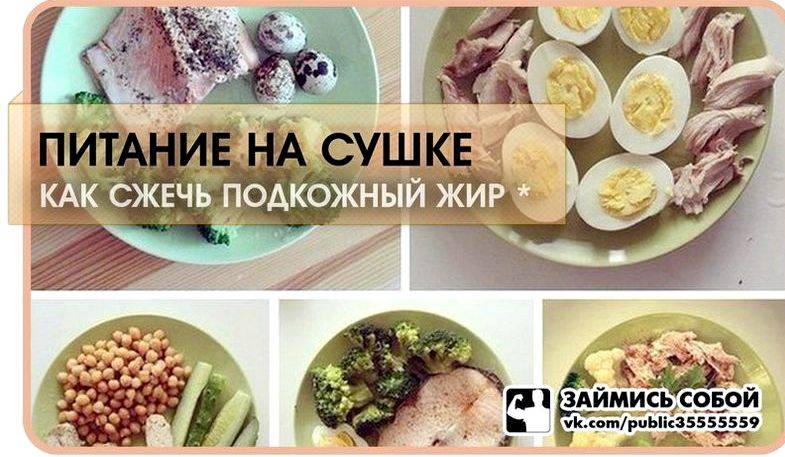
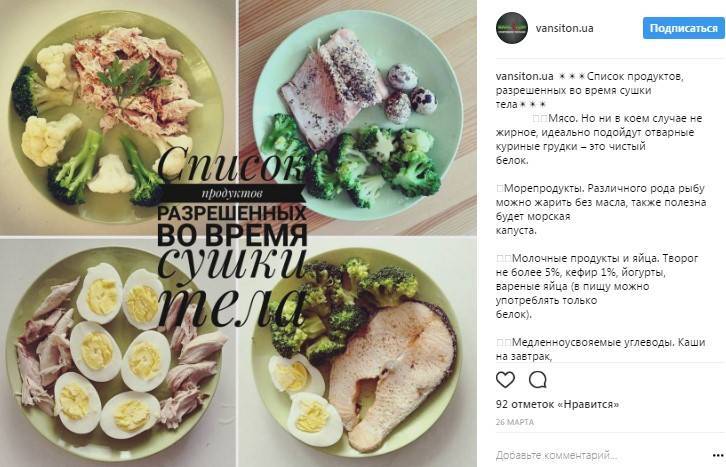
Что можно и нужно есть во время совершенствования контуров:
- Мясо: предпочтение отдается нежирному белому мясу. Это курятина, индейка, кролик, ягненок. Мясо запекают в духовке, тушат без масла или варят. Во время похудения девушке запрещено употреблять жареное мясо.
- Рыба и морепродукты: можно вводить в рацион рыбу и морепродукты любых сортов.
- Молочные продукты: выбирая такую пищу, нужно следить за уровнем ее жирности. Оптимально вводить в меню обезжиренные молочные продукты без добавления красителей, сахара и консервантов.
- Яйца: в процессе сушки можно есть только яичный белок.
- Зелень: употребляется в неограниченных количествах.
- Овощи, кроме картошки и бобовых: разрешены только свежие плоды.
- Фрукты: употребляются в ограниченных количествах, поскольку это углеводы. В суточный рацион вводят не более одного яблока или цитрусового плода.
Что можно есть в лимитированных количествах, когда приходится сидеть на диете:
- крупы;
- желтки яиц;
- макароны из твердых сортов;
- орехи, семечки без обжарки;
- нежирный сыр;
- злаковые хлебцы;
- натуральные масла.
Эти продукты для женщин, занимающихся сушкой, употребляются только в первой половине дня. На ужин их есть не стоит.
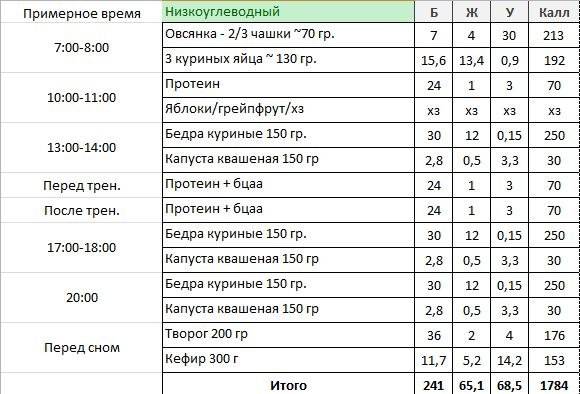

Что нельзя из еды
Какие продукты для женщин исключают из меню для похудения:
- изделия из сдобного теста;
- белый хлеб, батон;
- любые сладости и мед;
- соусы;
- консервы;
- колбасы, сосиски;
- копчености;
- сало.
Из рациона полностью исключают жареные блюда, даже если они состоят из разрешенных диетой продуктов.
Как правильно организовать процедуру
Сушка длится 1-1,5 месяца. Стандартный период для новичка составляет 4 недели. Работу над формированием рельефа мышц организовывают поэтапно:
- В первую неделю сушки в домашних условиях и упражнений плавно сокращают количество употребляемых углеводов, оставляя всего 2 грамма на каждый килограмм. Количество жиров урезают до 12-15%.
- Второй этап занимает 1-2 недели. В этот период количество углеводов уменьшают так, чтобы 1 грамм приходился на 1 килограмм. Процент жира сокращают до 10%, но при этом сохраняют необходимую калорийность рациона, добавляя в меню белковую пищу. Из списка вычеркивают каши и фрукты.
- На третьем этапе углеводы оставляют в расчете 0,5 грамма на килограмм. Из жиров разрешено употреблять только растительные масла. Дневная порция продукта не должна быть больше четверти стакана.
- Четвертая стадия – самая строгая. Девушке необходимо питаться только белковой пищей и разрешенными диетой овощами, зеленью. В последние дни четвертого этапа из меню убирают любые молочные продукты.
- Для выхода из программы сушки график питания строят в обратном порядке. Это позволит плавно выйти из режима похудения и закрепить полученный результат.
Горячие закуски
Быстрое блюдо из мидий содержит менее 100 калорий.
В сотейник налейте 50 мл сливок жирностью 10%. Бросьте горсть лука мелко нарезанных зеленых перьев лука, пару зубчиков чеснока. Выложите замороженные мидии
Осторожно перемешайте лопаткой. После закипания тушите на минимальном огне считанные минуты
Солить не нужно, но можно добавить лимон. При желании можно переложить готовые мидии в кокотницу, добавить немного сливок и посыпать сыром. Получится вкуснейший диетический жюльен.
Креветки под помидорным соусом
Ракообразные изобилуют белком, причем в 100 г продукта всего 95 ккал. Даже ложка оливкового масла ненамного увеличивает питательную ценность.
- Отварите креветки и нарежьте.
- Измельчите в блендере 2 томата, разведите массу овощным бульоном и добавьте припущенный лук в 1 ч. л. масла.
- Залейте соусом и доведите до кипения.
Основные выводы
- Диета требует преобладания в меню протеинов.
- Сложные углеводы на каждом этапе плавно урезают. Простые углеводы полностью исключают до начала сушки.
- Кроме протеиносодержащих продуктов, включаются зеленые овощи, зелень. Из напитков разрешена только чистая вода.
- Программа состоит из 4 этапов, отличающихся друг от друга соотношением БЖУ. На каждом этапе обязательны спортивные тренировки.
- Правильный выход из программы позволяет избежать не только возвращения потерянных жировых отложений, но и нарушения метаболизма. Выполнение упражнений на сушку не прекращают на этапе выхода из программы.
Сообщение Меню на сушке тела для девушек по дням появились сначала на 101 совет по уходу за волосами.
Источник: 101hairtips.com pohudenie
Bash. Получить текущий каталог
В Linux все задачи, выполняемые с помощью командной строки, требуют от пользователей доступа к соответствующим каталогам. В компьютерной системе с ОС Linux или Ubuntu существуют разные типы каталогов. Пользователи могут получить доступ к каждому каталогу через терминал и взаимодействовать с ними. Есть несколько вариантов, и каждый раз, когда пользователи взаимодействуют с командной строкой текущего каталога, они работают. Читать

10 лучших витаминов для женщин после 60 лет
🐧 Отравление кэша DNS SAD: временное исправление для серверов и настольных компьютеров Linux
Появилась новая угроза отравления кеша DNS, которая носит название Side-channel AttackeD DNS (SAD DNS).
Эта новая атака работает следующим образом: SAD DNS позволяет хакерам перенаправлять трафик, предназначенный для определенного домена, на сервер под их контролем.
С помощью этой атаки они могут легко шпионить за вашим трафиком.
Это атака по побочным каналам сети может быть с серьезными последствиями для безопасности как пользователей, так и предприятий, даже если ваши серверы в Германии
Этот новый недостаток затрагивает операционные системы Linux (ядро 3.18-5.10), Windows Server 2019 (версия 1809) и новее, macOS 10.15 и новее, FreeBSD 12.1.0 и новее.
Позвольте мне показать вам, как развернуть скрипт отBlueСat на ваших компьютерах и серверах Linux, чтобы вы могли избежать проблем, пока поставщики DNS-серверов не решат проблему.
Что вам понадобится
- Доступ к машинам Linux, которые используют DNS в вашей сети
- Пользователь с привилегиями sudo
Как пользоваться скриптом
Скрипт, созданный BlueCat, на самом деле довольно прост и выглядит так:
#!/usr/bin/env bash

#

# THE SOFTWARE IS PROVIDED "AS IS", WITHOUT WARRANTY OF ANY KIND, EXPRESS

# OR IMPLIED, INCLUDING BUT NOT LIMITED TO THE WARRANTIES OF MERCHANTABILITY,

# FITNESS FOR A PARTICULAR PURPOSE AND NONINFRINGEMENT. IN NO EVENT SHALL THE

# AUTHORS OR COPYRIGHT HOLDERS BE LIABLE FOR ANY CLAIM, DAMAGES OR OTHER

# LIABILITY, WHETHER IN AN ACTION OF CONTRACT, TORT OR OTHERWISE, ARISING FROM,

# OUT OF OR IN CONNECTION WITH THE SOFTWARE OR THE USE OR OTHER DEALINGS IN

# THE SOFTWARE.

###########################################################################

#

# Three options for installation. Choose one of the following:

#

# 1. Copy to /etc/cron.minutely

#

# 2. Copy the script to the DNS server. Create a file in /etc/cron.d with

#    the following syntax:

#

#    * * * * *root    /path/to/icmp_ratelimit.sh >/dev/null 2>&1

#

# 3. Create a user cron entry while using `crontab -e`

#

#    * * * * * /path/to/icmp_ratelimit.sh >/dev/null 2>&1

#

# - Change "/path/to" to match the exact location of the script.

# - Finally, make sure it is executable: chmod +x /path/to/icmp_ratelimit.sh

#

seconds="60"

while [[ ${seconds} -gt 0 ]]

do

     echo $((500 + ${RANDOM} % 1500)) > /proc/sys/net/ipv4/icmp_ratelimit

     echo $((500 + ${RANDOM} % 1500)) > /proc/sys/net/ipv6/icmp_ratelimit

    sleep .95

done
Примечание. BlueCat может обновлять скрипт для включения IPv6. Не забудьте проверить их официальную страницу GitHub, чтобы узнать о дальнейших обновлениях этого скрипта.
Скрипт будет делать то же, что и предстоящий патч Linux, и рандомизировать ограничение скорости.
Чтобы быть более конкретным, по словам Дэвида Максвелла, директора по безопасности программного обеспечения в BlueCat:
«Скрипт примерно эквивалентен изменению ядра Linux, совершенному 16 октября. Один раз в секунду он устанавливает новый рандомизированный предел для ответов ICMP, между 500-1500/с. Он будет работать в системах с ядром Linux версии 2.4.10. или новее “.
Создайте этот скрипт с помощью команды:
sudo nano /usr/local/bin/icmp_ratelimit.sh
Вставьте содержимое скрипта в новый файл и сохраните/закройте файл.
Дайте файлу права на исполнение с помощью команды:
sudo chmod u+x /usr/local/bin/icmp_ratelimit.sh
Когда скрипт будет готов, давайте теперь создадим задание cron для его использования.
Создайте новое ежедневное задание cron с помощью команды:
sudo crontab -e
Внизу этого файла вставьте следующее:
*/10 * * * * flock -xn /root/.icmpratelimit-lock -c /usr/local/bin/icmp_ratelimit.sh
Сохраните и закройте файл.
Обязательно позаботьтесь об этом на всех своих машинах с Linux.
Заключение
Это все, что нужно сделать.
Ваши серверы и рабочие столы Linux должны быть защищены от SAD DNS до указанного времени, поскольку у поставщиков DNS есть постоянное исправление или ядро Linux официально будет исправлено от этой атаки.
2020-12-18T09:39:11
Закрытие уязвимостей
Диета магги
Примеры рецептов блюд для диеты «Магги»
Чтобы диетическое питание не казалось слишком пресным, из овощей и мясных продуктов можно приготовить «правильные» блюда:
- Ароматные котлеты. Морковь (2 шт.) нужно отварить, натереть на крупной терке. Предварительно сваренную говядину (200 г) провести через мясорубку. Далее, необходимо соединить 2 ингредиента, добавить сырое яйцо, заправить 2-3 ст.л. отрубей, небольшим количеством соли, все это тщательно размешать, придать форму котлет и приготовить их на пару.
- Овощные котлеты. Нужно по 1 кабачку, моркови, соцветию брокколи, луковице натереть на мелкой терке, добавить сырое яйцо, 50 г творога, 2 ст.л. отрубей. Хорошо перемешав, необходимо освободить фарш от накопившейся жидкости, выложить на противень в форме котлет и отправить в духовой шкаф на 15-20 минут.
- Рыбный рулет. Из филе нежирной рыбы (200 г) с добавлением сырого яйца 1 средней мелко нарезанной луковицы получается отличный фарш. Чтобы он был ароматным, можно добавить 1 небольшую морковь, 2 столовые ложки отрубей. Тщательно перемешав, нужно приготовить небольшие рулеты и, завернув их в фольгу, отправить в духовой шкаф на 15-20 минут.
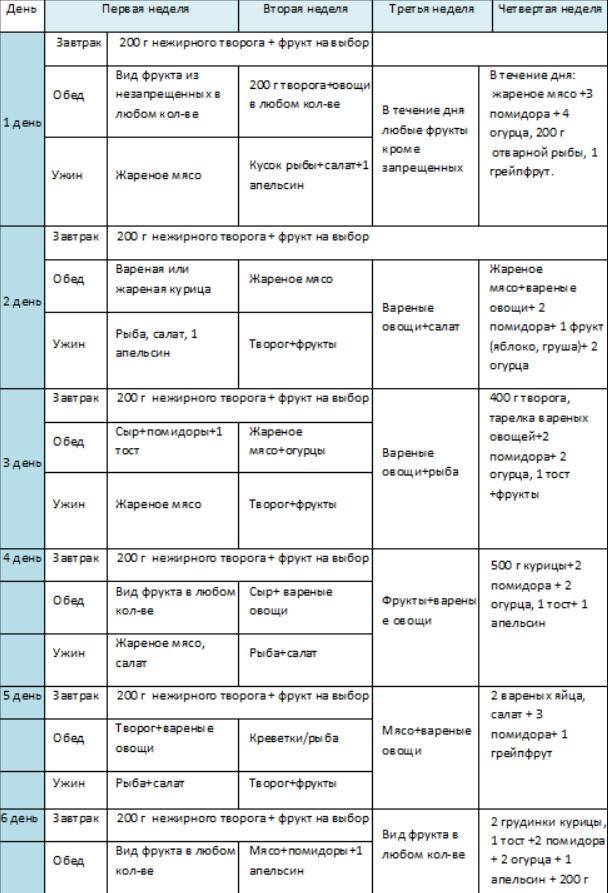
Творожная ДИЕТА МАГГИ на 4 недели: МЕНЮ на каждый день
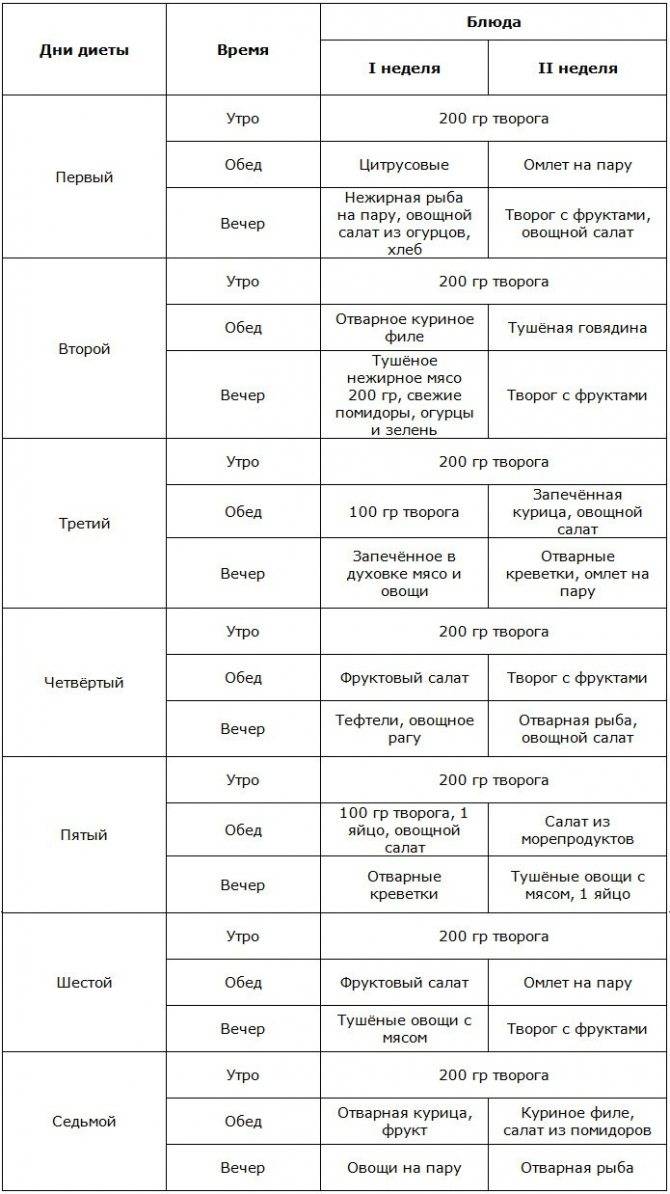
Меню творожного варианта диеты Магги достаточно многообразное, вам не придется есть один творог. Из разрешенных продуктов – нежирное мясо, цитрусовые, ананасы, яблоки, груши, киви, арбузы, дыни, бобовые, морковь, баклажаны и кабачки. Отметим, продукты из меню, в которых нет веса порции, можно кушать столько, сколько захочется. На творожной диете Магги ежедневно нужно употреблять не менее 2 литров воды. Разрешается пить кофе и чай без сахара и молока в любое время, независимо от приема пищи. Ниже – меню творожной диеты Магги, рассчитанное на 4 недели.
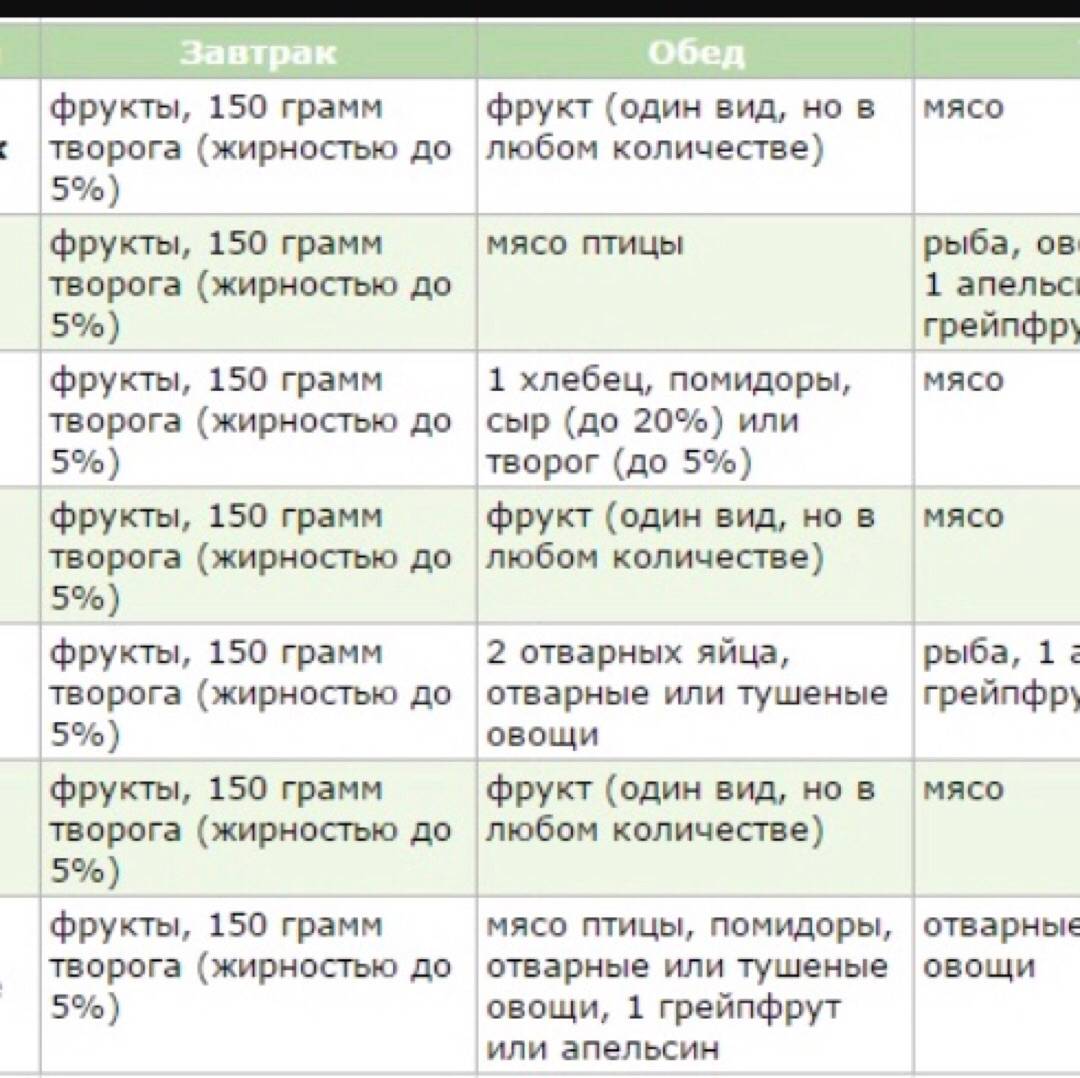
Творожная диета Магги: меню первой недели
-
1 день
Завтрак: немного фруктов, 150 г творога 1%-го.
Обед: 2 зеленых яблока или 1 грейпфрут.
Ужин: 150 г говядины, немного овощного салата, заправленного оливковым маслом (без приправ и соли). -
2 день
Завтрак: 150 г творога 1%-го, 1 стакан свежевыжатого апельсинового сока.
Обед: 200 г курицы (без кожицы), зеленый чай без сахара.
Ужин: 150 г рыбы, 150 г овощного салата (без соли), сбрызнутого оливковым маслом, 1 грейпфрут. -
3 день
Завтрак: как в 1 или во 2 день (на ваш выбор).
Обед: 150 г 1% творога, черный чай без сахара, 1 хлебец, 1 свежий помидор.
Ужин: немного овощей, 150 г мяса. -
4 день
Завтрак: как в 1 день.
Обед: любимые фрукты, за исключением сладких.
Ужин: 150 г куриного филе, 100 г цветной капусты. -
5 день
Завтрак: 150 г творога 1%-го, 1 стакан свежевыжатого апельсинового сока.
Обед: 2 яйца всмятку, овощной салат без соли и майонеза.
Ужин: 150 г рыбы, 2 свежих помидора или огурца, 1 грейпфрут. -
6 день
Завтрак: как в 1 день.
Обед: любые фрукты, кроме сладких.
Ужин: овощной салат (без вредных ингредиентов), крупный апельсин. -
7 день
Завтрак: как в 1 день.
Обед: 150 г курицы, приготовленные на пару овощи: 2 томата, 1 морковь.
Ужин: приготовленные на пару овощи: цветная капуста, брокколи.
Не забывайте о том, что за день на творожной диете Магги рекомендовано выпивать до 2-х литров жидкости!
Творожная диета Магги: меню второй недели
- Завтрак на каждый день: немного фруктов, 150 г творога 1%-го.
-
1 день
Обед: 150 г творога, 2 огурца.
Ужин: 200 г рыбы, 1 грейпфрут, 1 яблоко. -
2 день
Обед: 150 г мяса, овощи на ваш выбор (кроме картофеля).
Ужин: 150 г творога, любые несладкие фрукты. -
3 день
Обед: 150 г 1% творога, черный чай без сахара, 1 хлебец, 1 свежий помидор.
Ужин: немного овощей, 150 г мяса. -
4 день
Обед: 150 г маложирного сыра, 2 томата.
Ужин: приготовленная на пару рыба или мясо (150-200 г). -
5 день
Обед: 200 г креветок, овощи, приготовленные на пару, грейпфрут.
Ужин: 2 зеленых яблока, 1 апельсин. -
6 и 7 день
Обед: 150 г курицы (без кожицы), 1 апельсин, овощной салат.
Ужин: как и на обед.
Творожная диета Магги: меню третьей недели
На третьей недели вы можете самостоятельно распределить меню на завтрак, обед и ужин. Также разрешается натощак выпивать 100 г 1%-кефира.
-
1 день
Фрукты в любом количестве, за исключением сладких. -
2 день
Приготовленные на пару овощи. -
3 день
Свежие фрукты и овощи. -
4 день
Приготовленные на пару овощи, рыба. -
5 день
Отварное мясо, овощи в любом виде. -
6 и 7 день
Фрукты (яблоки, сливы, апельсины, грейпфрут).
Творожная диета Магги: меню четвертой недели
Четвертая неделя почти не отличается от второй, за исключением курицы, которую нужно заменить на отварное мясо и тунец.
Читать также
8 полезных лайфхаков, которые помогут похудеть каждой
Мы рассказали вам об эффективной творожной диете Магги и поделились ее подробным меню на 4 недели. Пробуйте, упорно идите к своей цели и не забывайте сделать за новостями ХОЧУ.ua, чтобы получить информацию о новых эффективных диетах первыми!
Материалы по теме:
- Как быстро похудеть: 4 самые эффективные экспресс-диеты
- Капустная диета: лучшие варианты
- Кофейная диета для похудения: плюсы, минусы и меню
- Похудеть за неделю на 5-10 кг: диеты и последствия
- Как худеть, не напрягаясь: 10 простых советов
- Яичная диета Магги: похудеть без чувства голода возможно
- Супы для похудения: ТОП-4 лучших рецепта
- Диета 6 лепестков: как быстро похудеть на любимой еде
- Гречнево-кефирная диета: готовимся к новогодним праздникам
- Разгрузочные дни: вся правда
Beauty-редактор
Как правильно выйти из диеты Магги
Для того, чтобы закрепить результат и лишние килограммы не вернулись обратно после завершения диеты, следует придерживаться определённый рекомендаций.
Прежде всего, рацион должен состоять преимущественно из тех же продуктов, что и в последние 4 недели
Благодаря этому, организм не будет подвержен стрессу из-за смены питания и удастся избежать проблем с пищеварением.
Количество выпечки, сахара, жирной пищи стоит максимально уменьшить.
Объёмы потребляемых продуктов нужно увеличивать постепенно, лучше, чтобы после каждого приёма пищи оставалось лёгкое чувство голода.
По возможности, во время приготовления разнообразных блюд, соль стоит заменять соевым соусом.
Важно продолжать пить достаточное количество воды, заменять ею другие, менее полезные напитки.
Диета Магги творожная: что и как едим?
Перечень продуктов, которые вам разрешены на ближайший месяц, совсем невелик. Тем не менее, он оставляет некоторый простор для действий, и в ряде случаев вы сможете выбирать из разрешенного списка альтернативу, которая по вкусу.
Главный герой – творог
Никаких сюрпризов диетологи нам не подготовили, и главный продукт в этой диете, предсказуемо, творог, который должен соответствовать следующим требованиям:
Жирность от 1 до 5%. Обезжиренные (0%) формы найти в продаже несложно, но на фоне полного отсутствия жиров страдает усвоение кальция, а разница в калорийности некритична.
Свежесть. Срок хранения творога составляет 3-4 дня, это касается как домашней, так и заводской продукции после вскрытия упаковки.

фото с сайта http://eda26.ru/
Скорость усвоения творожного белка очень невысока, благодаря чему насыщение после порции этого продукта продолжается несколько часов, что позволяет легче пережить диетические будни.
Массовка – вспомогательные продукты
В этом разделе особо не разгуляешься, поскольку диета «Магги творожная» меню на каждый день предполагает более, чем скромное. Приступая к похудению, позаботьтесь о покупке следующих категорий продуктов:
Мясо (нежирные сорта). Крольчатина, телятина, индейка, и фаворит спортивного питания – куриная грудка. Эталонный способ приготовления – отваривание, но допустимо протушить без жира, приготовить на пару или запечь в духовке.
Рыба, также нежирных сортов. Хек, судак, щука, окунь, треска, камбала или форель могут быть отварены, протушены или приготовлены на гриле по вашему вкусу.
Овощи (любые, кроме картофеля), которые можно есть сырыми, приготовить теми же способами, что и мясо или обжарить на сковороде-гриль без масла до состояния al dente. Можно есть практически не ограничивая себя, поскольку диета не регламентирует их количество. Но все же соблюдайте разумные рамки, и не наедайтесь до отвала.

фото с сайта http://www.armenpogosov.com/
Фрукты – вычеркните из планов бананы, финики, виноград, инжир и манго, а в остальном диета Магги дает полный карт-бланш.
Соль и специи – никто не запрещает слегка подсолить пищу или использовать натуральные специи, чтобы рацион не показался совсем уж пресным.
Жидкость – выпивайте ежедневно 1,5-2 л. Здорово, если это будет чистая питьевая вода, но допускается также любой несладкий напиток – минералка, чай и даже чашечка кофе.
О кашах, макаронах, и, тем более, сладостях пока придется забыть. Все углеводы вы будете получать из фруктов, но в отдельные дни в плане питания присутствует черный, ржаной или цельнозерновой хлеб.
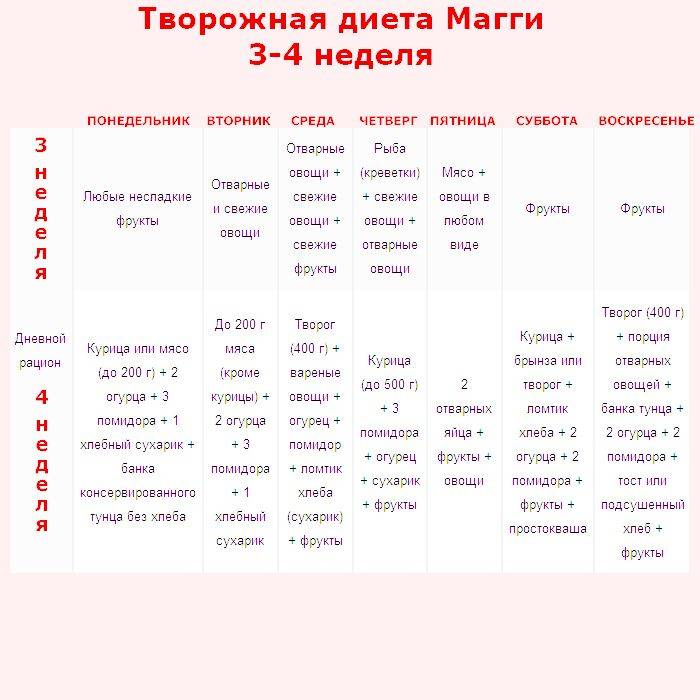
Подробное меню творожной диеты Магги на 3-ю и 4-ю неделю
Меню диеты на следующие две недели представлено в виде списка продуктов на день, которые нужно равномерно распределить на три приема пищи – завтрак, обед и Ужин. При этом совершенно нет разницы, какие продукты употреблять утром, днем и вечером.
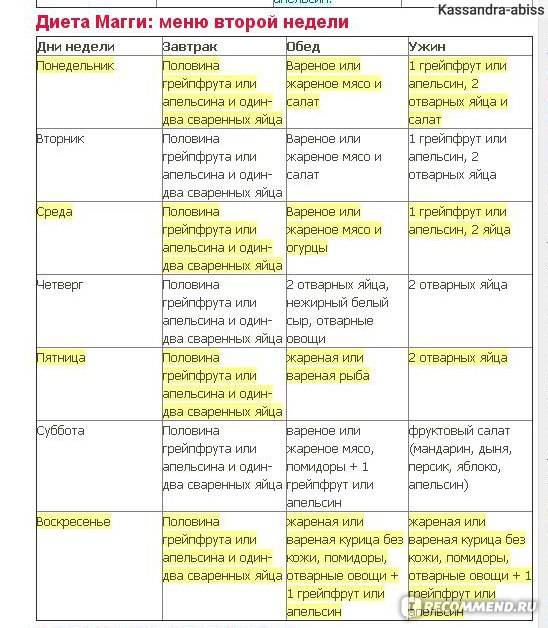

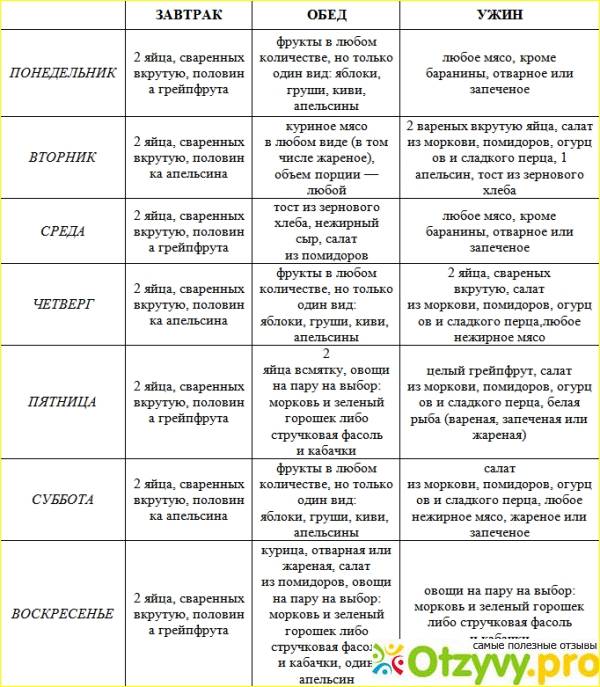
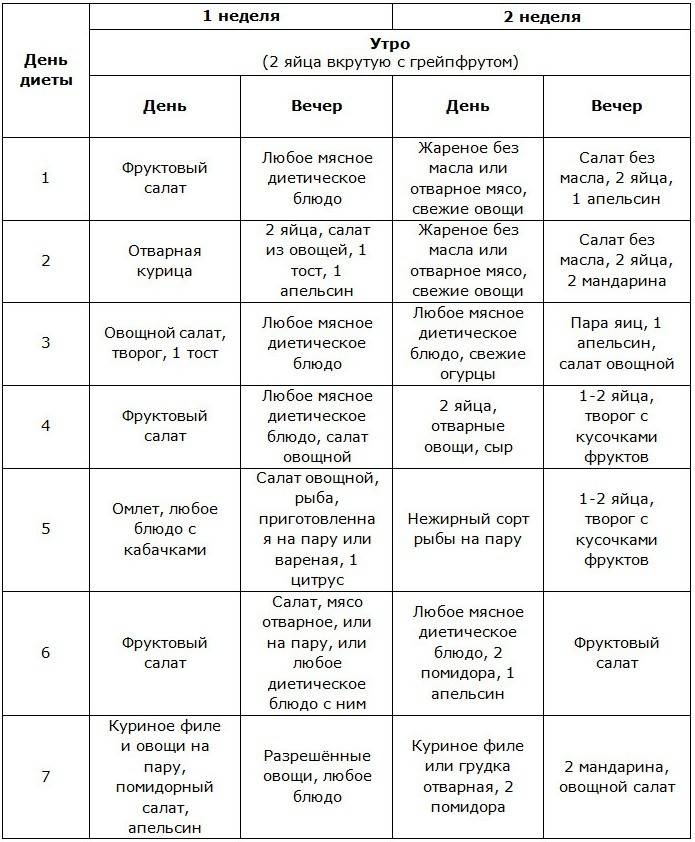
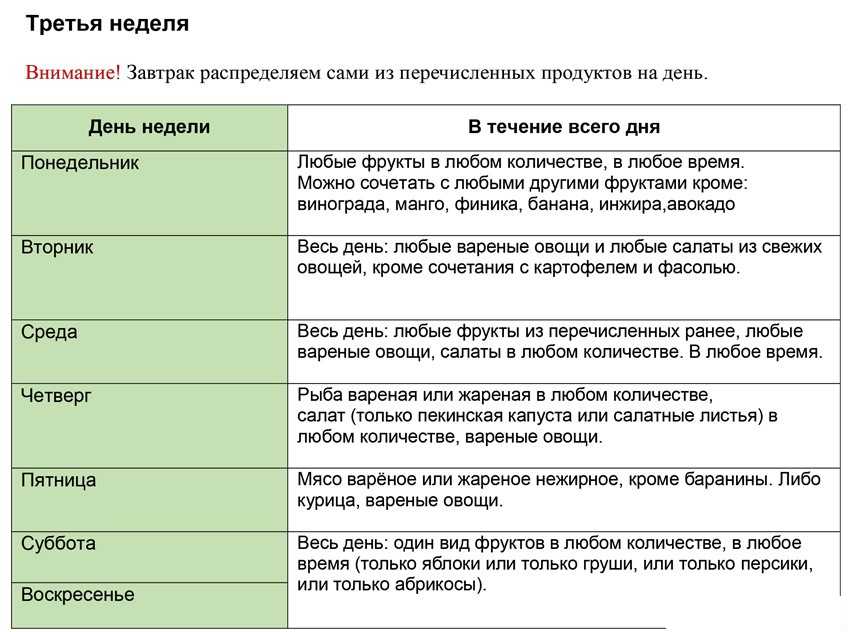
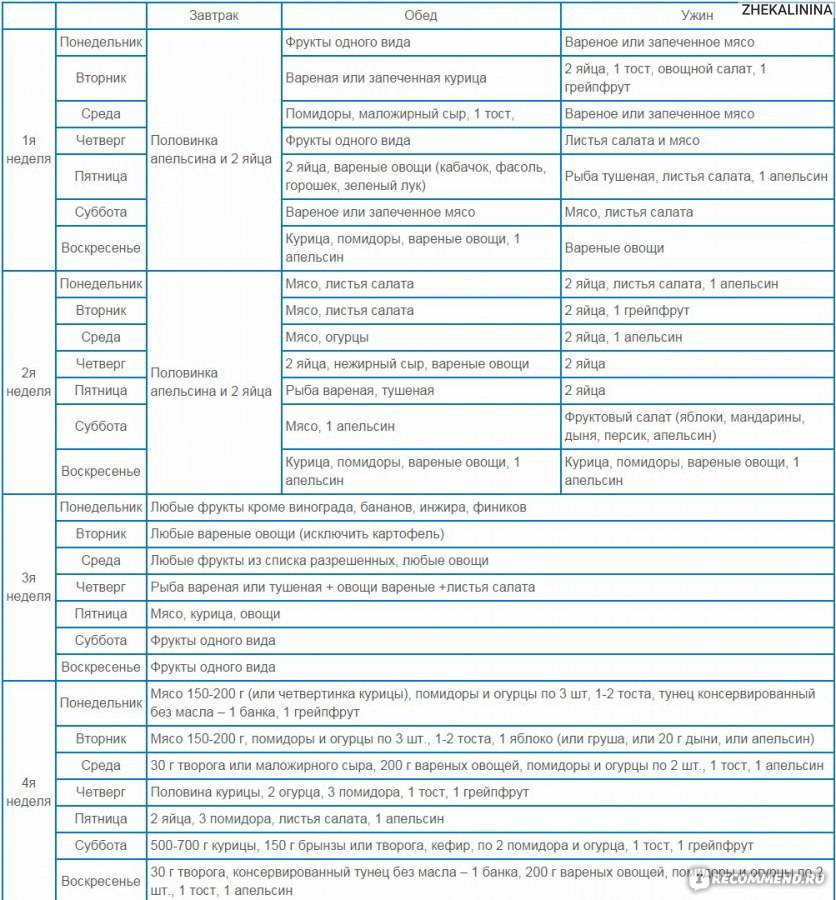
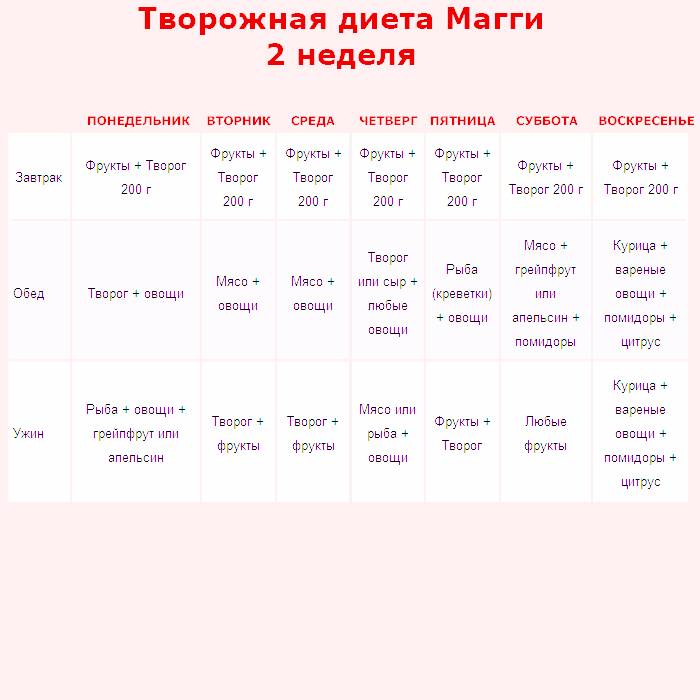
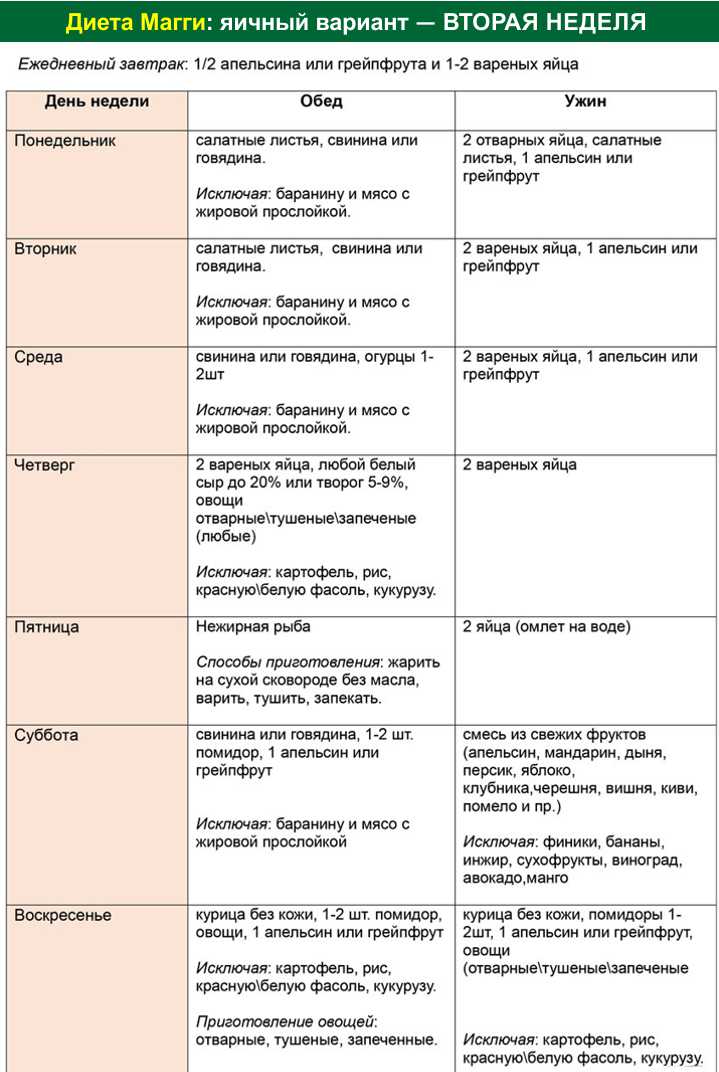
Подробное меню творожной диеты Магги на 3-ю неделю может иметь такой вариант:
- Понедельник: любые фрукты из разрешенного списка.
- Вторник: тушеные или вареные овощи, кроме картофеля.
- Среда: свежие или паровые овощи, любые разрешенные фрукты.
- Четверг: рыба – тушенная или запеченная, морепродукты, овощной салат, зелень.
- Пятница: вареное или приготовленное на пару мясо, свежие овощи.
- Выходные дни: только фрукты.
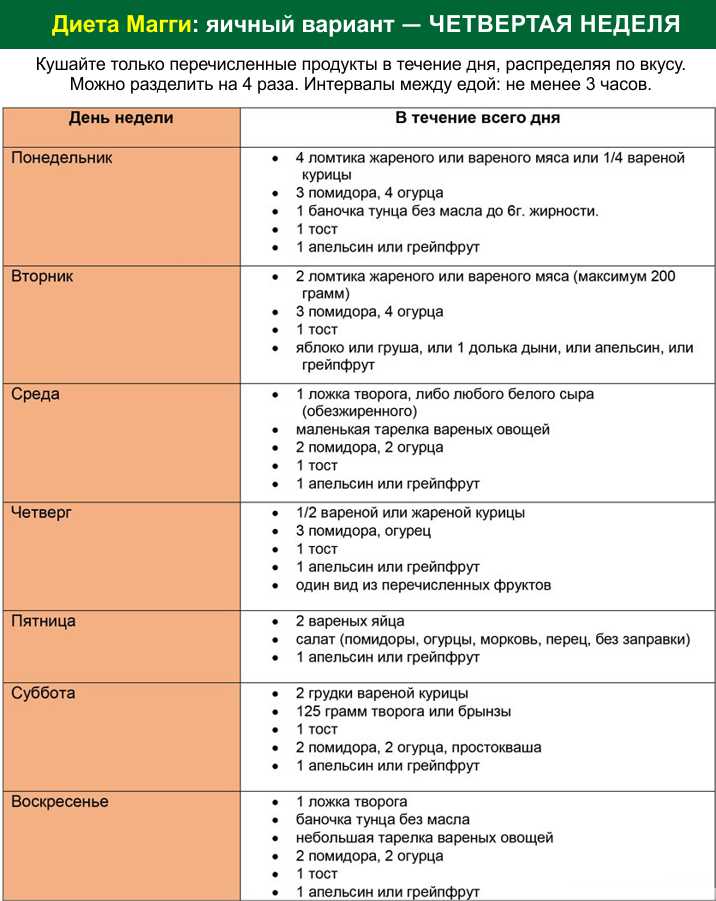
Меню 4-й недели творожного варианта диеты Магги в таблице ниже:
День недели | Меню |
Понедельник | Варенная или приготовленная на пару курица – 200 грамм, 1–2 огурца, 2–3 помидора, фрукты, кусочек хлеба, 1 баночка тунца без масла. |
Вторник | 1–2 огурца, 2–3 помидора, фрукты, ломтик хлеба. |
Среда | Обезжиренный творог – 400 грамм, отварные или запеченные овощи, 1–2 огурца и такое же количество помидоров, кусочек хлеба, фрукты. |
Четверг | Вареная курица – 500 г, 1–2 огурца, два помидора, ломтик хлеба, фрукты. |
Пятница | Два вкрутую сваренных яйца или паровой омлет, фрукты и овощи из списка разрешенных продуктов. |
Суббота | Вареная куриная грудка, творог, кусочек хлеба, огурец, помидор, любые фрукты, стакан кефира или ряженки с низким содержанием жира. |
Воскресенье | 400 грамм творога, тунец без масла, огурец и помидор, кусочек хлеба, фрукты. |
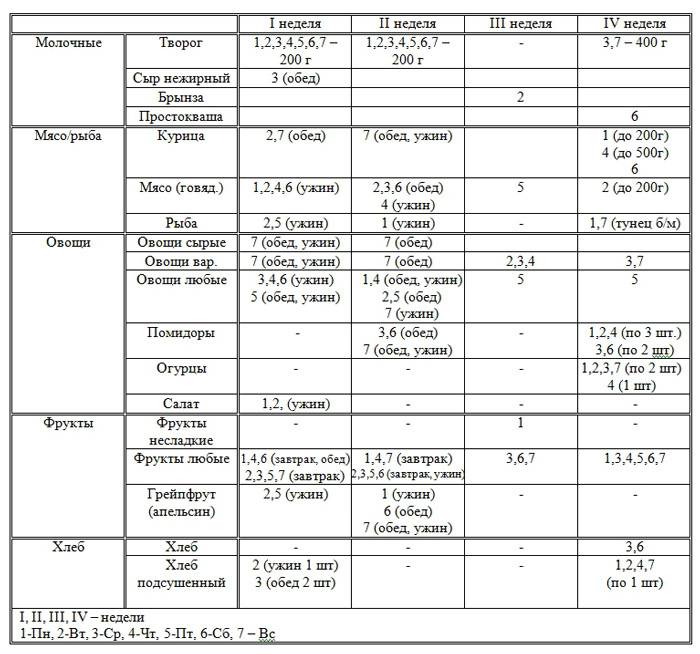
Меню диеты Магги в таблице
Перед тем, как садиться на эту диету, стоит посетить врача и получить его разрешение. Снизить риск для здоровья, вызванный стрессом от снижения количества калорий, можно так: за несколько дней до нужно уменьшить количество рафинированной и жирной пищи в организме.
Строго соблюдайте все рекомендации, и сможете рассчитывать на отличные результаты.
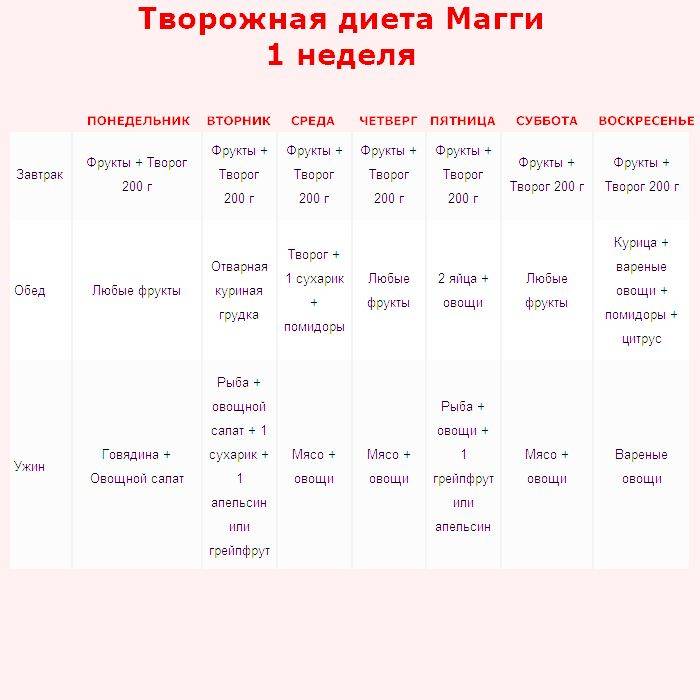
Первая неделя
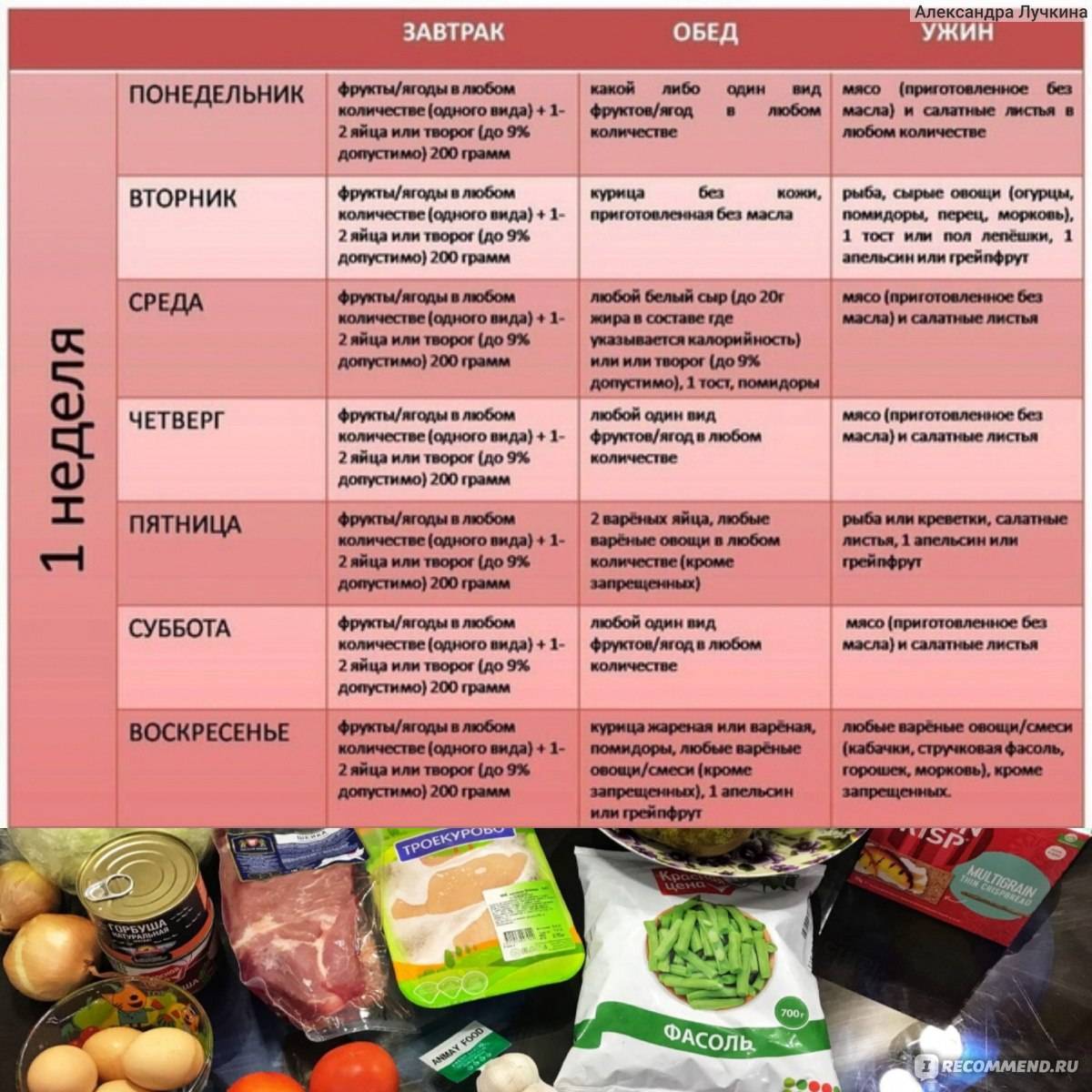
| Дни недели | Завтрак (в четко определенное время) | Обед (в четко определенное время) | Ужин (в четко определенное время) |
| Пн | Творог – 200-граммовая порция, 1 грейпфрут (среднего размера) | Фрукты (см. запрещенные выше) – количество любое | Мясо – 200 граммов (вареное, можно говяжье), 1 овощ – огурец или морковь |
| Вт | Творог – 200-граммовая порция, 1 грейпфрут (среднего размера) | Мясо курицы (оптимально – филе), обязательно без кожицы и в вареном виде | Нежирная рыба (сварить или запечь), тост (для подсушивания использовать тостер либо духовку), свежие овощи, 1 фрукт (оптимально – грейпфрут) |
| Ср | Творог – 200-граммовая порция, 1 грейпфрут (среднего размера) | Тост – 1 шт., помидор, сыр (жирность не выше 17 процентов) | Отварное мясо (только не баранина), порция тушеных овощей |
| Чт | Творог – 200-граммовая порция, 1 грейпфрут (среднего размера) | Фрукты (только один определенный вид) – до наступления сытости | Мясо (запечь или отварить), морковь, отварная свекла, горошек |
| Пт | Творог – 200-граммовая порция, 1 грейпфрут (среднего размера) | Творог – 200-граммовая порция, сырые овощи в любом количестве (например, морковь с соевым соусом), 2 куриных яйца | Рыба (запечь в фольге), апельсин – 1 шт., овощи |
| Сб | Творог – 200-граммовая порция, 1 грейпфрут (среднего размера) | Фрукт определенного вида (количество – до сытости) | Мясо (отварить), свежие овощи (в любом количестве) |
| Вскр | Творог – 200-граммовая порция, 1 грейпфрут (среднего размера) | Отварное филе, овощной суп (варить на воде), салат из помидоров и зеленого лука, 1 грейпфрут | Отварные овощи |
Первая неделя проходит со сложностями, организм еще не привык к таким ограничениям.
Вторая неделя
| День недели | Утро | День | Вечер |
| Пн | Завтрак как на прошлой неделе | Свеж. овощи и отвар. говядина | Как завтрак, только плюс овощи |
| Вт | Завтрак как на прошлой неделе | Как в пн | Рыба на пару, туш. овощи, апельсин |
| Ср | Завтрак как на прошлой неделе | Салат из свеклы, моркови и чеснока, мясо на пару | Фрукт 1 вида и творог |
| Чт | Завтрак как на прошлой неделе | Нежир. сыр, овощи (в салате, заправленном соевым соусом) | Отвар. овощи, рыба |
| Пт | Завтрак как на прошлой неделе | Минтай на пару, свеж. овощи | Творог, смеш. с фруктами |
| Сб | Завтрак как на прошлой неделе | Мясо со специями (отварить), салат из томатов, апельсин | |
| Вскр | Завтрак как на прошлой неделе | Филе кур. на пару, салат из помидоров, грейпфрут | Курица отвар., помидоры, грейпфрут |
В начале 2-й недели вес уже снизился – иногда до 5 кг минус. Соблюдать рацион становится проще.
Третья неделя
Утром – 0,5 стакана обезжиренного кефира.
Продукты по дням:
- Пн – фрукты (выбираете один конкретный фрукт и едите в течение дня).
- Вт – овощной (обрабатывать можно как угодно, только не жарить).
- Ср – овощи и фрукты.
- Чт – морепродукты, дополненные фруктами.
- Пт – мясо и свеж. овощи, можно потушить рагу.
- Сб – фрукт одного вида до наступления сытости.
- Вскр – можно взять вторник или субботу.
Четвертая неделя
Выходим на финишную прямую. Есть четкое количество определенных продуктов, которые вы делите сами между 3-мя приемами пищи ежедневно:
- Пн – куриная грудка – 1 шт., консервированный тунец (без масла) – 1 б., тост – 1 шт., огурец – 4 шт., томат – 4 шт., грейпфрут – 1 шт.
- Вт – мясо отвар. – 4 кусочка, тост – 1 шт., яблоко и апельсин – по 1 шт., томаты – 3 шт., огурцы – 4 шт.
- Ср – творог – 400 г, отвар. овощи, сыр – 200 г, апельсин – 1 шт., томат и огурец – по 2 шт.
- Чт – кур. грудка – 1 шт., томаты – 3 шт., огурец – 1 шт., грейпфрут – 1 шт., тост – 1.
- Пт – вар. яйца – 2 шт., салат из свежих овощей, грейпфрут – 1 шт., томаты – 3 шт.
- Сб – кур. грудка – 2 шт., творог – 100 г, томаты и огурцы – по 2 шт., простокваша – 1 ст., апельсин – 1 шт.
- Вскр – творог – 2 ложки, тунец консерв. – 1 б., томаты и огурцы – по 2 шт., тост – 1 шт., овощи отвар., грейпфрут – 1 шт.
Как похудеть после 45 лет женщине: диета, отзывы, советы
Как похудеть после 45 лет женщине: диета, отзывы, советы
Как похудеть после 45 лет женщине: диета, отзывы, советы
berpee-s-zaprygiva123123niem-na-korobku-faza1
troinoi-pr34534234zhok-na-skakalke
troinoi-pry34234zhok-na-skakalke
Выходить из диеты Магги нужно разумно, не стоит сразу налегать на вредные продукты.
При соблюдении всех правил и стойкости духа реально сбросить 10 кг лишнего веса.
Сколько кг Вам удалось сбросить на диете Магги?
Poll Options are limited because JavaScript is disabled in your browser.
Правила творожной диеты Магги
При соблюдении простых правил методики результаты творожной диеты Магги долго не заставят себя ждать. Уже через две недели авторы методики обещают получить заметные изменения – минус 10–15 кг. Однако для достижения более высокого эффекта следует придерживаться специального питания не меньше месяца. Как утверждают специалисты, именно столько требуется времени, чтобы организм полностью перестроился и начал сжигать жировые запасы.
Меню творожной диеты Магги построено на таком основном продукте, как творог. Также в диетический рацион включены яйца, мясо, фрукты и овощи. Творог, яйца и мясо, которые нужно употреблять во время соблюдения методики, обеспечивают организм витаминами и микроэлементами, а полезные овощи и фрукты – ускоряют обмен веществ.
В отличие от множества остальных диетических методик, действие которых основано на снижении калорийности рациона, творожная диета Магги направлена на изменение химического состава ежедневного рациона. Специально составленный рацион способствует изменению химических процессов в человеческом организме, из-за этой особенности диета еще известна, как «химическая»
Следует понимать: для того, чтобы сработала диета и ушли лишние килограммы, важно строго придерживаться меню, составленного отдельно на каждую неделю
Специалисты называют такие правила творожной диеты Магги:
- При необходимости можно исключить какие-то продукты из меню, однако самостоятельно заменять их другими запрещено.
- Если при похудении этим способом вы часто испытываете чувство голода, порции все равно увеличивать нельзя.
- Между приемами пищи допускаются легкие перекусы, но не ранее, чем через два часа после еды. Чтобы утолить сильный голод, можно съесть огурец или овощной салат.
- В меню может быть не указано количество определенных продуктов, это значит, что их можно съесть в неограниченном количестве до полного насыщения организма.
- В день необходимо выпивать не менее 2 л чистой воды, количество этой жидкости может доходить до 3 литров.
- Строгого запрета на употребление соли при соблюдении диеты Магги нет, однако диетологи рекомендуют варить овощи без добавления соли и специй или свести их количество к минимуму.
- Среди всех способов приготовления пищи отдается предпочтение тушению и варке без использования масла. Можно и жарить пищу, используя сковороду с тефлоновым покрытием, которое позволяет приготовить блюдо без масла.
- Из рациона на время похудения следует полностью исключить сахар и майонез.
- Эта система питания принесет больше пользы, если ее сочетать с регулярными, но умеренными физическими нагрузками.
Если по определенным причинам правила диеты и последовательность соблюдения меню были нарушены, продолжать ее нет смысла, необходимо начать все сначала.
Разрешенные и запрещенные продукты
Диета Магги отличается большим разнообразием продуктов, которые можно употреблять для похудения. Чтобы снизить вес, в меню предстоит включить овощи и зелень. Пища употребляется в запеченном, сыром и замороженном виде. Так, женщина может извлечь из холодильника овощную смесь и приготовить ее на пару. Во время осуществления процесса разрешается использовать только воду. Применение бульона запрещено.
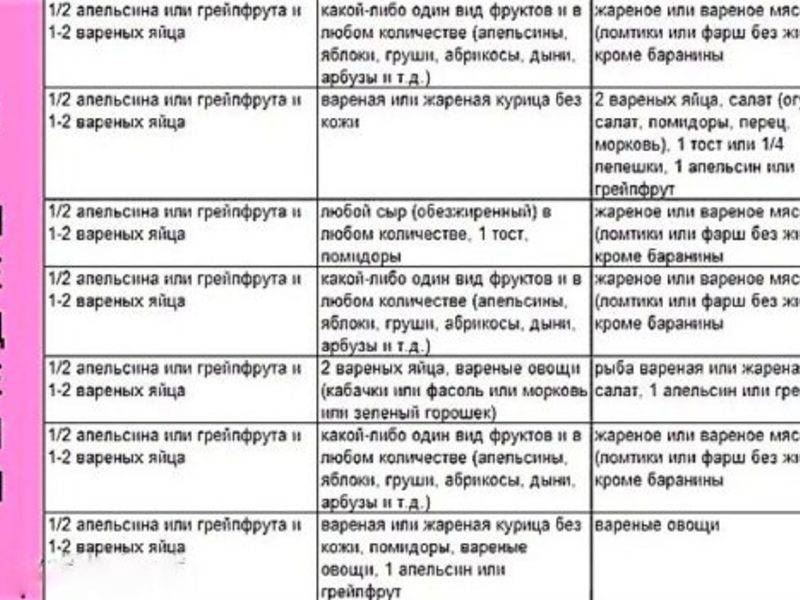
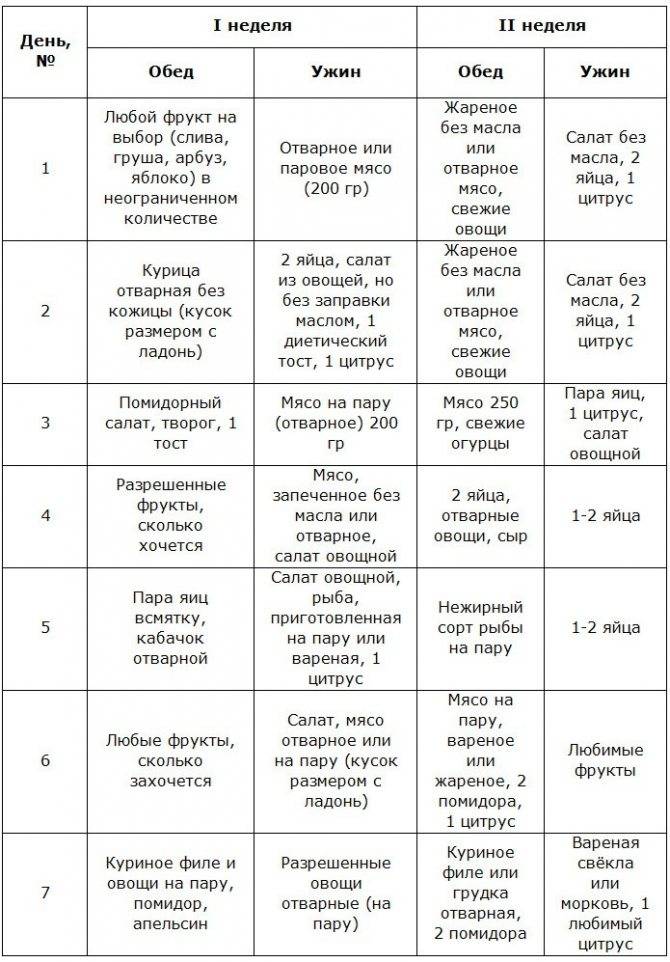
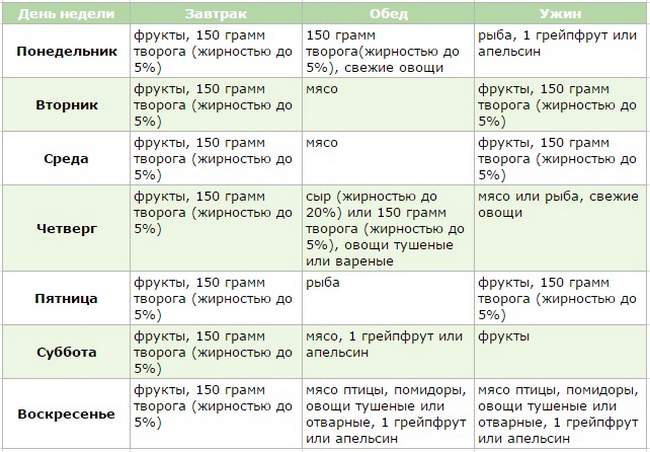
Фрукты также разрешены к употреблению. Они могут быть приготовлены теми же способами, что и овощи, или употреблены в сыром виде. В состав рациона входят грейпфрут или апельсин. Их можно заменять между собой. В отношении других продуктов аналогичное правило не действует. Комбинировать друг с другом можно ананас, яблоки, арбуз, киви, груши и черешню. Подобный набор способствует сжиганию жиров и оказывает корректирующее воздействие на фигуру. Разрешаются практически все фрукты и ягоды. Под запрет попадают лишь бананы, виноград и инжир.
Кисломолочные продукты также активно применяются во время снижения веса. Для диеты Магги используются творог и сыр определенной жирности. Для первого продукта значение показателя не должна превышать 9%. Для второго оно ограничено 20%. На последнем этапе снижения веса в рацион вводят простоквашу.
Есть можно и рыбу, и морепродукты нежирных сортов. Чаще всего во время похудения потребляют креветки, судак, минтай, хек или треску. Это позволяет не допустить образование жира. Яйца также активно используется во время диеты Магги.
Употребляется мясо птицы. Есть можно курицу или индейку. Это нежирные разновидности мяса. Перед употреблением рекомендуется снять кожу. Она в пищу не идёт. Животное мясо также разрешено к употреблению. В меню разрешается включить говядину или телятину. Их варят, тушат или запекают. Употребление мясных субпродуктов также допустимо.
Мучное полностью из меню не исключается. Допустимо употребление хлебцов, ржаного хлеба, тостов и несладких диетических крекеров. Кофе и чай оказывают хорошее тонизирующее воздействие на организм. Однако их можно включить в меню только в том случае, если напитки употребляются без добавления молока, сливок и сахара. В редких случаях допустимо выпить 1 стакан диетической колы. В качестве приправ при приготовлении блюд можно использовать:
- соль;
- имбирь;
- перец;
- желатин;
- чеснок;
- лук.
В качестве сахарозаменителей применяют сироп агавы или стевию. Во время приготовления пищи лучше использовать минимальное количество приправ. Дело в том, что слишком острое блюдо способно спровоцировать голод.
Диета Магги накладывает запрет на употребление целого перечня продуктов. Если женщина хочет снизить вес при помощи метода, ей необходимо отказаться от:
- молока, варенья и меда;
- кондитерских изделий, сливочного и растительного масла, макарон;
- алкоголя, консервов, соусов и майонеза;
- макарон и выпечки, сахара и фруктозы;
- грибов, чечевицы, фасоли, бобов и картофеля.
Подробное меню на 4 недели
Диета Магги предполагает умеренное снижение калорийности рациона и позволяет худеющим избежать сильного чувства голода. Ингредиенты в меню на 4 недели подобраны таким образом, чтобы в организме происходил процесс расщепления жиров и очищения от токсинов.
Исходя из многочисленных отзывов женщин, выдержать диету Магги несложно, а результаты получаются потрясающими.
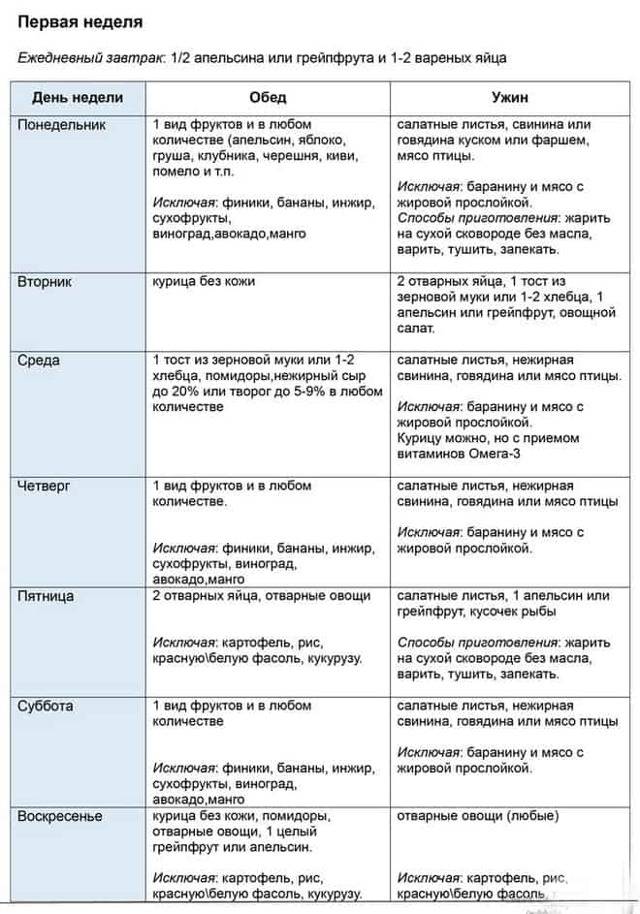
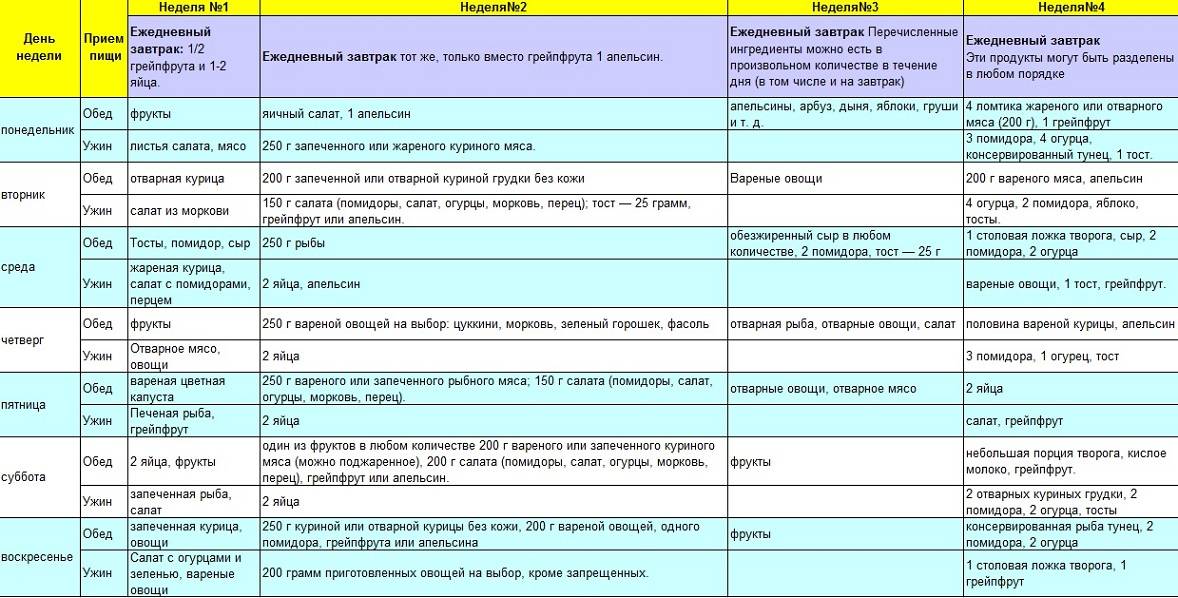
Первая неделя
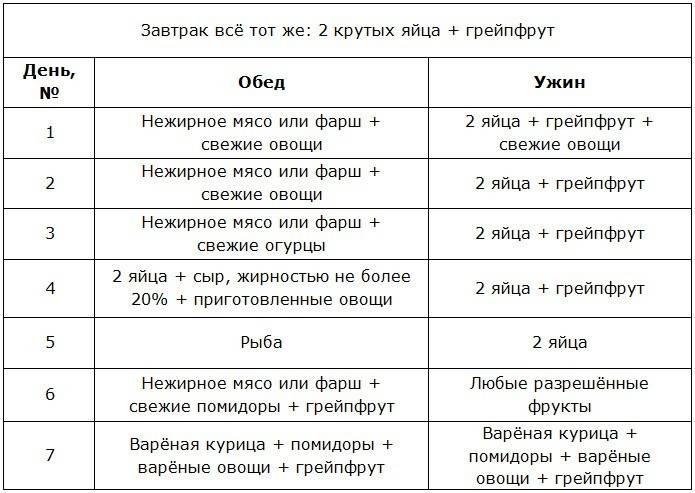
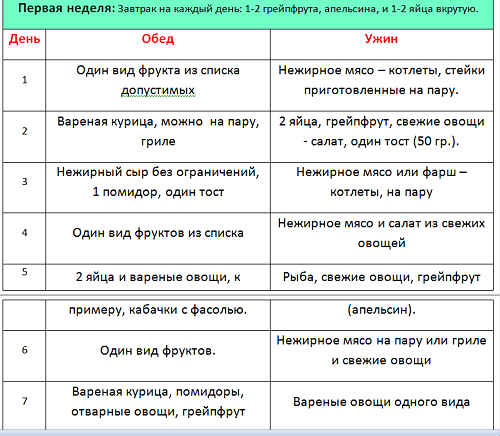
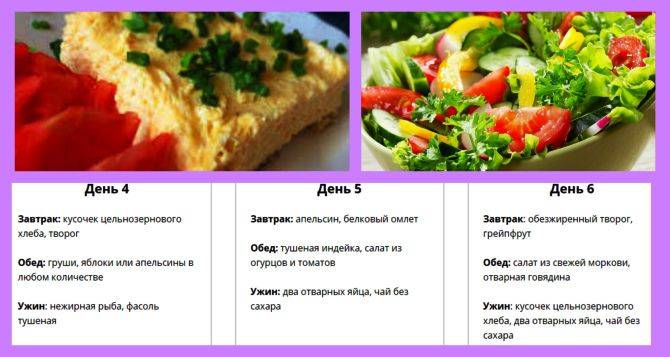
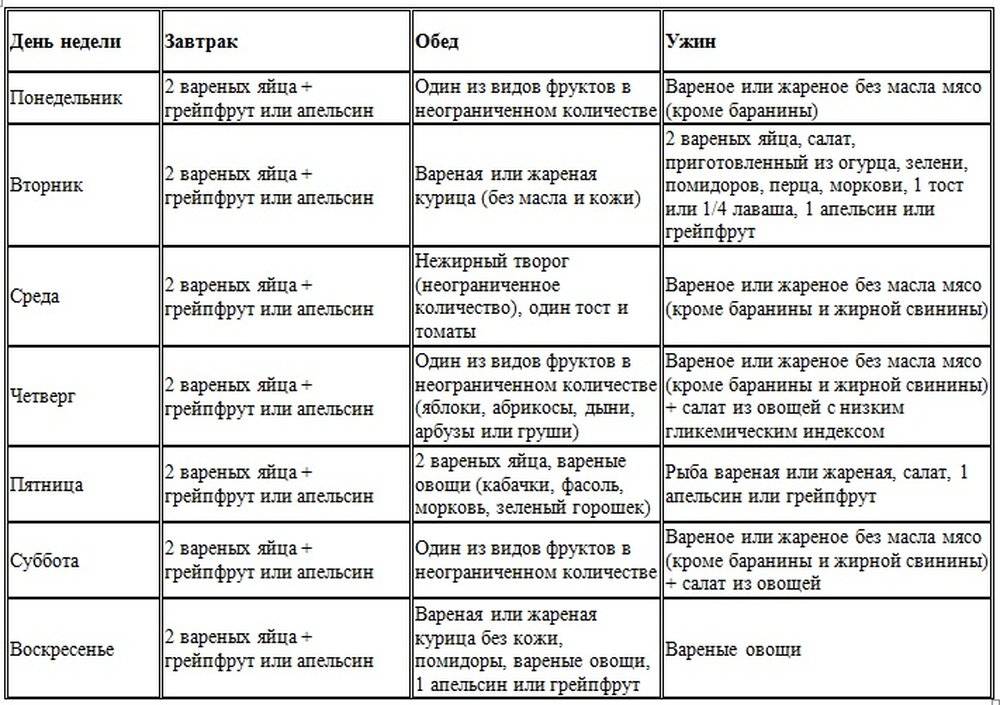
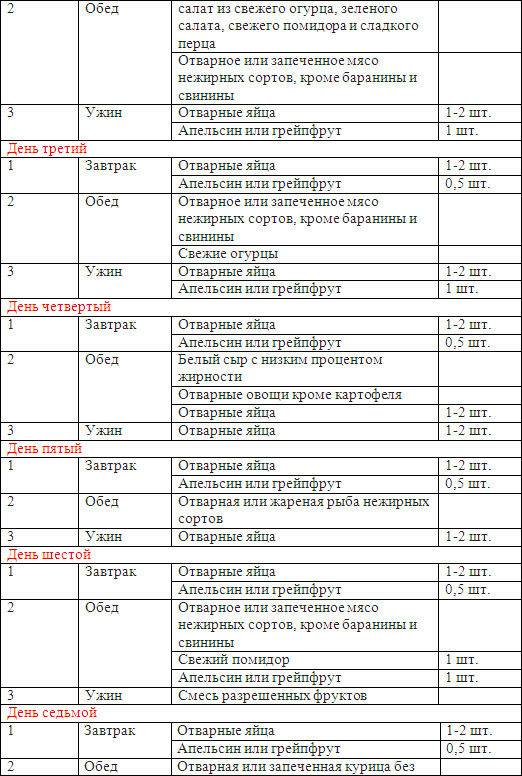
В этот период завтраки не будут меняться. Утром надо съесть половинку апельсина или грейпфрута и 1-2 яйца.
День недели | Обед | Ужин |
Понедельник | Апельсин, яблоко, груша, черешня или киви (на выбор). | Овощной салат, кусок отварной говядины. |
Вторник | Куриное мясо без кожи. | 2 отварных яйца, 1 тост из муки грубого помола или 1 хлебец, 1 апельсин или грейпфрут, овощной салат. |
Среда | 2 тоста из муки грубого помола или 2 хлебца, помидоры, нежирный сыр или творог. | Салат из овощей, запеченное в духовке филе индейки. |
Четверг | 1 вид фрукта в любом количестве. | Листья салата, отварная рыба. |
Пятница | 2 отварных яйца, овощи, приготовленные на пару. | Салат из овощей и зелени, 1 апельсин или грейпфрут, кусок запеченной говядины. |
Суббота | 1 вид фрукта в любом количестве. | Овощной салат, отварное филе свинины. |
Воскресенье | Курица без кожи, овощи, приготовленные на гриле, 1 целый апельсин или грейпфрут. | Тушеные овощи. |
Любые ошибки в диете Магги недопустимы. Если были нарушения режима питания и срывы в меню на 4 недели, то придется возвратиться к исходному пункту. Только так возможно правильное похудение.
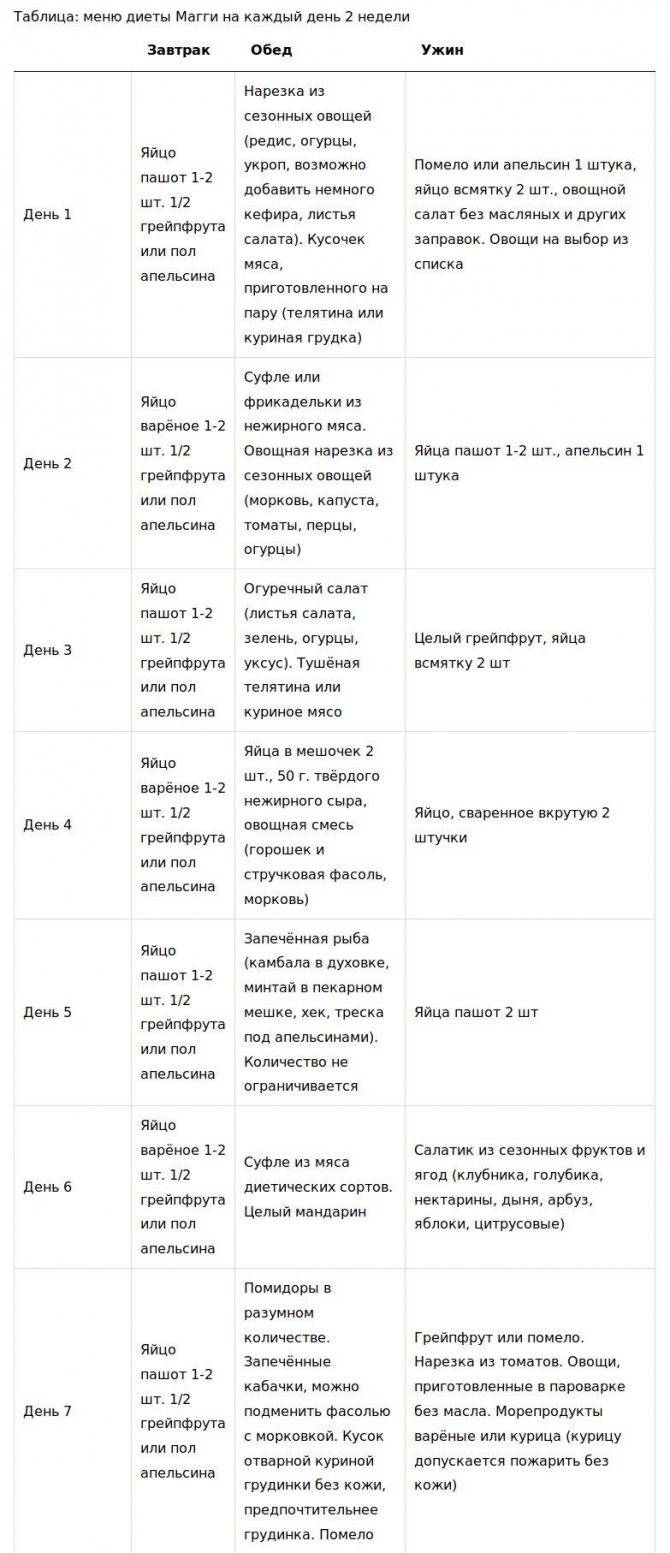
Вторая неделя
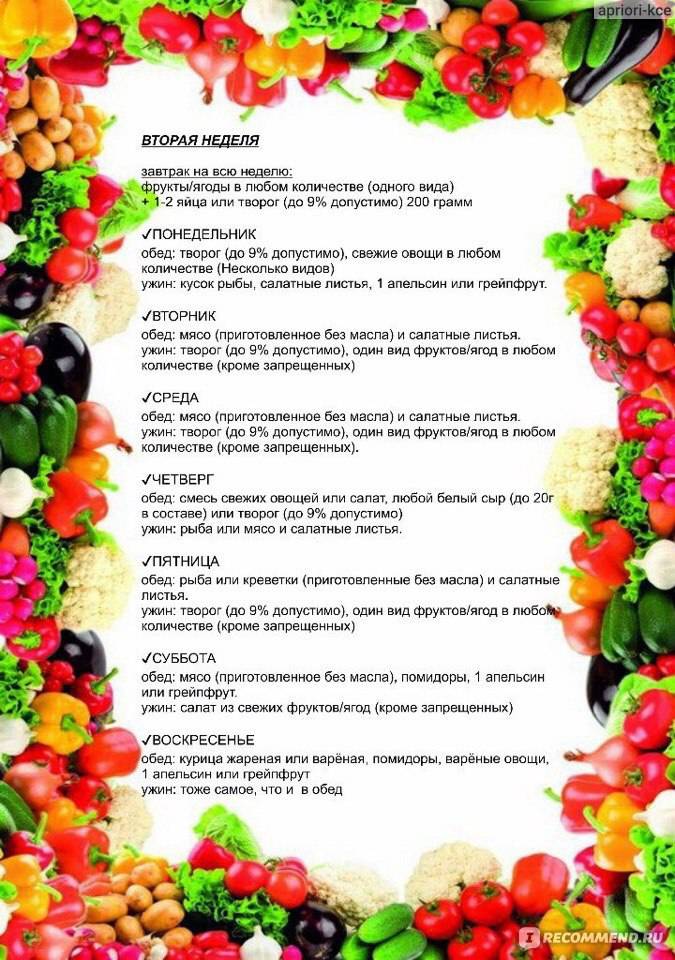
Организм уже начал привыкать к новому рациону, поэтому можно увеличить количество потребляемых яиц и мяса. Завтрак на второй неделе остаётся таким же.
День недели | Обед | Ужин |
Понедельник | Салатные листья, отварное филе свинины. | 2 отварных яйца, овощной салат, 1 апельсин или грейпфрут. |
Вторник | Овощной салат, отварная говядина. | 2 отварных яйца, 1 апельсин или грейпфрут. |
Среда | Запеченная в духовке говядина, 1-2 свежих огурца. | 2 отварных яйца, 1 апельсин или грейпфрут. |
Четверг | 2 яйца, любой мягкий сыр, жирностью до 20% или 5-9% творог, тушеные овощи. | 2 отварных яйца. |
Пятница | Тушеная рыба с овощами. | Омлет из 2 яиц на воде. |
Суббота | Запеченное в духовке филе свинины, 1-2 помидора, 1 апельсин или грейпфрут. | Ассорти из свежих фруктов. |
Воскресенье | Отварная курица без кожи, 1-2 помидора, 1 апельсин или грейпфрут. | Запеченная индейка без кожи, 1-2 помидора, 1 апельсин или грейпфрут, тушеные овощи. |
Судя по отзывам женщин, попробовавших диету Магги на 4 недели, на втором этапе вес уходит очень медленно. Однако не стоит переживать по этому поводу.
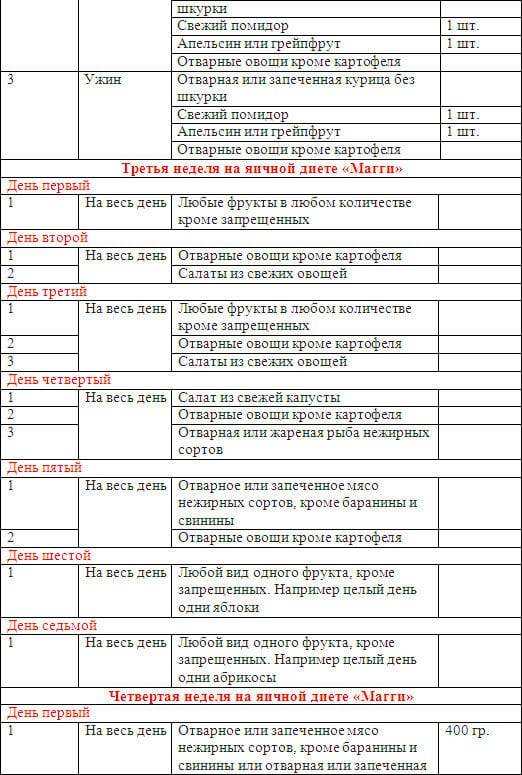
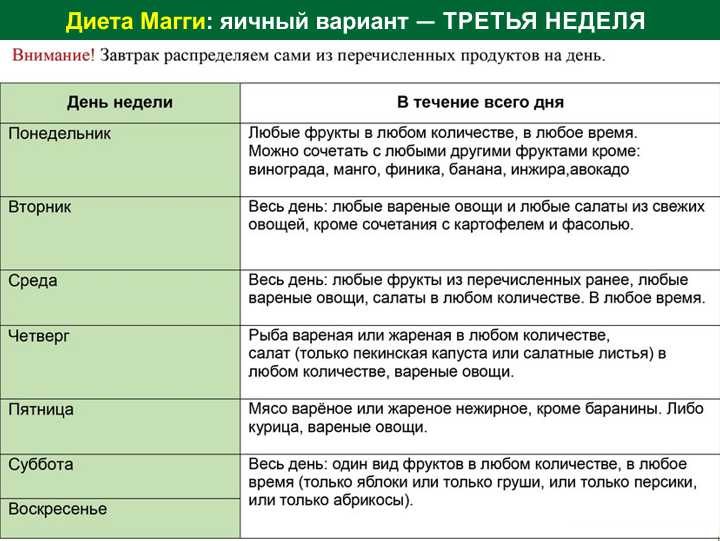
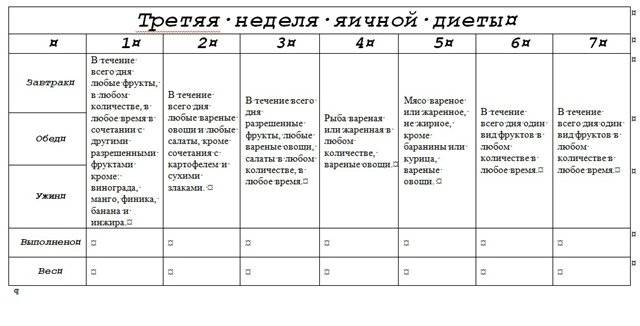
Третья неделя
Пришла пора дать организму небольшую встряску. Теперь рацион изменится кардинально.
День недели | Продукты, которые необходимо употреблять в течение всего дня |
Понедельник | Разрешенные фрукты в любом количестве. |
Вторник | Любые отварные овощи и салаты из свежих овощей. |
Среда | Фрукты и тушеные овощи в любом количестве, салаты из свежих овощей. |
Четверг | Отварная, тушеная или запеченная, пекинская капуста, салатные листья. |
Пятница | Любое отварное нежирное мясо, птица без кожи, отварные или приготовленные на пару овощи в любом количестве. |
Суббота | Один вид фруктов в любом количестве, например, только яблоки. |
Воскресенье | Один вид фруктов в любом количестве, например, только груши. |
Для многих этот период может оказаться довольно сложным из-за однообразия. Но конечный результат того стоит.

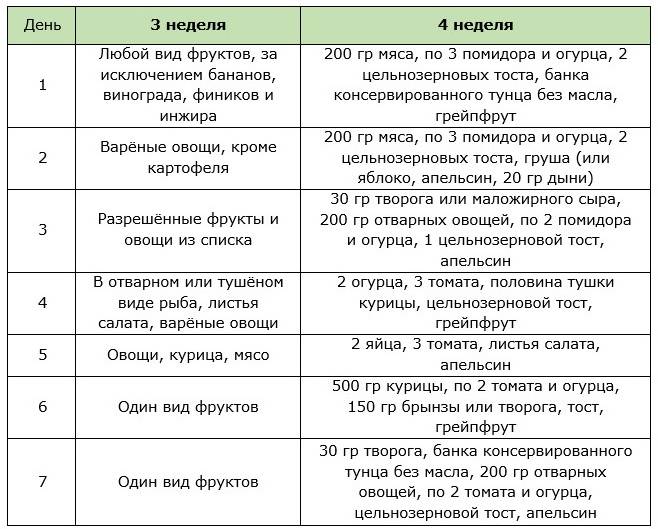
Четвертая неделя
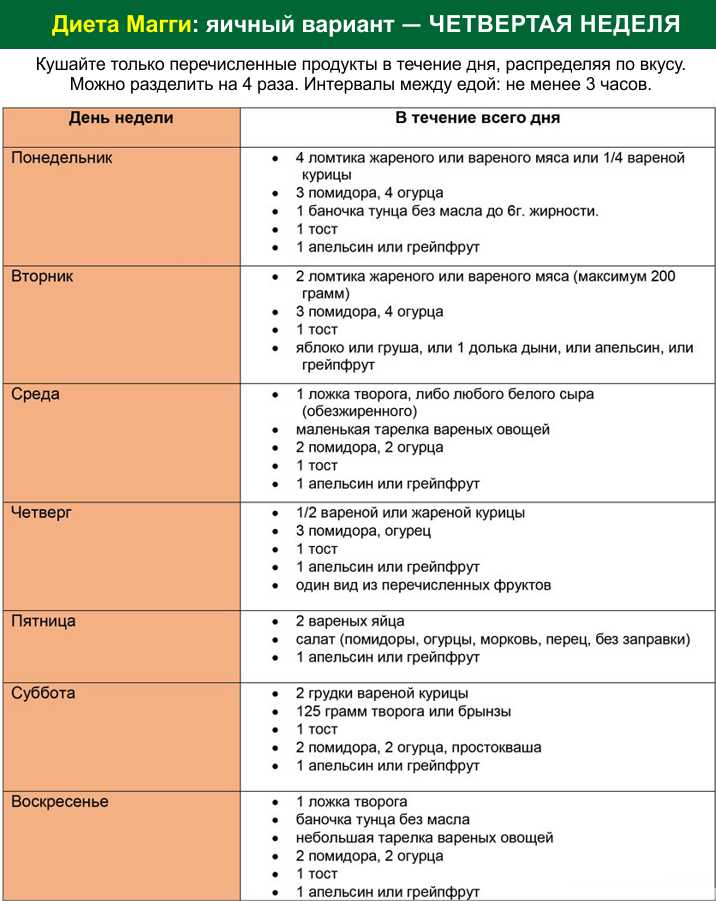
На этом этапе все блюда, указанные в таблице, необходимо употребить в течение дня. Оптимальное количество приёмов пищи – 4-5 раз с интервалом в 2-3 часа. Добавлять какие-либо дополнительные продукты в меню нельзя.
День недели | Меню на весь день |
Понедельник |
|
Вторник |
|
Среда |
|
Четверг |
|
Пятница |
|
Суббота |
|
Воскресенье |
|
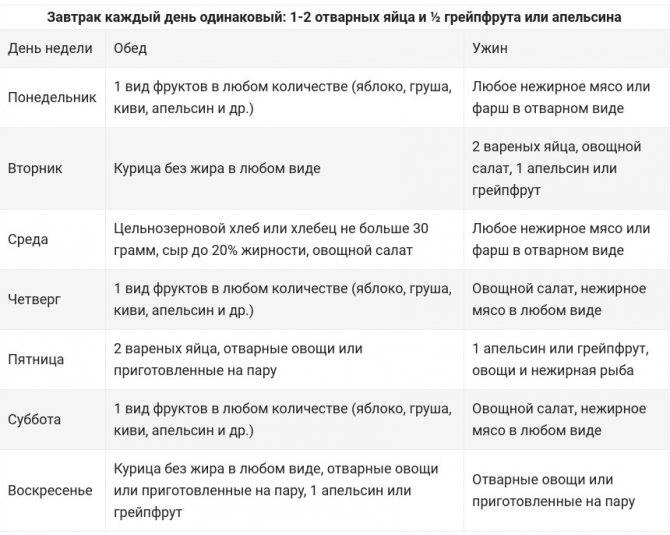
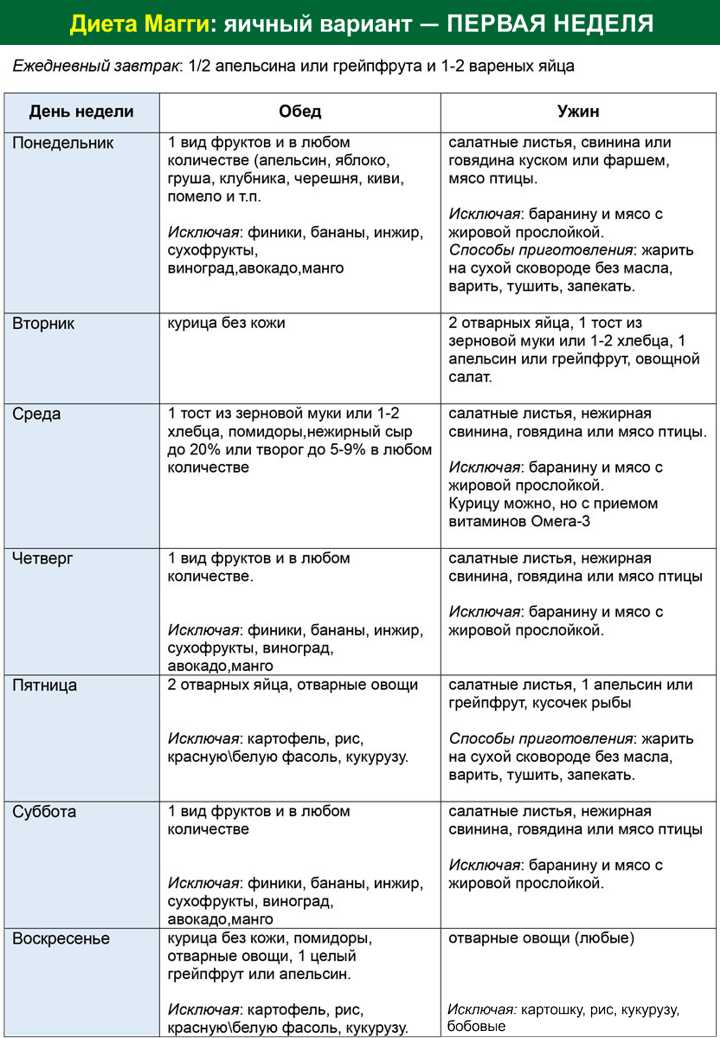
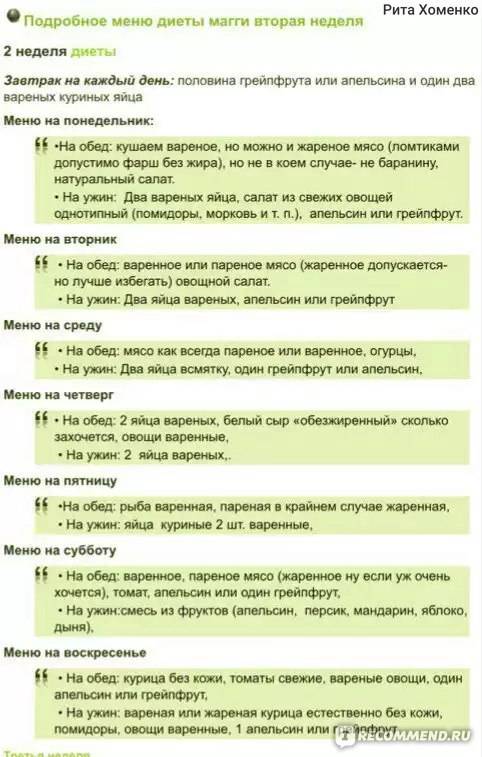
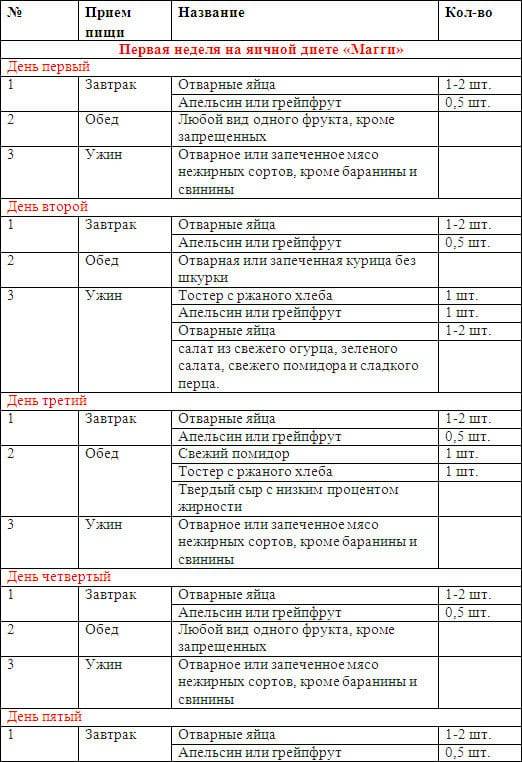
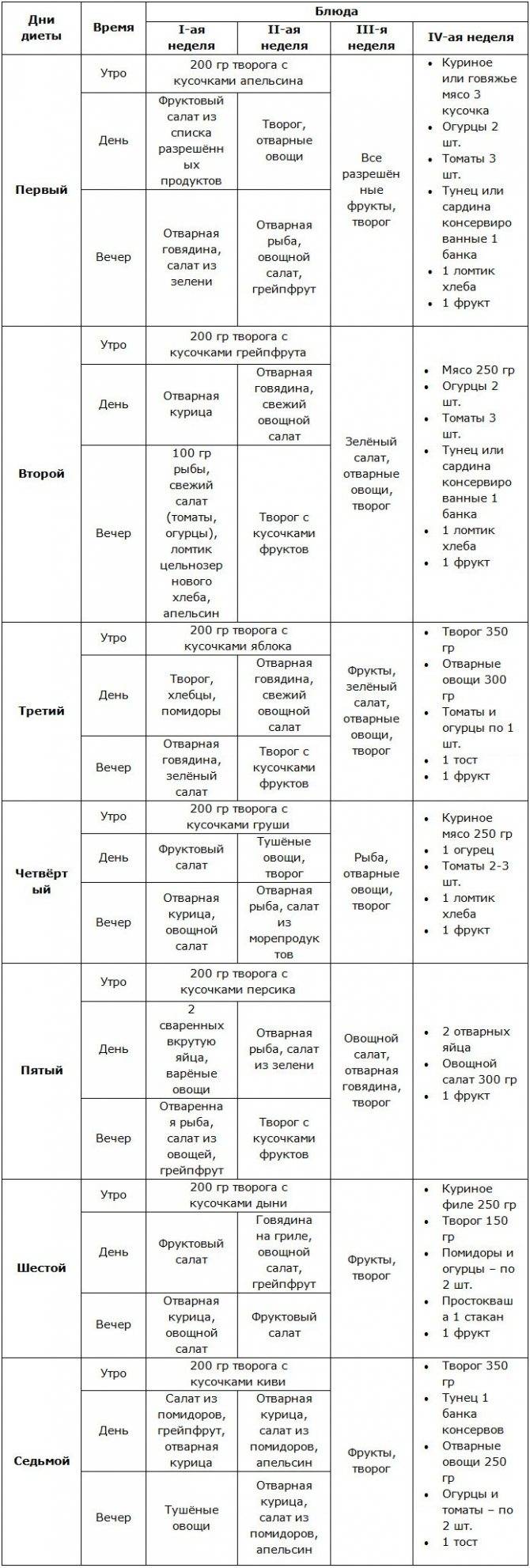
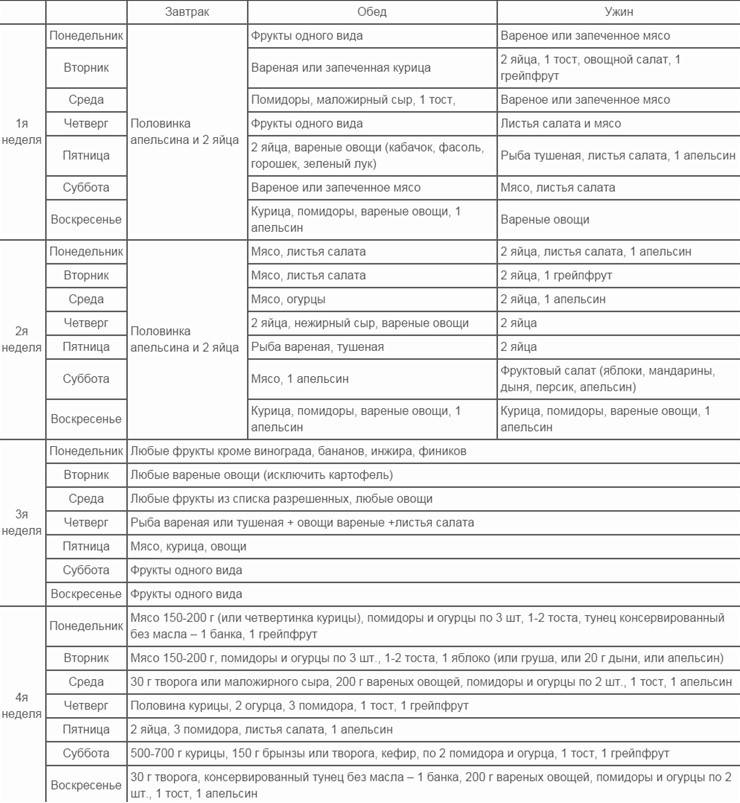
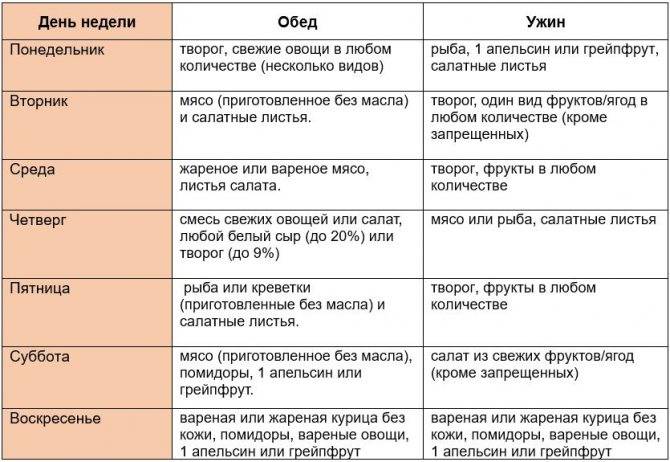
Выходить из диеты надо очень аккуратно, чтобы вес не вернулся. В первые месяцы необходимо ограничивать себя в употреблении сладких и мучных продуктов.
Меню на 4 недели для диеты Магги
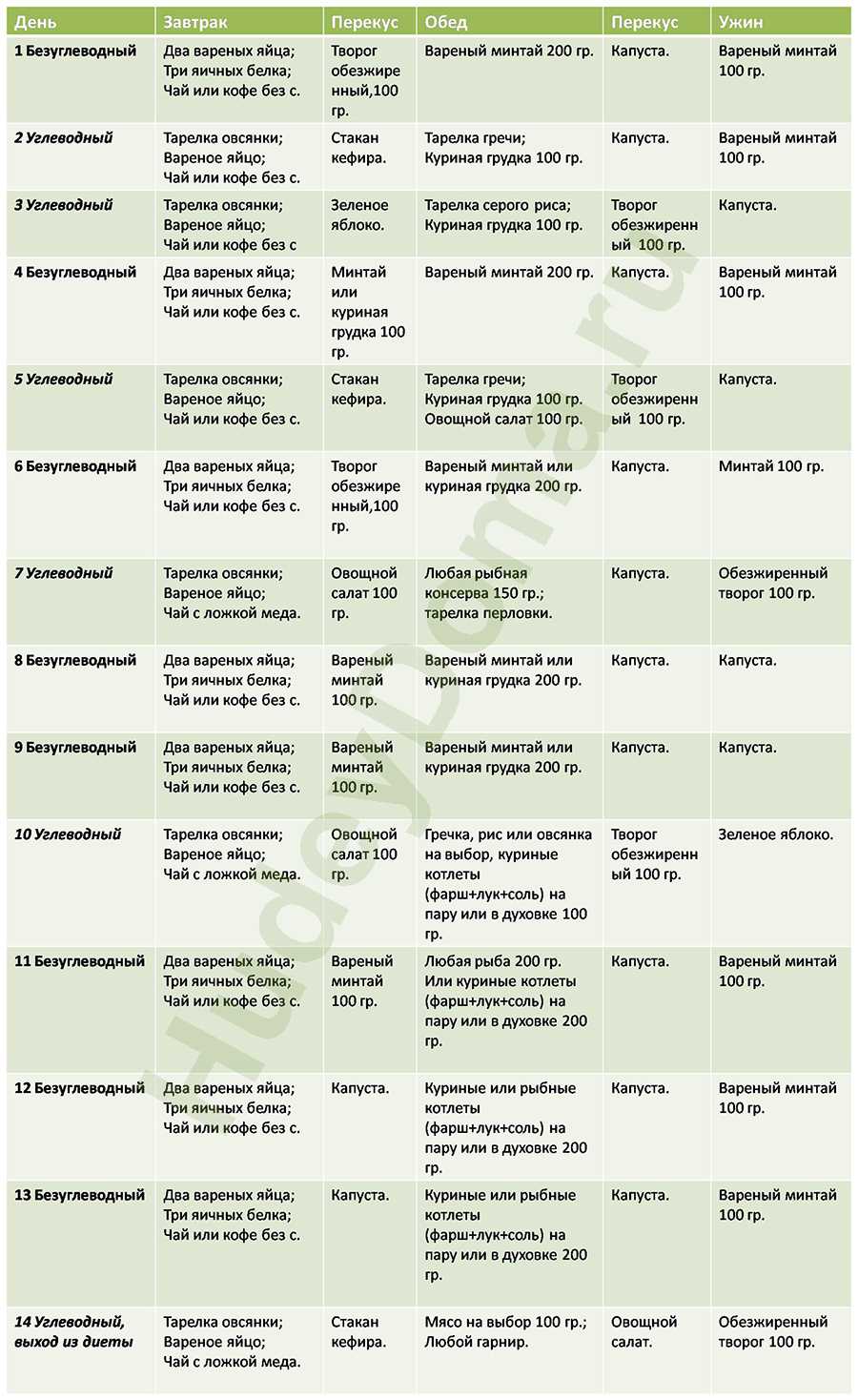
В первую неделю следует определиться с точным временем приема пищи и во все последующие придерживаться этого графика максимально точно.
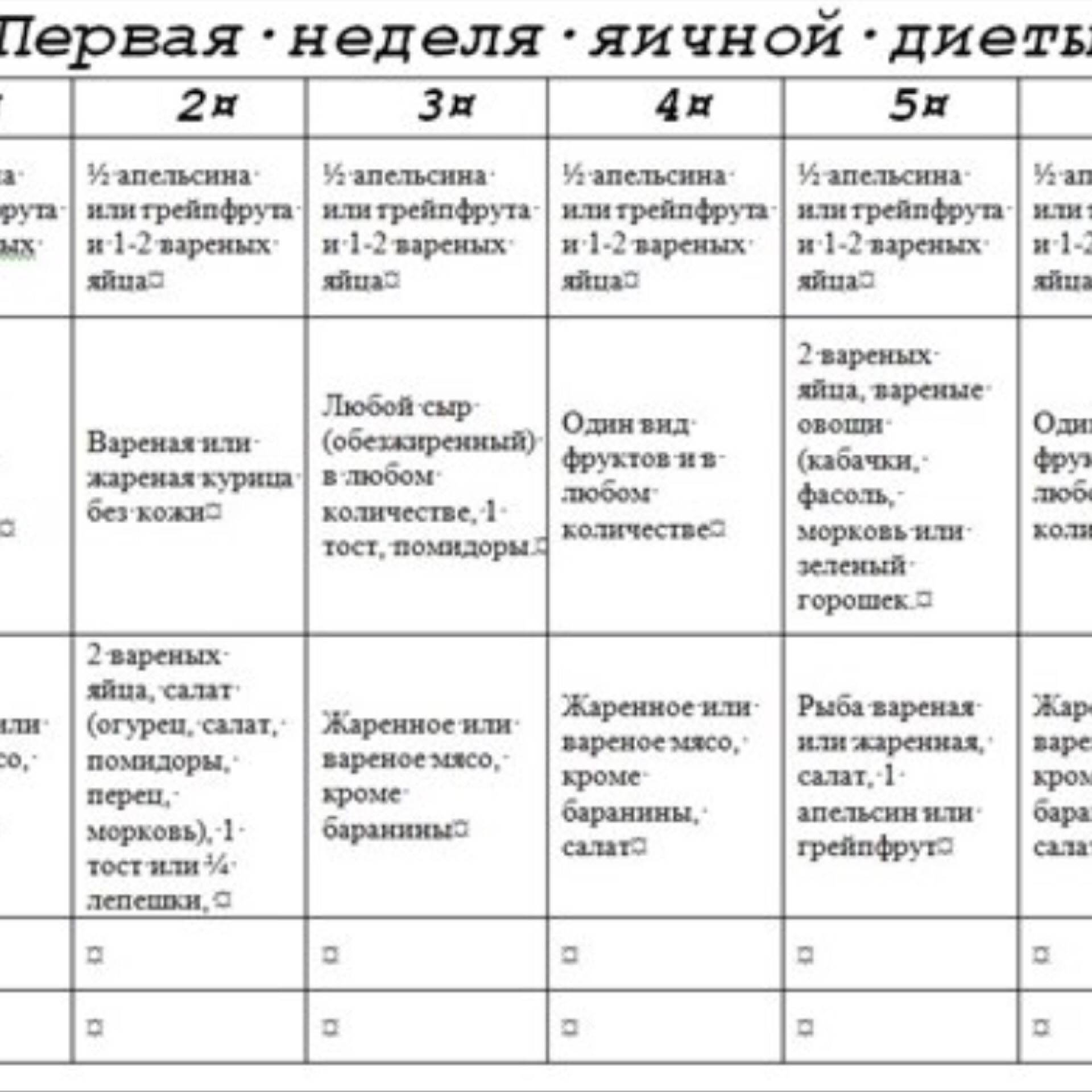
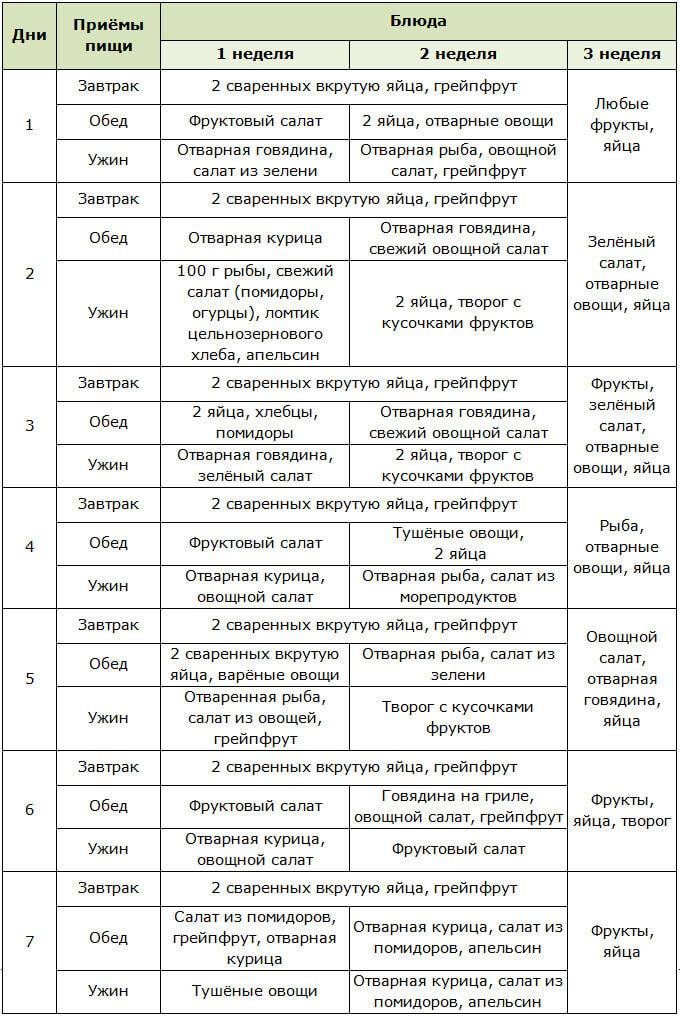
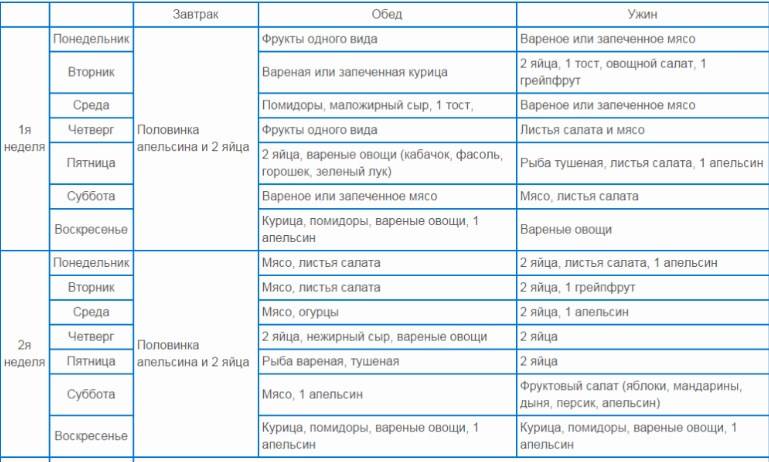
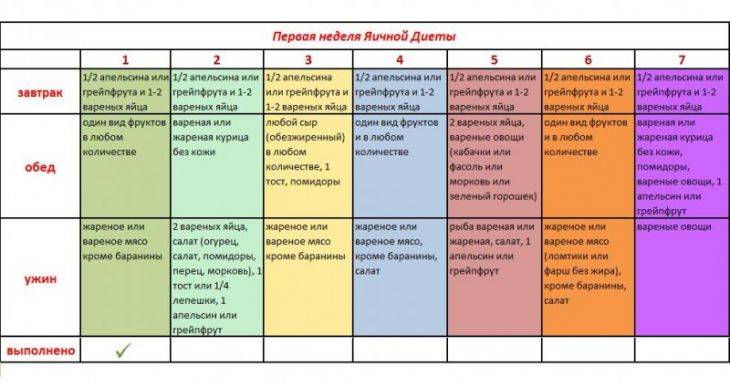
Яичный вариант
Меню для I недели:
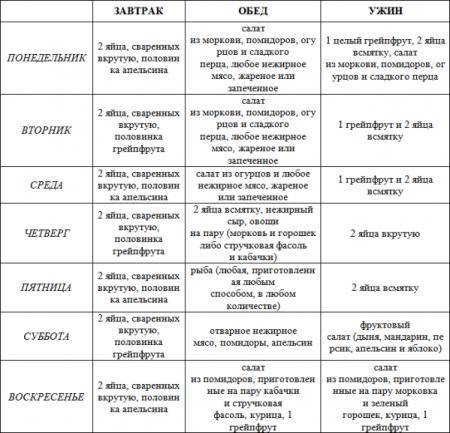
| День | Утро | Обед | Вечер |
| 1 | 2 вареных яйца, ½ грейпфрута | Фрукты одного вида в неограниченном количестве | 200 г вареного или парового мяса |
| 2 | 2 яйца, сваренных вкрутую, ½ красного грейпфрута | 200 г курицы, поджаренной без шкурки | 2 яйца (омлет, жареные, вареные), 150 г овощного салата, 1 тост |
| 3 | 2 яйца вкрутую, ½ грейпфрута | 100 г нежирного сыра, 1 помидор, 1 тост | 200 г курицы отварной |
| 4 | 2 отваренных вкрутую яйца, ½ красного грейпфрута | Фрукты в любом количестве | 200 г вареной курицы |
| 5 | 1 грейпфрут | 2 яйца, 150 г отварных овощей | 200 г жареной рыбы, 100 г салата из овощей, 1 апельсин |
| 6 | 2 яйца, ½ красного грейпфрута | Фрукты (в любом количестве) | 200 г вареного или запеченного мяса |
| 7 | Яйца (2 шт.), половина грейпфрута | 200 г отварной курицы, 150 г овощей, 1 апельсин | 150 г вареных овощей |
II неделя:
| День | Утро | Обеденный прием | Вечер |
| Понедельник | 2 вареных яйца, полгрейпфрута | 100 г овощного салата, 200 г вареного либо запеченного мяса | Салат из свежей капусты (100 г), 2 яйца (омлет, всмятку), 1 грейпфрут |
| Вторник | ½ грейпфрута, 2 куриных яйца | 100 г овощного салата, 200 г мяса в вареном или запеченном виде | 2 яйца (в виде омлета или всмятку), 1 грейпфрут |
| Среда | 2 отваренных вкрутую яйца, 0,5 грейпфрута | Салат из овощей (100 г), запеченное или отварное мясо (200 г) | 2 яйца (омлет или всмятку), 1 грейпфрут |
| Четверг | ½ грейпфрута, яйца (2 шт.) вкрутую | 2 яйца, сыр нежирный (100 г), паровые овощи (150 г) | 2 яйца |
| Пятница | Яйца (2 шт.), полгрейпфрута | Рыба (200 г) | 2 яйца (всмятку или омлет) |
| Суббота | Яйца, отваренные вкрутую, ½ грейпфрута | Вареная курица (200 г), 1 помидор, 1 апельсин | Овощи на пару (150 г), 1 тост, 1 грейпфрут |
| Воскресенье | Половина грейпфрута, вкрутую сваренные яйца | Вареная говядина (200 г), овощной салат (100 г), 1 апельсин | Курица (200 г), помидоры, 1 грейпфрут |
III неделя (продукты, рекомендованные на каждый из 7 дней, можно есть в неограниченном количестве):
| День | Меню |
| 1 | Фрукты |
| 2 | Овощи (вареные, тушеные или в виде салата из огурцов и томатов) |
| 3 | Фрукты |
| 4 | Рыба с овощами |
| 5 | Мясо с овощами |
| 6, 7 | Фрукты |
На IV неделе продукты и их количество на день худеющий может самостоятельно распределить на 3 приема пищи:
| День | Меню |
| 1 | 4 ломтика отварной говядины, 4 огурца, 4 томата, 1 банка рыбных консервов в собственном соку, 1 тост, 1 грейпфрут |
| 2 | 4 куска поджаренной курицы, по 4 помидора и огурца, 1 тост, 1 грейпфрут |
| 3 | 1 ст. л. творожной массы, 2 томата, 2 огурца, 1 апельсин |
| 4 | ½ курицы (жареной/запеченной), 1 огурец, 2 помидора, 1 апельсин |
| 5 | 2 шт. куриных яиц, 1 грейпфрут, 2 помидора |
| 6 | 100 г сыра, 200 г вареного мяса, 1 тост, по 2 томата и огурца, 1 апельсин |
| 7 | 1 ст. л. творога, 1 банка рыбной консервы, по 2 помидора и огурца, 1 апельсин |
В любой из приемов пищи разрешается пить черный, зеленый или травяной несладкий чай. На завтрак – чашку кофе, в течение дня – негазированную минеральную воду. Перекусы нежелательны, но если сильно одолевает голод, его можно заглушить, съев огурец или морковь.
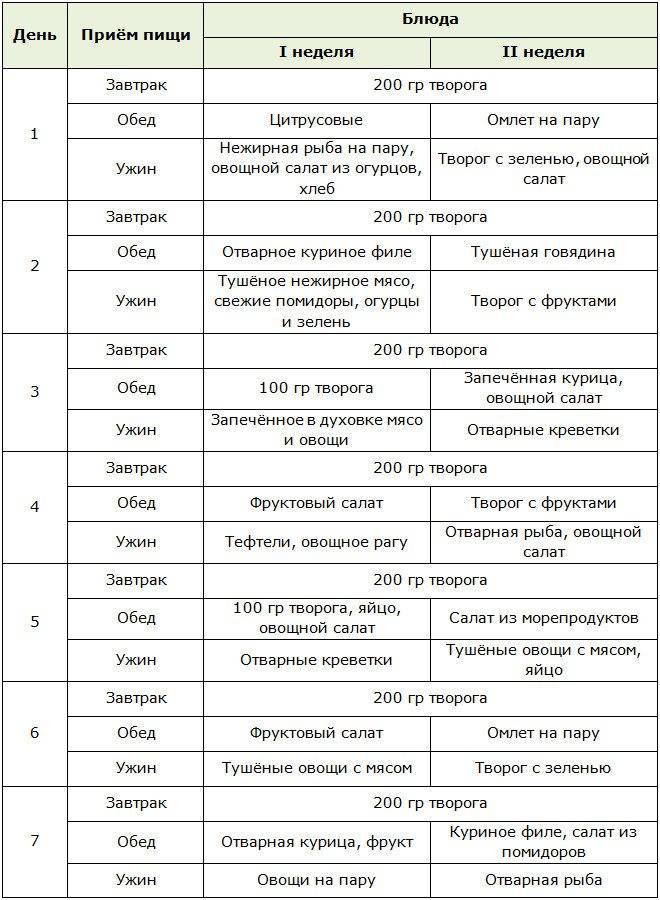
Творожный вариант
Этот вариант похож на яичный, за исключением того, что яйца заменяют 150 г нежирного (1%) творога. Этот продукт подойдет на каждый день на завтрак, который можно дополнять фруктами. Примерное меню на 2 недели можно составить по аналогии с яичным видом диеты.
На III неделе рекомендованные продукты самостоятельно делятся на 3 приема:
- Понедельник: фруктовый день.
- Вторник: овощи (тушеные, жареные, запеченные или в виде салата).
- Среда: фрукты.
- Четверг: овощи дополняют рыбой.
- Пятница: к вареному мясу добавляют овощи.
- Выходные дни: фрукты.
С утра или вечером выпивают по ½ стакана обезжиренного кефира. На IV неделе повторяют меню II.
Пить, как и в предыдущем варианте, нужно кофе и чай без сахара, минеральную и обыкновенную воду. В день, включающий в рацион свежие овощи, можно сделать на ужин салат из свежей капусты, огурцов и томатов, сбрызнув его оливковым маслом и добавив пряности.
Что можно есть в перекусы
Перекусывать нежелательно, но если голод ощущается слишком сильно, можно съесть морковь, сельдерей, листовой салат, шпинат, кусок болгарского перца или огурец.
Какая эффективнее – творожная или яичная
Оба варианта одинаково эффективны. На выбор влияют индивидуальные предпочтения и переносимость основных продуктов – яиц или творога. Оригинал любого варианта диеты можно уточнить у врача-диетолога.
Сообщение Диета магги появились сначала на 101 совет по уходу за волосами.
Источник: 101hairtips.com pohudenie