Архив автора: admin

Как восстановить заводские настройки ноутбука HP

Ноутбуки HP широко популярны среди пользователей ПК. Они хорошо продуманы, надежны и доступны по цене. Именно поэтому  большая четверка консалтинговых компаний  часто выбирает бренд для своего офисного оборудования.

Но что, если вы окажетесь в ситуации, когда ваш ноутбук HP начинает капризничать? А может вы планируете от него избавиться? Самый простой способ устранить проблемы с производительностью и избавиться от любых сохраненных данных — выполнить сброс настроек ноутбука HP к заводским настройкам.

Ноутбуки HP поставляются с предустановленной операционной системой Microsoft Windows по умолчанию. И независимо от вашей версии Windows процесс сброса довольно прост. Мы проведем вас через ключевые шаги ниже.


Перед сбросом настроек ноутбука HP к заводским настройкам

Независимо от операционной системы, которую вы используете, имеет смысл создать резервную копию, прежде чем возвращать ее к заводским настройкам по умолчанию. Вы можете подумать, что в этом нет необходимости, если вы собираетесь перепродавать, но все равно лучше сохранить ваши старые файлы и данные. Возможно, вы захотите получить к ним доступ в будущем или, возможно, поместите некоторые из них на свой новый компьютер или другое устройство.

Мы рекомендуем использовать облачное хранилище для создания резервной копии. Таким образом, вы можете получить доступ к своим данным в любом месте, где есть Интернет или LTE. Самыми популярными бесплатными вариантами являются Google Drive, iCloud, Microsoft OneDrive и  Dropbox  (Basic). Но хороший старый внешний жесткий диск тоже подойдет.


Способы сброса настроек ноутбука HP

В основном есть два основных способа выполнить сброс операционной системы:

  • Получив доступ к заводскому разделу восстановления HP. В зависимости от модели ноутбука HP его формулировка может отличаться, но вы будете использовать HP Recovery Manager. Обратите внимание: этот метод работает только в том случае, если вы никогда раньше не стирали данные с накопителя на ноутбуке. Это лучший вариант, когда компьютер больше не загружает экран рабочего стола.
  • Сброс системы с помощью настроек Windows.  Этот метод будет работать, если у вас больше нет заводского раздела восстановления. Но для выполнения сброса в Windows ваш ноутбук должен загрузиться и нормально работать.


HP Recovery Manager

Скрытый раздел восстановления HP позволяет восстановить систему и ее драйверы до исходного состояния. Этот раздел предварительно загружен HP на накопитель вашего ноутбука, и если вам случится стереть диск или заменить его в любой момент, раздел будет утерян. Значит, этот метод восстановления работать не будет.

Но давайте предположим, что на вашем жестком диске не было внесено никаких изменений, а программное обеспечение HP Recovery Manager не повреждено. Начните с выключения ноутбука. Затем включите его и сразу же нажмите клавишу F11. После этого система должна загрузиться в Recovery Manager:
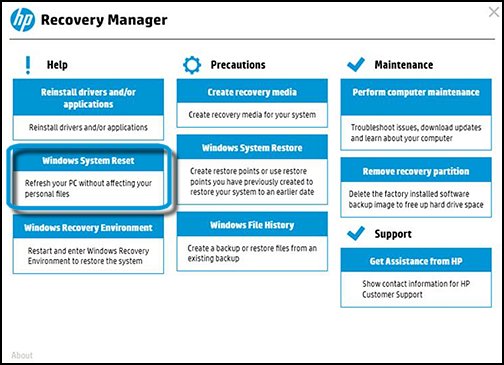
Доступ к заводскому разделу восстановления HP (F11).

Доступ к заводскому разделу восстановления HP (F11).


Компоновка может отличаться в зависимости от модели HP и года выпуска. Тем не менее, независимо от интерфейса, у вас будет опция, обычно в разделе «Восстановление системы», которая позволяет восстановить ваш компьютер до исходного заводского состояния. Выберите этот вариант и следуйте инструкциям на экране. Вам будет предложено создать резервную копию ваших файлов, но если вы уже сделали это, вы можете пропустить его и вместо этого выбрать вариант «  Восстановить без резервного копирования файлов».

После того, как Recovery Manager переформатирует диск и переустановит Windows, вы можете настроить его и продолжить использовать ноутбук, как обычно. Просто не забудьте запустить обновления Windows, как только вы подключитесь к Интернету, чтобы убедиться, что ваш компьютер настраивается плавно.


Сброс к заводским настройкам ноутбука HP в Windows 10

Мы рассмотрим процесс восстановления в Windows 10, поскольку это самая последняя версия ОС, а   выпуск Microsoft Windows 11 назначен на конец этого года. Шаги восстановления в Windows 8 очень похожи, но если ваш ноутбук HP по-прежнему работает под управлением Windows 7, вы можете загрузить обновление до Windows 10 непосредственно из Microsoft. Просто убедитесь, что вы устанавливаете ту же версию Windows, с которой изначально был установлен ваш компьютер; в противном случае он не активируется.

Чтобы сбросить настройки HP в Windows, выполните следующие действия:

  1. Щелкните меню «Пуск» в нижнем левом углу экрана и выберите «  Настройки» — «Обновление и безопасность» — «Восстановление». Параметр «Сбросить этот компьютер» позволит вам восстановить заводские настройки ноутбука HP.
  2. Кроме того, вы можете ввести «сброс» в строке поиска в левом углу экрана рабочего стола. Затем выберите «Сбросить этот компьютер», чтобы вернуться к заводским настройкам.

Еще один простой способ восстановить любую марку и модель ноутбука в Windows 10 — это перезагрузить систему, удерживая клавишу Shift. Эта функция перенесет вас на экран параметров загрузки, где вы можете выбрать «Устранение неполадок» и выполнить сброс:
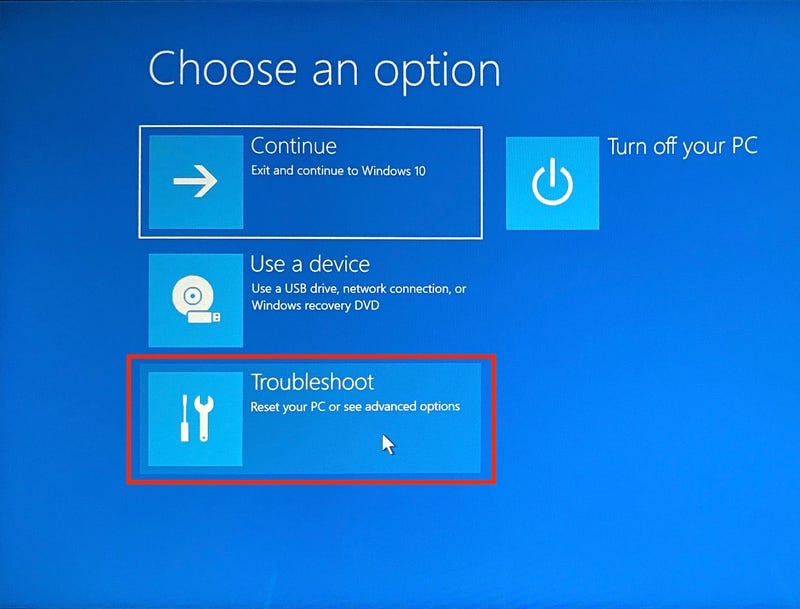
Доступ к восстановлению с помощью метода клавиши Shift в Windows 10

Доступ к восстановлению с помощью метода клавиши Shift в Windows 10


Независимо от того, какой метод вы используете, во время сброса держите ноутбук HP подключенным к источнику питания.


Как сохранить работоспособность ноутбука HP после восстановления заводских настроек

После сброса настроек ноутбука HP к заводским настройкам важно обновлять программное обеспечение и драйверы. Эта простая мера потенциально может спасти вас от головной боли в будущем и дополнительных перезагрузок. Ваша Windows автоматически обновляется, когда появляется новое программное обеспечение, но рекомендуется время от времени выполнять ручную проверку. Самый простой способ сделать это — ввести «проверить наличие обновлений» в строке поиска в нижнем левом углу. Даже если он говорит, что система обновлена, все равно нажмите «Проверить наличие обновлений». Вы также можете нажать на «Просмотр обновлений параметров»,  вручную отметить каждое доступное обновление драйвера, а затем нажать «Загрузить и установить».  При появлении запроса перезагрузите систему.


Стоимость использованных ноутбуков HP при перепродаже

Если проблема не исчезнет даже после сброса настроек, не отчаивайтесь. Вы все еще можете извлечь из этого выгоду путем перепродажи. И, к счастью, большинство используемых моделей ноутбуков HP сохраняют довольно хорошую стоимость при перепродаже с течением времени, если вы не держите их слишком долго. Например, вы можете продать нам ноутбук HP через Интернет  или через платформы обратной продажи. А если у вас есть вопрос о стоимости вашего бывшего в употреблении ноутбука HP при перепродаже, мы в  Gadget Salvation на расстоянии  одного клика, поэтому не стесняйтесь  обращаться к нам  с любыми вопросами, которые могут у вас возникнуть.


Последние мысли

Когда ваш ноутбук HP начинает работать со сбоями, иногда решение может быть столь же простым, как выполнение сброса к заводским настройкам. Тем не менее, всегда разумно сохранить файл резервной копии на случай непредвиденных ситуаций при загрузке. Таким образом, даже если ваш накопитель выйдет из строя и сбросить его больше нельзя, ваши данные будут в безопасности и готовы к переносу на новый компьютер. А если вы решите продать ноутбук, наше руководство HP по обмену ноутбука поможет вам сориентироваться в этом процессе.


2021-07-26T13:11:43
OS Windows

Пузырьковая сортировка

Пузырьковая сортировка — это популярный, но неэффективный алгоритм сортировки, который легко уступает другим алгоритмам сортировки, таким как сортировка вставкой или быстрая сортировка. Алгоритм принимает неупорядоченную последовательность чисел на входе и производит отсортированную последовательность чисел на выходе.

Идея алгоритма проста: несколько раз сравнивайте соседние элементы в массиве и меняйте их местами, если они не отсортированы. Алгоритм повторяет описанный выше процесс до тех пор, пока все элементы в массиве не будут отсортированы. На каждой итерации алгоритма алгоритм сравнивает все пары соседних элементов. Смежные элементы меняются местами, если они не отсортированы.


Пример:

Пусть исходный массив будет [5, 4, 9, 3, 7, 6].

Первая итерация:

сравните элементы в индексах 1 и 2: 5, 4. Они не отсортированы. Поменяйте их местами. Array = [4, 5, 9, 3, 7, 6].

Сравните элементы в индексе 2 и 3: 5, 9. Они отсортированы. Не меняйте местами. Array = [4, 5, 9, 3, 7, 6].

Сравните элементы в индексе 3 и 4: 9, 3. Они не отсортированы. Поменяйте их местами. Array = [4, 5, 3, 9, 7, 6].

Сравните элементы в индексе 4 и 5: 9, 7. Они не отсортированы. Поменяйте их местами. Array = [4, 5, 3, 7, 9, 6].

Сравните элементы в индексе 5 и 6: 9, 6. Они не отсортированы. Поменяйте их местами. Array = [4, 5, 3, 7, 6, 9]

Массив после первой итерации равен [4, 5, 3, 7, 6, 9].

В таблице ниже описан полный процесс сортировки, включая другие итерации. Для краткости показаны только шаги, на которых происходит замена.

Первая итерация:

[5, 4, 9, 3, 7, 6]

[4, 5, 9, 3, 7, 6]

[4, 5, 3, 9, 7, 6]

[4, 5, 3, 7 , 9, 6]

[4, 5, 3, 7, 6, 9]

Вторая итерация:

[4, 3, 5, 7, 6, 9]

[4, 3, 5, 6, 7, 9]

Третья итерация:

[3, 4, 5, 6, 7, 9]

Исходный код: пузырьковая сортировка

def bubble_sort(arr, n):

for i in range(0, n):

for j in range(0, n-1):

# Если пара не находится в отсортированном порядке

if arr[j] > arr[j+1]:

# Поменяйте местами пары, чтобы сделать их в отсортированном порядке

arr[j], arr[j+1] = arr[j+1], arr[j]

return arr


if __name__ == "__main__":

arr = [5, 4, 9, 7, 3, 6]

n = len(arr)

arr = bubble_sort(arr, n)

print (arr)

Пояснение: Алгоритм состоит из двух циклов. Первый цикл повторяется по массиву n раз, а второй цикл n-1 раз. На каждой итерации первого цикла второй цикл сравнивает все пары соседних элементов. Если они не отсортированы, соседние элементы меняются местами, чтобы упорядочить их. Максимальное количество сравнений, необходимых для присвоения элементу его правой позиции в отсортированном порядке, равно n-1, потому что есть n-1 других элементов. Так как имеется n элементов, и каждый элемент требует максимум n-1 сравнений; массив сортируется за время O (n ^ 2). Следовательно, временная сложность наихудшего случая равна O (n ^ 2). Лучшая временная сложность в этой версии пузырьковой сортировки также составляет O (n ^ 2), потому что алгоритм не знает, что он полностью отсортирован. Следовательно, даже если он отсортирован.


Часть 2 (необязательно): оптимизированная пузырьковая сортировка

Вышеупомянутый алгоритм можно оптимизировать, если мы сможем остановить сравнение, когда все элементы будут отсортированы. Это можно сделать с помощью дополнительной переменной-флага, которая сообщает алгоритму, когда следует остановиться.

def optimised_bubble_sort(arr, n):

not_sorted = True

while(not_sorted):

not_sorted = False

for i in range(0, n-1):

# Если пара не находится в отсортированном порядке

if arr[i] > arr[i+1]:

# Поменяйтесь ими местами

arr[i], arr[i+1] = arr[i+1], arr[i]

# Помните, что массив не был отсортирован 

# в начале итерации

not_sorted = True

return arr


if __name__ == "__main__":

arr = [5, 4, 9, 7, 3, 6]

n = len(arr)

arr = optimised_bubble_sort(arr, n)

print (arr)

В приведенном выше алгоритме флаговая переменная not_sorted остается истинной, пока происходит обмен в итерации внутреннего цикла for. Эта оптимизированная версия пузырьковой сортировки требует одной дополнительной итерации после сортировки массива, чтобы проверить, отсортирован ли массив или нет.

Оптимальная временная сложность этого алгоритма — O (n). Это происходит, когда все элементы входного массива уже находятся в отсортированном порядке, и требуется одна итерация, чтобы проверить, находится ли массив в отсортированном порядке или нет.


2021-07-24T10:37:10
Методология программирования

Как проверить, открыт или закрыт файл в Python

Файл используется для постоянного хранения данных. Работа с файлом — очень распространенная задача любого языка программирования. В Python существует множество встроенных функций для создания, открытия, чтения, записи и закрытия файла. Для хранения данных можно создать два типа файлов. Это текстовые файлы и двоичные файлы. Любой файл необходимо открыть перед чтением или записью. Функция open() используется в Python для открытия файла. Использование функции open() — это один из способов проверить, открыт или закрыт конкретный файл. Если функция open() открывает ранее открытый файл, генерируется ошибка IOError. Другой способ проверить, открыт или закрыт файл — это проверить значения свойства closed объекта обработчика файлов. С использованием функции rename() — еще один способ проверить, открыт или закрыт файл. В этой статье показаны различные способы проверки открытия или закрытия любого файла в Python.


Создайте файл для проверки:

Вы можете использовать любой существующий файл или создать новый файл, чтобы протестировать пример кода, показанный в этой статьи. Был создан новый текстовый файл с именем clients.txt со следующим содержимым для использования в следующей части статьи.


ID     Name                           Email

01     Andrey Ex                   Andrey***@gmail.com

02     Max Terminator              Max***@gmail.com

03    Alex Murphy                  Alex***@gmail.com


Пример-1: проверьте, открыт файл или нет, с помощью IOError

IOError генерируется при вызове функции open() для открытия файла, который был открыт ранее. Создайте файл python со следующим сценарием, чтобы проверить, открыт ли файл или нет, с помощью блока try-except. Здесь любое существующее имя файла будет принято в качестве входных и открыто для чтения. Затем снова вызывается функция open(), чтобы открыть тот же файл, который вызовет ошибку IOError и распечатает сообщение об ошибке.

# Введите имя файла для проверки

filename = input("Введите любое существующее имя файла:n")

# Откройте файл в первый раз с помощью функции open()

fileHandler = open(filename, "r")

# Попробуйте открыть файл с таким же именем снова

try:

with open("filename", "r") as file:

# Распечатать сообщение об успешном завершении

print("Файл открыт для чтения.")

# Вызовите ошибку, если файл был открыт раньше

except IOError:

print("Файл уже открыт")

Вывод:

Здесь в текущем расположении существует файл clients.txt, а сообщение об ошибке «Файл уже открыт» было напечатано для исключения IOError.


Пример-2: проверьте, закрыт ли файл, используя свойство closed.

Значение свойства closed будет истинным, если какой-либо файл закрыт. Создайте файл python с помощью следующего сценария, чтобы проверить, закрыт ли файл в текущем местоположении. Предыдущий пример сценария выдаст ошибку, если имя файла, полученное от пользователя, не существует в текущем местоположении. В этом примере эта проблема решена. Модуль os используется здесь для проверки существования имени файла, которое будет взято у пользователя. Функция check_closed() определена для проверки того, закрыт ли файл или нет, которая будет вызываться, если файл существует.

# Импортировать модуль os для проверки существования файла

import os

# Функция Drfine проверяет, закрыт ли файл или нет

def check_closed():

if fileHandler.closed == False:

# Распечатать сообщение об успешном завершении

print("Файл открыт для чтения.")

else:

# Распечатать сообщение об ошибке

print(" Файл закрыт.")


# Взять имя файла для проверки

filename = input(" Введите любое существующее имя файла:  n ")

# Проверить, существует

if os.path.exists(filename):

# Открыть файл для чтения

fileHandler = open(filename, "r")

# Вызвать функцию

check_closed()

else:

# Вывести сообщение, если файл не существует

print("Файл не существует.")

Вывод:

Здесь client.txt существует в текущем месте, и сообщение об успешном завершении «Файл открыт для чтения» напечатано, поскольку значение свойства closed вернуло False.


Пример-3: проверьте, открыт файл или нет, с помощью OSError

OSError генерирует , когда функция переименования() вызывается более чем один раз для файла , который открыт уже. Создайте файл Python со следующим сценарием, чтобы проверить, открыт или закрыт файл с помощью OSError. Модуль os использовался в сценарии для проверки существования файла и его переименования. Когда функция rename() вызывается во второй раз, будет сгенерирована ошибка OSError, и будет напечатано настраиваемое сообщение об ошибке.

# Импортировать модуль os для проверки существования файла

import os

# Установить существующее имя файла

filename = 'clients.txt'

# Установить новое имя файла

newname = 'customers.txt'

# Проверить, существует ли файл или нет,

if os.path.exists(filename):

try:

# Вызов функции переименования в первый раз

os.rename(filename, newname)

# Вызов функции переименования во второй раз

os.rename(filename, newname)

# Вызов исключения при ошибки, если если файл открыт

except OSError:

print («Файл все еще открыт».)


else:

# Вывести сообщение, если файл не существует

print("Файл не существует.")

Вывод:

Здесь clients.txt существует в текущем местоположении, и сообщение об ошибке, “File is still opened,” напечатал , потому что OSError исключение генерируется , когда вторая функция rename() выполнена.


Вывод:

Когда нам нужно работать с одним и тем же файлом в сценарии несколько раз, важно знать, открыт ли файл или закрыт. Лучше вызвать функцию close(), чтобы закрыть файл после завершения операции с файлом. Ошибка возникает, когда файл открывается во второй раз в том же скрипте, не закрывая его. В этой статье на простых примерах показаны различные решения этой проблемы, которые помогут пользователям Python.


2021-07-24T10:29:04
Python

Риски безопасности Bluetooth

Bluetooth присутствует на рынке с 2000 года и приобрел мировую популярность. Bluetooth помог людям без проблем подключаться к своим устройствам и обмениваться данными через них. Но безопасен ли Bluetooth? Благодаря передовым технологиям вероятность атак и угроз вашей информации, передаваемой через Интернет, также возрастает. Однако технология Bluetooth изменила жизнь многих людей и так или иначе подвержена атакам. Таким образом, соединение Bluetooth имеет свою уникальную уязвимость.

Хакеры постоянно находят новые способы атаковать ваши устройства Bluetooth и украсть ваши данные. Таким образом, инженеры работают и постоянно ищут решение для обеспечения безопасности ваших устройств, подключенных через Bluetooth. Однако, прежде чем переходить к какому-либо решению, сначала нам нужно понять риски и их влияние на устройства.

Начнем с обзора Bluetooth.


Что такое Bluetooth?

Устройства Bluetooth стали частью умных технологий. С помощью Bluetooth вы можете подключаться к домашним устройствам, смартфонам, наушникам и другим устройствам. Перед подключением к любому устройству мы должны создать некоторые настройки для устройств. После подключения вы можете поделиться своими данными, но отправка данных может быть уязвима для хакеров и может быть легко взломана. Это может привести к потере ваших личных важных данных, хранящихся на ваших устройствах.

Однако вы никогда не могли представить себе день, когда вы не использовали бы Bluetooth. Но, как и в случае с другими средами обмена данными, Bluetooth также сопряжен с некоторыми рисками кибербезопасности. Например, вы хотите избежать доступа посторонних лиц к данным, передаваемым через Bluetooth.

Не путайте Bluetooth с:

  • Иногда Bluetooth считается защищенной технологией. Однако риски не ограничиваются ее реализацией, но и в конструкции есть недостатки.
  • Bluetooth может иметь широкий диапазон до 100 метров. Он в основном используется для связи на короткие и большие расстояния. Но это не означает, что вы в безопасности, если подключаетесь с помощью междугородних соединений. Вы подвержены атакам каждый раз, когда подключаетесь через Bluetooth.
  • С точки зрения безопасности Bluetooth не является зрелым методом связи. Следовательно, он действует иначе, чем должен быть, если вы используете его через смартфон.


Преимущества использования Bluetooth

Ниже приведены некоторые преимущества использования Bluetooth:

  • Это помогает избежать помех от других беспроводных устройств.
  • Потребляет мало энергии.
  • Он легко модернизируется и управляем.
  • Он предлагает лучший диапазон по сравнению с инфракрасной связью.
  • Вы можете использовать его для передачи голоса и данных.
  • Устройства Bluetooth доступны по доступной цене.


Уровни Bluetooth

Ниже приведены некоторые уровни Bluetooth. Вы должны знать и понимать их уровни, поскольку их безопасность зависит от уровня и версии.

  • Первый уровень : на этом уровне вы можете связать устройства Bluetooth с любым другим доступным устройством Bluetooth, не проверяя версию. Кроме того, вам не потребуется подтверждение владельца для подключения. Однако такие устройства более подвержены угрозе безопасности ваших данных.
  • Уровень 2: на этом уровне вам потребуется код подтверждения для подключения к устройствам. Риск здесь меньше, чем у устройств первого уровня. Тем не менее, к вашим данным все еще могут проникнуть злоумышленники.
  • Уровень 3: на этом уровне оба устройства меняют коды безопасности на пары, обеспечивая полную безопасность и не оставляя шансов для нарушения безопасности. Однако вы можете столкнуться с ошибками кодирования и сделать ваше устройство уязвимым.
  • Уровень четвертый: на этом уровне устройства следуют строгому и стандартному протоколу аутентификации, гарантирующему безопасность и отсутствие шансов для атак. В результате риски безопасности значительно меньше.


Bluetooth-атаки

Ниже приведены некоторые распространенные риски, с которыми вы можете столкнуться при подключении устройств через Bluetooth. Мы подробно обсудим все риски, чтобы понять, как они влияют на устройства и как хакеры используют эти данные.


BlueSmacking

Эта атака является способом реализации атаки отказа в обслуживании, которая существует на устройствах Bluetooth. Если вы принадлежите к ИТ-миру, термин «отказ в обслуживании» не нов. Это ситуация, когда цель, такая как сервер, получит большой объем запросов или пакетов, больше, чем он может обработать. В результате сервер будет перегружен входящими запросами и может выйти из строя и выйдет из строя.

Учитывая характер этой атаки, не такой серьезный, как у многих других возможных атак. Вы можете решить эту проблему, мгновенно перезагрузив сервер и сделав его доступным для ваших пользователей. Эта атака использует уровень L2CAP сетевого стека Bluetooth и отправляет огромный объем данных.


BlueJacking

Это похоже на угон устройств Bluetooth. Это ситуация, когда одно устройство Bluetooth захватывает другое устройство и перегружает его рекламой спама, снижая производительность устройства. Устройства Bluetooth могут легко покрыть десять метров диапазона вещания, поэтому есть вероятность, что хакер останется в этом диапазоне. Кроме того, другой причиной может быть то, что хакер оставит устройство взлома в пределах досягаемости вашего устройства и будет управлять им извне.

Эта атака будет раздражать владельца несколькими сообщениями. Если вы получаете текстовые сообщения на свой телефон, то это фишинговая атака. Это атака, при которой злоумышленник действует как заслуживающий доверия человек и пытается украсть вашу важную информацию. Такие сообщения могут содержать ссылку на веб-сайт, содержащий вредоносное ПО, которое легко и эффективно извлечет ваши данные.


BlueSnarfing

В этих атаках все специфические для Bluetooth эксплойты имеют в своем названии слово «синий». Так что в некотором смысле BlueSnarfing похож на BlueJacking, но представляет собой более серьезную угрозу для пользователей. В случае BlueJacking злоумышленник взорвет ваше устройство спам-данными, но атака BlueSnarfing заберет данные с вашего устройства, что сделает его более уязвимым. Кроме того, злоумышленник может получить любые ваши важные данные через устройства, подключенные по Bluetooth, и привести к более опасной кибератаке.


BlueBugging

Это более продвинутый шаг, чем BlueJacking и BlueSnarfing. Эта атака создает бэкдор на устройстве пользователя, подключенном через Bluetooth. Он может предоставить доступ постороннему или злоумышленнику для получения доступа к вашей внутренней и важной информации. Такие атаки используются для отслеживания информации о чьем-либо телефоне. В некоторых случаях такая атака может быть полезна для получения инсайдерской информации с точки зрения закона.


Советы по безопасности Bluetooth

Для защиты вашего устройства, которое в основном подключено к Bluetooth, вы можете реализовать несколько методов, чтобы избежать риска взлома. Это поможет вам дистанцироваться от злоумышленников и обеспечить вашу полную безопасность.

  • Обязательно следите за своими устройствами и держите их рядом с собой. Вы даже можете установить приложения «найди мое устройство» на свои устройства и контролировать их.
  • Вы можете защитить паролем свое устройство, чтобы обезопасить свою важную и личную информацию.
  • Никогда не оставляйте устройство в режиме обнаружения. Вы должны убедиться, что эта опция будет включена только при подключении любого устройства.
  • Не забудьте выключить опцию Bluetooth, когда закончите работу. Это не даст злоумышленнику возможности ввести и использовать ваши конфиденциальные данные с вашего устройства.


Вывод

Технология Bluetooth не нова, но все еще используется миллионами людей во всем мире. Обмен данными через устройства, подключенные по Bluetooth, прост и удобен, не влияя на качество данных. Но с преимуществами есть некоторые риски. Например, есть вероятность, что ваши данные могут быть взломаны во время передачи. Следовательно, вы должны убедиться, что ваши данные в безопасности при подключении к Bluetooth.

В этой статье упоминаются некоторые риски, связанные с технологией Bluetooth, и то, как мы можем их преодолеть. Мы должны принять меры предосторожности, чтобы избежать таких атак и потери наших конфиденциальных данных. Обеспечение безопасности и сохранности данных — наш главный приоритет. Так что помните об этих указателях и применяйте их в своей повседневной жизни.


2021-07-23T16:19:43
Сети

Как создавать аудиокниги с помощью Python

Как вы, возможно, уже знаете, Python — замечательный инструмент программирования, потому что он позволяет нам делать практически все! Это также означает, что мы можем создавать собственное программное обеспечение. В этой статье мы научимся синтезировать речь, научим Python читать PDF-файлы, даже переведем их для нас, а затем прочитаем их нам.

Здесь мы собираемся заставить Python прочитать нам PDF-файл и перевести его для нас. Сначала мы попробуем создать аудиокнигу на английском языке. Таким образом, первое, что мы должны сделать по логике, — это извлечь текст из PDF. Для этого мы используем модуль tika. Как обычно, чтобы установить Тику, приходится колдовать.


pip install tika

Tika — это модуль, используемый для обнаружения и извлечения контента. После установки нам нужно импортировать объект парсера.


from tika import parser

Далее нам понадобится метод from_file(), который принимает максимум два аргумента. Первый аргумент — это имя файла pdf, а второй аргумент называется дополнительным, который запрашивает требуемый тип данных. Если оставить дополнительное поле пустым, будет запрашиваться все, от метаданных до контента. Здесь meta возвращает метаданные, text возвращает текст, а param xmlContent возвращает содержимое XML.

raw = parser.from_file('comment.pdf')


Когда у нас есть данные, нам нужно извлечь только текст. Мы делаем это, выбирая «контент» из необработанного.

raw_text = raw['content']


Проблема с Tika в том, что она может вылетать из-за слишком большого количества страниц. Итак, воспользуемся и другим методом. Если PDF-файл короткий и приятный, обязательно используйте Tika. Однако вы также можете использовать модуль PyPDF2.

pip install PyPDF2


Итак, начнем:

import PyPDF2


Сначала мы открываем интересующий документ и читаем из него с помощью метода open() и класса PdfFileReader(). Метод open() принимает здесь два аргумента: первый — это имя файла для чтения, а второй — режим чтения. Здесь «rb» означает чтение двоичного файла. Затем класс PdfFileReader берет на себя pdf_document.

pdf_document = open("welcome.pdf", "rb")

pdf_document_read = PyPDF2.PdfFileReader(pdf_document)


Затем мы собираем общее количество страниц с помощью метода numPages. Мы сделаем это, поскольку мы создадим цикл for, который переходит от страницы 1 к последней странице, читая каждую страницу по мере ее продвижения.

number_of_pages = pdf_document_read.numPages


Затем мы начинаем цикл for для обратного отсчета каждой страницы.

for page in range(1, number_of_pages):


Затем нам нужно получить одну страницу с помощью метода getPage() и извлечь текст изнутри с помощью метода extractText().

one_page = pdf_document_read.getPage(page)

raw_text = one_page.extractText()

import pyttsx3


Сначала мы инициализируем модуль с помощью init().

engine = pyttsx3.init()


Мы можем установить голоса, громкость и скорость с помощью engine.getProperty(). SetProperty() принимает два значения: свойство, которое нужно изменить, и его значение. В данном случае мы установили женские голоса (voices [1] .id) с максимальной громкостью (1) и скоростью 128.

voices = engine.getProperty('voices')

engine.setProperty('voice', voices[1].id)


volume = engine.getProperty('volume')

engine.setProperty('volume', 1.0)


rate = engine.getProperty('rate')

engine.setProperty('rate', 128)


Затем мы используем engine.say(), чтобы синтезировать речь и прочитать текст вслух.

engine.say(raw_text)


engine.runAndWait()


Полный код будет выглядеть примерно так:

import PyPDF2


pdf_document = open("welcome.pdf", "rb")

pdf_document_read = PyPDF2.PdfFileReader(pdf_document)

number_of_pages = pdf_document_read.numPages


for page in range(1, number_of_pages):

    one_page = pdf_document_read.getPage(page)

    raw_text = one_page.extractText()

    import pyttsx3

    engine = pyttsx3.init()

    voices = engine.getProperty('voices')

    engine.setProperty('voice', voices[1].id)

    volume = engine.getProperty('volume')

    engine.setProperty('volume', 1.0)

    rate = engine.getProperty('rate')

    engine.setProperty('rate', 128)

    engine.say(raw_text)


    engine.runAndWait()


В предыдущем примере английский текст произносился на английском языке. Теперь мы попробуем перевести текст на другой язык и прочитать переведенный текст вслух. В случаях при переводе текста первая часть кода аналогична предыдущему разделу. Требуется код вплоть до кода PyPDF2 включительно. Однако после запуска цикла for мы немного изменим код. Здесь нам нужно добавить перевод и заставить его говорить с акцентом на языке назначения.

Сначала установите googletrans.

pip install googletrans


Теперь приступим к переводу текста.

from googletrans import Translator


Затем мы вызываем Translator().

translator = Translator()


Мы используем метод translate(). Здесь мы вводим первый аргумент — текст для перевода — и целевой язык — язык, на который текст должен быть преобразован. В данном случае мы решили перевести текст на французский (или на «fr»).

translated = translator.translate(raw_text, dest='fr')


После того, как мы перевели текст, нам нужно извлечь текстовую часть.

translated_2 = translated.text


Последний переведет и сохранит переведенный текст в переменной translated_2. Теперь нам нужен модуль, который будет переводить и сохранять озвученный текст в mp3. Для этого нам понадобятся gTTS и PlaySound:

pip install gTTS

pip install playsound


import gtts

from playsound import playsound


У класса gtts.gTTS() есть несколько аргументов. Однако здесь мы будем использовать только два аргумента. Первый аргумент — это текст, который нужно прочитать, а второй — язык, на котором будет читаться текст. В данном случае мы решили прочитать текст на французском языке (fr). Причина, по которой мы используем здесь gTTS вместо pyttsx3, заключается в больших акцентах, которые ставятся в прочитанном абзаце. Таким образом, когда текст читается на французском языке с помощью gTTS, это будет звучать так, как будто текст читает француз, а не носитель английского языка.

text = gtts.gTTS(translated_2, lang="fr")


Далее сохраняем озвученный текст в mp3. В данном случае я назвал его text.mp3:

text.save("text.mp3")


Чтобы воспроизвести сохраненный mp3, мы используем playsound():

playsound("text.mp3")


Полный код будет выглядеть примерно так:

import PyPDF2


pdf_document = open("welcome.pdf", "rb")

pdf_document_read = PyPDF2.PdfFileReader(pdf_document)

number_of_pages = pdf_document_read.numPages


for page in range(1, number_of_pages):

    one_page = pdf_document_read.getPage(page)

    raw_text = one_page.extractText()


    from googletrans import Translator


    translator = Translator()

    translated = translator.translate(raw_text, dest='fr')

    translated_2 = translated.text


    import gtts

    from playsound import playsound


    tts = gtts.gTTS(translated_2, lang="fr")

    tts.save("text.mp3")

    playsound("text.mp3")


2021-07-23T11:23:24
Python

Выпуск Windows 11: чего ожидать

Microsoft Windows 11 еще нет, но мы, вероятно, увидим ее позже в ноябре этого года. С момента  выхода Windows 10 прошло довольно много времени, если быть точным, шесть лет. А пользователям ПК давно пора на новую операционную систему. Но стоит ли вам сейчас обновляться?


Выпуск Windows 11: чего ожидать

Microsoft якобы упростила дизайн Windows 11, чтобы расширить пользовательский интерфейс и тем самым повысить вашу продуктивность. Судя по первым фотографиям, появившимся в Интернете, новая Windows 11 больше похожа на версию мобильной ОС Android с обновленными приложениями и значками. В целом, он выглядит чище благодаря закругленным углам и пастельно-синей цветовой гамме.

Подтвержденные изменения:

  • Кнопка «Пуск» перемещена в центр экрана рабочего стола.
  • Функция  чата  из  Microsoft Teams  интегрируется в панель задач.
  • Настраиваемые  виджеты,  проверенные Microsoft по сравнению со старой версией Vista.
  • Microsoft реализует некоторые функции  Xbox, такие как  Directx 12 Ultimate,  Auto HDR и  DirectStorage, в новой Windows 11 для улучшения игрового и визуального опыта.

Чтобы соответствовать обновленному виду, Windows 11 получает новые звуковые уведомления, включая новый сигнал запуска.


Работа и учеба из дома в Windows 11

Технологии сейчас более важны для нас, поскольку многие из нас продолжают учиться и  работать из дома  после пандемии. А новая Windows 11 призвана создать поддерживающую гибридную среду, предлагая более оптимизированные вычислительные возможности и повышенную безопасность.

Например, Microsoft Office станет более наглядным, включая возможность перехода в темный режим внутри программы. А любимое корпоративное приложение Microsoft Teams позволит пользователям открывать общий доступ к экранам рабочего стола во время собраний прямо с панели задач.

Эти и другие, казалось бы, незначительные улучшения сделают вашу удаленную работу и обучение немного более эффективными и, следовательно, более приятными.


Минимальные системные требования для Windows 11

  • Процессор ЦП: 1 гигагерц (ГГц) или выше, минимум двухъядерный
  • Оперативная память: 4 ГБ ОЗУ
  • Хранение: не менее 64 ГБ
  • Системная прошивка:  UEFI, возможность безопасной загрузки
  • Видеокарта: совместимая с DirectX 12 графика / WDDM 2.x
  • Дисплей:  разрешение HD (720p), диагональ экрана должна быть больше 9 дюймов.
  • Связь:  требуется подключение к Интернету и  учетная запись Microsoft. Установка Windows 11.


Те, кто купит новый ПК до официальной даты выпуска, имеют право на бесплатное обновление до Windows 11. Кроме того, нынешние пользователи Windows 10 также смогут бесплатно обновлять свое программное обеспечение.


Дата выпуска Windows 11

Microsoft еще не установила дату выпуска, но участники могут загрузить бета-версию через программу предварительной оценки Windows. Что касается официальной розничной версии, мы ожидаем увидеть ее ближе к праздникам в 2021 году, и она продолжит выпускаться в 2022 году.


Как скачать пост-релиз Windows 11

Процедура обновления такая же, как и раньше. Если вы используете Windows 10 на  настольном компьютере  или ноутбуке, выполните следующие действия, чтобы загрузить Windows 11, когда она станет доступной:

  1. Зайдите в  Настройки  —  Обновление и безопасность  —  Центр обновления Windows.
  2. Щелкните  Проверить наличие обновлений. Здесь вы должны увидеть  обновление компонентов для Windows 11.
  3. Нажмите  Загрузить и установить,  чтобы продолжить обновление.


Что делать, если ваш портативный компьютер не подходит для бесплатного обновления

Если по какой-либо причине вы не можете бесплатно загрузить новую версию Windows 11 после ее выпуска, но действительно хотите попробовать ее, возможно, имеет смысл  продать свой ноутбук  и обновить его. Как упоминалось выше, те, кто купил новое устройство ПК до даты выпуска, могут легко перейти на последнюю версию Windows 11.

Microsoft тесно сотрудничает с такими брендами, как  Dell,  HP,  Samsung и, конечно же, с их собственной Surface, чтобы убедиться, что эти ПК-устройства готовы без проблем запускать Windows 11.


В заключение

Большинство пользователей Windows 10 смогут бесплатно перейти на Windows 11 через некоторое время после официального выпуска. Но если вы хотите попробовать это сейчас, вы можете зарегистрироваться в качестве участника программы предварительной оценки Windows, если вы еще этого не сделали, и загрузить бета-версию. Просто имейте в виду, что он, скорее всего, будет глючить, не позволяйте ему отговаривать вас от обновления, когда придет время.

Итак, какие новые функции Windows 11 вам больше всего нравятся?


2021-07-23T11:04:51
Microsoft