Архив автора: admin

Nextcloud. Хитрости и секреты настройки

Сегодня поговорим о некоторых хитростях и секретах в настройках NextCloud, которые помогут вам в использовании вашего домашнего облака.


Отключение сброса пароля


Нужно добавить в конфигурационный файл config.php


sudo nano /var/www/nextcloud/config/config.php


следующие строки:


'lost_password_link' => 'disabled',


Увеличение размера загружаемых файлов


В ответ на предупреждение: Разрешённое максимальное значение использования памяти PHP ниже рекомендуемого значения в 512 МБ. Необходимо внести изменения в php.ini. Вот пример для php-fpm


sudo nano /etc/php/7.4/fpm/php.ini


Изменим следующие строки


upload_max_filesize = 4G
memory_limit = 512M


Перезагрузим php


sudo /etc/init.d/php8.0-fpm restart


Не скачиваются файлы больше 1Гб


При попытках скачать из облака файлы объемом более 1гб скачивание прерывается при достижении 1гб. Такое происходит при условии использования Nginx как реверс-прокси. Решается очень просто, нужно добавить в конфиг сайта опцию «proxy_buffering off». Открываем конфиг Nginx, находим секцию в которой конфиг нашего Nextcloud и добавляем эту опцию:


server {
…
proxy_buffering off;
…
}


Предупреждение PHP Fatal error: Cannot use OCPConstants


Если при работе с OCC вы получаете вот такую ошибку “PHP Fatal error: Cannot use OCPConstants as Constants because the name is already in use in /var/www/nextcloud/apps/groupfolders/lib/Command/ACL.php on line 35“. Например при включении режима обслуживания:


sudo -u www-data php /var/www/nextcloud/occ maintenance:mode --on

PHP Fatal error:  Cannot use OCPConstants as Constants because the name is already in use in /var/www/nextcloud/apps/groupfolders/lib/Command/ACL.php on line 35


Для исправления ошибки откроем файлACL.php :


sudo nano /var/www/nextcloud/apps/groupfolders/lib/Command/ACL.php


и закомментируем 35 строчку:


//use OCPConstants;


Загрузка больших файлов


Дополнительные настройки, добавим или изменим в файле: 


nano /var/www/nextcloud/config/config.php


 'session_lifetime' => 60 * 60 * 24,
 'session_keepalive' => true,


Также изменим в php основные конфигурации:


nano /etc/php/8.0/fpm/php.ini


данный пример справедлив для nginx + php-fpm


php_value upload_max_filesize 10G
php_value post_max_size 10G
php_value max_input_time 3600
php_value max_execution_time 3600


[endtxt]


. . . .


2021-04-17T14:19:35
NextCloud

Что такое Laravel и зачем нам индивидуальная разработка?

Что такое индивидуальная разработка? Почему и когда ее выбирать?

Чтобы найти решение технологических потребностей вашей компании, вы, возможно, ищете этот вопрос. Хотя некоторые думают, что это тривиальное решение, ответ непрост, поскольку это решение может обозначить развитие в этой области в положительную или отрицательную сторону.

Решение, как правило, основывается на потребностях: «мы не собираемся изобретать колесо», если мы хотим колесо, другими словами, если у нас есть особые потребности, которые должны быть удовлетворены и не могут быть удовлетворены с помощью имеющихся стандартов разработки, мы придется найти решение с учетом наших потребностей.


Преимущества индивидуальной разработки

Сегодня используется множество CMS (WordPress, Joomla, Prestashop…), которые покрывают основные потребности корпоративного веб-сайта или интернет-магазина с довольно доступной стоимостью разработки, поскольку они основаны на уже определенных структурах, на которых построена часть. Однако его масштабируемость и возможности настройки довольно необычны, и они придерживаются внутренней структуры.

С другой стороны, CMS может представлять ряд рисков, если ими не управлять профессионально. Многие бесплатные плагины могут представлять уязвимость, если у нас недостаточно знаний для управления ими. В этих случаях лучше иметь веб-обслуживание в специализированной компании-разработчике, которая позаботится об этих задачах и избегает подобных проблем, которые во многих случаях могут быть большими.

Индивидуальные решения решают проблемы масштабируемости приложения, доступа и настройки кода, поскольку мы полностью контролируем все части приложения. Но имейте в виду, что вы должны получить выделенный сервер в соответствии с вашими бизнес-требованиями, чтобы вы могли получить желаемый результат. Безопасность будет более надежной, поскольку мы контролируем логику безопасности приложения. Приложение и не реализуется третьими лицами.


Недостатки индивидуальной разработки

Как и все остальное, индивидуальное программирование имеет свои плюсы и минусы. При планировании проекта мы должны выбрать тот тип развития, который нам нужен, поскольку «не нужно убивать мух выстрелами из пушек» или «очищать море очками».

Разработка под заказ обходится дороже на начальном этапе и требует больше времени на разработку, поскольку необходимо указать необходимость и «построить дом с нуля». Однако после того, как этапы планирования и разработки пройдут, использование и обслуживание этих приложений становятся более ограниченными и гибкими, легко масштабируются и интегрируются с другими службами и приложениями.


Фреймворки

Многим из вас может быть интересно, что такое фреймворк и «почему» он появился? Фреймворки — это набор утилит или модулей, уже запрограммированных на основе нативного программирования в технологиях и «эволюционирующих» базовый язык, чтобы сделать его более функциональным и модульным.

Преимущества разработки с использованием фреймворка заключаются в том, что у нас также есть доступ ко всему коду и разработан с учетом стандартов, которые позволяют организовать проект и облегчить его дальнейшее обслуживание и масштабируемость.

С другой стороны, этот код генерируется, проверяется и обновляется огромным сообществом опытных программистов, поэтому пробелы в безопасности постоянно анализируются и устраняются.


Что такое Laravel и что он нам приносит?

Итак, мы подошли к Laravel, «PHP-фреймворку для мастеров» в соответствии с его лозунгом. Laravel — это PHP-фреймворк с открытым исходным кодом, который пытается использовать преимущества других фреймворков и разрабатывать с использованием последних версий PHP (среди прочего, он предоставляет в качестве фреймворка).


Что такое Laravel?

Философия Laravel заключается в элегантной разработке PHP-кода на основе модели MVC (модель-представление-контроллер).

На его веб-сайте https://laravel.com/ мы найдем обширную и организованную документацию, которая сделает работу разработчиков намного проще и эффективнее. Этот фреймворк постоянно поддерживается и расширяется его разработчиками, обеспечивая непрерывность и безопасность фреймворка с помощью регулярных обновлений.


Как это работает? Некоторые особенности:

В этом разделе основное внимание будет уделено техническому разделу Laravel и преимуществам, которые он дает нам при разработке веб-приложений.

Наиболее заметными функциями, которые предоставляет Laravel, являются следующие:

Blade: Blade — это система шаблонов для создания представлений в Laravel. Это позволяет нам расширять созданные шаблоны и разделы в других представлениях, в которых мы также будем иметь доступ к переменным и с возможностью использования в них кода PHP; кроме того, связанный с использованием начальной загрузки или других фреймворков HTML, он будет генерировать оптимизированные результаты для различных устройств (телефонов, планшетов, ПК и т. д.).

>Если вы предпочитаете использовать CMS, взгляните на сравнение WordPress, Drupal, Joomla, Magento и PrestaShop.

Eloquent: Eloquent — это ORM, который Laravel включает для простой и удобной обработки процессов, соответствующих работе с базами данных в нашем проекте. Он преобразует SQL-запросы в систему MVC, которая не позволяет обрабатывать SQL-запросы напрямую и, таким образом, защищает нас от SQL-инъекций.

Маршрутизация: Laravel предоставляет систему организации и управления маршрутами, которая полностью контролирует маршруты в нашей системе.

Промежуточное ПО: они представляют собой своего рода контроллер, выполняемый до и после запроса к серверу, что позволяет нам вставлять несколько элементов управления, проверок или процессов в эти точки в потоке приложения.

Сообщество и документация: отличительной чертой этой платформы является большое сообщество и существующая документация, активное сообщество профессионалов, которые предоставляют знания и функции, в дополнение к тестированию новых версий и обнаружению сбоев инфраструктуры, что обеспечивает безопасность платформы. И очень полная и качественная документация, предназначенная для самих разработчиков.


Как пользоваться Laravel?

И в Laravel для разработки этого приложения требуется специальное программирование для развития его функций. Мы попытаемся показать несколько примеров возможных приложений Laravel.

Возможные приложения — это все приложения, разработанные на PHP, например, клиентские области, интрасети, веб-приложения с определенными функциями, APIS и практически любые веб-функции, требующие индивидуального программирования.


Почему Laravel?

Сила Laravel заключается в его интеграции, масштабируемости и простоте обслуживания по сравнению с другими разработками на 100% родных языках. Поэтому это еще один вариант, который следует учитывать при принятии решения об использовании этого фреймворка в наших разработках.


Когда использовать Laravel?

Как мы обсуждали ранее, ключевым моментом является потребность, поэтому мы будем выбирать Laravel для пользовательских разработок, когда:

  1. CMS не покрывает наши потребности как веб-приложение.
  2. Нам нужна гибкая и безопасная индивидуальная разработка с простой масштабируемостью и обслуживанием.
  3. Если помимо веб-решения, его необходимо интегрировать с другими приложениями ( Google , почтовые службы, ERP и т. д.).

На данный момент, и после всего, что было сказано, мы можем только подтвердить, что Laravel и разработка с помощью Frameworks набирают все большую силу, поскольку они предлагают доступные решения для небольших компаний без необходимости начинать крупные фараоновские проекты.


2021-04-17T12:11:36
Программирование

5 лучших сканеров документов, совместимых с Linux

Сканер — один из важнейших технических инструментов для домашнего офиса или коммерческого использования. Вы хотите, чтобы все ваши документы были оцифрованы для безопасного хранения, доступного только с помощью высококачественного сканера. Купить сканер документов, который удовлетворяет ВСЕ ваши потребности, сложно. Но когда дело доходит до покупки лучшего сканера документов, совместимого с Linux, выбор становится еще сложнее.

Это потому, что когда дело доходит до поиска лучших сканеров для систем Linux, не так много хороших сканеров. Вам не нужны глючные программы, менее прочные аппаратные части и безответная поддержка клиентов. Итак, мы немного покопались и, чтобы сэкономить ваше время и усилия, мы нашли лучшие сканеры для систем Linux, которые вы можете попробовать.

Взгляните на следующие предложения и выберите, какой из них соответствует вашим потребностям. Кроме того, в конце есть раздел руководства для покупателя, который поможет вам принять обоснованное решение. Читать дальше!


1. Настольный сканер документов Brother ADS-2200

5 лучших сканеров документов, совместимых с Linux


Высокоскоростной настольный сканер документов Brother ADS-2200 был разработан с учетом потребностей владельцев малого бизнеса. Он предлагает простое управление, быстрый процесс сканирования со всеми основными функциями по доступной цене.

Этот сканер популярен, потому что он предлагает возможность сканирования USB-накопителей, которая редко встречается в сканерах этой ценовой категории. Он оснащен основным устройством подачи документов на 50 листов, которое поддерживает бумагу всех размеров и типов. Он может сканировать до 35 односторонних страниц в минуту, что хорошо и быстро.

Кроме того, высокоскоростной сканер Brother ADS-2200 обеспечивает безупречную работу оптического распознавания текста и компактный размер. Вы можете удобно разместить его в домашнем офисе и даже подключить к нескольким компьютерным розеткам одновременно. Простое управление и легко настраиваемые параметры делают этот сканер очень подходящим вариантом.

Он совместим с Linux, MAC, Windows и Android. Однако он не поддерживает подключение к Wi-Fi. Вы должны подключить его через кабель USB 2.0. Тем не менее, вы получаете высокоскоростной сканер по очень разумной цене, поэтому мы считаем, что попробовать стоит. Совет профессионала: используйте «Простое сканирование», которое поставляется с большинством дистрибутивов Linux, для работы с этой моделью.


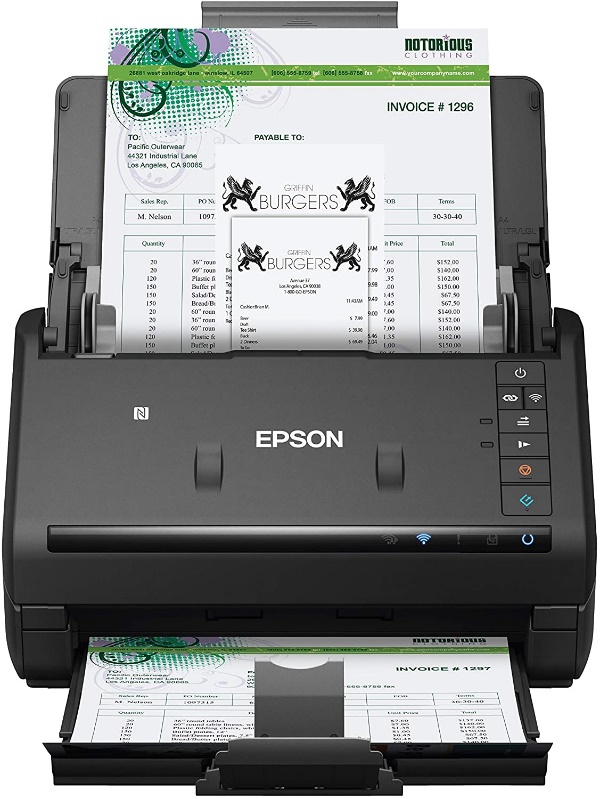
2. Беспроводной сканер документов Epson Workforce ES-500WR

5 лучших сканеров документов, совместимых с Linux


Беспроводной цветной сканер Epson Workforce ES-500WR — еще один замечательный сканер документов, с которым мы столкнулись во время нашего исследования. Это портативный сканер, который может сканировать до 35 страниц в минуту и ​​совместим со всеми операционными системами Linux, MAC, Android и Windows.

В нем используется дуплексная технология, позволяющая сканировать обе стороны документа за один раз. Вы получаете автоматическую подачу документов на 50 страниц со сканером, и он может сканировать до 500 страниц в день. Невероятная скорость, правда? Он также довольно прост в использовании и обращении. Вам совсем не обязательно быть технически подкованным, чтобы работать.

ES-500WR может эффективно извлекать данные из документов PDF, квитанций, изображений и множества других файлов. Он поддерживает Wi-Fi и USB-соединение. Он также предлагает функции сетевого и облачного сканирования. Таким образом, вы можете одновременно подключать к сканеру разные компьютеры или сканировать документы напрямую на облачные диски, такие как iCloud, Dropbox или Evernote.

Более того, на него предоставляется гарантия сроком на один год, что дает вам уверенность в том, что какая-то его часть перестанет работать.


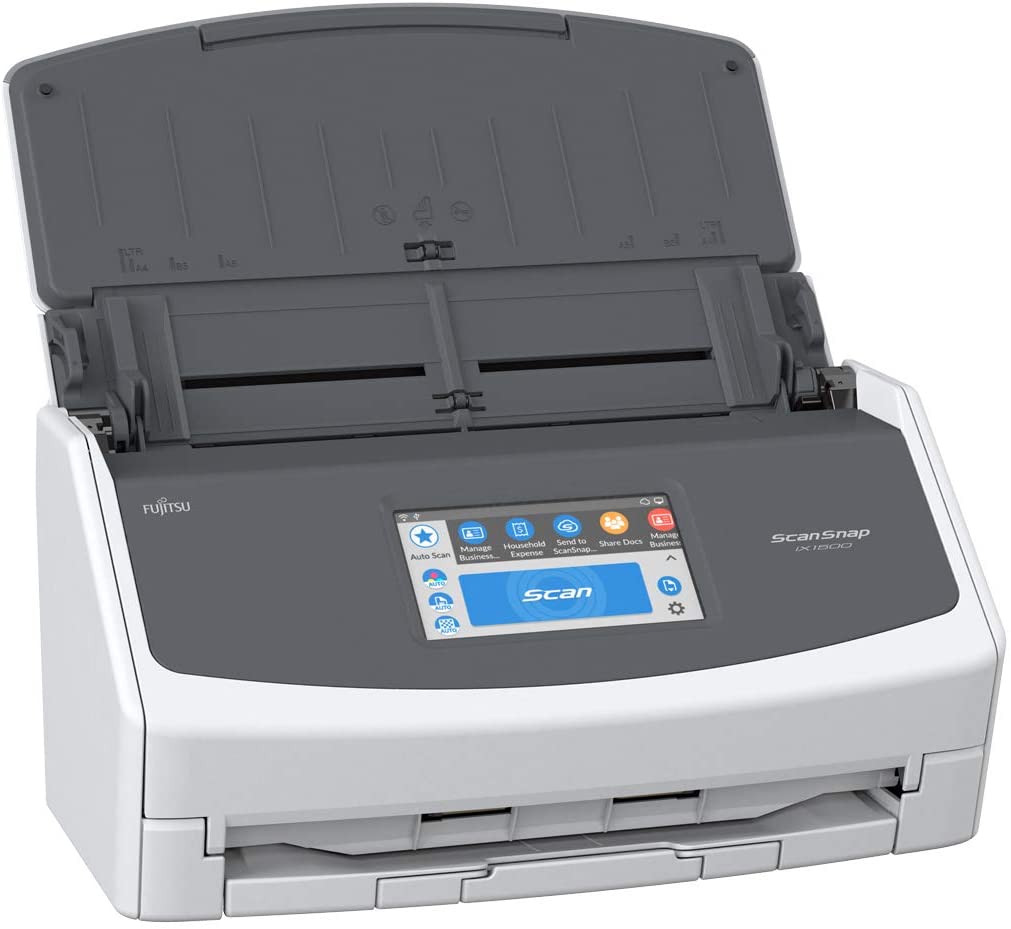
3. Цветной двусторонний сканер документов Fujitsu ScanSnap iX1500

5 лучших сканеров документов, совместимых с Linux


Цветной двусторонний сканер Fujitsu ScanSnap iX1500 — еще один вариант, который у нас есть, когда речь идет о поиске лучшего сканера документов в Интернете. Он имеет звездные рейтинги и является первым выбором любого владельца малого бизнеса, поскольку он хорошо работает с программным обеспечением Linux, Windows, MAC, Android и iOS.

Сканер документов ScanSnap iX1500 предлагает высококачественное сканирование с максимальной скоростью. Он может оцифровывать до 30 двусторонних страниц в минуту и ​​оснащен устройством подачи документов на 50 листов. Он очень удобен в использовании и оснащен большим сенсорным дисплеем с диагональю 4,3 дюйма, который позволяет с легкостью выполнять необходимые настройки.

Вы можете подключить сканер ScanSnap iX1500 через USB-соединение или через Wi-Fi. Нам также нравится тот факт, что он может обрабатывать бумагу всех размеров и типов. Он красиво убирается и имеет очень компактный размер, подходящий для небольшого офиса. Вы также можете сканировать цветные изображения, что является отличной функцией. Это означает, что вам не нужно покупать отдельный цветной сканер, если вы выберете ScanSnap iX1500.

Однако это не идеально. По сравнению с аналогичными сканерами он несколько шире. И поддержки Ethernet тоже нет. Если ваш Wi-Fi часто становится неуклюжим, возможно, вы не сможете подключиться к этому сканеру.


4. Мобильный сканер страниц Brother DS-620

5 лучших сканеров документов, совместимых с Linux


Если вы ищете лучший портативный сканер документов для оцифровки 5-10 страниц в минуту несколько раз в день, то мобильный цветной страничный сканер Brother DS-620 — хороший вариант. Он может сканировать до 12 страниц за один раз. Качество сканирования фантастическое, и он может эффективно справляться с обычным письмом.

Этот сканер предлагает оптимальную скорость сканирования, достойное качество и удобную систему управления файлами по очень привлекательной цене. Он питается через порт USB и совместим с системами Linux, Windows и MAC.

Нам очень нравится, что он портативный и легкий. Так вам будет проще и удобнее носить с собой. Софт тоже хорош. После сканирования документа отображается 30-секундный таймер обратного отсчета. Вы можете вставить следующий документ в это окно, если хотите, и он автоматически просканирует следующие.

Однако у сканера есть недостаток. Он сканирует только одну страницу за раз. Итак, если вы сканируете более 60 страниц в день, вы можете рассмотреть несколько других наших вариантов.


5. Мобильный сканер документов Canon ImageFORMULA P-215II

5 лучших сканеров документов, совместимых с Linux


Не интересует обычный сканер? Почему бы вам не взглянуть на еще один из лучших портативных сканеров документов для Linux, мобильный сканер документов Canon ImageFormula P-216II. Он может сканировать до 15 страниц в минуту.

Он немного больше по сравнению с большинством портативных сканеров и к тому же тяжелее. Но он по-прежнему довольно портативный. Сканер оснащен устройством автоматической подачи документов и устройством двусторонней печати для быстрого и эффективного сканирования. Это немного привередливо при одновременном сканировании нескольких страниц. Вам необходимо разделить входные страницы при подаче в лоток.

Он питается через USB-соединение, поэтому нет необходимости подключать дополнительные провода. Нам понравилось дополнительное покрытие сканера. Оно защищает внутренние компоненты сканера, увеличивая его долговечность.

В целом, это очень универсальный сканер. Благодаря таким функциям, как сканирование нескольких форматов и сканирование нескольких форматов, сканер Canon ImageFORMULA P-215II трудно не заметить в этой ценовой категории.


Руководство покупателя по лучшим сканерам, совместимым с Linux!

Отказ от бумажных документов стал очень важным для бесперебойного ведения бизнеса. Единственный способ сделать это — найти сканер, который сможет преобразовать все документы и важные файлы в цифровой формат. Итак, когда вы ищете лучший сканер документов, вот все факторы, которые вам необходимо учитывать.


Разрешение

Каждый сканер, который вы видите на рынке, имеет определенные точки на дюйм или DPI. Для письменных документов мы сочли приемлемым 600 точек на дюйм. Вы всегда можете получить лучшее разрешение, если выберете что-то более высокое, чем указанная цифра, в соответствии с предпочтениями. Если вы планируете использовать его для сканирования изображений, вы не можете купить сканер с разрешением менее 1500 точек на дюйм.


Скорость

Не любите слишком долго ждать, пока ваши документы будут сканировать? Скорость сканера — еще один важный аспект, который необходимо учитывать при покупке. Всегда проверяйте, сколько страниц сканер может сканировать в минуту. Очевидно, что высокоскоростные сканеры дороги, если вам приходится ежедневно сканировать большие стопки документов.


Несколько вариантов подключения

Кроме того, подумайте, есть ли у выбранного вами сканера несколько вариантов подключения или нет. Обычно сканеры поставляются с Wi-Fi, Ethernet, USB-портом, облачным подключением и множеством других функций мобильной связи. Чем больше тем лучше! Когда работаешь в профессиональной среде с одним методом подключения, становится действительно сложно.


Односторонний или двусторонний

Ваш сканер сканирует обе стороны бумаги за один раз или вам придется сканировать другую сторону отдельно? Большинство сканеров, представленных на рынке, могут одновременно сканировать только одну сторону, что отнимает очень много времени. Если у вас есть бюджет, выберите сканер, который может работать и с тем, и с другим одновременно. Такой сканер называется полнодуплексным.


Факс, печать и копирование

Для малого и среднего бизнеса наличие всех этих машин в небольшом офисе может быть трудным. Существуют сканеры, которые предлагают все эти функции и становятся вашим универсальным инструментом. Хотя сканеры с таким количеством функций могут быть дорогостоящими, они всегда являются лучшим вариантом.


Последние мысли

Итак, это все о лучших сканерах документов для систем Linux. Как видите, найти сканер не так сложно, как вы могли предположить вначале. Вам просто нужно найти что-то, на что можно положиться, что позволит сэкономить ваш бюджет. Мы надеемся, что эта статья помогла вам принять осознанное решение. На этом пока все. Спасибо за чтение.


2021-04-16T22:56:47
Компьютерная периферия

В чем разница между прокси и обратным прокси? | Как использовать обратный прокси-сервер для управления доступом

Многие компании используют прокси-серверы для маршрутизации и защиты трафика между сетями. Однако часто возникает путаница в том, чем это отличается от обратного прокси. В этом посте мы проанализируем эти две концепции и объясним, как администраторы могут использовать обратный прокси-сервер для упрощения управления доступом.


Что такое прокси сервер?

Прокси-сервер, иногда называемый прямым прокси-сервером, — это сервер, который направляет трафик между клиентом (-ами) и другой системой, обычно внешней по отношению к сети. Таким образом, он может регулировать трафик в соответствии с предустановленными политиками, преобразовывать и маскировать IP-адреса клиентов, применять протоколы безопасности и блокировать неизвестный трафик.

Системы с общими сетями, такие как бизнес-организации или центры обработки данных, часто используют прокси-серверы на сайте fineproxy. Прокси-серверы предоставляют единый интерфейс, с которым взаимодействуют клиенты, не требуя принудительного применения всех политик и логики управления маршрутами внутри самих клиентов.


Что такое обратный прокси?

Обратный прокси-сервер — это разновидность прокси-сервера. В отличие от традиционного прокси-сервера, который используется для защиты клиентов, обратный прокси-сервер используется для защиты серверов. Обратный прокси-сервер — это сервер, который принимает запрос от клиента, перенаправляет запрос на другой из многих других серверов и возвращает результаты с сервера, который фактически обработал запрос, клиенту, как если бы прокси-сервер сам обработал запрос. Клиент напрямую связывается только с обратным прокси-сервером и не знает, что какой-то другой сервер действительно обработал его запрос.


Традиционный прямой прокси-сервер позволяет нескольким клиентам направлять трафик во внешнюю сеть. Например, у компании может быть прокси-сервер, который направляет и фильтрует трафик сотрудников в общедоступный Интернет. Обратный прокси-сервер, с другой стороны, направляет трафик от имени нескольких серверов.

Обратный прокси-сервер эффективно служит шлюзом между клиентами, пользователями и серверами приложений. Он обрабатывает все управление политикой доступа и маршрутизацию трафика, а также защищает идентификационные данные сервера, который фактически обрабатывает запрос.


Конфигурация обратного прокси

Маршрутизируя клиентский трафик через обратный прокси-сервер, администраторы могут упростить администрирование безопасности. Они могут настроить внутренние серверы на прием трафика только непосредственно от прокси, а затем настроить детализированные конфигурации управления доступом на самом прокси.

Например, администраторы могут настроить брандмауэр обратного прокси-сервера для внесения в белый или черный список определенных IP-адресов. Все существующие серверы за прокси-сервером будут защищены соответствующим образом, и всякий раз, когда администраторы добавляют новый внутренний сервер в сеть, который настроен на прием запросов только от прокси-сервера, новый внутренний сервер будет защищен в соответствии с конфигурацией прокси.

Использование обратного прокси-сервера также может позволить администраторам легко менять внутренние и внешние серверы, не прерывая трафик. Поскольку клиенты напрямую взаимодействуют с прокси-сервером, им нужно знать только имя его хоста, и им не нужно беспокоиться об изменениях в топологии внутренней сети. Помимо упрощения конфигурации клиента, администратор может настроить обратный прокси-сервер для балансировки нагрузки трафика, чтобы запросы могли более равномерно распределяться по внутренним серверам и улучшать общую производительность.


Пример использования: адаптация и отключение

При подключении нового пользователя к сети администраторы должны настроить контроль доступа и брандмауэры, чтобы гарантировать, что пользователь может получить доступ к соответствующим ресурсам. Традиционно администратор должен настроить каждый сервер, к которому пользователям нужен доступ. В большой организации с большим количеством серверов это может занять много времени и привести к ошибкам.

Однако с обратным прокси-сервером администраторы могут настраивать права доступа непосредственно на прокси-сервере и заставлять пользователя направлять через него весь трафик. Таким образом, внутренним серверам нужно только доверять прокси-серверу и напрямую взаимодействовать с ним. Это значительно упрощает процесс настройки и помогает обеспечить правильное предоставление и аннулирование доступа, делая это из единого источника.


Настройка обратного прокси для управления доступом

Хотя обратный прокси-сервер может значительно упростить процесс управления доступом к сети, его настройка и правильная настройка могут быть сложными. Для этого требуется подготовить хост с соответствующими спецификациями, настроить операционную систему и брандмауэр, решить, какое программное обеспечение прокси использовать (например, NGINX или HAProxy), перечислить и настроить нижестоящие серверы в файлах конфигурации прокси, настроить ведение журнала аудита и настроить брандмауэры на всех нижестоящих серверах.

Администратору потребуется оптимизировать программное обеспечение прокси-сервера, чтобы оно соответствовало требованиям к производительности и доступности. Например, при выходе из строя нижестоящего сервера администратор должен настроить прокси-сервер для быстрого перенаправления трафика, чтобы избежать простоев.

В масштабе готовых конфигураций редко бывает достаточно, поэтому тестирование становится важным. Всякий раз, когда конфигурации меняются, вам понадобится способ запустить достаточную нагрузку в репрезентативной тестовой среде и внимательно отслеживать влияние как на производительность, так и на доступность, чтобы убедиться, что конфигурации будут соответствовать потребностям производственной среды.


Создание обратного прокси вручную или покупка программного обеспечения

Учитывая все этапы реализации, тестирования и оптимизации обратного прокси-сервера, вы можете купить программное обеспечение, которое может обеспечить эту функциональность без каких-либо дополнительных действий. Программное обеспечение для управления доступом может предоставить все эти функции, а также управлять текущим обслуживанием и управлением пользователями.

Помимо стандартных возможностей обратного прокси, программное обеспечение для управления доступом дает ряд уникальных преимуществ:

  1. Гибкость с доступом пользователей. Абстрагируясь от сложности межсетевых экранов и контроля доступа, программное обеспечение для управления доступом может предоставлять концепции более высокого уровня, такие как группы пользователей. Эта функция позволяет администраторам легко назначать и удалять пользователей из различных предопределенных групп и позволяет программному обеспечению автоматически реализовывать политики доступа.
  2. Разработан для повышения надежности. В распределенных системах серверы могут выходить из строя, и могут происходить перебои в работе сети. Программное обеспечение для управления доступом легко обнаруживает отказавшие серверы и перенаправляет трафик на работающие, чтобы избежать заметных простоев для пользователей.
  3. Возможности балансировки нагрузки. Отдельные серверы могут столкнуться с проблемами при большом объеме трафика, что снижает производительность и увеличивает задержку запросов. Программное обеспечение для управления доступом может помочь управлять трафиком и балансировать нагрузку на всех серверах, обеспечивая его равномерное распределение.


2021-04-16T11:20:27
Сервер

Установка Devuan 3 Beowulf

Devuan — это дистрибутив Linux основанный на Debian, но без systemd. Он использует очень мало ресурсов и может применятся для серверов с минимальным количеством задач, например для: samba, postgresql и других. Его также можно использовать и для рабочей станции с графическими средами: xfce, mate, cinnamon, kde, lxqt.


Читать далее…

Как установить ProjectSend в Ubuntu с Nginx

Это краткое руководство показывает студентам и новым пользователям, как установить ProjectSend в Ubuntu 20.04 | 18.04 LTS системы.

ProjectSend — это бесплатное, безопасное, автономное и удобное программное обеспечение для обмена файлами.

Независимо от того, создаете ли вы личную или корпоративную платформу для обмена файлами, ProjectSend может помочь вам создавать и управлять своим контентом на каждом устройстве с помощью интуитивно понятной и мощной панели управления пользователями и администраторами.

Вместо того, чтобы полагаться на сторонние службы или отправлять файлы по электронной почте, ProjectSend позволяет вам создать собственный сервер, безопасно загружать файлы и назначать их конкретным клиентам, созданным вами самостоятельно.

Когда вы будете готовы установить и использовать ProjectSend, выполните следующие действия:

Шаг 1. Установите Nginx

HTTP-сервер Nginx, вероятно, является вторым по популярности веб-сервером, который используется сегодня. Пойдите и установите Nginx, поскольку ProjectSend нуждается в нем.

Чтобы установить Nginx HTTP на сервере Ubuntu, выполните следующие команды.

sudo apt update

sudo apt install nginx

После установки Nginx приведенные ниже команды можно использовать для остановки, запуска и включения службы Nginx, чтобы она всегда запускалась с загрузкой сервера.

sudo systemctl stop nginx.service

sudo systemctl start nginx.service

sudo systemctl enable nginx.service

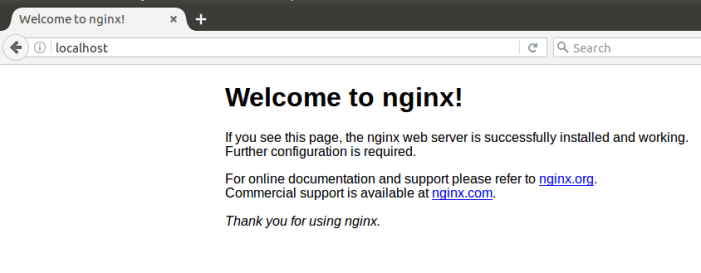
Чтобы проверить настройку Nginx, откройте браузер и перейдите к имени хоста или IP-адресу сервера, и вы должны увидеть тестовую страницу Nginx по умолчанию, как показано ниже.

http://localhost

Шаг 2: Установите MariaDB

Сервер базы данных MariaDB — отличное место для начала при поиске серверов баз данных с открытым исходным кодом для использования с ProjectSend.

Чтобы установить MariaDB, выполните следующие команды…

sudo apt install mariadb-server mariadb-client

После установки MariaDB следующие команды можно использовать для остановки, запуска и включения службы MariaDB, чтобы она всегда запускалась при загрузке сервера.

sudo systemctl stop mariadb.service

sudo systemctl start mariadb.service

sudo systemctl enable mariadb.service

После этого выполните приведенные ниже команды, чтобы защитить сервер MariaDB, создав пароль root и запретив удаленный доступ root.

sudo mysql_secure_installation

При появлении запроса ответьте на приведенные ниже вопросы, следуя инструкциям.

Enter current password for root (enter for none): Just press the Enter

  • Set root password? [Y/n]: Y
  • New password: Укажите пароль
  • Re-enter new password: Повторите пароль
  • Remove anonymous users? [Y/n]: Y
  • Disallow root login remotely? [Y/n]: Y
  • Remove test database and access to it? [Y/n]:  Y
  • Reload privilege tables now? [Y/n]:  Y

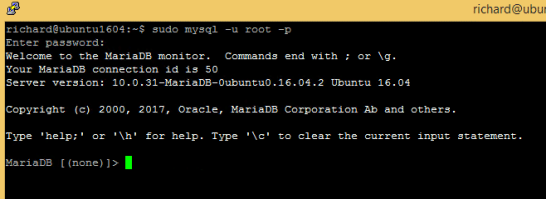
sudo mysql -u root -p

Затем введите созданный вами выше пароль для входа… в случае успеха вы должны увидеть приветственное сообщение MariaDB.

Шаг 3. Установите PHP 7.4-FPM

PHP 7.4-FPM может быть недоступен в репозиториях Ubuntu по умолчанию… для его установки вам нужно будет получить его из сторонних репозиториев.

Выполните приведенные ниже команды, чтобы добавить указанный ниже сторонний репозиторий для обновления до PHP 7.4-FPM.

sudo apt-get install software-properties-common

sudo add-apt-repository ppa:ondrej/php

Затем обновите и обновите до PHP 7.4-FPM.

sudo apt update

Затем выполните приведенные ниже команды, чтобы установить PHP 7.2-FPM и связанные модули.

sudo apt install php7.4-fpm php7.4-common php7.4-curl php7.4-intl php7.4-mbstring php7.4-xmlrpc php7.4-mysql php7.4-gd php7.4-xml php7.4-cli php7.4-zip imagemagick php-imagick php7.4-bz2 php7.4-bcmath php7.4-gmp

После установки PHP 7.4-FPM выполните следующие команды, чтобы открыть файл конфигурации PHP по умолчанию для Nginx.

sudo nano /etc/php/7.4/fpm/php.ini

Затем внесите изменения в следующие строки файла и сохраните. Приведенное ниже значение — отличные настройки для применения в ваших средах.

file_uploads = On

allow_url_fopen = On

short_open_tag = On

memory_limit = 256M

cgi.fix_pathinfo = 0

upload_max_filesize = 100M

max_execution_time = 360

date.timezone = Europe/Moscow

Шаг 4: Создайте базу данных ProjectSend

Теперь, когда вы установили все пакеты, необходимые для работы ProjectSend, продолжите ниже, чтобы начать настройку серверов. Сначала выполните приведенные ниже команды, чтобы создать пустую базу данных ProjectSend.

Чтобы войти на сервер базы данных MariaDB, выполните следующие команды.

sudo mysql -u root -p

Затем создайте базу данных под названием  projectsend

CREATE DATABASE projectsend;

Создайте пользователя базы данных с именем projectsend user  с новым паролем.

CREATE USER 'projectsenduser'@'localhost' IDENTIFIED BY 'new_password_here';

Затем предоставьте пользователю полный доступ к базе данных.

GRANT ALL ON projectsend.* TO 'projectsenduser'@'localhost' WITH GRANT OPTION;

Наконец, сохраните изменения и выйдите.

FLUSH PRIVILEGES;

EXIT;

Шаг 5: Загрузите и установите ProjectSend

Загрузите пакет ProjectSend со страницы загрузки. Вы можете просто запустить приведенные ниже команды, чтобы создать каталог ProjectSend, извлечь его содержимое в каталог и изменить права доступа к содержимому.

cd /tmp

sudo wget -O projectsend.zip https://www.projectsend.org/download/387/

sudo mkdir -p /var/www/projectsend

sudo unzip projectsend.zip -d /var/www/projectsend/

Как только вы закончите, выполните приведенные ниже команды, чтобы создать файл конфигурации ProjectSend из образца.

sudo cp /var/www/projectsend/includes/sys.config.sample.php /var/www/projectsend/sys.config.php

После этого выполните приведенные ниже команды, чтобы открыть файл конфигурации.

sudo nano /var/www/projectsend/sys.config.php

Затем внесите выделенные ниже изменения:

/**

Database driver to use with PDO.

Possible options: mysql, mssql

*/

define('DB_DRIVER', 'mysql'); 

/** Database name */

define('DB_NAME', 'projectsend');

/** Database host (in most cases it's localhost) */

define('DB_HOST', 'localhost');

/** Database username (must be assigned to the database) */

define('DB_USER', 'projectsenduser');

/** Database password */

define('DB_PASSWORD', 'type_database_user_password');

/**

Prefix for the tables. Set to something other than tbl_ for increased

security onr in case you want more than 1 installations on the same database.

Сохраните и выйдите.

Затем выполните приведенные ниже команды, чтобы изменить права доступа к корневой папке.

sudo chown -R www-data:www-data /var/www/projectsend/

sudo chmod -R 755 /var/www/projectsend/

Шаг 6. Настройте сайт ProjectSend

Затем настройте виртуальный хост Nginx для сайта ProjectSend. Этот файл будет управлять доступом пользователей к содержимому ProjectSend. Выполните приведенные ниже команды, чтобы создать новый файл конфигурации с именем projectsend.conf.

sudo nano /etc/nginx/sites-available/projectsend.conf

Затем скопируйте и вставьте содержимое ниже в файл и сохраните его. Замените выделенную строку на свое собственное доменное имя и корневое расположение каталога.

server {

    listen 80;

    listen [::]:80;


    server_name example.com www.example.com;

    root /var/www/projectsend;

    index index.php;


    access_log /var/log/nginx/example.com.access.log;

    error_log /var/log/nginx/example.com.error.log;


    client_max_body_size 100M;


    autoindex off;


    location / {

        try_files $uri $uri/ /index.php;

    }


    location ~ .php$ {

        include snippets/fastcgi-php.conf;

        fastcgi_pass unix:/var/run/php/php7.4-fpm.sock;

        fastcgi_param SCRIPT_FILENAME $document_root$fastcgi_script_name;

        include fastcgi_params;

    }

}

Сохраните файл и выйдите.

После настройки VirtualHost выше, включите его, выполнив приведенные ниже команды, и перезапустите Nginx.

sudo ln -s /etc/nginx/sites-available/projectsend.conf /etc/nginx/sites-enabled/

sudo systemctl restart nginx.service

Наконец, откройте браузер и перейдите по URL-адресу.

http://example.com

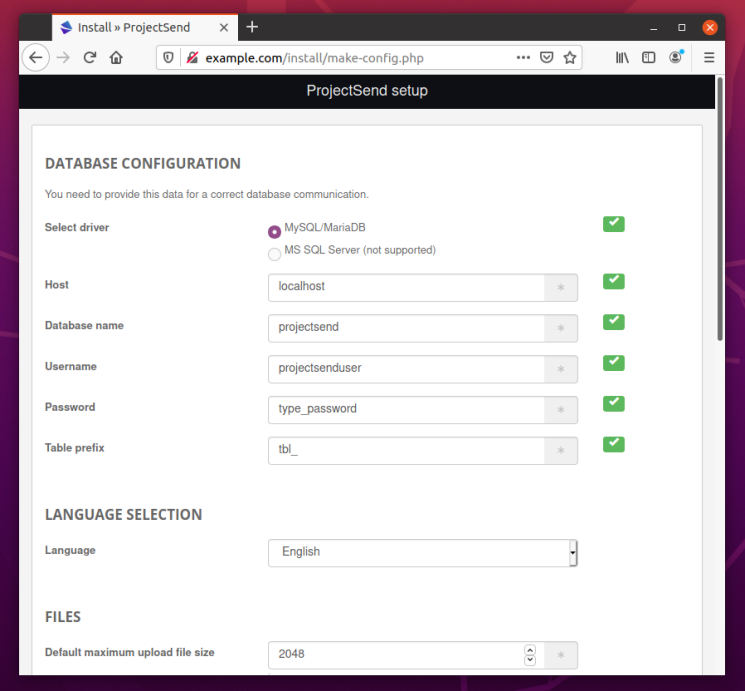
Вы должны увидеть мастер установки ProjectSend. Введите имя базы данных, имя пользователя и пароль базы данных. Затем продолжайте работу с мастером.

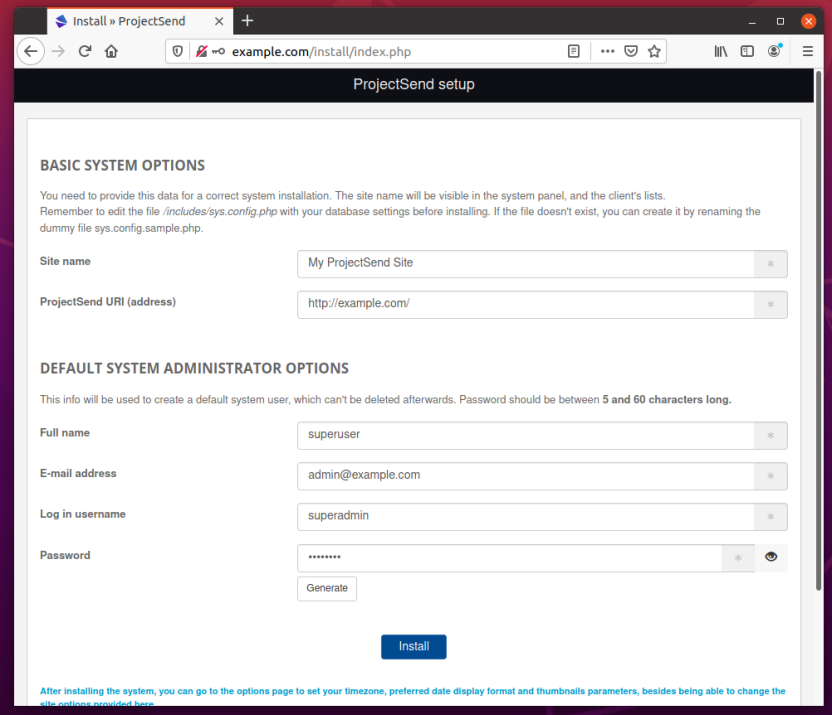
Затем создайте имя сайта, учетную запись администратора и пароль.

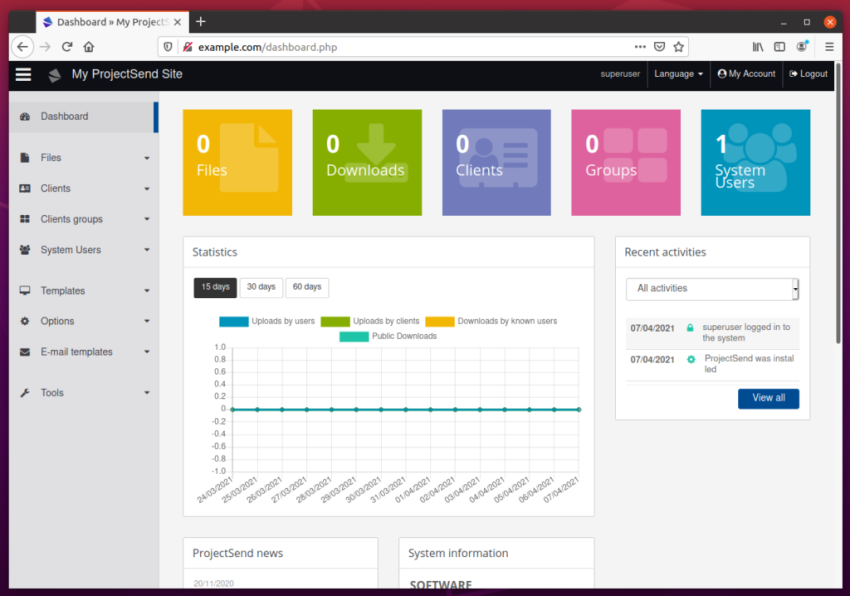
После установки войдите в систему с учетной записью администратора, созданной выше.

Заключение:

В этом посте показано, как установить ProjectSend на Ubuntu 20.04 | 18.04. Если вы обнаружите какую-либо ошибку выше, пожалуйста, используйте форму ниже, чтобы сообщить.


2021-04-13T09:05:43
Вопросы читателей