Целью данной статьи является изучение различий между коммутацией каналов и коммутацией пакетов, которые являются различными типами методов коммутации. Для начала мы углубимся в некоторые фундаментальные концепции сетевых технологий коммутации с последующим подробным рассмотрением различий между этими двумя методами.
Архив автора: admin
Как подключиться к домашней сети из любого места?
Концепция удаленного доступа к чему-либо — один из наиболее удобных способов выполнения задач без физического присутствия.
Удаленное управление необходимо для простоты использования во всем: от удаленных заданий до удаленных сетей.
Если вы постоянно в пути, возможно, вы знаете о преимуществах удаленного управления.
Однако технологии продвинулись настолько быстро и далеко, что вы можете управлять всем, от одного устройства до целой организации, без физического присутствия.
Удаленное управление предполагает доступ к чему-то, чем вы физически не владеете, но можете получить доступ.
Например, для удаленного управления сетью вам не обязательно иметь сеть в том же месте, что и вы, но вы можете получить к ней доступ из любой точки мира благодаря функции «удаленно». Читать
Почему DNS-сервер может быть недоступен в Windows 10
Сообщение об ошибке «Ваш DNS-сервер может быть недоступен» указывает на то, что может возникнуть проблема с DNS-сервером (системой доменных имен), на использование которого настроено ваше устройство. DNS-сервер отвечает за преобразование доменных имен (например, www.example.com) в соответствующие IP-адреса (например, 192.168.0.1), понятные компьютерам и другим устройствам. И проблема с DNS-сервером приводит к тому, что нет доступа в Интернет или компьютер не может подключиться к Интернету.
У этой проблемы может быть несколько причин, включая проблему с вашим маршрутизатором, настройками вашего интернет-провайдера или даже неправильную конфигурацию DNS или сети на вашем компьютере. В этой статье рассказывается, что такое DNS-сервер, как он работает, а также способы устранения ошибки «DNS-сервер недоступен» и восстановления доступа к Интернету в Windows 10. Читать
Почему мое соединение Wi-Fi ограничено? (4 причины)
Проблемы с подключением к Интернету не являются чем-то новым. Если вы выходили в Интернет, вы каким-то образом столкнулись с проблемами в Интернете.
В большинстве случаев вы обвиняете сетевое оборудование в том, что оно не отправляет достаточно сигналов, но это не всегда оборудование, а скорее некоторые неправильные настройки, которые приводят к медленному или ограниченному подключению к Интернету.
Таким образом, независимо от того, проводное или беспроводное соединение у вас, вы не можете гарантировать идеальное соединение. Однако, если эти проблемы не устранить незамедлительно, они могут вас раздражать, поэтому, если вы столкнетесь с ними, некоторые решения, описанные в этой статье, могут вам помочь. Читать
LibreQoS, платформа для распределения пропускной способности

Баннер LibreQoS
LibreQoS — это платформа качества взаимодействия. (QoE) с открытым исходным кодом направлен на управление справедливо распределение доступной пропускной способности и смягчить неблагоприятные последствия явления «раздувания буфера».
Эта платформа направлен на улучшение интернет-соединения клиентов от интернет-провайдеров (ISP). LibreQoS использует расширенные алгоритмы Flow Queuing (FQ) и Active Queue Management (AQM) для управления задержкой и буферизацией в существующей инфраструктуре.
Порт Ethernet слишком мал: как исправить?
Несмотря на то, что интернет-соединения превратились во все эти беспроводные технологии, обеспечивающие сверхвысокие скорости и повышенную стабильность, кабели по-прежнему обеспечивают большую надежность.
Ethernet или проводное подключение к Интернету могут показаться шагом назад для пользователей, которым необходимо одновременно подключать несколько устройств. С другой стороны, пользователи, предпочитающие стабильность, добиваются лучших результатов при использовании Ethernet-соединений.
Это происходит главным образом потому, что кабель значительно менее подвержен помехам сигнала, чем беспроводное соединение, по крайней мере, если кабельное соединение настроено правильно.
Если ваш сетевой кабель находится в хорошем состоянии, все, что вам нужно сделать, это подключить его к Ethernet-концу вашего модема или маршрутизатора, а другой конец — к устройству, которое вы хотите подключить к Интернету.
Тем не менее, некоторые пользователи отмечают, что порты Ethernet на их устройствах слишком малы, чтобы в них можно было вставить кабель. Столкнувшись с этой проблемой, они обращаются за помощью на онлайн-форумах и в сообществах вопросов и ответов.
В этих виртуальных пространствах они в конечном итоге находят информацию, которая не всегда полезна, или даже противоречивые комментарии относительно проблемы. Если вы окажетесь в таком положении, подождите, пока мы предоставим вам всю необходимую информацию, необходимую для решения этой проблемы.
Мало того, мы также представили вам несколько исправлений, которые могут навсегда устранить проблему и позволить вам наслаждаться беспрепятственным подключением к Интернету.
Как работает порт Ethernet?
Порты Ethernet — это разъемы, подключенные к сетевой карте или контроллеру сетевого интерфейса, который представляет собой не что иное, как еще одну карту в вашем компьютере. Эта карта отвечает за подключение к Интернету, и большинство из них имеют кабельные и беспроводные функции.
Большинство устройств, таких как модемы и маршрутизаторы, в настоящее время имеют разъемы, которые считаются «нормальными» по размеру, но ноутбуки часто имеют порт меньшего размера, чем у других устройств.
Если это беспокоит вас при попытке настроить соединение Ethernet, проверьте исправления ниже и избавьтесь от этой проблемы.
Как исправить слишком маленький порт Ethernet
- Попробуйте использовать другой порт
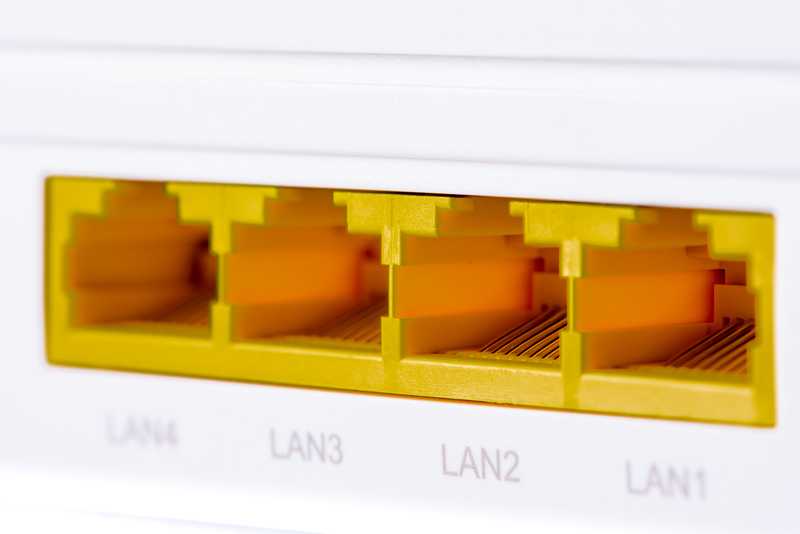
Как упоминалось ранее, большинство модемов и маршрутизаторов имеют так называемый стандартный порт Ethernet, который называется LAN и был выбран производителями как наиболее распространенный на рынке.
Тем не менее, многие из этих устройств имеют альтернативные порты, причем некоторые из них меньшего размера. Эти меньшие порты называются типами RJ45, и их обычно можно найти на ноутбуках и некоторых других устройствах.
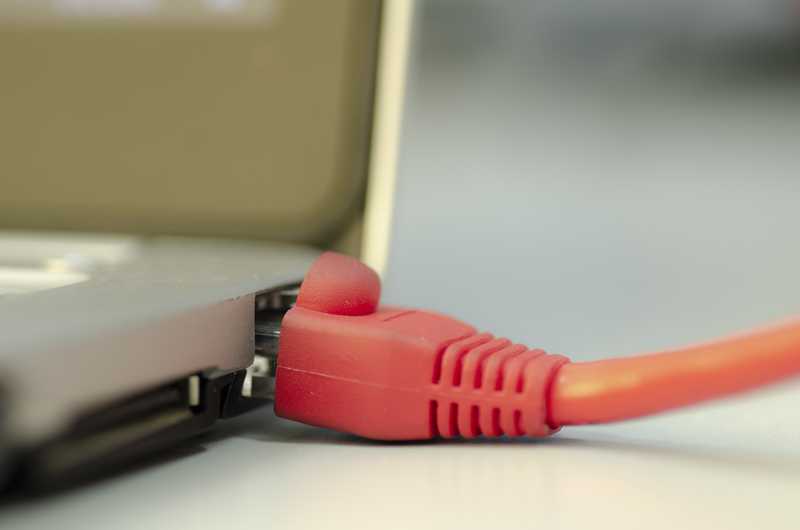
Итак, прежде чем искать замену кабелю Ethernet, адаптерам для вашего компьютера или даже этим необоснованным исправлениям, которые могут испортить порт на вашем устройстве, проверьте, нет ли у модема и/или маршрутизатора порта RJ45..
Это может решить проблему и подключить стандартный Ethernet- кабель ноутбука к модему или маршрутизатору, и ваше соединение заработает без дальнейших проблем.
- Убедитесь, что порт не закрыт дверью
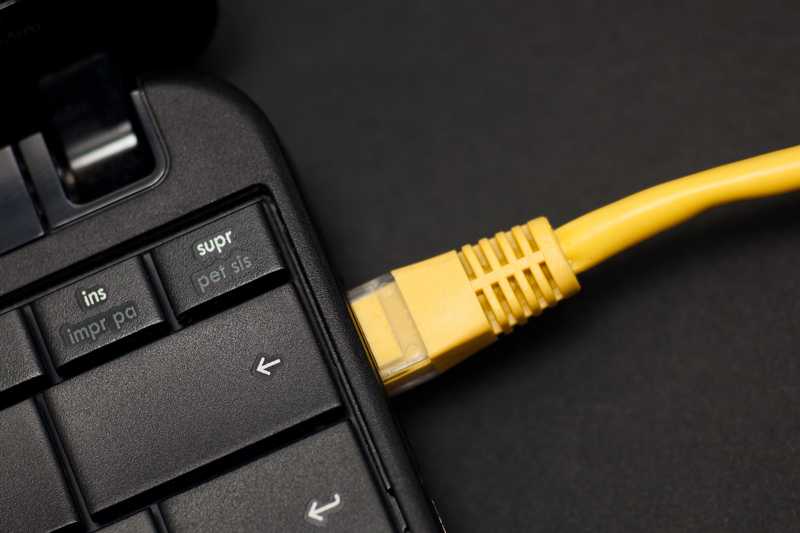
Конечно, это исправление кажется слишком простым, чтобы на самом деле решить какие-либо проблемы, но это происходит чаще, чем нам хотелось бы признать. Многие ноутбуки имеют дверцу, защищающую порт Ethernet от пыли, коррозии и других повреждений, которые может нанести компонент.
Эта защитная дверца есть, особенно у меньших портов Ethernet RJ45, поэтому убедитесь, что она не мешает вашему кабелю.
Если вы заметили, что на вашем ноутбуке есть дверца перед портом Ethernet, просто откройте ее и вставьте кабель до щелчка. Как только кабель Ethernet щелкнет, вы можете быть уверены, что соединение установлено правильно.
Иногда дверь даже закрывает порт Ethernet размером с локальную сеть, а это означает, что вам не понадобится замена или что-то еще для подключения вашего устройства к модему или маршрутизатору.
- Убедитесь, что зажим не мешает
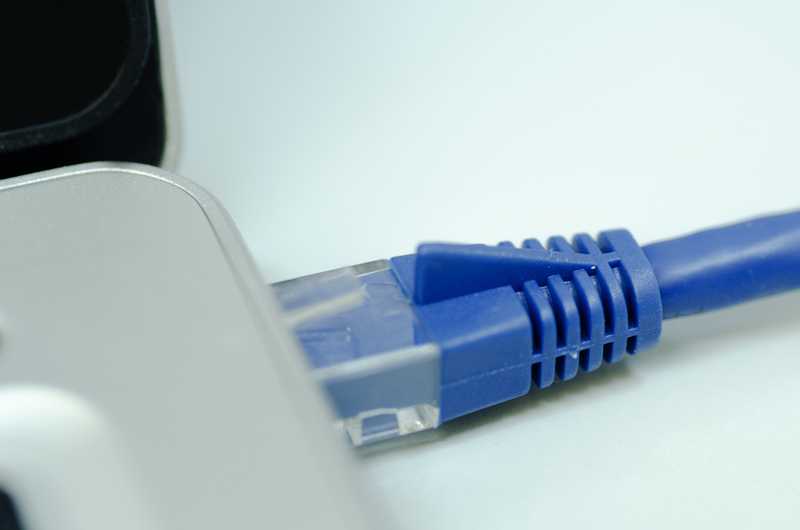
Поскольку многие устройства имеют дверцу для защиты порта Ethernet, как упоминалось выше, некоторые другие имеют форму, отличную от большинства кабелей локальной сети. Это потому, что производители часто отдают предпочтение дизайну, а не удобству использования.
Это означает, что порт вашего ноутбука может иметь не тот же размер, что и разъем, или просто нет места для зажима. Зажим — это часть разъема, которая щелкает, когда кабель вставлен правильно.
Это работает как мера безопасности, которая предотвращает выскальзывание разъема из двери и, таким образом, гарантирует, что соединение между устройствами не будет нарушено.
В большинстве случаев простое движение разъема может помочь и вставить зажим, и для этого большинство людей ногтями подтягивают зажим ближе к разъему.
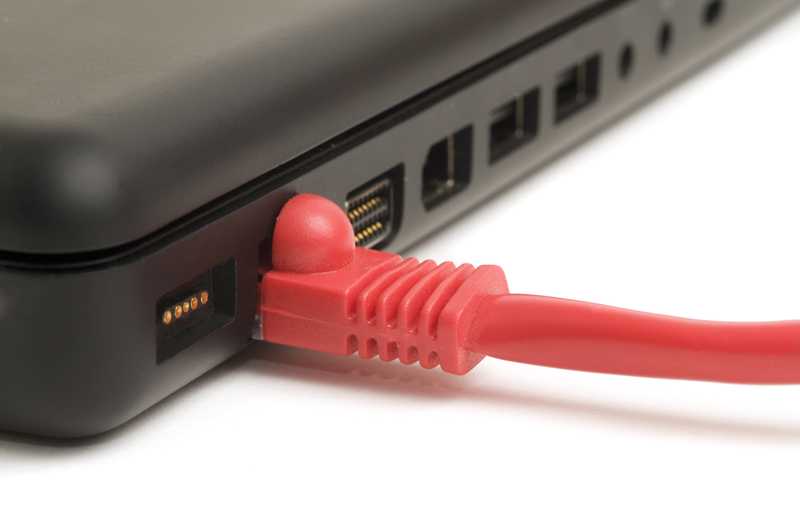
Хотя для большинства пользователей этого может быть достаточно, некоторые по-прежнему сталкиваются с большими трудностями при попытке настроить соединение Ethernet на своих ноутбуках.
Хотя вмешиваться в клип не рекомендуется, некоторые пользователи даже предпочитают его удалить.
Поскольку это может повредить разъем и помешать установлению соединения, помимо постоянного риска выскальзывания разъема из порта, мы настоятельно рекомендуем вам воздержаться от таких попыток.
Если наклон зажима не работает, возможно, вам стоит подумать о замене, а не пытаться снять зажим.
- Попробуйте использовать адаптер Ethernet
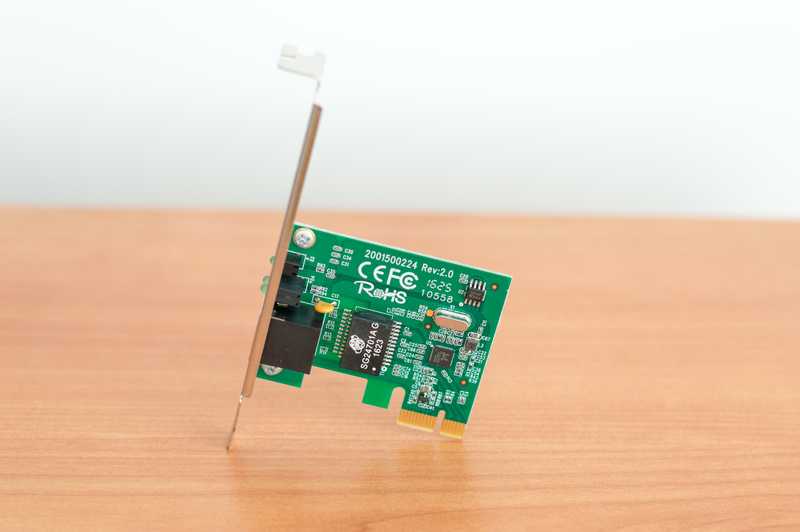
Если вы попытаетесь найти альтернативные порты на своем модеме или маршрутизаторе и в конечном итоге не найдете ни одного, который мог бы решить вашу меньшую проблему с кабелем, вы можете использовать адаптер.
Это должно быть более безопасным выбором, чем вмешиваться в зажим разъема или пытаться наклонить его, поскольку в этом случае всегда есть вероятность, что кабель соскользнет из-за неправильного соединения.
Более того, адаптеры небольшие и практичные, не говоря уже о том, что они имеют разную форму. Таким образом, помимо того, что его легко носить в кармане, обязательно найдется тот, который соответствует вашему предпочтительному варианту подключения Ethernet.
Существуют адаптеры Ethernet самых разных форм, наиболее распространенными из них являются USB-C или USB-A, которые также наиболее распространены в ноутбуках. Если вы выберете один из них, просто обязательно используйте патч-кабель Ethernet Cat-5e или Cat-6, чтобы обеспечить наилучшее качество передачи сигнала.
Любой из них должен обеспечивать высокую гигабитную скорость и избавит вас от необходимости приобретать карты Ethernet.
Некоторые другие адаптеры имеют форму портов USB 3.0 или даже USB 3.1, что может помочь вам, если у вас нет ни одного из двух типов портов, упомянутых в последнем абзаце. Они также должны обеспечивать высокие скорости, а также дополнительную стабильность Ethernet-соединений по сравнению с беспроводными сетями.
Наконец, почти все адаптеры, продаваемые сегодня в магазинах, имеют конструкцию Plug-and-Play, а это означает, что для их работы достаточно простого подключения. Подключите их и дайте вашей компьютерной системе работать по протоколам, необходимым для активации, а затем наслаждайтесь соединением Ethernet.
- Попробуйте заменить порт Ethernet
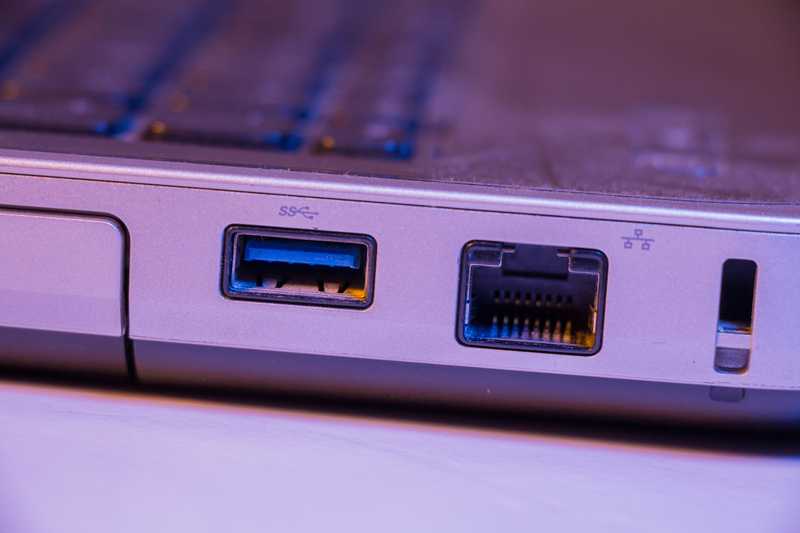
Если вы попытаетесь выполнить все исправления из этого списка и по-прежнему будете испытывать проблемы при попытке подключения Ethernet, возможно, вам стоит рассмотреть возможность замены порта на вашем компьютере. Это, конечно, дороже и отнимает больше времени, чем другие исправления, но оно наверняка позволит вам снова подключиться.
Итак, если вы решите заменить порт, обратитесь в авторизованный магазин и попросите его выполнить услугу. В большинстве случаев это не занимает много времени, поскольку замена довольно проста.
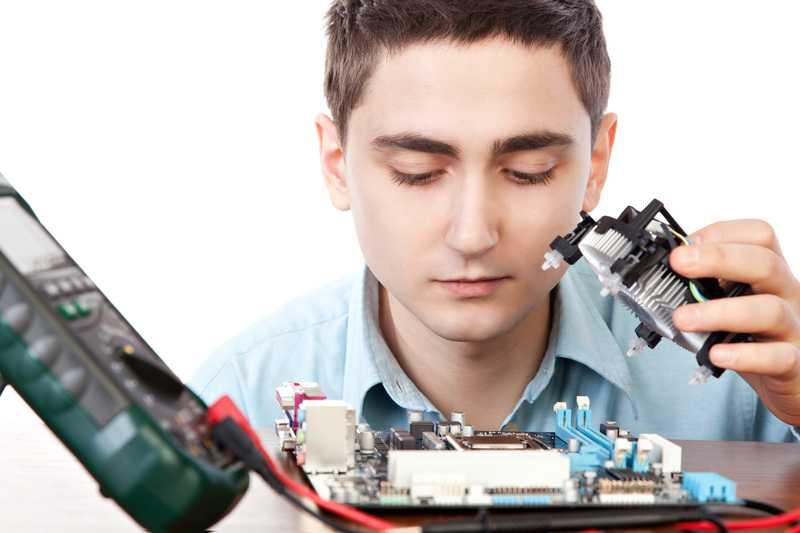
Однако мы настоятельно рекомендуем отдать компьютер профессионалу, а не пытаться выполнить замену самостоятельно.
Учитывая все прецизионные инструменты, необходимые для работы, и возможность покупки разъема не самого лучшего качества, риск может быть слишком высоким. Поэтому лучше всего поручить ее выполнять тому, кто привык выполнять такую работу.
В заключение: если вы столкнетесь с другими способами решения проблемы размера порта Ethernet, обязательно сообщите нам об этом. Оставьте сообщение в разделе комментариев, рассказав нам о шагах, которые вы рассмотрели, и помогите своим читателям.
Кроме того, с каждым вкладом мы делаем наше сообщество сильнее и помогаем большему количеству людей, нуждающихся в помощи.
2023-11-16T10:51:00
Вопросы читателей