Microsoft регулярно выпускает обновления Windows 11 с новыми функциями и исправляет известные ошибки и уязвимости, чтобы обеспечить безопасность пользователей и компьютерных систем. В целом установка обновления Windows исправляет последние ошибки и защищает ваш компьютер от вредоносных атак. Но иногда после установки накопительного обновления вы можете обнаружить, что ваша система нестабильна, зависает или работает некорректно. Ряд пользователей сообщают, что Windows 11 не работает после обновления 23H2, она очень медленно работает или не реагирует на щелчки мыши. Существует несколько причин, по которым ноутбук работает очень медленно после обновления Windows 11 2023: часто встречаются ошибочные обновления Windows, поврежденные системные файлы, заражение вирусами и вредоносными программами, а также несовместимые драйверы или приложения. Если вы ищете решения, позволяющие устранить проблему и повысить производительность Windows 11, это руководство — именно то, что вам нужно.
Windows 11 не работает после обновления
Существует несколько причин, которые могут замедлить работу вашего ПК или ноутбука после установки последнего обновления Windows 11. Начиная с проблемных обновлений системных файлов, которые отсутствуют или повреждены, это происходит из-за того, что фоновые приложения конфликтуют или ваша система заражена вирусом или вредоносным ПО, и из-за потребления системных ресурсов Windows 11 становится очень медленной или не отвечает. И в большинстве случаев перезагрузка Windows 11 решает такие проблемы.
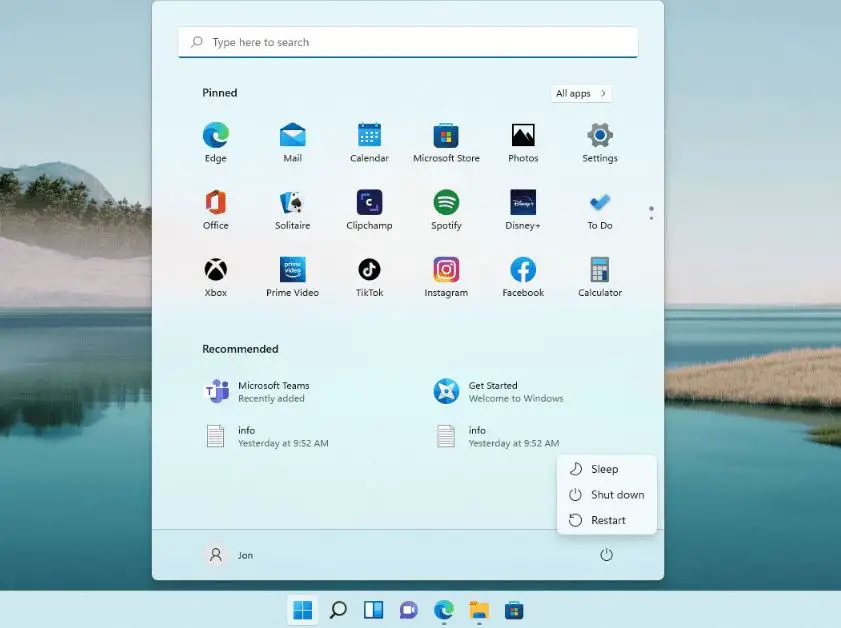
Давайте щелкните правой кнопкой мыши кнопку «Пуск» и выберите «Завершить работу или выйти из системы» > «Перезагрузить». Это обновит операционную систему, перезапустит запущенные процессы и устранит временные сбои, которые устраняют наиболее распространенные проблемы с Windows 11.
Запустите сканирование DISM и SFC.
Если Windows 11 не работает после обновления, это ошибка в гибридном обновлении системных файлов, из-за которой ноутбук работает медленно или не отвечает. Запустите Windows 11 в безопасном режиме и запустите команду DISM восстановления работоспособности, чтобы восстановить установку Windows вручную. Кроме того, запустите утилиту проверки системных файлов, которая сканирует все защищенные системные файлы и заменяет поврежденные файлы кэшированной копией, расположенной в сжатой папке %WinDir%System32dllcache.
- Нажмите клавишу Windows+S, введите cmd и выберите «Запуск от имени администратора».
- Сначала запустите команду восстановления работоспособности DISM
DISM/Online/Cleanup-Image/RestoreHealth.
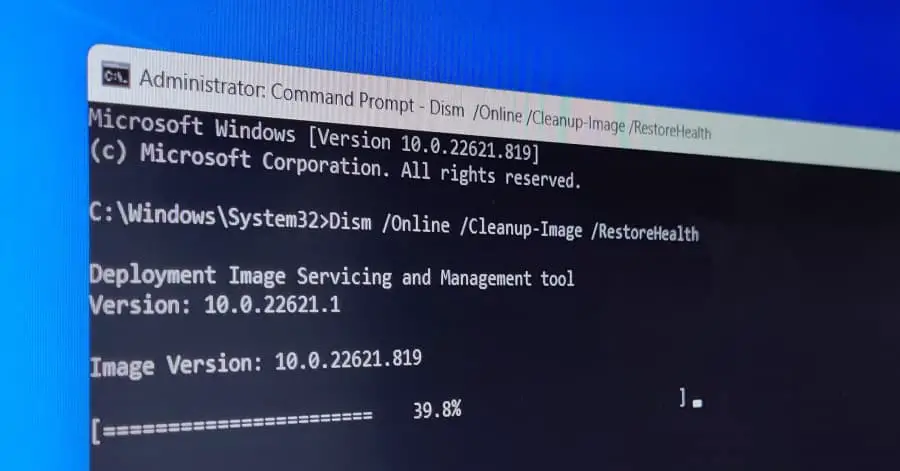
Инструмент службы образов развертывания и управления ими (DISM) создает новый образ системы, предоставляя вам локальную копию файлов Windows, которую программа проверки системных файлов использует для восстановления или замены поврежденных системных файлов.
- Теперь запустите команду проверки системных файлов sfc /scannow.
- Пусть сканирование завершится на 100%. Перезагрузите компьютер и проверьте, улучшилась ли производительность Windows 11.
Удалить вирусную инфекцию
Иногда сторонний антивирус может быть причиной того, что Windows 11 не работает после обновления 2023 года. Попробуйте отключить стороннее антивирусное программное обеспечение и проверьте, вернулась ли производительность Windows к норме.
В противном случае это может быть вирус или заражение вредоносным ПО, а также другие цифровые неприятности могут помешать вашему ПК с Windows работать должным образом. Давайте воспользуемся вашим антивирусом или антивирусным решением для сканирования вашего компьютера на наличие инфекций.
- Кроме того, вы можете использовать встроенную систему безопасности Windows для удаления вирусов и угроз в вашей системе.
- Нажмите клавишу Windows+S, введите Безопасность Windows и выберите первый результат.
- Затем перейдите в «Защита от вирусов и угроз»> «Быстрое сканирование».
- Для полного сканирования перейдите в раздел «Защита от вирусов и угроз» > «Параметры сканирования» и выберите тип сканирования, которое вы хотите выполнить.
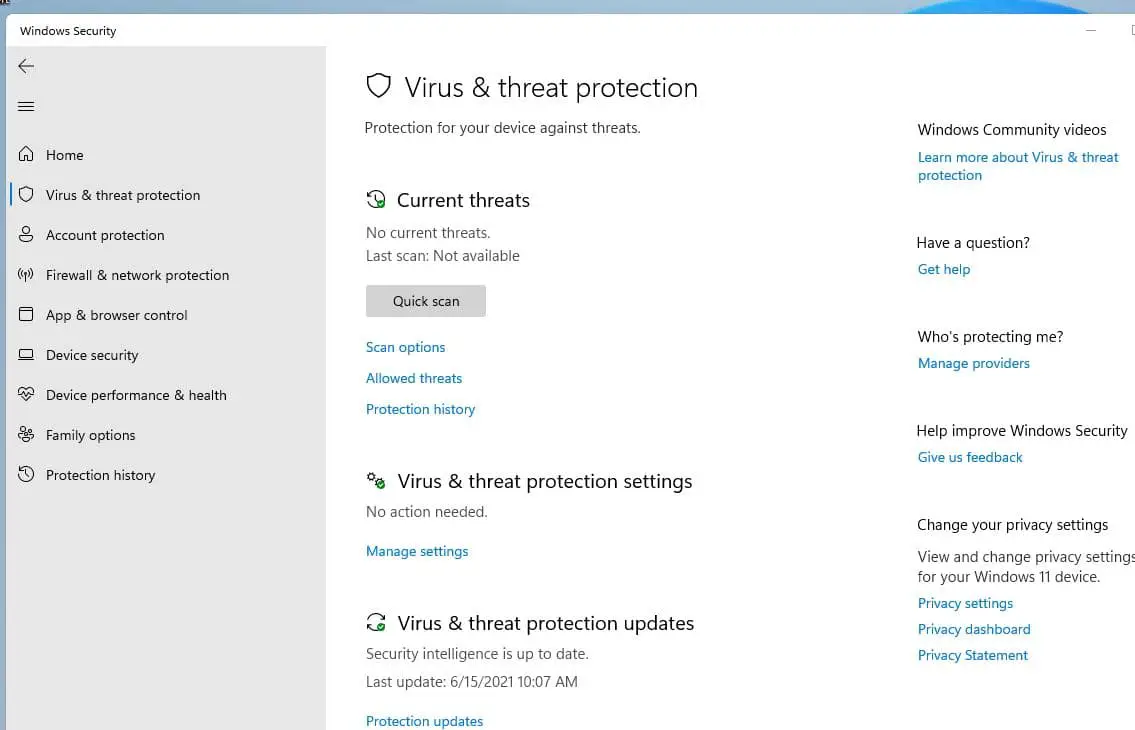
Примечание. Выполнение полной проверки или автономной проверки Microsoft Defender требует времени, но позволяет выявить и удалить вредоносное ПО, спрятанное глубоко в вашей системе.
Удалить обновление
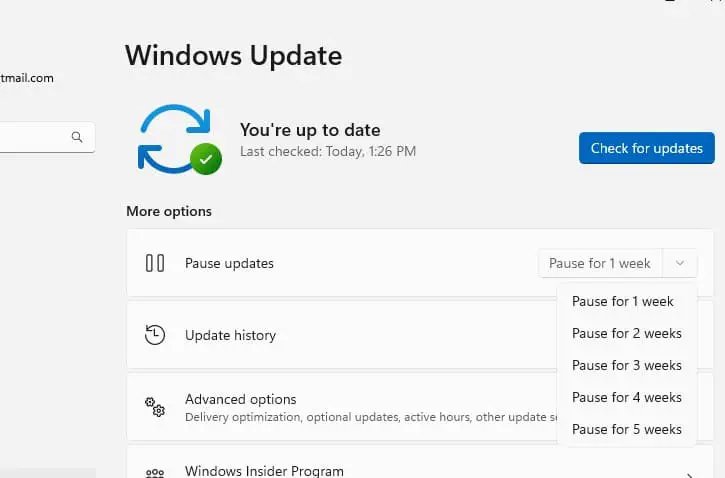
Если вы заметили, что Windows 11 не работает после недавнего обновления, и приведенное выше решение не может решить проблему, вы можете удалить ее. И приостановите обновления Windows на несколько дней, чтобы отложить установку нового обновления до тех пор, пока не обнаружите в нем проблему.
Удаление накопительного обновления в Windows 11
- Нажмите клавишу Windows+X и выберите настройки,
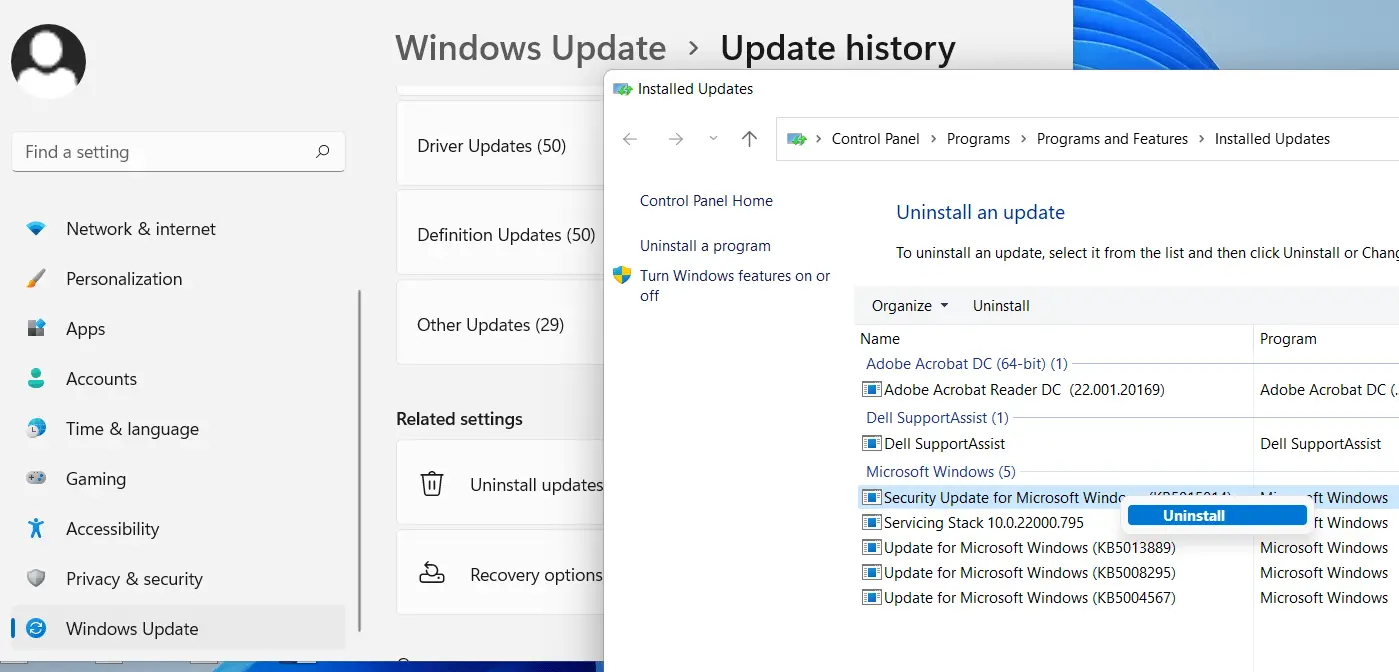
- Перейдите в Центр обновления Windows, затем «История обновлений» и выберите опцию «Удалить обновления».
- Выберите самое последнее обновление — оно указано со значениями идентификатора, например (KB5005537).
- Когда вы будете готовы, нажмите кнопку «Удалить» и следуйте инструкциям на экране, чтобы завершить процесс, а затем перезагрузите компьютер.
Чтобы приостановить обновления Windows 11
- Снова откройте настройки, используя клавиши Windows+I.
- Выберите «Центр обновления Windows», затем найдите параметр «Приостановить обновления».
- Здесь Вы можете выбрать приостановку обновлений на период от одной до пяти недель.
Отключить фоновые приложения
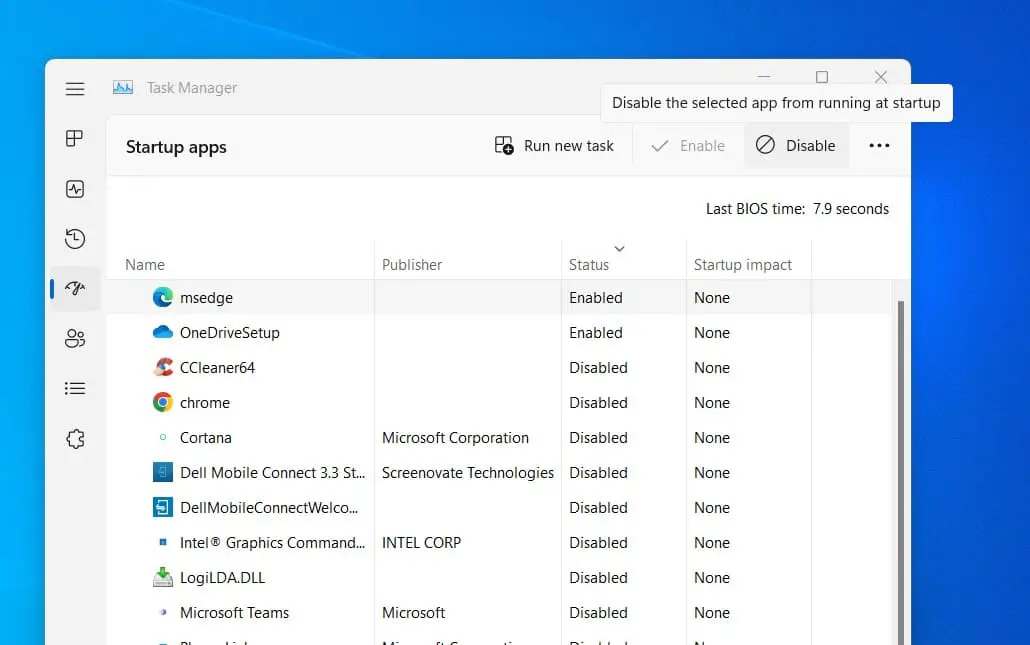
Опять же, несколько фоновых приложений, запущенных на вашем компьютере, потребляют системные ресурсы и замедляют работу вашего компьютера. Отключите все ненужные приложения и проверьте, решит ли это проблему.
- Нажмите Ctrl+Shift+Del, чтобы открыть диспетчер задач, и перейдите на вкладку «Запуск приложений».
- Найдите все приложения, которые вы хотите отключить, и нажмите кнопку «Отключить».
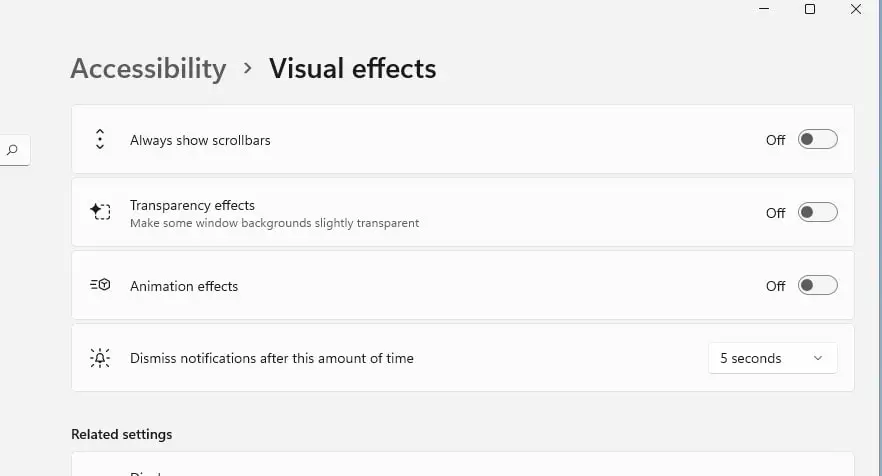
Кроме того, отключите визуальные эффекты и прозрачность, чтобы устранить проблему замедления работы ПК.
- Нажмите клавишу Windows+X и выберите настройки.
- Перейдите в раздел «Доступность», затем перейдите на вкладку «Визуальные эффекты».
- Здесь отключите эффект прозрачности и эффекты анимации, а затем перезагрузите компьютер.
Средство устранения неполадок Центра обновления Windows
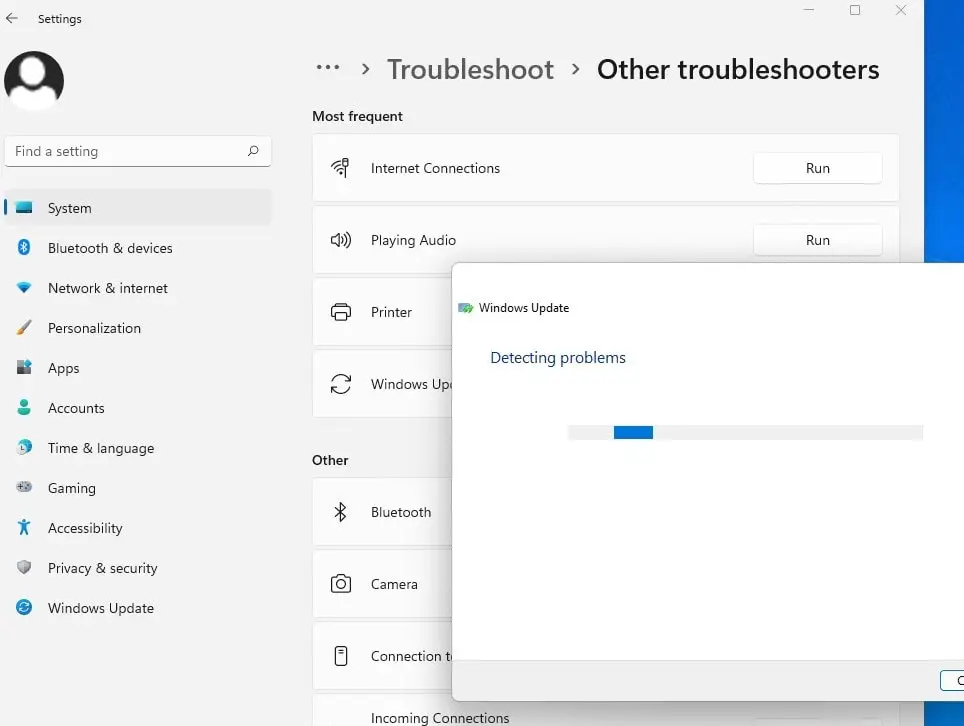
Иногда обновления Windows могут зависать при загрузке и запускаться в фоновом режиме, что приводит к интенсивному использованию системных ресурсов и замедлению работы ноутбуков с Windows 11. Запуск средства устранения неполадок обновления Windows — одно из лучших решений для быстрого решения проблемы.
- Нажмите клавишу Windows+X и выберите настройки.
- Перейдите в систему, затем выберите «Устранение неполадок» и нажмите «Другие средства устранения неполадок».
- Нажмите «Выполнить» рядом с пунктом «Центр обновления Windows», чтобы начать устранение неполадок.
- Мастер попытается найти и устранить проблемы Центра обновления Windows.
- После завершения сканирования вернитесь и снова проверьте наличие обновлений.
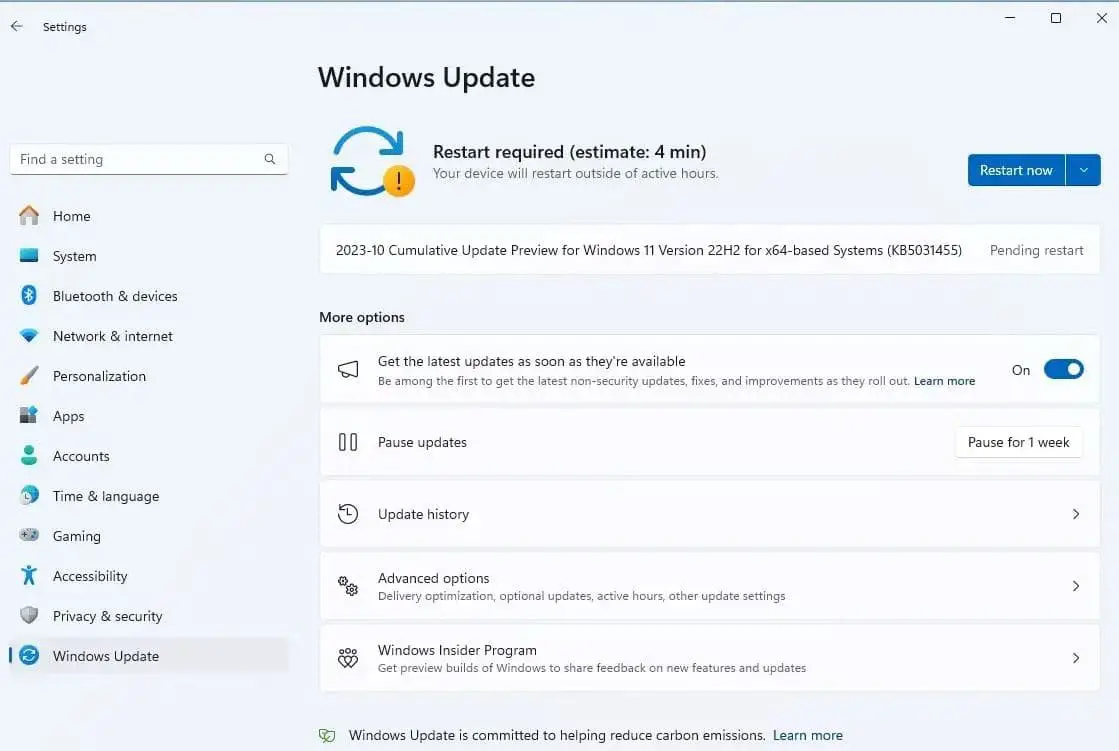
Переустановите обновление
Если вы уверены, что обновление с ошибкой исправлено, вы можете попробовать установить обновления вручную.
- Нажмите клавишу Windows+X и выберите «Настройки».
- Перейдите в Центр обновления Windows и нажмите кнопку «Проверить наличие обновлений».
- Установите доступные обновления и перезагрузите компьютер.
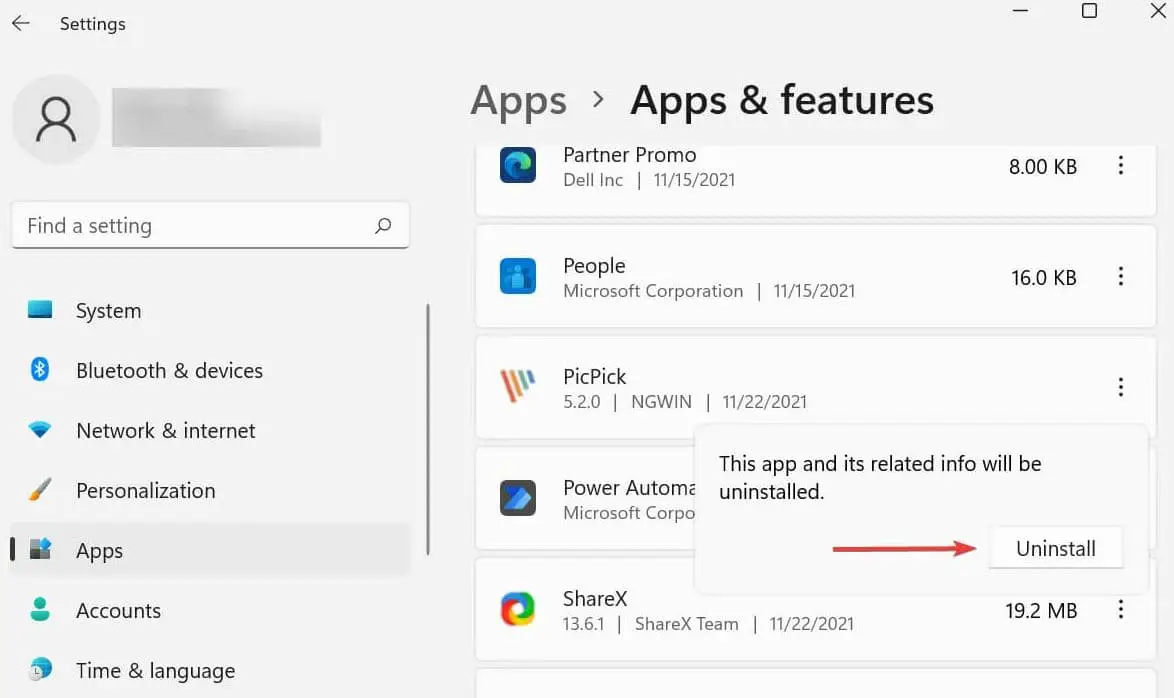
Удалите редко используемые приложения
Также попробуйте удалить неиспользуемые приложения или игры, которые могут потреблять системные ресурсы и замедлять работу ноутбуков с Windows 11. Кроме того, удалите временные файлы, которые не только освобождают место для хранения, но и оптимизируют производительность Windows 11.
- Нажмите клавишу Windows+X и выберите установленные приложения.
- Откроется список приложений, установленных на вашем компьютере.
- Нажмите кнопку с тремя точками рядом с приложениями, которые вы редко используете, а затем выберите «Удалить».
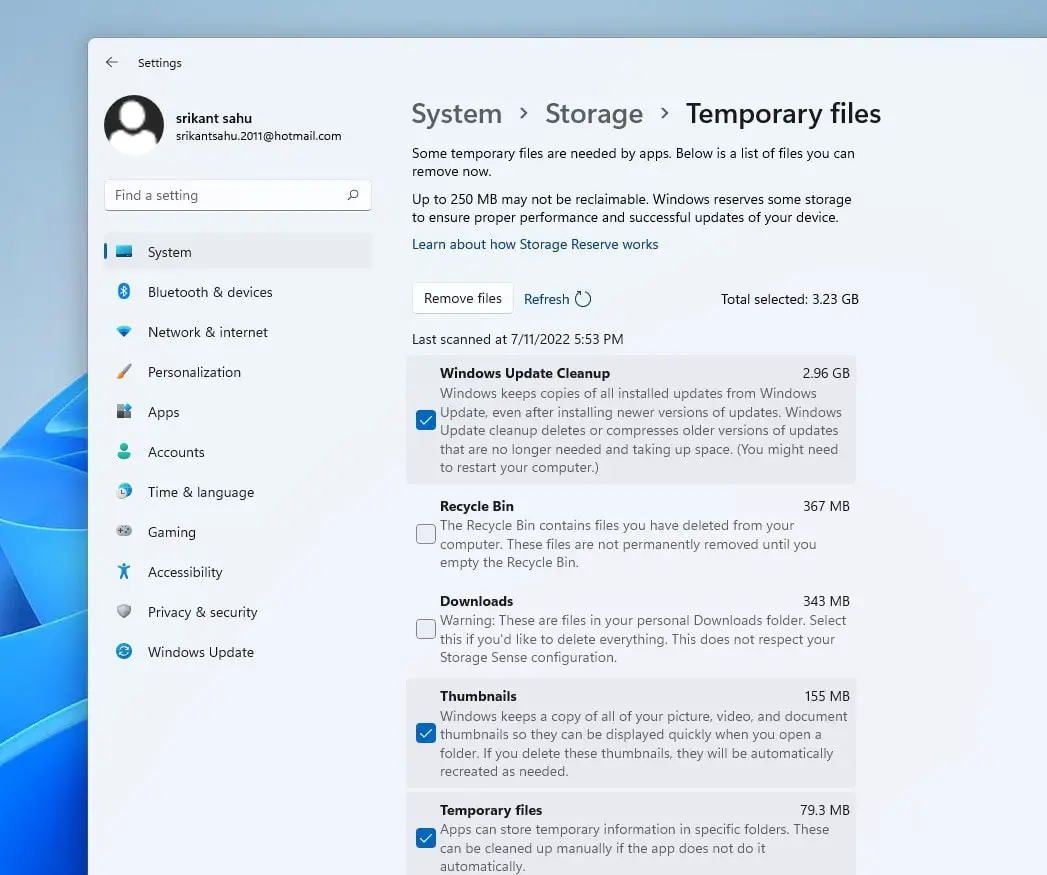
Удалить временные файлы
- Нажмите клавишу Windows+S, найдите настройки хранилища и выберите их.
- Нажмите «Временные файлы» в правом разделе, затем нажмите «Удалить файлы».
Система автоматически выберет файлы, которые можно безопасно удалить. Если вы также хотите очистить корзину, которая не будет выбрана осенью, установите флажок, прежде чем убедиться, что в корзине нет ничего важного.
Сброс Windows 11
Если все вышеперечисленные решения не помогли решить проблему, вы можете сбросить установку Windows 11, чтобы восстановить ее заводские настройки. Обязательно создайте резервную копию важных данных на внешнем диске или в облачном хранилище.
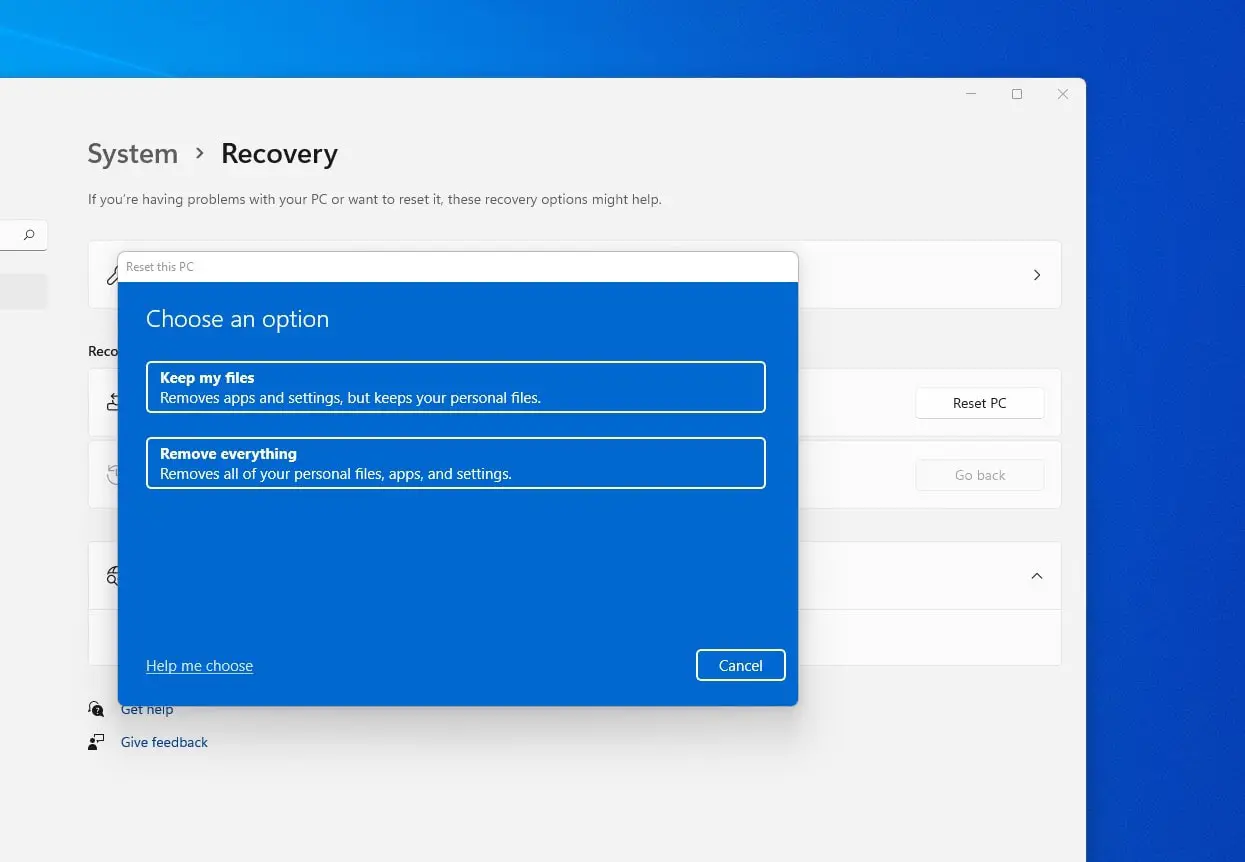
Откройте «Пуск» > «Настройки» > «Обновление и безопасность» > «Восстановление» > «Сбросить настройки этого компьютера» > «Начать».
У вас есть возможность сохранить свои личные файлы, но при этом будут удалены все приложения и настройки. Или вы можете выбрать второй вариант «Удалить все», чтобы стереть все и начать заново с совершенно новой установкой Windows.
Опция загрузки из облака загружает новую копию Windows 11 с серверов Microsoft перед ее переустановкой. Опция «Локальная переустановка» переустанавливает Windows 11 из секретного источника установочных файлов Windows, спрятанного на локальном диске вашего устройства.
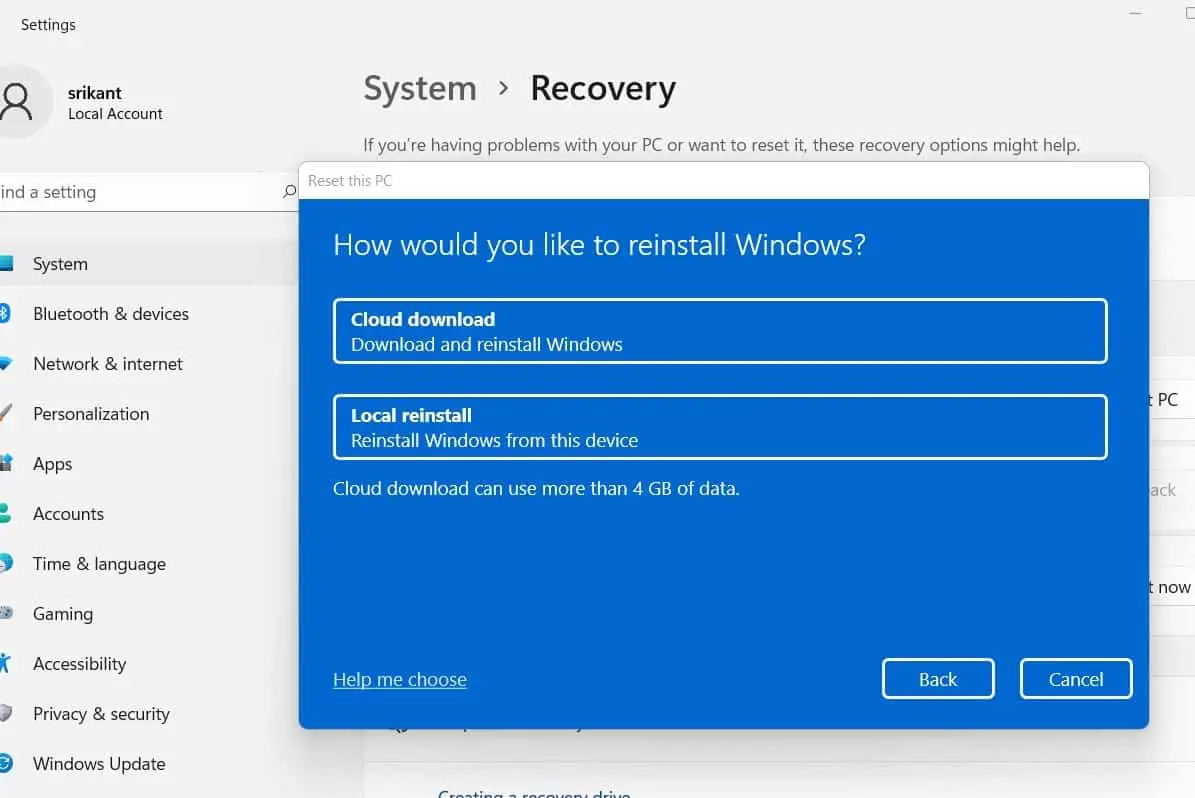
И, наконец, когда вы будете готовы, нажмите кнопку сброса. Ваш компьютер вернётся к заводским настройкам, сохранив ваши файлы.
ЧАСТО ЗАДАВАЕМЫЕ ВОПРОСЫ:
Почему мой ноутбук работает медленно после обновления Windows 11?
- Могут быть различные причины, по которым ваш ноутбук работает медленно после обновления Windows 11: устаревшие или несовместимые драйверы, работающие фоновые процессы или приложения, фрагментация диска, нехватка дискового пространства и заражение вредоносным ПО.
Как исправить медленную работу ноутбука после обновления Windows 11?
- Есть несколько шагов, которые вы можете предпринять, чтобы исправить медленную работу ноутбука после обновления Windows 11. К ним относятся проверка обновлений драйверов, отключение ненужных запускаемых приложений, оптимизация параметров электропитания, очистка диска, дефрагментация жесткого диска и запуск сканирования на наличие вредоносных программ.
Как проверить наличие обновлений драйверов в Windows 11?
- Проверить наличие обновлений драйверов в Windows 11 можно через диспетчер устройств. Откройте «Пуск» > «Поиск» > «Диспетчер устройств». Найдите устройство, которое хотите обновить, и щелкните его правой кнопкой мыши. В раскрывающемся меню выберите «Обновить драйвер».
Как отключить ненужные автозагрузочные приложения в Windows 11?
- Чтобы отключить ненужные автозагрузочные приложения в Windows 11, выберите «Пуск» > «Настройки» > «Приложения» > «Автозагрузка». Отключите все приложения, которые вам не нужны автоматически при загрузке ноутбука.
Как запустить очистку диска в Windows 11?
- Чтобы запустить очистку диска в Windows 11, выберите «Пуск» > «Поиск» > «Очистка диска». Выберите диск, который хотите очистить, и нажмите «ОК». Установите флажки рядом с типами файлов, которые вы хотите удалить, и нажмите «ОК».
Как запустить сканирование на наличие вредоносных программ в Windows 11?
- Вы можете запустить сканирование на наличие вредоносных программ в Windows 11 с помощью Безопасности Windows. Откройте «Пуск» > «Настройки» > «Обновление и безопасность» > «Безопасность Windows». Выберите «Защита от вирусов и угроз» и нажмите «Параметры сканирования». Выберите тип сканирования, которое вы хотите запустить, и нажмите «Сканировать сейчас».