
Из заграничных поездок, как правило, привозят вещи, которые ассоциируются с этой страной, аутентичны и выгодны для покупки. Но в последнее время все популярней становится бьюти-туризм. Многие косметические средства, эфирные масла, брендовые вещи намного проще и лучше покупать именно за рубежом.
Спонж для макияжа

Оригинальный профессиональный спонж прослужит долго и даст максимум эффективности. Классическая форма – капля обыграна в трех цветах (черном, белом, розовом). Основная цель это растушевка и нанесение тональных средств. Специалисты рекомендуют перед использованием смочить спонж водой, отжать и только после этого наносить тон. Он особенно удобен во время работы с такими участками лица как крылья носа, уголки глаз.
Бальзам-блеск для губ

Казалось бы, это мелочь, но блеск блеску рознь. Иногда оригинальный продукт найти очень непросто. Например, бальзам-блеск Carmex надежней всего покупать у Штатах. Они обладают не только эстетической, но и лечебной функцией (лечат трещины, устраняют сухость кожи). Интересно, что его выпускают в разных формах: тюбики, баночки, стики.
Профессиональная расческа Tangle Teezer

Идеально подойдет для обладательниц непослушных, кудрявых волос. Особенная конструкция зубчиков помогает распутать самые сложные по структуре волосы. Производители обещают профилактику секущихся кончиков и увеличение объема прически при условии постоянного использования. Расческой можно работать как с сухими, так и с влажными волосами. На рынке представлено 3 варианта продукта – классика, для влажных волос, дорожный формат.
Тени для век Sigma

Знаменитая косметика известного бренда порадует внушительной палитрой цветов новыми сериями лимитированных палеток. Например, CrèmeCoutureMacaron-InspiredCollection известна необычной формой красок (кружочки теней напоминают французские пирожные макарон) и оригинальным подходом к упаковке. Кроме того компания выпускает много других косметических продуктов: карандашей, блесков, консилеров, подводок, румян, кистей для макияжа.
Мыло для рук Dr. Bronner`s

Это мыло известно на весь мир своим натуральным составом. Туда входит много масел: кокосовое, конопляное, оливковое, пальмовое, жожоба. Запах мыла очень приятный и стойкий (в серию включены ароматы розы, эвкалипта, мяты, лимона). Продукт сертифицирован по стандартам Национальной органической программы в США. Выпускают его в идее брусков или в жидкой форме.

Британские ученые знают, как победить бесплодие
 Английские исследователи сообщили, что теперь можно создавать сперматозоиды из стволовых клеток кожи.
Ученые из Британии заявили, что они могут создать сперматозоиды и яйцеклетку из стволовых клеток кожи.
В ходе проводимого научного эксперимента им удалось создать прекурсоры сперматозоидов и яйцеклеток из стволовых клеток. Это открытие в будущем поможет полностью победить бесплодие как у мужчин, так и у женщин.
Кроме этого, специалисты выявили очень схожие процессы на ранней стадии преобразования сперматозоидов и стволовых клеток. Оказалось, что клетки тканей человека и яйцеклетки формируются одинаково на ранней стадии, в течение первых 5 суток существования.
Используя эти механизмы, ученые намерены попробовать использовать стволовые клетки при инъекции в неактивные репродуктивные клетки.
Зачем нужен cdn для WordPress блога?
Мы получаем тонны запросов для подробного учебника о том, как ускорить ваш блог на WordPress. В прошлой презентации, мы подчеркивали много чего о CDN, но по-прежнему кажется, что мы не понимаем чего-то. Многие новички еще не понимают, что CDN происходит потому, что мы постоянно задавали вопрос: “нужен мне все еще хостинг, если я буду использовать CDN?”. Это-частично наша ошибка для не ваша, должны объяснить более понятнее. Каждый раз, когда мы написали о cdn, мы всегда не замечаем самого главного. Поэтому в данной статье мы сделаем попытку объяснить, что такое CDN и зачем нужен cdn для вашего WordPress блога.
Обновление: просто чтобы прояснить, cdn — это то, что вы использовать поверх имеющих хостинг-аккаунта, потому что он помогает ускорить вещи. CDN не заменяет хостинг-аккаунт. Вы по-прежнему должны иметь хостинг-провайдера.
Инфографика
Что такое CDN?
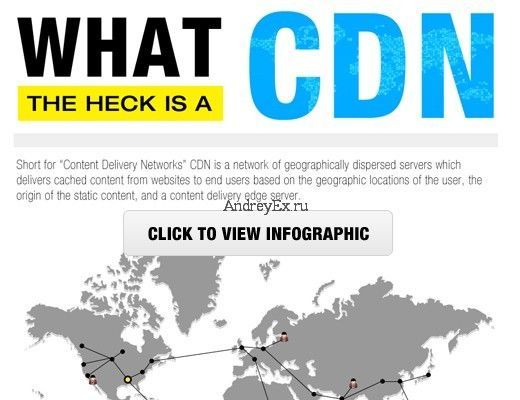
Cdn — это сокращенно от сети доставки Контента, которая представляет собой сеть серверов, которые обеспечивают кэширование статического контента с веб-сайтов пользователям в зависимости от географического местоположения пользователя. Довольно запутанно да? Давайте разберемся в более простых словах.
Обычно, когда пользователь заходит на ваш блог на WordPress, они будут перенаправлены на ваш веб-узл сервера. Ваш веб-хостинг сервера находится в центре города, т.е в Краснодар, Краснодарский край. Поэтому каждый пользователь на вашем сайте обращается на этот сервер, чтобы просмотреть ваш сайт. Теперь если у вас большой объем трафика, то вы можете перегрузить ваш сервер, который приводит к медленной загрузке сайта или даже падение сервера. Это где CDN становится необходим, потому что это сеть серверов, но самое главное эти сервера разбросаны по всему миру. При использовании сети cdn, ваш статический контент кэшируется и хранится на всех этих серверах. Статический контент включает в себя изображения, таблицы стилей (файлы CSS), скрипты, флэш и др. Теперь, когда пользователь посещает ваш сайт (исходный сервер), сети c технологиtq cdn перенаправляет их к ближайшему серверу, по месту расположения.
Например: если ваш основной сервер находится в Краснодаре, Краснодарский край, а кто-то из Владивостока пытается получить к нему доступ, тогда они будут перенаправляться к ближайшему серверу, который может находиться во Владивостоке или ближайшему к этому городу. Это ограничивает количество интернет-транзитов, необходимому для передачи статических файлов для конечного пользователя.
Близость пользователя к веб-серверу где находится ваш сайт оказывает влияние на время загрузки. Предоставив свой контент на несколько географически удаленных серверах, вы даёте возможность загружать ваши страницы быстрее с точки зрения пользователя. Это при использовании cdn. Простыми словами, чем ближе cdn сервер является, где ваш пользователь, тем быстрее пользователь получает контент.
Зачем нужен cdn для WordPress блога?
Если почитать выше, то можно четко увидеть, что имея cdn может иметь огромное влияние на ваш сайт. Ниже приведены некоторые из преимуществ, которые мы видели на нашем сайте с помощью сети cdn:
- Скорость – при использовании cdn на сайте, сайт быстрее начнет работать.
- Сопротивление поломки – Спасибо вам ребята за разделение нашей статьи, мы получили огромное заклинания трафика из социальных медиа на некоторые из наших статей. Если это не было для правильного кэширования cdn и установки, тогда наш сайт падал очень много раз. Сеть cdn может распределять нагрузку на несколько серверов вместо полной загрузки на наш основной сервер, тем самым делая его менее подвержен сбоям.
- Улучшенный пользовательский опыт – с тех пор как мы начали использовать сеть cdn, мы уже заметили снижение отказов на нашем сайте. Кроме того, мы также отмечаем рост от просмотров страниц и число страниц, просмотренных каждым пользователем. Итак, ясно, быстрый сайт — значит улучшенный пользовательский опыт.
- Улучшеное СЕО – Яндекс и Гугл четко заявляли, что быстрее сайты, как правило, тем выше ранжирование в поисковых системах. Мы заметили что наш сайт оказался в рейтинге выше, как только мы сделали оптимизацию на нашем сайте.
Солянка мясная.
Вот это я понимаю — вкусная солянка! Замечательный рецепт от подруги-повара.
Солянка — это простое и питательное блюдо русской кухни. К сожалению, его умеют готовить не все хозяйки. Скорее всего, это происходит потому, что они не знают идеального рецепта. Мы подготовили для тебя универсальную иструкцию, по которой солянку вкусной сможет сделать даже начинающая хозяйка. Блюдо получается очень сытным, аппетитным и ароматным. Перед таким кулинарным чудом сложно устоять!
Тебе понадобится:
200–230 г куриного филе;
350 г мясных изделий;
350 г колбасы;
2 маринованных огурца;
1/2 ст. рассола;
полбанки маслин;
1 лук;
1 морковь;
1 ст. л. томатной пасты;
2 зуб. чеснока;
1 ст. л. зелени;
соль (по вкусу);
черный и красный молотый перец;
1 лимон;
1/3 ст. риса;
Равиоли с готовым мясом Термомикс.

Что такое: фреймворк
Фреймворк (англ. framework — каркас, структура) — программная платформа, определяющая структуру CMS WordPress, структура Worpdress облегчает разработку и объединение разных компонентов CMS. Употребляется также слово «каркас», а некоторые авторы используют его в качестве основного, в том числе не базируясь вообще на англоязычном аналоге. Можно также говорить о каркасном подходе как о подходе к построению CMS, где любая конфигурация сайта строится из двух частей: первая, основная часть — каркас, является постоянным от конфигурации к конфигурации, главная часть, в котором расположена вторая, изменяющаяся часть — сменные модули (или точки расширения).
Термин фреймворк в WordPress часто ссылается на библиотеку кода, которая используется, чтобы способствовать развитию темы. В старые времена на WordPress, там были некоторые решающие проблемы со способом, каким темам были разработаны и поддерживаются. Мы не нашли способа обновления темы WordPress без потери всех пользовательских вариантов. Не было никакого способа, чтобы предотвратить копирование и вставки с той же функциональностью код во всех темах. Хотя эти два вопроса может показаться не проблемой для среднего пользователя, это может иметь катастрофические последствия по нескольким причинам.
Что делать, если один и тот же код, который вы использовали в вашей теме были в безопасной эксплуатации. Да, это хаос, ждущий, чтобы произойти. Основная группа и сообщество решило исправить проблемы, упомянутые выше, вводя понятие родительской темы и дочернюю тему.
В теме WordPress фреймворки предназначены для использования в качестве родительской темы шаблона. Разработчики могут затем создать дочернюю тему, чтобы добавить пользовательские стили, оставляя функциональность в его рамках. Это позволяет централизованное хранилище, где все функции размещаются. Если ядро команды разработчиков решили исправить функций WordPress, или нашли баг в конкретном фреймворке, то очень легко создать обновление, не изменяя ничего в дочерней теме. Этот метод позволяет держать в “рамках” вашего сайта без сильного изменения.
Дополнительное Чтение
- Что такое фреймворк WordPress? Плюсы, минусы, и больше
- Дочерняя тема
- Тема
- Что такое WordPress дочерняя тема? Плюсы, минусы, и больше