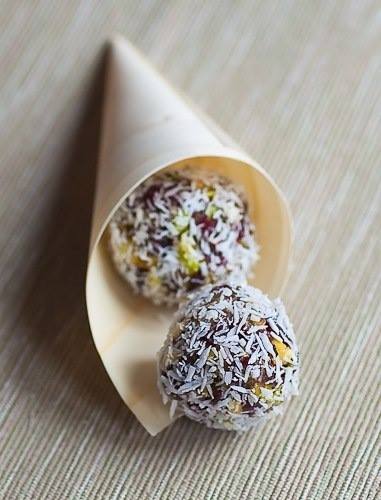
Ингредиенты:
• Финики без косточек — 70 г/10 шт.
• Изюм — 80 г
• Клюква — 60 г
• Фисташки очищенные — 60 г
• Кокосовая стружка несладкая — 4 ст. л.
• Кунжутное масло — 1 ст. л.
• Мед — 1 ст. л.
• Апельсиновый сок — 1 ст. л.
Ингредиенты:
• Финики без косточек — 70 г/10 шт.
• Изюм — 80 г
• Клюква — 60 г
• Фисташки очищенные — 60 г
• Кокосовая стружка несладкая — 4 ст. л.
• Кунжутное масло — 1 ст. л.
• Мед — 1 ст. л.
• Апельсиновый сок — 1 ст. л.
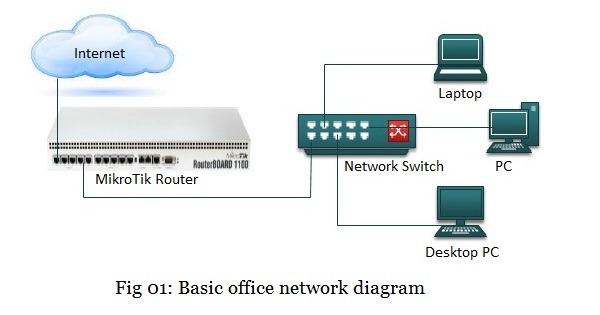
MikroTik router has a lot of features by which a network administrator can design his network as he likes. As a network administrator, sometimes you may need to allow internet access some specific devices. If other devices try to access internet, they will be rejected by your router. For example, say, you have configured a simple network like below diagram. In this network, you have configured WAN, LAN, Gateway, DNS and NAT. Also you have created queue rules for limiting bandwidth based on IP address. Now, if you have an expert user who knows networking can change his IP address and can consume unlimited bandwidth because you have created queue rules for specific IP addresses and also you have NATed all the IP blocks. Obviously, it is not a better and secure network design. Then, how can you prevent this unauthorized access in your network? Don’t worry. MikroTik has integrated a lot of features by which you can prevent this type of unauthorized access in your router. In this article, I will show you some strategies by which you can easily block unauthorized access in your network.
As a network administrator, you often want to block unauthorized access in your network. Applying some strategies in your MikroTik router, you can easily prevent unauthorized access in your network. These strategies can mainly be divided into below two types.
Single IP NAT strategy is one of the most efficient ways to block internet access through your router. Normally, you allow internet access to all the IP blocks or a specific IP block by NAT configuration. But using single IP NAT strategy, you can allow internet access to a specific IP address. So, if any user wants to use internet, he/she must inform you to allow him. Otherwise he/she cannot access internet through your router. Single IP NAT strategy was discussed in my previous article. Spend some time to study that article and try to apply single IP NAT strategy in your network. I hope, it will be helpful to block unauthorized internet access in your network.
MAC (Media Access Control) is a unique identity to any IP devices. So, using MAC address, you can easily prevent unauthorized access to your router. MikroTik router provides various ways by which you can easily filter MAC address of any IP device and allow internet access to this device. Usually, MAC address can be filtered by below three ways in MikroTik router and can be limit internet access.
PPPoE server helps to assign IP address to any user using username and password. PPPoE server is popularly used in local ISP network. MAC address filtering can easily be applied in PPPoE server while creating PPPoE secret that means client’s username name and password. If MAC address filtering is applied in PPPoE server, then username, password and MAC address must be matched to get IP address and other IP information from PPPoE server. How to enable PPPoE server and how to do MAC address filtering in MikroTik router was discussed in another article. Please spend some time to study PPPoE server configuration in MikroTik router if you wish to apply MAC address filtering with PPPoE server.
DHCP server is another easy way to assign user IP address and other IP information. Obviously, normal DHCP server configuration is not secure for your network. So, you should apply static DHCP server strategy where MAC address must provide to get IP address from DHCP server. But only static DHCP is not fully capable to secure your network because if any expert user assigns IP address manually, he/she will be able to access internet through your router. So, you should apply both single IP NAT strategy and static DHCP server strategy at the same time to get more secure network. To get more about static DHCP server, study my article about Static DHCP Server Configuration in MikroTik Router and try to apply in your network. I hope, this strategy will be very helpful for your network.
MAC address binding on interface is another way to limit internet access based on MAC address. MAC address binding uses ARP (Address Resolution Protocol) property of an interface to respond to any IP device. ARP is a protocol which is used to map IP network addresses to the hardware addresses or MAC address of any IP device. The term address resolution refers to the process of finding a hardware address or MAC address of a computer in a network. There are four types of ARP modes on an interface in MikroTik router. These are:
So, if you set ARP reply only mode on any interface, you can filter user MAC addresses on that interface because until you map MAC address and IP address in ARP table, no user will be able to get internet access through your router although any expert user assign IP address manually in their workstation. Now the question is, how you can apply MAC address binding strategy in your MikroTik router. Don’t worry, in the rest of this article I will show you proper steps to apply MAC address binding strategy in MikroTik router.
Complete configuration to apply MAC address binding strategy in MikroTik router can be divided into below three steps.
Before going to apply MAC binding strategy, you have to do MikroTik router basic configuration. Basic configuration means assigning WAN, LAN and DNS IP addresses and configuring Gateway and NAT. MikroTik router basic configuration using winbox was explained in another article. If you are a new MikroTik user, spend some time to study that article and complete your MikroTik router basic configuration. Then, do the next step.
After completing basic configuration, you need to apply ARP reply only mode on your LAN interfaces. To enable reply only mode, do the below steps carefully.
Now your router is ready to reply only those devices whose MAC address is mapped in ARP table. So, if you want to allow any devices to get internet access, its MAC address must be entered manually in ARP table. In the next step, I will show you how to put static ARP entry in ARP table.
After enabling reply only ARP mode, you must enter MAC addresses of your LAN devices in ARP table otherwise the devices will not be able to get internet access. Follow my below steps carefully to enter MAC address and associated IP address of any device in ARP table.
Now your MikroTik router is fully ready for MAC address filtering. So, any user of your network cannot get internet unless you allow them by entering MAC address in ARP table.
Proper steps to bind MAC address on LAN interface has been show above. However, if you face any problem to do the above steps properly, watch my video tutorial about MAC address binding on LAN interface carefully. I hope, it will reduce your any confusion.
Various ways to restrict internet access based on MAC address in MikroTik router has been discussed in this article. I hope, you are now able to prevent any unauthorized access in your network by filtering MAC address with MikroTik router. However, if you face any problem to design a MAC address filtering network with MikroTik router, feel free to discuss in comment or contact with me from Contact page. I will try my best to stay with you.
Самый популярный вопрос женщин – как похудеть после праздников? Идеальный ответ – позаботиться заранее, чтобы не набрать лишние килограммы. Однако, к сожалению, в основном этого достичь не получается, соответственно, после окончания праздников мысли сосредотачиваются лишь на одном – какой выбрать метод для похудения.
С этой проблемой сталкиваются практически все женщины, поэтому, возникновение лишнего веса после торжественных мероприятий можно назвать общей проблемой. Но и против этой проблемы найдутся хорошие методы. Читать

Когда платформа AliExpress только начинала свою работу, у покупателей не было возможности выбора валюты в которой будут отображаться цены на товар — стоимость товара указывалась только американских долларах. К слову, русской версии AliExpress тогда тоже не было, а была только одна версия сайта — на английском языке.
Время идет, сейчас магазин сделал перевод на множество языков и дал возможность покупателям выбирать валюту в которой будет производиться оплата. В частности, при заходе на сайт торговой площадки из России, покупатель сразу видит русскую версию и может выбрать на AliExpress отображение цен в российских рублях. Читать

Тропическое чудо ананас — это мощный витаминный заряд, освежающий и преображающий кожу. Этот полезный фрукт способствует ее увлажнению, очищению, омоложению. Натуральные маски для лица с ананасом пользуются огромной популярностью благодаря их эффективному влиянию как на зрелую, так и на молодую кожу. Ананасовые маски, приготовленные самостоятельно, считаются отличным отбеливающим и противовоспалительным домашним средством. Помогают в борьбе с прыщами, веснушками и пигментными пятнами. Для приготовлению домашних косметических средств на основе ананаса используйте только свежий спелый фрукт.
Подборка домашних масок для лица с ананасом:
1. Очищающая маска из ананаса.
Взбейте блендером кусочки фрукта с медом. Всыпьте ложку овсяных отрубей. Перемешайте до получения кашицы средней густоты. Нанесите толстым слоем на увлажненную кожу и выдержите четверть часа. Снимите остатки салфеткой и умойтесь кипяченой водой.
2. Увлажняющая маска с ананасом для сухой шелушащейся кожи.
Разомните в стеклянной пиале три колечка свежего ананаса. Влейте ложку оливкового или льняного масла, 3-4 капли эфира лаванды и апельсина. Полученным ароматным составом щедро пропитайте кожу. Спустя 20 минут умойтесь теплым отваром цветков липы.
3. Питательная фруктовая маска для дряблой кожи.
Взбейте спелую мякоть банана и ананаса. Добавьте по чайной ложке меда и косметического персикового или абрикосового масла. Распределите нежное фруктовое пюре по всему овалу лица и выдержите треть часа.
4. Омолаживающая ананасовая маска с ламинарией.
Смешайте большую ложку аптечной бурой водоросли с мякотью ананаса и ложкой яблочного пюре. Нанесите полезный состав на чистую распаренную кожу. Смойте через треть часа минеральной водичкой без газа.
5. Отбеливающая маска с ананасовым соком.
Соедините домашнюю простоквашу или сметану с цветочным медом. Влейте 50 мл свежего сока из ананаса с мякотью.
Тщательно обработайте отбеливающим средством проблемные места с помощью ватного диска. Время действия косметической процедуры не более 20 минут. Пройдите курс лечебных масок с периодичностью 1 раз в 4 дня и результат приятно порадует.
6. Ананасовая разглаживающая маска.
Взбейте миксером мякоть киви, ананаса, хурмы и банана в равных долях. Добавьте мед, ложку рисовой муки. Распределите витаминную массу плотным слоем на очищенной коже лица.
7. Противовоспалительная маска из ананаса от прыщей, высыпаний и угрей.
Пропустите через мясорубку 3-4 веточки свежей петрушки и 2 кольца тропического фрукта. Влейте по столовой ложке нежирного йогурта и теплого ромашкового чая. Перемешайте ингредиенты до однородности. Круговыми движениями выложите полученную кашицу на кожу. Смойте ромашковым отваром.
8. Ананасовая маска-скраб с омолаживающим и очищающим эффектом.
Разомните 50 грамм сочной мякоти ананаса. Добавьте две ложки хлопьев овсянки, измельченных в кофемолке. Смешайте компоненты и влейте ложку жидкого меда с корицей.
9. Смягчающая маска на основе ананасовой мякоти.
Взбейте миксером 2-3 дольки экзотического фрукта, ложку домашней сметаны и пчелиный мед. Влейте десертную ложку льняного или кукурузного масла. Капните эфирного масла мяты и розмарина.
10. Антивозрастная маска из ананаса против морщин.
Оживляет усталую дряблую кожу, замедляет процессы старения. Разомните кусочки ананаса с цветочным медом и желтком. Влейте 2 ложки теплого косметического масла из косточек винограда. Нанесите омолаживающую смесь на влажную кожу и выдержите 25 минут. Смойте теплым травяным отваром.Подарите коже потрясающее ощущение бодрости, свежести, красоты и молодости с помощью волшебной силы свежего ананаса!

К сожалению очень часто девушки откровенно недовольны своим внешним видом, своим весом и своим отражением в зеркале. И в то время, как некоторые просто переживают, считая, что это их удел, другие незамедлительно берутся за дело и буквально в короткие сроки достигают желанного результата. Читать