 Есть вещи, о которых нам говорят ежедневно, и они воспринимаются уже как что-то само собой разумеющееся, на них уже даже никто не обращает внимания. Однако, если прислушаться к полезным советам, можно почерпнуть для себя что-то новое и даже улучшить состояние физического и психического здоровья. Читать
Архив автора: admin
Настройка fail2ban в Centos 7
Если у вас есть сервер или компьютер, напрямую подключены к интернету, то они подвержены определенному риску. Сейчас любой интернет сервер или VPS является потенциальной мишенью для хакерских атак. Правильно настроенный фаервол может предотвратить многие из атак. Но вам по-прежнему нужно оставить открытыми некоторые службы, чтобы иметь возможность администрировать сервер, например, SSH.
Этот протокол часто является мишенью перебора. Но к счастью есть решение. Инструмент Fail2ban позволяет блокировать доступ с IP адресов при большом количестве неверных логинов. Программа fail2ban может использоваться не только для SSH, она может защитить различные формы веб-аутентификации, FTP, и предотвратить DoS атаки на сервер. В этой статье мы рассмотрим как выполняется установка и настройка Fail2ban CentOS 7 поскольку эта операционная система часто используется для серверов.
Читать
Пирог кольцом с мясом или закрытая пицца

Всё гениальное просто!
За основу можно взять как слоённое тесто , так и дрожжевое
Начинка может быть любая, но уже готовая к употреблению
Вот принцип приготовления кольцевого пирога:


Как приготовить кольцевой пирог с мясом
Ингредиенты
- Слоеное тесто — 2 упаковки
- Отварное куриное филе —200 гр.
- Сливочный сыр — 250 г.
- Твердый сыр — 100 гр.
- Приправы по вкусу — 1,5 ст.л.
- Бекон — 4 ломтика
Слоеное тесто разложите на столе и разрежьте на длинные треугольники. Либо купите тесто для рогаликов — оно разрезано заранее.
Выложите треугольники теста на смазанный противень, формируя кольцо.

В миске смешайте измельченную курятину, сливочный и тертый твердый сыр, приправы и кусочки обжаренного бекона. Все тщательно перемешайте.
Выложите начинку вдоль основания кольца, и заверните концы треугольников так, чтобы тесто накрыло начинку.

Половину количества сыра можно заменить отваренным в мундирах картофелем. Слоеный пирог с мясом и картошкой — более плотный и сытный вариант.

Выпекайте в духовке, разог
Как перестать бояться и начать путешествовать

Перед первым самостоятельным путешествием коленки дрожат у всех. Это как первый поцелуй: очень хочется, но страшно. Я тоже помню это чувство, когда боишься всего подряд. Чтобы упростить вам задачу, я на живом опыте расскажу, как помочь самому себе справиться со страхами и что делать, чтобы путешествие прошло гладко, даже если раньше вы не уезжали дальше дачи.
Я выбрал четыре главных страха, которые мешают отправиться в первое путешествие: 1) я не знаю английского, 2) я боюсь переплатить, 3) я не смогу сам все организовать, 4) я боюсь ехать с детьми. Дальше мы их разберем и посмотрим, как можно вообще уйти от проблемы и как ее решать, если вы хотите от страха избавиться. Читать
Математика продаж: делим клиентов на типы и приумножаем прибыль

«Подойти близко к клиенту» можно с первого разговора с потенциальным клиентом. А чтобы построить долгосрочные отношения, одних усилий мало, сегодня мы поговорим о типах клиентов, а также вариантах коммуникации отдела продаж с ними для получения максимального результата.
Ключ прост: с первых ответных слов менеджеру необходимо определить тип клиента и вовремя подключить подходящее возражение.
«Проблемные» клиенты и сценарии разговора, которые можно использовать и внедрять в работу уже сейчас. Читать
Как изменить расширение файла в Windows 10
Иногда файл содержит неверное расширение, и от того не может быть открыт программой правильно. Обычно такая ситуация бывает после скачивания файла, который был сформирован автоматически на стороне сервера. Бывает, что причиной неверного расширения файла была банальная невнимательность. В любом случае проблему надо устранять. Изменить расширение файла в Windows 10 мы можем с помощью «проводника виндовс» и контекстного меню.
Чтобы поменять расширение файла мы должны его видеть, поэтому, если вы не видите расширения файла, то следует, по инструкции, включить показ расширения файлов. Думаю, что такое расширение файла, вы и без меня знаете, раз уж вы здесь. Это важный пункт, и прошу его не игнорировать.
После того как вы включили отображение расширения у файлов осталось запустить контекстное меню, и изменить расширение.
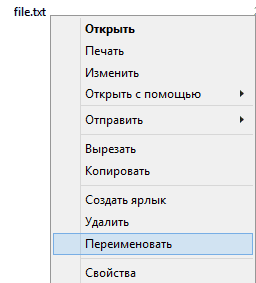
Контекстное меню можно вызвать нажав правой кнопкой мышки на интересующий файл.
В выпавшем меню выберите пункт «Переименовать«. По сути, далее следует затереть старое расширение которое следует через точку за именем файла, и вписать вместо него нужное вам.
Главное не затрите расширение вместе с именем файла, иначе придётся переименовывать полностью.
Вот так запросто.
Пользуйтесь на здоровье.
Автор: Ivan El