
А вы знали, что волосы все-таки можно расчесывать мокрыми и мыть каждый день, не опасаясь, что это для них вредно? Ирина Силкина, стилист салона Beauty SPA by World Class Романов рассказывает обо всех нюансах базового ухода. Читать
А вы знали, что волосы все-таки можно расчесывать мокрыми и мыть каждый день, не опасаясь, что это для них вредно? Ирина Силкина, стилист салона Beauty SPA by World Class Романов рассказывает обо всех нюансах базового ухода. Читать
Представьте себе ситуацию, когда ваш диск в вашей системе показывает высокий уровень использования пространства, пока вы не установили много приложений. После проверки фактического объема, занимаемого приложениями на диске, вы понимаете, что они не занимают много места. Это означает, что на жестком диске отображается неверное значение для свободного места в вашей системе Windows 10.
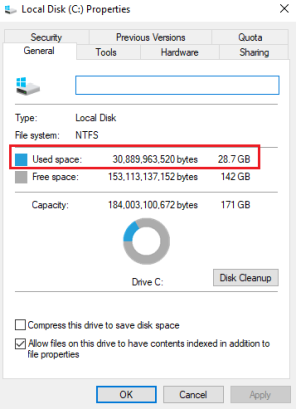
Хотя это условие может показаться безобидным, системная ошибка может стать серьезной проблемой. Скрытые файлы и папки могут занимать место. Так как эти файлы связаны с системными приложениями, вы никогда не поймете проблему, если вы не проверите папку глубже.
Наиболее распространенными причинами проблемы являются следующие:
Эти скрытые файлы могут занимать значительное пространство в папке, что замедляет работу системы и влияет на ее производительность. Если вы столкнулись с этой проблемой, попробуйте наши предложения и посмотрите, помогут ли они вам.
1] Запустить ChkDsk
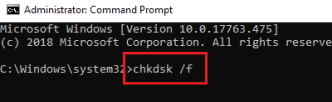
Жесткий диск хранит важную информацию, и если он будет поврежден, любые данные, хранящиеся на нем, будут потеряны. Однако состояние жесткого диска постепенно ухудшается, и вы сталкиваетесь с такими проблемами, как «жесткий диск показывает неправильное свободное место в Windows 10», пока это происходит. В значительной степени проблемы с секторами жесткого диска могут быть обнаружены и исправлены с помощью сканирования CHKDSK.
2] Очистить все ненужные файлы
Нежелательные файлы занимают много места на дисках, особенно на диске C :. Чтобы очистить эти файлы, вы можете использовать инструмент очистки диска в Windows. Кроме того, вы можете использовать инструмент CCleaner для очистки ненужных файлов из вашей системы и восстановления занимаемого ими пространства. Эти инструменты помогут очистить точки восстановления системы, файлы hibersys и т.д. И очистить корзину Recyle.
3] Уменьшить пространство, занимаемое точками восстановления системы
Точки восстановления системы занимают значительное место в системе. Точки восстановления хранятся в папке System Information. Чтобы проверить размер папки «Информация о системе», раскройте скрытые файлы и папки и нажмите на папку. Размер папки будет отображаться на правой панели.
Чтобы решить проблему с точками восстановления системы, занимающими слишком много места на вашем диске, вы можете либо удалить все старые точки восстановления системы и предыдущие версии файлов, либо ограничить использование диска точками восстановления системы.
4] Запустите средство устранения неполадок обслуживания системы
Если проблема возникла из-за технического обслуживания системы, устранение неполадок технического обслуживания системы может помочь в ее устранении. Процедура запуска средства устранения неполадок обслуживания системы выглядит следующим образом:
Найдите «панель управления» в панели поиска Windows. Дважды щелкните панель управления, чтобы открыть ее.
Перейдите по пути Панель управления → Все элементы панели управления → Устранение неполадок → Система и безопасность.
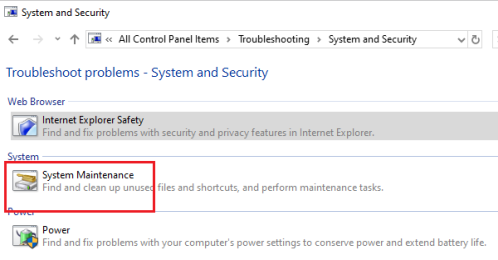
Выберите средство устранения неполадок обслуживания системы и запустите его.
Перезагрузите систему после завершения процесса.
Надеюсь это поможет!
Основа философии Linux — все объекты операционной системы — это файлы, для предоставления доступа к тем или иным возможностям системы мы просто даем доступ пользователю к нужным файлам или убираем. Я более подробно рассказывал обо всех правах в предыдущей статье про права доступа к файлам в Linux, здесь же скажу только что у каждого файла есть три группы прав: для владельца, группы и всех остальных.
При создании файла ему тот пользователь, от имени которого он был создан становится его владельцем, а группой устанавливается основная группа владельца. Но владельца файла и группу можно менять, для этого используются команды chown и chgrp. В этой статье будет рассмотрена команда chown linux, а также основные примеры её использования.
net.inet.tcp.blackhole=2

net.inet.udp.blackhole=1
kern.ipc.somaxconn=1024
net.inet.icmp.drop_redirect=1

net.inet.icmp.log_redirect=1

net.inet.ip.redirect=0

net.inet6.ip6.redirect=0
sysctl -w net.inet.tcp.sendspace=32768

sysctl -w net.inet.tcp.recvspace=32768
sysctl -w net.link.ether.inet.max_age=1200
sysctl -w net.inet.ip.sourceroute=0

sysctl -w net.inet.ip.accept_sourceroute=0
sysctl -w net.inet.icmp.bmcastecho=0
sysctl -w net.inet.icmp.maskrepl=0
После недавнего обновления proxmox до 6-й версии перестал работать WoL. Это технология wake on lan для запуска компьютера через сеть. Я использую proxmox для тестовых целей, поэтому ему не обязательно постоянно работать. Я сделал скрипт в mikrotik, с помощью которого удаленно запускаю гипервизор в случае необходимости и пользуюсь им. Потом завершаю работу.
Отлаженная домашняя или корпоративная сеть может начать сбоить: проблемы с передачей файлов, общие тормоза сети, конфликтность адресов и т. д. В таких случаях необходимы программный анализ и исправление неполадок. Но сначала необходимо провести сканирование локальной сети, состоящее из нескольких этапов.