Можно ли зарабатывать на криптовалюте или это временное развлечение? Давайте разбираться.
Зарабатывать на криптовалюте – варианты
Биткоин краны
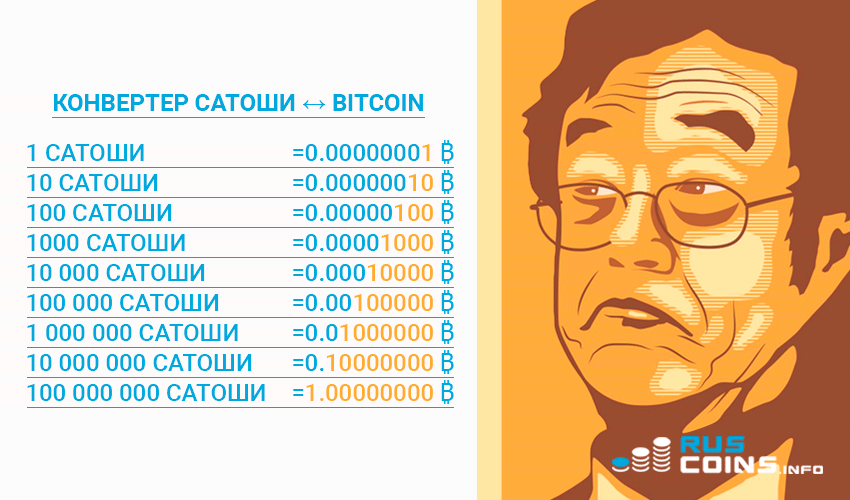
Тут доход исчисляется в обычной валюте, потому что инвестировать деньги не нужно. За 1 ч можно заработать 100-200 сатошей (криптовалюта). При переводе в рубли получится 2-3 рубля. Работая с одним, двумя кранами можно за день получить примерно 50 рублей. Люди, умеющие программировать, автоматизируют процесс работы с кранами, что позволяет им получать доход сразу со 100 кранов. Впрочем для этих целей продаются специальные роботы.
Домашний майнинг
Размер заработка зависим от используемого «железа». Чем мощнее видеокарта, тем больше будет ежедневный доход. Стандартный период окупаемости не особо раскрученной валюты – 200 суток. Если же крипта довольно известна и популярна, то майнинг даже с форошей фермой может растянуться на год и более. За 12 месяцев от домашнего майнинга можно получить прибыль, равняющуюся примерно 160 процентам инвестированных средств.
Облачный майнинг
Доход от облачного майнинга аналогичен заработку от домашнего, ну может быть и чуть выше. Лишь некоторые сервисы гарантируют своим пользователям окупаемость за 4-5 месяцев. За 12 месяцев доход составит около 160- 200 процентов от вложенных денег.
Инвестирование
Инвесторы, вкладывающие денежные средства в виртуальную валюту, серьезно рискуют, однако это компенсируется возможностью заработать огромную сумму. Перспективные электронные валюты на длительном временном промежутке дают возможность заработать на вложениях до 3000 процентов от инвестиций. Средний же доход инвестирования от трех лет и выше равняется 400 процентам от вложенных средств. Здесь особенно важен фундаментальный анализ валюты, то есть изучение всей возможной информации по ней и внимательное отслеживание новостей.
Купить криптовалюту можно на биржах или обменных пунктах. Один из надежных и проверенных обменников – “Матби”. Простая регистрация в пару шагов по номеру телефона или email, пополнение счета различными популярными способами без комиссии – и остается лишь один шаг до момента непосредственного инвестирования. То есть покупки какой-то конкретной криптовалюты, либо нескольких сразу.

Следует внимательно подойти к вопросу о том, какую криптовалюту приобретать. Биткоин – самая старая и надежная монета. Но есть и ряд других, имеющих как свои преимущества, так и недостатки. “Матби” предлагает следующие, помимо биткоина: Litecoin, DASH, ZEC, Ethereum, BCH, LINK, OMG, WAVES, XMR. Обойдет ли в будущем кто-то из них биткоин? Вопрос спорный. Но лучше знать особенности и характеристики монеты, которую собираешься взять. Чтобы после вложения средств понимать, когда стоит выйти из игры, когда оставить все как есть, а когда – докупить. Неплохо уметь видеть и отличать глобальные тенденции, влияющие на курс, от случайных колебаний. Ведь известно, что криптовалютный рынок чрезвычайно волатилен, то есть подвержен серьезным колебаниям. Так что лучше набраться терпения, если собираешься инвестировать в столь перспективный актив, как криптовалюты.
Если держать цифровые средства в кошельке “Матби”, то всегда есть возможность моментально их продать, или наоборот – докупить, в котором курс более чем конкурентный.
В случае, если у пользователя возникнут вопросы, то команда Матби подготовила подробную видеоинструкцию.
Трейдинг — биржевая торговля.
Наиболее рискованный и в то же время самый доходный метод заработка на виртуальной валюте. За одну сделку трейдер с опытом может получить 30 процентов от своего банка. Наиболее удачливые новички могут получать с каждой сделки по 10 процентов от банка. В средним каждый месяц опытные трейдеры увеличивают свои вложения на крипто бирже на 20-30 процентов. То есть в годовом исчислении доходность может составить порядка 360-400 процентов.
Понятие и особенности этой электронной валюты
Прежде чем рассматривать вопрос, как начать зарабатывать на криптовалюте, стоит дать ей определение.
Криптовалюта — это электронные деньги, которые не выражены физически, не имеют определенного центра эмиссии, надежно защищены от подделки криптографическим кодом и обладают анонимностью.
История криптоиндустрии началась с появления в 2008 году первой электронной монеты этого типа – Bitcoin.
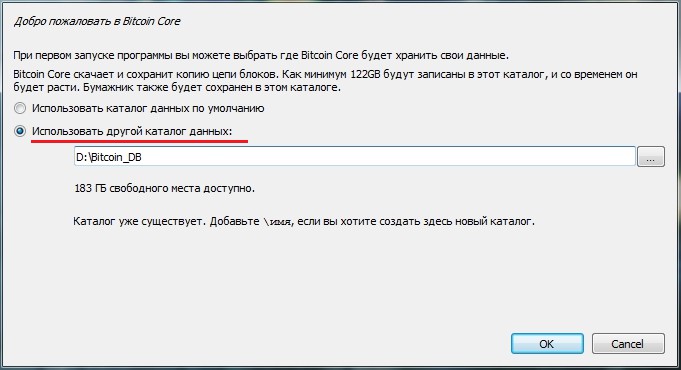
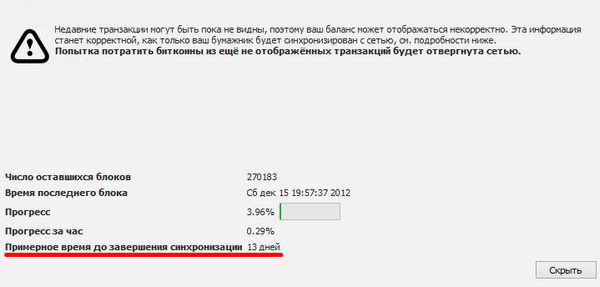
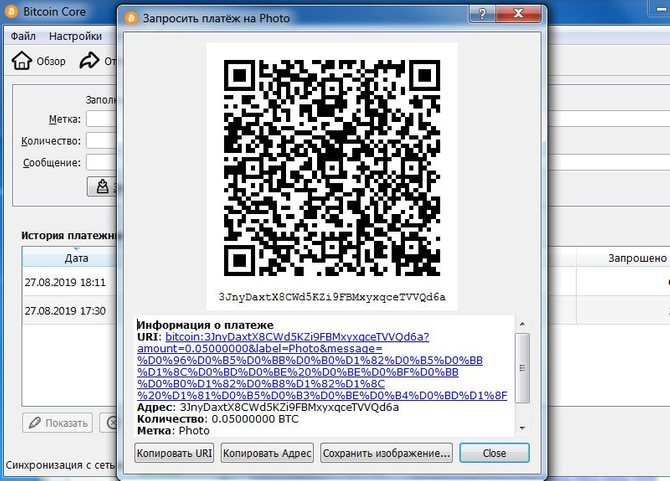
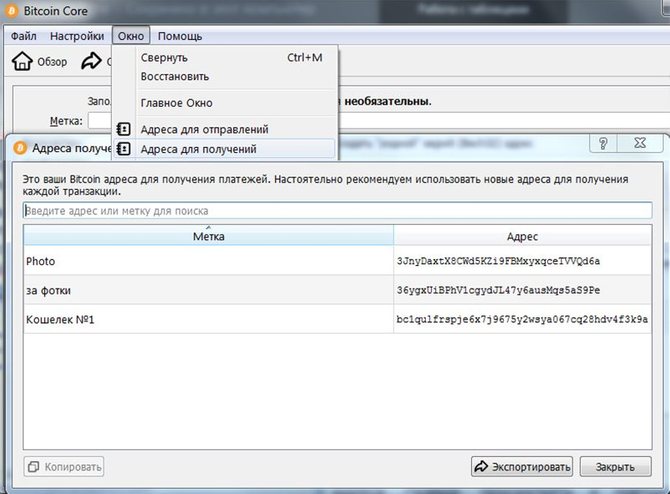
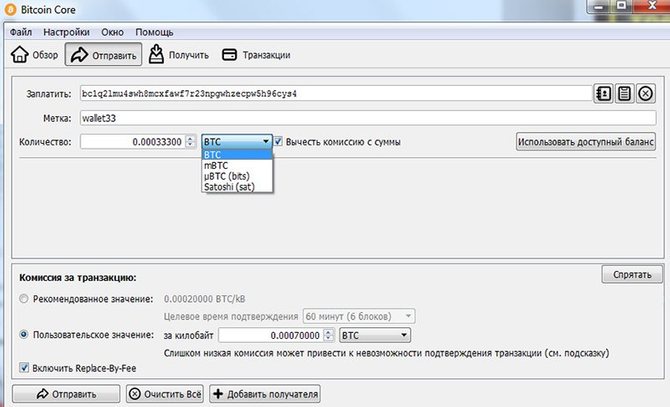
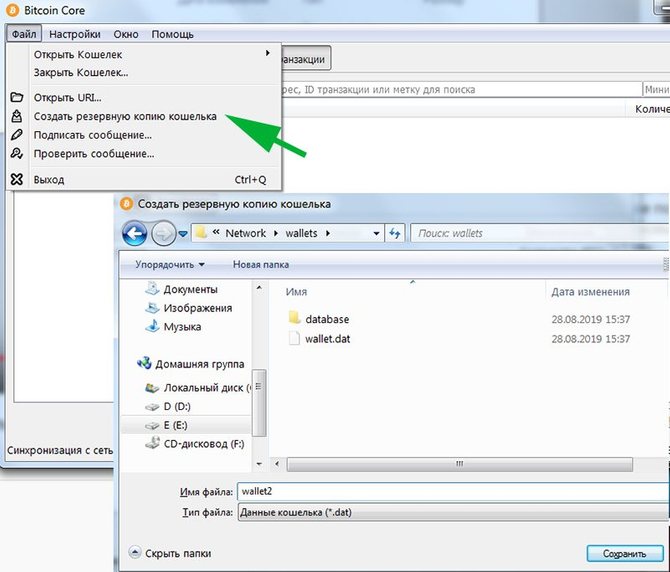
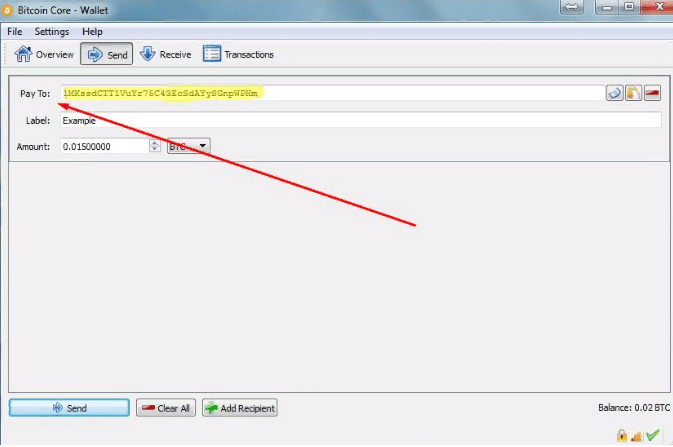
Для работы с любым видом криптомонет, пользователь должен создать специальный кошелек. Он доступен как в оффлайн-режиме, так и через онлайн-сервисы. В первом случае на компьютер необходимо будет установить специальное программное обеспечение, с полной загрузкой блокчейна, либо использовать сторонние источники для получения информации криптосети. При использовании онлайн-кошельков, пользователь будет иметь к ним доступ с любого устройства, подключенного к интернету.
Преимущества криптовалюты
- Высокая степень защиты;
- Универсальность и независимость. Транзакции ничем не контролируются, не существует органа, который бы мог регулировать ее оборот, сеть распределена на всех ее участников;
- Отсутствует угроза инфляции. Рост количества криптомонет ограничен, при достижении критической массы он будет остановлен;
- Анонимность. Для открытия счета в криптосистеме пользователю не нужно предоставлять свои персональные данные. Генерация адресов не содержит информацию о его владельце.
Недостатки криптовалюты
- Транзакции необратимы. Пользователь не сможет отменить совершенную операцию, как, например, в случае с банковским переводом;
- Не имеет правового статуса. Юридически система не урегулирована, и многие страны, которые стремятся установить тотальный контроль за своими гражданами, высказывают необходимость об ограничении использования или запрета данной валюты на территории своего государства. По мнению аналитиков, такие действия со стороны правительств приведет к снижению курсов.
Несмотря на такое положение дел, большинство экспертов говорят об оптимистичном исходе событий. По их утверждениям, спрос на криптомонеты будет только расти. Поэтому многие пользователи сегодня задумываются, как и где заработать криптовалюту в интернете.
Способы и принцип заработка криптовалюты
Многие пользователи, которые только начинают знакомиться с электронными деньгами, задаются вопросом — реально ли заработать на криптовалюте? Растущая популярность, высокий спрос, отзывы пользователей говорят о том, что получать прибыль от работы с этой валютой действительно можно. Как и в большинстве онлайн-сферах, существуют способы, как заработать на деньги на криптовалюте с вложениями, так и без начального капитала:
- Майнинг – добыча криптомонет. После создания кошелька можно приступать к генерации электронной валюты. Этот способ получения электронных денег имеет несколько видов:• Традиционный майнинг – с использованием специального компьютерного оборудования (процессоры, видеокарты, асики) и программного обеспечения. Часто для достижения цели майнеры вступают в пул-группы, для объединения мощностей своих устройств. Вознаграждение в виде полученных криптомонет распределяется между участниками, согласно вложенным средствам. Многих новичков, изучающих данный вопрос интересует, какой заработок будет в месяц или за ночь. Уровень дохода зависит от начальных вложений в железо, его мощности, отсутствия сбоев, курса добываемых криптомонет.• Облачный майнинг – с использованием онлайн-сервисов. Отличный вариант для новичков, поскольку он не требует установки и обслуживания устройств для добычи, оплаты дорогих счетов за электроэнергию. Пользователю достаточно заключить контракт с компанией, имеющей собственную дата-ферму и оплатить желаемый пакет мощностей. Самое главное в облачном майнинге – грамотно выбрать сервис для работы. Надежный проект, регистрация в котором проводится с целью приобретения мощностей для добычи криптомонет, должен, как минимум, обладать реальным оборудованиям, иметь зарегистрированную фирму и адрес месторасположения. → Читайте подробнее о майнинге криптовалюты Ethereum
- Обмен криптовалюты – как способ онлайн-заработка в 2020 году все больше становится популярным среди пользователей. Сам процесс называется арбитражем. Суть – купить дешевле, продать дороже, получив профит за счет разницы курсов. Для работы арбитражники используют специальные электронные площадки – биржи. Перед вложением средств и выходом на рынок важно изучить стратегии заработка на криптовалюте. Многие пользователи используют специальное программное обеспечение, которое помогает отслеживать курсы.
- Краны криптовалюты. В сети существуют специальные проекты, которые проводят раздачи сатоши. Чтобы заработать криптовалюту бесплатно, пользователю достаточно пройти стандартную регистрацию, указать свой биткоин-кошелек и собирать криптомонеты через установленный промежуток времени, разгадывая капчу.
- Фриланс и сервисы активной рекламы – за выполнение удаленной работы и простых действий в интернете помимо традиционных денег, можно получать и криптомонеты.
- Онлайн-игры и казино – также позволяют получать криптовалюту. Зачастую такие сайты для заработка предоставляют бонус, на который можно стартовать и заработать без вложений. Но, как правило, для вывода полученного дохода пользователю все же придется пополнить депозит собственной транзакцией.
- Инвестирование – открытие вкладов в рассматриваемой валюте сегодня также позволяет получать неплохой доход. Поэтому тема инвестиций в криптовалюту становится все популярнее. Многие хайп проекты принимают вклады в криптомонетах. Желая получить хороший профит, важно помнить о высоких рисках с подобными высокодоходными программами. Пользователи просто инвестируют в определенные виды криптомонет, хранят их на своих кошельках, а в случае превышения курса, снова обменивают на фиатную (традиционную) валюту.
Как заработать на криптовалюте
Рассматривая огромное множество вариантов конкретных инструментов для заработка на криптовалюте, стоит понимать, что каждый из них нацелен на конкретную аудиторию и потенциального инвестора. Разумеется, что каждый вариант характеризуется группой риска и прибыли. Еще один важный момент: в каждом способе есть свои положительные и отрицательные стороны, начиная от временных затрат и, заканчивая допустимым пределом для заработка.

С учетом положительных тенденций в мире, а также постоянного расширения списка стран, где разрешается крипта и все операции, связанные с ней, важно разобраться детальней, что подходит именно вам.
Зарабатывать на криптовалюте – облачный майнинг
Оптимальный вариант заработать на криптовалюте для тех, кто хочет участвовать в гонке за монетой. Основной смысл – купить мощности у других майнеров, когда у вас лично их нет. Подходит практически для всех. Подробная инструкция тут.
Наряду с этим имеется ряд минусов:
- Некоторые тарифные планы дополнительно предусматривают затраты на электроэнергию;
- Имеются комиссии за вывод;
- Вывод проводится исключительно в крипте;
- Как правило, сумма «заморожена» на год.
Вместе с этим плюсы на лицо:
- Высокая окупаемость (может начинаться с 4 месяцев);
- Майните одновременно несколько монет;
- Широкий ассортимент тарифных планов;
- Вовсе не обязательно знать технические тонкости.
А что же представляет собой классический майнинг? Разбираемся далее.
Зарабатывать на криптовалюте – Майнинг
В 2016-2017 годах был популярен заработок на майнинге криптовалют. Вкратце, что это. Биткоин, как и любая другая криптовалюта – децентрализованная сеть. Соединенные одним протоколом компьютеры выполняют определенные математические задачи для поддержки сети – а именно вычисляют хеши. За добытый хеш инвестору перечисляется вознаграждение. Чем больше операций проводит компьютер, тем больший заработок получает его владелец.
Так как от скорости работы процесса напрямую зависит доход майнера, то инвесторы покупали не просто компьютеры для майнинга, а целые «фермы» – фактически вычислительные устройства, а не компьютеры.
Во время интенсивного роста доходности криптовалют приобретать фермы и майнить монеты было выгодно. Фермы окупались буквально за 2-3 недели. Приобретя хорошее устройство за 100-200 тысяч рублей, можно было столько же зарабатывать чуть ли не каждый месяц.
Однако сейчас майнинг пребывает в упадке сразу по ряду причин:
· изменилась сложность вычислений, и теперь майнеры получают монеты реже;
· фермы изнашиваются и начинают потреблять больше электричества при одновременном падении работоспособности;
· стоимость биткоина упала, и срок окупаемости вложений увеличился многократно.
Поэтому самостоятельно заниматься майнингом уже раскрученных и известных валют не имеет никакого смысла.
Зарабатывать на криптовалюте – онлайн-игры
Получить криптовалюту можно, играя в онлайн-игры. Некоторые дают бонус для старта. Однако правила таковы, что начисленные средства нужно отыграть в 20–50-кратном размере. Поэтому игроку всё равно придется пополнить баланс своими деньгами.
Некоторые онлайн-проекты начисляют сатоши за разные достижения – получение нового уровня, освоение навыка и т. п. К преимуществам такого вида заработка относятся:
- Возможность одновременно заработать и развлечься.
- Игра без вложений, поэтому риск потери минимален.
- Реферальные программы, позволяющие получать пассивный доход.
Недостатки заработка на онлайн-играх:
- Чтобы доход был высоким и стабильным, нужно проводить в игре много времени.
- Если в проект вкладываются “живые” деньги, есть риск их потерять. Особенно высок он в онлайн-казино.
- Сложность игровой системы на некоторых сайтах, поэтому пользователям приходится тратить много времени и сил на изучение.
Зарабатывать на криптовалюте – трейдинг (работа с монетами на бирже криптовалют)
Это направление идеально подходит для тем, кто следит за котировками курсов в режиме 24/7. Грамотный заработок на бирже криптовалют можно организовать, покупая и продавая монеты. Среди основных плюсов выделю такие:
- Разнообразие монет;
- Возможность «выждать», «почувствовать рынок» и хорошо заработать на разнице;
- Неплохая перспектива роста котировок;
- Вы сами определяете момент вступления в игру.
Говоря о минусах такого заработка, обозначу:
- Не все биржи работают с нужными монетами;
- Достаточно сложные схемы пополнения и вывода средств;
- Баланс «подъедает» комиссия из-за длинной цепочки до финальной точки вывода;
- Имеется риск потерь.
Но при этом подобный заработок в интернете остается наиболее популярным с учетом роста и падения цен.
Зарабатывать на криптовалюте – Холодное хранение криптовалюты
Это направление выделяется нерегулярным использованием. При этом вы можете получить крипту, что хранится в кошельке, в любое удобное для вас время. Основная задача – хранение монет в оффлайн, максимальная их защита от хакерских атак и пассивный заработок на курсе криптовалют.
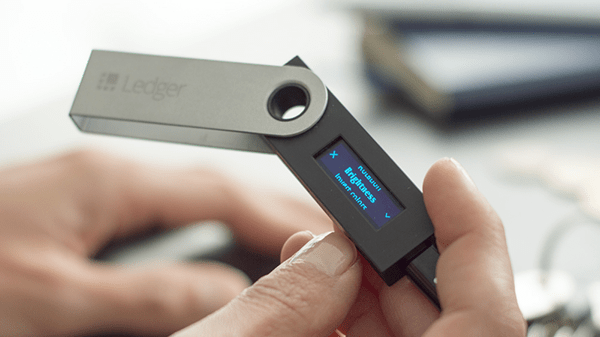
Как правило, инструмент используют для хранения больших сумм и в качестве накопительного капитала, а с учетом соблюдения правил диверсификации, в том числе, и в криптомире, это крайне актуально. С учетом отсутствия соединения с сетью, заметно увеличивается безопасность и сохранность. Не удивительно, что этот вид наиболее распространенный для биткоинов. А вот можно ли торговать монетами – разбираемся далее.
Зарабатывать на криптовалюте – перепродажа монет
Основное направление – работа с несколькими биржами одновременно. За счет разницы на курса удается получать регулярную прибыль с криптовалюты. Например, в «базарные» дни разница на курсе биткоина скакала до 200$. Среди основных плюсов – вы сами выбираете направление сделки и количество операций. Сумма инвестирования – также на ваше рассмотрение.
Среди основных минусов такого заработка на криптовалюте выделю:
- Длительный процесс регистрации и верификации на различных биржах;
- Постоянный мониторинг за курсом;
- Сильная привязка по времени (пока деньги выводятся из одной биржи, показатели на второй могут измениться не в вашу сторону).
Подобный способ подходит для тех, кто обладает усидчивостью и финансовой интуицией.
Зарабатывать на криптовалюте – спекуляции на бирже
Один из самых эффективных вариантов, как зарабатывать криптовалюту – принимать участие в торгах на бирже. Профессиональные трейдеры могут попробовать даже фьючерсы на биткоин.
Внешне всё выглядит просто: достаточно покупать криптовалюту дешевле, а продавать дороже. Однако без специальной подготовки заработок на бирже криптовалют невозможен – по статистике, около 90% новичков теряют деньги. Причины:
· торги на бирже требуют финансовой дисциплины и жесткого риск-менеджмента;
· необходима достаточно крупная сумма на старте, чтобы переживать просадки;
· можно не рассчитать комиссии и спрэды и оказаться в минусе.
К тому же криптовалюты отличаются небольшой капитализацией, и крупная продажа / покупка могут резко изменить курс. Словом, предсказать, куда пойдет курс, на внутридневной сессии достаточно сложно, даже если опираться на данные теханализа.
Выдача займов
Оригинальный способ построить заработок на криптовалюте – выдавать займы частным людям или организациям. Имеются целые p2p-площадки, где можно передать частный заём.
Плюс этого способа заключается в том, что размер заработка фактически ничем не ограничен: можно назначить любой процент вознаграждения, и заемщик будет вынужден вернуть обозначенную в договоре сумму.
Однако и минусов хватает. Так, число невозвращенных займов достаточно большое, и приходится обращаться в суд за отстаиванием своих интересов. А так как биткоин у нас в России находится на полулегальном положении и считается квазивалютой, то исход решения суда предсказать сложно.
Поэтому пробовать этот способ можно только при наличии значительного капитала и на площадке, которая страхует займы или помогает вернуть просроченный долг.
Инвестирование в криптовалюту
Само понятие инвестирование предполагает получение прибыли с объекта инвестиций на длительном временном промежутке. Минимальный срок для инвестирования обычно составляет от полугода. Многие так и делают. Однако инвестирование в криптовалюту подразумевает не только плюсы в виде возможного заработка в десятки, а то и сотню процентов, но и существенные риски.
Если говорить о том какими способами можно инвестировать в криптовалюту, то их не так уж и много. Прежде всего это покупка криптовалюты напрямую на бирже (ниже вы узнаете о наиболее популярных биржах криптовалют). Также в сети есть такие сервисы как LocalBitcoins, Bitsquare и подобные им. Они подразумевают прямой обмен виртуальных валют между продавцом и покупателем через сети P2P, которые позволяют вести безопасные финансовые операции. Комиссии за сделку здесь небольшие всего 1%.
Если хотите купить крипту быстрее и не заморачиваться с биржей и сервисами обмена, то можно воспользоваться онлайн обменниками. Их легко подобрать через популярные ресурсы мониторинга: BestChange, Курс Эксперт, Мониторинг обменников 24 и другие. Операции здесь происходят мгновенно, но и комиссия на них выше, чем у сервисов прямого обмена P2P.
Инвестиции в хайп-проекты
Самым эффективным способом, как заработать биткоины, на сегодня остается всё же инвестирование в хайп-проекты, и сейчас я объясню, почему:
· ваш заработок зависит только от вас, а не от мощностей фермы, курса криптовалют и настроений прочих инвесторов;
· вы можете управлять своими рисками;
· размер заработка ничем не ограничен – в среднем доходность вложений в криптовалютныйхайп составляет 1-2% в день;
· это полностью анонимно и безопасно (в плане сохранности личных данных – данные криптовалютных кошельков защищены, чего не скажешь о банковских картах).
Наиболее эффективный способ, как заработать криптовалюту, такой:
· выбираете 4-5 проектов, предлагающих в качестве одного из средств инвестирования биткоин или другую цифровую валюту;
· вкладываете в наиболее доходный тариф (не выходя за рамки разумного);
· сразу выводите полученную прибыль.
За счет такой стратегии получится максимально эффективно оградить себя от рисков. Фактически вложения криптовалюты в хайпы не отличается от обычных инвестиций в высокодоходные проекты, только вместо рублей и долларов у вас биткоин, лайткоин, эфир или что-то другое. И правила риск-менеджмента остаются теми же.
Дополнительно увеличить прибыль и сократить возможные убытки вы можете, если после депозита закажите рефбек и страховку. И в случае скама обеспечу сохранность ваших средств, а также выплачу вам часть своего вознаграждения от реферальных выплат. Регистрируйтесь на проектах с нами – и вперед, зарабатывать биткоины!
Игры для заработка криптовалюты
Заработать на криптовалюте можно играя в онлайн игры. Вы получаете награду в виде коинов за достижения в игре, к примеру, получение доступа к следующему уровню. После этого вы меняете криптовалюту на настоящие деньги. Есть возможность инвестирования в проверенную игровую площадку.
Плюсы такого способа заработка:
- возможность приятно и с пользой провести время;
- развитие навыков ведения бизнеса при инвестировании в игровую площадку;
- возможность получения пассивного дохода посредством рефералов;
- минимальная вероятность мошенничества.
Минусов у такого способа тоже достаточно:
- необходимость тратить на игру большое количество времени;
- нестабильность заработка;
- при инвестировании настоящих денег можно потерять их. Например, вы вложили деньги в развитие определенной онлайн-игры. Если все пойдет хорошо и игра будет популярной, станет приносить доход, то ваши вложения окупятся. В противном случае вы понесете убытки, поэтому здесь нужно иметь хоть какой-то опыт анализа инвестиционных проектов.
Онлайновые развлечения давно превратились в работающий способ заработка. На игре можно получать небольшие суммы крипты, ничем не рискуя, как в случае с казино.
Баунти компании. Заработок криптовалюты через ICO-проекты
Также зарабатывать на криптовалюте возможно посредством баунти-кампаний. Как заработать криптовалюту этим способом? В сети появляются все новые и новые интернет проекты. К ним присоединяется немало рядовых инвесторов. Вкладчики перечисляют деньги в обмен на долю в кампании. Вы рекламируете новый ICO-проект посредством постинга и репостинга, за что получаете токены. При начале баунти-кампании вам зачисляются бесплатные токены.
Начать получать электронную валюту можно, зарегистрировавшись на фриланс бирже. Есть биржи, где в качестве оплаты применяются биткоины или другая криптовалюта. К таким биржам причисляется Ethlance и Cryptogrind. Большая часть заказов на этих сайтах связана с программированием. Знающий человек сможет заработать здесь хорошие деньги.
Криптовалюта — майнинг с нуля
Отмечу, что на сегодняшний день есть два варианта майнинга — классический ( в общем реальный) и облачный. Чем они отличаются, в чем их преимущества и недостатки я расскажу ниже.
Схема криптовалютного кредитования
На некоторых биржах можно дать средства в долг другим пользователям под проценты – эти деньги используются для обеспечения упомянутой выше маржинальной торговли.
Примеры таких площадок:
- Poloniex.
- Bitfinex.
Дать в долг под процент намного выгоднее и интереснее, чем просто держать крипту на своем счету. Как правило, кредиты выдаются на небольшой срок (например, двое суток).
Также есть площадка Biterest, предназначенная строго для выдачи и взятия кредитов. Работает очень быстро, безопасно и позволяет пользоваться в процессе многими популярными платежными системами. Ставку, под которую выдается кредит, устанавливает сам кредитор.
Биткоин заработок
Мировая общественность еще помнит прецедент 5-летней давности, когда братья-близнецы Тайлер и Кэмерон Уинклвосс купили 1% мирового запаса битков, потратив на это 11 млн. долларов. После сделки у них в копилке оказалось 90 тысяч монет, а курс за это время вырос более чем в 90 раз. Заработать «главную крипту мира» можно, как с собственными вложениями, так и с минимальным риском. По факту, сам по себе биткоин не является платежным средством и с виртуального, его нужно переводить в реальный (надеемся, что не надолго).
Эта виртуальная валюта ничем не отличается от других, поэтому ею можно торговать на бирже, применять облачный майнинг, зарабатывать токены и при положительном стечении обстоятельств получать последующую прибыль. Думаю, что вместе с инвесторами, готовыми вкладывать, есть те, кто хочет заработать с минимальными рисками.
Зарабатывать на криптовалюте – Биткоин-краны
Самый простой и, я бы даже сказал, примитивный способ, как заработать на биткоины с нуля – выполнять задания на так называемых сайтах-кранах. Задания предельно простые и не требуют от пользователя каких-либо специфических навыков и как правило биткоин краны с моментальным выводом. Например, вбивать капчу, отмечать элементы на картинках, просматривать видеоролики или электронные письма, переходить по ссылкам и т.д, и быстро выводить сумму .
Заработок будет совсем небольшим. Обычно вознаграждение на сайтах-кранах равно 1 сатоши – это одна миллионная биткоина. По нынешнему курсу это меньше, чем полкопейки, но если зарегистрироваться сразу на нескольких сайтах и регулярно заходить и выполнять задание биктоин кран сразу на кошелек будет переводиться сумма и когда-нибудь, вы заработаете приличную сумму, так как заработок на биткоин кранах не значительный, многие ищут биткоин краны которые платят с моментальной выплатой, чтобы выводить на кошелек определенную сумму и ее не трогать, а копить тем самым делая накопительный кран биткоинов.
Есть автоматический кран биткоинов, на рынке уже много лет, работая и радуя участников выплатами биткоин крана в час более 10000 сатошей: Можно выделить 1) MoonBitcoin 2) SwissAdsPaysFaucet 3) FreeBitcoin ; 4) FieldBitcoins, все краны биткоин с выводом, но к сожалению скачать биткоин кран не получится, чтобы через программу все действия автоматически выполнялись. Но весь заработок биткоин кранов все равно получается маленький.
Поэтому построить заработок криптовалюты на подобных сайтах просто невозможно. Как и сколотить первоначальный капитал, как на других видах заработка, которые указаны в данной теме.
Криптовалюта как заработать без вложений
Начну с того, что заработать на криптовалюте таким способом вполне реально. Плюс, что представлено несколько вариантов операций. Для начала – фрилансинг, а именно посты на jobs4bitcoins и форуме Bitcointalk. Чем выше рейтинг – тем больше монет за старания.
Превратите свои старые вещи в способ получения монет. Если ранее онлайн-торговля базировалась только на использовании материальных валют, то сегодня можно получить и криптомонеты за раритетную гитару или автограф Джима Керри. Наиболее часто торги в таком формате происходят на платформах ОpenBazaar, Purse.io, 21 Market. Никаких ограничений нет (кроме возраста, пожалуй).

Третий способ – посещение специальных маркетинговых сайтов, ввод капчи и получения небольших, но стабильно «капающих» сумм. Современные краны криптовалют – отличный вариант для тех, у кого есть свободное время для заработка на нескольких сайтах.
Зарабатывать на криптовалюте – краны криптовалют
Работают краны криптовалют по двум направлениям: дискретный и накопительный портфель. Если первый требует регулярного вывода, то второй позволяет перевести виртуальное в материальное только после определенного времени пребывания на сайте или скопления «минимальной» суммы.
Большинство кранов для заработка криптовалют работают по классической схеме: привязка криптокошелька, ввод капчи или выполнение какого-нибудь легкого задания, увеличение капитала в сатоши. Юзать одну платформу бессмысленно, а вот сразу 7-10 – вполне реально, да и получать с них разные суммы регулярно не так и сложно.
Когда вы выбираете кран криптовалют, как пассивный доход, помните, что важно обращать внимание на:
- Условия выполнения заданий;
- Процесс регистрации (какие адреса, кошельки и другие данные вводятся);
- Срок работы сайта;
- Сумма начисления и период.
Положительным можно считать факт, что рынок постоянно предлагает новые аналогичные проекты.
Облачный майнинг с бонусным вкладом
Облачный майнинг с бонусом – это заработок альткоинов без вашего личного присутствия и использования вашего оборудования. Для максимальной минимизации рисков и защиты инвесторов эксперты регулярно создают и публикуют рейтинги надежных сервисов. Как правило, через 6-10 месяцев они изменяются. Выбирая подходящую платформу для сотрудничества, принимайте во внимание:
- Обещаемый доход;
- Тарифный план за Мн/s;
- Наличие бонуса;
- Размер комиссии или ее полное отсутствие;
- Статус;
- Ручные или автоматические выплаты.
Среди наиболее популярных с бонусными выплатами выделяют HashFlare, Genesis Mining, Hashing24 и другие.
Уверенность в стабильности и дальнейшей платежности поможет определиться и с определенным проектом до его непосредственно старта.
Зарабатывать на криптовалюте – ICO криптовалюта
На этапе привлечения первых инвестиций каждый из нас за определенную денежную сумму получает токены. И далее начинается все самое интересное: при благоприятном стечении звезд, грамотном подходе админов, хорошей рекламной и маркетинговой стратегии, проект работает, и токены превращаются в криптомонеты. Их вид, сумма и способ начисления вкладчик знает изначально. Это считается довольно таки сильным способом заработать монеты, потому что когда они попадают на биржи – цена может подняться в десятки и сотни раз.
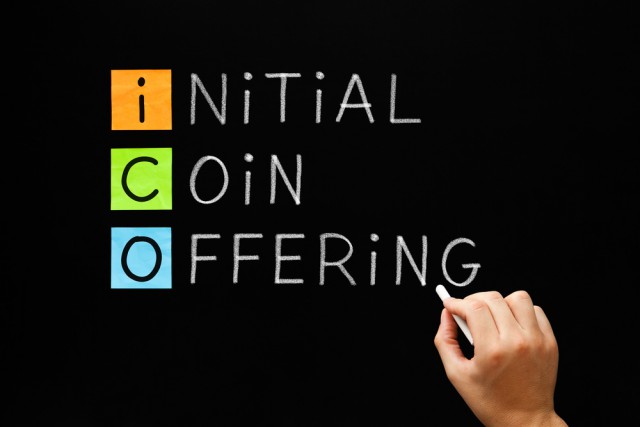
Пока некоторые оценивают ИСО, как поход в казино, другие – получают уже пассивную прибыль. Для удержания клиент-потока админы могут использовать временные ограничения на вывод токенов. Превратить виртуальное в реальное можно, имея специальные кошельки и пользуясь платежными системами для транзакций.
Заработать на криптовалюте, оказывается, не так сложно, как можно подумать изначально. Часто повторяю себе, что то, кто хочет, ищет возможности, а здесь они широчайшие, и, принимая во внимание развитие крипторынка, могут стать еще больше. Среди наиболее востребованных, пожалуй, называют торговлю на бирже и облачный майнинг. Наш блог регулярно для партнеров презентует обзоры свежих площадок и условия сотрудничества с ними.
А если вы хотите детальней узнать о кранах криптовалют, из которых «льются» бонусы, тогда самое время ознакомиться с материалом в рубрике «Криптовалюта». Ждем ваших комментариев и советов по выбору лучших вариантов для пассивного заработка, исходя из личного опыта.
Несмотря на виртуальную природу криптомонет, финальная стадия вывода – реальные деньги, которые тратятся на все самые заветные желания. Это главный стимул в подобном заработке.
Источники:
- https://kakhz.ru/zarabatyvaem/mozhno-li-zarabatyvat-na-kriptovalyute.html
- https://kak-zarabotok.ru/v-internete/na-kriptovalyute/
- https://www.iqmonitor.ru/investicii/bitcoin-invest/zarabotat-na-kriptovalute.html
- https://helpinvest.info/investcii/kriptovalyta/22-kak-zarabotat-kriptovaljutu-7-rabochih-sposobov.html
- https://www.finam.ru/education/likbez/kak-zarabotat-kriptovalyutu-obzor-vsex-sposobov-preimushestva-elektronnoiy-valyuty-20190605-15380/
- https://profinvestment.com/cryptocurrency-earnings/







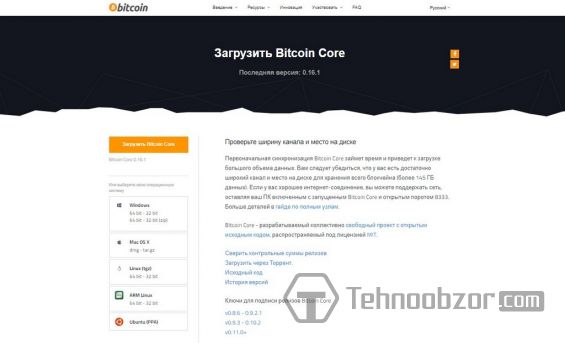
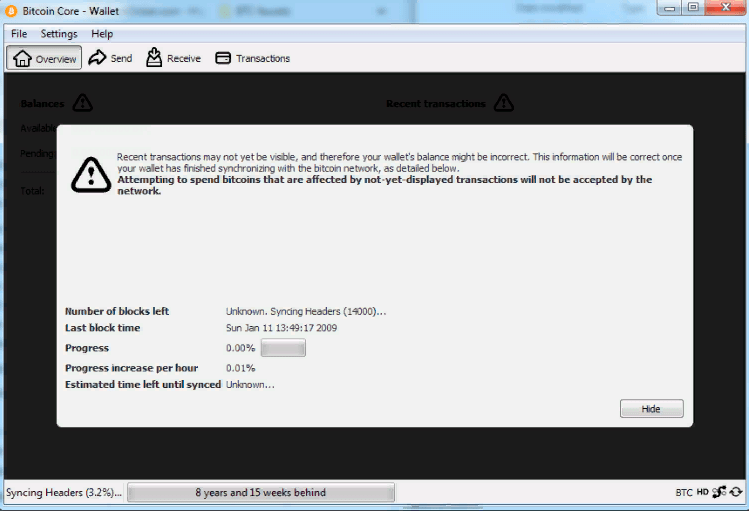
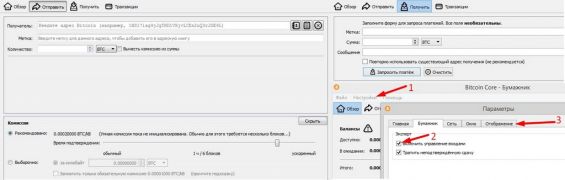
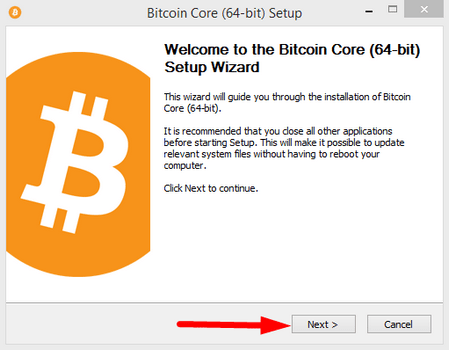
 Выбранный установочный файл занимает чуть больше 13 Мб и загрузится за считанные секунды, а далее происходит несложный процесс установки клиента, где почти все, что от нас требуется – нажимать кнопку «Next»: