Лучшие витамины для женщин — как принимать?
Мы уже выяснили, что принимать витамины нужно после консультации со специалистом.Не забывайте смотреть на показания. Большинство витаминов для женщин старше 50 лет преследуют следующие цели: повышение либидо, укрепление нервной системы, коррекция рациона для нормализации веса, снижение утомляемости, улучшение состояния волос и ногтей. Делайте акцент на противопоказаниях.
Большинство витаминных комплексов нельзя принимать беременным и кормящим женщинам, а также при бессоннице. Если витамины имеют серьезные побочные эффекты, лучше отказаться от их покупки. Старайтесь не совмещать витамины с алкоголем, антибиотиками и напитками, содержащими большое количество кофеина. Лучше, конечно принимать витамины в одно и то же время, например, после завтрака.
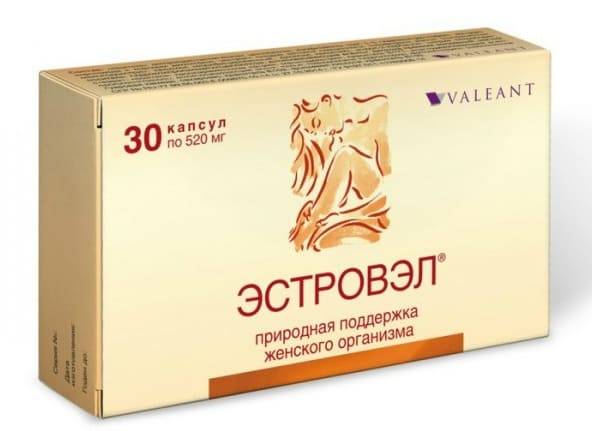
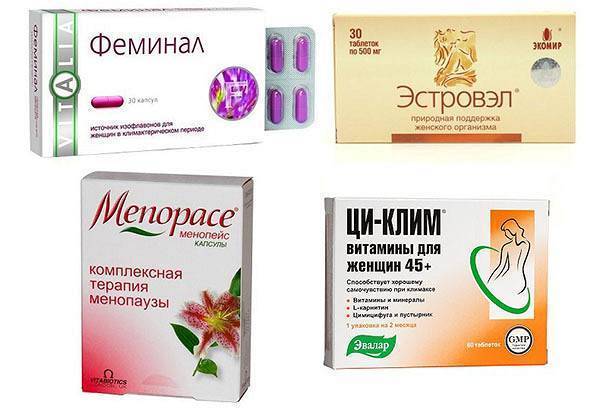
Эстровел
![]()
Препарат Российского производства. Назначается женщинам в период менопаузы для улучшения общего состояния. В состав входят.
- Изофлавоны сои – снижает частоту приливов
- Экстракт ямса китайского – профилактика остеопороза
- Экстракт плодов витекса – снимает раздражительность
- Витамины К1, Е, В9, В6 – предотвращает задержку воды в организме
- Бор – обладает противогрибковым действием
Преимущества
Благодаря натуральному составу, нормализует женские гормоны, позволяет вести активный образ жизни.
Предостережение
- Биодобавка имеет накопительное действие.
- Неприятно пахнет.
ОТЗЫВЫ
Ольга, 49 лет.
После операции, гинеколог порекомендовал принимать Эстровел. Самочувствие улучшилось не сразу. Где-то через три, недели перестала раздражаться и сильно потеть по ночам. Прошли приливы.
Какие витамины принимать женщинам
В возрасте свыше 50 лет женщинам нужно принимать витамины, так как из-за гормональных изменений в организме падает иммунитет, происходит нарушение обменных процессов, органы и их системы начинают функционировать хуже. Из важных соединений выделяют:
- Вит. D – препятствует развитию остеопороза, поддерживает показатель кальция в крови, нормализует обменные процессы и способствует улучшению работы головного мозга. Укрепляет иммунитет и угнетает раковые клетки.
- Вит. E – антиоксидант, омолаживает организм в целом и делает кожу более эластичной. Улучшает функционирование головного мозга, укрепляет сосудистые стенки, нормализует продукцию гормонов, стабилизирует показатели артериального давления.
- Вит. A – способствует усвоению организмом железа, обладает противоопухолевым действием. Позитивно влияет на щитовидную железу, устраняет сухость кожных покровов и снимает воспаление слизистых.
- Вит. C – помогает снизить выраженность гиперпигментации, делает морщины менее выраженными, придает коже тонус, поддерживает гормональный баланс, усиливает иммунитет, повышает настроение, тормозит старение за счет вывода свободных радикалов.
- Вит. группы B – повышает скорость обменных процессов, усиливает когнитивные способности, решает проблемы со сном, улучшает работу нервной системы, помогая справиться с тревожностью, депрессивными состояниями.
- Вит. F – помогает накапливаться фосфору и калию в костных тканях, усиливает защитные способности организма, препятствует развитию атеросклероза, укрепляет сердечно-сосудистую систему, нормализует состояние кожных покровов, помогает привести массу тела к норме.
- Цинк – способствует нормальному метаболизму, восстанавливает и улучшает работу нервной системы и головного мозга, препятствует развитию атеросклероза, поддерживает слух, не позволяя ему снижаться, сохраняет остроту зрения, молодость кожи, крепость ногтей, волос, зубов.
- Бор – помогает усвоению кальция организмом, препятствует его вымыванию из костных тканей, ускоряет регенеративные процессы, поддерживает гормональный баланс, замедляет и способствует снижению интенсивности воспалений.
- Кальций – предотвращает риски развития остеопороза, гипокальциемии, рассеянного склероза. Улучшает память, нормализует работу нервной системы и головного мозга, повышает качество сна. Восстанавливает состояние ногтей, волос, зубов, костей, препятствует старению кожи.
- Йод – поддерживает гормональный баланс, нормализует скорость обменных процессов, улучшает работу головного мозга и нервной системы, усиливает иммунитет.
- Магний – препятствует вымыванию кальция из костных тканей, укрепляет сердечно-сосудистую систему, нормализует показатель холестерина, улучшает качество сна, помогает бороться со стрессами, депрессивными состояниями и другими нарушениями работы ЦНС.
- Калий – поддержание нормального водно-солевого баланса, улучшение работы сердечно-сосудистой системы, ЦНС, восстановление и поддержание состояния мышечных структур, повышение качества функционирования почек и надпочечников.
- Селен – нормализует обменные процессы, улучшает иммунную функцию, восстанавливает состояние печени и почек, поддерживает гормональный баланс, укрепляет сердечно-сосудистую систему, выводит из организма тяжелые метали и понижает риски развития онкологии.
В таблице приведены суточные нормы веществ – для женщин после 50 лет, при климаксе и максимальные дозы, назначаемые врачом для поддержания и восстановления иммунитета и работы организма.
| Название | Суточная потребность для женщин 50+ в климактерическом периоде | Суточная норма для женщин после 50 лет | Для повышения иммунитета – точную дозу определяет врач |
| B1 | 1,0-1,3 мг | 1,0-1,3 мг | 25-50 мг |
| B6 | 1,8-2,0 мг | 1,8-2,0 мг | 20-80 мг |
| B12 | 2,6 мкг | 3,0 мкг | 100-300 мкг |
| C | 75-90 мг | 65-100 мг | 100-5000 мг |
| Фолиевая кислота | 400 мкг | 180-200 мкг | 800-1000 мкг |
| A | 0,8 мг | 0,7 мг макс 2,8 мг | 3-30 мг |
| E | 27-36 мг | 15 мг | 54-545 мг |
| D | 0,01 мг | 0,01 мг | До 0,07 мг |
| F (омега-3, омега-6, омега-9) | 0,8-1,2 г | 0,8-1,2 г | Не установлено |
| Кальций | 800-1500 мг | 1000 мг | 2500 мг |
| Магний | 300-350 мг | 320 мг | 400 мг |
| Селен | 55 мкг | 55 мкг | 70 мкг |
| Калий | 4700 мг | 4700 мг | До 5000 мг |
| Бор | 1-2 мг | 1-2 мг | 13 мг |
| Цинк | 8-10 мг | 7-8 мг | 12 мг |
| Йод | 100-150 мкг | 100-150 мкг | 600 мкг |
Витамин E в случае «тяжелого» климакса допустимо доводить до 300 мг, но только после консультации с врачом. Без него не стоит завышать дозу, в таком варианте рекомендуют принимать минимальную. Также, без врачебной консультации нельзя повышать дозу любых витаминов и других компонентов. Если есть дефицит какого-то вещества, медик назначит индивидуальную дозу, которая может соответствовать высшей терапевтической.
Какие витамины должны поступать в организм женщины после 50 лет?
![]()
Чтобы узнать, какие витаминные комплексы следует принимать при менопаузе, следует обратиться к гинекологу. Медицинский специалист порекомендует подходящий препарат.
Ниже перечисляются витамины, являющиеся наиболее важными для женского организма, испытывающего гормональную перестройку.
-
Ретинол. Витамин A благотворно влияет на состояние кожных и слизистых покровов, нормализует функционирование яичников, препятствует появлению опухолей в грудных железах.
-
Аскорбиновая кислота. Витамин C – сильный антиоксидант, укрепляющий иммунитет, стимулирующий метаболизм. Он повышает прочность и эластичность сосудов, убирает из организма лишнюю жидкость.
-
Токоферол. Витамин E активизирует работу женских репродуктивных желез, ослабляет проявления климакса, участвует в синтезе половых гормонов – эстрогена и прогестерона.
-
Кальциферол. Витамин Д необходим для усвоения кальция. При достаточном употреблении вещества снижается вероятность развития остеопороза.
-
Тиамин. Витамин B1 является регулятором состояния сердца, кровеносных сосудов, нервных волокон.
-
Пиридоксин. Витамин B6 укрепляет иммунную систему, нормализует сон и эмоциональное состояние, затормаживает старение кожных покровов.
-
Фолиевая кислота. Витамин B9 благотворное воздействует на нервы, поддерживает в норме эмоциональное состояние.
-
Цианокобаламин. Витамин B12 необходим для поддержания нервной системы в оптимальном состоянии.
Важность витаминизации при климаксе
Утрата репродуктивной функции тяжело переживается и физически, и морально. Этот процесс сопровождается неприятной симптоматикой, которая становится причиной плохого самочувствия и настроения в течение долгого времени. Чтобы облегчить климаксное состояние, современная фармакология предлагает женщинам медикаментозные препараты, адаптированные под потребности организма в столь сложный период. Женщины, которые начинают пить витамины с начала климакса, переносят бурю гормонов менее проблематично, чем те, кто от витаминизации отказался.
Смириться с потерей способности деторождения многих представительницам женского пола нелегко. Постоянные горячие приливы, скачки давления, потливость и бессонница усугубляют ситуацию, способствуют развитию депрессивных мыслей. Однако к менопаузе нельзя относиться как к заболеванию. Следует понять, что после 45 это состояние является нормальным, а организм требует не лечения, а уместной поддержки для восстановления сил.
Зачем принимать витамины в пременопаузу, менопаузу и постменопаузу:
они участвуют в синтезе половых гормонов, что особенно важно, когда продукция эстрогена ежегодно снижается;
укрепляюще воздействуют на сосуды и сердце;
помогают ослабить выраженность симптоматики гормонального дисбаланса;
ускоряют обменные процессы, благодаря чему можно избежать характерного для климактерия набора лишних килограммов;
замедляют естественное старение, препятствуют появлению морщин и возрастной пигментации, истончению ногтевой пластины и выпадению волос;
повышают защитную способность организма перед вирусами и инфекциями.
Обратите внимание! Какие витамины принимать при климаксе, но без прибавки в весе в 45 или 50 лет, посоветует врач на очном приеме. Если прислушиваться к мнению специалиста, можно скорректировать изменения, вызванные дефицитом эстрогенов, и добиться значительного улучшения самочувствия
Симптомы начала климакса
![]()
У всех женщин менопауза проявляется по-своему, но у трети представительниц слабого пола отмечаются выраженные неприятные симптомы. При начале климакса чаще всего наблюдаются нижеперечисленные явления.
-
Приливы. Самое частое и ощутимое проявление гормонального угасания. У женщины периодически подскакивает температура тела, отмечается покраснение лица и верхней половины туловища. Такие вспышки жара возникают от 3 до 4 раз в сутки.
-
Избыточное потоотделение. Обычно является частью приливов.
-
Истончение скелета. Костная ткань становится хрупкой и ломкой из-за понижения количества кальция в организме.
-
Снижение сексуальной активности. Женщина перестает испытывать удовольствие от интимной жизни, во время сексуальных актов нередко возникают болевые ощущения. Болезненность при половых сношениях обуславливается истончением и пересыханием слизистых покровов влагалища. Сухую и раздраженную вагинальную оболочку легко травмировать.
-
Ухудшение самочувствия. Женщина, переживающая менопаузу, становится вялой, бессильной, сонливой. В период гормональной перестройки отмечается упадок сил, снижается физическая и умственная работоспособность.
-
Старение. Внешний вид женщины заметно ухудшается. Концентрация коллагена в кожных покровах уменьшается, подкожный жировой слой истончается. В результате кожа лишается упругости и эластичности, становится дряблой и отечной.
-
Эмоциональная нестабильность. Настроение женщины меняется ежечасно, даже ежеминутно. Апатия, нервозность, депрессия, плаксивость, задумчивость, грусть – эти эмоции сменяют друг друга несколько раз в день.
-
Нарушение сна. Нередко бывает первым признаком начала климакса. Женщина вечером долго ворочается в постели, не может уснуть, а утром просыпается с трудом, даже если сон был продолжительным и полноценным.
Когда нужно пить витамины
Женщина в сорок лет по-прежнему красива, активна и полна заботы о родных. В этом возрасте наступает пик физического здоровья, в крови существенно снижается уровень выработки женского полового гормона – эстрогена.
Основная причина такому явлению – подавление работы яичников. В результате этого в организме снижаются все обменные процессы, и он начинает активную подготовку к менопаузе.
В таком возрасте у женщин могут наблюдаться такие проблемы:
- нарушение менструального цикла;
- ухудшение состояния волос, кожи и ногтевых пластин;
- плотность костей изменяется;
- снижается половое влечение;
- появляется бессонница;
- наблюдаются частые депрессии, резкие изменения настроения, частая нервозность и раздражительность;
- обостряются скрытые и хронические заболевания.
В целях корректировки и замедления процессов старения организма важно составить своеобразную программу здоровья. Также нужно обратиться за профессиональной помощью к гинекологу и эндокринологу, они проведут диагностику всего организма и назначат витаминные комплексы
Также важно сбалансировать свое питание, чтобы в организм попадало максимум полезных и биологически важных веществ
Также нужно обратиться за профессиональной помощью к гинекологу и эндокринологу, они проведут диагностику всего организма и назначат витаминные комплексы
Также важно сбалансировать свое питание, чтобы в организм попадало максимум полезных и биологически важных веществ
Любой препарат должен содержать такие витамины:
Витамин группы D. Этот витамин еще называют солнечным. Он активизируется под воздействием солнца. Способствует быстрому и полноценному усвоению кальция, попавшего в организм с продуктами питания, тем самым укрепляет кости и зубы. Также данный витамин увеличивает уровень фосфора в крови, что положительно влияет на состояние кожи, волос и ногтей.
Витамин А. Важный антиоксидант, блокирующий процессы старения всего организма и снижающий риски развития любых заболеваний. Для сорокалетней женщины такой витамин особенно полезен, поскольку он благотворно влияет на женское здоровье. Витамин А придает коже естественный и здоровый блеск, отвечает за густоту волос и выработку гормона счастья – эндорфина. Суточная норма не должна превышать 0,8 мг.
Витамин С
Это мощнейший антиоксидант, который важно получать ежедневно в количестве 100 мг. Он сильно расходуется организмом во время стрессовых ситуаций, способствует полноценной выработке коллагена, что влияет на состояние кожи
Коллаген делает ее упругой и борется с лишними морщинами.
Витамин Е. Называют его еще альфа-токоферол или женский витамин. По сути это панацея от старости и болезней, в народе его считают эликсиром молодости. Суточная норма витамина Е – 15 мг. Он борется с процессами старения, выпадением волос, улучшает состояние кожи и ногтей, насыщает организм энергией.
Витамин В12. По сути, это лучший витамин для женщин после 40, ведь он незаменим в работе женских органов. Такой витамин отвечает за гормональный баланс, эмоциональное состояние и способствует хорошему сну. А что еще нужно женщине в таком возрасте, как не полноценный сон и спокойствие? Учитывая советы врачей, суточная норма витамина – 0,003 мг.
Магний. Дефицит этого элемента приводит к нарушению работы нервной системы и бессоннице. За сутки в организм сорокалетней дамы должно попадать не менее 320 мг вещества.
Железо. Гормональный дисбаланс, резкие перестройки и нарушения менструального цикла приводят к дефициту железа. Поэтому нужно следить, чтобы суточная норма элемента не была меньше 20 мг. Врачи рекомендуют пропить железо в комплексе с фолиевой кислотой.
№1 Витамин Д для женщин после 40: доза
![]()
- Снижает риск развития рассеянного склероза и других аутоиммунных состояний, а также ишемической болезни сердца.
- Улучшает иммунную функцию и защищает от гриппа (Вы еще спрашиваете, какие витамины пить осенью женщине после 40?).
- Регулирует настроение и уменьшает депрессию,
- Способствует снижению веса и подавлению аппетита.
- Содействует ремонту ДНК, повышает защиту от определенных типов рака.
- Общая усталость, боли, а также общее ощущение плохого самочувствия.
- Сильная боль или слабость костей / мышц, которые могут вызывать трудности при поднятии по лестнице или вставании с низких позиций.
- Ковыляющая походка.
- Стрессовые переломы, особенно в ногах, тазах и бедрах.
- Лосось,
- Сардины.
- Яичный желток,
- Креветки.
![]()
Самые хорошие недорогие витамины для женщин после 45 лет
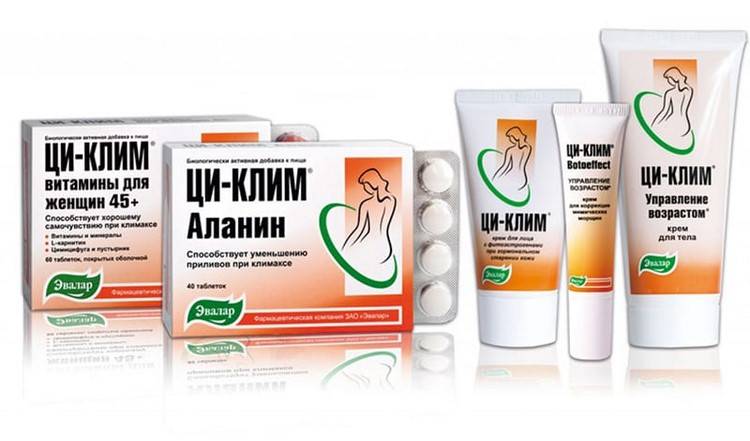
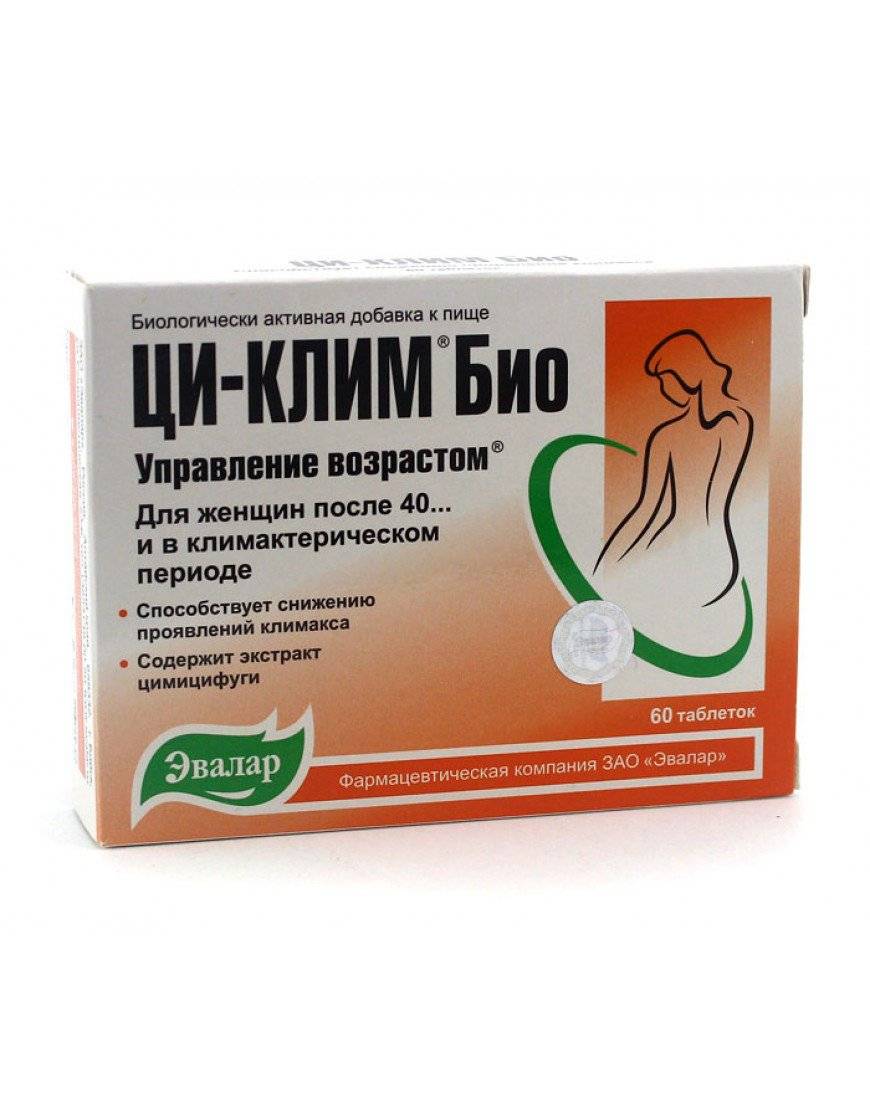
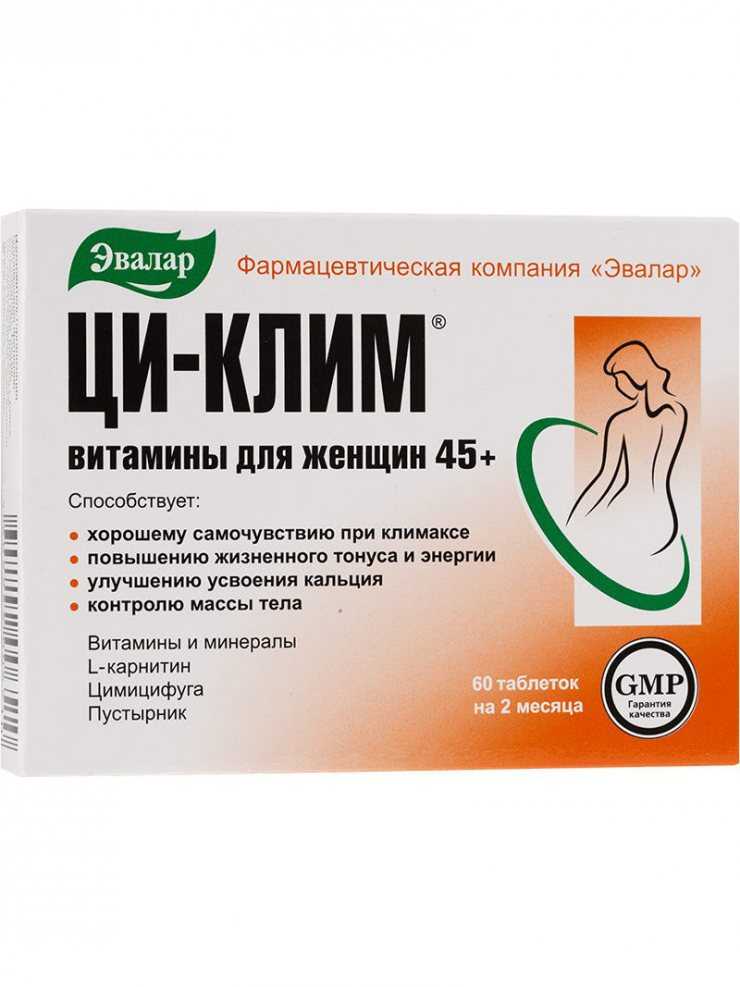
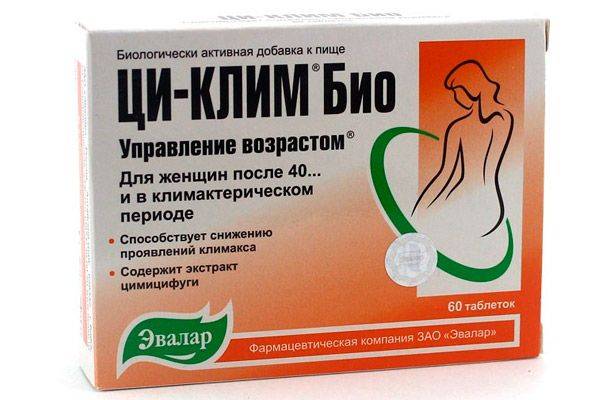
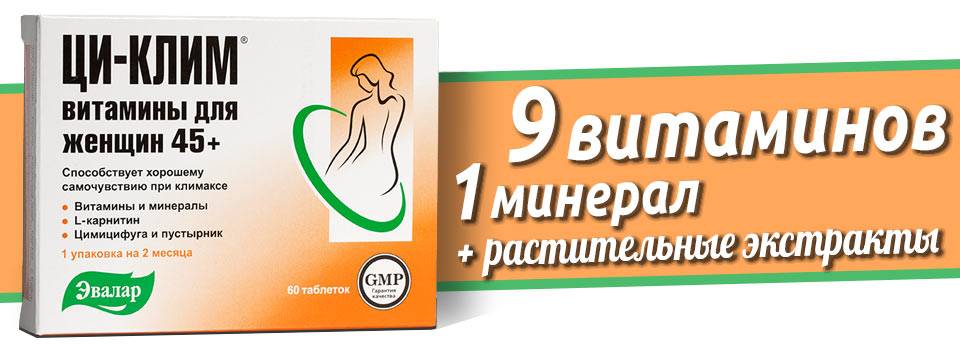
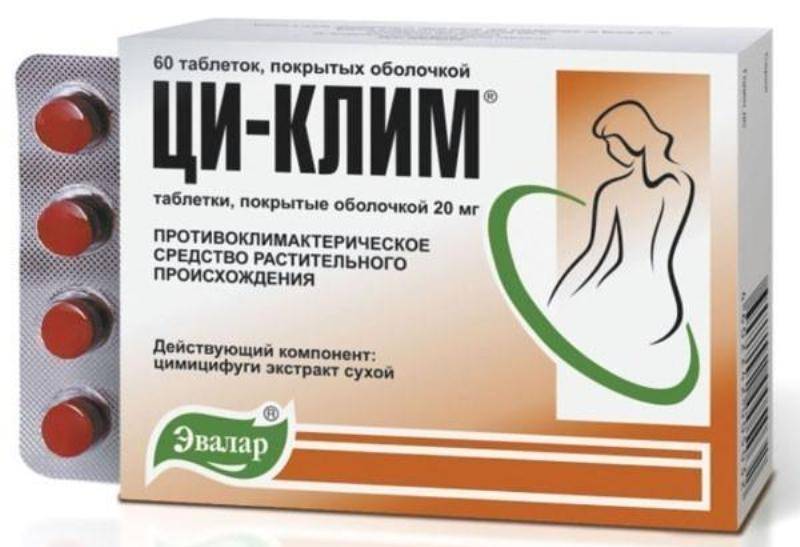
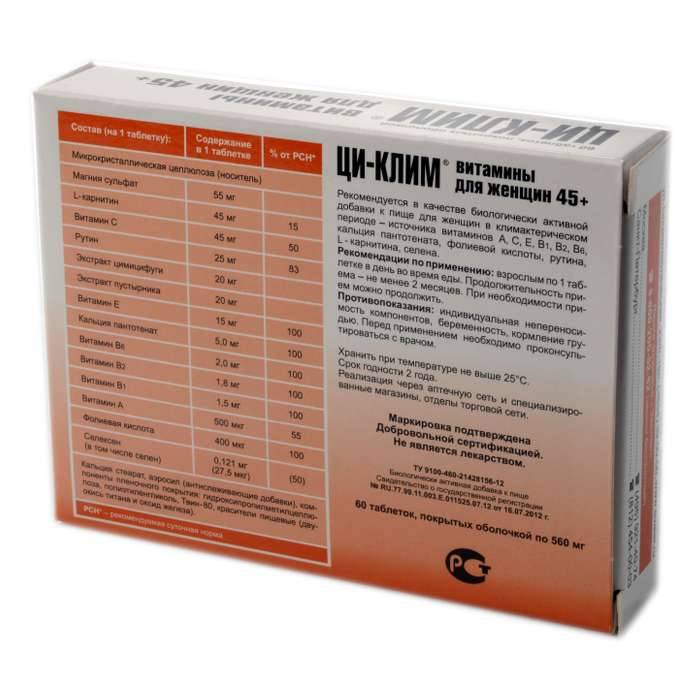
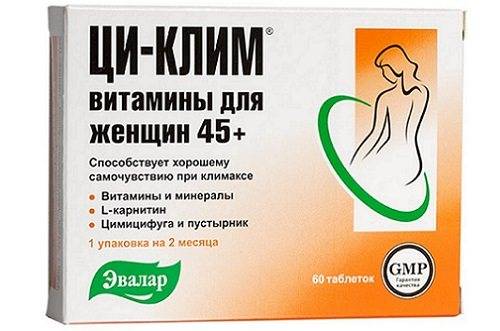
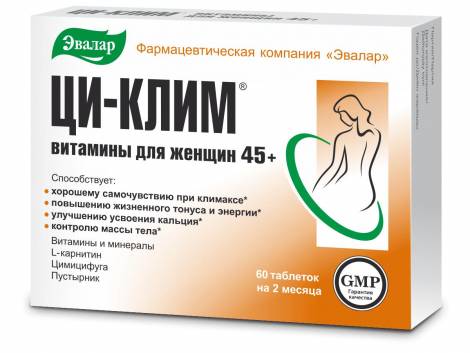
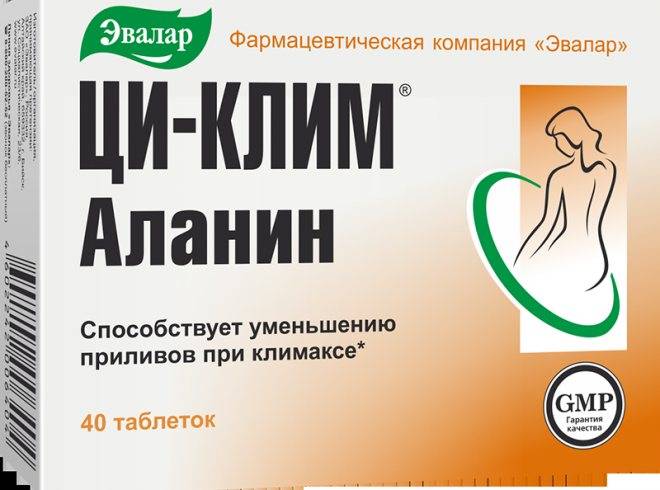
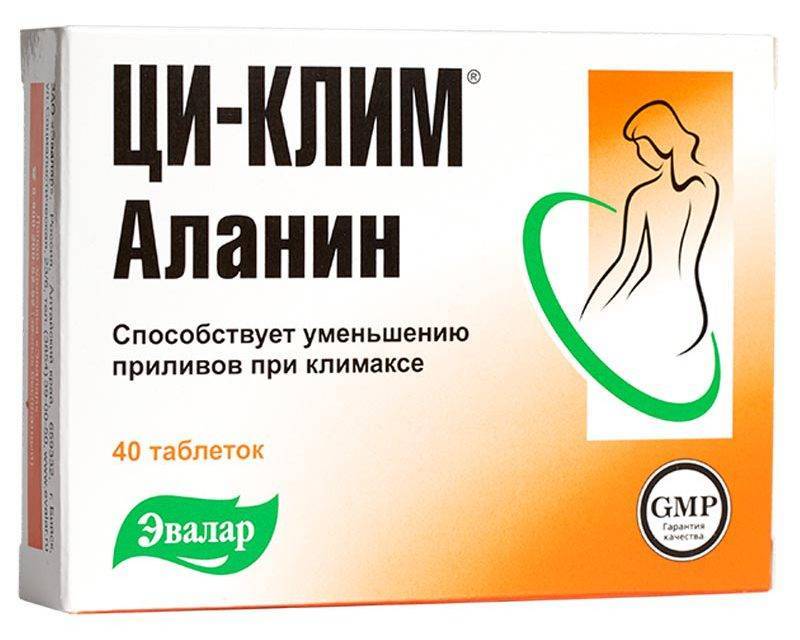
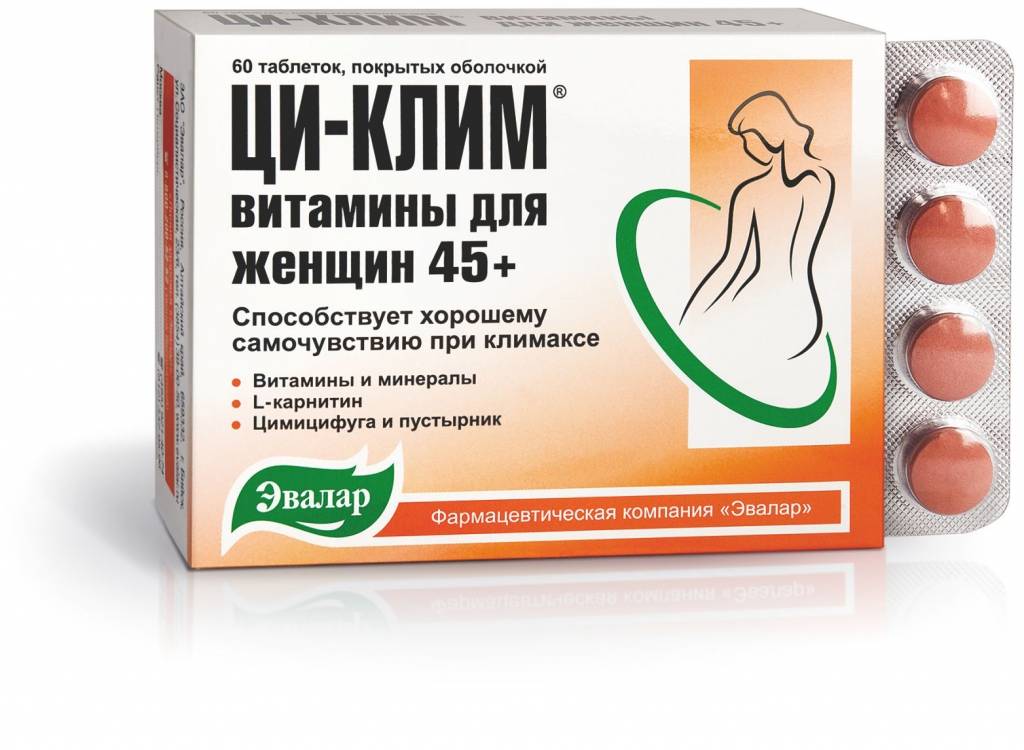
Ци-клим для женщин 45+
Препарат, на основе фитоэстрогенов, помогающий справиться с неприятными симптомами климакса. Основное действующее вещество – экстракт цимицифуги, являющийся растительным аналогом женских половых гормонов. После приема нормализуется сон, улучшается эмоциональное состояние и общее самочувствие. Курс лечения – 4-6 недель. Цена: от 380 до 540 рублей за упаковку.
Ци-клим для женщин 45+
Достоинства:
- Натуральный безопасный состав;
- Помогает избавиться от неприятных проявлений климакса: приливов, потливости, перепадов настроения;
- Замедляет процессы старения;
- Борется с анемией;
- Доступная цена.
Недостатки:
Основные характеристики:
| Название | Ци-клим для женщин 45+ |
|---|
| Фармакологическая группа | БАД, контрацепция, климактерическое средство |
| Форма выпуска | Таблетки, покрытые оболочкой |
| Количество таблеток в упаковке | 60 |
| Фармакологическое действие | Нормализация гормонального фона, повышение жизненного тонуса |
| Производство | Эвалар |
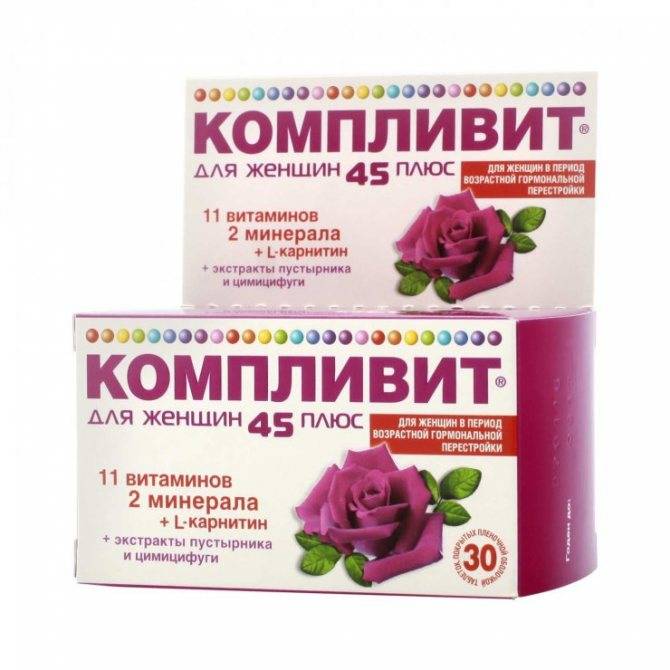
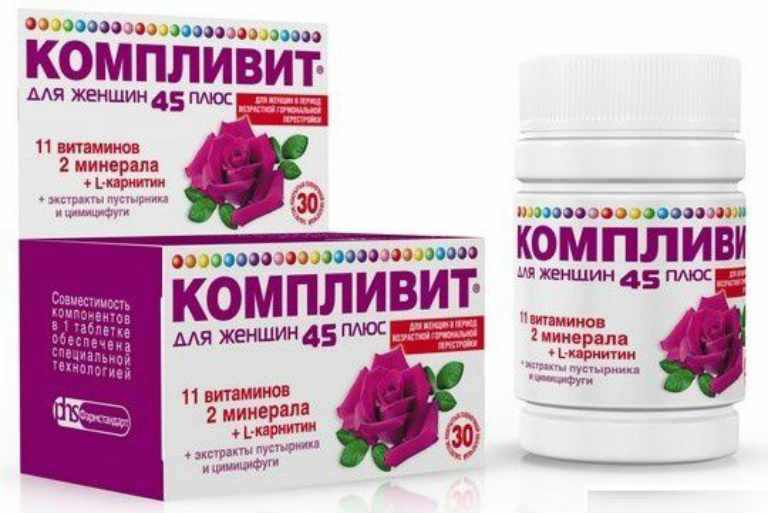
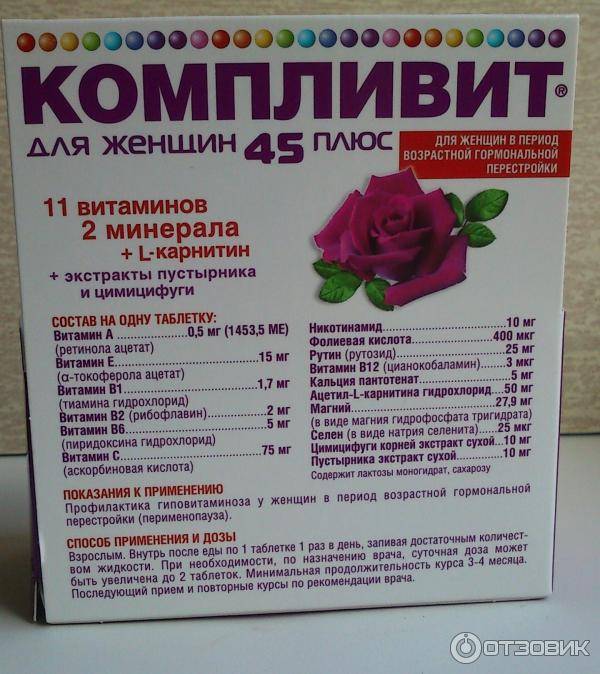
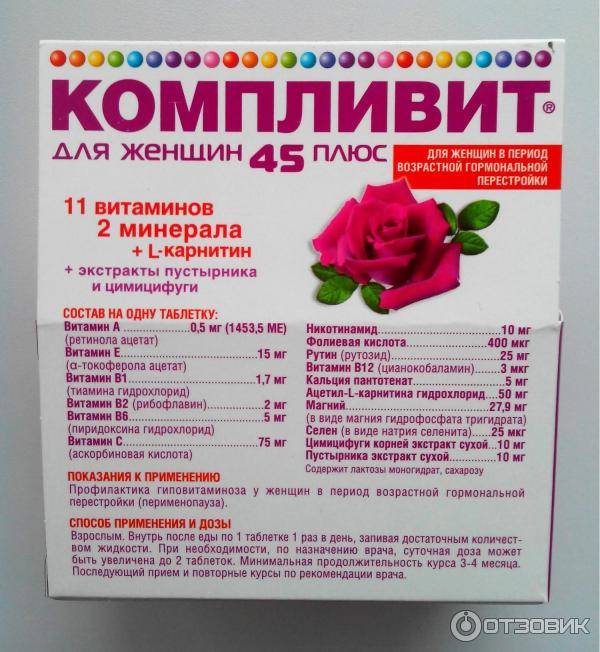
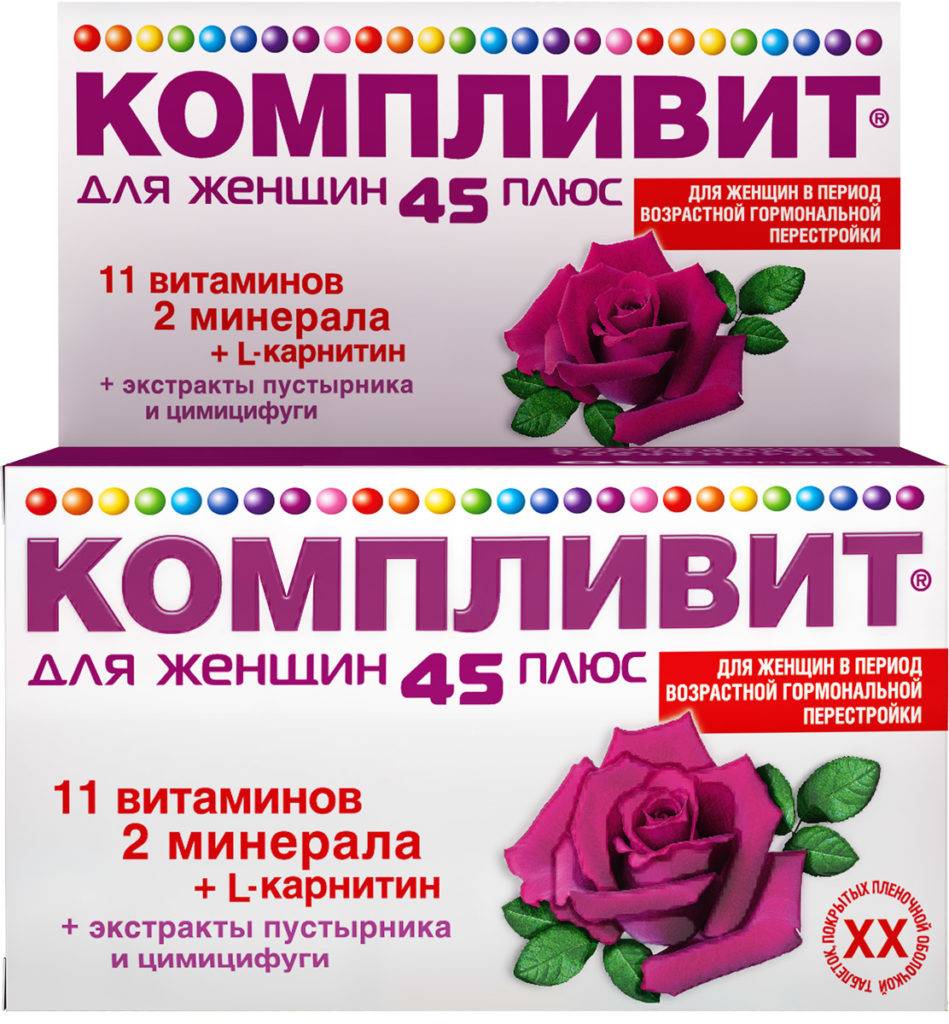
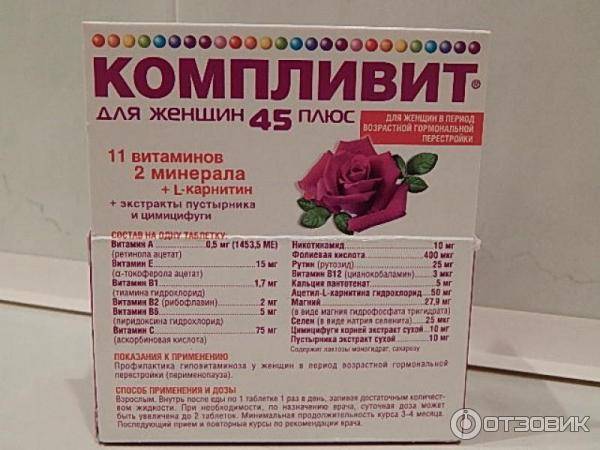
Компливит для женщин 45+
Витаминно-минеральный комплекс, предназначенный для женщин в период менопаузы. Содержит селен, магний, растительные компоненты, улучшающие самочувствие, смягчающие симптомы климакса. Восполняет недостаток витаминов, делает кожу более гладкой и подтянутой. Дозировка: по одной таблетке, один раз в день. Продолжительность курса: 3 месяца. Стоимость за упаковку в 30 таблеток: от 235 до 465 рублей.
Компливит для женщин 45+
Достоинства:
- Приемлемая цена;
- Нормализует гормональный фон;
- Замедляет процессы старения.
Недостатки:
Основные характеристики:
| Название | Компливит для женщин 45+ |
|---|
| Фармакологическая группа | Поливитаминное средство |
| Форма выпуска | Таблетки |
| Количество таблеток в упаковке | 30 |
| Фармакологическое действие | Контрацепция/климактерическое средство |
| Производство | Россия |
Компливит кальций Д3 для женщин 45+
Препарат, направленный на улучшение физического и эмоционального состояния во время климакса. Формула усилена кальцием для укрепления костной ткани и зубов. Устраняет сухость кожи, ломкость ногтей. В день необходимо принимать по одной таблетке. Курс лечения: 3-4 месяца. Цена: от 135 рублей.
Компливит кальций Д3 для женщин 45+
Достоинства:
- Укрепляет кости, зубы, ногти;
- Обладает легким успокаивающим действием;
- Уменьшает количество приливов и потоотделение;
- Невысокая цена.
Недостатки:
Основные характеристики:
| Название | Компливит кальций Д3 для женщин 45+ |
|---|
| Фармакологическая группа | Поливитаминное средство |
| Форма выпуска | Таблетки |
| Количество таблеток в упаковке | 30 |
| Фармакологическое действие | Контрацепция/климактерическое средство, укрепление костей |
| Производство | Россия |
Лучшие витамины от российских производителей для женщин после 45-50 лет
В России производители витаминов также выпускают специальные комплексы для женщин в возрасте от 45 лет. Такую продукцию выпускает компания Эвалар, Внешторг Фарма, Фармстандарт.
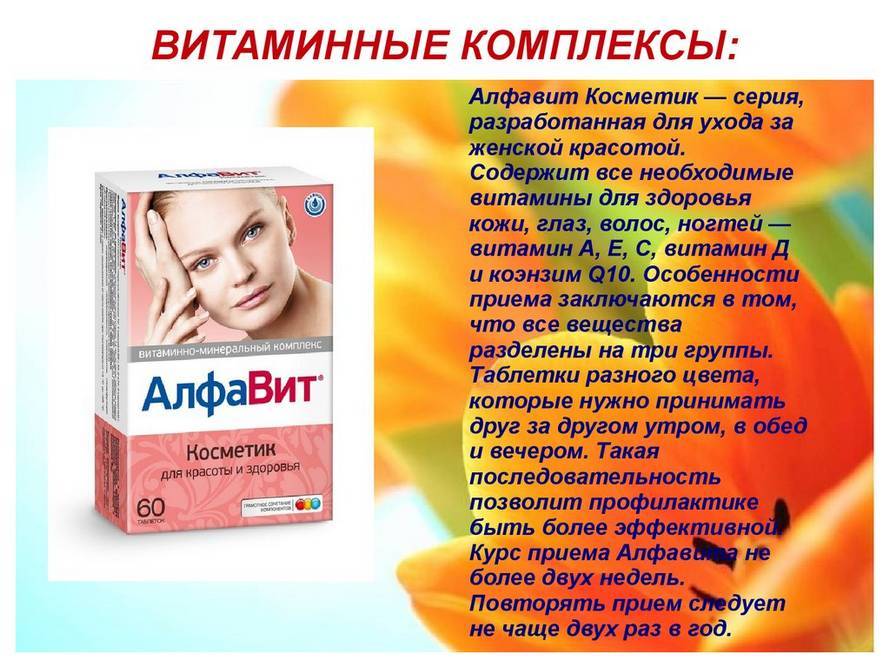
Алфавит 50+
Рейтинг: 4.9
Российская БАД Алфавит 50+ от торговой марки Внешторг Фарма содержит 22 полезных компонента, включая витамины, минералы, лютеин и ликопин. Последние 2 помогают приостановить возрастные изменения сетчатки. Еще эта добавка хорошо поддерживает костную, сердечно-сосудистую и другие системы организма у лиц старше 50 лет как женского, так и мужского пола.
Алфавит 50+ выпускается в виде набора разноцветных (белая, голубая, розовая) таблеток на каждый день. Все они круглые, двояковыпуклые. При глотании они не создают особых проблем. Каждая таблетка содержит свой набор полезных микронутриентов. В течение дня нужно выпить их по 1 штуке каждого цвета, выждав временной промежуток — 4-6 часов. Таблетки расфасованы по блистерам. Одной пачки хватает на 20 дней применения.
Многие женщины лестно отзываются о такой добавке. Им импонирует, что в составе присутствует 300 мг кальция, поэтому нет необходимости употреблять его дополнительно. На фоне применения этого средства потребительницы отмечают прилив сил, улучшение психоэмоционального состояния, нормализацию сердечного ритма и артериального давления. Также женщины сообщают, что с такой добавкой они начинают лучше видеть.
Преимущества
компоненты поделены по группам с учетом сочетаемости;
таблетки легко глотаются;
300 мг кальция в составе;
придает сил и выносливости;
улучшает психоэмоциональное состояние;
повышает остроту зрения.
таблетки нужно принимать 3 раза за день.
Компливит для женщин 45+
Рейтинг: 4.8
Фармацевтическая компания Фармстандарт смогла также предоставить номинанта для нашего обзора — БАД Компливит для женщин 45+. Она содержит: 11 витаминов, 2 минерала (магний, селен), L- карнитин, экстракт цимицифуги и экстракт пустырника. Эта добавка оказывает существенную поддержку женскому организму в физическом и эмоциональном плане во время гормональных скачков климактерического периода.
Эта российская БАД представляет собой относительно небольшие, круглые таблетки. Они имеют приятную для глаз зеленую оболочку. Расфасованы витамины по пластиковым баночкам. Их принимают по 1 штуке в день. Делают это после основного приема пищи и запивают 200 мл воды. Если гинеколог-эндокринолог посчитает необходимым, то женщине может быть назначено принимать 2 таблетки этого средства в день. Обычно лечение продолжают на протяжении 3-4 месяцев.
Женщины делятся тем, что во время употребления этой добавки у них устраняется усталость, сонливость и стресс. Налаживается качество сна и процесс засыпания. Пропадает постоянная раздражительность по пустякам. Добавка избавляет от скачков давления. Улучшает состояние кожных покровов как на лице, так и в целом на теле. Но женщины отмечают, что результаты не проявляются на следующий день после приема первой таблетки. Необходимо подождать минимум 2 недели.
Преимущества
состав досконально продуман;
таблетки удобные в употреблении;
адаптогенное действие;
регулирует гормональный баланс;
устраняет раздражительность;
избавляет кожу от сухости и раздражения.
результат проявляется не сразу.
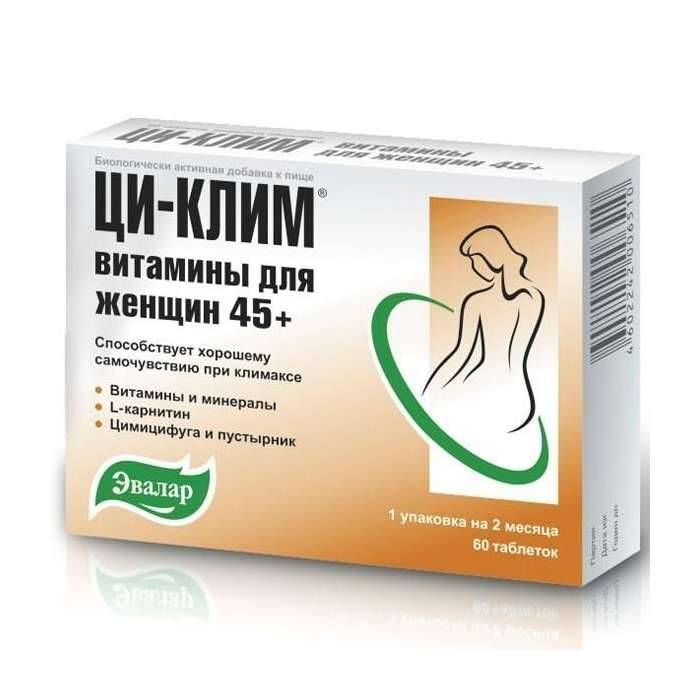
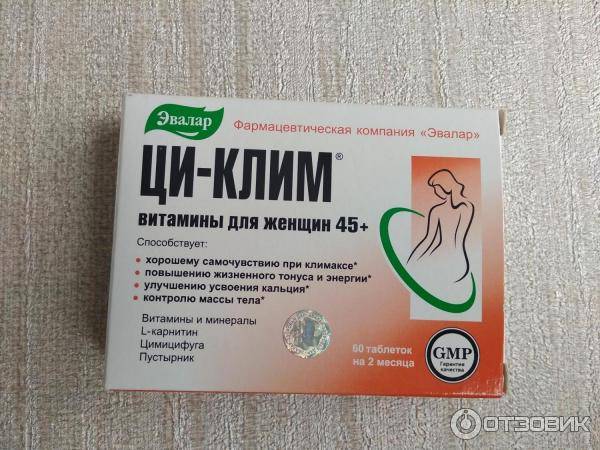
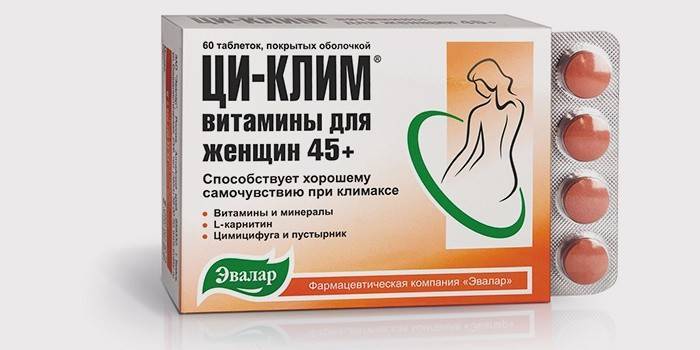
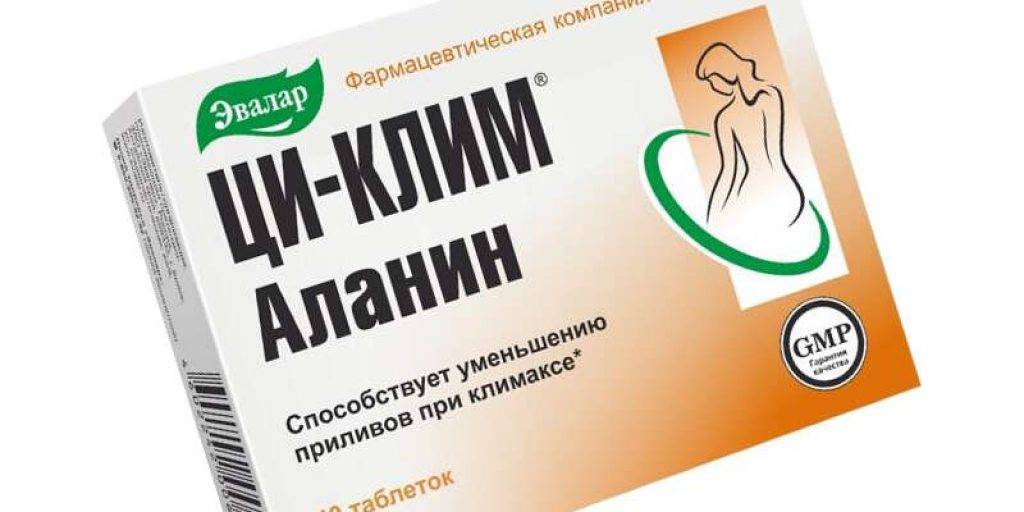
Ци-Клим витамины для женщин 45+
Рейтинг: 4.7
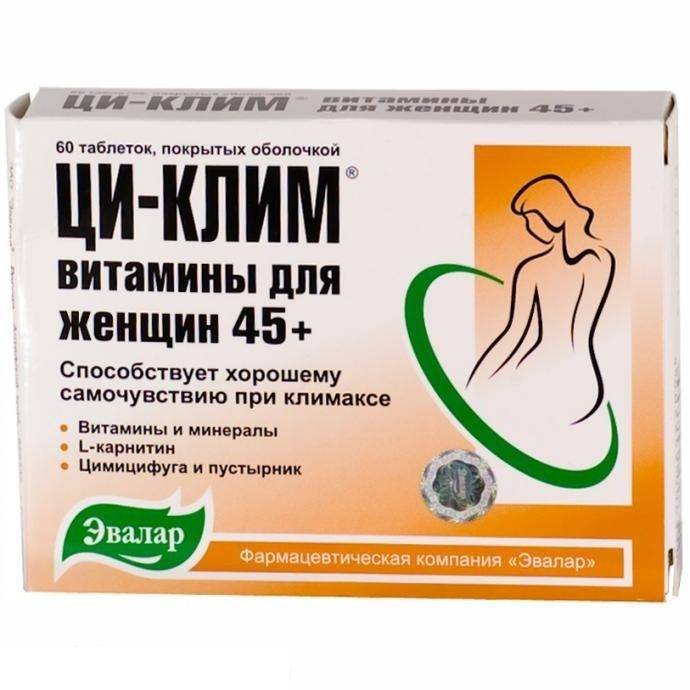
У компании Эвалар среди ассортимента продукции имеется БАД Ци-Клим витамины для женщин 45+. Она содержит: 9 витаминов, микроэлемент селен, L-карнитин, экстракты цимицифуги и пустырника. Благодаря витаминам Ци-Клим женщины легче переживают период гормональной перестройки организма. Эта добавка призвана повышать выносливость женского организма и защищать его от гормональных скачков веса.
Таблетки Ци-Клим оранжевого цвета, вполне удобной для глотания, круглой формы. Рекомендуется принимать такие витамины по 1 штуке в день во время еды. Для стабилизации состояния целесообразно употеблять эту БАД на протяжении 8 недель. Для этого как раз хватает одной упаковки (60 таблеток). Переносимость у БАД обычно хорошая, но в редких случаях она вызывает боли в эпигастральной области.
Эта добавка от Эвалар нравится многим потребительницам. Они делятся тем, что во время ее применения у них заметно уменьшается климактерическое беспокойство, депрессия и раздражительность. Эти витамины поддерживают здоровый сон и сексуальное влечение. С ними женщины старше 45-50 лет сохраняют привлекательный внешний вид и не набирают лишних килограммов. У них заметно улучшается качество жизни.
Преимущества
витамины дополнены экстрактом цимицифуги;
1 таблетка в день;
помогает контролировать эмоции;
уменьшает число приливов;
решает проблемы со сном;
придает сил и энергии.
Богатые витаминами продукты
![]()
Женщины после 45 лет для поддержания нормального функционирования организма должны пить пищевые добавки и принимать витаминные комплексы. Но здоровый образ жизни в период менопаузы не ограничивается приемом аптечных витаминов и минералов, представительницам слабого пола следует полноценно и качественно питаться. Пищу следует выбирать легкоусвояемую, богатую полезными веществами, не провоцирующую прибавку лишних килограммов.
При менопаузе женщинам не стоит сидеть на жестких диетах: это стресс для организма, усиливающий климактерические симптомы. В рационе обязательно должны присутствовать мясные и рыбные блюда, насыщенные ретинолом и кальциферолом, кисломолочные продукты, богатые кальцием, и зерновые каши. Калий, полезный для сердца и кровеносной системы, в большом количестве находится в зелени и сухофруктах. Особенно при климаксе в рационе нужны орехи, морепродукты, хлеб с отрубями, растительные масла, свежие фрукты, ягоды и овощи.
Для ослабления приливов и нормализации эмоционального состояния можно попить чая с ромашкой, шалфеем и другими лекарственными растениями. Нежелательно включать в меню солености, сладости на основе рафинированного сахара, жирные блюда. Также для улучшения обменных реакций в организме следует употреблять в достаточном количестве воду.
Витамины для женщин после 45 лет (поддерживающие организм)
В этом возрасте усиливается нагрузка на надпочечники. Игнорирование низкого уровня эстрогенов приводит к гормональным сбоям. В таком случае часто рекомендуют употреблять еду с высоким содержанием витамина B. Но достаточно сложно сохранить полезность продуктов. Их нельзя термически обрабатывать. К тому же органические соединения этой категории очень чувствительны к солнечному свету. Поливитаминные комплексы разработаны с учетом особенностей женского организма. Содержат суточную норму необходимых полезных компонентов.
Преимущества
- Синтетические витамины имеют сбалансированный состав.
- В отличие от натуральных источников витаминов, лучше и быстрее усваиваются организмом. В тяжелых случаях для этого может потребоваться внутривенное введение.
- Существуют различные формы выпуска.
- Удобно использовать и правильно рассчитать дозировку.
Недостатки
- Принимать препараты длительное время можно только по рекомендации врача.
- Есть противопоказания и побочные действия.
Какие БАДы желательно принимать в сложные периоды жизни каждой женщины
В жизни каждой женщины случаются так называемые критические периоды – это такое время, когда значительно меняется гормональный фон, а организм находится в стрессовом состоянии. Именно на это время и рассчитан прием добавок, который призван смягчить этот переход и поддержать организм всем необходимым.
Половое созревание
Первым таким периодом является половое созревание: в подростковом возрасте женский организм испытывает на себе гормональную бурю, интенсивно растут все структуры и меняется внешний облик. В это время стоит поддержать себя преимущественно питательными добавками, если девушка испытывает в них дефицит.
Первые менструации могут быть довольно обильными и вызвать анемию. Полезно пить соединения железа и витамина С
А бурный рост костей показывает пользу приема кальцийсодержащих добавок, (о питании для позвоночника и суставов читайте здесь), но тут стоит быть осторожной и посмотреть кальций крови до назначения биодобавок
Беременность и ее планирование
Перед зачатием, в рамках планирования беременности, полезно пить БАДы с содержанием витамина Е, С, Д (все про витамин Д читайте здесь) и группы В. Такой комплекс хорошо готовит половую и нервную систему к будущему сложному периоду вынашивания ребенка.
Полезно скорректировать функцию щитовидки, добавляя в рацион йод. Для таких случаев разработаны специальные комплексы со сбалансированным содержанием всего необходимого. Для мужчин тоже полезно попить добавки в это время. БАДы не влияют на либидо, но мужчинам лучше избегать добавок с содержанием мяты.
Во время самой беременности лучше принимать все добавки только после консультации со специалистом акушером-гинекологом. Некоторые вещества беременной просто нельзя:
- элеутерококк;
- женьшень;
- травы: анис, солодка, шалфей, хмель, лаванда, первоцвет, можжевельник, душица и их экстракты в любом виде;
- окопник, крестовик, кипрей узколистный;
- гинкго билоба;
- эхинацея;
- высокие дозы витамина С.
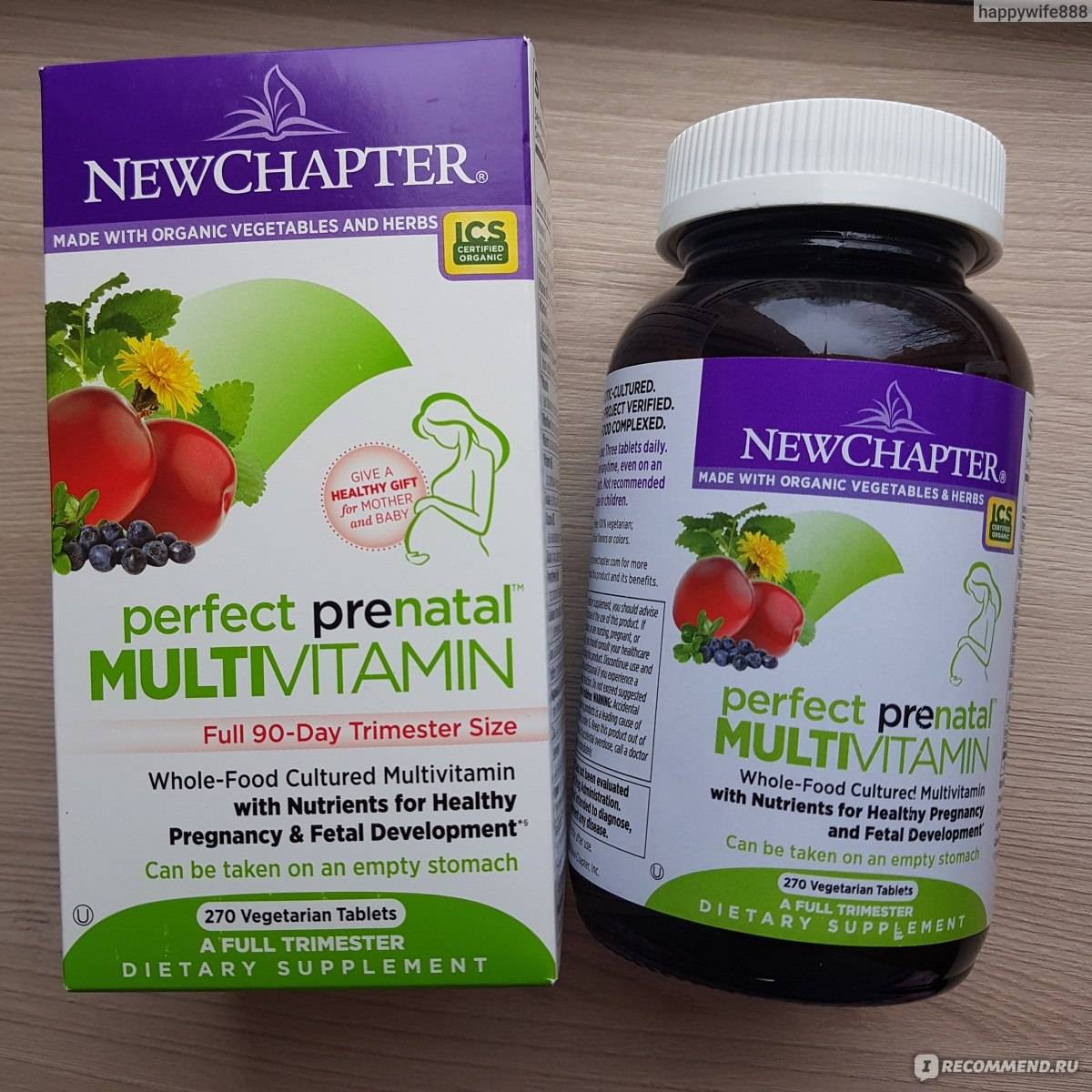
Для беременных показан прием поливитаминных комплексов, разработанных специально для этой категории.
А вот от прочих БАД в такой чувствительный период лучше отказаться. То же касается и грудного вскармливания: все вещества из пищи проникают через молоко к малышу и могут ему навредить.
Поэтому во время беременности и кормление нужно с осторожностью относится к разного рода добавкам, но и пренебрегать ими тоже нельзя, особенно если это поздняя беременность или с осложнениями, для того, чтобы быстро и без последствий войти в прежнюю форму после родов и родить здорового, крепкого малыша
Климакс
В менопаузе женщина нуждается как в восполнении дефицита витаминов и микроэлементов, так и в смягчении симптомов климакса. Поэтому полезны различные травяные добавки: зверобоя, боярышника, мяты, мелиссы, хмеля, пустырника, укропа.
В состав добавок для этой группы следует включить аминокислоты, лецитин для контроля метаболизма и защиты сосудов от повреждения холестерином. При климаксе биодобавки принимают длительным курсом.
Эндокринные болезни
Гормональные нарушения, вызванные различными эндокринными заболеваниями, нуждаются в поддержке БАДами по профилю патологии:
- Для поддержки щитовидки полезно принимать йодсодержащие добавки, если у женщины нет гипертиреоза.
- При воспалительном процессе в яичниках хорошо зарекомендовала себя поддержка витаминами А, Е и С.
- При поражениях надпочечников следует корректировать метаболизм незаменимыми аминокислотами, лецитином, антиоксидантами, чтобы уменьшить негативное влияние болезни на обмен веществ.
4 Nature’s Way, EstroSoy
![]()
Продукт привлекает внимание уже тем, что имеет полностью натуральный состав, причем растительного происхождения. Здесь также нет глютена, дрожжей, сахара, соли, искусственных красителей, ароматизаторов или консервантов, которые могут повлиять на усвоение и переносимость препарата, вызывать нежелательные побочные эффекты
Даже оболочка капсул имеет антиаллергенное растительное происхождение.
Формула имеющегося в продаже на iHerb средства основана на ферментированной бобовой сое, которая богата изофлавонами. Эти вещества снижают интенсивность приливов жара при менопаузе, а также в предклимактерический период. Однако ощутимый эффект достигается индивидуально, чаще при длительном употреблении. В сочетании же с экстрактами красного клевера и клопогона кистевидного процесс происходит быстрее, у женщин улучшается настроение, они меньше подвержены скачкам артериального давления, регулируется уровень холестерина.
Витамины для женщин после 55 лет
![]()
После 55 лет организм женщины начинает стремительно стареть, по большей части, из-за снижения выработки женских гормонов. Именно поэтому основной целью является замедление процессов старения.
Как выбрать витамины для женщин после 55 лет по названию?
Ученые обнаружили очень интересный факт: из-за замедления обменных процессов организм зрелой женщины нуждается в витаминах меньше, чем молодые девушки.
Витамины после 55
Вместе с тем, что необходимость в полезных веществах с возрастом снижается, также ухудшается и их усвоение в организме женщины. После того, как дамы переступили 55-летний рубеж, им стоит пересмотреть свой рацион питания и добавить в него нужные для данного возраста витамины. Особенно необходимы организму после 55 лет следующие вещества:
- Витамин F. Основная его функция – это выведение из организма «плохого» холестерина. Кроме того витамин улучшает состояние кожи и волос, повышает половую активность женщины;
- Витамин D. Способствует укреплению тканей скелета и повышению эластичности кожи, нормализует водный баланс. Благодаря этому витамину женщина защищена от развития остеопороза;
- Витамин К. восстанавливает кровообращение во всем организме, благодаря чему женщина приобретает свежий и молодой облик.
Все перечисленные выше витамины для женщин после 55 лет содержатся в продуктах питания. Диетологи и гинекологи рекомендуют включить в ежедневный рацион молочные и кисломолочные продукты, рыбу и грибы, зеленые овощи, в том числе и зелень, а также растительные масла.
Витаминные комплексы
Однако стоит заметить, что с пищей человеческий организм не всегда получает необходимую для нормальной жизнедеятельности дозу витаминов. Полагаться только на питание, особенно городским жителям, не стоит.
Овощи и фрукты, а также другие продукты питания, продающиеся в супермаркетах, зачастую содержат много искусственных добавок и совсем мало витаминов и минералов.
Именно поэтому зрелым дамам стоит обязательно обратиться к специалисту, чтобы тот подобрал наиболее оптимальные препараты и подсказал названия витаминов для женщин после 55 лет, подходящие им лучше всего.
Лекарственный комплекс должен обязательно включать в себя компоненты, нормализующие обмен веществ, укрепляющие иммунную систему, а также поддерживающие деятельность наиболее уязвимых в этом возрасте систем организма: эндокринной, нервной и сердечно-сосудистой.
Медики советуют отдать предпочтение препаратам, в основе которых лежат витамины А, С и Е, D, группы В, РР и К.
Лучшие витаминные комплексы
На сегодняшний день в аптеках представлены множество витаминно-минеральных комплексов для женщин разной направленности: для красоты волос и кожи, сохранения молодости, укрепления сосудов и костей и т.д. Под каким названием витамины для женщин после 55 лет самые лучшие? Среди современных комплексов можно выделить 5-ку наиболее популярных и эффективных средств:
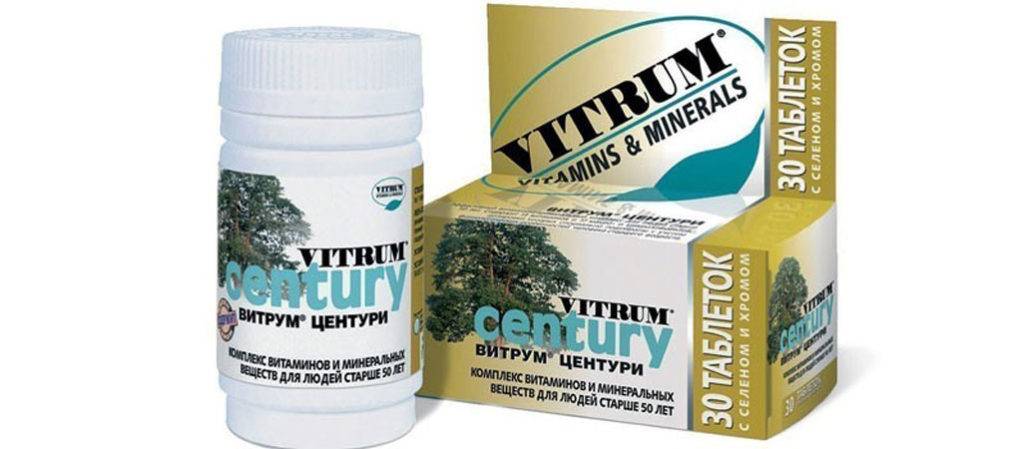
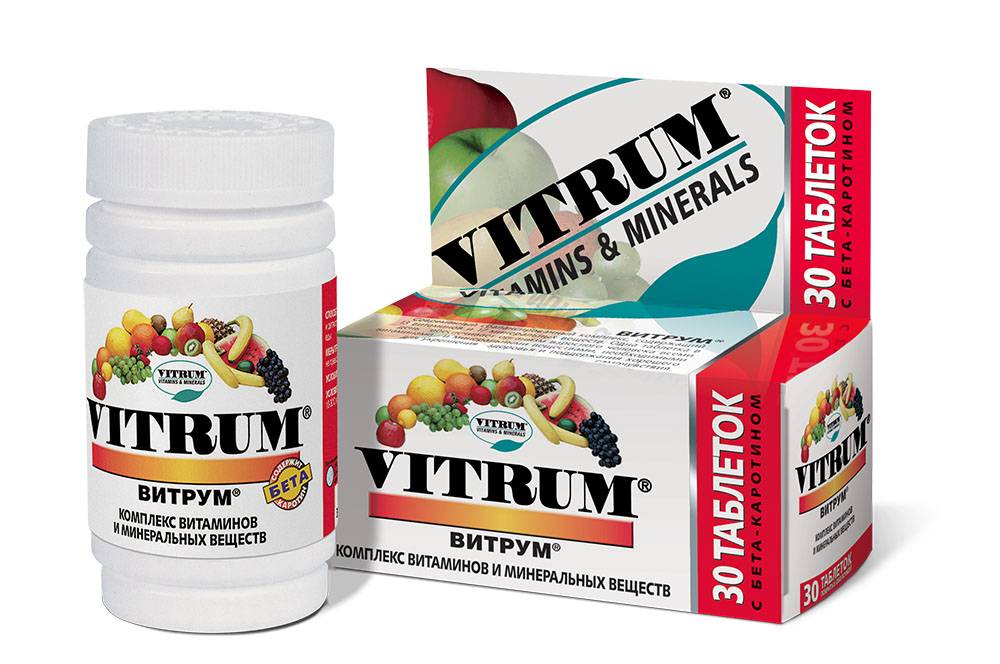
Витрум
Этот препарат содержит оптимальное количество необходимых для данного возраста витаминов и минеральных веществ. Чаще всего его применяют для лечения гиповитаминозов и дисбаланса витаминов и микроэлементов в организме;
Алфавит
Формат этого препарата отличается от всех существующих названий витаминов для женщин после 55 лет. Комплекс включает в себя три таблетки.
Первая содержит витамин В1 и железо, которые отвечают за процессы кроветворения и синтеза компонентов крови.
В состав второй таблетки входят антиоксиданты, защищающие клетки организма от разрушительного воздействия свободных радикалов. Третья таблетка – комбинация витамина D3, биотина, кальция и витамина А;
Мультитабс
Этот витаминно-минеральный комплекс славится широким спектром антиоксидантов. Благодаря им нормализуется работа нервной системы, сердца и сосудов, улучшается состояние кожи и укрепляется иммунитет. Именно это необходимо женщинам в 55-летнем возрасте;
Центрум
Одним из основных компонентов этого комбинированного препарата является ванадий – главный компонент, участвующий в выработке энергии.
Поскольку после наступления менопаузы организм быстро устает и испытывает недостаток сил, при выборе стоит обратить внимание именно на это название витаминов для женщин после 55 лет. Кроме того, комплекс «Витрум» снижает уровень «вредного» холестерина в крови и предотвращает развитие рака
Кроме того, комплекс «Витрум» снижает уровень «вредного» холестерина в крови и предотвращает развитие рака.