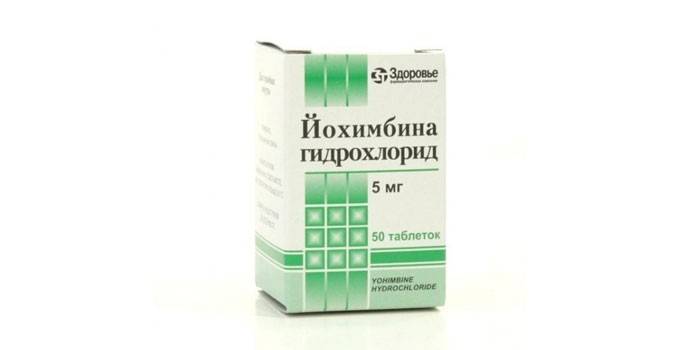
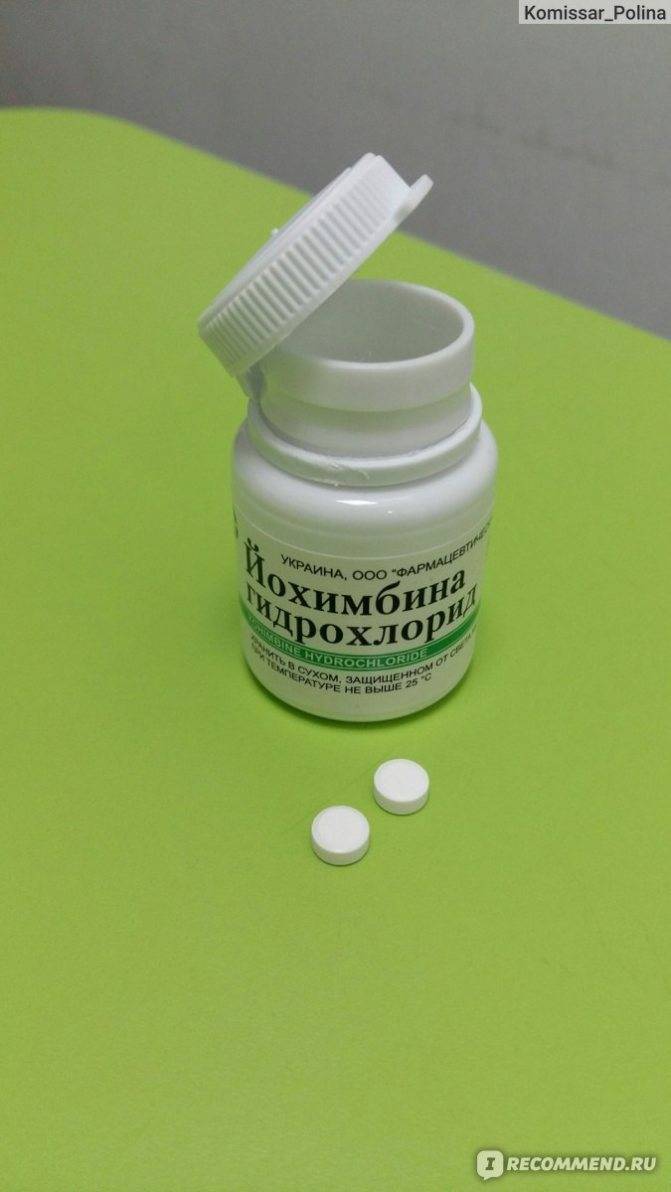
Возможно ли похудение с помощью Йохимбина гидрохлорида ^
Йохимбин – это препарат, использующийся для избавления от импотенции психической или функциональной формы. Несмотря на это, девушки часто употребляют его для того, чтобы быстро снизить вес, причем получается у них это довольно неплохо.
Хороший эффект достигается благодаря свойствам Йохимбина для похудения:
- Он блокирует усвоение жира;
- Повышает тестостерон – гормон, который ускоряет процесс сжигания жировых клеток;
- Трансформирует жировые калории в тепло;
- Ускоряет высвобождение норадреналина, если пить Йохимбин перед тренировкой – это позволяет увеличить концентрацию жирных кислот в крови и продуктивнее заниматься.
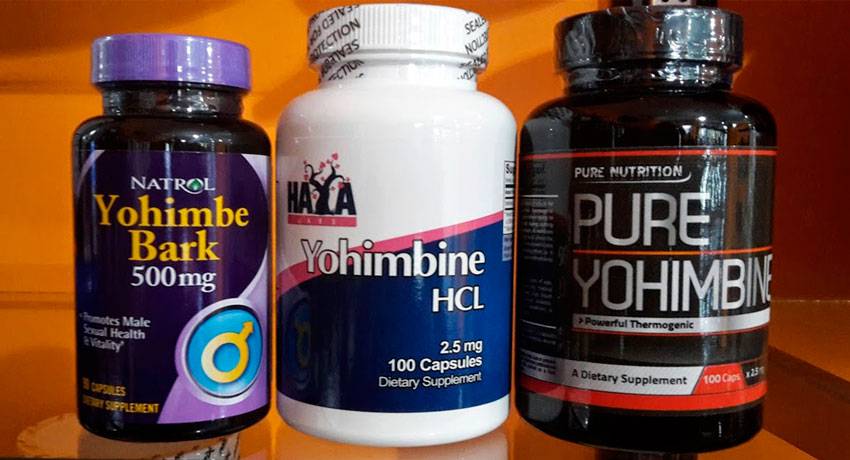
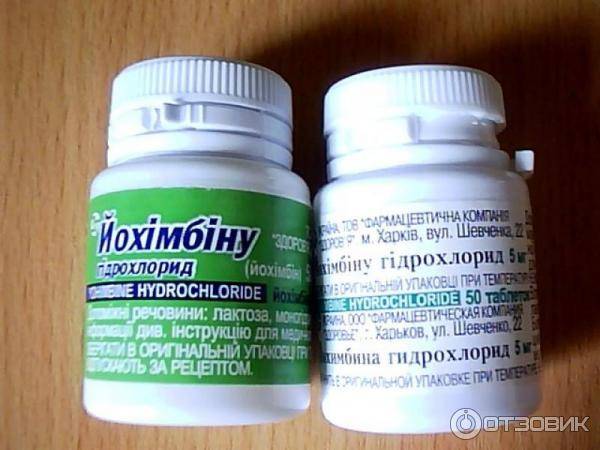
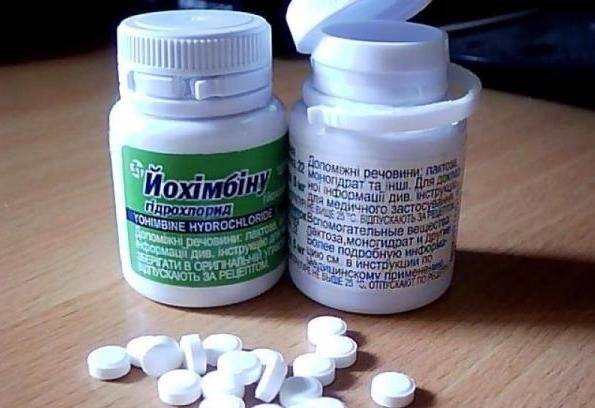
Препарат производится в виде чая, капсул или таблеток, а его основным веществом является йохимбина гидрохлорид, добываемый из коры дерева йохимбин, произрастающего в Африке. Кроме этого, в нем присутствуют и другие компоненты: моногидрат лактозы, картофельный крахмал, стеарат кальция, но они играют второстепенную роль.
Плюсы и минусы
Решившись на похудение на Йохимбине, рекомендуется ознакомиться со всеми важными моментами:
- Он усиливает приток крови к органам малого таза, благодаря чему дополнительно можно избавиться и от сексуальных проблем;
- Он улучшает деятельность нервной системы, повышает работоспособность и выносливость;
- Употребляя Йохимбин при похудении, можно значительно повысить эффективность диеты и спорта.
Минусы Йохимбина гидрохлорида и похудения на нем:
- Средство действует на гормоны, поэтому тем, у кого тестостерон и без того высокий, его употреблять нежелательно;
- Изначально препарат не предназначен для женщин, и его действие может быть неоднозначным;
- Он максимально эффективен только при условии соблюдения диеты и регулярного посещения спортзала. В остальных случаях его действие может быть не слишком заметным.
Если нарушить правила применения, то возможны такие побочные эффекты, как головокружение, тошнота, рвота, перепады артериального давления, тахикардия или мигрень, а также состояние тревожности.
Как принимать для похудения
Йохимбин в качестве пищевой добавки продается без рецепта в форме травяного экстракта. Имеется и рецептурное лекарство для лечения эректильной дисфункции, действующим веществом выступает йохимбина гидрохлорид. Оптимальный эффект наблюдается при кратковременном приеме.
В борьбе с лишним весом специалисты рекомендуют сочетать использование препарата с диетой и физическими тренировками.
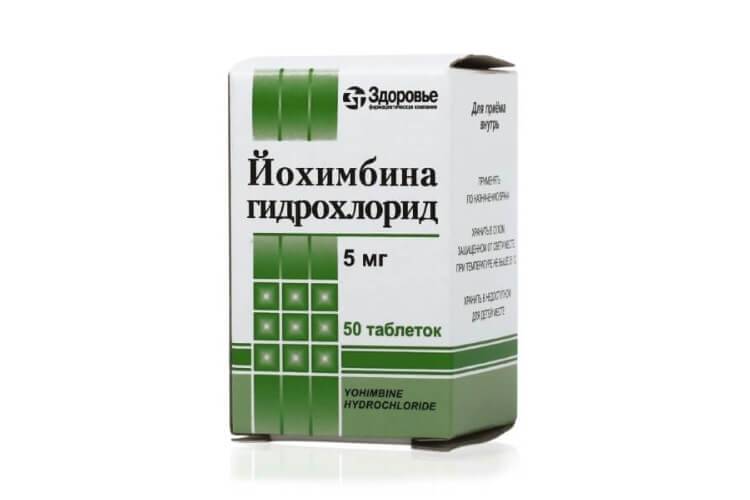
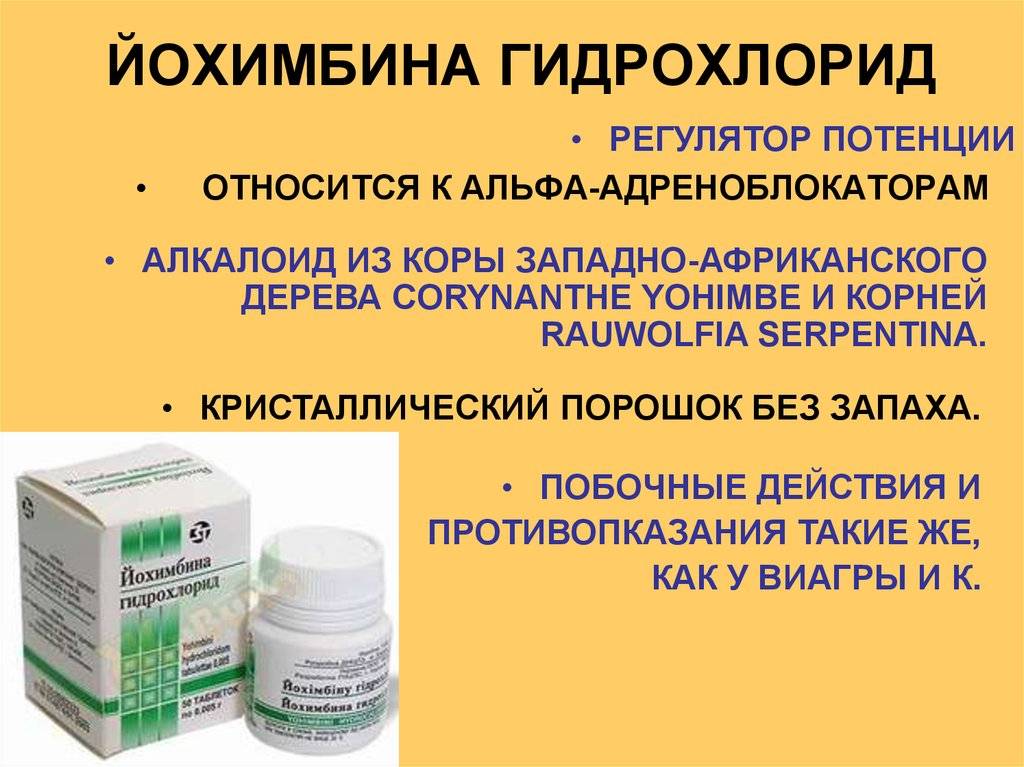
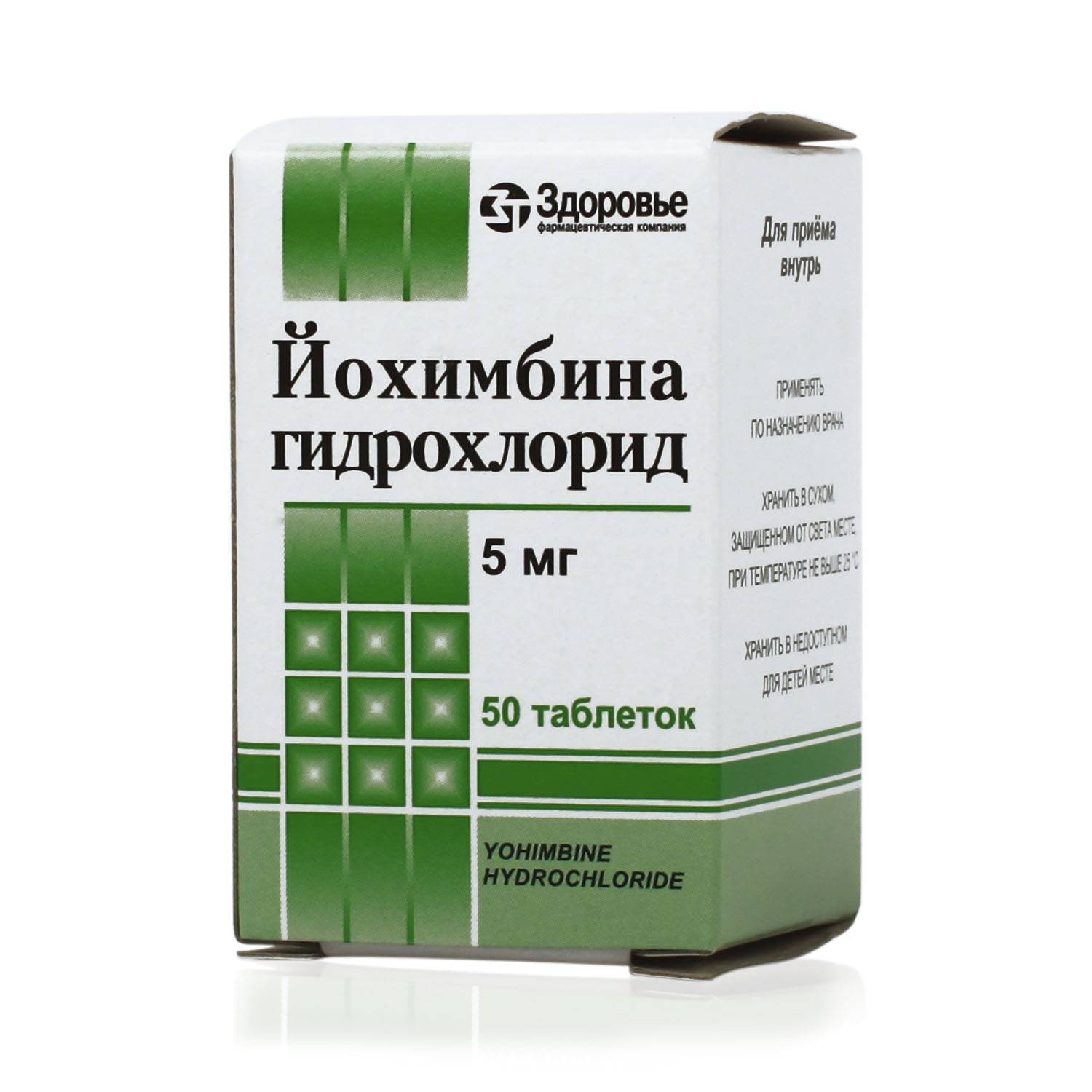
Йохимбина гидрохлогид
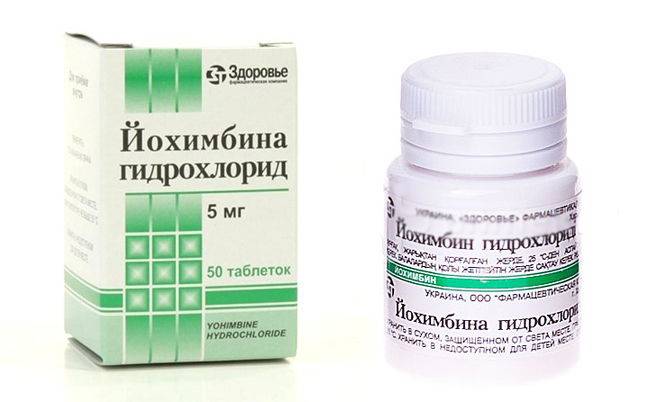
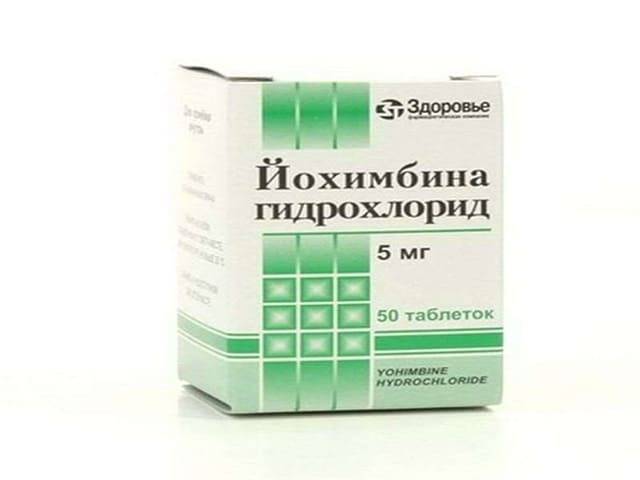
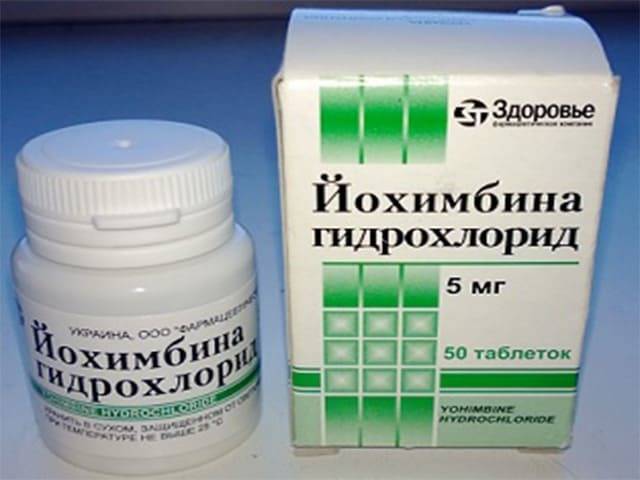
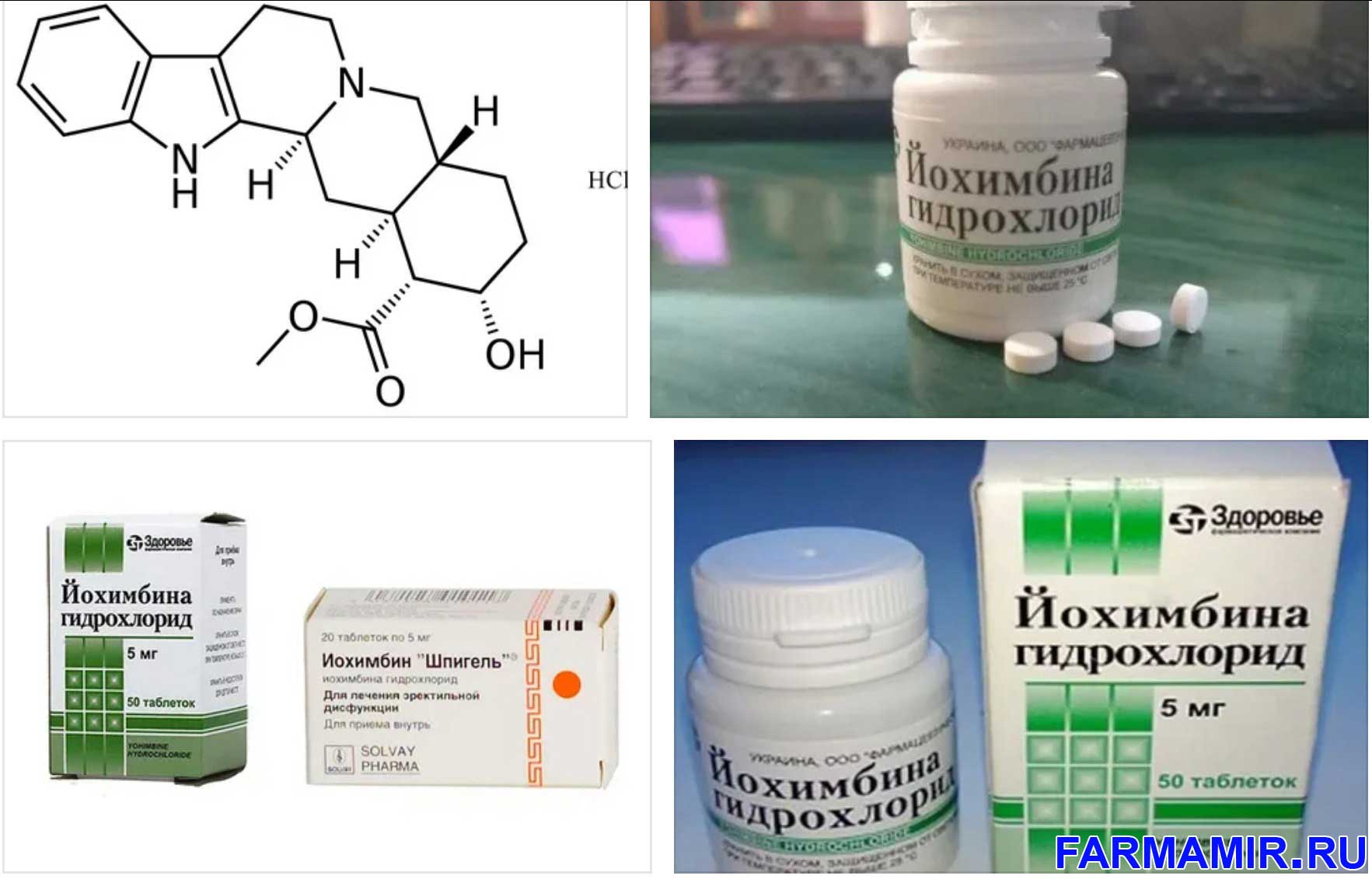
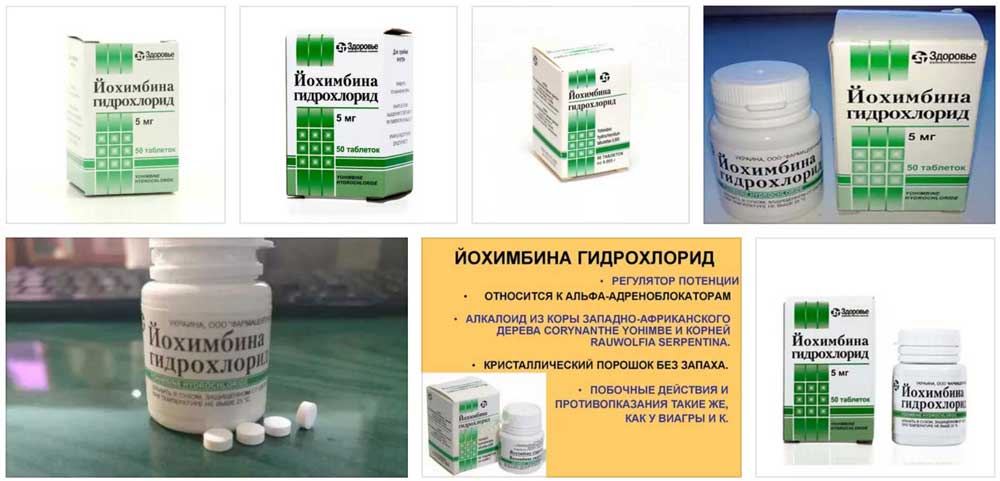
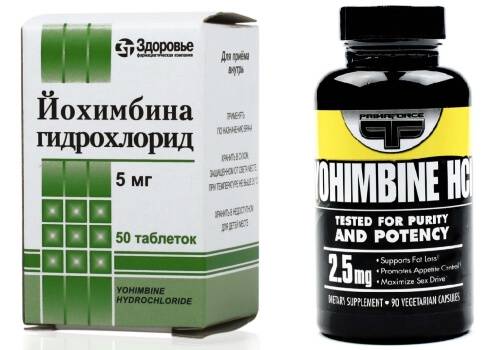
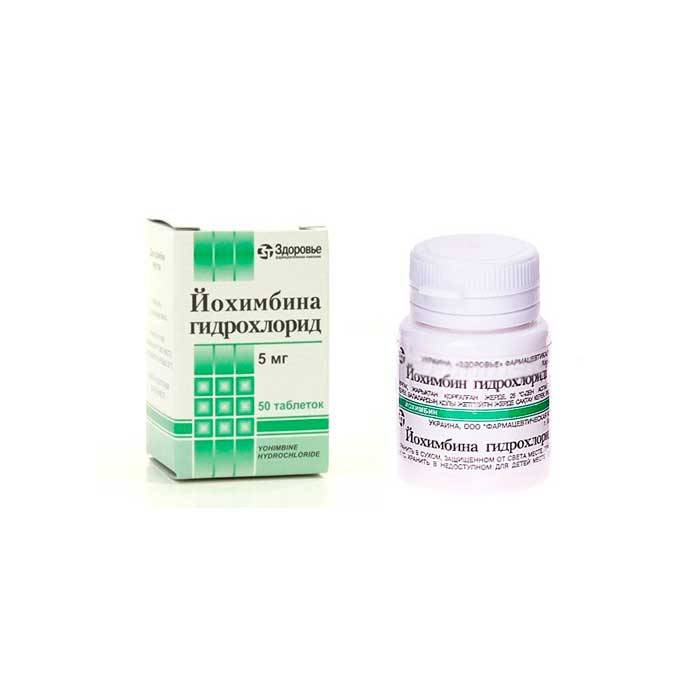
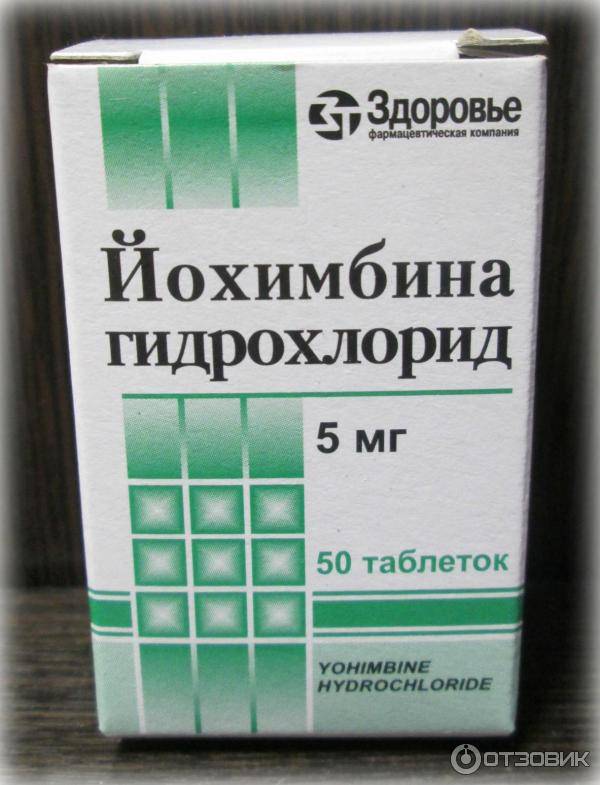
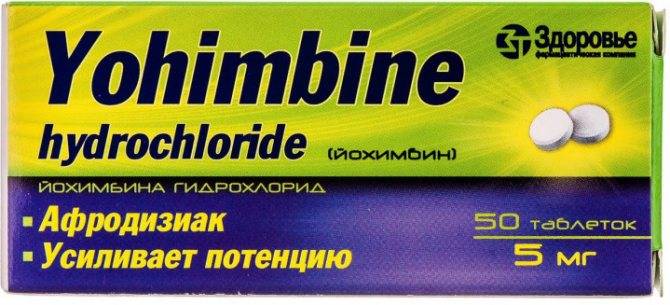
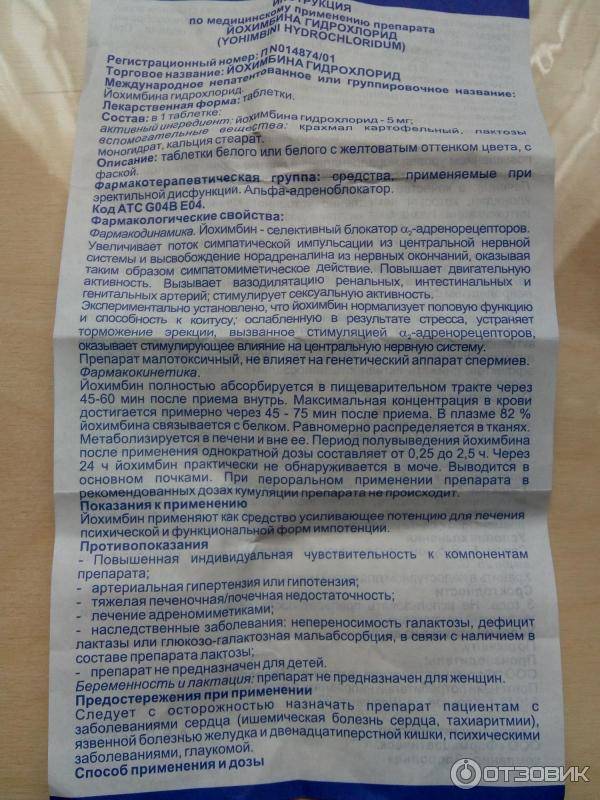
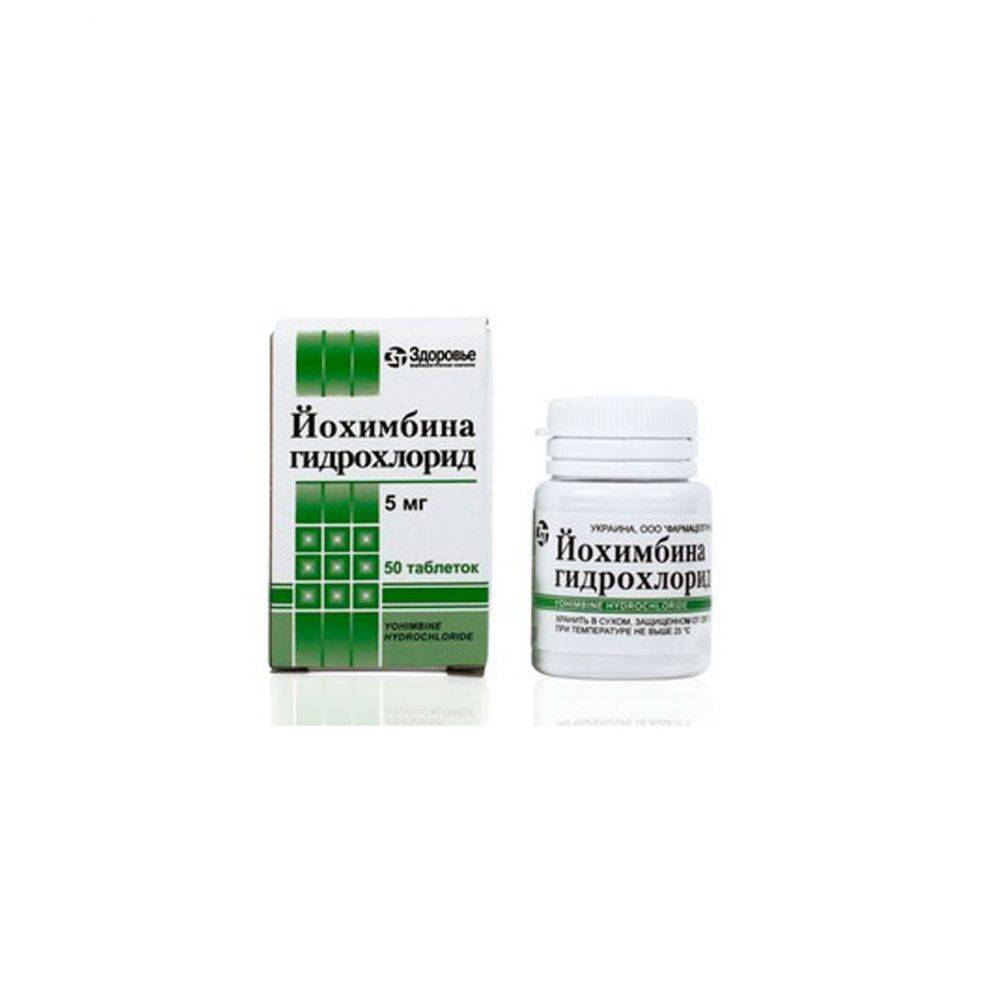
Выпускается йохимбина гидрохлорид в таблетированной форме. Одна таблетка содержит 5 мг действующего вещества. Принимается внутрь, запивая водой (200 мл), не разжевывая. Рекомендованная специалистами доза препарата 0,2 мг на килограмм массы тела в сутки. К подбору дозы необходим индивидуальный подход. Начинать следует с 0,25 мг, постепенно приходить к суточному максимуму (в среднем 20 мг).
Суточную «порцию» делят на 3 части. Первую часть препарата выпивают утром натощак, последующие – перед тренировками или другими физическими нагрузками. Не следует принимать средство менее, чем за несколько часов до сна, это может стать причиной беспокойного сна или бессонницы.
В период использования йохимбина важен отказ от углеводной пищи и переход на белковую, это ускорит распад жиров. Если снижение веса – основная задача, нельзя употреблять препарат во время еды, это сведет к нулю жиросжигающие свойства. Для усиления эффекта можно совместить прием йохимбина с чашкой кофе или кофеином в таблетках (оптимально 200 мг).
Длительность приема средства 3-4 недели. Препарат Йохимбин может проявлять накопительный эффект, поэтому некоторые отмечают задержку действия на 2-3 недели после начала курса. При необходимости курс можно повторить. Препарат имеет хорошую переносимость, высокую скорость усвоения и вывода веществ из организма. Существует зависимость приема йохимбина гидрохлорида и физических нагрузок, без тренировок значительного похудения можно не ожидать.
Чай с йохимбином
Имеется спрос на травяные чаи с йохимбином, используемые при низком половом влечении у мужчин и женщин, для снижения веса. Можно готовить чай самостоятельно, приобретя жидкий экстракт или сырье йохимбе, а можно купить готовый. Примером является чай «Сила Йохимбе» – 100% натуральная травяная смесь йохимбе, муира-пуама, дамиана, китайского лимонника, зеленого и черного чая, имбиря, ягод земляники.
Способ заварки следующий: 1-1,5 чайные ложки травяной смеси заливается кипятком (250 мл) и настаивается не менее 3 минут. Эффект от чая становится заметен через полчаса после употребления. Стандартных дозировок для чая не существует, но при употреблении чая в большом количестве могут возникнуть побочные явления (беспокойство, тахикардия, тремор конечностей).
Ароматный напиток улучшает кровообращение, стимулирует синтез норадреналина, благодаря чему проявляет тонизирующий, жиросжигающий эффекты, усиливает физическую, психическую и сексуальную активность.
Чай не предназначен для употребления беременным женщинам, детям, людям с патологиями сердца и сосудов. Прежде чем использовать данный напиток для похудения, следует проконсультироваться с врачом.
Йохимбин для похудения и сушки. Как использовать и правильно принимать в бодибилдинге.
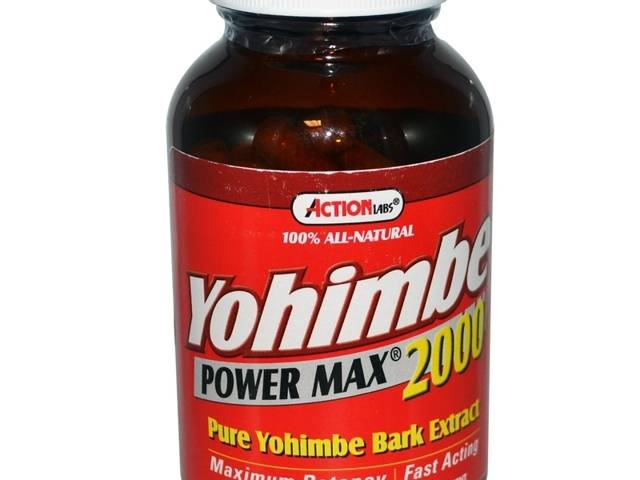
Если вы все чаще в спортзале задумываетесь о быстром и безопасном сжигании подкожного жира, при этом особо себя не изнуряя разными заморскими диетами, стоит обратить внимание на Йохимбин. Это растительный алкалоид получаемый из коры африканского дерева Йохимбе
Вполне себе натуральный препарат, часто используется в составе комбинированных жиросжигателей от ведущих производителей спортивного питания.
Фармакологическая группа: алкалоиды; альфа-адреноблокаторы; препараты для похудения; препараты для лечения сексуальной дисфункции. Его часто используют для лечения импотенции и улучшения либидо у мужчин. Можно купить в любой аптеке без рецепта по доступной цене.
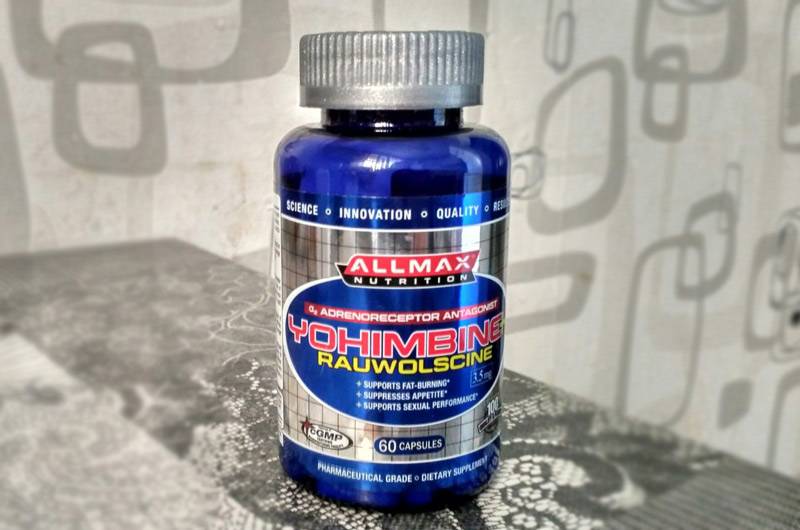
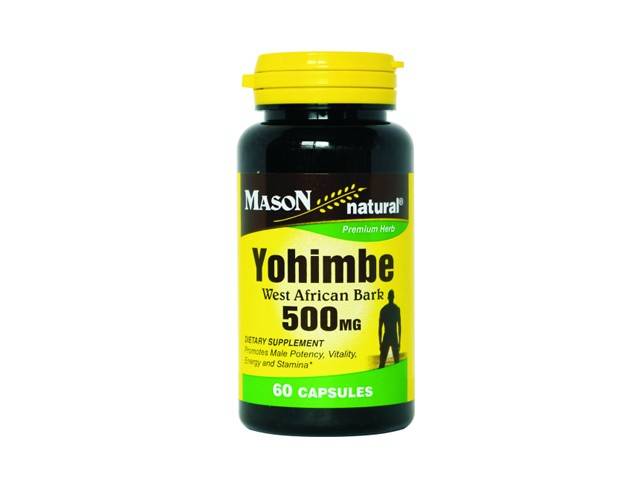
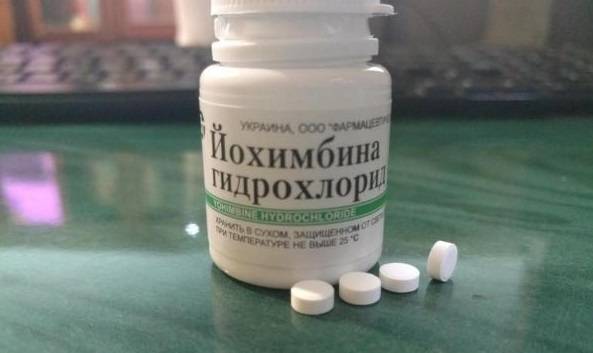
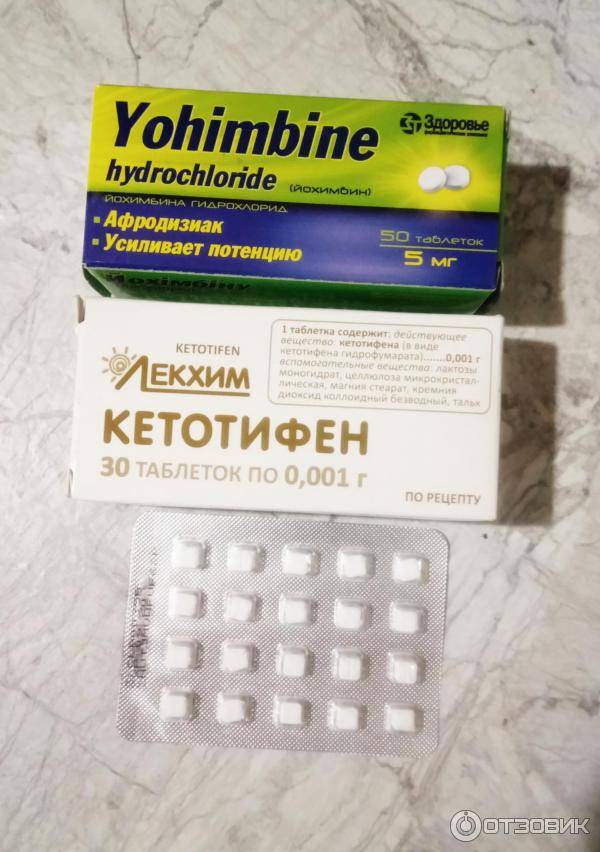
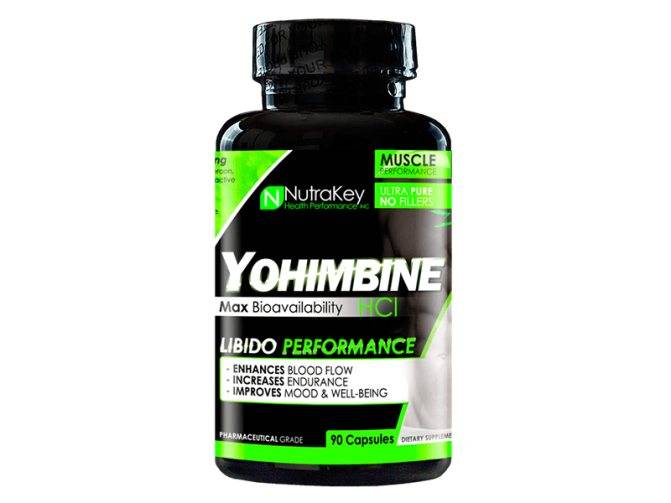
Действия которые оказывает препарат на организм
Стимулирует центральную нервную систему, увеличивает концентрацию и внимание.
В целом поднимает настроение, увеличивает двигательную активность.
Усиливает термогенез (сжигание жира).
Повышает половое влечение и либидо, в том числе устраняет проблемы с эректильной дисфункцией.
Снижает уровень депрессии и утомления.
Понижает аппетит.
Йохимбин отлично подходит и для сушки — как мужскому, так и женскому полу. Каждый бодибилдер знает, как тяжело набрать качественную мышечную массу. Но намного сложнее придать своим мышцам видимый и четкий рельеф, именно для этого и необходимо сжигать подкожный жир, принимая жиросжигающие добавки, соблюдать строгую диету и делая аэробные нагрузки.
Некоторые спортсмены утверждают, что прием Йохимбина повышает уровень тестостерона в крови. Но это полностью еще не доказано. Да он усиливает потенцию и увеличивает либидо но только благодаря увеличению кровотока к органам малого таза.
Время полу-выведения препарата около 6 часов. Когда рассчитана суточная доза препарата, в зависимости от вашего веса, ее делят на три приема в день.
Как принимать
Принимается внутрь, не разжевывая, запивая водой, соком. Первое принятие препарата должно приходиться на раннее утро — натощак. Следующую — за час до тренировки, это усилит выработку норадреналина. Третий прием — за 3-4 часа до приема пищи. Курс приема длится от 3 до 9 недель. Если вы принимаете жиросжигающий комплекс с йохимбином, то пить его следует только перед тренировкой. При приеме добавки стоит урезать прием углеводов, а сделать акцент на пищу богатую белком. Принимая Йохимбин с большим количеством углеводов вы усиливаете высвобождение инсулина, который способствует отложению жиров и не дает им распадаться.
Доказано что прием кофеина вместе с Йохимбином усиливает жиросжигающие свойства препарата, но увеличивается нагрузка на сердце. Наилучшая доза кофеина — 200 мг. Не надо сочетать йохимбин, кофеин и эфедрин вместе.Либо йохимбин и кофеин, либо эфедрин и кофеин.
Не стоит при приеме йохимбина употреблять препараты усиливающие термогенез (жиросжигание) и липолиз ( метаболический процесс расщепления жиров ). Не рекомендуется принимать препарат при приеме антидепрессантов, которые блокируют деятельность норадреналина. Также требуется полностью исключить алкоголь.
Заключение: большинство спортсменов положительно отзываются о йохимбине. За счет повышения концентрации тренировки проходят куда эффективнее, а результативность их, соответственно растет. Принимая препарат можно эффективно сжечь подкожный жир. Но помните, что не стоит полагаться исключительно на «волшебный порошок», так как сам процесс сушки требует временных затрат, комплексного подхода и твердой силы воли.
Насколько эффективен?
Многие спортсмены выражают сомнения по поводу того, что натуральное растительное средство может быть действительно эффективным в плане похудения и улучшения физической выносливости. Но высокую эффективность Йохимбина гидрохлорида подтверждают многие профессиональные тренеры, спортсмены, доктора.
Реальные отзывы мужчин, принимавших Йохимбина в спортивных целях, свидетельствуют о том, что данное средство повышает результативность тренировок и физическую выносливость, помогает избавиться от жировых отложений, обрести красивый мышечный рельеф.
Йохимбина Гидрохлорид обладает накопительным эффектом, действует более мягко и деликатно, нежели мощные гормональные спортивные стимуляторы. Поэтому для достижения желаемого результата понадобится больше времени и, возможно, усилий.
Но при этом спортивные достижения и обретение красивой стройной фигуры пройдут без побочных эффектов и отрицательных последствий для здоровья, что является несомненным преимуществом Йохимбина гидрохлорида. А представители сильного пола в качестве приятного бонуса получают еще и улучшение потенции, повышение либидо, что тоже подтверждается многочисленными отзывами.
Среди ожидаемых результатов спортсмены отмечают следующее:
- Активизацию липолиза.
- Улучшение общего самочувствия.
- Повышение настроения, на нервную систему Йохимбина гидрохлорид действует практически как антидепрессант.
Еще один важный момент — для получения желаемого результата без вреда для здоровья необходимо использовать именно оригинальный, натуральный продукт. Поэтому надо относиться серьезно и ответственно к покупке препарата. Многие комплексные препараты включают в свой состав около 3 % Йохимбина гидрохлорида, для достижения спортивных успехов этой дозы недостаточно.
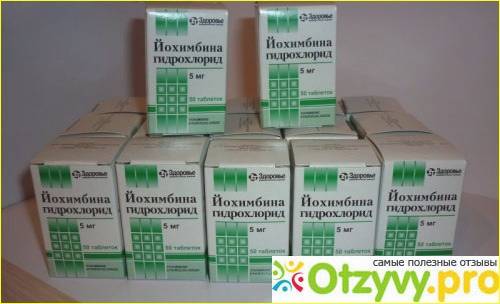
Купить Йохимбина гидрохлорид в таблетках по 5 мг можно в аптечных сетях, магазинах спортивного питания, на специализированных интернет-ресурсах. Цена Йохимбина гидрохлорида невысока в сравнении с другими препаратами спортивной фармакологии. Средняя цена упаковки, включающей в себя 50 таблеток, составляет около 200-300 рублей.
Йохимбина гидрохлорид — эффективное натуральное средство, которое поможет избавиться от жировых отложений, стать сильнее и выносливее, добиться спортивных успехов без рисков для здоровья. Следует понимать, что успех в спорте, похудение и сушка мышц в любом случае требуют времени, силы воли и комплексного систематического подхода. Поэтому принимать Йохимбин следует регулярно, без пропусков, интенсивно заниматься, соблюдать рекомендованную диету. Для выраженного эффекта можно совмещать Йохимбина гидрохлорид с другими препаратами для бодибилдинга, но только после консультации с тренером.
Действие йохимбина гидрохлорида на организм
Изначально, йохимбин предполагался как средство для лечения импотенции (эректильной дисфункции), но его действие гораздо шире.
Действует на организм как стимулятор центральной нервной системы (можете чуть больше жать и дольше тренироваться)
Антидепрессивный эффект, улучшение настроения (за счёт способности ингибировать моноаминооксидазу).
Улучшение кровенаполнения половых органов (поэтому улучшается эрекция, ощущения во время секса и оргазма существенно выше, что, естественно, плюс;).
Взаимодействует со многими рецепторами, но для нас самое важное, что он является альфа-адреноблокатором (блокирует альфа1 – и альфа2-адренорецепотры), что ускоряет процесс жиросжигания!
Очень низкий риск побочных эффектов (наблюдаются только при повышенных дозировках, и то, редко).
Положительно влияет на сон (улучшается яркость сна, начинаете видеть сны, крепче спите, но при повышенных дозировках появляется чувство тревоги во время сна).
Для нас, людей, которые занимаются в тренажёрном зале особенно важно то, что йохимбин блокирует альфа1- и альфа2-адренорецепторы, что ускоряет жиросжигание. Всё остальное идёт как дополнительный приятный бонус (особенно усиленный приток крови «куда надо» и более яркие оргазмы)
Всё остальное идёт как дополнительный приятный бонус (особенно усиленный приток крови «куда надо» и более яркие оргазмы).
Подробнее клиническое обозрение про пользу йохимбина для лечения эректильной дисфункции можете прочитать в этих исследованиях:
Побочные эффекты йохимбина
Логично будет рассмотреть побочные эффекты йохимбина, хотя, надо сказать, что даже во время применения препарата у меня их практически не было (только, когда я сильно превышал рекомендуемую дозировку).
О своём опыте применения йохимбина гидрохлорида я подробно расскажу в конце статьи.
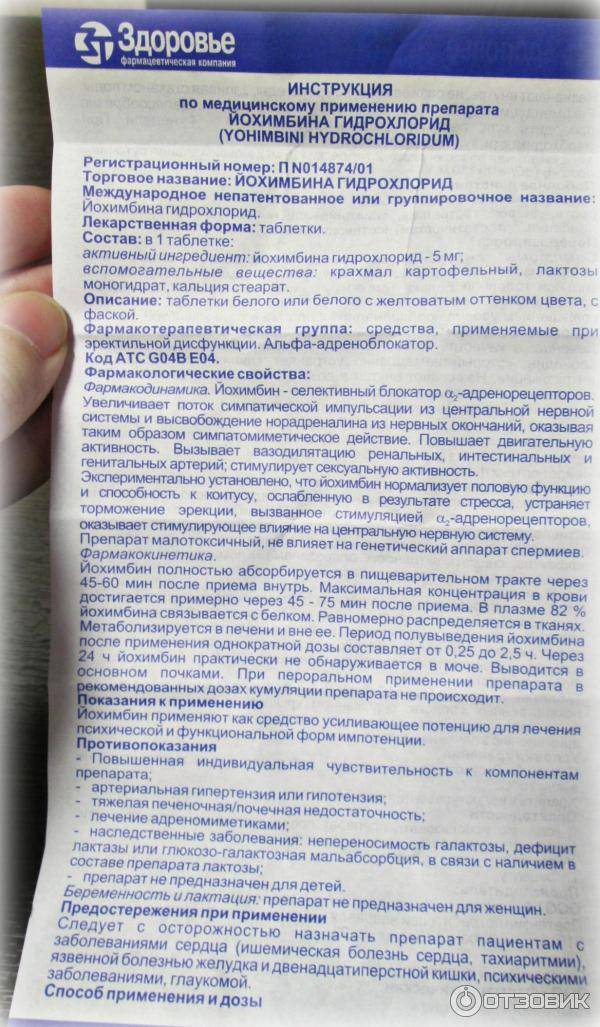
В инструкции к применению препарата указаны следующие побочные эффекты:
- Головная боль;
- Головокружение;
- Мигрень;
- Тревожность;
- Тремор рук (трясутся руки);
- Рвота;
- Диарея (понос);
- Боль в желудке (гастралгия);
- Понижение или повышение артериального давления;
- Тахикардия (болезненное учащённое сердцебиение);
- Приапизм (это очень редкое явление, когда у вас спустя 4 часа после полового акта не спадает эрекция, причём болезненная и не связанная с половым возбуждением);
Из всего этого у меня наблюдалась только диарея, и то, только тогда, когда я почти в два раза превысил рекомендуемую дозировку.
На каждом организме интенсивность действия препарата и проявление побочных эффектов могут быть разные, но на себе я никаких отрицательных ощущений не почувствовал.
Противопоказания к приёму йохимбина
Некоторым людям стоит остерегаться приёма йохимбина. Несмотря на то, что побочные эффекты ОЧЕНЬ РЕДКИ, а их необратимость просто отсутствует, при следующих противопоказаниях перед применением лучше проконсультироваться с врачом:
Артериальная гипертензия и гипотензия;
Тяжёлая почечная и печёночная недостаточность;
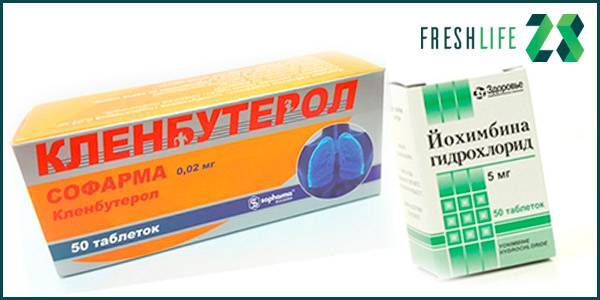
Приём адреномиметиков (ВНИМАНИЕ! К адреномиметикам относится кленбутерол! Так что кленбутерол вместе с йохимбином следует принимать очень аккуратно, хотя я вообще против их совмещения!);
Наследственные заболевания: непереносимость лактозы, дефицит лактазы и т.д.
Детям НЕЛЬЗЯ!
Нельзя во время беременности и лактации (хотя написано, что препарат не предназначен для жинщин);
С осторожностью: ишемическая болезнь сердца, язвенная болезнь желудка, глаукома и т.д.
Спортивное Питание на Основе Йохимбина
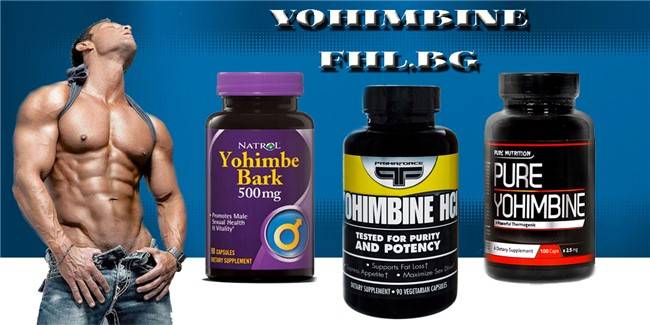
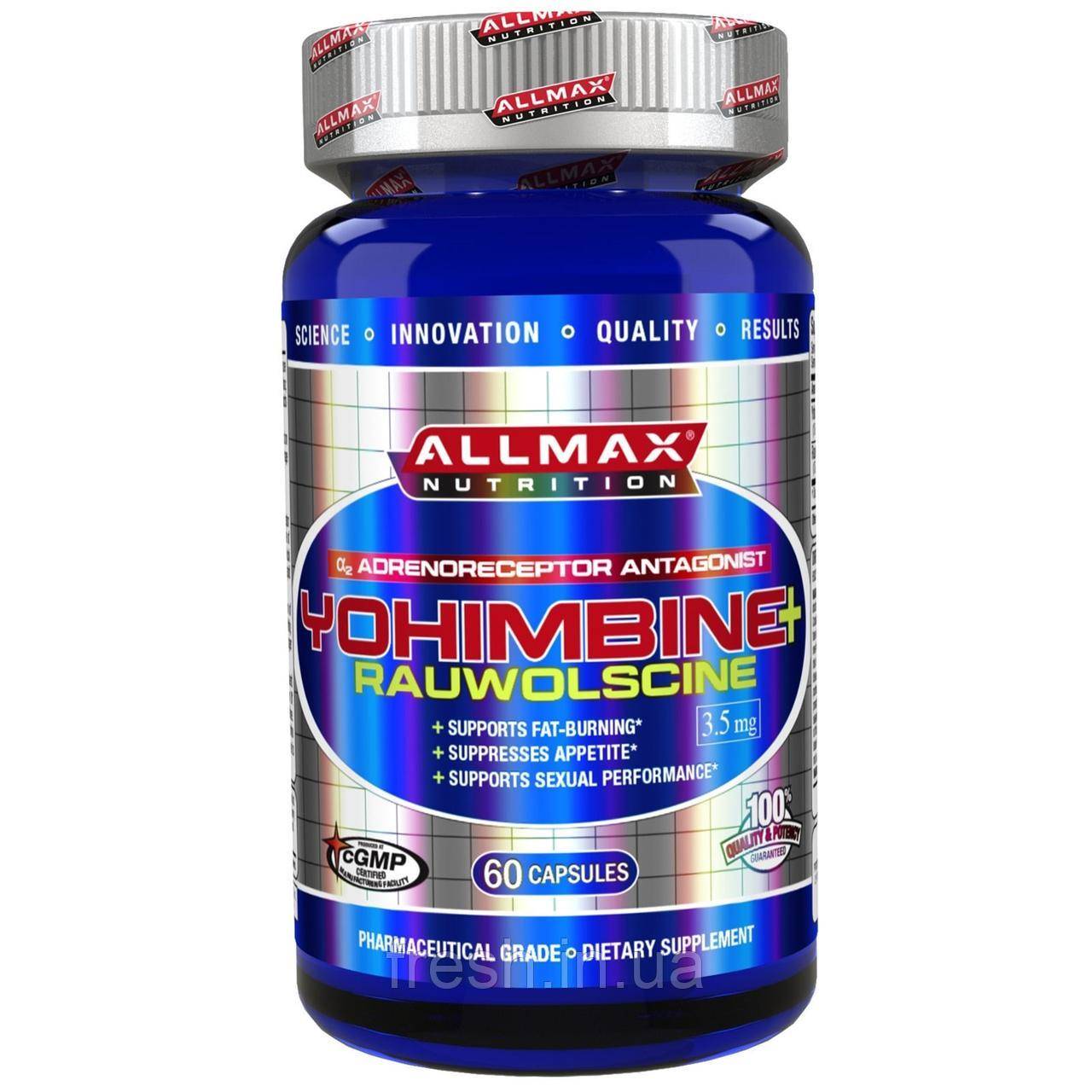
На сегодняшний день практически ни один эффективный жиросжигатель не обходится без содержащегося в нем Йохимбина. Наиболее эффективные из них будут рассмотрены ниже.
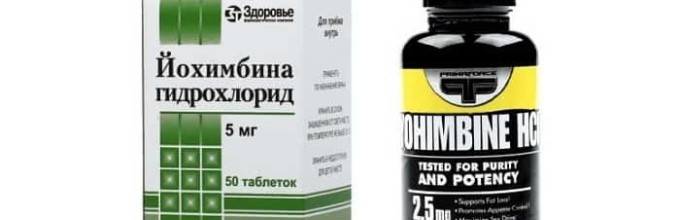
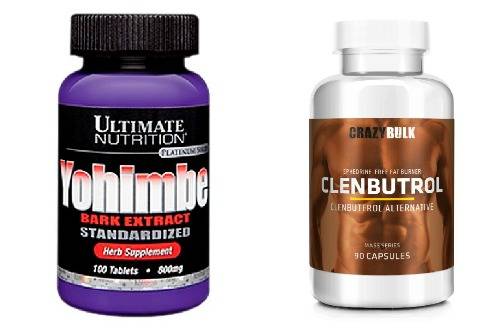
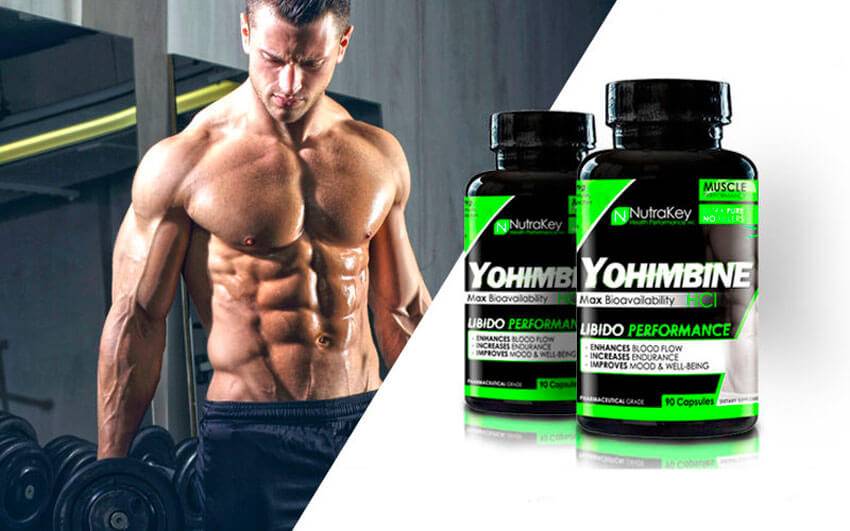
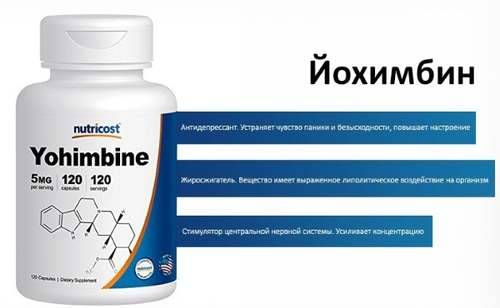
ПРОСИМ ВСЕХ, кто принимал добавки из ниже представленного списка, или другие добавки на основе Йохимбина, писать свои ОТЗЫВЫ.
“Гидроксикат” от компании MuscleTech. Помимо йохибмина содержит в себе множество веществ, таких как кофеин, аргинин и глицин. Остальные компоненты представляют собой грамотно подобранную комбинацию аминокислот, способствующую максимальному сохранению мышечной массы и снижению побочных эффектов. Производитель заявляет, что добавка является в своем роде революционной. Однако, “Гидроксикат” представляет собой обычный, пусть и весьма эффективный жиросжигатель.
“Липо-6” производителя Nutrex. Данная добавка обладает крайне широкой известностью, а также высокой эффективностью, подтвержденной атлетами. Дополнительными компонентами являются синефрин, кофеин и вещества, получаемые из дерева Гуггул (Guggul) (которые, к слову являются растительными аналогами популярных жиросжигателей, воздействующих на щитовидную железу)
Стоит заметить, что из-за того что липо-6 довольно мощная добавка – при приеме следует соблюдать осторожность, а также не использовать дозировки, превышающие указанные производителем
“Тайт Экстрим” компании SAN. Жиросжигатель на основе йохимбина гидрохлорида и альфа-йохимбина. По “традиции” содержит в себе кофеин и прочие стимулирующие составляющие. Считается довольно мягким жиросжигателем, обладающим легким стимулирующим эффектом.
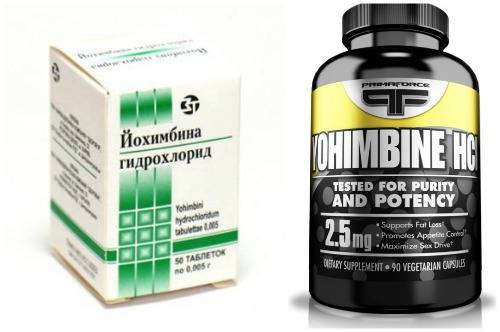
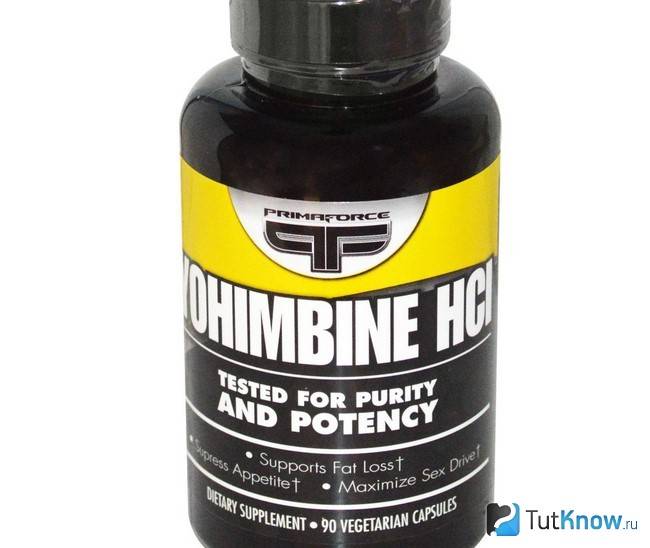
Йохимбина гидрохлорид от PrimaForce. Исходя из рейтингов на bodybuilding.com является в должной мере эффективной и качественной добавкой. Исходя из названия можно сделать вывод, что он не имеет никаких сторонних компонентов, а следовательно – не обладает высокой вероятностью возникновения побочных эффектов, так как это обстоит с другими распространенными добавками.
“Супер HD”, выпускаемый компанией Cellucor. В последнее время находится на высоких местах рейтинга в самых популярных сайтов и изданий о бодибилдинге, а также имеет множество положительных отзывов, о чем говорит его оценка 8,4 из 10 баллов. Удручающим фактом является лишь его цена – от 2700 российских рублей за 30 порций 5000 рублей за 120.
Данные добавки являются “эталонами” качественного жиросжигателя с содержанием йохимбина
А значит, при выборе жиросжигающего средства нужно обратить внимание на состав, который бы максимально соответствовал таковому у продуктов, представленных выше
Передозировка
Йохимбина гидрохлорид в больших дозах используют в бодибилдинге. Именно спортсмены могут злоупотреблять препаратом, от чего и фиксируют случаи передозировок. В случае лечения различных форм импотенции или частичной сексуальной дисфункции допустимую дозу препарата превышают крайне редко, так как в этом нет необходимости.
Признаки передозировки:
- Общая слабость;
- Парестезия по генерированному типу;
- Проблемы с памятью;
- Тахикардия;
- Гипертензия;
- Обостренное необъяснимое чувство тревоги;
- Цефалгия;
- Галлюцинации;
- Повышенная потливость и слюноотделение.
При возникновении подобных симптомов, пациенту вводят специальный антидот – клонидин. Начальная доза – 0,1 мг. Повторно через час допустимо ввести минимальное количество средства, если желаемого эффекта не наблюдается.
Фармакологические свойства
Квебрахин входит в группу алкалоидов, афродизиаков. Попадая в кровь человека, вызывает свыше 10 химических реакций, одна из которых – увеличение энергетического ресурса. Обладает ноотропным свойством – умеренно воздействует на активность головного мозга и его базисные функции: концентрацию внимания, память, мышление.
Йохимбина гидрохлорид относится к группе альфа2-адреноблокаторов, обусловливает симпатомиметическое действие. Растворяясь в крови, компоненты препарата увеличивают высвобождение норадреналина из нервных волокон. Усиливают поступление крови к органам малого таза, что благоприятно отражается на их функциональной способности. Вещества средства влияют на активность предстательной железы.
Компоненты препарата способствуют:
- Ликвидации чрезмерной массы тела за счет блокирования активности центров, отвечающих за накопление жировой ткани.
- Улучшению функции простаты, регулярному появлению полового влечения, стабильной выработке тестостерона.
- Способности контролировать наступление эякуляции.
- Повышению физических возможностей, подвижности.
- Увеличению половой выносливости.
- Запоминанию снов за счет улучшения функции гипофиза, гипоталамуса.
- Регулярной выработке эякулята.
Максимальную концентрацию активного вещества в плазме крови можно пронаблюдать через полтора часа после приема таблеток. Препарат обладает малой токсичностью, практически не провоцирует раздражающего влияния на слизистую оболочку органов пищеварительного тракта.
Метаболизм активного компонента лекарственного средства протекает внутри печени. Максимальный период полувыведения основного составляющего вещества – 2,5 часа.
Средство имеет хорошую переносимость. При правильном приеме помогает достичь положительного результата.
Свойства Йохимбина Гидрохлорида
Действие вещества схоже с эфедрином, но существуют и определенные отличия. Так, скажем, йохимбин не стимулирует синтез адреналина и как следствие не вызывает повышения давления на стенки кровеносных сосудов. Данный препарат отличается хорошей переносимостью и быстрым усвоением. В то же время даже при превышении доз побочные явления проявляются крайне редко. Среди многочисленных свойств Йохимбина отметим следующие:
- Ускоряется производство мужского гормона;
- Усиливается эффект термогенеза;
- Повышается мускульная активность;
- Улучшается работа нервной системы и повышается концентрация атлета;
- Улучшаются когнитивные функции;
- Возрастает сексуальное влечение.
Йохимбин имеет мало противопоказаний. К таковым можно причислить заболевания печени и почек, нарушения в работе сердца и непереносимость организмом. Многие атлеты предполагают, что препарат является тестостероновым бустером и заставляет организм в качестве источника энергии использовать жир. На сегодняшний день эти предположения не имеют доказательной научной базы.
Комбинирование средств
Комбинация Йохимбина с другими активнодействующими компонентами позволяет добиваться более ярко выраженных результатов, причем не только в сексуальной сфере. Об эффективности данного вещества для похудения, повышения выносливости и результативности тренировок упоминал даже Лайл Макдональд – специалист-диетолог, физиолог, эксперт в сфере спортивного питания.
Довольно часто данное вещество комбинируют с таким элементом, как тироксин. Такие препараты используются профессиональными спортсменами. Это обусловлено тем, что тироксин характеризуется наличием следующих свойств:
- Уменьшение аппетита.
- Повышение физической выносливости.
- Расщепление жировых отложений.
- Стимуляция процессов обменного характера.
- Антидепрессивные свойства.
- Стимуляция нервной системы.
Тироксин также используется с целью похудения, способствует эффективной коррекции фигуры. Если добавить к Йохимбину тироксин, можно повысить физическую выносливость, избавиться от жировых отложений, нормализовать метаболические процессы.
Еще одна популярная среди спортсменов комбинация: сочетание Кленбутерола с Йохимбином. При одновременном приеме этих веществ, являющихся активными жиросжигателями, можно довольно быстро избавиться от лишних килограммов, сделать фигуру более стройной и подтянутой (часто к данной комбинации добавляют еще и тироксин).
Йохимбин для женщин применяется именно с целью похудения, борьбы с жировыми и целлюлитными отложениями. Улучшить ожидаемый эффект помогает Капотен (каптоприл), известный как активный жиросжигатель. Кроме того, как утверждает инструкция к препарату, данное средство вызывает приток крови к области женских половых органов, что способствует возрастанию сексуального влечения, повышению чувствительности и способности к получению ярких продолжительных оргазмов.
При одновременном приеме аргинина (алифатической аминокислоты) с йохимбина гидрохлоридом, по мнению специалистов и отзывам потребителей, можно добиться более быстрого и эффективного улучшения эректильной функции. Применяется данная комбинация и в спортивном питании, с целью похудения с сопутствующим наращиванием мышечной массы. Ведь аргинин способствует развитию, росту и укреплению мышечных тканей.
Некоторые рискованные молодые люди используют для создания комбинаций такой элемент, как метамфетамин, но при таком совмещении возможен серьезный вред для здоровья, развитие нежелательных реакций и привыкание.
Отметим, что комбинировать препараты, особенно с целью достижения спортивных результатов, желательно путем индивидуальной консультации с лечащим врачом или личным тренером.
Почему помогает похудеть
Много и заумно говорить не будем, так как здесь всё просто. В нашем теле существуют адренорецепторы типа “альфа”. Они препятствуют расщеплению жира. Их очень много на ягодицах и бёдрах у женщин, а также на животе у мужчин. Именно из-за них эти места прослыли “проблемными”, так как оттуда жир особенно трудно уходит (теперь знаете почему).
Так вот йохимбин блокирует самый злостный ограничитель жиросжигания — АЛЬФА-2 адренорецепторы, поэтому наше тело может беспрепятственно сжигать жир и при этом эффективно использовать энергию, высвободившуюся при окислении жира.
Вместе с этим усиливается кровоснабжение жировой ткани, что лишь ускоряет таяние жира.
Но не всё так однозначно, есть и другое мнение относительно работоспособности yohimbine. Об этом я напишу дальше.
Влияние на норадреналин
Вместе с блокировкой α-2 наблюдается рост норадреналина, которого эти α-2 рецепторы обычно сдерживают. А как мы знаем, адреналин и норадреналин оказывают жиросжигающий эффект. Они по сути и запускают липолиз. И это ещё одна причина почему йохимбин для похудения должен круто работать.
На графике ниже вы можете посмотреть данные исследования, на котором отчётливо виден рост норадреналина:
Согласно проводимым исследованиям (вот ссылка) порция йохимбина в 0,1-0,2 мг на 1 килограмм веса вызывает постепенный подъем норадреналина на протяжении нескольких часов с точечными всплесками концентрации превышающие исходное в 200-300%.
Это слишком много, так что будет ощущаться абсолютно всеми людьми.
Сомнения по поводу эффективности йохимбина + исследования
Как и в любом научном вопросе — всегда есть иное мнение, которое прямо противоположно самому популярному. С йохимбином та же история.
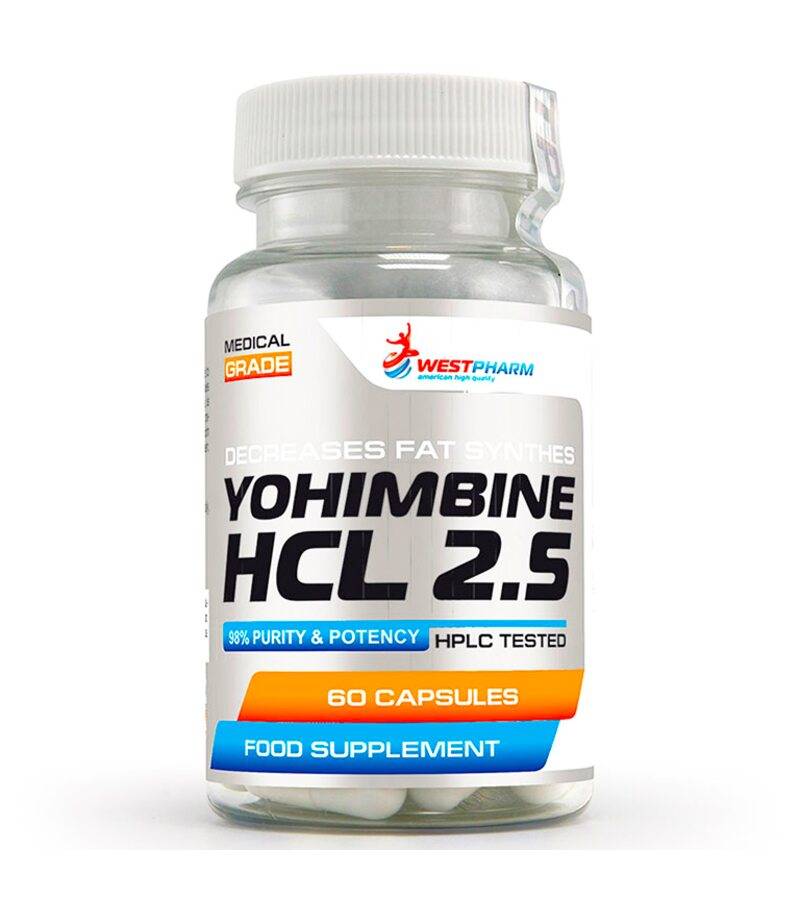
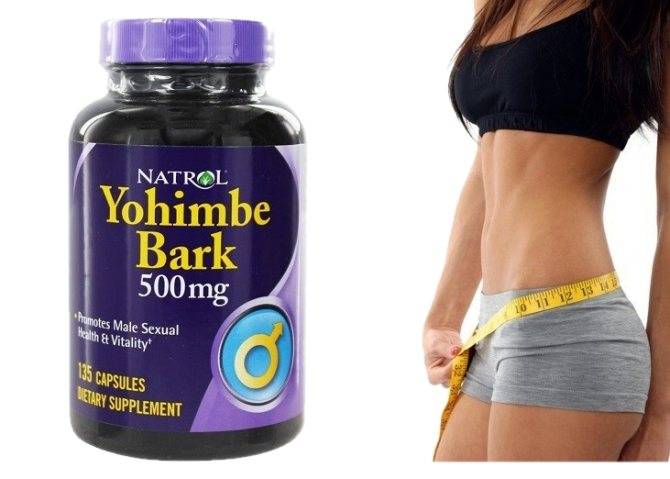
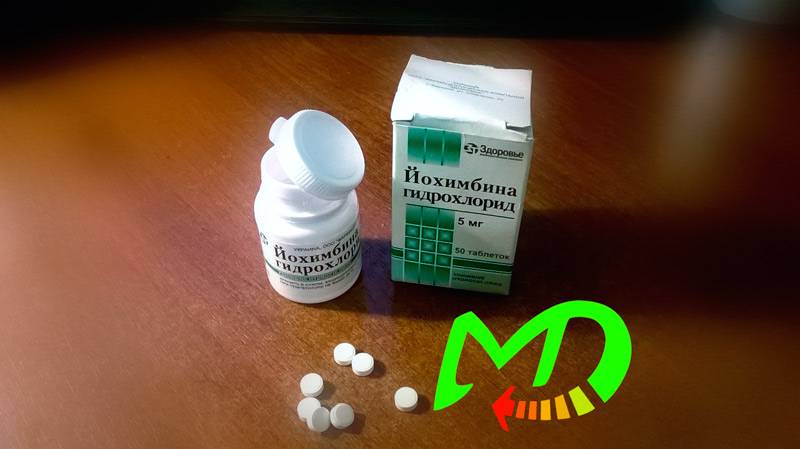
Мне удалось найти мнения «против» эффективности этого вещества. Или скорее, факты, которые просто подвергают сомнению популярную идею. В чём именно сомневаются? Лишь в одном — действительно ли люди худеют именно от квебрахина или же это заслуга других факторов. Например:
- Yohimbine также называют ДУИРЕТИКОМ из за его способности выгонять воду из тела. Из-за этого многие сомневаются что под воздействием йохимбина жировая ткань уменьшается за счёт уничтожения самих ядер жировых клеток, так как предполагают что мы наблюдаем лишь уменьшение их объема. Этот эффект сравним с баней. Вы попарились, пропотели, потеряли в весе. Но этот вес — просто вода, так как сами жировые клетки не «сожглись» и остались на своих местах. Потом вы пьете воду и вес возвращается, так как клетки всё впитали обратно.
- Ещё одно сомнение связано с тем, что экстракт коры из которой добывают yohimbine снижает аппетит. То есть люди просто начинают меньше есть и худеют от этого. В принципе такая мысль имеем право на существование, так как обычно препарат принимают как раз в период сушки, когда диета и так создаёт условия для похудения. И насколько велика роль йохимбина в конечном результате — вопрос.
- Ну и самый крутой довод, который приводят — очень большой процент исследований вещества не подтверждает его работоспособности.
Например, 47 мужчин испытывали в течении полугода. Им давали ощутимую дозу вещества в 43 мг в день. В итоге — полное отсутствие эффекта. Хотя в эксперименте очень скрупулезно измеряли множество параметров жировой прослойки с помощью компьютерной техники.
Похожее исследование провели и с 18 ожиревшими женщинами. Им давали 18 мг вещества на протяжении 8 недель. Тоже ноль.
Ну и самое авторитетное исследование, на которое ссылаются критики йохимбина — это заключение опубликованное American Journal of Clinical Nutrition после большого исследование эффективности разных жиросжигателей.
По итогу этого проекта йохимбин, чай Мате и другие модные штучки были признаны БЕСПОЛЕЗНЫМИ для похудения. Лёгкого жиросжигающего эффекта йохимбина никто не отрицал, но объяснили что погоды это не делает.
Лично я не оспариваю всё это и даже уверен что роль yohimbine существенно гипертрофировали, как и всё коммерческое в этом мире. Сам факт того, что даже самые крутые спортивные жиросжигатели уничтожают лишь 100-200 кКал, говорит о том, что диету вам не заменит ничто.
Сообщение Йохимбин гидрохлорид появились сначала на 101 совет по уходу за волосами.
Источник: 101hairtips.com pohudenie