Архив метки: Windows

Как включить HDR на моем компьютере с Windows 10?

HDR означает «Широкий динамический диапазон», и это технология, которая предлагает более богатый и красочный опыт просмотра на вашем экране. С HDR вы видите больше деталей как в тени, так и в бликах сцены. Благодаря HDR вы получаете более яркое, более яркое и детальное изображение по сравнению со стандартным дисплеем. HDR отлично подходит для погружения в видео, включая фильмы и игры. Некоторые люди говорят, что HDR улучшает впечатления от просмотра больше, чем высокие разрешения 4K или 8K. Если у вас новый компьютер с Windows 10, поддерживающий HDR, вы можете включить эту технологию отображения. Вот как

Что нужно для включения и использования HDR в Windows 10

Прежде всего, вам нужен дисплей 1080p, 4K или 8K с поддержкой HDR. Это может быть монитор компьютера, например, модный ASUS PA32U, который мы тестировали, или Smart TV, например, Samsung 4K UHD 7 Series . На вашем мониторе или телевизоре HDR должен быть включен. На некоторых дисплеях с поддержкой HDR эта функция по умолчанию не включена, поэтому вы должны проверить, включена ли она у вас.

Во-вторых, вам нужен современный ПК с процессором и видеокартой, которая работает с HDR. Intel представила поддержку HDR в своих процессорах Intel Core 7-го поколения, которые были запущены в 2016 году. И NVIDIA, и AMD также начали предлагать поддержку HDR в 2016 году. Поэтому вам необходимо иметь относительно новый процессор и видеокарту, выпущенную в 2016 году или позже, использовать HDR на вашем ПК с Windows 10.

Не менее важным является кабель, который вы используете для подключения ПК к монитору или телевизору, который вы используете. Вы должны использовать кабель с поддержкой HDCP 2.2 (защита цифрового контента с высокой пропускной способностью) и 4K. Это может быть кабель HDMI 2.0, например, кабель DisplayPort 1.4 или USB-тип C. Лучшим HDR-кабелем будет DisplayPort 1.4 или USB Type-C. Вы должны использовать кабель, который работает как с вашей видеокартой, так и с вашим дисплеем.

И последнее, но не менее важное: вам необходимо Windows 10 Fall Creators Update или до более поздней версии. Для лучшей работы с HDR в Windows 10 мы рекомендуем использовать Windows 10 April 2018 Update или более новую версию.

Как включить и настроить HDR в Windows 10

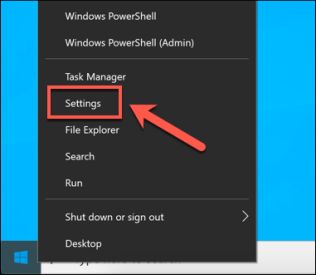
Если вы выполнили общие требования, пришло время открыть приложение «Настройки» в Windows 10. Один из быстрых способов сделать это — нажать Windows + I на клавиатуре. Затем перейдите в Систему.

В столбце слева выберите «Дисплей», если он еще не выбран по умолчанию.

Справа найдите раздел «Цвет Windows HD» и включите переключатель «Играть в игры и приложения HDR».

Windows 10 включает HDR и спрашивает, следует ли сохранить эти настройки дисплея. Если все выглядит хорошо, нажмите или коснитесь Сохранить изменения. В противном случае нажмите «Вернуть» или подождите пару секунд, пока Windows 10 не вернется к предыдущим настройкам дисплея с отключенным HDR.

HDR теперь включен. Тем не менее, чтобы получить наилучшие впечатления от HDR, нажмите или коснитесь ссылки, которая гласит: «Настройки цвета Windows HD».

Теперь вы видите больше настроек для вашего дисплея.

Включите переключатели «Play HDR games and apps» и «Stream HDR video», чтобы вы могли наслаждаться HDR в играх, приложениях и видео, например, на YouTube.

Прокрутите вниз список настроек, и вы увидите видео предварительного просмотра, которое показывает, как видео выглядит с вашими текущими настройками видео. Сыграйте в нее, чтобы увидеть, удовлетворены ли вы Затем см. раздел «Внешний вид содержимого SDR» . SDR означает стандартный динамический диапазон. Это ваша обычная настройка видео, когда HDR не может быть использован.

Проблема в том, что при включении HDR стандартный видеоконтент, не поддерживающий HDR, может выглядеть ужасно. Вы можете улучшить качество видео для контента SDR, используя ползунок «Внешний вид контента SDR». Отрегулируйте ползунок, пока не будет достигнут баланс между двумя образцами изображений, показанными в Windows 10. Теперь вы закончили настройку HDR в Windows 10 и, надеюсь, вы сможете наслаждаться высококачественным видеоконтентом.

Я не доволен качеством изображения после включения HDR в Windows 10. Что мне делать?

HDR может обеспечить захватывающее и красивое видео на вашем ПК с Windows 10. Однако из-за отсутствия стандартизации у этой технологии есть много недостатков, и она не обеспечивает удобство работы по принципу «включай и работай». Вам нужно не только оборудование с поддержкой HDR, но и операционная система для поддержки HDR, а также приложения, игры и видеоконтент. Поэтому у вас есть шансы столкнуться с такими проблемами, как стандартный видеоконтент SDR выглядит слишком ярким или слишком темным, цвета отображаются неправильно и т.д. Если у вас возникли проблемы, мы рекомендуем это руководство по поддержке от Microsoft: настройки цвета HDR и WCG в Windows 10.

Вы успешно включили HDR для ПК с Windows 10?

Если вы выполните все шаги и требования, изложенные в этом руководстве, вы сможете наслаждаться HDR-приложениями, играми и видеоконтентом в Windows 10. Мы знаем, что сделали, и нам это очень понравилось. Прежде чем закрыть эту статью, расскажите, все ли прошло гладко и возникли ли какие-либо проблемы во время процесса установки. Комментарий ниже и давайте обсудим.


2019-04-10T20:05:59
Вопросы читателей

Как можно заблокировать сторонние куки в популярных браузерах?

Файлы cookie — это фрагменты данных, которые сохраняются в вашем веб-браузере с посещаемых вами веб-сайтов. Сторонние файлы cookie присваиваются от других доменов, отличных от веб-сайта, который вы посещаете. В большинстве случаев сторонние файлы cookie используются рекламными службами, чтобы предлагать вам целевые объявления, основанные на вашей истории поисковых запросов или посещении сайтов, когда вы заходите на любой ресурс, убедиться, как работает Интернет. Однако эти файлы cookie могут уменьшать вашу конфиденциальность и использоваться для хранения истории посещений на веб-сайтах, использующих те же рекламные сервисы. Эта проблема конфиденциальности является причиной, по которой в этой статье мы показываем, как отключить сторонние файлы cookie во всех основных веб-браузерах для Windows: Google Chrome, Mozilla Firefox, Opera, Microsoft Edge и Internet Explorer. Давайте начнем.

Что значит блокировать сторонние куки?

При открытии любого веб-сайта, включая ip-calculator, посредством веб-браузера на вашем компьютере сохраняется один или более файл cookie. Этот файл используется для хранения сведений о вашем посещении и ваших предпочтениях, чтобы вы могли без проблем просматривать веб-сайт.

Большинство веб-сайтов также хранят сторонние файлы cookie на вашем компьютере, с других веб-сайтов и служб. Например, они могут использовать Google Analytics (используется для анализа трафика веб-сайта), Google AdSense (используется для показа рекламы на посещаемом веб-сайте) и Facebook (используется для предоставления вам доступа к аналогичным кнопкам или кнопкам общего доступа). Блокирование сторонних файлов cookie в вашем веб-браузере может остановить некоторые виды отслеживания рекламодателями и другими сторонними организациями. Эта блокировка повышает вашу конфиденциальность.

Как заблокировать сторонние куки в Google Chrome

В Google Chrome кликните по кнопке «Настроить и контролировать Google Chrome» в правом верхнем углу окна. Похоже на три точки, расположенные вертикально. Откроется меню, где нужно выбрать пункт Настройки.

Прокрутите вниз и нажмите или коснитесь Дополнительно в нижней части окна.

После того, как вы нажмете «Дополнительно», прокрутите до раздела «Конфиденциальность и безопасность» и нажмите или коснитесь «Настройки контента».

Вы увидите длинный список разрешений, разбитых по типам. Выберите Cookies.
Теперь вы видите настройки того, как Google Chrome обрабатывает файлы cookie. Установите переключатель «Блокировать сторонние файлы cookie» в положение «Вкл», как показано на скриншоте ниже.

Закройте вкладку «Настройки», и теперь Google Chrome блокирует все сторонние файлы cookie.

Как заблокировать сторонние куки в Opera

В Opera нажмите или коснитесь кнопки «Настройка и управление Opera» в верхнем левом углу, которая выглядит как буква O. В открывшемся меню нажмите или коснитесь Настройки.

На вкладке «Настройки» потребуется выбрать пункт «Дополнительно», а затем «Конфиденциальность и безопасность» в столбце слева. Затем справа найдите и кликните по пункту Настройки содержимого.

В настройках контента нажмите или коснитесь «Файлы cookie (разрешить сайтам сохранять и читать данные cookie)».

В разделе «Файлы cookie» включите переключатель «Блокировать сторонние файлы cookie (запретить сторонним веб-сайтам сохранять и читать данные cookie)».

Вы можете закрыть Настройки и продолжить просмотр в Opera.

Как заблокировать сторонние куки в Microsoft Edge

Откройте Microsoft Edge и нажмите или коснитесь кнопки «Настройки и многое другое» в правой верхней части окна. Кроме того, вы можете нажать ALT + X на клавиатуре. В открывшемся меню выберите «Настройки».

На панели «Настройки» выберите «Безопасность и конфиденциальность» с левой стороны.

Здесь найдите выпадающее меню Cookies и нажмите или нажмите на него. Вы можете увидеть, что Microsoft Edge настроен так, что он не блокирует файлы cookie.

В раскрывшемся списке доступных пунктов меню «Блокировать только сторонние файлы cookie».

Нажмите в любом месте за пределами панели расширенных настроек, и все готово. Microsoft Edge теперь блокирует сторонние куки.

Как заблокировать сторонние куки в Internet Explorer

В Internet Explorer нажмите или нажмите кнопку «Инструменты» в верхнем правом углу (маленькая шестеренка). Вы также можете использовать сочетание клавиш ALT + X, чтобы открыть это меню. Затем выберите «Свойства обозревателя».

Откройте вкладку «Конфиденциальность» и нажмите на кнопку «Дополнительно».

Откроется окно «Дополнительные параметры конфиденциальности». В разделе «Сторонние файлы cookie» установите флажок Блокировать и нажмите ОК.

Закройте окно «Свойства обозревателя» и все готово. Internet Explorer теперь блокирует сторонние куки.

По какой причине вы блокируете сторонние куки?

Хотя блокировка всех сторонних файлов cookie может сделать вашу историю посещений и данные более конфиденциальными, это не означает, что все рекламные сети и сторонние службы перестают отслеживать вас. У некоторых из них есть хитрые методы для отслеживания посетителей на разных сайтах. Однако вы должны видеть меньше целевых объявлений, а рекламные сети и социальные сети будут знать о вас немного меньше. Прежде чем вы закроете это руководство, мы хотели бы узнать причину блокировки сторонних файлов cookie и узнать, что вы испытали после этого.

Вы также можете ознакомиться с нашим руководством по блокировке отслеживания в Firefox.


2019-04-09T17:07:19
Вопросы читателей

Как установить Ubuntu в Windows 10: 3 простых метода, чтобы попробовать

Вы хотите установить Ubuntu на свой компьютер с Windows, не так ли? Но, возможно, вы еще не уверены на 100%, что хотите совершить сделку. Что если что-то пойдет не так?

К счастью, есть много способов, которыми вы можете попробовать Ubuntu Linux и посмотреть, нравится ли вам это на самом деле, от запуска Live CD до установки ОС на виртуальной машине, до того, как пройти весь путь и установить его вместе с Windows в режиме двойной загрузки.

Вы можете в конечном итоге отказаться от Windows, но хорошо, чтобы почувствовать вкус, прежде чем полностью погрузиться. Вот лучшие способы установить Ubuntu на ваше устройство Windows 10.

Готовы ли вы перейти?

Первое, что нужно сделать, это выяснить, готовы ли вы перейти на Linux. То, что вы читаете это хороший признак того, что у вас есть сильная склонность опробовать Linux, и идеальным местом для начала является Ubuntu.

Хотя Linux не идентичен Windows, Ubuntu является наиболее доступным дистрибутивом Linux, предлагающим как интуитивно понятный пользовательский интерфейс, так и солидный менеджер пакетов.

Если вы чувствуете себя особенно смелым, возможно, вы потратили некоторое время на размышления о том, как использовать Ubuntu в качестве новой основной операционной системы, полностью заменив Windows. Для этого вам нужно понять, как вы можете перенести свои данные из Windows в Ubuntu, предполагая, что это версия, на которую вы собираетесь перейти.

Какую версию Linux выбрать?

Как вы, наверное, знаете, доступно несколько разновидностей Linux. Некоторые предназначены для хардкорных энтузиастов, в то время как другие поставляются с пользовательским интерфейсом Windows-esque, разработанным, чтобы помочь новичкам на платформе облегчить им доступ.

Ubuntu является удачной средой между двумя типами дистрибутивов Linux.

С появлением подсистемы Windows для Linux вы можете запускать Linux на своем компьютере с Windows 10 без особых усилий. Несколько дистрибутивов Linux доступны в виде приложений в Магазине Microsoft, таких как Ubuntu, Debian, SUSE Linux и даже ОС для тестирования на проникновение Kali Linux.

Установите Ubuntu Linux из магазина Microsoft

Чтобы установить любую версию Linux в Windows, сначала необходимо установить подсистему Windows для Linux.

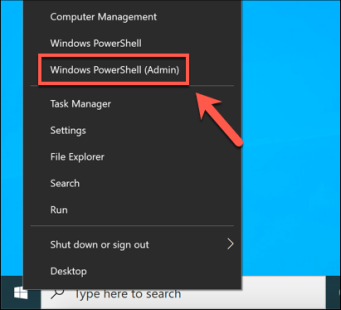
Щелкните правой кнопкой мыши Пуск и откройте Windows PowerShell (Admin), затем введите следующую команду:

Enable-WindowsOptionalFeature -Online -FeatureName Microsoft-Windows-Subsystem-Linux

Подождите, пока процесс завершится, затем при появлении запроса введите Y, чтобы перезагрузить компьютер.

После запуска Windows загрузите и установите нужный дистрибутив из Магазина Windows. (Это работает с Windows build 16215 и новее. Для достижения наилучших результатов обновите Windows до последней версии.)

Это займет несколько минут. После этого запустите приложение Linux и подождите, пока оно завершит установку.

Как только это будет сделано, вам будет предложено создать учетную запись UNIX, введя новое имя пользователя и пароль. Они не должны совпадать с учетной записью вашего компьютера.

Установка завершится, и вы получите широкий выбор команд bash. Время играть с Linux из Windows!

Установите Ubuntu Linux с Live CD или на виртуальную машину

Если вам нужна среда рабочего стола Linux, подсистема Windows для Linux не собирается ее сокращать. Вместо этого вам нужно подумать об использовании live CD, виртуальной машины или даже о двойной загрузке Linux с Windows.

После загрузки Ubuntu запишите его на CD или USB. Перед установкой ОС на свой компьютер проведите время с Ubuntu в режиме реального времени, который позволяет загружать ОС с оптического диска в память вашего компьютера.

Для этого вставьте компакт-диск или USB-накопитель, перезагрузите компьютер и выберите Попробовать Ubuntu без каких-либо изменений на своем компьютере в меню загрузки. Вскоре появится Ubuntu, которая даст вам возможность опробовать приложения и ознакомиться со всем, прежде чем принять решение об установке.

Хотя некоторые функциональные возможности здесь могут отсутствовать, это лучший способ сделать первые шаги в сторону Ubuntu.

Не во всех дистрибутивах Linux есть режим live, поэтому ознакомьтесь с документацией, если вы ищете другой вариант, кроме Ubuntu.

Если вас устраивает то, что вы видите, вы можете продолжить установку.

В то же время, для удобства переключения между Windows и Ubuntu, а также для тестирования ОС в удобное для вас время, когда не хватает негибкого присутствия Live CD (вы не можете легко переключиться на Windows при запуске дистрибутива Linux с диска), вы можете вместо этого рассмотрите возможность использования виртуальной машины.

Использование виртуальной машины — это простой способ попробовать Ubuntu Linux.

Двойная загрузка Windows и Ubuntu Linux

Узнав, что вам очень нравится Ubuntu, у вас все еще могут возникнуть сомнения относительно полного переключения.

Ответ — двойная загрузка Ubuntu с двойной загрузкой Windows , что в основном делается путем создания нового раздела на жестком диске вашего компьютера и установки в него ОС Linux. Делая это, вы устанавливаете Ubuntu вместе с Windows, на той же машине.

После установки вы увидите загрузочное меню при каждой загрузке или перезагрузке компьютера, а выбранная вами операционная система будет выбрана с помощью кнопок со стрелками на клавиатуре.

Мне не нравится: как удалить Ubuntu

В том маловероятном случае, когда вы поймете, что Ubuntu Linux не подойдет вам и ваша производительность пойдет ужасно, лучшее, что вы можете сделать, это переключиться обратно на Windows.

Если вы до сих пор использовали Live CD или виртуальную машину, это не должно быть проблемой.

Однако, если вы установили Ubuntu для двойной загрузки вместе с Windows, возможно, вам будет удобнее переключиться обратно на основную операционную систему и удалить Ubuntu с жесткого диска. К счастью, это относительно просто и может быть сделано безопасно, без потери данных.

Процесс включает в себя резервное копирование данных Linux на внешнее устройство, а затем переключается на Windows, чтобы удалить раздел и восстановить MBR.

Между тем, если вы решите, что на самом деле, да, вам действительно нравится эта новая ОС, вы можете установить Ubuntu в качестве единственной операционной системы вашего компьютера, идеально подходящей для восстановления старого компьютера или использования новых функций на современном устройстве.

После того, как вы запустили Ubuntu, пришло время познакомиться с новой операционной системой.


2019-04-09T15:34:36
Вопросы читателей

Где расположены иконки приложений Windows 10?

Если вы хотите изменить значок по умолчанию для определенной папки или ярлык, который вы создали, вы можете спросить, где можно найти новые значки. Хотя существует множество веб-сайтов, предлагающих пользовательские наборы значков, вы, тем не менее, можете предпочесть использовать значки, которые уже найдены на вашем компьютере или устройстве с Windows 10. В этой статье мы покажем вам, где значки хранятся в Windows 10. Если вы хотите найти все файлы значков Windows 10 по умолчанию, читайте дальше.

Как хранятся значки Windows 10?

Иконки обычно хранятся внутри файлов ICO. Однако файлы ICO имеют большой недостаток: они могут содержать только один значок. В Windows 10 множество приложений, папок, файлов и ярлыков, и многие из них имеют свои уникальные значки. Если бы у Windows был файл ICO для каждого используемого значка, это привело бы к значительному числу файлов значков.

Чтобы решить эту проблему, вместо использования файлов ICO для хранения значков, Windows использует файлы DLL. Основным преимуществом DLL- файла является тот факт, что он может содержать несколько значков внутри. На самом деле, вы можете сравнить DLL- файл значков с библиотекой значков. Если вы хотите изменить значок определенного файла, папки или ярлыка, вы можете просто установить его расположение значка, чтобы оно указывало на определенный файл DLL и конкретный значок из него.

Большинство значков из Windows 10 хранятся в файлах DLL. В следующем разделе мы покажем, где находятся эти библиотеки DLL со значками в Windows 10.

Где расположены значки Windows 10 по умолчанию?

Мы попытались упорядочить наш список значков Windows 10 по умолчанию как по расположению их файлов DLL, так и с учетом основного назначения значков, найденных внутри файлов DLL. Далее вы можете увидеть наш список мест из Windows 10, где вы найдете файлы .DLL, содержащие значки:

1. %systemroot%system32imageres.dll

Файл imageres.dll содержит много значков, используемых практически везде в Windows 10. Он содержит значки для различных типов папок, аппаратных устройств, периферийных устройств, действий и так далее.

2. %systemroot%system32shell32.dll

Файл shell32.dll также содержит множество значков, используемых в различных частях Windows 10. Вместе с imageres.dll , shell32.dll содержит одну из самых больших коллекций значков. Внутри вы можете найти значки для Интернета, устройств, сетей, периферийных устройств, папок и так далее.

3. %systemroot%system32pifmgr.dll

Pifmgr.dll содержит некоторые значки в старом стиле, которые были найдены в более старых версиях Windows, таких как Windows 95 и Windows 98. В нем вы можете найти забавные значки, которые изображают такие вещи, как окно, труба, шар, шляпа волшебника, и другие. 🙂

4. %systemroot%explorer.exe

Explorer.exe имеет несколько значков, используемых File Explorer и его более ранними версиями. Первый значок является значком по умолчанию, используемым в проводнике , но следующие использовались в старых версиях Windows для таких вещей, как принтеры, папки, действия, приложения для обмена сообщениями, почта и другие.

5. %systemroot%system32accessibilitycpl.dll

Accessibilitycpl.dll имеет набор значков, которые используются в основном для специальных возможностей в Windows 10. Он имеет значки с людьми, курсорами мыши, увеличительным стеклом, мышью и клавиатурой и так далее.

6. %systemroot%system32ddores.dll

Ddores.dll содержит значки для аппаратных устройств и ресурсов, таких как динамики, наушники, экраны, компьютеры, пульты дистанционного управления и игровые планшеты, мыши и клавиатуры, камеры, принтеры и так далее.

7. %systemroot%system32moricons.dll

Moricons.dll — это еще один файл, который содержит значки в старом стиле, используемые Microsoft в старых версиях Windows. Большинство значков здесь относятся к программам MS-DOS, но у вас также есть значки для старых языков программирования, таких как Turbo Pascal или FoxPro.

8. %systemroot%system32mmcndmgr.dll

Mmcndmgr.dll — еще один файл со старинными значками, который, как мы полагаем, был разработан главным образом для настроек, связанных с управлением компьютером. Среди прочего, он включает в себя значки для сетей, папок, аутентификации, времени, компьютеров и серверов.
9. %systemroot%system32mmres.dll

Mmres.dll имеет несколько значков с различными аудио ресурсами, такими как динамики, наушники, микрофоны и веб-камера.

10. %systemroot%system32netcenter.dll

Netcenter.dll имеет несколько значков для сетевых настроек и функций.

11. %systemroot%system32netshell.dll

Netshell.dll содержит значки для всех видов сетевых подключений и соответствующего оборудования или технологий.

Например, внутри него вы можете найти значки для Bluetooth, беспроводных маршрутизаторов и сетевых подключений.

12. %systemroot%system32networkexplorer.dll

Networkexplorer.dll — другой файл .dll с несколькими периферийными устройствами, такими как телефон, маршрутизатор, принтер или факс, и некоторыми значками, связанными с сетью.

13. %systemroot%system32pnidui.dll

Pnidui.dll имеет значки для настроек, связанных с сетью (состояние Ethernet или беспроводной сети, расположение в сети и т.д.). Большинство значков здесь прозрачного белого цвета, поэтому вы должны выбрать их, чтобы увидеть, как они выглядят.

14. %systemroot%system32sensorscpl.dll

Sensorscpl.dll имеет несколько значков для разных типов датчиков. Хотя большинство из них выглядят одинаково, их детали указывают на такие вещи, как температура, мощность, ветер и т.д.

15. %systemroot%system32setupapi.dll

Setupapi.dll имеет значки, используемые для мастеров установки различных аппаратных устройств. Он имеет экраны, периферийные устройства, аппаратные компоненты, разъемы и разъемы, игровые панели и другие.

16. %systemroot%system32wmploc.dll

Wmploc.dll содержит мультимедийные значки, используемые для мультимедийных устройств, музыкальные и видеофайлы, папки, CD и DVD диски и так далее.

17. %systemroot%system32wpdshext.dll

Wpdshext.dll имеет значки для некоторых портативных устройств, таких как камеры, телефоны или mp3-плееры, и несколько индикаторов батареи.

18. %systemroot%system32compstui.dll

Comstui.dll включает в себя различные классические иконки из более старых версий Windows.

На нем есть иконки с лампочками, почтой, принтерами, документами, телефонами, факсимильными аппаратами и так далее.

19. %systemroot%system32ieframe.dll

Ieframe.dll содержит значки, используемые Internet Explorer для его ярлыков, кнопок и меню.

20. %systemroot%system32dmdskres.dll

Dmdskres.dll содержит значки, используемые только для управления дисками.

21. %systemroot%system32dsuiext.dll

Dsuiext.dll включает в себя значки для сетевых служб. Он имеет значки с серверами, людьми, принтерами, офисными зданиями, службами аутентификации и так далее.

22. %systemroot%system32mstscax.dll

Mstscax.dll хранит только несколько значков, используемых для подключений к удаленному рабочему столу, с компьютерами, уведомлениями и сертификатами безопасности.

23. %systemroot%system32wiashext.dll

Wiashext.dll имеет несколько значков для различных устройств обработки изображений, таких как сканеры, камеры, фото и видеокамеры, и несколько похожих значков.

24. %systemroot%system32comres.dll

Comres.dll содержит несколько значков, которые изображают пользователя, папку, карандаш и некоторые действия.

25. %systemroot%system32mstsc.exe

Mstsc.exe содержит несколько других значков, связанных с сетью, но также включает в себя другие значки, такие как динамик, микрофон и логотип Windows 8.

26. actioncentercpl.dll, aclui.dll, autoplay.dll, comctl32.dll, xwizards.dll, ncpa.cpl, url.dll (все в %systemroot%system32)

Все эти файлы содержат значки; однако у многих есть только одна иконка внутри или только несколько, поэтому мы решили упомянуть их все вместе. У них есть значки, используемые в Центре действий Windows 10 , некоторые значки ошибок и информации, значки автозапуска, некоторые значки пользователей и значки веб-сайтов.

Как использовать значки, хранящиеся в файле .DLL

Значки, хранящиеся в файлах .DLL, не могут быть скопированы и сохранены в другом месте, по крайней мере, если вы не используете специальное приложение, которое может извлекать значки из файлов .DLL. Однако вы можете использовать любой значок, хранящийся в таком файле, чтобы установить его в качестве значка, используемого папкой, библиотекой или ярлыком. Просто скопируйте и вставьте путь, который мы указали для интересующей вас DLL, в поле «Искать значки в этом файле».


2019-04-08T17:08:17
Вопросы читателей

Как отформатировать USB-накопитель с защитой от записи?

Вы пытаетесь сохранить данные на USB-накопителе, но есть проблема. Любая попытка сохранения отображает сообщение о том, что диск «защищен от записи». Как это может быть?

Диск даже не позволяет переформатировать его, и нет очевидного переключателя для включения или отключения защиты от записи. Озадачены? Вот как отформатировать USB-накопитель с защитой от записи и начать использовать его снова.

USB-накопитель защищен от записи или поврежден?

Прежде чем продолжить, убедитесь, что диск действительно защищен от записи. Пара других вопросов может вступить в игру здесь.

  • USB-порт вашего компьютера неисправен или перегорел. Исправление поврежденного порта может быть сложно, но не невозможно.
  • Флешка повреждена. Независимо от того, используете ли вы флэш-накопитель USB или адаптер USB SD-карты, могут возникнуть проблемы с устройством.

Уверены, что проблема заключается только в защите от записи на флешку? Давайте двигаться дальше.

Как снять защиту от записи USB с помощью Diskpart

Перед запуском вставьте флэш-накопитель в USB-порт компьютера.

В Windows есть встроенный инструмент управления разделами диска, который называется Diskpart. Вы можете открыть это, нажав клавишу Windows + R, введя cmd, затем нажав Enter.

Контроль доступа пользователя предложит вам подтвердить действие. Нажмите Да, чтобы продолжить.

Теперь вы должны увидеть CMD, инструмент командной строки. В командной строке введите

diskpart

Откроется новое окно командной строки с новым приглашением DISKPART. Пришло время посмотреть, какие диски подключены к вашему компьютеру:

list disk

В итоговой таблице будут перечислены доступные на данный момент устройства. Но какой у вас USB-накопитель?

Диск 0 будет системным диском вашего компьютера. Это тот, на котором установлена ​​Windows. Если у вас есть несколько разделов, они будут последовательно пронумерованы. Обратите внимание, что размер отображается для каждого диска.

Подключив флэш-устройство USB (это будет диск 1 или выше), вы сможете определить его по сравнительно низкой емкости.

На изображении выше, в то время как Диск 0 равен 119 ГБ, а Диск 1 931 ГБ (два раздела одного и того же диска), Диск 2 — 16 ГБ.

Таким образом, диск 2 является флэш-накопителем USB. Вы должны быть в состоянии проверить емкость на самом устройстве, так как это обычно напечатано на корпусе диска. Если нет, вы сможете подтвердить это в проводнике Windows.

Выберите правильный диск!

Прежде чем продолжить, убедитесь, что вы определили USB-накопитель. Также обратите внимание, что на момент написания USB-накопитель может быть емкостью до 1 ТБ (например, PNY Pro Elite), который может быть больше жесткого диска вашего компьютера. Прилагая усилия, чтобы быть полностью уверенным на этом этапе, жизненно важно для целостности данных на вашем компьютере!

Как только вы уверены, пришло время выбрать диск. В нашем примере это означает ввод

select disk 2

Это будет подтверждено сообщением, что диск 2 теперь выбранный диск. Далее запрос атрибутов:

attributes disk

Различная информация будет отображаться. Проверьте первую строку. Это текущее состояние только для чтения. Если вы не можете записать на диск или переформатировать его, то Текущее состояние только для чтения будет установлено в Да.

Вы можете легко снять защиту от записи на USB-накопителе с помощью команды

attributes disk clear readonly

В случае успешного подтверждения шага будет отображено сообщение «Атрибуты диска успешно очищены».

Готовы потерять данные на флешке? Вы можете отформатировать диск с помощью чистой команды diskpart. Сначала убедитесь, что диск выбран:

select disk 2 clean

Затем вы можете создать и отформатировать раздел:

create partition primary format fs=ntfs

Подождите, пока это не завершится — теперь у вас должна быть полностью работающая и отформатированная флешка!

Проверьте состояние диска только для записи, скопировав небольшой файл.

Не сработало? Утилиты форматирования USB, чтобы попробовать

Ниже приведены два бесплатных инструмента для форматирования вашего USB-накопителя в случае ошибки защиты от записи. Они могут использоваться в дополнение или вместо Diskpart. Полезно, если вы не любите запачкать руки командной строкой!

1. SD Formatter

Номер один в вашем списке должен быть инструментом SD Formatter от SD Association. Хотя инструмент явно предназначен для SD-карт, он совместим с флеш-накопителями USB. В конце концов, флэш-накопитель USB — это, в основном, SD-карта, подключенная к интерфейсу USB.

Просто подключите устройство, выберите диск и параметр форматирования и нажмите «Формат».

Скачать: SDFormatter (бесплатно)

2. Kingston Format Utility

Предназначенная для старых систем Windows (от Windows XP до Windows 7) утилита Kingston Format Utility идеально подходит для USB-устройств флэш-памяти от Kingston.

Обратите внимание, что это немного архаичный метод установки. После загрузки запустите файл EXE и нажмите «Обзор», чтобы выбрать местоположение (например, «Рабочий стол» или «Документы»). Нажмите «Распаковать», затем перейдите к новому местоположению и дважды щелкните «Kingston Format Utility.exe».

Это запустит приложение; все, что вам нужно сделать сейчас, это выбрать устройство и файловую систему из выпадающего меню. Нажмите «Форматировать», когда будете готовы, затем подождите.

Загрузить: Kingston Format Utility (бесплатно)

Не можете переформатировать флэш-накопитель USB?

Если ни одно из предложенных вами предложений не было успешным, не теряйте надежду. Стоит проверить страницы поддержки и форумы на веб-сайте производителя, чтобы найти ссылки на инструменты, которые были подтверждены для работы с устройством.

Обратите внимание, что большинство производителей флэш-накопителей предлагают долгую гарантию на свои устройства. Если вы зарегистрировали диск, вы, вероятно, сможете его починить или заменить.

Ваш USB-накопитель с защитой от записи, отформатированный

К настоящему времени вы должны были разблокировать защиту от записи на USB-накопителе и отформатировать ее. Это могло быть сделано с помощью Diskpart на Windows или специализированной сторонней утилиты.

В конечном итоге у вас должен быть USB-накопитель, который теперь работает. Если этого не произойдет, то есть большая вероятность того, что он неисправен. Таким образом, если диск все еще находится на гарантии, изучите варианты замены производителя.

https://www.youtube.com/watch?v=8rkFpRL7RmM


2019-04-05T12:12:29
Вопросы читателей

Как изменить размер раздела ntfs или fat на Windows?

Если у вас есть свободное место на одном из ваших дисков, а разделы на нем слишком малы, вы можете изменить их размер, чтобы увеличить их. Или, может быть, вы хотите изменить размер одного из разделов на вашем диске, чтобы сделать его меньше и создать новый раздел в свободном месте. Хотя вы можете подумать, что вам нужны сторонние инструменты для выполнения этих задач, хорошая новость заключается в том, что вам не нужны никакие инструменты. В Windows уже есть все необходимое. Вот два способа изменить размер раздела в Windows, используя только встроенные инструменты.

ПРИМЕЧАНИЕ. Эта процедура работает одинаково во всех современных версиях Windows: Windows 10, Windows 8.1 и Windows 7.

1. Как изменить размер раздела в Windows, используя Управление дисками

Первое, что вы должны сделать, это открыть инструмент управления дисками. В Windows 10 введите слова «управление дисками» в поле поиска на панели задач, в Windows 7 введите их в поле поиска в меню «Пуск», а в Windows 8.1 напишите их непосредственно на начальном экране. Затем в любой из этих операционных систем нажмите или нажмите «Создать и отформатировать разделы жесткого диска».

В окне «Управление дисками» найдите раздел, размер которого вы хотите изменить, и щелкните правой кнопкой мыши или нажмите и удерживайте его. Обратите внимание, что вы можете сделать это как в списке томов из верхней области, так и в графическом представлении дисков и разделов снизу.

Чтобы изменить размер выбранного раздела, в контекстном меню, которое открывается:

  • Нажмите или нажмите «Расширить объем», если вы хотите увеличить размер раздела, или
  • Нажмите или нажмите «Уменьшить громкость», если вы хотите уменьшить размер раздела.

Обратите внимание, что если рядом с разделом нет свободного нераспределенного пространства, его нельзя увеличить. В этом случае опция «Расширить объем» будет выделена серым цветом. Точно так же, если раздел, который вы хотите сжать, полон данных, вы не можете уменьшить его, так как на нем не осталось места для удаления. В этом случае опция «Уменьшить объем» будет выделена серым цветом.

Если вы хотите увеличить размер раздела, а рядом с ним есть свободное место, после того как вы нажмете опцию «Расширить том», «Управление дисками» откроет «Мастер расширения тома». В нем нажмите или нажмите Далее.

Далее вы можете увидеть, сколько места вы можете добавить в раздел. Количество, которое вы можете добавить, зависит от того, сколько свободного места доступно рядом с разделом. По умолчанию мастер выделяет все свободное пространство, которое он может использовать, что вы можете увидеть в списке Выбранные.

Если вы хотите добавить меньше места в раздел, вы можете указать его в поле «Выберите объем пространства в МБ» в нижней части окна. Как только вы приняли решение, нажмите «Далее», чтобы продолжить.

Наконец, «Мастер расширения тома» показывает сводку настроек, которые вы сделали. Если вы удовлетворены ими и хотите продолжить, нажмите кнопку Готово.

Мастер закроется, и вы увидите, что раздел расширен, снова в окне « Управление дисками». В зависимости от скорости вашего диска, этот процесс может занять секунду или несколько минут.

Что если вы хотите сделать раздел меньше, чем он есть в настоящее время? В этом случае в контекстном меню вы выбрали «Уменьшить громкость». Это действие вызывает открытие диалогового окна, которое называется «Shrink X:», где X — буква этого раздела.

В первых двух полях этого диалогового окна инструмент «Управление дисками» сообщает вам размер раздела прямо сейчас и сколько места вы можете извлечь из него. Это значение отображается в поле «Размер доступного уменьшенного пространства в МБ» и рассчитывается Windows на основе количества свободного места на разделе и расположения любых неподвижных файлов, найденных в этом разделе.

Единственное редактируемое поле называется «Введите объем пространства, которое нужно сжать в МБ», и именно здесь вы должны ввести пространство, которое вы хотите извлечь из раздела. Введенное вами значение не может быть больше значения, указанного в поле «Размер доступного пространства сжатия в МБ». В четвертом поле, последнем, Disk Management автоматически рассчитывает размер раздела после его сокращения.

После того, как вы определились и определились с количеством места, которое вы хотите занять от раздела, нажмите на кнопку Сокращение.

Подождите несколько секунд, чтобы раздел был сокращен Windows. Затем вы можете увидеть его новый размер в инструменте управления дисками.

Место, которое вы взяли из раздела, теперь должно быть доступно рядом с ним, помечено как нераспределенное. Если вы хотите, вы можете использовать это пространство для создания новых разделов .

2. Как изменить размер раздела в Windows с помощью PowerShell или командной строки и инструмента DiskPart

Если вы любите использовать командную строку, вы можете предпочесть командную строку или PowerShell для изменения размера ваших разделов. Запустите любое из этих двух приложений от имени администратора и введите следующие команды, а затем нажмите Enter.

  • diskpart — команда запускает инструмент разбиения диска.
  • list volume — перечисляет все тома (разделы), которые существуют на вашем компьютере или устройстве Windows. Определите номер тома раздела, размер которого вы хотите изменить. Ищите это в столбце Volume ###.
  • выберите том # — замените # фактическим номером раздела, размер которого вы хотите изменить. В нашем примере ниже мы набрали «выбрать том 3», потому что мы хотели изменить размер раздела с буквой E и номером тома 3.
  • Следующая команда зависит от того, хотите ли вы увеличить или уменьшить размер раздела:
  • Если вы хотите расширить раздел, введите extended size = customsize. Значение customsize должно быть введено в мегабайтах.
  • Если вы хотите сделать его меньше, наберите shrink required = customsize.

К сожалению, инструмент DiskPart сложнее в использовании, чем Управление дисками . Это связано с тем, что DiskPart не сообщает объем доступного пространства, которое вы можете добавить или удалить из раздела. Вы должны знать это заранее, или вам придется делать некоторые проб и ошибок.

Когда вы закончите с изменением размера раздела, вы можете закрыть командную строку или PowerShell , в зависимости от того, что вы использовали.

Какой метод вы предпочитаете для изменения размера ваших разделов?

Теперь вы знаете, что в Windows есть все необходимое для изменения размера разделов, и вам не нужно покупать или пробовать какие-либо сторонние инструменты для этого. Если вы сжимаете или расширяете разделы на компьютере с Windows, какой из этих двух способов вам больше нравится? Вам нравится инструмент управления дисками с его графическим интерфейсом, или вы предпочитаете инструмент командной строки DiskPart? У вас есть что-нибудь еще, чтобы добавить или спросить? Используйте раздел комментариев ниже, чтобы сообщить нам.


2019-04-04T15:11:34
Вопросы читателей