Архив метки: Windows

Как отложить или приостановить обновления Windows 10 на некоторое время

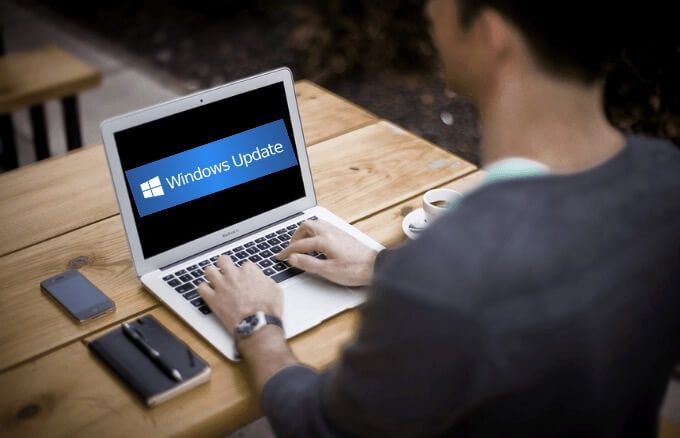
Когда выпустили Windows 10, Microsoft сделала заявление, в котором объявила, что эта операционная система будет постоянно обновляться, что означает, что они будут выпускать обновления для систем Windows 10, нравится это пользователям или нет. Для некоторых пользователей это замечательно, в то время как другие ненавидят постоянно получать обновления. Однако, если у вас Windows 10 Pro или Enterprise, Microsoft позволяет вам на время отложить обновления Windows.

ПРИМЕЧАНИЕ. Это руководство работает в Windows 10 Creators Update или более поздней версии. Обновление Creators доступно для всех пользователей Windows 10 бесплатно, начиная с 11 апреля 2017 года.

Шаг 1. Откройте приложение «Настройки»

Первое, что вам нужно сделать, чтобы отложить обновления Windows 10, — это запустить приложение «Настройки». Быстрый способ сделать это — щелкнуть или нажать на ярлык в меню «Пуск» или использовать сочетание клавиш Windows + I.

Шаг 2. Перейдите к дополнительным параметрам Центра обновления Windows

В приложении «Настройки» откройте категорию «Обновление и безопасность».

Выберите Центр обновления Windows в левой части окна. Затем в правой части окна нажмите или коснитесь ссылки Дополнительные параметры в разделе Параметры обновления.

Шаг 3. Выберите между типами Обновление текущей ветки и Текущей ветки для бизнеса

На панели «Дополнительные параметры» прокручивайте, пока не дойдете до раздела «Выбор времени установки обновлений».

Первый вариант, который вы здесь получаете, — это выбор, хотите ли вы зарегистрировать свой компьютер с Windows 10 в текущем филиале или текущем филиале для бизнеса. Этот выбор влияет, когда установлены обновления функций.

Microsoft также объясняет, что это означает: «Текущая ветвь означает, что обновление готово для большинства людей, а Текущая ветвь для бизнеса означает, что она готова для широкого использования в организациях». Это означает, что если вы зарегистрируетесь в Current Branch , ваш ПК с Windows 10 получит обновления функций, как только они будут официально выпущены Microsoft. Если вы зарегистрируетесь в Current Branch for Business , ваш компьютер с Windows 10 получит те же обновления, что и Current Branch, но через четыре месяца после их выпуска. Это означает, что вы получаете основные обновления, такие как Creators Update, на четыре месяца позже, чем большинство домашних пользователей, когда исправлены первые ошибки, обнаруженные пользователями Current Branch.

Если вы являетесь домашним пользователем и хотите, чтобы новейшие функции стали доступными, вам, вероятно, следует выбрать Текущий филиал . Если вы хотите повысить стабильность и встретить как можно меньше ошибок, вам следует выбрать Current Branch for Business. Если вы используете свой ПК в бизнес-среде, где надежность важнее всего, вам, вероятно, следует выбрать получение обновлений, когда они распространяются для Current Branch for Business.

Шаг 4. Выберите, сколько дней отложить обновления

После того, как вы выбрали предпочитаемую ветку обновлений, пришло время подробно настроить, на сколько дней вы хотите отложить обновления Windows 10 до их загрузки и установки на ПК. Первое, что вы можете контролировать, это количество дней, чтобы отложить обновление функции. Если вам интересно, обновления функций означают обновления, которые привносят новые функции в Windows 10 или улучшают существующие. Вы можете отложить их на срок до 365 дней.

Во-вторых, вы также можете выбрать, на сколько дней ваш ПК с Windows 10 будет задерживать «качественные обновления». Эти обновления являются улучшениями безопасности или исправлениями ошибок. Они не могут быть отложены более чем на 30 дней.

Шаг 5. Временно приостановить обновления

Если вы хотите приостановить все обновления Windows на некоторое время, вы можете сделать это тоже. Раздел «Приостановить обновления» позволяет вам «временно приостановить установку обновлений на [ваше] устройство на срок до 35 дней». Однако, прежде чем включать переключатель «Пауза», убедитесь, что вы понимаете, что «когда возобновятся обновления, [вашему] устройству потребуется получить последние обновления, прежде чем его можно будет снова приостановить». Таким образом, вы можете отложить все обновления Windows 10 на некоторое время, но вам нужно будет установить их все по истечении этого времени.

Что делать, если у вас нет Windows 10 Pro?

Если у вас Windows 10 Home, предназначенная для домашних пользователей, вы не можете откладывать обновления Windows. Поэтому, хотите вы этого или нет, все обновления будут установлены, как только они будут выпущены Microsoft. Единственный способ отложить некоторые обновления Windows на некоторое время в Windows 10 Home — это настроить сетевое подключение как измеренное. При этом Центр обновления Windows загружает только приоритетные обновления, например критические исправления безопасности. Другие обновления, такие как обновления функций, не загружаются автоматически. Если вы хотите узнать больше о дозированных соединениях в Windows 10 и о том, как с ними работать, ознакомьтесь с этим руководством: что такое дозированные соединения в Windows 10, как их разрешать и почему .

Заключение

Хотя многие пользователи ненавидят обновления, они являются «необходимым злом». Без них программные экосистемы, такие как Windows 10, замерли бы, а наши компьютеры и устройства стали бы очень небезопасными и легко взломанными. Чтобы облегчить процесс обновления, Windows 10 Creators Update предлагает несколько полезных улучшений, которые позволяют нам откладывать обновления. Следуйте этому руководству, установите все как хотите и сообщите нам, почему вы предпочитаете приостанавливать или задерживать обновления в Windows 10.


2019-03-28T13:15:10
Вопросы читателей

Как обновить Windows 10 с другого ПК в локальной сети или интернете

Традиционно обновления Windows 10 загружаются с серверов Microsoft на ваш компьютер. Хотя это наиболее безопасный способ получения файлов обновлений без изменений, это не самый быстрый способ доставки, который вы можете использовать. Он также не поддерживает пропускную способность и может быть проблематичным для людей с ограниченными интернет-соединениями. С помощью функции под названием «Оптимизация доставки» можно настроить Windows 10 для загрузки обновлений, а также обновлений для приложений Microsoft Store, с других компьютеров в локальной сети или в Интернете. Вот как.

Как обмениваться обновлениями между компьютерами Windows 10 в локальной сети

Чтобы настроить Windows 10 на получение обновлений из нескольких источников, запустите приложение «Настройки» (нажмите Windows + I на клавиатуре). В приложении «Настройки» перейдите в раздел «Обновление и безопасность».

В левом столбце выберите Оптимизация доставки. Эта функция может быть отключена на вашем компьютере. Чтобы включить его, установите для параметра «Разрешить загрузку с другого компьютера» значение «Вкл».

Вы получаете доступ к параметрам загрузки обновлений Windows 10 из Интернета и локальной сети. Выберите между:

  • «ПК в моей локальной сети»
  • «ПК в моей локальной сети и ПК в интернете»

Когда вы включаете эти параметры, ваш компьютер может отправлять части ранее загруженных обновлений и приложений Windows на ПК в локальной сети или в Интернете. Ваш компьютер не будет загружать контент на другие ПК в Интернете, когда вы находитесь в ограниченной сети.

Чтобы это работало и приносило значимые результаты, его необходимо включить на всех компьютерах или, по крайней мере, на нескольких компьютерах в сети или в Интернете. Когда вы находитесь в локальной сети с несколькими компьютерами Windows 10, повторите эту процедуру на всех из них. Кроме того, чтобы оптимизация доставки работала правильно, сеть, в которой находятся компьютеры Windows, должна быть настроена как частная, а не общедоступная.

Когда оптимизация доставки включена, обновления Windows 10 обмениваются между компьютерами и устройствами, использующими одноранговые соединения. Ваши ПК или устройства с Windows 10 теперь получают обновления не только с серверов Microsoft, но и с других компьютеров, будь то в локальной сети или подключенных к Интернету, в зависимости от того, как вы настроили Оптимизацию доставки.

Как проверить, работает ли Оптимизация доставки в Windows 10

Вам нужно подождать несколько дней, пока Delivery Optimization выполнит свою работу и обеспечит улучшение количества обновлений Windows 10, загружаемых с Microsoft или других компьютеров.

После выполнения настроек, которые мы вам показывали ранее, подождите около недели и вернитесь в «Настройки → Обновление и безопасность → Оптимизация доставки». Затем нажмите на монитор активности.

Теперь вы видите статистику по загрузкам и загрузкам, выполненным Windows 10 Update с оптимизацией доставки. Один из наших компьютеров в локальной сети часто подключен к сети. Поэтому, когда мы смотрим на статистику загрузки для него, мы видим, что 100% его обновлений для Windows 10 загружаются из Microsoft. Тем не менее, мы также видим в статистике выгрузки, что она загружала обновления на другие компьютеры в сети, которые в сети меньше.

На другом ПК с Windows 10 из той же сети у нас была потрясающая статистика загрузки, показывающая, что оптимизация доставки работает хорошо, и ей удалось загрузить почти половину обновлений Windows 10 с других компьютеров, как из локальной сети, так и из Интернета.

Вы установили Windows 10 для загрузки обновлений из локальной сети или интернета?

Как видите, настройка устройства Windows 10 для получения обновлений из нескольких источников не так уж сложна. У этого подхода есть свои преимущества: требуется более быстрая загрузка обновлений для Windows 10 и меньшая пропускная способность интернета, поскольку некоторые обновления загружаются из локальной сети, а также с других компьютеров, на которых эти обновления уже есть. Прежде чем закрыть это руководство, расскажите, как вы настроили функцию оптимизации доставки в Windows 10: хотите ли вы загружать обновления только с других компьютеров в локальной сети или из Интернета? Комментарий ниже и давайте обсудим.


2019-03-28T13:02:31
Вопросы читателей

Windows 10: удалить поиск Bing из меню Пуск

По умолчанию Windows 10 отправляет все, что вы ищете в меню «Пуск», на свои серверы, чтобы получить результаты поиска Bing, поэтому вам лучше убедиться, что вы не вводите ничего личного в меню «Пуск» своего ПК. Или вы можете просто отключить интеграцию Bing в меню «Пуск».

Стоит отметить, что поиск по умолчанию Android и даже iOS также будут отправлять результаты поиска на их серверы, чтобы попытаться получить более релевантные результаты, но как-то иначе, когда вы находитесь на своем персональном компьютере в своем доме, пытаясь выполнить поиск по вашим личным файлам.

Мы определенно рады, что они включили способ легко отключить веб-интеграцию — просто стоит отметить, что если вы хотите использовать Cortana, у вас нет никакого выбора в том, использует ли меню «Пуск» Bing, поэтому вы должны отключить Cortana, чтобы отключить веб-интеграцию.

Как отключить интеграцию Bing в меню «Пуск»

Вы должны отредактировать реестр Windows, чтобы отключить веб-поиск в меню «Пуск».

Вот наше стандартное предупреждение: редактор реестра является мощным инструментом, и внесение неправильных изменений может сделать вашу систему нестабильной или даже неработоспособной. Это прямое изменение, и если вы будете следовать инструкциям, все будет в порядке. Но если вы никогда не использовали его раньше, подумайте о том, как использовать редактор реестра. Мы всегда рекомендуем сделать резервную копию вашего реестра (и вашего компьютера) перед внесением изменений.

Для начала откройте редактор реестра, нажав «Пуск» и набрав «regedit». Дважды щелкните появившийся ярлык «Редактор реестра» (или нажмите клавишу «Ввод») и нажмите «Да», чтобы получить приглашение UAC.

В редакторе реестра используйте левую боковую панель, чтобы перейти к следующему ключу:

HKEY_CURRENT_USERSOFTWAREMicrosoftWindowsCurrentVersionSearch

Щелкните правой кнопкой мыши значок поиска и выберите «Создать» → «Значение DWORD (32-разрядное)». Назовите новое значение BingSearchEnabled.

Дважды щелкните новое значение BingSearchEnabled чтобы открыть диалоговое окно его свойств. Число в поле «Значение данных» уже должно быть 0 — просто убедитесь, что оно по-прежнему равно 0. Нажмите OK, чтобы продолжить.

Ниже BingSearchEnabled вы должны увидеть CortanaConsent. Дважды щелкните это значение, чтобы открыть диалоговое окно его свойств. Измените значение в поле «Значение» на «0».

Если вы не видите CortanaConsent, создайте его, выполнив те же действия, которые вы использовали для создания BingSearchEnabled.

Вы можете закрыть редактор реестра сейчас. Если вы выполняете поиск в меню «Пуск», теперь вы должны видеть только локальные результаты. Если изменение не вступает в силу немедленно, перезагрузите компьютер.

Если вы хотите вернуть результаты веб-поиска, все, что вам нужно сделать, это открыть редактор реестра и изменить значения BingSearchEnabled и CortanaConsent обратно на 1.


2019-03-27T14:52:28
Вопросы читателей

Как использовать свой ноутбук как внешний монитор?

Использование дополнительного монитора для работы — фантастическое повышение производительности. Больше нет действий с разделением экрана между Microsoft Word и Chrome. Больше не нужно расставлять приоритеты, какое окно идет сверху. Настройка с несколькими мониторами также выглядит здорово, плюс вы можете использовать дополнительный экран в качестве мультимедийного дисплея, когда он не используется.

Если у вас нет дополнительного монитора, но есть дополнительный ноутбук, вы можете использовать ноутбук как своего рода второй экран. Вот как вы можете использовать свой ноутбук в качестве внешнего монитора!

Как вы можете использовать ноутбук в качестве монитора?

Системы с несколькими мониторами относительно распространены. Вы увидите их повсюду. Ваш доктор может использовать второй монитор для записей, а другой — для диагностики. Использование второго монитора может повысить вашу производительность, предоставляя вам дополнительное пространство экрана, которое вам нужно.

Создание конфигурации с несколькими мониторами на ноутбуке — это односторонний процесс. Вероятно, ваш ноутбук оснащен только исходящим кабелем VGA, DVI или HDMI. Вы можете подключить монитор и использовать ноутбук на обоих экранах. Отлично, правда?

А что, если у вас нет подходящего кабеля? В этой ситуации вам нужно использовать KVM-переключатель. KVM-переключатель — это физический переключатель, который можно включить, чтобы переключить систему на другую сеть. Например, в свое время вам, возможно, пришлось повернуть переключатель, чтобы подключить вашу систему к принтеру.

Чтобы использовать ноутбук в качестве второго монитора, вам необходимо программное обеспечение KVM. Вы устанавливаете программное обеспечение на рабочем столе и на своем ноутбуке, а локальная сеть создает мост типов между обоими устройствами. Вы можете управлять своим рабочим столом и ноутбуком с одной клавиатуры и мыши, превращая ноутбук во второй монитор.

Использование программного обеспечения KVM для второго монитора

Двумя основными причинами использования более одного монитора являются рабочее пространство и разочарование в связи с разделением экрана . Несколько приложений позволяют легко обмениваться мышью и клавиатурой между ноутбуком и рабочим столом.

Обратите внимание, что вы не можете перетаскивать активное окно через программное обеспечение KVM. Просто так не работает. Однако некоторые инструменты позволяют перетаскивать файл, чтобы открыть его на ноутбуке, который вы используете в качестве второго экрана. Это не совсем то же самое, но это лучше, чем ничего и часто быстрее, чем использование облачного диска (и особенно флэш-накопителя USB).

1. Input Director

Input Director — это удобная бесплатная виртуальная программа KVM. Установочный пакет дает вам возможность быть ведущим (сервер) или ведомым (клиент). Запустите главный установщик в основной системе и ведомый установщик на ноутбуке.

После установки вы можете настроить местоположение ноутбука, на котором вы используете второй экран, относительно вашего основного монитора. Вы можете добавить Slave, используя его сетевой IP-адрес или имя хоста, указанное в каждом окне Input Director.

В Input Director есть несколько полезных функций, в том числе Cursor Wraparound, который позволяет вам перевести курсор с любого экрана на другой (вместо того, чтобы работать параллельно).

Скачать: Input Director для Windows (бесплатно)

2. ShareMouse

ShareMouse — это один из самых простых, но и лучших виртуальных инструментов KVM для превращения вашего ноутбука во второй монитор. ShareMouse полон приличных функций, включая общие буферы обмена, общий доступ к файлам с помощью перетаскивания и интерактивный менеджер мониторов. Вы также можете настроить неиспользуемый монитор на исчезновение, когда вы его не используете. Это позволяет легко отслеживать, какой экран вы используете, а также экономить электроэнергию на вашем ноутбуке.

ShareMouse является бесплатным для некоммерческого личного использования. Но вы ограничены максимум двумя мониторами. Или вы можете зарегистрироваться для профессионального использования, предоставив вам до 19 сетевых мониторов/систем, шифрование и несколько других инструментов за 49,95 долларов США.

Скачать: ShareMouse для Windows | macOS (бесплатно)

3. Synergy

Я использовал Synergy долгое время, пока не переключился на ShareMouse. Тем не менее, Synergy остается отличным инструментом виртуального KVM с открытым исходным кодом. Он хорошо подходит для превращения вашего ноутбука во второй монитор с возможностью перетаскивания файлов, общим буфером обмена и шифрованием.

Синергия не бесплатна. Это входит в два аромата; Базовая версия за 29 долларов и Про версия за 39 долларов. Базовая версия в последние годы резко выросла (с 10 до 29 долларов), а версия Pro тоже подскочила. Разработчик Synergy, Symless, также работает над Synergy 2, что может объяснить скачок цен.

Одна из замечательных возможностей Synergy заключается в том, что вы можете установить ее на свой Raspberry Pi и использовать в качестве центрального контроллера для каждой системы, подключенной к вашей сети. Synergy также доступен для широкого спектра операционных систем, как вы увидите ниже.

Скачать: Synergy для Windows (64-bit) | Windows (32-bit) | macOS | Ubuntu (64-bit) | Debian (64-bit) | Red Hat & Fedora (64-bit) | Raspbian

4. Mouse Without Borders

Mouse Without Borders — это приложение для объединения рабочих пространств, разработанное The Garage. The Garage — это внутренняя команда разработчиков Microsoft, которую сотрудники могут использовать для воплощения личных идей в реальные проекты. The Garage наблюдает за некоторыми фантастическими проектами, включая Microsoft Launcher для Android, Microsoft Health Bot Service и Eye Control для Windows 10.

Помимо этих проектов, вы можете использовать мышь без границ, виртуальный инструмент KVM, который «делает вас капитаном вашего компьютерного парка».

В обычном стиле Microsoft Mouse Without Borders использует систему кодов для подключения ваших систем, а также отображает сетевой адаптер, через который вы подключаетесь. Он также поставляется с возможностью перетаскивания файлов и полезной функцией буфера обмена.

Скачать: Mouse Without Borders для Windows (бесплатно)

Можете ли вы использовать ноутбук в качестве внешнего монитора?

Вы можете использовать ноутбук в качестве внешнего монитора … в некотором роде. Я знаю, я знаю. Это не похоже на возможность перетаскивать активное окно на второй монитор. Тем не менее, использование виртуального KVM — одна из лучших вещей. С помощью одного из этих инструментов вы можете сделать свой ноутбук более эффективным и продуктивным в качестве второго монитора. Так почему бы не попробовать?

https://www.youtube.com/watch?v=Sl0ZuO0PLbk


2019-03-27T12:06:26
Вопросы читателей

Проблема при извлечении запоминающего устройства USB: это устройство в настоящее время используется

Стандартная процедура извлечения USB-накопителя или любого другого внешнего носителя — выбрать опцию «Безопасное извлечение оборудования и извлечение носителя» в меню панели задач. Однако время от времени при попытке извлечь носитель с помощью этой опции пользователи получают следующую ошибку: это устройство используется в данный момент, закройте все программы или окна, которые могут использовать это устройство, и повторите попытку.

Сообщение об ошибке говорит само за себя. Вам необходимо закрыть файл, папку или программу, связанную с внешним носителем, прежде чем извлечь его. Тем не менее, пользователи сообщают, что они сталкиваются с ошибкой после закрытия программы. Проблема не характерна для компьютеров любой марки. Таким образом, мы можем предположить, что проблема в вашем конце.

Причины могут быть следующими:

  • Вирус использует программу, связанную с внешним носителем в фоновом режиме.
  • Ошибка не позволяет пользователям использовать опцию Извлечь носитель на панели задач.
  • Процесс, работающий в фоновом режиме, может использовать внешний носитель.
  • USB-накопитель может быть отформатирован как NTFS.

Вы можете продолжить поиск неисправностей следующим образом:

  1. Запустите тщательную проверку на наличие вредоносных программ в вашей системе
  2. Извлечь внешний носитель через этот компьютер вместо значка области уведомлений
  3. Проверьте все запущенные процессы в диспетчере задач
  4. Отформатируйте USB как exFAT, а не как раздел NTFS.

1] Проведите тщательную проверку на наличие вредоносных программ в вашей системе

Используйте любые известные антивирусные и антивирусные программы для сканирования вашей системы. Кроме того, удалите все недавно установленное подозрительное программное обеспечение, такое как бесплатное программное обеспечение или программное обеспечение, загруженное из неподтвержденного источника.

2] Извлечь внешний носитель через Этот компьютер вместо панели задач

Существует возможность извлечь внешний диск из этого ПК, кроме панели задач. Мы могли бы использовать это в качестве обходного пути.

Откройте Этот компьютер и щелкните правой кнопкой мыши на внешнем носителе. Выберите опцию для извлечения.

Если это не поможет решить вашу проблему, перейдите к следующему решению.

3] Отформатируйте USB как exFAT, а не как раздел NTFS.

Форматирование вашего внешнего носителя удалит все данные на диске.

USB-накопители, отформатированные как NTFS, могут быть проблематичны для некоторых систем Windows. Решение заключается в переформатировании в другой файловой системе.

Щелкните правой кнопкой мыши на USB-накопителе и выберите «Формат».

В окне «Формат» выберите exFAT в качестве файловой системы и нажмите «Формат».

Попробуйте извлечь носитель сейчас и убедитесь, что он помогает.

4] Проверьте все запущенные процессы в диспетчере задач.

Проверьте, все ли процессы, связанные с внешним носителем, все еще работают в диспетчере задач.

Нажмите CTRL + ALT + DEL, чтобы открыть окно параметров безопасности. Выберите диспетчер задач из списка и откройте его.

В списке запущенных процессов проверьте, есть ли какая-либо из программ, хранящихся на вашем внешнем носителе.

Если да, щелкните правой кнопкой мыши по процессу и выберите Завершить процесс.

5] Использование Process Explorer

Загрузите Process Explorer с веб-сайта Microsoft здесь. Это файл .zip, поэтому распакуйте его и откройте извлеченную папку. Запустите в нем файл .exe.

В списке проверьте запущенные процессы. Это более простое представление о фоновых процессах по сравнению с диспетчером задач. Просто выберите проблемный процесс и нажмите «Удалить», чтобы убить его.

Перезагрузите систему.

Еще один способ, которым может помочь Process Explorer, — функция поиска.

Нажмите на кнопку «Найти» на панели инструментов и выберите «Найти дескриптор» или «DLL».

Введите в поле поиска букву диска внешнего носителя и двоеточие (например, E :). Нажмите Enter.

Если результатов поиска нет, это означает, что процесс не выполняется из внешнего носителя. Если вы найдете и DLL, проверьте имена и попробуйте убить процесс соответствующим образом.


2019-03-26T13:40:19
Вопросы читателей

👨⚕️️ Последние угрозы безопасности Windows 10 и уязвимости (2019)

Windows 10 является безопасной ОС Windows, как и когда-либо существовавшая ранее.

С постоянным потоком автоматических обновлений (даже если они приносят свою долю проблем) и одним из лучших встроенных в него комплектов безопасности для ПК, можно сказать, что вам вообще не о чем беспокоиться, когда используя эту ОС.

Но это не значит, что вы должны испытывать полное спокойствие, а  оставаться в курсе существующих угроз безопасности в Windows 10 – лучший способ их избежать.

Вот некоторые из наиболее серьезных уязвимостей безопасности Windows, которые продолжают влиять на пользователей сегодня.

CVE-2017-11882: Microsoft Office 2016

Эта уязвимость была опубликована в 2017 году, но до этого момента существовала 17 лет!

Эксплойт использует уязвимость в Microsoft Office для захвата вашего компьютера для майнинга криптовалюты, DDoS-атак и других гнусных целей.

Однако это не может повлиять на вас, если у вас просто есть Microsoft Office.

Чтобы подвергнуть ваш компьютер атаке, вам необходимо открыть вредоносный файл, представляющий собой документ Microsoft Office.

Как только вы открываете его, он запускает скрипт Powershell, который заражает ваш компьютер.

Microsoft исправила эту уязвимость еще в 2017 году, поэтому пользователи Windows 7 – Windows 10, которые в курсе последних событий, должны быть в безопасности.

Если вы используете более старую ОС Windows, вы можете быть в опасности.

Так что обновляйтесь и не загружайте какие-либо хитрые файлы.

CVE-2018-8174: Internet Explorer

Эта уязвимость, угрожающе прозванная Double Kill, может быть запущена через устаревший интернет-браузер Microsoft, Internet Explorer.

Он может работать на любой версии Windows, хотя в мае 2018 года Microsoft убрала его из операционных систем, которые она продолжает поддерживать.

Double Kill использует ошибку в файле vbscript.dll, которая позволяет злоумышленнику войти в виртуальную память ПК.

Она известно как уязвимость, связанная с использованием UAF, которая способна удаленно выполнять вредоносный код благодаря тому, что получает доступ на чтение / запись к виртуальной памяти вашего компьютера.

Нужно ли говорить, что на этом этапе никто не должен использовать Internet Explorer?

CVE-2016-0189: Internet Explorer

Говоря об этом далее, в устаревшем браузере Microsoft есть еще одна уязвимость безопасности.

Она вызвала дурную славу в 2016 году, когда она была использована для нападения на ряд организаций в Южной Корее.

Как и в случае с последней уязвимостью, этот баг использует ошибку в необновленном файле VBScript.dll в Windows.

Что особенно подло в этом отношении, так это то, что она не обязательно требует загрузки файла, а может фактически заразить ваш компьютер, если вы попадете на взломанный веб-сайт (обычно будучи перенаправленным с взломанного легального веб-сайта).

Уязвимость была исправлена в IE 9, 10 и 11, но она остается как тревожно заметное средство атаки из-за того, что пользователи не обновляют свои браузеры.

CVE-2018-4878: Adobe Flash

Еще одна опасная уязвимость UAF, она была обнаружена в начале 2018 года и находится в исторически нестабильном Adobe Flash Player (до версии 28.0.0.161).

Как и другие уязвимости UAF, она потенциально может предоставить злоумышленнику выполнение произвольного кода, что, по сути, позволяет им выполнять вредоносные команды в вашей системе.

Так на что стоит обратить внимание?

Странные веб-сайты с Flash-контентом и электронные письма с просьбой посмотреть видео в формате Flash.

Это было исправленоа Adobe вскоре после обнаружения, но она по-прежнему широко используется в наборах эксплойтов, что свидетельствует о том, что она по-прежнему достигает результатов для злоумышленников.


2019-03-26T11:37:42
Закрытие уязвимостей