Gmail обеспечивает несколько уровней безопасности для защиты учетных записей пользователей. Когда вы входите в систему с нового устройства, Google отправит сообщение на одно из ваших зарегистрированных устройств и попросит вас выполнить задачу проверки, чтобы подтвердить, что вы действительно входите в систему.
Такой уровень безопасности имеет смысл, учитывая, что учетная запись Gmail или Google часто связана с целым рядом других служб. Когда вы входите в систему на новом устройстве, часто бывает недостаточно пароля, поэтому вам нужно предоставить дополнительную проверку, чтобы получить доступ к своим электронным письмам или файлам.
Не могу войти в Google
Процесс входа в Gmail в большинстве случаев прост; введите свой адрес электронной почты и введите пароль. Вы будете использовать одну и ту же страницу входа независимо от того, входите ли вы в личную учетную запись Gmail или в электронную почту Google Workspace.
Если вам не удается войти в свою учетную запись Gmail или Google со страницы входа в Gmail, попробуйте следующие исправления.
Проверьте электронную почту и пароль
Убедитесь, что вы вводите правильный адрес электронной почты и пароль. Электронный адрес, который вы вводите, также должен включать домен, например, вы также должны ввести @gmail.com.
Убедитесь, что пароль правильный. Если у вас есть пароль, хранящийся в диспетчере паролей или в данных автозаполнения вашего браузера, найдите его, чтобы убедиться, что вы ввели его правильно.
Проверьте статус службы.
Проверьте, работает ли Gmail, посетив страницу статуса службы Google. Вам также следует попробовать войти в Gmail из его мобильных приложений. Если вы можете использовать мобильное приложение Gmail для входа в систему, то проблемы со входом могут быть связаны с вашим браузером.
Очистите файлы cookie и кеш
Попробуйте очистить файлы cookie и кеш вашего браузера. Часто проблемы с этими файлами могут помешать Gmail войти в вашу учетную запись.
Откройте ваш браузер.
Посетите настройки браузера.
Очистите файлы cookie и кеш.
Перезагрузите браузер.
Попробуйте войти в Gmail.
Проверьте устройства на наличие подтверждения по электронной почте
Если вы входите в систему на новом устройстве, возможно, вы получили сообщение от Gmail на одном из зарегистрированных устройств, например, на телефоне, на котором установлено и настроено приложение Gmail. Сообщение будет использовано для подтверждения вашего логина.
Откройте приложение Gmail.
Найдите сообщение от Gmail о новом входе в систему.
Коснитесь номера, указанного в сообщении, чтобы подтвердить вход.
Попробуйте другой браузер или профиль браузера
Браузеры могут столкнуться с проблемами и помешать вам получить доступ к некоторым или всем веб-сайтам. Попробуйте использовать другой браузер для входа в Gmail. Если ваш браузер поддерживает несколько профилей, попробуйте создать новый профиль и использовать его для входа в Gmail.
Восстановить аккаунт
Возможно, вы ввели неправильный пароль. В этом случае вы можете попробовать восстановить свою учетную запись и сбросить пароль.
Посетите Gmail.
Щелкните Забыл адрес электронной почты.
Введите либо свой номер телефона, либо адрес электронной почты, который вы помните.
Введите свое имя и фамилию.
Gmail сообщит вам, удалось ли найти письмо. В противном случае проблема заключается в том, что вы ввели неправильный адрес электронной почты.
Если адрес электронной почты правильный, вы можете восстановить пароль.
Gmail отправит проверочный код на ваше мобильное устройство (или другое зарегистрированное устройство).
Введите код и установите новый пароль.
Заключение
Учетная запись Gmail или Google — это шлюз к большому количеству информации и данных для пользователя.
Крайне важно серьезно относиться к безопасности учетной записи. Google может немного переборщить со своими методами проверки, но это всегда лучше, чем просто войти в учетную запись Gmail.
Большинство проблем со страницей входа в Gmail связано с проверкой и паролями. Сама страница редко отключается.
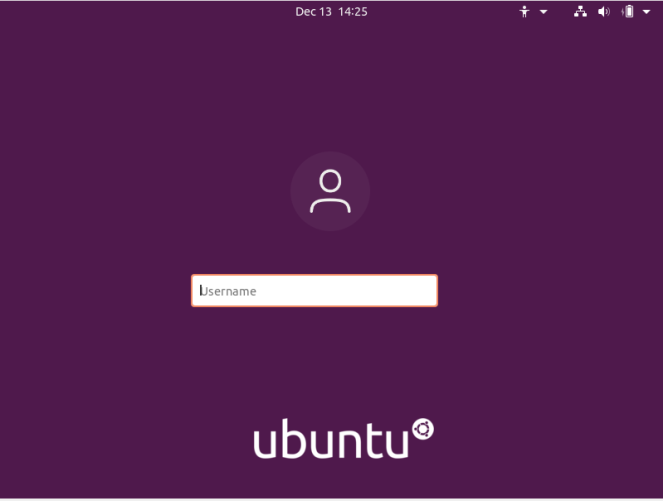
Это краткое руководство показывает студентам и новым пользователям, как скрыть или отключить список пользователей на экране входа в Ubuntu.
По умолчанию при установке Ubuntu отображает все учетные записи пользователей на экране входа в систему. В списке перечислены все пользователи, и каждый пользователь может выбрать имя своей учетной записи в списке и войти в систему, введя правильный пароль.
Если вы хотите, чтобы пользователи вводили и свое имя пользователя, и пароль (это может добавить еще один уровень безопасности), просто отключите список пользователей на экране входа в систему.
Прежде чем пользователь сможет успешно войти в систему, он должен знать как имя пользователя, так и пароль учетной записи.
Если вы студент или новый пользователь, ищущий систему Linux для начала, проще всего начать с ОС Ubuntu Linux. Это отличная операционная система Linux для новичков и людей, ищущих более простой в использовании дистрибутив Linux.
Ubuntu — это операционная система Linux с открытым исходным кодом, которая работает на настольных компьютерах, ноутбуках, серверах и других устройствах.
При использовании Ubuntu вы обнаружите, что Linux не так уж сильно отличается от Windows и других операционных систем во многих отношениях, особенно когда дело доходит до использования системы для выполнения работы.
Чтобы начать отключение списка пользователей на экране входа в Ubuntu, выполните следующие действия:
Отключить список пользователей на экране входа в систему
Для профессионалов, заботящихся о безопасности, удаление списка пользователей на экране входа в систему — еще один способ обеспечить безопасность настольных компьютеров.
Для этого в Ubuntu просто выполните приведенные ниже команды, чтобы открыть файл конфигурации приветствия.
Сначала нажмите Ctrl – Alt – T на клавиатуре, чтобы открыть Терминал.
Выполните следующие команды:
sudo nano /etc/gdm3/greeter.dconf-defaults
Когда файл откроется, снимите комментарий (#) к выделенной строке в файле, как показано ниже, и сохраните.
# Login manager options

# =====================

[org/gnome/login-screen]

#logo='/usr/share/images/vendor-logos/logo-text-version-128.png'


# - Disable user list

disable-user-list=true

# - Disable restart buttons

# disable-restart-buttons=true

# - Show a login welcome message
Сохраните файл и выйдите.
Рестарт
После внесения изменений перезагрузите рабочий стол и просмотрите изменения.
На экране входа в систему пользователям необходимо будет правильно ввести имя пользователя и пароль, чтобы получить доступ.
Заключение
В этом посте показано, как отключить список пользователей на экране входа в Ubuntu. Если вы обнаружите какую-либо ошибку выше, пожалуйста, используйте форму комментария ниже, чтобы сообщить.
Хотя всегда рекомендуется использовать Windows 10 с паролем для защиты вашего устройства и файлов от посторонних глаз, иногда, в зависимости от ситуации, пароль может просто добавить дополнительные шаги к процессу входа в систему.
Если у вас есть компьютер без важных файлов, и вы не беспокоитесь о безопасности, Windows 10 включает несколько способов удаления пароля учетной записи.
В этом руководстве вы узнаете, как выполнить автоматический вход (или удалить пароль для входа) с устройства Windows 10, независимо от того, используете ли вы локальную учетную запись или учетную запись Microsoft.
Отключить вход по паролю в Windows 10
Если вы используете учетную запись Microsoft, вы не можете удалить пароль полностью, потому что ваши учетные данные связаны с вашей сетевой учетной записью, но вы можете настроить свое устройство на автоматический вход в систему, имитирующую учетную запись без пароля.
Чтобы обойти пароль для входа в Windows 10, выполните следующие действия:
Откройте Пуск в Windows 10.
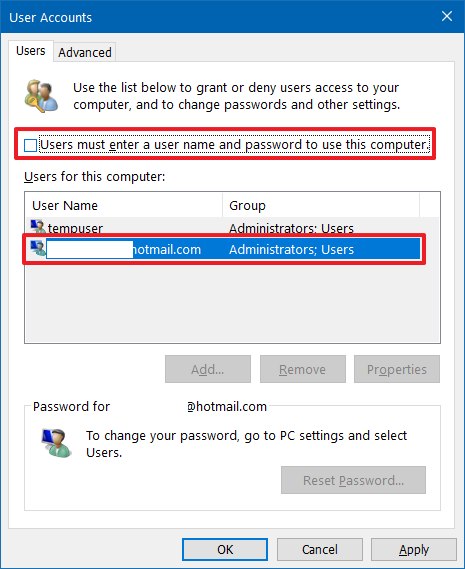
Найдите netplwiz и щелкните верхний результат, чтобы открыть панель управления.
В разделе «Пользователи этого компьютера» выберите учетную запись, для которой нужно удалить пароль.
Очистить. Пользователь должен ввести имя пользователя и пароль, чтобы использовать этот компьютер.
Нажмите кнопку Применить.
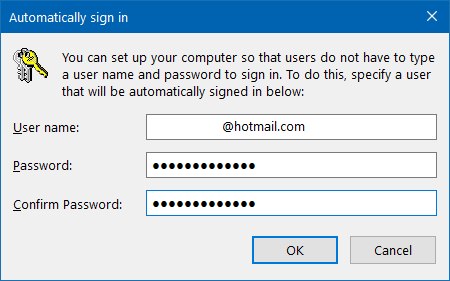
Подтвердите данные учетной записи Microsoft для автоматического входа.
Щелкните кнопку ОК.
Еще раз нажмите кнопку ОК.
После того, как вы выполните эти шаги, на устройстве останется пароль, но он будет входить в систему автоматически при каждом запуске.
Удалить пароль для входа в Windows 10
В качестве альтернативы, если вы используете учетную запись Microsoft, вы можете полностью удалить пароль, но вам придется переключиться на локальную учетную запись.
Предупреждение: это дружеское напоминание о том, что удаление пароля вашей учетной записи сделает устройство более уязвимым для несанкционированного доступа локально и удаленно.
Удалить пароль для учетной записи Microsoft
Чтобы переключиться на локальную учетную запись и удалить пароль, выполните следующие действия:
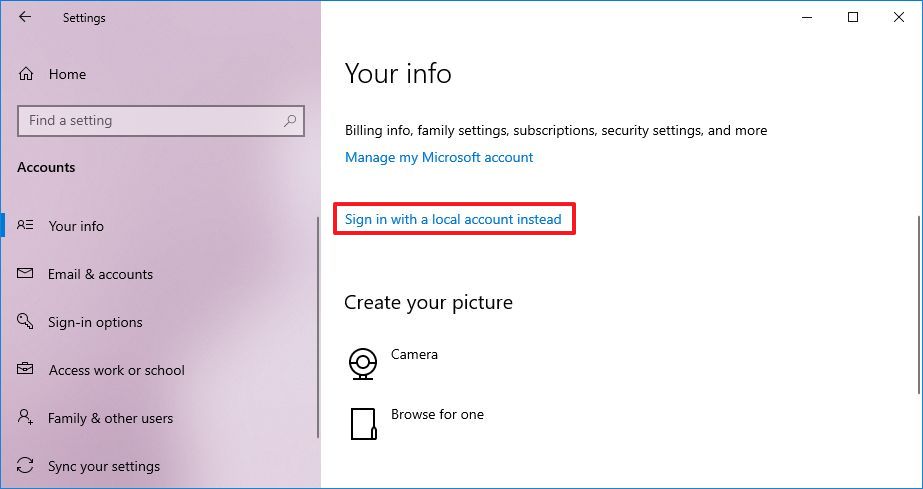
Откройте настройки.
Щелкните «Учетные записи».
Нажмите на вашу информацию.
Вместо этого выберите вариант «Войти с локальной учетной записью».
Щелкните кнопку Далее.
Подтвердите свой текущий пароль.
Щелкните кнопку Далее.
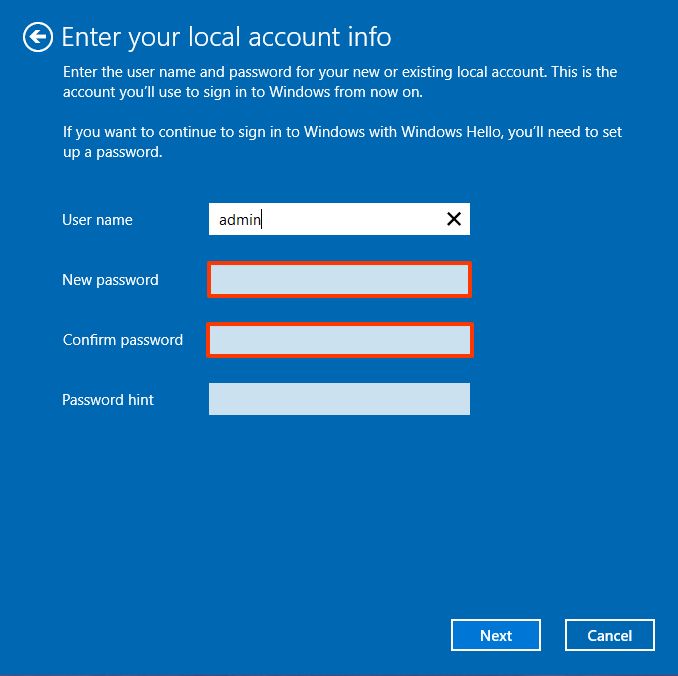
Создайте имя пользователя для учетной записи.
Оставьте поля «Пароль» и «Повторно введите пароль» пустыми, чтобы полностью удалить пароль.
Щелкните кнопку Далее.
Нажмите кнопку «Выйти и завершить».
После того, как вы выполните эти шаги, устройство больше не будет подключено к учетной записи Microsoft и будет автоматически входить в систему при каждом запуске системы.
Удалить пароль для локальной учетной записи
Чтобы удалить пароль Windows 10 из локальной учетной записи, выполните следующие действия:
Откройте настройки.
Щелкните «Учетные записи».
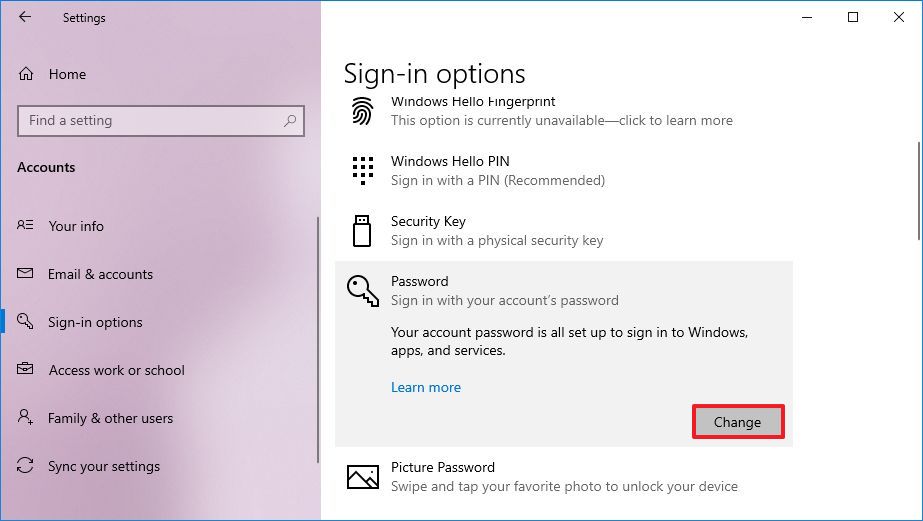
Щелкните Параметры входа .
В разделе «Управление входом в систему на устройстве» выберите параметр «Пароль».
Щелкните кнопку «Изменить».
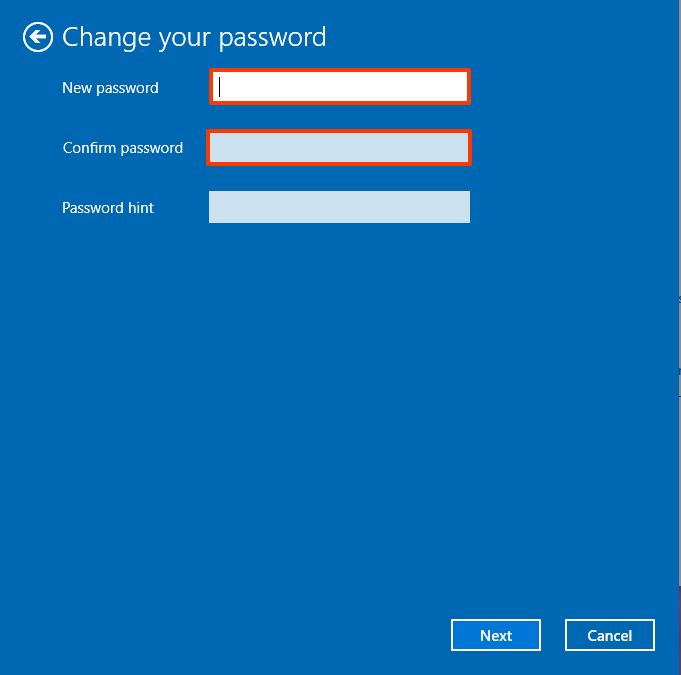
Подтвердите текущий пароль учетной записи.
Щелкните кнопку Далее.
Оставьте поля «Пароль» и «Повторно введите пароль» пустыми, чтобы полностью удалить пароль.
Щелкните кнопку Далее.
Щелкните кнопку Готово.
После выполнения этих шагов пароль для доступа к рабочему столу Windows 10 больше не потребуется.
Если вы хотите удалить пароль только потому, что это доставляет неудобства, лучше всего переключиться на более быстрый и безопасный метод аутентификации, например, создание ПИН-кода или настройку считывателя отпечатков пальцев, для которого требуется только простое прикосновение пальца.
В Windows 10 DiskUsage — это инструмент командной строки, который позволяет быстро анализировать содержимое данной папки или всего накопителя, чтобы понять, как используется пространство, и выяснить, какие файлы занимают больше всего места, а какие могут войти удобно при попытке освободить место.
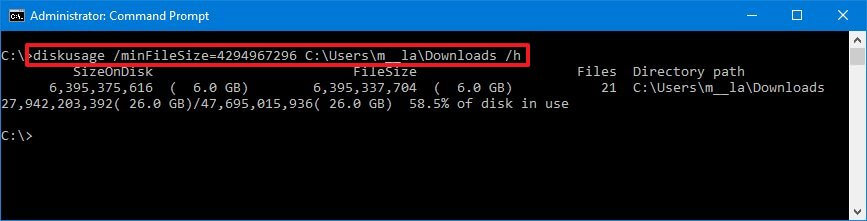
Инструмент также включает в себя множество опций для настройки деталей отчета. Например, вы можете использовать /minFileSize для поиска файлов, размер которых равен или больше указанного вами. Флаги /u и /t позволяют увидеть самые популярные файлы для определенного местоположения и многие другие параметры.
DiskUsage все еще находится в стадии разработки, которая была представлена с выпуском сборки 21277 Windows 10, доступной через программу предварительной оценки Windows, и, как ожидается, в конечном итоге она станет частью операционной системы в будущих выпусках.
В этом руководстве вы узнаете, как начать использовать инструмент командной строки DiskUsage в Windows 10.
Как использовать команду DiskUsage в Windows 10
Чтобы создать отчет об использовании жесткого диска для всего хранилища или определенной папки, выполните следующие действия:
Откройте Пуск в Windows 10.
Найдите командную строку, щелкните правой кнопкой мыши верхний результат и выберите параметр «Запуск от имени администратора».
Введите следующую команду для анализа использования хранилища папки и нажмите Enter:
diskusage PATH/TO/LOCATION /h
В команде замените PATH/TO/LOCATION на местоположение, которое вы хотите проанализировать.
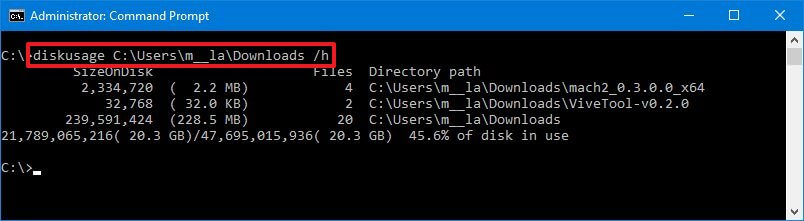
Например, эта команда анализирует содержимое папки Downloads:
diskusage C:UsersuserDownloads /h
В этом примере команда генерирует отчет об использовании дискового пространства для текущего местоположения:
diskusage /h
Совет: этот /h параметр не является обязательным, но он отображает размер в более удобочитаемом формате, например в КБ, МБ или ГБ.
Введите следующую команду, чтобы найти файлы размером более 4 ГБ, и нажмите Enter:
Введите следующую команду, чтобы перечислить самые популярные файлы по размеру на диске в порядке убывания для заданного местоположения и нажмите Enter:
diskusage PATH/TO/LOCATION /h /u=NUMBER
В команде замените PATH/TO/LOCATION на местоположение, которое вы хотите проанализировать, и NUMBER на количество файлов, которые вы хотите увидеть.
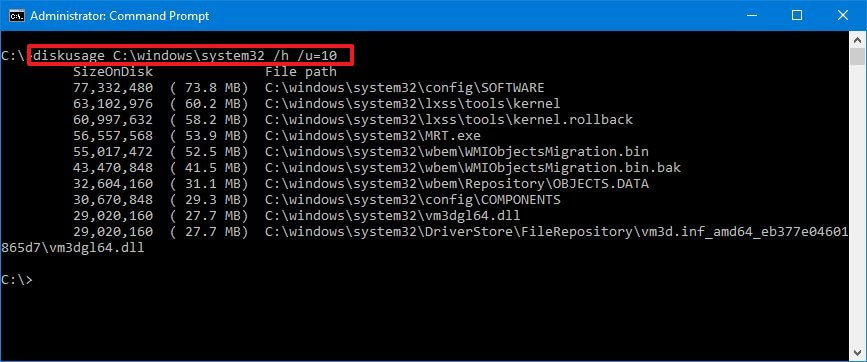
Например, эта команда выводит список первых десяти файлов из папки system32:
diskusage C:windowssystem32 /h /u=10
Введите следующую команду, чтобы вывести список верхних папок по размеру на диске в порядке убывания для заданного местоположения, и нажмите Enter :
diskusage PATH/TO/LOCATION /h /t=NUMBER
В команде замените PATH/TO/LOCATION на местоположение, которое вы хотите проанализировать, и NUMBER на количество папок, которое вы хотите увидеть.
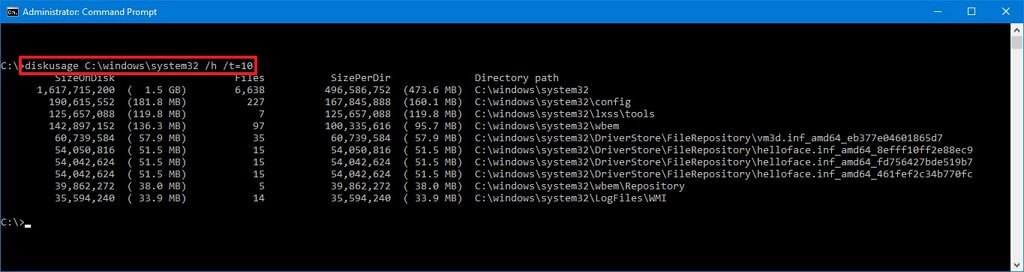
Например, эта команда выводит список десяти верхних папок из папки system32 :
diskusage C:windowssystem32 s /h /t=10
Выполнив эти шаги, вы сможете понять, как пространство используется файлами в определенном месте.
Инструмент DiskUsage предлагает множество других опций, которые можно использовать во многих сценариях. Вы можете использовать команду diskusage /?, чтобы перечислить все доступные параметры и их описания.
Если командная строка не для вас, Windows 10 также включает функцию контроля хранилища, чтобы увидеть использование жесткого диска. Кроме того, вы также можете использовать сторонние инструменты, такие как WinDirStat, чтобы увидеть, какие файлы заполняют жесткий диск, и предпринять соответствующие действия.
Мы знаем, что он должен быть отправлен в центральный процессор (ЦП) всякий раз, когда мы хотим выполнить программу в любой компьютерной системе. Однако, как только программа переносится с жесткого диска в ОЗУ для ее выполнения по расписанию в ЦП, статус этой программы меняется на процесс. Вот почему всякий раз, когда мы говорим о чем-либо, что выполняется на ЦП, это всегда называется процессом. Независимо от того, используете ли вы терминальное приложение, просматриваете Интернет или даже редактируете документ, все эти и многие другие подобные задачи известны как процессы.
В операционной системе Windows у нас есть утилита диспетчера задач, которую можно использовать для просмотра всех запущенных в данный момент процессов. Однако, если вы пользователь Linux, вы также можете узнать, какие процессы в настоящее время потребляют циклы вашего процессора. К счастью, в Linux также есть несколько способов, с помощью которых вы можете удобно получить информацию обо всех процессах, которые в настоящее время выполняются в вашей системе. Теперь мы рассмотрим некоторые из этих методов.
Методы проверки запущенных процессов в Linux Mint 20
Если вы когда-нибудь захотите проверить все запущенные процессы в вашей системе Linux Mint 20, вы можете воспользоваться любым из этих методов, которые мы собираемся обсудить.
Метод №1: Использование команды «ps» в Linux Mint 20
Команду «ps» в Linux Mint 20 можно использовать для отображения всех запущенных процессов на терминале вместе с их PID и некоторой другой информацией следующим образом:
$ ps -aux
Здесь флаг «-aux» используется для перечисления как передних, так и фоновых процессов.
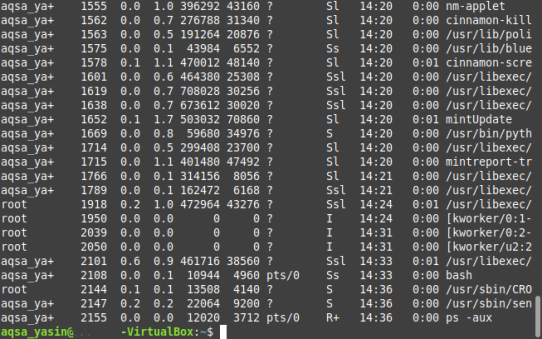
Ниже показаны все запущенные процессы нашей системы:
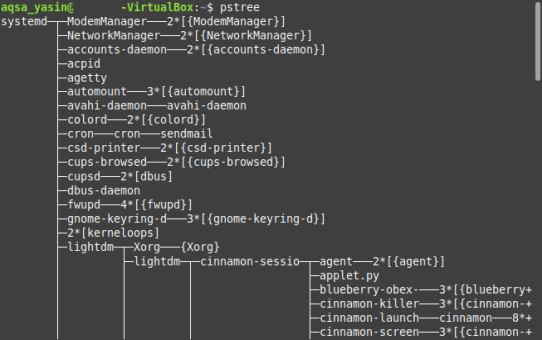
Метод № 2: Использование команды «pstree» в Linux Mint 20
Предположим, вы не хотите, чтобы вас ошеломило большое количество запущенных процессов, как на терминале; скорее, вы хотите, чтобы они выглядели более привлекательно. В этом случае вы можете выбрать отображение всех запущенных процессов в Linux Mint 20 в виде дерева следующим образом:
$ pstree
Все запущенные процессы нашей системы показаны в виде дерева ниже:
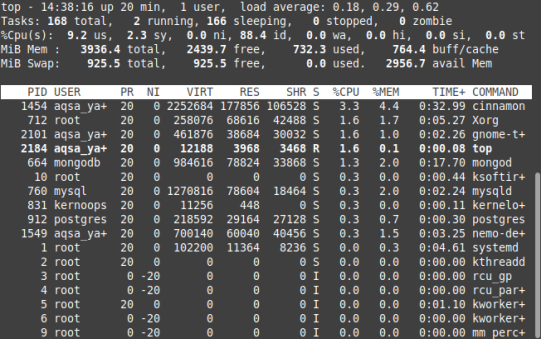
Метод № 3: Использование утилиты «top» в Linux Mint 20
«Top» — это встроенная утилита в операционных системах на базе Linux, которую можно использовать для вывода списка всех запущенных процессов на терминале. Наряду с идентификаторами процессов эта утилита также отображает некоторую дополнительную информацию о запущенных процессах, такую как имя пользователя пользователя, запускающего этот процесс, потребление ЦП и памяти запущенным процессом, а также статистику свободной и занятой памяти и т. Д. выполняется следующим образом:
$ top
Все запущенные процессы нашей системы Linux Mint 20 вместе с дополнительной информацией показаны в виде таблицы на изображении ниже:
Каждый раз, когда вы хотите выйти из «верхнего» интерфейса утилиты, вы можете просто использовать комбинацию клавиш «Ctrl + C», чтобы прервать обработку этой утилиты.
Метод №4: Использование утилиты «htop» в Linux Mint 20
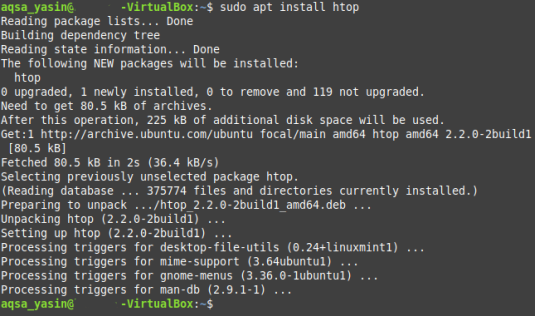
«Htop» — еще одна очень полезная утилита Linux, которая используется для получения информации о запущенных процессах. Фактически «htop» — это расширенная версия утилиты «top», которая имеет лучший пользовательский интерфейс и сравнительно лучшую производительность. Поскольку утилита «htop» по умолчанию не установлена в системе на базе Linux, поэтому для ее использования вам необходимо сначала установить ее с помощью следующей команды:
$ sudo apt install htop
Это не тяжелая утилита; Следовательно, установка в вашей системе Linux Mint 20 займет всего несколько секунд, после чего ваш терминал отобразит сообщения, показанные на изображении ниже:
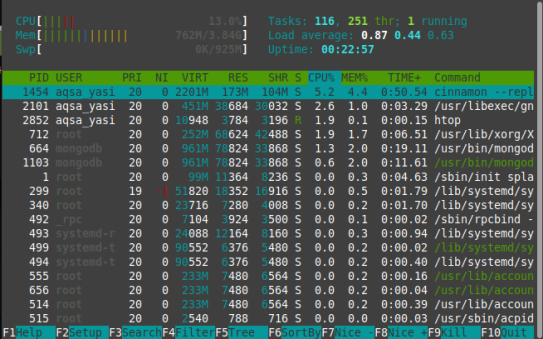
После установки этой утилиты в вашей системе Linux Mint 20 вы можете легко использовать ее для просмотра всех запущенных процессов следующим образом:
$ htop
Из вывода команды «htop», показанной на изображении ниже, видно, что она визуально более привлекательна. Статистика, которую он показывает о запущенных процессах, более или менее такая же, как у «верхней» утилиты; однако они отображаются в более ярких цветах. Следовательно, результат выглядит более увлекательным. Кроме того, скорость, с которой он получает эту статистику и обновляет ее, лучше, чем у «верхней» утилиты.
Однако, как и в случае с утилитой «top», всякий раз, когда вы хотите выйти из интерфейса утилиты «htop», вы можете просто использовать комбинацию клавиш «Ctrl + C», чтобы завершить обработку этой утилиты.
Заключение
Сегодняшнее обсуждение вращалось вокруг различных методов, с помощью которых вы можете проверить запущенные процессы в Linux Mint 20. Эти методы могут использоваться в зависимости от того, какой вывод вы хотите получить. Первый метод просто перечисляет все запущенные процессы сразу, тогда как второй метод представляет их в красивой древовидной структуре, которую легче читать и обрабатывать. Третий метод следует табличной структуре для отображения запущенных процессов вместе с некоторой дополнительной информацией о них, тогда как четвертый более или менее отображает ту же информацию, но с относительно более приятным интерфейсом. Я надеюсь, что после ознакомления с этим руководством вы сможете легко проверить все запущенные процессы в операционной системе Linux Mint 20.
Виртуализация серверов захватила ИТ-отрасль штурмом. За последние несколько лет она стала невероятно популярным и распространенным решением. Огромное количество организаций применили виртуализацию серверов и сместили акцент на виртуальное пространство, чтобы минимизировать затраты, сохранив при этом все свои услуги. Существенная часть сферы услуг в предоставлении виртуальных серверов держится за хостинг-провайдерами, например, bluevps.ru, у которых можно приобрести VPS для любых нужд.
Бизнес-сценарий постоянно сохраняется. Важно экономить средства, чтобы выжить в экономическом плане, при этом поддерживая технологический прогресс. Методы виртуализации позволяют компаниям быстро и эффективно реагировать на запросы. Внедрение виртуализации дает ряд жизненно важных преимуществ, которые в основном включают:
1. Экономическая эффективность
Чтобы бизнес оставался успешным, он должен постоянно стремиться сокращать все виды затрат. Компании, которые обращаются к виртуализации, существенно экономят на своих расходах. Виртуализация позволяет компании уменьшить количество физических машин, необходимых для запуска нескольких приложений. Это экономит физическое пространство, которое в противном случае требовалось бы для центров обработки данных или серверов, а также значительно сокращает расходы на электроэнергию и охлаждение.
2. Гибкость операционной системы
Невероятно быстро меняющаяся бизнес-среда требует от компании не только эффективности, но и гибкости. Виртуализация серверов позволяет запускать идентичные или разные операционные системы и приложения на одном сервере с использованием нескольких виртуальных серверов. Это дает клиентам возможность протестировать различные операционные системы без необходимости менять оборудование.
KVM
KVM обеспечивает полную аппаратную виртуализацию. По сути, это означает, что вы можете запускать любую операционную систему в качестве гостя, будь то Linux/Windows/BSD, и вместе с виртуальным драйвером вы получаете почти идентичную собственную производительность. Он поддерживает установку на основе ISO и шаблонов. Он также отличается хорошим разделением с точки зрения конфиденциальности, поскольку данные скрыты от других пользователей. Однако при большой нагрузке журнал ввода-вывода может иногда возникать, что может отражаться на операционной системе хоста и гостевых операционных системах.
KVM использует технологию аппаратной виртуализации, что означает, что основная операционная система на сервере может моделировать оборудование для другой ОС, чтобы работать поверх нее. Затем он также действует как гипервизор, который управляет и распределяет общие ресурсы, такие как время процессора и сетевой ввод-вывод.
KVM не содержит пакетных ресурсов, все они либо общие, либо выделенные. Это означает, что все дисковое пространство или оперативную память обычно сложнее перегрузить, поскольку существует неминуемая опасность для всех пользовательских данных. Обратной стороной KVM является то, что если ресурсы превышают лимит, VPS должен поменяться местами, что может привести к серьезному падению производительности или начать уничтожать процессы один за другим. В отличие от OpenVZ, KVM не может временно работать, заимствуя средства у одного из своих партнеров, поскольку все выделенные ресурсы полностью изолированы друг от друга.
Поскольку KVM моделирует различное оборудование, вы также можете запускать любой тип ядра в пределах его возможностей. Это также означает, что KVM не ограничивается только ядром Linux, установленным в корневом узле. KVM также может работать с другими ОС x86, такими как Windows и BSD. Наличие независимого ядра означает, что VPS может загружать свои собственные модули и в дальнейшем изменять ядро. Это уникальная функция KVM, которую OpenVZ не поддерживает.
В KVM каждый процесс связан с хост-узлом и работает на нем. Это отлично подходит для обнаружения того, какой гость вызывает проблемы, если таковые возникают, однако это также может вызвать проблемы, такие как замедление, когда хост находится под большой нагрузкой.
Пользователь может легко перераспределить оперативную память с минимальными усилиями, хотя это маловероятный сценарий, если хост не является полностью SSD. Накладные расходы, которые это возложит на хост-узел, приведут к огромным проблемам с производительностью. Хотя KVM, являющийся родным для всех современных ядер, действительно дает большое преимущество перед другими в различных обстоятельствах, он все еще является довольно новым и все еще находится в стадии активной разработки. Многие организации выбирают KVM за гибкость и отличную производительность.
OpenVZ становится все более популярным в индустрии хостинга из-за его очень высокой плотности и быстрого развертывания. Это возможно, поскольку ядро хоста совместно с гостями использует дисковое пространство, ЦП и ОЗУ. Между хостом и гостем существует очень простое разделение, а узкое место ввода-вывода практически отсутствует.
OpenVZ — это программное обеспечение для виртуализации, предлагаемое SWSoft Inc. OpenVZ предлагает огромное количество преимуществ для администратора, поскольку позволяет размещать несколько виртуальных сред на одном сервере. Единственными ограничениями для этого являются ЦП и ОЗУ.
OpenVZ — это технология виртуализации на уровне ОС, основанная на ядре Linux. Это позволяет одному физическому серверу запускать несколько различных экземпляров операционной системы, известных как виртуальные среды или виртуальные частные серверы.
В отличие от паравиртуализации и технологий VMWare, таких как Xen, OpenVZ ограничен, поскольку требует, чтобы и гостевая, и хост-ОС были Linux, хотя дистрибутивы Linux могут быть разными в виртуальных средах с общим ядром. OpenVZ предлагает хорошее преимущество в производительности, и штраф за запуск OpenZ составляет от 1 до 3% по сравнению с другим автономным сервером.
Поскольку OpenVZ использует одну модель ядра, он может поддерживать до 64 процессоров и до 64 ГБ оперативной памяти. Единая виртуальная среда может масштабироваться до целого физического блока и использовать всю оперативную память и все процессоры.
OpenVZ разделен на настраиваемое ядро и может использоваться ряд инструментов, таких как vzstat, vzctl и т.д. Помимо этого, в OpenVZ отсутствуют некоторые функции коммерческого продукта Virtuozzo, такие как расширенная файловая система, функции создания шаблонов, позволяющие экономить дисковое пространство, и дополнительные пользовательские инструменты. OpenVZ гибок, эффективен и предлагает качественные услуги в корпоративной среде. Каждый виртуальный частный сервер представляет собой независимое оборудование, которое может быть перемещено в другую систему на основе OpenVZ внутри сети.
Что касается задержки диска и скорости доступа к диску, OpenVZ явно является победителем по сравнению с Xen и KVM, однако, когда дело доходит до стоимости отсутствия разделения и конфиденциальности, а также влияния одной гостевой ОС на оба хоста. node и других гостевых ОС, это очень беспокоит. Все отдельные процессы видны хост-узлу, и данные не могут быть зашифрованы или скрыты.
OpenVZ поддерживает только Linux, если не используются различные коммерческие параллели. Преимущество OpenVZ в том, что он также может быть вложен в KVM или Xen для достижения еще большей плотности. Из-за количества гостей, которые вы можете запустить на хост-узле, цена OpenVZ остается гораздо более конкурентоспособной, чем Xen или KVM.
XEN
Xen предлагается в двух вариантах, которые могут работать одновременно на одном физическом хосте: XEN HVM (полная аппаратная виртуализация) и PV (паравиртуализация).
Xen — это гипервизор с открытым исходным кодом, включенный в ядро Linux, благодаря чему его можно найти во всех дистрибутивах Linux. Xen Project — один из многих проектов, распространяемых и управляемых Linux Foundation.
Среда, в которой работает Xen, может состоять из различных частей. Изначально существует домен 0. В Xen это способ обозначения операционной системы (ОС) хоста, поскольку она, по сути, не является операционной системой хоста, поскольку она недоступна другим виртуальным машинам для доступа к оборудованию хост-сервера. Домен 0 отвечает только за предоставление доступа к драйверам и поддержание координации, необходимой для запуска приложений. Помимо домена 0, существуют другие виртуальные машины, которые называются доменом U.
Xen предлагает два разных типа виртуализации: паравиртуализацию и полную виртуализацию. При паравиртуализации виртуализированная операционная система запускает модифицированную версию той же ОС, в результате чего основная ОС знает, что она виртуализирована. Это обеспечивает эффективную и действенную связь между физическим оборудованием и ОС, поскольку все аппаратные устройства могут быть связаны напрямую. Единственный реальный недостаток паравиртуализации состоит в том, что требуется модифицированная гостевая ОС, которая не поддерживается рядом поставщиков.
Второй тип — полная виртуализация. В этом режиме от ЦП требуется поддержка дополнительных расширений виртуализации. Преимущество состоит в том, что даже немодифицированная виртуализированная ОС может напрямую обращаться к оборудованию благодаря этой поддержке.
По сравнению с Xen, Red Hat отказалась от поддержки Xen еще в 2010 году, когда интерес начал смещаться с Xen на KVM в качестве основной платформы виртуализации Linux. KVM зарекомендовал себя как одна из ведущих платформ виртуализации для Linux в период, когда Red Hat отказалась от Xen в 2010 году, а Linux Foundation приняла его в 2015 году.
Однако смещение внимания не означает, что Xen менее полезен. Основные веб-сайты по всему миру предлагают платформы виртуализации, основанные на Xen. Одной из самых известных является Amazon Web Services , одна из ведущих облачных платформ, доступных сегодня. Xen становится все более успешным в критически важной производственной среде, поскольку сохраняет репутацию более надежного и стабильного, чем KVM.
Гости Xen PV чаще всего основываются на шаблонах для быстрой разработки. Вы можете запустить собственное ядро в XEN PV, что в настоящее время в значительной степени является настройкой по умолчанию. Однако вы можете запустить Linux на Xen PV и BSD только с некоторой дополнительной конфигурацией, хотя это не очень распространено.
Xen HVM также работает аналогично KVM, поскольку у него есть лучшие драйверы для дистрибутивов на основе Linux, поскольку PV доступен в качестве опции по умолчанию с 2006 года. Вам не нужно добавлять модули или драйверы для повышения производительности, так как ядро будет просто работать. нормально без них. Однако, хотя ядро Linux работает идеально, Windows и BSD постоянно не работают на Xen HVM, в отличие от KVM. Если вы все еще хотите запускать Windows, вы можете попробовать установить драйверы PV для Windows, однако это будет работать только в определенной степени.
По крайней мере, Xen достаточно зрелый, и большинство людей выбирают Xen за его исключительную стабильность и хорошую производительность. Хосты Xen обычно заранее выделяют ядра ЦП и оперативную память для гипервизора Xen, все выделенные ресурсы установлены, и ни один гость не может повлиять на производительность, что обеспечивает стабильность.