Архив метки: Windows

Для чего можно применить песочницу Windows

Если вы используете Windows 10 Pro, Education или Enterprise с обновлением от мая 2019 года, у вас есть доступ к песочнице Windows. Это легкая виртуальная машина, которую легко устанавливать и запускать, ничего не платя за дополнительные лицензионные сборы. Это приложение отлично подходит для просмотра потенциально опасных веб-сайтов, тестирования неизвестных приложений и других вещей, которые в противном случае могут быть опасными. Вот что вы можете сделать с Windows Sandbox и почему это одно из самых полезных дополнений к Windows 10

ПРИМЕЧАНИЕ. Если вы хотите узнать, как установить «песочницу» Windows на ПК с Windows 10, прочтите эту статью: «Как воспользоваться песочницей Windows в Windows 10».

1. Безопасно используйте любой веб-браузер для посещения опасных сайтов

Всемирная паутина изобилует опасными веб-сайтами, которые делают много неприятных вещей, от распространения вредоносных программ до фишинговых схем. Если вы хотите посетить веб-сайт, который, как вы подозреваете, является теневым или опасным, но не хотите подвергать риску свой компьютер с Windows 10, используйте «песочницу» Windows для этой задачи. Запустите Windows Sandbox и откройте Microsoft Edge. Тогда зайдите на этот сайт. Даже если случится что-то ужасное, это не имеет значения, потому что вы можете закрыть Windows Sandbox, и все будет стерто, как если бы оно никогда не существовало на вашем ПК.

Посещение фишингового сайта в Windows Sandbox

2. Тестируйте приложения, которые могут быть опасными, и используйте антивирус для проверки файлов на наличие вредоносных программ.

Время от времени вы можете наткнуться на приложения, которые не заслуживают доверия. Они могут быть полезны, но они также могут быть опасными или даже содержать вредоносное ПО. Если вы хотите установить и запустить такое приложение, но хотите сделать это в безопасной и изолированной среде, которая не влияет на ваш компьютер с Windows 10, используйте «песочницу» Windows.

Откройте Windows Sandbox и установите приложение, которое вы хотите протестировать. Если Windows Sandbox начинает плохо себя вести или вы видите что-то похожее на картинку ниже, будьте осторожны. Это приложение вредоносное ПО.

Запуск исполняемого файла, который оказался вымогателем, в Windows Sandbox

Более того, даже если кажется, что ничего плохого не произошло, не думайте, что с приложением все в порядке. Чтобы быть уверенным, вы должны запустить антивирусную проверку. «Песочница» Windows позволяет вам делать все, что вы обычно делаете на ПК с Windows 10, но это не значит, что вы должны использовать свой антивирусный лицензионный ключ для установки полного антивирусного пакета. Мы считаем, что для этого достаточно использовать хороший бесплатный антивирус или пробную версию вашего любимого пакета безопасности.

Сканирование некоторых файлов на наличие вредоносных программ с использованием бесплатного антивируса в Windows Sandbox

Затем, если приложения и файлы, которые вы протестировали, окажутся в порядке и не опасны, вы можете использовать их в спокойной обстановке.

3. Попробуйте программное обеспечение, которое вы не уверены, что хотите сохранить

Точно так же вы можете попробовать и протестировать какое-либо программное обеспечение, которое не представляет опасности, но вы не уверены, что хотите сохранить его на своем компьютере с Windows 10. Windows Sandbox предоставляет вам отличную среду тестирования. Откройте приложение/программу, которую вы хотите попробовать, установите и протестируйте. Когда вы закрываете Windows Sandbox , она не оставляет никаких следов в вашей операционной системе, которая столь же чиста, как и при запуске песочницы.

4. Проверьте наличие подозрительных вложений в вашей электронной почте.

Сообщения электронной почты могут содержать вредоносные программы или попытки обмануть ничего не подозревающих пользователей. Если вы только что получили письмо с подозрительным вложением, оно вполне могло быть отправлено киберпреступником. Если вы не хотите подвергать свой компьютер риску, откройте «Песочницу» Windows и используйте веб-браузер Microsoft Edge для доступа к своей учетной записи электронной почты. Затем загрузите вложение из подозрительного электронного письма и запустите его. В целях безопасности выйдите из своей учетной записи электронной почты, прежде чем открывать вложение, чтобы узнать, что оно делает.

Загрузка подозрительного вложения электронной почты в Windows Sandbox

Даже если вложение опасно, вы можете закрыть Windows Sandbox и забыть обо всем.

Для чего вы используете Windows Sandbox?

Вот как мы используем Windows Sandbox на ваших компьютерах с Windows 10. Однако у разных людей разные потребности, поэтому вы можете использовать его для других задач, чем мы. Если вы это сделаете, поделитесь, как вы используете Windows Sandbox , в комментарии ниже.


2019-05-28T10:23:24
Вопросы читателей

Как починить неработающий пробел или enter?

Клавиши пробел и Enter используются чаще всего, и они остаются незамеченными для любого, кто использует компьютер. Мы осознаем ценность этих незамеченных героев наших ежедневных вычислений только тогда, когда они перестают работать. Это раздражающая проблема. В этой статье мы рассмотрим, как исправить пробел или клавишу Enter — не рабочая проблема на компьютере с Windows 10.

Проблема может возникнуть из-за двух причин — аппаратного сбоя или программного обеспечения. Программный аспект этой ошибки лежит в пределах конфигурации Windows, а также драйверов. Поэтому вам нужно взглянуть на следующие области:

  1. Проверьте настройки для Sticky Keys и Filter Keys.
  2. Запустите средство устранения неполадок клавиатуры.
  3. Откат, удаление или обновление драйвера клавиатуры.
  4. Физически проверьте клавиатуру.

Обязательно проверяйте решение проблемы после каждого шага устранения неполадок.

1] Проверьте настройки для Sticky Keys и Filter Keys

Вы можете проверить конфигурацию Sticky Key и Filter Keys в приложении настроек Windows 10. Этот метод оказался наиболее эффективным из всех. Иногда включение Sticky Keys или Filter Keys останавливает работу некоторых клавиш на клавиатуре.

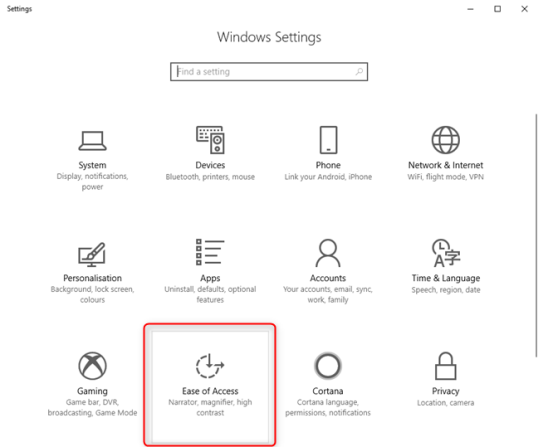
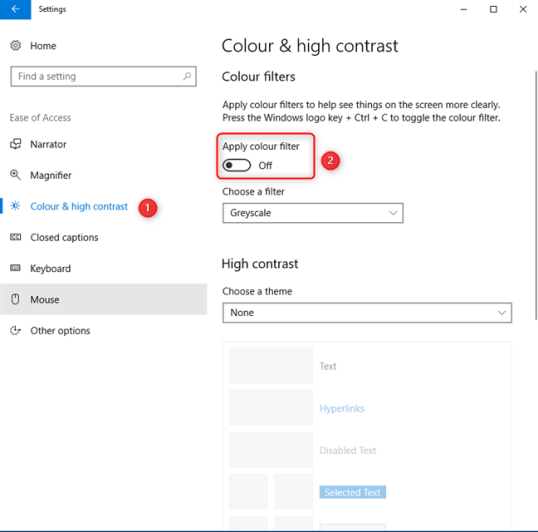
Откройте приложение «Настройки» и перейдите к «Удобство доступа» → «Клавиатура». В разделе Sticky Keys убедитесь, что переключатель для нажатия одной клавиши за раз для сочетаний клавиш выключен.

Затем в разделе «Фильтры клавиш» отключите эту опцию, игнорируйте краткие или повторные нажатия клавиш и изменяйте частоту повторения клавиатуры.

2] Используйте инструмент устранения неполадок клавиатуры

Откройте страницу устранения неполадок в настройках Windows 10 и запустите средство устранения неполадок клавиатуры.

Вы также можете запустить средство устранения неполадок оборудования или сбросить настройки клавиатуры по умолчанию .

3] Откат, удаление или обновление драйвера клавиатуры

Вам необходимо обновить или откатить драйвер. Если вы только что обновили какой-либо драйвер, а затем эта проблема началась после этого вам нужно откатить драйвер. Если вы этого не сделали, то, возможно, обновление этого драйвера устройства до его последней версии поможет.

Драйверы, с которыми вам нужно работать, находятся в разделе « Клавиатуры» в Диспетчере устройств. Вы также можете удалить драйвер, а затем выполнить поиск в Интернете, загрузить последнюю версию драйвера и установить его.

Проверьте, решает ли это вашу проблему.

4] Физически проверить клавиатуру

Это хорошая идея, чтобы проверить, есть ли физическая блокировка под ключами. Если это так, то неплохо бы физически почистить клавиши и клавиатуру.

Также проверьте, работает ли режим соединения, который вы используете для своей клавиатуры, работает нормально.

Наконец, используйте эту клавиатуру в другой системе и посмотрите, работает ли она там или нет. Это даст вам представление, если проблема связана с ПК или клавиатурой.

Если ничего не работает, пришло время получить новую клавиатуру.


2019-05-27T11:58:19
Вопросы читателей

10 советов по использованию Проводника Windows 10

В Windows 10 File Explorer имеет ленточный интерфейс с множеством вкладок и опций. Вкладка «Просмотр» является одной из самых полезных, поскольку она дает вам множество различных способов просмотра ваших файлов. Вы можете заставить File Explorer показывать вам разные панели с различными типами информации, изменять расположение файлов и папок, сортировать их, скрывать их и так далее. Вот десять способов, с помощью которых вы можете просматривать свои файлы в Windows 10 как ИТ-специалист.

1. Показать или скрыть панель навигации в проводнике.

Одним из наиболее полезных инструментов в проводнике является панель навигации, которая всегда отображается слева. Он предлагает самый простой и быстрый способ просмотра ваших файлов. Однако не все люди хотят его использовать, и некоторые пользователи старой школы, которые также видели старый Windows Explorer из Windows XP, могут захотеть его скрыть. Для этого перейдите на вкладку «Вид» на ленте и перейдите в раздел «Панели» на панели инструментов ленты. Нажмите или коснитесь панели навигации, а затем отмените выбор параметра «Панель навигации», чтобы скрыть панель навигации от просмотра. Чтобы вернуть панель навигации обратно, выполните то же действие.

Кроме того, вы также можете включить или отключить некоторые другие аспекты работы панели навигации :

  • Развернуть, чтобы открыть папку — выберите этот параметр, чтобы папки расширялись при на них на правой панели. Отмените выбор, чтобы папки панели навигации оставались сжатыми, если вы не щелкаете их по отдельности.
  • Показать все папки — выберите этот параметр, чтобы отображать все папки на вашем компьютере в одной группе на панели навигации. Отмените выбор этого параметра, чтобы более краткий вид папок был отсортирован по соответствующим разделам, таким как Быстрый доступ, Этот компьютер, OneDrive и Сеть.
  • Показать библиотеки — выберите этот параметр, чтобы отображать все библиотеки в отдельном разделе в проводнике. Отмените выбор, чтобы скрыть их.

2. Предварительный просмотр выбранных файлов в проводнике.

На вкладке «Вид» рядом с кнопкой панели навигации в ленточном интерфейсе Проводника есть кнопка «Панель предварительного просмотра». Щелкнув или нажав на него, откроется необязательный столбец в правой части окна проводника . Он отображает предварительный просмотр любых медиа-файлов, которые вы выбираете, что может быть очень полезно время от времени.

3. Просмотр подробной информации о выбранных вами файлах в проводнике

Хотя панель предварительного просмотра выглядит хорошо, она не отображает подробную информацию о выбранных файлах. Если это то, что вы хотели бы увидеть, нажмите или коснитесь кнопки панели «Сведения» на вкладке «Вид». Это создает панель, которая отображает предварительный просмотр выбранного файла вместе со всеми метаданными выбранного файла. Вы даже можете редактировать метаданные из этой панели, щелкая доступные поля данных и вводя новые значения.

К сожалению, нельзя одновременно открывать панели предварительного просмотра и сведений. Вы можете выбрать один или другой, или выбрать ни один из них для отображения.

4. Отображать файлы в виде значков разных размеров, например плиток, в виде списка или с подробной информацией об их содержимом, в проводнике.

Некоторые люди любят значки, некоторые любят плитки, а некоторые предпочитают видеть подробности о своих файлах. Проводник позволяет вам смотреть на ваши файлы так, как вы хотите. Все, что вам нужно сделать, это выбрать способ, которым вы предпочитаете смотреть на них, в разделе «Макет» на вкладке «Вид». Выберите между большими, большими, средними или маленькими значками для отображения файлов и папок в виде значков переменного размера с именами файлов, показанными под ними. Наименьший параметр отображает только общие значки, в то время как любой из более крупных вариантов предоставляет миниатюры фотографий или видео, которые находятся в папке, которую вы просматриваете с помощью Проводника.

Опция Список предоставляет список файлов и папок с общим значком рядом с ним. Список упакован в несколько столбцов.

Если вы предпочитаете подробности, ваши файлы и папки отображаются один за другим в одном столбце. Однако вы также получаете несколько дополнительных столбцов для отображения дополнительных данных о каждом файле, таких как дата последнего изменения файла, размер файла и тип файла.

Если вы привыкли к плиткам, выберите Плитка. Это позволяет отображать значки в проводнике так же, как и при значке «Средний», но в правой части каждого значка отображается полное имя файла и тип файла.

Наконец, если вы любите детали и хотите, чтобы эти данные автоматически менялись в зависимости от типа просматриваемых файлов, выберите «Контент». Эта опция перечисляет ваши файлы с иконками среднего размера, но также предоставляет строку информации о каждом файле. Технически все это отображается в одном столбце, но каждый отдельный тип файла отображает различную информацию. Например, видеофайл отображает высоту кадра и ширину файла, в то время как музыкальный файл отображает название альбома, жанр и длину песни.

5. Используйте Проводник для сортировки файлов и папок по различным критериям

Найти то, что вы ищете, проще, если ваши файлы и папки отсортированы правильно. Вот почему Проводник позволяет сортировать их по различным критериям. На вкладке «Вид» нажмите или коснитесь «Сортировать по» и выберите параметр, например «Имя» или «Тип», чтобы изменить порядок файлов на основе выбранных критериев. Вы также можете выбрать Descending или Ascending, чтобы изменить порядок, в котором перечислены ваши файлы.

6. Используйте Проводник для группировки файлов и папок, используя различные критерии

Подобно сортировке, вы также можете группировать файлы и папки, чтобы найти то, что вы ищете. На вкладке «Вид» щелкните или нажмите «Группировать по», чтобы увидеть список параметров, которые можно выбрать для группировки файлов. По умолчанию опция группировки не выбрана, и все ваши файлы отображаются в одном списке. Выбор параметра группы разбивает его на логические разделы.

Например, вот папка, сгруппированная по типу. Обратите внимание, что список разбит на разделы, в зависимости от типов файлов и папок, которые находятся в текущей папке.

7. Просмотр дополнительных столбцов с дополнительной информацией о ваших файлах и папках в проводнике

Если вам нравится представление «Подробности», но вы обнаружите, что есть некоторая информация, которую вы хотели бы видеть, но проводник не отображает ее, вы можете использовать кнопку «Добавить столбцы» на вкладке «Вид».

Он доступен только в том случае, если выбран макет «Подробности», и отображает список необязательных столбцов, которые можно выбрать для отображения дополнительной информации о ваших файлах. Нажмите или коснитесь имени столбца, чтобы добавить или удалить его из представления.

В этом списке отображаются только наиболее часто используемые столбцы, но есть из множества других, которые могут отображать любой тег метаданных, поддерживаемый Windows. Нажмите или коснитесь «Выбрать столбцы…» внизу списка, чтобы открыть диалоговое окно, содержащее все эти параметры. В этом диалоговом окне вы также можете изменить ширину по умолчанию, при которой отображаются столбцы.

После того, как вы выберите, какую информацию отображать в столбцах, вы также можете нажать «Изменить размер всех столбцов». Он изменяет размеры столбцов, активных для текущего представления, чтобы они помещались в окне проводника без необходимости прокрутки. Очевидно, эта кнопка доступна только в том случае, если вы выбрали макет «Подробности» в проводнике.

8. Установите флажки для выбора файлов и папок в проводнике.

Если вы используете сенсорный экран, самый простой способ выбрать такие элементы, как файлы или папки в проводнике, — это использовать флажки элементов. Включение «Флажки элемента» отображает флажок рядом с каждым файлом или папкой. На ноутбуке или настольном ПК вы можете видеть флажки, когда наводите курсор мыши на файл или папку, а на сенсорном экране рядом с каждым файлом отображаются поля. Вы также должны увидеть поле, отображаемое над списком файлов, которое позволяет вам выбрать все файлы в текущей папке одним нажатием или щелчком. Эта опция позволяет пользователям выбирать несколько файлов без необходимости удерживать дополнительные клавиши или щелкать и перетаскивать.

9. Просмотр расширений имен файлов (.exe, .dll, .txt и т.д.) в Проводнике

Если вы хотите точно увидеть, в каком формате находится каждый файл, включите «Расширения имен файлов» на вкладке «Вид», чтобы включить или отключить отображение расширений файлов в конце имен файлов.

Это очень полезная опция, которая усложняет задачу по обману вредоносных программ, представляющих собой законные файлы и документы.

10. Просмотр скрытых файлов в проводнике

Как Windows, так и приложения скрывают определенные файлы от просмотра, потому что их случайное удаление может вызвать проблемы и помешать запуску файлов в должном порядке. Однако, если вы хотите увидеть скрытые файлы в проводнике , вы можете. Чтобы показать или скрыть их все, выберите или отмените выбор параметра «Скрытые элементы» на вкладке «Вид». Скрытые файлы и папки отображаются с размытыми цветами, чтобы предупредить вас, что когда-то они были скрыты от глаз.

Если вы хотите скрыть некоторые из ваших файлов или папок, выберите их, а затем нажмите «Скрыть выбранные элементы», чтобы пометить файлы и папки по вашему выбору как скрытые. Это отлично подходит для папок или файлов, которые содержат конфиденциальную информацию, которую вы не хотели бы, чтобы кто-то другой нашел.

Выбрали ли вы, как проводник отображает папки и файлы?

Это основные изменения, которые вы можете выполнить в File Explorer для отображения ваших файлов и папок. Каждый найдет что-то для себя: разные способы отображения файлов, разные варианты сортировки и группировки, альтернативные способы взаимодействия с файлами и папками и так далее. Надеюсь, теперь у вас есть File Explorer, который показывает файлы и папки так, как вам нравится.


2019-05-27T11:41:50
Вопросы читателей

5 предупреждающих знаков, что ваш SSD вот-вот сломается и выйдет из строя

Твердотельные накопители (SSD) быстрее, стабильнее и экономят больше энергии, чем традиционные жесткие диски (HDD). Но твердотельные накопители не безупречны и могут выйти из строя до ожидаемого срока их службы от пяти до семи лет.

Лучше быть готовым к возможной неудаче. Если вы знаете, как определить, работает ли SSD и как себя защитить, вы не станете жертвой проблем с SSD.

Как работают SSD?

В отличие от жестких дисков, в SSD нет физических движущихся пластин, поэтому он защищен от старых проблем с жесткими дисками. Однако, хотя сам компонент хранения не подвержен механическому повреждению, другие компоненты тоже.

Для SSD требуются конденсатор и источники питания, которые подвержены сбоям, особенно в случае скачка напряжения или сбоя питания. Фактически, в случае сбоя питания, как известно, твердотельные накопители также повреждают существующие данные, даже если сам диск не вышел из строя полностью.

Другая возможная проблема с твердотельными накопителями состоит в том, что они имеют ограниченные циклы чтения/записи, что существует во всех видах флэш-памяти.

Теперь, несмотря на это, твердотельные накопители должны работать в среднем много лет. чтобы не волноваться и не быть параноиком. На самом деле, если вы купили SSD в последние пару лет, то исследования показали, что новые SSD менее подвержены этим проблемам чтения/записи, чем старые.

В любом случае цикл чтения/записи будет влиять на возможность записи на SSD. Поскольку вы по-прежнему сможете читать свои данные, все они могут быть восстановлены. Тем не менее, вы все еще хотите знать, когда он приближается к концу своей жизни, чтобы вы могли обновить.

Вот важные симптомы, о которых следует знать.

Как проверить работоспособность SSD

Непрерывное жужжание или тиканье жесткого диска — это простой способ узнать, не работает ли он. Однако, в отличие от жестких дисков, твердотельные накопители не будут шуметь, сообщая, что что-то идет не так.

Самый простой и надежный способ выяснить, работает ли ваш диск без сбоев, — это установить программное обеспечение, которое проверяет его и бесшумно отслеживает его недостатки. Пользователи Windows могут попробовать CrystalDiskMark, а пользователи MacOS могут взглянуть на Smart Reporter Lite.

Загрузить: CrystalDiskMark для Windows (бесплатно)

Загрузить: Smart Reporter Lite для MacOS (бесплатно)

Кроме того, вот некоторые признаки, на которые следует обратить внимание, признаки плохого состояния SSD и то, что вы можете с этим поделать.

1. Ошибки, связанные с плохими блоками

Подобно «плохим секторам» на жестких дисках, на SSD есть «плохие блоки». Обычно это сценарий, когда компьютер пытается прочитать или сохранить файл, но это занимает необычно много времени и заканчивается неудачей, поэтому система в конечном итоге сдается с сообщением об ошибке.

Общие симптомы плохих блоков:

  • Файл не может быть прочитан или записан на жесткий диск.
  • Ваш ПК/файловая система нуждается в ремонте.
  • Активные приложения часто зависают и вылетают.
  • Частые ошибки при перемещении файлов.
  • Обычно работает медленно, особенно при доступе к большим файлам.

Если вы обнаружите какие-либо из этих симптомов, лучше всего запустить Crystal Disk Mark, Smart Reporter Lite или Hard Disk Sentinel и проверить, нет ли каких-либо физических проблем с вашим диском. Если есть, то сделайте резервную копию ваших файлов сразу и начните делать покупки для замены SSD.

Скачать: Hard Disk Sentinel для Windows | Linux (бесплатно)

2. Файлы не могут быть прочитаны или записаны

Есть два способа, которыми плохой блок может повлиять на ваши файлы:

  • Система обнаруживает сбойный блок при записи данных на диск и, таким образом, отказывается записывать данные.
  • Система обнаруживает неисправный блок после записи данных и, таким образом, отказывается читать эти данные.

В первом сценарии ваши данные никогда не записывались, поэтому они не повреждены. Обычно система разрешает это автоматически. Если это не так, вы, вероятно, можете это исправить, попытавшись сохранить файл в другом месте или скопировав его в облако, перезагрузив компьютер, а затем сохранив его обратно на диск.

Во втором случае, к сожалению, ваши данные не могут быть легко получены. Вы можете попробовать некоторые методы для восстановления данных с неисправного SSD, но не теряйте надежду. Плохие блоки обычно означают, что любые данные, содержащиеся в этих блоках, теряются навсегда.

3. Файловая система нуждается в восстановлении

Вы когда-нибудь видели сообщение об ошибке, подобное этому, на экране Windows или MacOS? Иногда это может происходить просто из-за неправильного выключения компьютера. Однако в других случаях это может быть признаком того, что на вашем SSD возникли поврежденные блоки или проблема с портом разъема.

К счастью, решение легко. Windows, macOS и Linux поставляются со встроенными инструментами восстановления поврежденной файловой системы. В случае такой ошибки каждая ОС предложит вам запустить соответствующий инструмент, поэтому следуйте инструкциям и восстановите файловую систему.

В этом процессе есть вероятность потери некоторых данных, и восстановить их может быть сложно. Это еще одна веская причина периодически создавать резервные копии всех ваших файлов.

4. Частые сбои во время загрузки

Если ваш компьютер дает сбой во время загрузки, но работает несколько раз после нажатия кнопки сброса несколько раз, скорее всего, виноват ваш диск. Это может быть плохой блок или признак умирающего диска, поэтому лучше сделать резервную копию ваших данных, прежде чем вы потеряете их.

Чтобы проверить, является ли это диск, загрузите и запустите один из вышеупомянутых диагностических инструментов. Если вы сделали резервную копию своих данных, вы также можете попробовать отформатировать диск и переустановить ОС.

5. Ваш диск становится доступен только для чтения

Это случается не так часто, но некоторые пользователи сталкивались с этим. Ваш SSD может отказать вам в выполнении любых операций, требующих записи данных на диск. Тем не менее, он все еще может работать в режиме только для чтения. В любом случае диск кажется мертвым, но, к удивлению, ваши данные все еще можно восстановить!

Прежде чем выбросить твердотельный накопитель, который, по вашему мнению, вышел из строя, попробуйте подключить его в качестве внешнего жесткого диска или дополнительного жесткого диска к другому компьютеру. Убедитесь, что вы не загружаете операционную систему с SSD; для этого вам нужно использовать основной диск компьютера.

Как продлить жизнь вашим SSD

Если ваш SSD находится на грани отказа, или если у вас есть один на протяжении более пяти лет, то самое безопасное, что нужно сделать, это начать делать покупки для замены. Между тем, вы можете сделать несколько вещей, чтобы продлить срок его службы, пока не получите замену:

  1. Избегайте воздействия экстремальных температур на привод. Убедитесь в хорошем охлаждении вашего ПК.
  2. Избегайте перебоев в подаче электроэнергии и любых электрических колебаний.
  3. Освободите дополнительное пространство на вашем SSD, чтобы он мог перемещать данные из поврежденных блоков.


2019-05-24T12:24:17
Вопросы читателей

Как включить или отключить Reserved Storage в Windows 10

Каждый раз, когда обновление компонентов Windows выдается конечным пользователям, многие жалуются на нехватку места для хранения , неспособность загрузить обновления, медленное обновление и так далее. Проблема в том, что у многих из них недостаточно места на компьютере. Зарезервированное хранилище будет присутствовать автоматически на устройствах, которые поставляются с предустановленной версией v1903 или на тех, где 1903 год был чистым. В этом руководстве мы покажем вам, как вы можете включить или отключить Reserved Storage в Windows 10.

Microsoft хочет убедиться, что ни одно из обновлений не застрянет из-за нехватки памяти. В процессе обновления должно быть достаточно места, чтобы он мог загрузить, извлечь и затем применить обновление. Размер зарезервированного хранилища обычно составляет около 7 ГБ. Он предоставляет достаточно места для обновления, временных файлов, приложений, системных кэшей и т.д. Согласно Microsoft, размер зарезервированного хранилища будет меняться со временем и от того, как вы используете свое устройство.

Тем не менее, эта функция включена по умолчанию на устройствах, которые поставляются с предустановленным обновлением за май 2019 г. или после чистой установки операционной системы. Чтобы проверить, есть ли у вас эта функция, выполните следующие действия:

  1. Откройте Настройки →Система → Хранилище.
  2. Нажмите на ссылку Показать больше категорий.
  3. Нажмите Система и зарезервированный элемент.

Вот что вы должны знать о зарезервированном хранилище. Если вы отключите его, скорее всего, вы не сможете включить его снова. Я попробовал это на моем существующем компьютере, и это не сработало.

Итак, теперь, когда вы решили отключить зарезервированное хранилище, вам нужно использовать редактор реестра.

Откройте редактор реестра, набрав regedit в командной строке RUN и нажав клавишу Enter.

Перейдите к:

ComputerHKEY_LOCAL_MACHINESOFTWAREMicrosoftWindowsCurrentVersionReserveManager

Дважды щелкните DWORD ShippedWithReserved и установите значение 1.

Перезагрузите компьютер, и Зарезервированное хранилище больше не будет доступен.

Я надеюсь, что Microsoft раскроет это как функцию, которую пользователь может включить по требованию.

Как уменьшить зарезервированный объем хранилища

Если вы хотите уменьшить пространство зарезервированного хранилища, на данный момент есть два способа:

  1. Перейдите в «Настройки» → «Приложения» → «Приложения и функции» → «Управление дополнительными функциями». Удалите дополнительные функции, которые вы не используете.
  2. Перейдите в Настройки → Время и язык → Язык. Удалите языки и их надстройки, которые вы не используете.

Зарезервированное хранилище также используется приложениями и системными процессами для создания временных файлов. Когда зарезервированное пространство заполняется, Windows 10 автоматически удалит ненужные временные файлы.

Это полезная функция, и лучше ее не отключать. Однако, если вам не хватает места для хранения, вы можете сделать это.


2019-05-23T12:54:18
Вопросы читателей

Поиск в Windows 10: полное руководство по использованию

Поиск всегда был одной из основных функций Windows. Хотя каждая версия Windows позволяет искать такие вещи, как файлы, папки, приложения или другие материалы, ни одна из них не предлагает такой мощный поиск, как в Windows 10. В новейшей версии Windows 10 Microsoft подняла поиск на совершенно новый уровень, избавив от необходимости просматривать наши компьютеры или устройства, чтобы найти то, что нам нужно. Будь то документ, веб-сайт, приложение, настройка или даже человек, Windows 10 может найти его. Если вы хотите узнать, как освоить функцию поиска в Windows 10, читайте дальше

ПРИМЕЧАНИЕ. Это руководство создано с использованием обновления для Windows 10 мая 2019 года. В старых версиях некоторые функции, которые мы представляем, могут не работать одинаково или могут не существовать.

1. Используйте Поиск, чтобы найти что-нибудь на вашем компьютере и в Интернете

В Windows 10 поле поиска на панели задач позволяет искать приложения, настройки, документы, настройки, музыку и т.д. Чтобы начать поиск, сначала нажмите или коснитесь поля поиска. Когда вы это сделаете, появится начальный экран поиска.

Главный экран поиска позволяет фильтровать поиск с самого начала, выбирая для поиска приложения, документы, настройки, электронную почту, папки, музыку, людей, фотографии или видео. Об этих вещах мы поговорим более подробно в следующих разделах этой статьи.

Начальный экран поиска из Windows 10

Если вам не нужно фильтровать результаты поиска с самого начала, или если вы хотите найти все, что соответствует вашим ключевым словам, вы должны знать, что вы можете начать печатать то, что вы ищете. Это может быть что угодно: приложение, настройка, документ, видео и т.д. Windows 10 сразу начинает искать все, что соответствует вашим условиям поиска, фильтруя результаты по мере их обнаружения.

Поиск в Windows 10

Вы получаете «Лучшее совпадение», и в правой части всплывающего окна поиска Windows 10 отображает предварительный просмотр выбранного результата поиска. Это место, которое меняет свое содержимое в зависимости от типа результата поиска. Например, если результатом поиска является папка, вы можете увидеть ее местонахождение и время последнего изменения, а также выполнить такие действия, как открытие или копирование полного пути. Если результатом поиска является приложение, вы можете запустить его, закрепить, удалить и т.д.

Что вы получаете на панели предварительного просмотра, когда выбранный результат поиска является приложением

2. Поиск и быстрый запуск приложения с помощью клавиатуры

Одна из лучших особенностей поиска в Windows 10 заключается в том, что он помогает быстро открывать приложения, используя только клавиатуру. Вместо того, чтобы нажимать или нажимать на поле поиска на панели задач, нажмите клавишу Windows на клавиатуре. Затем начните вводить название приложения, которое вы хотите открыть. Когда он появится в результатах поиска, нажмите Enter и, вуаля, приложение запустится. Возьмем, к примеру, Google Chrome: нажмите клавишу с логотипом Windows, введите chr, а затем нажмите Enter.

Быстрый запуск приложения с помощью поиска и клавиатуры

Это было быстро, не так ли?

3. Используйте Поиск, чтобы найти приложения для Windows 10

Открыв домашний экран поиска, щелкнув или нажав поле поиска на панели задач, вы можете отфильтровать поиск с самого начала, чтобы показывать только приложения. Нажмите или коснитесь кнопки «Приложения» в верхней части окна поиска или введите «Приложения» в поле поиска. Затем начните писать название приложения, которое вы ищете.

Фильтрация поиска по приложениям

При поиске приложений на панели предварительного просмотра справа отображаются дополнительные действия, которые вы, возможно, захотите сделать. Вы можете получить быстрые ссылки на «Открыть», «Запуск от имени администратора», «Прикрепить» или « Открепить» приложение к «Пуску» и на панели задач, изменить настройки приложения, Оценить и просмотреть, Поделиться, Удалить и т.д. Быстрые ссылки могут отличаться в зависимости от приложения в зависимости от параметров, которые к нему применяются. Например, если результатом поиска является приложение для настольного компьютера, вы не можете оценить и просмотреть его в Магазине Майкрософт, поскольку оно недоступно в Магазине.

Параметры, доступные для приложений на панели предварительного просмотра

4. Используйте Windows 10 Search для поиска документов

Чтобы отфильтровать поиск с самого начала, вы можете нажать или нажать кнопку «Документы» на главном экране поиска или ввести документы: если вы предпочитаете печатать, нажимая. Затем начните писать название документа, который вы ищете.

Начинаем поиск документов

Приятной особенностью поиска является то, что Windows 10 может искать документы как в File Explorer, локально, так и в OneDrive. Вы можете открыть любой документ, который вы нашли, используя его приложение по умолчанию, а также открыть его местоположение или скопировать его путь.

Поиск документов в Windows 10

5. Используйте Поиск, чтобы найти настройки Windows 10

Домашний экран поиска также позволяет фильтровать поиск только по настройкам. Если это именно то, что вы хотите, вы можете нажать или нажать на кнопку «Настройки» или ввести «настройки», а затем настройку, которую вы хотите найти.

Фильтрация поиска только по настройкам

При поиске настроек на панели предварительного просмотра отображается название настройки и ссылки для их открытия. В отличие от предыдущих версий Windows 10, в обновлении за май 2019 г. этот поисковый фильтр также возвращает настройки, доступные на старой панели управления, а не только те, которые были найдены в приложении «Настройки». Кроме того, для некоторых настроек вы можете также получить ссылки на интерактивные учебные пособия по их использованию, а также дополнительные ссылки на соответствующие настройки.

Панель предварительного просмотра настроек поиска позволяет открывать результаты

Мы хотели бы, чтобы Microsoft реализовала способ изменения настроек непосредственно из панели предварительного просмотра поиска, без необходимости открывать приложение «Настройки», но, возможно, это может появиться в будущем обновлении для Windows 10.

6. Используйте Поиск, чтобы найти электронную почту в Windows 10

Windows 10 знает, как работать с приложением «Почта и календарь» от Microsoft, и позволяет вам использовать Поиск для поиска писем, отправленных или полученных вами. Чтобы сделать это прямо с рабочего стола, откройте «Поиск» и нажмите или коснитесь элемента «Электронная почта» или введите адрес электронной почты: в поле поиска, а затем искомое условие.

Поиск писем в Windows 10

Затем выберите адрес электронной почты, соответствующий вашему запросу, и с помощью панели предварительного просмотра откройте его с помощью браузера или приложения электронной почты.

Фильтрация результатов поиска только по электронной почте

Одна вещь, которая показалась нам странной, это то, что выбор Открытия электронной почты на нашем ПК с Windows 10 с обновлением в мае 2019 года всегда приводил к запуску Microsoft Edge на outlook.com. В предыдущих версиях Windows 10 электронные письма открывались приложением «Почта».

7. Используйте Поиск, чтобы найти папки

Поиск в Windows 10 также может помочь вам найти ваши папки. Чтобы отфильтровать результаты поиска, нажмите или коснитесь Больше, а затем на фильтре папок во всплывающем окне Поиск. Или введите папки: в строке поиска.

Поиск только по папкам

Затем введите имя папки, которую вы ищете. Выберите тот, который вас интересует, и на панели предварительного просмотра вы можете открыть его или скопировать его путь. Интересно, что вы также получаете опцию «Открыть местоположение файла», но нажатие на нее ничего не делает: это, вероятно, просто ошибка и опция, которой там быть не должно.

Подробности и опции доступны на панели предварительного просмотра для папок

8. Используйте Windows 10 Search, чтобы найти людей

Windows 10 также может искать контакты, найденные в вашей адресной книге, в приложении «Люди». Если вы хотите выполнить такой поиск, нажмите или коснитесь Больше, а затем Люди или введите людей: в поле поиска на панели задач. Затем начните писать имя человека, которого вы ищете. После того, как результаты показаны, выберите интересующий вас контакт: на панели предварительного просмотра вы сможете увидеть фотографию этого человека, контактные данные и несколько ссылок для таких вещей, как отправка электронных писем или копирование его или ее данных, что обычно означает адрес электронной почты.

Поиск людей в Windows 10

9. Используйте Поиск, чтобы найти фотографии, музыку или видео

Поиск в Windows 10 может помочь вам найти фотографии, музыку и видео. Чтобы отфильтровать результаты поиска до или после начала поиска, вы можете выбрать фильтр, который вы предпочитаете, в верхней части всплывающего окна «Поиск» или ввести фотографии:, музыку: или видео: с последующим поисковым запросом.

Поиск музыки в Windows 10

10. Используйте Поиск, чтобы найти веб-результаты с рабочего стола

Поиск Windows 10 также может искать результаты в Интернете. Откройте поиск и нажмите или коснитесь кнопки «Интернет» или введите «Интернет», а затем то, что вы хотите найти в Интернете. Веб-результаты, которые вы получаете, могут сильно различаться: вы можете получать быстрые ответы, новости, веб-сайты, определения слов и так далее.

Использование Windows 10 для поиска результатов в Интернете

Стоит отметить, что Bing включает результаты поиска. Кроме того, вы можете дополнительно отфильтровать результаты, нажав на ссылку Изображения или Видео в верхней части панели предварительного просмотра.

Дальнейшая фильтрация результатов веб-поиска по изображениям или видео

Вы часто используете Windows 10 Search?

Мы стали полагаться на Поиск из Windows 10. Часто это самый быстрый способ открыть приложение или найти настройку. Как вы используете Поиск на своих компьютерах и устройствах с Windows 10? Считаете ли вы это полезным, или вы думаете, что все еще нуждается в улучшении? Поделитесь своим мнением, вопросами и советами в разделе комментариев ниже.


2019-05-23T11:09:59
Вопросы читателей