Архив метки: Windows

Как безопасно удалить Ubuntu с ПК с dual boot Windows

Вы установили Ubuntu на свой компьютер вместе с Windows в режиме двойной загрузки.

Но по какой-то причине дела шли не очень хорошо. Возможно, вы столкнулись с некоторыми ошибками, или, возможно, вы просто не чувствовали себя готовым перейти с Windows на Linux.

Теперь у вас есть небольшая проблема: раздел Linux на жестком диске вашего компьютера, занимающий место, необходимое для ваших файлов и папок Windows (или, возможно, еще одна попытка двойной загрузки Linux).

Короче говоря, вам нужно удалить Ubuntu с вашего компьютера. Как вы можете сделать это безопасно, не теряя данные из Ubuntu или Windows?

Что такое Linux с двойной загрузкой?

Вкратце, двойная загрузка — это установка двух операционных систем в отдельные разделы на жестком диске. Это может быть полезно для миграции с одной операционной системы на другую (например, с Windows на Linux).

Также полезно, если вы используете одну ОС для некоторых задач. (Вы можете иметь ПК с Linux дома, но использовать Windows на работе).

В то время как виртуальная машина является одним из способов использования нескольких операционных систем на одном ПК, двойная загрузка более гибкая. Оба варианта имеют свои сильные и слабые стороны.

Имейте в виду, что вы можете выйти за рамки двойной загрузки. Если вам также удалось установить macOS на ваше оборудование, то вы могли бы описать это как «мультизагрузку». Тот же термин применяется и к нескольким версиям Windows или Linux.

Подготовка: резервное копирование ваших файлов!

Неважно, как долго вы используете Linux. Почти наверняка будет пара файлов, которые вы хотите сохранить. Ответ, конечно, состоит в том, чтобы поддержать это.

Как вы можете сделать резервную копию данных в разделе Linux? Один из способов — использовать стандартные инструменты резервного копирования, которые есть в Ubuntu. . Другие операционные системы Linux также поставляются с инструментами резервного копирования. Вы также найдете утилиты резервного копирования, которые можно установить из диспетчера пакетов вашего дистрибутива.

Вы также можете выбрать более простое решение. Достаточно будет установить клиент Dropbox в вашей ОС Linux и синхронизировать ваши данные с облаком. Как вариант, прибегайте к съемному USB-накопителю.

Можно даже использовать файловый менеджер Linux для копирования и вставки ваших личных файлов из Linux в раздел Windows. Убедитесь, что вы сохраняете данные в легко доступном месте, с четко обозначенным именем каталога, для удобства обнаружения.

Если вы обнаружите, что что-то идет не так, и вы не можете загрузиться в Linux для восстановления ваших данных, вы можете использовать инструмент Windows, такой как DiskInternals Linux Reader, чтобы прочитать файловую систему ext2 или ext3 и восстановить ваши файлы.

Учитывая, что мы собираемся удалять данные с жесткого диска, для полной безопасности данных также стоит убедиться, что у вас есть недавняя резервная копия ваших личных данных из раздела Windows.

Удаление Ubuntu: избавиться от раздела с Linux

Когда вы будете довольны тем, что получили данные, которые хотите сохранить, из своего раздела Ubuntu, просто удалите их.

Это действительно настолько просто. Загрузитесь в Windows и откройте Управление компьютером. Для этого вам потребуются права администратора, поэтому, если у вас основная учетная запись на ПК, это должно быть хорошо. Если нет, вам нужно будет внести некоторые изменения в свою учетную запись или войти в систему как администратор.

Затем щелкните правой кнопкой мыши кнопку «Пуск» и выберите «Управление дисками» . Здесь вы увидите список разделов. Вам нужно будет определить раздел Linux; Вы можете проверить это дважды с помощью инструмента DiskInternals.

Вы также должны знать размер раздела и быть уверенным, что он соответствует размеру основного устройства хранения, когда вы работаете в Ubuntu.

Избегайте удаления любых разделов, которые вам нужны!

Как только вы убедитесь, что пришло время удалить раздел Ubuntu. Щелкните правой кнопкой мыши по разделу и выберите «Удалить том» .

Это простое действие эффективно удалит Ubuntu с вашего ПК. Загрузчик GRUB 2.0 также пропадет, что означает отсутствие экрана выбора операционной системы.

Однако это также означает, что нет средств для загрузки оставшейся ОС.

Как восстановить MBR (основная загрузочная запись)

Чтобы обойти это, вам нужно восстановить основную загрузочную запись или MBR. У вас есть несколько вариантов здесь:

  • Используйте Windows, чтобы восстановить MBR.
  • Используйте сторонние инструменты, такие как загрузочный компакт-диск диск Этот вариант лучше всего подходит, если вы не используете Windows 10.

Мы собираемся сосредоточиться на использовании Windows 10 для восстановления MBR.

Начните с загрузки установочных файлов Windows 10 . Это законно, если вы используете законную копию ОС. Используйте это, чтобы создать загрузочный USB или DVD.

Затем вставьте диск, перезагрузите компьютер и коснитесь правильной клавиши, чтобы войти в BIOS и изменить настройки. (Это зависит от производителя вашего компьютера). Целью здесь является обеспечение загрузки компьютера с установочного диска Windows 10.

Перезагрузите компьютер с установочного диска и нажмите «Восстановление системы». Затем выберите Устранение неполадок → Дополнительные параметры → Командная строка. Здесь мы используем инструмент Bootrec.exe с помощью команды fixmbr.

Сначала введите:

bootrec /fixmbr

Следом:

bootrec /fixboot

FixBoot используется, когда удаленная загрузочная запись была удалена.

На этом этапе вы можете закончить с:

bootrec /scanos

Эта команда сканирует жесткий диск на наличие подходящих операционных систем. Если вы используете Windows 10 вместе с другой ОС Windows, она будет обнаружена здесь. Если у вас есть проблемы с этим, попробуйте

bootrec /rebuildbcd

На этом вы закончили. Но если Windows не загружается, когда вы выходите из командной строки и перезагружаете компьютер (не забывая выбрать исходный загрузочный диск в BIOS), у вас есть проблемы.

Это можно исправить, переустановив Windows 10, но сначала попробуйте раздел восстановления. Это часть вашего жесткого диска Windows 10, которая предназначена для восстановления вашего ПК.

Восстановите или повторно используйте свободное пространство, которое у вас есть

Теперь у вас будет кусок свободного места. Чтобы использовать это, он будет нуждаться в разбиении и форматировании.

Если вы не знаете, как это сделать, просто запустите управление дисками, как описано выше. Выберите пустое место, щелкните правой кнопкой мыши и выберите параметр «Новый том …», который соответствует вашим требованиям.

Или щелкните правой кнопкой мыши том рядом с пустым пространством, выбрав Расширить том, чтобы увеличить размер раздела.

Это пространство, возвращаемое Windows, теперь доступно через новую букву диска. Это доступно для всего, что вы хотите сохранить на нем: личные данные, игры, видео или что-то еще. Все возвращается на круги своя!

Все еще нужно использовать Linux время от времени? Почему бы не установить Linux внутри Windows используя подсистему Windows для программного обеспечения Linux в Магазине Microsoft?


2019-03-19T11:27:26
Вопросы читателей

Как загрузиться в безопасный режим Windows 10?

Если вы когда-нибудь пытались устранить неполадки на своем собственном компьютере, вы, вероятно, столкнулись с безопасным режимом. Безопасный режим — это встроенная функция устранения неполадок, которая отключает ненужные драйверы и программы в процессе запуска. Это позволяет нам изолировать любые настройки или системные ошибки и исправить их в корне, не мешая второстепенным приложениям.

Например, вы можете использовать безопасный режим для запуска восстановления системы при устранении неполадок на компьютере или для удаления файла, используемого другой программой. Здесь мы кратко рассмотрим загрузку в безопасном режиме с Windows 10 и что делать, если вы не можете загрузиться в безопасном режиме. Поехали!

Способ первый: конфигурация системы

Вы можете перейти к экрану «Конфигурация системы» с помощью поиска Cortana. Введите msconfig или конфигурацию системы и нажмите Enter, чтобы открыть панель конфигурации системы. Отправляйтесь в Boot и обратите внимание на Boot Options. Выбор Safe Boot из опций заставит вашу систему загрузиться в Safe Mode после ее следующего перезапуска.

Вы можете выбрать один из дополнительных вариантов. Вот что они делают:

  • Минимальный: запускает безопасный режим с абсолютным минимальным количеством драйверов и служб, но со стандартным графическим интерфейсом Windows (графический интерфейс пользователя).
  • Альтернативная оболочка: запускает безопасный режим с командной строкой, без графического интерфейса Windows. Требует знания сложных текстовых команд, а также навигации по операционной системе без мыши.
  • Восстановление Active Directory: запускает безопасный режим с доступом к информации, относящейся к компьютеру, например, к моделям оборудования. Если мы неудачно установим новое оборудование, повредив Active Directory, безопасный режим можно использовать для восстановления стабильности системы путем восстановления поврежденных данных или добавления новых данных в каталог.
  • Сеть: запускает безопасный режим с необходимыми службами и драйверами для работы в сети со стандартным графическим интерфейсом Windows.

Выберите Минимальный, затем Применить и OK. Конфигурация системы теперь спросит, хотите ли вы перезагрузить систему. Выбор «Перезапуск» немедленно инициирует процесс перезапуска, поэтому обязательно сохраните все активные документы или проекты.

Способ второй: нажатие клавиши

Самый распространенный способ достижения безопасного режима — нажать F8. Это вызывает выбор безопасного режима во время запуска, что позволяет нам выбирать режим работы. Однако для ускорения процесса загрузки в Windows 10 отключен безопасный режим F8. Вы можете пожертвовать несколькими секундами во время запуска, включив меню F8 с помощью командной строки.

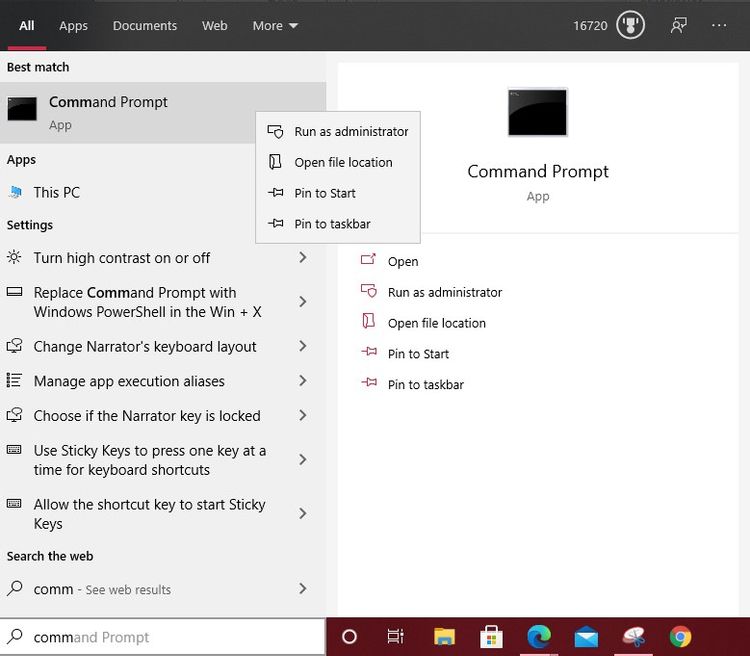
Начните с открытия командной строки с повышенными правами Щелкните правой кнопкой мыши меню «Пуск» и выберите « Командная строка» («Администратор»). Выберите «Да» в диалоговом окне «Контроль учетных записей», если оно появляется. Командная строка должна быть открыта.

Введите (или скопируйте / вставьте) следующую команду:

bcdedit /set {default} bootmenupolicy legacy

И нажмите Enter. Работа выполнена!

Чтобы отменить эту устаревшую команду в любое время, снова откройте командную строку с повышенными привилегиями в соответствии с приведенными выше инструкциями и введите:

bcdedit /set {default} bootmenupolicy standard

Это вернет запуск в исходное состояние, поэтому для перехода в безопасный режим вам придется использовать один из альтернативных вариантов в этой статье.

Метод третий: расширенный запуск

Для нашего следующего трюка: Расширенный запуск. Это не так сложно, но это действительно полезно знать.

Откройте меню «Настройки» и выберите «Обновление и безопасность» → «Восстановление» → «Расширенный запуск». При нажатии кнопки «Перезагрузить сейчас» система будет перезагружена в режиме восстановления, где вы увидите три параметра: «Продолжить», «Устранить неполадки» или «Выключить компьютер». Выберите «Устранение неполадок» → «Дополнительные параметры». Теперь у вас есть ряд новых опций, например:

Нажмите «Параметры запуска», затем « Перезагрузить». Ваша система теперь перезагрузится. При перезагрузке вы увидите экран настроек запуска. Отсюда вы можете выбрать нужную вам функцию.

Кратчайший путь

Вы можете пропустить довольно длительный процесс нажатия, удерживая клавишу Shift и щелкнув «Перезагрузить» в разделе «Питание», в меню «Пуск» Windows 10. Эта перезагрузка приведет вас прямо к параметрам восстановления, где вы можете выбрать Устранение неполадок → Дополнительные параметры → Параметры запуска.

Что делать, если ничего не работает?

Даже если ничего из вышеперечисленного не сработает, у вас все еще два туза в рукаве.

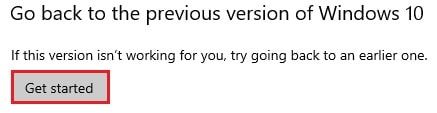
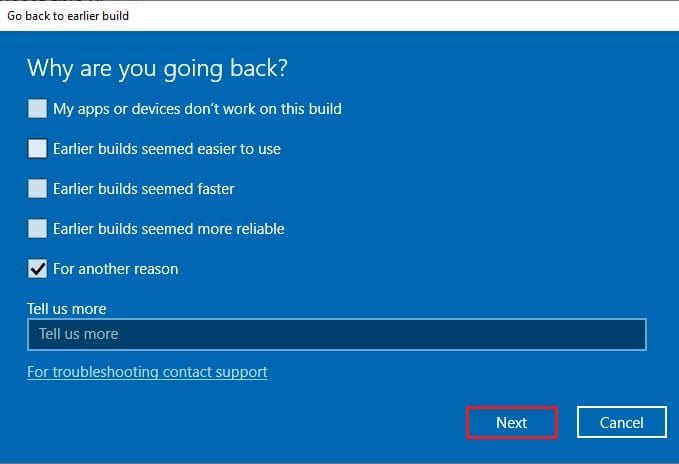
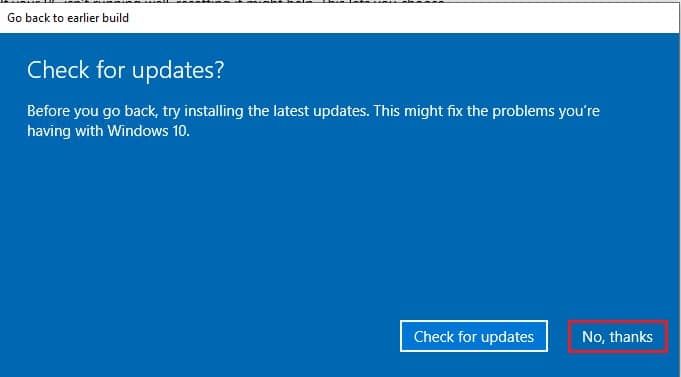
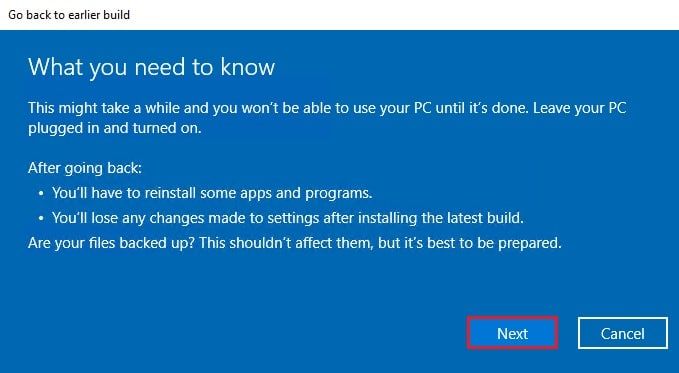
Если вы установили Windows 10 через диск или USB, вы можете загрузиться прямо в режиме восстановления, вставив указанный диск/USB перед включением вашей системы. Выберите раскладку клавиатуры, а затем «Восстановить компьютер» в левом нижнем углу экрана. Отсюда вы можете перейти в раздел Устранение неполадок → Дополнительные параметры, где вы найдете Восстановление системы, Восстановление образа системы, Восстановление запуска, Командная строка и Вернуться к предыдущей сборке.

Чтобы System Image Recovery работал, вам нужно было сделать образ до вашей системной ошибки, что мы настоятельно рекомендуем вам сделать. Вы можете создать образ системы, набрав «Восстановление» в строке поиска и выбрав «Восстановление: Панель управления». Теперь вы будете в Advanced Recovery Tools. Выберите «Создать диск восстановления» и следуйте инструкциям.

Диск восстановления системы

Еще один полезный инструмент в вашем распоряжении — это диск восстановления системы. В отличие от образа системы, они не привязаны к конкретному компьютеру, поэтому вы можете приобрести его через друга.

Если вы хотите быть готовым к этому неизбежному моменту, щелкните правой кнопкой мыши значок «Пуск» и выберите «Панель управления» из списка. Перейдите в раздел Безопасность системы → Резервное копирование и восстановление (Windows 7) . Не позволяйте тегу Windows 7 оттолкнуть вас: вы находитесь в правильном месте. Выберите «Создать диск для восстановления системы» в левой колонке и следуйте инструкциям.

Безопасный режим освоен

Теперь вы должны чувствовать себя очень комфортно при загрузке Windows 10 в безопасном режиме, используя один из трех способов, описанных выше. Обязательно обратите внимание на последний раздел о дисках System Image Recovery и System Repair, помня, что первый работает, только если вы установили место восстановления до того, как ваш мир начал рушиться в кошмаре, вызванном BSOD.


2019-03-18T16:05:34
Вопросы читателей

Как переустановить все приложения Windows 10 по умолчанию с помощью PowerShell

Некоторым людям не нравятся универсальные приложения, которые устанавливаются по умолчанию в Windows 10, и хотят от них избавиться. Они могут вручную удалить большинство из них с помощью приложения «Настройки» или PowerShell, чтобы удалить все или только некоторые из них. Такие приложения, как календарь, почта, камера, фотографии или Candy Crush Soda Saga, могут быть удалены с компьютера с Windows 10 в кратчайшие сроки. Вопрос в том, как вернуть все стандартные Windows 10, когда вы узнаете, что они вам нужны, или когда они сломаны и больше не работают правильно? В этом руководстве мы покажем вам, как переустановить и заново зарегистрировать все приложения по умолчанию, которые поставляются с Windows 10. Вы не должны беспокоиться, поскольку это простой и простой процесс. Давайте начнем.

Важные вещи, которые нужно знать, прежде чем идти дальше

Шаги, которые мы покажем вам в этом руководстве, помогут вам переустановить все стандартные приложения из Windows 10, включая Microsoft Store. Однако обратите внимание, что все, что мы показываем, протестировано и подтверждено, что оно работает только в последней версии Windows 10 с обновлением от апреля 2018 года .

Если у вас более старая версия Windows 10, вы можете выполнить шаги, которые мы показываем, чтобы вернуть встроенные приложения, но вы не сможете переустановить Microsoft Store . Единственный проверенный способ вернуть Microsoft Store в более старые версии Windows 10, а затем иметь возможность устанавливать другие приложения, — это выполнить чистую установку Windows 10.

Шаг 1. Откройте PowerShell от имени администратора

Прежде всего, вы должны открыть PowerShell с правами администратора. Самый быстрый способ сделать это — использовать панель поиска Cortana на панели задач. Введите «PowerShell», щелкните правой кнопкой мыши (или нажмите и удерживайте) результат Windows PowerShell, а затем нажмите или нажмите «Запуск от имени администратора».

После запуска PowerShell вы должны увидеть окно, похожее на это:

Шаг 2. Запустите команду переустановки и перерегистрации для встроенных приложений Windows 10

Чтобы переустановить все встроенные приложения Windows 10, которые вы удалили с течением времени, все, что вам нужно сделать, это запустить определенную команду. Введите или скопируйте и вставьте следующую команду в окно PowerShell:

Get-AppxPackage -allusers | foreach {Add-AppxPackage -register «$($_.InstallLocation)appxmanifest.xml» -DisableDevelopmentMode}

После того, как вы ввели вышеуказанную команду в Powershell, нажмите Enter.

Windows 10 сразу же начинает переустановку и перерегистрацию всех встроенных приложений по умолчанию. Обратите внимание, что этот шаг может занять некоторое время, в зависимости от скорости вашего ПК с Windows 10.

Шаг 3. Перезагрузите устройство Windows 10

После завершения выполнения команды PowerShell отображает текущий путь к папке. Там не отображаются сообщения или дополнительные подтверждения. Закройте PowerShell и перезагрузите компьютер или устройство с Windows 10. При входе в систему вы должны найти все отсутствующие приложения по умолчанию для Windows 10.

Что если некоторые из ваших восстановленных приложений все еще не работают?

Если ваши встроенные приложения Windows 10 переустанавливаются, но все еще не работают должным образом, есть еще одна вещь, которую вы должны попробовать, прежде чем терять надежду: запустить средство устранения неполадок приложений Магазина Windows.

Вы можете найти его в приложении Настройки, раздел Обновления и безопасность → Устранение неполадок.

Нажмите или нажмите на Приложения Магазина Windows и следуйте инструкциям мастера устранения неполадок.

Если он обнаружит что-либо, что может повлиять на работу универсальных приложений на вашем ПК с Windows, он произведет необходимый ремонт. Когда этот процесс будет завершен, он должен попросить вас перезагрузить компьютер или устройство с Windows 10.

Перезагрузитесь и проверьте, правильно ли работают ваши приложения. Если это не так, извините, но лучшее, что вы можете сделать, — это сбросить или переустановить Windows 10.

Заключение

Как видите, вернуть все приложения по умолчанию для Windows 10 может быть легко, и это не должно занять слишком много времени. В конце концов, это все о запуске одной команды PowerShell . Знаете ли вы другие способы вернуть встроенные приложения в Windows 10? Не стесняйтесь, дайте нам знать в разделе комментариев ниже.


2019-03-18T11:00:17
Вопросы читателей

Что за ошибка «На диске недостаточно места для замены поврежденных кластеров»?

Если при запуске встроенной утилиты Disk Checker на компьютере Windows ChkDsk выдает сообщение об ошибке при поиске сбойных кластеров — произошла ошибка чтения диска, на диске недостаточно места для замены сбойных кластеров, тогда это сообщение может помочь тебе. Это сообщение означает, что на вашем диске имеются поврежденные сектора, и нет свободных свободных исправных секторов, на которые можно перенаправить поврежденный сектор. Наличие нескольких поврежденных секторов может означать, что на вашем жестком диске могут возникнуть проблемы, и он может в любой момент сломаться.

Это сообщение обычно появляется при запуске chkdsk /f /r. Если вы видите это сообщение, может быть хорошей идеей является резервное копирование данных на внешний жесткий диск сразу же, так как ваш жесткий диск может выходить из строя. В этом случае, возможно, вам нужно дать процессу больше времени для завершения. При необходимости запустите chkdsk /f /r еще раз.

Если это не поможет, вы можете использовать бесплатное ПО под названием Victoria для исправления сбойных кластеров. Это мощная информационная и диагностическая утилита для жесткого диска.

Victoria — бесплатный мощный инструмент для мониторинга и исправления любых проблем с жестким диском. Как только вы загрузили его, распакуйте его содержимое и запустите vcr447.exe от имени администратора.

Когда инструмент откроется, убедитесь, что вы находитесь на вкладке « Стандарт ». На верхней правой боковой панели выберите диск, который вызывает проблемы, а затем перейдите на вкладку SMART .

Под обновленным списком и оценками найдите счетчик перераспределенных секторов. Если Tresh больше 10, у вас могут быть проблемы с жестким диском. Если ваш диск сообщает значение Raw более 1, или значение 196, или 199, у вас есть неисправный диск. 197 и 198 — ошибки, генерируемые Windows. Если индикатор здоровья показывает 5 зеленых точек, вы должны быть счастливы!

В разделе SMART MONITOR в правом верхнем углу проверьте состояние вашего жесткого диска. Если там написано: Хорошо, вам не нужно беспокоиться. SMART, однако, не работает с USB-накопителями.

Если вы обнаружите какие-либо проблемы в разделе SMART, перейдите на вкладку «Тесты» и нажмите кнопку «Сканировать/Пуск». Начнется сканирование, и оно отметит кластеры на вашем жестком диске относительно того, сколько времени уходит на их чтение. Все предупреждения и ошибки будут найдены в журнале в нижней части окна.

Вы также можете настроить Start LBA и END LBA, чтобы сузить его до определенного диапазона кластеров.

Если обнаружены какие-либо сбойные кластеры, установите переключатель Remap и после завершения сканирования выполните операцию CHKDSK еще раз, а если ошибка все еще возникает, выберите Обновить и повторите сканирование. Это исправит любой из оставшихся уровней.

Вы можете скачать последнюю версию Victoria здесь. Вы должны знать, что приложение Victoria HDD больше не поддерживается и не обновляется.

Если это совсем не помогает, то вам нужно серьезно подумать о замене жесткого диска.


2019-03-18T10:32:57
Вопросы читателей

Что такое системные и пользовательские переменные Windows?

Системные и пользовательские переменные среды всегда были сложной темой обсуждения для повседневных пользователей ОС Windows. Что они делают? В учебнике в интернете сказано добавить переменную PATH, но что это? Где я могу найти эти переменные? На все эти вопросы в ближайшее время будет дан ответ. Мы постарались дать вам общее представление о том, что такое системные переменные и переменные среды пользователя и как вы можете их использовать.

В этом посте мы обсудим переменные среды, системные и пользовательские переменные, а также способы их добавления и изменения. Затем мы перейдем к динамическим системным переменным и посмотрим, как их использовать в командной строке.

Что такое переменная среды

Переменная среды состоит из двух отдельных слов: «Среда» и «Переменная». Давайте сначала обсудим «переменную». Это означает, что сущность может хранить значение и варьироваться от компьютера к компьютеру. Windows предоставляет «Среду» для приложений для выполнения и выполнения операций, и именно это делает первое слово. Объединяя оба, переменные среды — это те динамические объекты, которые хранят значения, предоставленные средой. Теперь среда предоставляет значения, которые помогают другим программам получать важную информацию о системе. Как будто есть переменная окружения, называемая windir, которая соответствует каталогу, в котором установлена ​​Windows. Чтобы увидеть это в действии, откройте окно обозревателя и введите %windir% в адресной строке. Папка установки Windows откроется.

Точно так же вы можете ссылаться на каталог Windows, используя переменную ‘windir’ в других программах и скриптах. Существует множество других переменных, к которым можно получить доступ, «TEMP» или «TMP» — это переменная, которая указывает на каталог, в котором хранятся все временные файлы. Самая популярная переменная Path — это та, которая указывает на каталоги, содержащие исполняемые файлы. Так что вы можете запустить программу из командной строки в любом другом каталоге. Мы объяснили путь позже в этом посте. Все эти переменные пригодятся, когда вы что-то разрабатываете или часто используете оболочку.

Что такое переменные среды системы и пользователя

Очень похоже на то, как работает реестр в Windows, у нас есть переменные среды системы и пользователя. Системные переменные являются общесистемными и не меняются от пользователя к пользователю. Принимая во внимание, что пользовательские среды настраиваются по-разному от пользователя к пользователю. Вы можете добавить свои переменные под пользователем, чтобы другие пользователи не влияли на них.

Просто для вашей информации, так как мы обсуждаем эту тему подробно. Системные переменные имеют меньший приоритет, чем пользовательские переменные. Таким образом, если есть некоторые пользовательские переменные с тем же именем, что и системные переменные, то будут учитываться пользовательские переменные. Переменная пути генерируется другим способом. Эффективным путем будет переменная «Пользовательский путь», добавляемая к переменной «Системный путь». Таким образом, порядок записей будет системных записей, за которыми следуют пользовательские записи.

Как добавить и изменить переменные среды

Небольшое предупреждение, прежде чем мы пойдем глубже. Создайте точку восстановления системы и постарайтесь не вмешиваться в существующие параметры, настроенные для вашей системы. Пока, если вы не уверены в своих действиях. Чтобы открыть окно «Переменные среды», выполните следующие действия:

Щелкните правой кнопкой мыши значок «Этот компьютер» и выберите «Свойства».

Теперь в этом окне выберите «Расширенные настройки системы» в левой части.

Нажмите последнюю кнопку с надписью «Переменные среды», чтобы открыть наше предназначенное окно.

Как только вы откроете это, вы сможете просматривать пользовательские и системные переменные отдельно. Имя переменной находится в первом столбце, а ее значение — во втором. Соответствующие кнопки под таблицей позволяют вам «Добавить», «Редактировать» и «Удалить» эти переменные.

Использование переменной Path

Путь является наиболее используемой переменной среды. Как я уже упоминал, он указывает на каталоги, которые содержат исполняемые файлы. После того, как вы правильно настроили переменную Path, вы можете использовать эти исполняемые файлы из любой точки системы. Давайте попробуем понять это на примере. Откройте окно переменных среды и найдите «Путь» в системных переменных.

Нажмите «Изменить», а затем нажмите «Новый», не играя с другими элементами управления прямо сейчас. Теперь нажмите кнопку обзора и выберите папку, в которой находится нужный исполняемый файл. Нажмите «ОК» и сохраните все. Я добавил исполняемый файл ‘Visual Studio Code’ в путь.

Теперь, чтобы запустить ваше приложение, откройте командную строку и введите имя исполняемого файла, который был в папке. Вы можете предоставить дополнительные аргументы, если программа поддерживает это. Программа будет запускаться из командной строки, фактически не находясь в каталоге, из которого вы выполнили команду. В этом красота переменной Path.

Список всех переменных среды

Откройте командную строку и введите «SET» и нажмите Enter. Будет отображен весь список переменных с их текущими значениями, и вы можете обратиться к нему для внесения изменений в свой компьютер.

Динамические переменные среды

В отличие от обычных переменных, динамические переменные среды предоставляются CMD, а не системой. Вы не можете изменять значения этих переменных, и они расширяются до различных дискретных значений при запросе. Мы обычно используем эти переменные для пакетной обработки, и они не хранятся в среде. Даже команда «SET» не покажет эти переменные. Некоторые из динамических переменных среды:

Некоторые из динамических переменных среды:

  • %CD%: ввод этой команды даст вам текущий каталог, в котором вы работаете.
  • %DATE%: эта переменная будет отображать текущую дату в соответствии с настройками формата даты.
  • %TIME%: аналогично, оно показывает текущее время в соответствии с настройками формата времени.
  • %RANDOM%: эта переменная печатает случайное число .
  • %ERRORLEVEL%: определяет уровень ошибки, установленный последней выполняемой командой.
  • %CMDEXTVERSION%: эта переменная распространяется на версию расширений командной строки.

Это было в значительной степени о системных и пользовательских переменных среды в Windows. Windows имеет гораздо больше переменных — не забудьте проверить их с помощью команды «SET».


2019-03-15T12:25:11
Вопросы читателей

Как задать местоположение Windows 10 для приложений и почему это полезно?

Когда вы запускаете приложение в Windows 10, вам может потребоваться местоположение для правильной работы приложения или для предоставления соответствующей информации для вас. Windows 10 пытается найти местоположение вашего устройства, но может не получить его. Чтобы справиться с этими ситуациями, в Windows 10 введено расположение по умолчанию, которое направляет приложения и службы Windows, когда Windows не может определить более точное местоположение для вашего ПК. Установить ваше местоположение по умолчанию просто, как пирог, как вы увидите в этом руководстве.

ПРИМЕЧАНИЕ. Установка местоположения по умолчанию в Windows 10 гарантирует, что соответствующее местоположение всегда будет доступно для ваших приложений и служб. Если у вас есть сомнения по поводу конфиденциальности данных о вашем местоположении, мы рекомендуем вам просмотреть эту информацию на портале конфиденциальности Microsoft.

Чтобы изменить местоположение по умолчанию в Windows 10, сначала необходимо открыть приложение «Настройки». Быстрый способ сделать это — щелкнуть или нажать на кнопку в меню «Пуск». В приложении «Настройки» перейдите в раздел «Конфиденциальность».

В левой части окна нажмите или коснитесь Местоположение. В правой части окна «Настройки» прокручивайте, пока не найдете раздел «Местоположение по умолчанию». Он говорит вам, что «Windows, приложения и службы могут использовать это, когда мы не можем определить более точное местоположение на этом ПК». Нажмите или коснитесь кнопки «Установить по умолчанию».

Это действие открывает приложение «Карты». В нем вы найдете диалоговое окно, в котором Windows 10 показывает вам то же сообщение об использовании вашего местоположения по умолчанию, когда более точное местоположение не может быть обнаружено на вашем устройстве.

Нажмите или коснитесь кнопки «Установить местоположение по умолчанию» .

Все, что вам нужно сделать, чтобы установить местоположение по умолчанию, это выбрать его на карте, ввести свой адрес или нажать на местоположение из вашей истории.

После того, как вы выполните любое из этих действий, Windows 10 немедленно зарегистрирует ваше новое местоположение, не запрашивая дополнительных подтверждений.

Как восстановить приложение Карты, если вы получили ошибки

Если приложение «Карты» не работает должным образом или оно удалено с ПК с Windows 10, вы получаете сообщение об ошибке при нажатии кнопки «Установить по умолчанию» для вашего местоположения:

«Вам понадобится новое приложение, чтобы открыть это ms-default-location».

Чтобы исправить эту ситуацию, сначала проверьте и перезагрузите приложение Карты.

Если приложение «Карты» даже не отображается в списке приложений, это означает, что оно было удалено, и вам необходимо установить его снова. Откройте PowerShell от имени администратора и выполните следующую команду:

Get-AppxPackage -allusers *Maps* | foreach {Add-AppxPackage -register "$($_.InstallLocation)appxmanifest.xml" -DisableDevelopmentMode}

Почему полезно установить местоположение по умолчанию в Windows 10?

Это законный вопрос, и ответ прост. Если вы обратили внимание на шаги из предыдущего раздела этой статьи, у вас уже есть ответ: «Windows, приложения и службы могут использовать это, когда мы не можем определить более точное местоположение на этом ПК».

В настоящее время как Windows 10, так и установленные вами приложения могут запрашивать и использовать ваше местоположение. Они делают это, чтобы предоставить вам персональную информацию, которая зависит от вашего местоположения. С помощью этих систем вы можете получить полезную информацию, такую ​​как рестораны, кинотеатры или туристические достопримечательности рядом с вами. Когда ваше устройство Windows 10 не может определить ваше точное местоположение, оно может вместо этого использовать местоположение по умолчанию, которое вы для него установили.

Вы установили расположение по умолчанию в Windows 10?

Установка местоположения по умолчанию для вашего ПК или устройства может быть полезна, когда Windows 10 не может определить более точное местоположение. Существуют приложения, которые зависят от вашего местоположения, чтобы предоставить вам полезную информацию. Эта релевантность приходит с компромиссом в отношении конфиденциальности ваших данных. Теперь вы знаете, как установить местоположение по умолчанию для вашего устройства с Windows 10, а также знаете, почему это может быть полезно. Вы установили расположение по умолчанию в Windows 10? Поделитесь с нами своими мыслями, написав комментарий ниже.


2019-03-15T12:07:10
Вопросы читателей