Архив метки: Windows

Windows 10 SSH vs PuTTY: что выбрать?

Одним из наиболее распространенных способов связи между компьютерами, в частности машинами Linux и веб-серверами, является SSH. Когда дело доходит до установления такого рода связи в Windows, по умолчанию выбирается установка PuTTY.

Однако благодаря Windows PowerShell вам может больше не понадобиться PuTTY. Давайте посмотрим, как настроить SSH-доступ в Windows 10 и могут ли новые инструменты вытеснить PuTTY.

Как установить SSH в Windows 10 (кратко)

Установка функциональности SSH в Windows 10 PowerShell достаточно проста, но пункты меню для нее несколько скрыты. Вот что вам нужно сделать:

  1. Откройте Настройки.
  2. Просмотр приложений.
  3. Перейти к управлению дополнительными функциями.
  4. Нажмите Добавить функцию.
  5. Выберите OpenSSH Client.
  6. Подождите, затем перезагрузите компьютер.

После этого вы можете установить SSH-соединение с другими совместимыми компьютерами. Если SSH-сервер был установлен и настроен на удаленном компьютере, можно установить соединение.

Подробная инструкция по установке

Реализация SSH в Windows 10 в PowerShell является версией проекта OpenSSH. Вы можете найти страницу проекта на GitHub.

Вы можете обнаружить, что SSH уже установлен на вашем компьютере с Windows 10 (он был включен в обновление за апрель 2018 года), но если нет, его можно легко добавить.

Чтобы проверить, откройте меню «Опытный пользователь» (щелкните правой кнопкой мыши Пуск или нажмите клавишу Windows + X ) и выберите Windows PowerShell. Здесь введите команду «ssh». Если SSH еще не установлен, вы увидите такой экран:

Исправить это достаточно просто. Нажмите клавишу Windows + I, чтобы открыть представление «Настройки», затем перейдите в «Приложения» и найдите «Управление дополнительными функциями . Нажмите здесь, затем найдите запись с пометкой «OpenSSH».

Если вы не видите его, нажмите Добавить функцию, а затем прокрутите вниз, пока не увидите OpenSSH Client. Нажмите, чтобы развернуть и просмотреть описание.

Когда вы будете готовы, нажмите Установить, чтобы добавить его на свой компьютер. Через несколько мгновений будет установлен новый SSH-клиент для Windows PowerShell. Стоит перезагрузить Windows, чтобы убедиться, что приложение установлено правильно.

Замечание о приложении SSH Server

Стоит подчеркнуть тот факт, что вы также можете установить SSH-сервер. Хотя маловероятно, что Microsoft разрешит любую форму универсального удаленного администрирования через SSH, использование его в качестве опции, тем не менее, полезно.

Чтобы установить это, повторите описанные выше шаги, выбрав OpenSSH Server .

Использование SSH в Windows PowerShell

После того, как SSH установлен и работает, вы можете использовать его для связи с другим компьютером. Например, вы можете использовать его для доступа к Raspberry Pi (один из нескольких вариантов об этом маленьком компьютере).

Использование простое. В PowerShell введите команду ssh, затем имя пользователя для учетной записи на удаленном устройстве и его IP-адрес.

Например, чтобы подключиться к моей коробке Raspberry Pi под управлением RetroPie, я использовал:

ssh pi@192.168.1.76

На этом этапе удаленное устройство должно предложить вам принять безопасный ключ. Введите Да, чтобы согласиться с этим, затем введите в командной строке пароль для имени пользователя, которое вы использовали.

Через несколько минут вы будете подключены к удаленному устройству Linux, готовому выполнять любые необходимые вам задачи.

SSH-функции PowerShell и PuTTY

PuTTY долгое время был предпочтительным выбором для SSH на Windows. Будь то управление веб-серверами, доступ к Интернету вещей, устройства или удаленное администрирование ПК с Linux, это легкое и простое в использовании приложение.

Одной из причин стойкости PuTTY является широкий выбор функций. Итак, может ли SSH в Windows PowerShell конкурировать с PuTTY?

Ну, с точки зрения обеспечения функциональности SSH, да, это может. Вы можете узнать, как использовать некоторые расширенные функции SSH в Windows 10, введя команду ssh:

ssh

Результирующий список опций обрисовывает в общих чертах особенности. Например, вы можете указать порт:

ssh [username]@[hostname] -p [port]

Возможности хорошие!

Хотя вы можете связать адрес с OpenSSH в Windows, вы ограничены количеством адресов, которые можете сохранить.

Есть причина, почему PuTTY остается популярным. Приложение не только позволяет сохранять (и называть) ваши соединения, но и поддерживает соединения по Telnet, Serial и другим протоколам. Внешний вид PuTTY также настраивается, его можно быстро запустить с рабочего стола. В общем, PuTTY — это надежная утилита, которая обрабатывает практически все, что вы можете на нее бросить.

Почему SSH, когда вы можете использовать Linux?

Хотя удаленное управление Linux через SSH может быть жизненно важным, вам может даже не понадобиться SSH. В Windows 10 теперь есть подсистема Linux и командная строка в стиле Bash.

Это означает, что вы можете легко вводить команды Linux и получать реалистичные ответы. Хотя это может быть не идеально для всех сценариев, если вам нужен доступ к Linux для обучения в колледже или для обучения и у вас нет доступа по SSH (независимо от приложения) к устройству Linux, это может быть идеальным вариантом.

Конечно, это не единственный вариант. Если вам нужно практиковать команды Bash в Windows, вы всегда можете настроить виртуальную машину. Просто установите дистрибутив Linux в него и (если разрешить аппаратное обеспечение) у вас есть готовая к использованию ОС Linux.

Не пора ли отказаться от PuTTY в Windows 10?

SSH прост в использовании в Windows 10 PowerShell. Тем не менее, отсутствие функций, а также необходимость загрузки еще нескольких щелчков означает, что вы можете предпочесть использовать PuTTY. В любом случае, тот факт, что в Windows 10 есть два хороших варианта SSH, стоит отметить.


2019-03-12T15:10:56
Вопросы читателей

Как заменить учётную запись Microsoft на локальную на Windows 10?

Вы можете утверждать, что Windows 10 лучше, когда вы используете ее вместе с учетной записью Microsoft. Это означает, что вы можете синхронизировать свои данные и настройки, устанавливать приложения на нескольких устройствах и автоматически входить в приложения и службы, которые используют Windows ID для аутентификации.

Тем не менее, некоторым людям неудобно использовать учетную запись Microsoft для входа на свои компьютеры. Будь то забота о безопасности, забота о том, как Windows обрабатывает личные данные, или просто тоска по старым временам, некоторые пользователи чувствуют себя счастливее, используя локальную учетную запись.

В этой статье мы рассмотрим, как полностью удалить свою учетную запись Microsoft и как создать локальную учетную запись на компьютере с Windows 10.

Как получить учетную запись Windows?

Многие люди будут иметь учетную запись Windows, даже не осознавая этого. Фактически, если у вас когда-либо был адрес электронной почты Hotmail, учетная запись Xbox Live, паспорт .NET или вы использовали какой-либо другой сервис Microsoft, скорее всего, он у вас есть.

Примечание: Hotmail теперь не работает Все почтовые службы Microsoft находятся под зонтиком Outlook.

Это последнее воплощение Windows Live ID, с ребрендингом, произошедшим во время выпуска Windows 8 в конце 2012 года. Теперь он обеспечивает единый вход для большинства служб Microsoft, включая Outlook, Bing, Office 365, Skype и One Drive.

Заменить и удалить учетную запись Microsoft

Избавление от вашей учетной записи Microsoft является трехэтапным процессом. Во-первых, вам нужно создать локальную учетную запись для входа в Windows. Во-вторых, вам придется удалить свою учетную запись Microsoft из Windows 10, а затем, наконец, вы можете удалить саму учетную запись с серверов Microsoft.

Прежде чем начать, имейте в виду, что, хотя вы можете повторно добавить свою учетную запись на компьютер, после ее удаления в Интернете возврат не будет — ваши данные будут потеряны навсегда.

Шаг 1: Создайте локальную учетную запись

Вы не можете удалить учетную запись со своего компьютера, пока вы вошли в нее — вам нужно сначала создать альтернативный логин с локальной учетной записью.

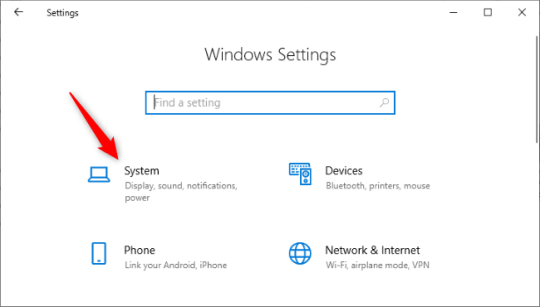
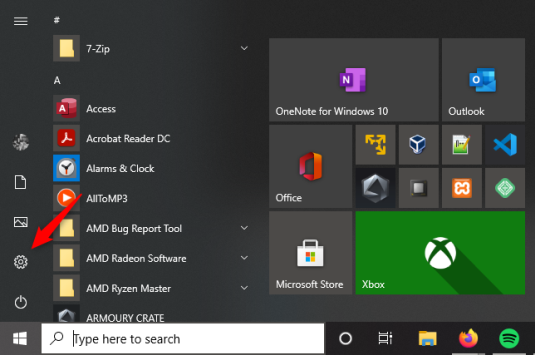
Для этого зайдите в меню настроек. Вы можете найти его в меню «Пуск».

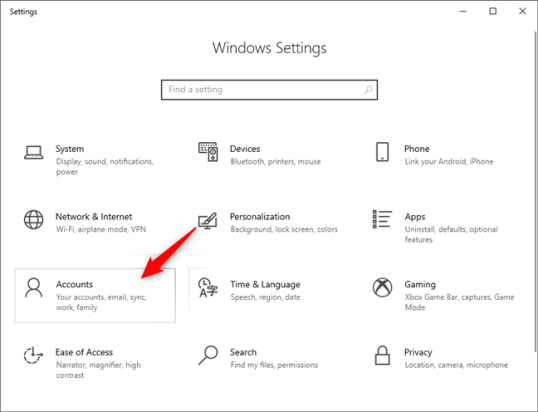
Затем перейдите на страницу «Аккаунты». Оказавшись там, убедитесь, что вы находитесь на вкладке Ваша информация. Здесь вы увидите возможность войти в систему с локальной учетной записью, а не под своим именем.

Нажмите на нее и следуйте инструкциям на экране.

Шаг 2: удалите учетную запись Microsoft

После настройки новой локальной учетной записи вам необходимо перейти в « Настройки» → «Учетные записи» → «Учетные записи электронной почты и приложения» . Прокрутите вниз до нижней части страницы и выделите свою учетную запись Microsoft в разделе «Учетные записи, используемые другими приложениями».

Вам будет предложено два варианта — Управление и Удалить. «Управление» — это, по сути, ярлык на онлайн-портале управления учетными записями Microsoft. Вам нужно выбрать «Удалить» и следовать остальным инструкциям на экране.

Шаг 3: удалите свою учетную запись Microsoft

Теперь, когда вы успешно удалили учетную запись со своего компьютера, вы можете продолжить и удалить ее из базы данных Microsoft. Это гарантирует, что ни одна из ваших данных не будет использоваться компанией без вашего согласия, и предотвратит их сбор неутвержденной третьей стороной без вашего ведома.

Прежде чем продолжить, убедитесь, что вы выполнили некоторые базовые действия по резервному копированию, удалятся все данные кредитной карты, которые вы, возможно, сохранили в Магазине Windows, все ваши электронные письма (и вы получите пустой входной почтовый ящик!), очистится корзина, удалятся любые конфиденциальных данных из OneDrive и резервные копии всех важных файлов.

Если вы уверены, что готовы продолжить, перейдите на сайт login.live.com в веб-браузере и введите свои учетные данные для входа.

Вам будет представлена ​​страница приветствия вашего аккаунта. Вам нужно перейти на вкладку «Безопасность» в верхней части экрана, а затем нажать «Дополнительные параметры безопасности» в нижней части страницы.

Наконец, прокрутите вниз до конца страницы и нажмите «Закрыть мою учетную запись» . Вам будет представлен экран с предупреждением, на котором выделены некоторые дополнительные шаги, которые следует предпринять, прежде чем совершить погружение. Нажмите Далее.

Затем вам будет показан один последний экран. Установите все флажки, чтобы подтвердить, что вы понимаете и согласны с тем, что хост служб будет удален и потерян, выберите причину закрытия в раскрывающемся меню и нажмите Пометить учетную запись для закрытия.

Вы заметите, что вы все еще получаете 60 дней отсрочки. Если вы передумаете в любой момент в течение льготного периода, вы можете повторно активировать свою учетную запись, выполнив вход и ответив на некоторые вопросы безопасности. По истечении 60 дней ваш аккаунт исчезнет навсегда.


2019-03-12T14:50:46
Вопросы читателей

WebGL не поддерживается в Firefox или Chrome? Решение проблемы

WebGL или Web Graphics Library — это не что иное, как JavaScript API, который помогает отображать интерактивную 2D и 3D графику в любом поддерживающем веб-браузере без использования сторонних плагинов. Он хорошо работает вместе с веб-стандартами, что позволяет использовать ускорение графического процессора для визуализации графики и физики как части веб-страницы. Это значительно влияет на улучшение общей производительности веб-страницы. Он поддерживается в различных веб-браузерах, таких как Microsoft Edge, Google Chrome, Mozilla Firefox и других. Но иногда он не работает должным образом или не включен; сегодня мы узнаем, как это исправить.

Эта проблема может быть вызвана из-за ряда факторов. Он включает в себя как браузеры, так и операционную систему. Графический драйвер также играет решающую роль в работе WebGL на компьютере.

Сегодня мы рассмотрим, как исправить эту проблему в ваших обновленных браузерах.

  1. Вручную включить WebGL в Chrome или Firefox
  2. Обновите драйвер видеокарты.

1] вручную включить WebGL в Chrome или Firefox

Прежде всего, откройте Google Chrome и нажмите кнопку «Меню» (нажав на кнопку с тремя точками в правом верхнем углу). Далее нажмите на Настройки. Прокрутите вниз, чтобы найти кнопку с надписью Advanced и нажмите на нее.

В разделе под названием «Система» включите «Использовать аппаратное ускорение», если он доступен.

Запустите снова  Гугл Хром.

Когда он снова запустится, введите chrome://gpu/   в адресной строке и нажмите клавишу Enter.

Это покажет, включён WebGL или нет.

Кроме того, вы можете открыть браузер Google Chrome и перейти по следующему адресу: chrome://flags. Найдите Отключить WebGL в поле поиска в верхней части страницы. Переключите соответствующую запись в Отключено. Перезапустите Google Chrome, чтобы изменения вступили в силу.

Это позволит использовать сенсорный интерфейс в Google Chrome.

Пользователи Firefox могут сделать следующее. Чтобы включить аппаратное ускорение в Firefox, откройте браузер → Параметры.

Теперь в разделе Главное, прокрутите немного вниз, чтобы увидеть Производительность. Здесь отметьте опцию Использовать аппаратное ускорение, когда доступно.

Перезапустите Firefox.

2] Обновите драйвер видеокарты

Из меню Win+X откройте диспетчер устройств. Разверните список с надписью «Видеоадаптеры».

Щелкните правой кнопкой мыши список вашей графической карты NVIDIA и выберите Включить. Теперь снова щелкните по нему правой кнопкой мыши и выберите «Обновить драйвер».

Откроется новое окно. На этом, нажмите на Поиск автоматически для обновления программного обеспечения драйвера.

Если Windows сейчас обнаружит вашу видеокарту и последнюю версию драйвера для нее, то отлично! Иначе, действуйте следующим образом:

  1. Щелкните правой кнопкой мыши еще раз и выберите «Обновить драйвер».
  2. Нажмите «Просмотреть мой компьютер» для получения программного обеспечения.
  3. Нажмите «Позвольте мне выбрать из списка драйверов устройств на моем компьютере».
  4. Выберите совместимый драйвер для вашего компьютера с именем NVIDIA Graphic Card и продолжайте.

На этом процесс окончен. Затем перезагрузите компьютер, чтобы изменения вступили в силу. Это поможет вам обновить графический драйвер.


2019-03-11T19:07:14
Вопросы читателей
Как заставить Skype for Web работать в Firefox?

Несмотря на то, что Firefox является одним из самых популярных браузеров, Skype для веб, похоже, прекратил поддержку. Если вы посетите web.skype.com в Firefox, он отобразит сообщение «Браузер не поддерживается». В этом посте мы рассказываем, как заставить Skype для веб работать в Firefox.

Самое смешное в этой ситуации «Не поддерживается» то, что есть выход. Еще более любопытно, что они работают без проблем. Хотя у Microsoft есть свои причины, по которым они не поддерживают Skype через Интернет, и просят вас установить Skype на рабочем столе или использовать другой браузер, давайте посмотрим, как это можно обойти.

Вы можете исправить это, используя Agent Switcher. Обычно браузеры обнаруживаются, потому что он несет информацию об этом. Если вы можете изменить это и заставить Firefox сказать, что это Chrome или Edge, сообщение об ошибке исчезнет.

Вы можете попробовать этот переключатель useragent или любой другой.

Установите расширение.

Затем переключите агент браузера на Chrome и оставьте ОС в качестве Windows, если вы этим пользуетесь.

Теперь перезагрузите web.skype.com, и он попросит вас войти.

Как только вы войдете в систему, он попросит у вас разрешения для микрофона и веб-камеры, а затем установит Skype в Интернете.

Теперь вы можете легко использовать Skype через Интернет с полным набором функций, включая уведомления. Когда вы совершаете звонок или видеовызов, он снова запросит у вас разрешения. Вы можете разрешить это навсегда или решить, чтобы позволить каждый раз.

Что сломало Skype для веб на Firefox

Интересно отметить, что в то время как проблема была там, время от времени последняя версия ломала это снова. Последняя версия поддерживает HD-видеовызовы, запись разговоров, обновленную панель уведомлений, которая позволяет вам видеть все упомянутое и реакцию на ваши сообщения, поиск и чат-медиа галерею. Последнее позволяет легко найти изображение, которое обычно трудно найти в разговоре.

Я предполагаю, что Microsoft могла бы найти решение для этого. Firefox — это один браузер, который трудно игнорировать, и заставлять потребителей использовать другой браузер только по одной причине — неправильно.


2019-03-11T18:53:02
Вопросы читателей

Как вручную включить Retpoline в Windows 10

Я уверен, что вы знаете об аппаратных уязвимостях Spectre и Meltdown, которые были обнаружены в прошлом году в январе.

Эти аппаратные уязвимости позволяют программам украсть данные, которые обрабатываются на компьютере.

Затем прибыл Spectre 2!

Хотя это было пофикшено, решение привело к более существенному снижению производительности.

Retpoline стал новым решением!

В этом руководстве мы увидим, как вы можете настроить Retpoline в Windows 10.

Настроить Retpoline в Windows 10

Интересно отметить, что Retpoline – это метод бинарной модификации, разработанный Google.

Он предназначен для защиты от «Branch target injection», также называемого «Spectre».

Это решение обеспечивает повышение производительности ЦП.

Microsoft разворачивает его поэтапно.

А из-за сложности его реализации, преимущество в производительности у Windows 10 v1809 и более поздних выпусков.

Чтобы вручную включить Rerpoline в Windows, убедитесь, что у вас есть обновление KB4482887.

Затем добавьте следующие обновления конфигурации реестра:

На клиентских SKU:

reg add "HKLMSYSTEMCurrentControlSetControlSession ManagerMemory Management" /v FeatureSettingsOverride /t REG_DWORD /d 0x400

reg add "HKLMSYSTEMCurrentControlSetControlSession ManagerMemory Management" /v FeatureSettingsOverrideMask /t REG_DWORD /d 0x400

Перезагрузитесь

На серверных SKU :

reg add "HKLMSYSTEMCurrentControlSetControlSession ManagerMemory Management" /v FeatureSettingsOverride /t REG_DWORD /d 0x400

reg add "HKLMSYSTEMCurrentControlSetControlSession ManagerMemory Management" /v FeatureSettingsOverrideMask /t REG_DWORD /d 0x401

Перезагрузитесь

Как проверить статус Retpoline в Windows

Чтобы подтвердить, активен ли Retpoline, вы можете использовать командлет Get-SpeculationControlSettings PowerShell.

Этот скрипт PowerShell покажет состояние настраиваемых обновлений Windows для различных уязвимостей.

Включает в себя Spectre 2 и Meltdown.

Как только вы загрузите скрипт и выполните его, вот как это выглядит.

Speculation control settings for CVE-2017-5715 [branch target injection] 


Hardware support for branch target injection mitigation is present: True  

Windows OS support for branch target injection mitigation is present: True 

Windows OS support for branch target injection mitigation is enabled: True 

… 

BTIKernelRetpolineEnabled           : True 

BTIKernelImportOptimizationEnabled  : True 

...

В будущих обновлениях эта функция будет включена по умолчанию.

На данный момент она будет разрешена через облачную конфигурацию.

Microsoft работает над решением, которое больше не требует Retpoline.

Следующее поколение оборудования должно быть способно это исправить, но до обновления они будут исправлять эту уязвимость.


2019-03-11T17:32:01
Закрытие уязвимостей
Как найти и сохранить ваши скриншоты в Steam?

Steam имеет встроенную функцию скриншота, которая по умолчанию использует клавишу F12 для захвата изображения игры, в которую вы играете. Доступ к нему немного сложен, так как Steam разделяет их по играм и прячет за кучей папок.
Где мои скриншоты в Steam?

Мы используем Windows для нашего примера здесь. Linux и macOS работают практически одинаково, но имеют разные имена папок.

Steam хранит свои скриншоты в следующей папке на вашем ПК с Windows:

C:Program Files (x86)Steamuserdata{Your Steam ID}760remote{The Game's ID}screenshots

В Linux это по адресу:

~/.local/share/Steam/userdata/{Your Steam ID}/760/remote/{The Game's ID}/screenshots

А на Mac это по адресу:

Users/{username}/Library/Application Support/Steam/userdata/{Your Steam ID}/760/remote/{The Game's ID}/screenshots

Проблема в том, что он разделен по играм, и вы, вероятно, не уверены, что это за игра «252490».

Намного проще получить доступ к скриншотам игры, щелкнув правой кнопкой мыши игру в своей библиотеке и выбрав «Просмотреть скриншоты» в выпадающем меню.

Откроется диалоговое окно, в котором вы можете просмотреть все свои снимки экрана и нажать «Показать на диске» внизу, чтобы открыть папку со всеми снимками экрана.

Функция «Загрузить» в этом диалоговом окне просто публикует скриншот в вашем профиле Steam (или, опционально, в Facebook). Он не загружает его на хостинг-сайт, такой как Imgur; вам придется сделать это вручную.

После того, как вы получите настоящие файлы, вы можете создать их резервные копии, как вам угодно, будь то просто поместить их в другую папку или загрузить в облачный сервис, такой как Dropbox. Если вы хотите сделать резервную копию всех скриншотов игры, вам придется сделать это вручную или создать резервную копию всей папки 760remote содержащей все папки для каждой игры. Кажется, не существует способа просмотреть их все в одной папке одновременно.


2019-03-10T13:56:04
Вопросы читателей