Одно из несомненных преимуществ языка Python — наличие большого количества библиотек для работы в самых разных областях. Хороший разработчик должен знать хотя бы самые популярные из них, чтобы при случае не изобретать заново велосипед. В этой статье мы собрали книги, в которых рассматривается работа нескольких часто применяемых библиотек Python.
Стандартная библиотека Python 3: справочник с примерами
Автор книги, Даг Хеллман, имеет большой опыт работы с Python (еще с 1997 года). Увлечение этим языком подвигло его писать статьи для тематических изданий. Кроме того, Даг активно вел свой блог, где писал о самых используемых модулях Python. Эти статьи активно комментировались читателями и соответственно исправлялись и дополнялись. Переработав материал своих статей под Python 3, Даг выпустил книгу «Стандартная библиотека Python 3».
Описания модулей в книге сгруппированы по темам (текст, структуры данных, алгоритмы, дата и время, математика, файловая система, сжатие данных, криптография и т.д.). Каждое описание модуля сопровождается примером использования его в коде.
Книга предназначена для программистов среднего уровня, у которых нет проблем с чтением кода на Python (пояснения к коду даются только в исключительных случаях).
PyTorch Recipes
Автор: Pradeepta Mishra. Язык: английский.
Pradeepta Mishra занимается наукой о данных и созданием систем искусственного интеллекта на профессиональном уровне. Помимо «PyTorch Recipes», он также написал «R Data Mining Blueprints» и «R: Mining Spatial, Text, Web, and Social Media Data». По этим книгам созданы обучающие курсы на Udemy.
«PyTorch Recipes» предназначена для специалистов data science и разработчиков, занятых в сфере обработки естественного языка и искусственного интеллекта.
Читая эту книгу, вы познакомитесь с тензорами, вычислениями, осуществлением арифметических операций, линейной алгеброй и статистическими распределенными операциями. Естественно, все это разбирается с позиций применения фреймворка PyTorch.
Две части книги посвящены детальному разбору темы нейронных сетей, еще две — тонкой настройке моделей и улучшению моделей, уже запущенных в продакшен. Кроме того, в книге разбирается тема обработки естественного языка.
По сути эта книга — практическое руководство. Как и заявлено в названии, это сборник конкретных рецептов применения PyTorch.
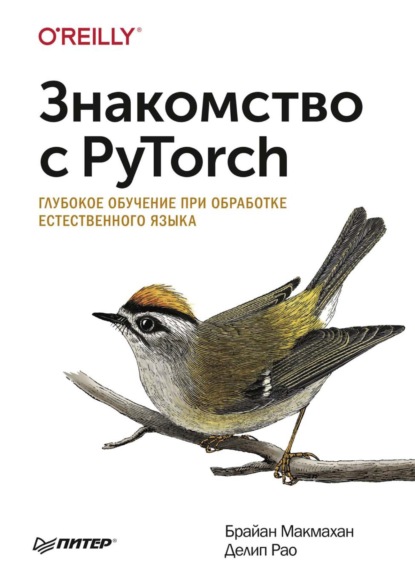
Книга посвящена обработке естественного языка и глубокому обучению. Ее цель — познакомить начинающих программистов с этими темами. Из-за ориентации на начинающих авторы сознательно избегали погружения в математические темы, чтобы не отвлекать читателей от главного.
Для реализации алгоритмов глубокого обучения в книге используется фреймворк PyTorch.
Learn Keras for Deep Neural Networks
Автор: Jojo Moolayil. Язык: английский.
Книга предназначена для быстрого ознакомления с темой глубокого обучения. Ее «целевая аудитория» — разработчики, владеющие любым современным языком программирования (не обязательно Python). Если вы уже немного разбираетесь в глубоком обучении и хотели бы изучить более продвинутые темы, такие как компьютерное зрение, распознавание речи и т. п., — эта книга вам не подойдет: она для новичков.
Читая эту книгу, вы научитесь проектировать, разрабатывать, тренировать, проверять и развертывать глубокие нейронные сети, используя открытую библиотеку Keras.
Beginning Anomaly Detection Using Python-Based Deep Learning
Авторы: Sridhar Alla, Suman Kalyan Adari. Язык: английский.
Выявление аномалий — это поиск паттернов, не совпадающих с поведением, которое считается нормальным. Из этой книги вы узнаете, как выявление аномалий помогает решать проблемы бизнеса. Вы познакомитесь с приемами выявления аномалий, используемыми в тех или иных случаях.
Для примеров в книге выбран Python — язык, широко применяемый в науке о данных и имеющий целый набор подходящих библиотек в своей экосистеме.
В начале книги авторы знакомят читателей с методами выявления аномалий, которые были популярны на протяжении целых десятилетий. Затем повествование плавно переходит к более современным подходам — с применением глубокого обучения.
В дополнение к основному материалу книги авторы рассматривают Keras и PyTorch — самые популярные фреймворки Python в сфере глубокого обучения.
Robert Johansson — опытный питонист, имеющий докторскую степень по теоретической физике. Научными вычислениями (и теорией, и практикой) он занимается уже больше 10 лет.
В своей книге «Numerical Python» Роберт показал, как можно осуществлять научные вычисления, используя Python и его экосистему. Дело в том, что работа с научными и численными вычислениями требует знания как математики, так и программирования. Цель данной книги — перебросить мост между этими двумя направлениями.
Книга состоит из 19 глав, каждая из которых освещает разные аспекты научных вычислений. В привязке к каждой отдельной теме рассматриваются разные библиотеки Python: NumPy, SymPy, Matplotlib, SciPy, PyMC.
Предполагается, что читатель разбирается в математике и численных методах, а также имеет хотя бы базовые навыки программирования на Python.
Алан Мур — аналитик данных и разработчик ПО, работающий на Python с 2006 года. Свои приложения он создает при помощи Django, Flask, Qt и Tkinter. Помимо этой книги, он написал также «Python GUI Programming with Tkinter».
Многие Python-разработчики стремятся изучить инструменты, которые позволят им создавать приложения с графическими интерфейсами. Чаще всего этим разработчикам рекомендуют набор инструментов PyQt.
Но по PyQt просто удивительно мало обучающих ресурсов. Людям приходится пользоваться устаревшими книгами, документацией C++, искать информацию в блогах и постах на Stack Overflow. Эта книга призвана восполнить пробел и послужить современным пособием по PyQt для Python-разработчиков.
В своей первой книге — «Python GUI Programming with Tkinter» — Алан Мур разбирал основы создания графических интерфейсов. В этой же он решил сосредоточиться на тех уникальных возможностях, которые предоставляет именно PyQt: мультимедиа, анимация, 3D-графика, сети, многопоточность.
Эта книга предназначена для питонистов среднего уровня, желающих изучить фреймворк PyQt и научиться создавать мощные GUI-приложения. Читатель должен знать основы Python, его функционал и идиомы, а также инструментарий стандартной библиотеки. Предварительные знания по созданию именно графических интерфейсов не требуются.
Как обычно, призываем всех наших читателей, уже знакомых с данными книгами, делиться впечатлениями в комментариях!
Популярность языка программирования Python не в последнюю очередь связана с его универсальностью. В этой подборке мы собрали книги, посвященные использованию Python в самых разных областях. В них рассматриваются способы решения конкретных практических задач, где Python выступает в качестве инструмента.
Эта подборка будет интересна уже опытным питонистам, поскольку для понимания материала нужны хорошие знания языка.
Автор книги, Лентин Джозеф, занимается робототехникой на коммерческом уровне. Он руководит компанией, которая разрабатывает ПО для роботов.
Эта книга — практическое руководство по созданию автономного мобильного робота. Для его проектирования и создания пользовательского интерфейса будет использоваться Python.
Книга предназначена для инженеров-робототехников. Помимо знания самого языка Python, вам пригодится хорошее знание ROS, OpenCV, OpenNI и PCL.
Прикладной анализ текстовых данных на Python
Авторы: Бенджамин Бенгфорт, Ребекка Билбро, Тони Охеда. Язык: русский.
Из этой книги вы узнаете о том, как применять методы машинного обучения для анализа текста. Вы будете использовать такие библиотеки Python, как Scikit-Learn, NLTK, Gensim, spaCy, NetworkX и Yellowbrick.
Книга предназначена для Python-программистов, интересующихся темами обработки естественного языка и машинного обучения. Все разбираемые примеры — на английском. Поэтому желательно, чтобы читатель владел этим языком хотя бы на базовом уровне. Разумеется, эта книга — не для начинающих питонистов. Читатель может не разбираться в машинном обучении, но навыки программирования на Python у него должны быть.
Text Analytics with Python
Автор: Dipanjan Sarkar. Язык: английский.
Dipanjan Sarkar — data scientist в Red Hat. Он консультировал несколько стартапов, а также некоторые солидные компании вроде Intel. Имеет диплом по data science и разработке программ, но при этом — горячий сторонник самообразования и открытых онлайн-курсов.
Вот уже несколько лет Dipanjan Sarkar занимается применением на практике методов машинного обучения, обработки естественного языка, глубокого обучения и статистики.
Что касается самой книги, автор старался сделать ее как можно более понятной и структурированной. Из первых глав вы узнаете, что такое естественный язык, а также — как можно обрабатывать текстовые данные при помощи Python. В последующих главах разбираются интересные проблемы анализа текста.
Цель книги — познакомить читателя со сферой анализа текста и NLP, а также вооружить необходимыми инструментами и знаниями для решения практических проблем в этих сферах.
Сложные системы — это физические и социальные системы со множеством взаимодействующих компонентов. Наука о них находится на стыке математики, информатики и естествознания.
В отличие от многих других книг о сложных системах, здесь приводятся примеры кода, математические выкладки и пояснения работы моделей. К каждой главе прилагаются блокноты Jupiter с соответствующим кодом (доступны в GitHub-репозитории), а также упражнения (с решениями).
Примеры в книге написаны на Python, так что читатель должен владеть этим языком, а также разбираться в ООП. Автор применяет библиотеки NumPy, SciPy и NetworkX, и если вы с ними знакомы, это облегчит вам чтение (но знание их не обязательно). Кроме того предполагается, что читатель не совсем далек от математики (в объяснениях применяются логарифмы и векторы).
Аллен Дауни — опытный автор: его перу принадлежат несколько бесплатных учебников по Python и науке о данных. Также он ведет блог о байесовской вероятности и статистике (Probably Overthinking It).
Байесовские методы используются для работы с данными и решения задач прогнозирования, логического вывода, классификации.
Обычно книги, посвященные байесовскому выводу, переполнены математикой. По словам Кэмерона, когда он сам пытался разобраться в теме, ему было невероятно сложно — и это несмотря на глубокие математические знания. Свою книгу он решил написать в другом ключе, делая упор на вероятностное программирование.
Из-за намеренного обхода сложных математических тем книга дает лишь базовые знания про байесовские методы. Но если вас они интересуют с сугубо прикладной точки зрения, вам этот материал прекрасно подойдет.
Practical Cryptography in Python
Авторы: Seth James Nielson, Christopher K. Monson. Язык: английский.
Книга предназначена для программистов, не имеющих бэкграунда в криптографии. Несмотря на тесную связь криптографии с математикой, в этой книге нет сложных математических выкладок. Концепции криптографии разбираются на практических примерах.
В начале книги рассмотрены алгоритмы хэширования, симметричное и асимметричное шифрование. Далее авторы переходят к цифровым сертификатам, цифровым подписям и кодам аутентификации сообщений. В последних главах рассказывается, как все это используется вместе — в интересных и полезных комбинациях.
Любопытно, что авторы также приводят примеры плохого применения криптографии, чтобы показать читателям важность лучших подходов.
В конце глав вы найдете упражнения на закрепление материала.
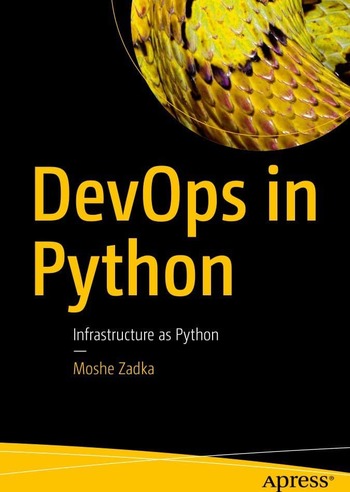
Аспекты применения Python, интересные SRE/DevOps-специалистам, довольно редко рассматриваются в книгах. Им приходится полагаться на официальную документацию и посты в блогах. Моше Задка решил заполнить этот пробел.
Из книги «DevOps in Python» вы узнаете, как использовать всю мощь языка Python для автоматизации операций.
Начинается все с разбора самой установки Python. Ведь есть не один способ сделать это! Автор рассматривает плюсы и минусы каждого.
Далее Моше Задка переходит к рассмотрению сторонних библиотек из экосистемы Python. Вы узнаете, как использовать эти пакеты, как построить рабочие процессы, когда их нужно обновлять и какие инструменты при этом используются.
Помимо библиотек, в книге рассматривается работа виртуальных машин, сервисов и контейнеров.
Книга рассчитана на специалистов, знающих Python.
Python Network Programming
Авторы: Abhishek Ratan, Eric Chou, Pradeeban Kathiravelu. Язык: английский.
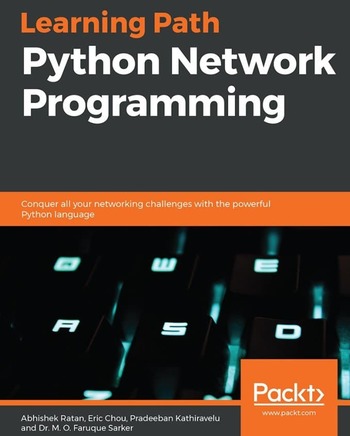
Книга предназначена для Python-разработчиков и системных администраторов, желающих заняться сетевым программированием. Знание сетей не является необходимым для чтения этой книги, но знания Python нужны.
Вы научитесь создавать простые сетевые клиенты, SDN и NFV системы, а также расширять свои сети при помощи Mininet. Авторы рассказывают, как использовать Python для DevOps и как пользоваться опенсорсными инструментами для тестирования, обеспечения безопасности и анализа сетей.
К концу чтения книги вы будете знать, как разрабатывать клиенты веб-API, email-клиенты, SSH и FTP. Кроме того, вы научитесь анализировать уязвимости в безопасности сети.
Math adventures with Python
Автор: Peter Farrell. Язык: английский.
Иллюстрированное пособие для изучения математики при помощи кода.
В этой книге инструменты программирования использованы для того, чтобы сделать изучение математики по-настоящему интересным (хотя сложность остается). Вы будете строить графики, чтобы показать все возможные результаты работы функции. Вы будете создавать динамические, интерактивные произведения искусства. Вы даже создадите экосистему с бегающими овцами, поедающими траву и преумножающимися!
Все это вы будете делать при помощи Python. Эта книга не о том, как обойтись без изучения математики. Она лишь предлагает новейшие и интереснейшие инструменты, которые помогут не только отточить навыки программирования, но и понять его связь с математикой, искусством, науками и технологиями.
Для каждого из проектов, представленных в книге, вы будете писать код с нуля. Допуская ошибки и исправляя их, вы достигнете более глубокого понимания каждого блока кода.
Книга предназначена для людей, желающих изучить тригонометрию и алгебру при помощи современных инструментов. Python-программистам эта книга пригодится для отработки навыков на необычных проектах.
Math for Programmers
Автор: Paul Orland. Язык: английский.
Как пишет автор, математика похожа на бейсбол, поэзию или хорошее вино. Кто-то так ею увлекается, что посвящает ей всю жизнь, а кто-то ее попросту не понимает. За годы учебы в школе вы, вероятно, уже успели примкнуть к какому-то из этих двух лагерей.
Представьте, что хорошее вино было бы одним из школьных предметов. Вероятно, на уроках вы изучали бы техники ферментации и приемы выращивания винограда. В качестве домашних заданий иногда предписывалось бы выпить 3-4 бокала вина. Иногда оно было бы вкусным, иногда — нет, но в любом случае, это скорее отвратило бы вас и от вина, и от виноделия. То же и с математикой. Традиционные методы преподавания способны отбить вкус к ней.
В этой книге, как вы уже поняли из названия, для изложения математических концепций применяется программирование на Python и реальные примеры (больше никаких вопросов «Ну и где мне это пригодится в жизни?!»).
Итак, мы рассмотрели десять книг, посвященных использованию языка Python в самых разных направлениях. Надеемся, вы найдете в этой подборке пару книг, которые вас заинтересуют.
Вредные привычки – это формы поведения, которые становятся частью личности и образа человека, наносящие колоссальный вред. Повторяющиеся действия доводятся до автоматизма, проникая в сознание. Они начинают управлять нашими желаниями и помыслами. В конце концов мы становимся зависимыми, и не можем избавиться от вредных привычек.
Вредные привычки выражаются в неких действиях и поступках, которые несут за собой негативные последствия для организма человека. Избавиться от них сложнее, чем может показаться на первый взгляд. Связано это с психологической привязанностью к акту совершения того или иного действия.
К таким привычкам относятся: употребление алкоголя, неправильное или бесконтрольное питание, желание грызть ногти и многое другое, что мы разберем в этой статье.
Для детей и подростков: Какие бывают вредные привычки, и как от них избавиться?
Дети и подростки – основная группа людей, которые имеют несколько вредных привычек. По статистике и исследованиям, 75% детей подвержены выполнению определенных негативных действий.
Избавиться от вредных привычек в юном возрасте легче, так как они еще не стали полноценной частью личности. Выделяют следующие привычки, которые появляются в детском и подростковом возрасте:
Грызение ногтей;
Ковыряние в носу или ушах;
Громкое пережевывание пищи (чавканье);
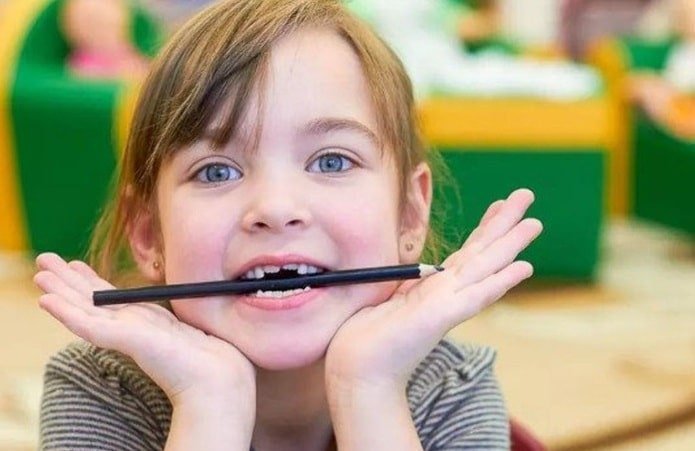
Грызение ручки и карандаша.
Избавиться от них необходимо, так как эти привычки снижают привлекательность подростка, выдают невоспитанность и негативно отражаются на облике.
№ 1. Грызение ногтей
Данное действие наблюдается у 85% детей и подростков. Своевременное осознание проблемы поможет побороть привычку быстро и без эмоциональных нагрузок.
Причины появления
В 90% случаев грызение ногтей связано с эмоциональными и физическими перегрузками, а также стрессом. Это своего рода ответ на произошедшие перемены в жизни.
По статистике, дети начинают грызть ногти в тот момент, когда меняется привычный распорядок дня или окружение. К примеру, начало учебного года.
Почему стоит прекратить грызть ногти?
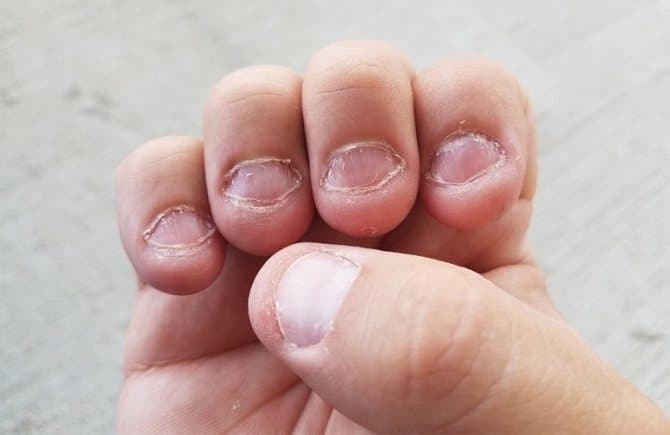
Грызение ногтей приводит к механическому повреждению ногтевой пластины и делает ее слабее. Визуально ногти становятся неухоженными и теряют природный оттенок. Общение с другими людьми становится затруднительным, так как многим не нравится наблюдать за подобным действием.
Последствия грызения ногтей
Что мешает избавиться?
Основная проблема состоит в том, что ребенок не понимает, что столкнулся с проблемой. Он таким образом снимает напряжение, поэтому не желает самостоятельно бороться с привычкой.
Эффективные способы и методы по избавлению
Для детей лучшим способом избавиться от грызения ногтей является внимание со стороны родителей. Они должны найти занятие, которое будет отвлекать ребенка в тот момент, когда ему захочется засунуть пальцы в рот.
Современный способ – покрыть ногти специальным составом, который имеет выраженный горький вкус. Несколько раз повторив действие, сознание получает негативную эмоцию. В результате привычка исчезает.
Подростки могут самостоятельно прийти к пониманию проблемы, но им потребуется эмоциональная помощь и поддержка со стороны родных.
Какие перемены ждут после победы над вредной привычкой?
Спокойствие;
Ногти вернут себе здоровый вид, перестанут расслаиваться и станут крепкими;
Для подростков-девочек появится возможность делать привлекательный маникюр, который станет частью их образа.
№ 2. Ковыряние в носу или ушах
Фиксируется у 50% детей и 20% подростков. Разница связана с появлением определенного самоконтроля в силу возраста.
Причины появления
Привычка связана с генетической памятью. Дети знакомятся с особенностями организма, устраняя из носовой полости засохшую слизь. В это время они расслабляются, начинают о чем-то думать или мечтать.
Также привычка является проявлением синдрома дефицита внимания (СДВ). С возрастом привычка может сохраниться, если человек чувствует себя одиноко или не может сосредоточиться на одном.
Почему стоит прекратить ковыряться в носу и ушах?
Избавиться от ковыряния в носу следует в целях сохранения здоровья слизистой. Во время выполнения подобных действий можно легко повредить нежные ткани. В результате в носу возникнет ранка, которая будет доставлять дискомфорт.
Еще одна причина для избавления – низкая эстетичность. Окружающие не захотят с вами общаться и дружить. Появятся новые поводы для насмешек.
Что мешает избавиться?
Преградой для избавления является неуверенность в себе и страх. Подсознательно ребенок или подросток находит защиту в тот момент, когда происходит процесс ковыряния в носу или ушах. Он забывает о проблемах, но после завершения процесса они вновь появляются в его мыслях, что заставляет вновь и вновь возвращаться к привычке.
Эффективные способы и методы по избавлению
Основная рекомендация – найти интересное занятие, которое будет отвлекать и расслаблять. В случае с малышами – игры с родителями являются лучшим способом. Для подростков существует множество хобби – рисование, моделирование, программирование. Выполнение тонкой работы руками (вышивание, вязание, сборка мозаики) помогут отвлечься.
Какие перемены ждут после победы над вредной привычкой
Основная перемена – уверенность в себе;
У ребенка появится новое увлечение;
Исчезнет страх, что кто-то увидит, как ты ковыряешься в носу или ушах;
Пропадет излишняя нагрузка на нервную систему;
С тобой захотят общаться, так как не будет причин для насмешек.
№ 3. Громкое пережевывание пищи (чавканье)
Эта проблема присутствует у 55% детей и подростков. У некоторых она проходит самостоятельно, без специального вмешательства со стороны взрослых. Требуется только указать, что подобное поведение некрасиво, особенно в обществе.
Причины появления
В детском возрасте чавканье – это следствие недостатка воспитания (в 90% случаев). У подростков подобное действие является выражением протеста. Таким образом они выражают свое несогласие, так как понимают, что чавканье не соответствует общепринятому поведению.
Почему стоит прекратить чавкать?
Неприличное поведение за столом станет причиной возникновения дополнительных разногласий между детьми и взрослыми. Появятся поводы для разговоров на повышенных тонах и новых запретов. Окружающие также не захотят общаться с человеком, который не умеет спокойно вести себя за столом.
Некоторые родители могут запретить своим детям дружить с ребенком, который громко пережевывает пищу или чавкает. Они посчитают, что таким образом плохая привычка появится и у их детей.
Эффективные способы и методы по избавлению
Для ребенка или подростка не достаточно простого желания избавиться от чавканья. Мотивация должна быть ясной и понятной. Эффективная методика – подражание любимому герою, известной личности, которая демонстрирует правильное поведение за столом в процессе еды.
Какие перемены ждут после победы над вредной привычкой?
Нормальные отношения с окружающими;
Снизится вероятность возникновения конфликтных ситуаций в семье;
Пропадут недопонимание и насмешки со стороны друзей;
Вы почувствуете себя уверенным и способным преодолеет любую трудность.
№ 4. Грызть ручки и карандаши
Повторяющееся действие возникает в 90% случаев у младшего поколения в возрасте 6-8 лет.
Причины появления
Дело в том, что в школьное время у ребенка происходит резкая смена распорядка дня и обязанностей, в результате первые серьезные нагрузки. Справиться с проблемой позволяет процесс грызения ручек, отвлекающий от трудностей.
Почему стоит прекратить грызть ручки?
Основная причина – снижение вероятности травмы ротовой полости. Грызение ручки может негативно повлиять на здоровье зубов. И отказ от нее позволит сохранить ручки визуально привлекательными.
Эффективные способы и методы по избавлению
Полноценное питание позволит снизить желание погрызть ручки или карандаши. Особенность работы организма поможет справиться с этой вредной привычкой.
Еще одна методика – это замена. Когда возникает желание потянуть в рот предмет, лучше заменить его на печенье, крекер или леденец.
Какие перемены ждут после победы над вредной привычкой?
Сохранение привлекательного вида канцелярских принадлежностей;
Ручки можно будет одалживать без стеснения;
А также давать друзьям.
Для взрослых: Какие бывают вредные привычки, и как от них избавиться?
Среди взрослых также много людей, которые имеют вредоносные привычки. В основном они приходят из детства.
Во взрослой жизни у человека появляется больше серьезных моральных, психических, физических и эмоциональных перегрузок. Справиться с ними самостоятельно могут не все. Именно поэтому возникают вредные привычки.
Основные из них:
Переедание (неправильное питание)
Употребление алкогольных напитков
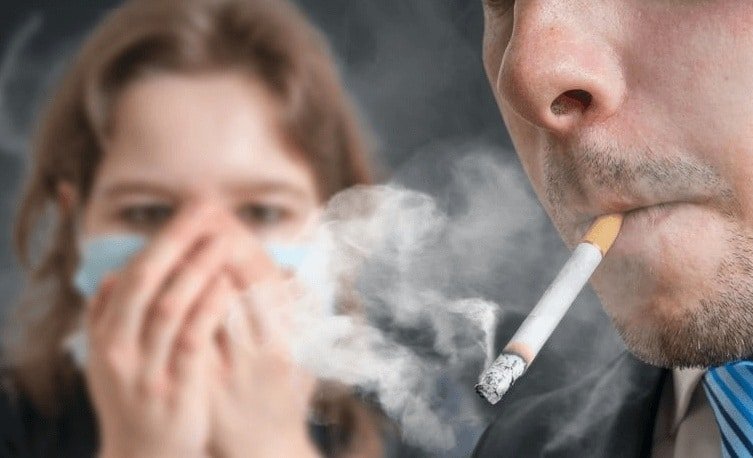
Курение
Важно! Употребление запрещенных веществ и препаратов – это не вредная привычка, а болезнь, от которой нужно лечиться в специализированных клиниках.
№ 1. Переедание
По статистике, у 50% людей есть проблемы с неправильным питанием. Некоторые могут вовремя увидеть и осознать проблему, но около трети становятся рабами еды.
Желание «заесть стресс» – настоящая проблема, от которой необходимо избавляться, чтобы сохранить здоровье.
Причины появления
Стрессовые ситуации и частые переживания – в 90% они приводят к подсознательному желанию поесть.
Проблемы в семье, сложности на работе, ссоры с любимыми людьми также становятся поводом для очередной шоколадки или пиццы.
Почему стоит избавиться от переедания?
Сохранение здоровья – основная причина для отказа.
Нормализовать питание нужно и для того, чтобы привести в порядок фигуру, ощутить прилив сил и энергии. Позитивные эмоции, которые будут посещать человека в этот период, помогут ему справиться с любыми трудностями и проблемами.
Что мешает избавиться?
Помехой являются жалость к себе, и нежелание осознать наличие проблемы. Человек не может правильно мотивировать себя и боится трудностей, которые могут возникнуть на пути преодоления проблемы.
Эффективные способы и методы по избавлению
Важно принять самостоятельное решение о том, что нужно избавиться от переедания. Мотивация – следующий шаг на пути к победе. Она может быть у каждого своя – определенное количество кг на весах, желание стать лучше и привлекательнее окружающих и т.д.
Нужно заместить вредные продукты правильным и составить сбалансированное меню. Для того, чтобы не сорваться, можно вести собственный онлайн дневник. Если человек будет знать, что на него ровняются, это придаст ему моральных и физических сил.
Если вам лень самостоятельно готовить полезную еду, то на помощь всегда придут сервисы по доставке еды на дом. Вот список лучших из тех, кто специализируется на полезной еде:
Какие перемены ждут после победы над вредной привычкой
Самочувствие станет лучше.
Изменится показатели веса и параметры фигуры.
Правильное меню станет положительным для структуры ногтей и волос.
Общее восприятие себя станет положительным, что поможет двигаться вперед и достигать успеха во всех начинаниях.
№ 2. Употребление алкогольных напитков
С проблемой сталкиваются до 30% взрослого населения. В большинстве случаев употребление алкоголя развивается под влиянием негативных обстоятельств.
Причины появления
Желание употреблять алкогольные напитки возникает после перенесенных длительных психологических проблем. Если человек находится в безвыходной на его взгляд ситуации, то снять нагрузку ему помогает алкоголь.
Расслабление после работы, уход от проблем в семье или от трудностей в общении с окружающими людьми – все это яркие поводы выпить.
Почему стоит избавиться от алкоголя?
Алкоголь не помогает решить проблему, а только позволяет забыться на некоторое время. Все достигнутые успехи будут снижаться и со временем произойдет регресс – увольнение с работы, проблемы с родными, снижение финансового достатка.
Что мешает избавиться?
Страх перед трудностью мешает сделать первый шаг на пути к избавлению от вредной привычки.
Неуверенность в себе, недостаточная поддержка окружающих, психологическая слабость также являются помехами.
Эффективные способы и методы по избавлению
Погружение в работу (лучше всего физическую), хобби – эффективная замена алкоголю. Занятие спортом и увлечения помогут забыть о негативе, а также не оставят времени на грусть или жалость к себе.
Какие перемены ждут после победы над вредной привычкой
Улучшение здоровья и выносливости;
Положительные перемены в облике;
Успехи на работе;
Вы всегда будет помнить и отдавать отчет своим действиям.
№ 3. Курение
Курение может появиться у слабых людей, легко поддающихся чужому влиянию, которые желают «быть как все».
Причины появления
Стресс, переживания, перенапряжение, психологические травмы или желание влиться в новый коллектив – приводят к появлению этой негативной привычки. Первичное расслабление в будущем отразиться на проблемах со здоровьем, о чем большинство старается не думать.
Почему стоит избавиться от курения?
Последствия курения – ухудшение здоровья. Также увеличатся финансовые затраты, личный или семейный бюджет понесет значительные потери. В квартире или машине появится стойкий и неприятный для окружающих запах некачественного табака.
Что мешает избавиться?
Боязнь не справиться с проблемой, неуверенность в себе и собственных силах. Помехой может стать также неумение находить замену привычному действию.
Эффективные способы и методы по избавлению
Можно найти хобби или заняться спортом. Если это не помогает, лучше всего использовать специальные медицинские препараты.
Главное – самостоятельно осознать наличие проблемы и мотивировать себя на ее решение.
Какие перемены ждут после победы над вредной привычкой
Появятся силы и уверенность в себе;
Вернется хорошее настроение;
Улучшится состояние волос и ногтей;
Внешний вид станет привлекательным для окружающих;
Исчезнет стресс от постоянного желания выкурить сигарету;
Исчезнет неприятный запах.
Полезные привычки на каждый день, заменяющие вредные
Существуют не менее 30 полезных вещей, которые можно делать каждый день в повседневной жизни:
Улыбка с утра
Зарядка и фитнес
Прогулка в парке
Уход за растениями
Чтение книг и журналов
Вязание
Плетение из бисера
Вышивание
Сборка мозаики
Кулинария
Спорт и активные виды отдыха
Закаливание
Изучение новых знаний (компьютерные технологии, косметология)
Выполнение дыхательной гимнастики и упражнений для укрепления зрения
Йога
Ведение дневника (можно завести онлайн-блог)
Анализ прожитого дня
Разговоры и общение с семьей
Прогулки в одиночестве
Составление плана на следующий день
Принятие ванны, контрастный душ
Прослушивание любимой музыки
Интеллектуальные тренировки
Настольные игры
Уборка квартиры
Озвучивание положительных моментов, которые произошли в течение дня
Небольшие покупки
Изготовление вещей и предметов
Уход за животными
Создание коллекций
Положительные эмоции заместят весь негатив.
Заключение: Как больше никогда не возвращаться к вредным привычкам?
Мотивация и самосовершенствование помогут начать путь к избавлению от проблемы. Не вернуться к негативной привычке позволит понимание потенциальной опасности, которую она представляет для здоровья.
Думаю, статья оказалась полезной, и вы вынесли из нее что-то, полезное для избавления от вредных привычек.
Пишите в комментарии о своих вредных привычках. Обсудим.
Встать рано утром может быть настоящим испытанием для многих из нас. Однако, как говорится, «утро вечера мудренее», и многие успешные люди придерживаются определенных правил, чтобы проснуться бодрыми и готовыми к действию.
В этой статье мы рассмотрим 12 правил с утра, которые помогут вам легче встать с кровати и эффективно начать свой день. Независимо от того, являетесь ли вы жаворонком или совой, эти простые, но эффективные советы помогут вам наладить режим дня, улучшить свое здоровье и повысить продуктивность.
Прежде чем приступить, напомню, что ранний подъем, это ничто иное как привычка. А, как и все привычки ее нужно ежедневно соблюдать. Тут не поможет мотивация, ведь успех кроется в дисциплине и силе воли.
1. Режим сна
Чтобы научиться вставать рано, первое, что необходимо – это режим.
Подумайте сами, мы просыпаемся в одно и то же время. Почему бы тогда не сделать также, но по вечерам, когда отправляемся спать. Например, каждый день ложиться в 23:00 и просыпаться в 7:00. Это отлично повлияет на качество сна.
Регулярный режим сна очень важен для здоровья и хорошего самочувствия. Старайтесь ложиться и вставать каждый день в одно и то же время, чтобы ваш организм мог привыкнуть к такому режиму.
В режиме кроется еще одно преимущество – это сон в разные сутки.
Исследования показывают, что сон в разное время суток максимально эффективен. Отдых до полуночи приносит больше пользы, чем после. А организм в этот период восстанавливается гораздо быстрее.
2. Вставай по будильнику
Избегайте постельного лежания после того, как зазвонил будильник. Вставайте сразу же, чтобы не заснуть заново и не испортить свой режим сна.
Самое важное правила для будильника – не класть его рядом с подушкой. Это то же, что и отсутствие будильника.
Собираясь ложиться спать, не забудь положить будильник как можно дальше. Так, чтобы он заставил тебя встать с кровати. Это поможет избавиться от убийственного «еще 5 минут».
Вот мини-список полезных рекомендаций:
Клади будильник, как можно дальше. Это мы уже обсудили.
Задавай в настройках только одно время пробуждения. Перестань ставить будильник на каждые 3 минуты. Так у тебя появится дополнительный стимул встать с кровати.
Ставь правильную музыку. Пусть мелодия станет приятной, а не раздражающей.
Но не ставь слишком спокойную мелодию. Под нее уснешь еще крепче, либо вообще проспишь.
Лучше вставать по будильнику или самому?
По словам специалистов, пробуждение без будильника благополучней сказывается на состоянии человека. Это называется «естественным пробуждением».
Его можно достичь постепенно, исключая будильник из своего сна. А вместо этого полагаться на «внутренние часы». Для этого вам потребуется выработать четкий режим сна. Вот почему, так важно засыпать и просыпаться в одно время.
3. Не лезь сразу же в телефон
После подъема последнее, что стоит делать, это проверять новости и сообщения в телефоне. Это может вызвать стресс и отвлечь вас от более важных задач.
В начале дня тебе нельзя нагружать мозг. Проведи хотя бы полчаса без каких-либо источников информации, и это даст результат в продуктивности. Лучше сделайте несколько упражнений или выпейте стакан воды, чтобы проснуться и начать свой день правильно.
Я также уверен, что из-за освободившегося времени, у тех, кто начнет раньше вставать, появиться желание потратить это время на тупое листание ленты в Инстаграме или ВК. Чтобы избежать этого, рекомендуется убрать его по-дальше и забыть о нем.
4. Дыхательная гимнастика
Первым делом после подъема с кровати я встаю у окна и делаю «вакуум». Это упражнение занимает 1-2 минуты, но в результате снабжает организм необходимым кислородом и неплохо так бодрит.
Что включает в себя эта гимнастика? Вот основные этапы:
Встань у окна.
Сделай глубокий вдох и выдохни.
После выдоха втяни живот внутрь как можно сильнее (как показано на картинке).
Втянул и держи 10-15 секунд. В этот момент не дыши.
Когда почувствуешь жжение, начинай потихоньку выдыхать. Не стоит сразу же вываливать живот наружу, сохраняй напряжение при выдохе.
Отдышись и проделай еще 3-4 таких повторения.
Дыхательные упражнения могут помочь вам расслабиться и сосредоточиться на своих мыслях. Попробуйте немного посидеть, закрыть глаза и сделать несколько глубоких вдохов и выдохов, чтобы успокоить свой организм и готовиться к новому дню.
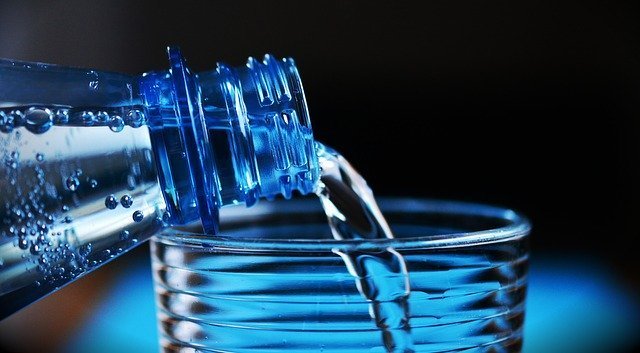
5. Стакан воды
Стакан воды с утра является ключевым фактором успешного начала дня.
Сразу же после дыхательной гимнастики я иду и выпиваю стакан воды. Это можно считать, как запуск работы организма. Вся сонливость тут же пропадает, появляется бодрость и заряд энергии для грядущих задач. Также это может помочь вашему организму избавиться от токсинов и очистить ваше тело.
Чем больше действий ты сделаешь после сна, тем ниже вероятность обратно завалиться в постель. Поэтому стакан воды значительно понижает шансы заново уснуть.
6. Взбодрись
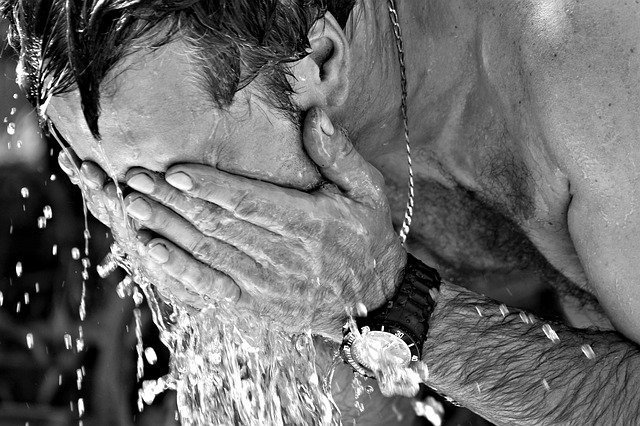
Следующими шагами идут – умывание и чистка зубов. Думаю, здесь не нужно объяснять важность таких процедур. Это, так сказать, основа основ для полного пробуждения.
Многие советуют контрастный душ, но я пока не пробовал. Если, у кого-то хватит мужества на это, напишите в комментариях результаты.
7. Зарядка
Далее необходимо как следует разогреть мышцы, размять суставы и разогнать кровь. Пару вращений головой, руками, тазом и растяжки вполне хватит. Не обязательно быть КМС по зарядке. Делайте те упражнения, которые сможет каждый.
Зарядка поможет пробудить ваше тело, подготовить его к новому дню, а также улучшит ваше настроение и повысит энергию.
Сделав завтра зарядку, ты пожалеешь, что не начал этого раньше.
8. 100 отжиманий
Для тех, кому не хватило зарядки, могу посоветовать мини-тренировку, которая называется 100 отжиманий. Исходя из названия понятно, что нужно сделать 100 отжиманий. Неважно, как и за сколько. Главное выполнить и не сдаться. Это заставит тело изрядно пропотеть, ну а главное взбодрит или даже шокирует организм такими нагрузками.
Хотя 100 отжиманий может показаться слишком много, это прекрасный способ укрепить мышцы и повысить свою выносливость. Если 100 отжиманий слишком сложно для вас, начните с меньшего числа и постепенно увеличивайте количество.
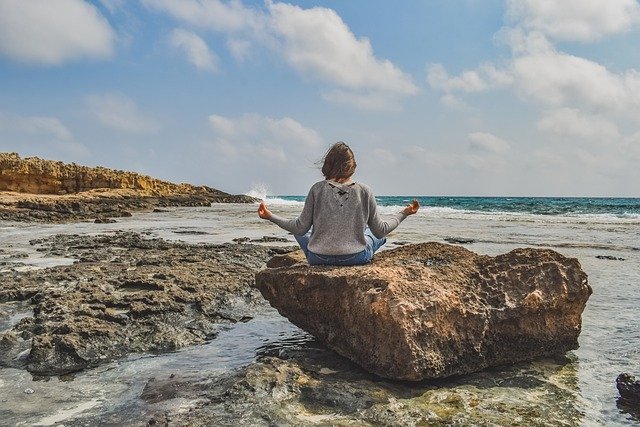
9. Медитация
После физических нагрузок не забывай о ментальной составляющей. Лучший способ ментальной нагрузки, это чтение книг.
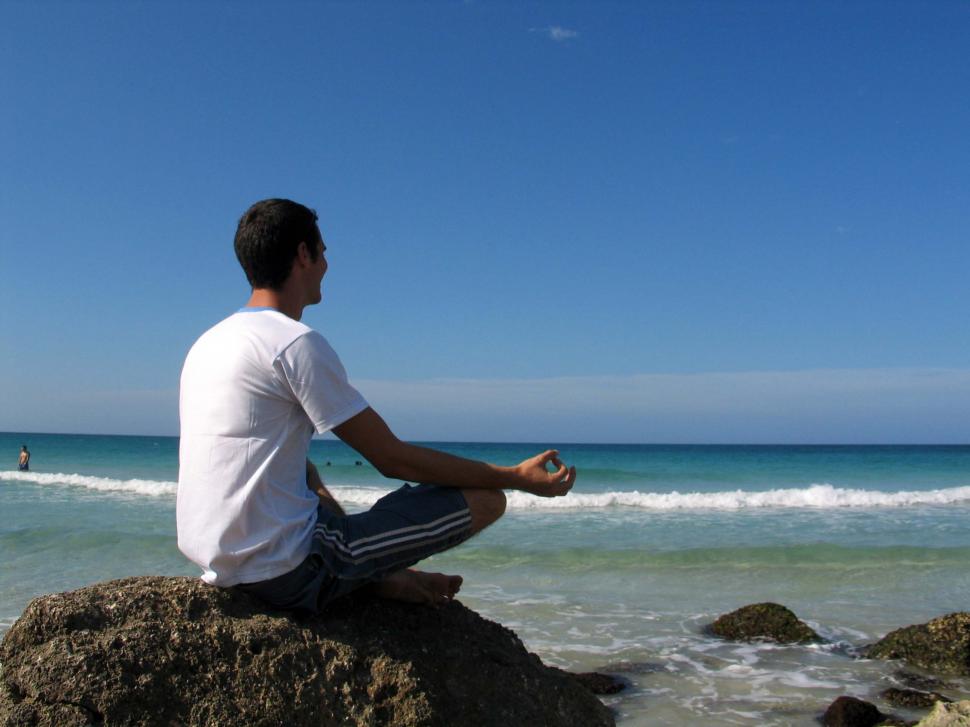
Но прежде чем приступать к чтению проделай медитацию или как я ее называю, «пребывание в тишине». В этот период, который длиться 10-20 минут нужно убедиться, что вокруг тихо и просто расслабиться.
Пребывание в тишине очистит мозг от ненужных мыслей, и освободит место для новой информации.
10. Пробежка
После того, как ты проделал все рекомендации, можешь отправляться на пробежку, если осталось время. Это будет прекрасным завершением утра.
11. Временное голодание и завтрак
Я сторонник того, чтобы не есть сразу же после пробуждения. Для начала я считаю необходимо подготовить организм к грядущему дню физически и ментально.
Я не призываю отказываться от завтрака. Наоборот, завтрак, это самый важный прием пищи. Я лишь советую воздерживаться и не есть хотя бы в первый час после пробуждения.
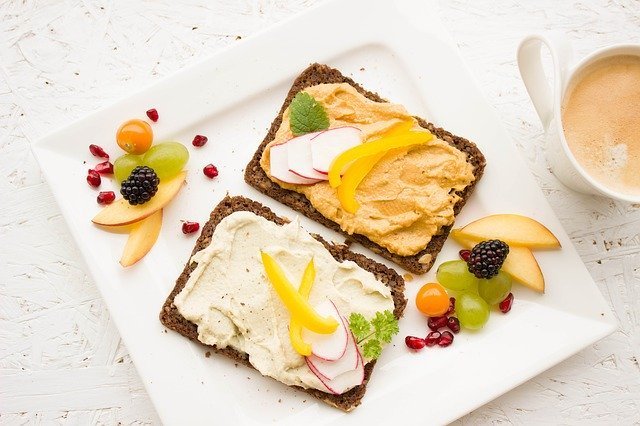
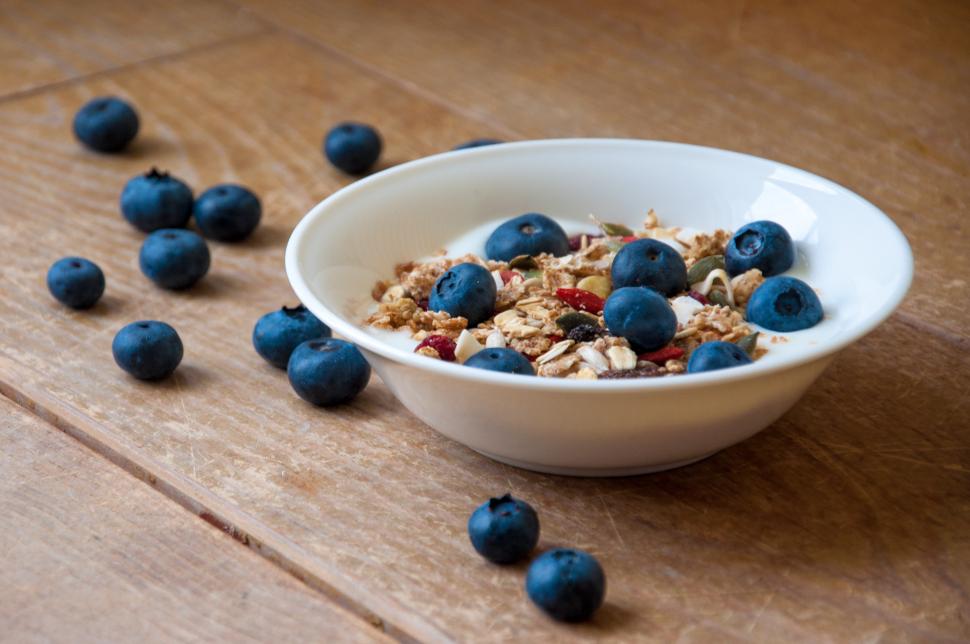
После вышеперечисленных правил можно полноценно позавтракать, но подходи к этому делу серьезно. Ешь больше фруктов, овощей и орехов. Организму необходимы витамины в самом начале дня. Также во фруктах и овощах содержится ряд полезных питательных веществ. Позавтракав ими, к обеду ты не будете испытывать сильный голод.
Питаясь на завтрак не рационально, и переедая, мы сокращаем энергетический потенциал, подрываем здоровье и лишаем способности ясно мыслить.
12. Готовься с вечера
Если ты не ответишь на вопрос: «Зачем просыпаться так рано?» то, скорее всего, найдешь кучу оправданий не делать этого. Поэтому тебе нужен план, по-другому список вещей, ради которых ты проснешься.
Прежде чем заснуть, проговори план на завтрашнее утро. К примеру: «Завтра я проснусь в 7:00, сделаю дыхательную гимнастику, умоюсь, сделаю зарядку, помедитирую и пойду завтракать». Либо можешь внушить себе, что проснешься в хорошем настроении: «Завтра я проснусь очень бодрым и полным сил, я буду рад всему, что приготовил для меня этот день». Повторяй эти аффирмации несколько раз и на следующий день подсознание само тебя разбудит.
Заключение
Я думаю, ты многое узнал об утренних правилах, и тебе уже не терпится проснуться завтра, чтобы применить их. Но запомни, что со временем эти правила могут превратиться в рутину, и чтобы этого не случилось нужно иногда видоизменять план на утро.
Прочитай книгу «Магия утра» для большей информации. Из этой книги многое может не подойти, но суть не в этом. Важна лишь схема, о которой рассказывает автор. По этой схеме твое утро перестанет быть для тебя мукой.
Мне 18 лет и я уже 2 года кайфую от здорового образа жизни. За этот период многое поменялось в моей жизни. Начиная с улучшения внутреннего самочувствия и заканчивая внедрением множества полезных привычек. На протяжении этого времени у меня образовался небольшой опыт, с которым я поделюсь в этой статье.
А прежде маленькое вступление.
Подростки и здоровье
По моим наблюдениям сейчас у молодежи все больше и больше возможностей для отравления собственного организма. Чего только стоят алкоголь и фастфуд. Нам стоит как можно быстрее задуматься о своем здоровье и с этого момента уделять ему больше внимания.
4 основных направления здорового образа жизни подростка
Еще раз напоминаю, что эти направления я составил, исходя из личного опыта. Применяя их, ваша жизнь станет энергичнее и полноценнее. А вы почувствуете в себе больше сил и выносливости.
1. Зарядка с утра
Начнем пожалуй с самого простого, но не менее важного – зарядка с утра.
Само название говорит за себя, что внедрив эту практику в свое утро, вы зарядите тело и разум на весь день.
Поначалу вам будет лень делать, но вскоре зарядка войдет в привычку, и вы не будете испытывать даже малейшего дискомфорта.
Что входит в зарядку?
Зарядка – не такое уж сложное занятие. Оно не обязательно должно включать в себя определенный комплекс упражнений. Для зарядки хватит:
10 вращений головой
Вращения и махи руками, тоже по 10 повторений
Далее идут наклоны и вращение туловищем
И заканчиваем ногами. Делаем упражнения на растяжку и приседания
Я также делаю каждое утро по 100 отжиманий. Это дает мне дополнительную бодрость и тем самым я убеждаю себя в том, что способен на это.
Попробуйте с завтрашнего дня сделать зарядку. И вы почувствуете, что многое упускали до этого.
2. Регулярное занятие спортом
Второе направление – это регулярный спорт. Здесь даже не имеет значения, каким спортом вы будете заниматься. Важно заниматься им регулярно.
Какой спорт выбрать и сколько уделять времени?
Выбор спорта зависит от ваших интересов. К примеру, вы мечтаете стать чемпионом по баскетболу (не обязательно иметь такие перспективы). Поэтому сейчас вам нужно заняться этим в полной мере. Я предлагаю вам пойти и записаться в какую-нибудь команду, которая тренируется минимум 3 раза в неделю и таким образом заниматься спортом. В остальные дни вы можете тренироваться в домашних условиях.
Таким образом вы будете регулярно поддерживать себя в форме, да еще и играть в любимую игру. И помните, что главное не результаты на играх, а прогресс на тренировках.
3. Правильное питание
Наши гениальные идеи, мотивация и энергия идут изнутри. Что там говорить, наше здоровье зависит от употребляемой нами пищи.
Наверное, настало то время, когда наша еда дошла до самого низшего качества за всю историю человечества. Фастфуд – самая простая, низкопробная и очень вредная еда.
Но подростки в большей степени предпочитают именно такую пищу. Из-за этого возникают ожирение, проблемы с сердечной системой, стресс и т.д.
Можно конечно устраивать раз в 2 недели такие дни, когда вы едите абсолютно все. Но я же советую отказываться как можно чаще от такого вида пищи.
Людям, у которых выработалась зависимость, придется не легко. Но все это исправляется упорной работой над собой и развитием дисциплины.
Также избавление от фастфуда означает то, что вы полностью ответственны за свою жизнь и здоровье. З
Для стабильной работы обмена веществ выпивайте в день 1,5-2 литра воды в день. Для запуска организма советую выпивать стакан воды сразу после пробуждения.
Какими продуктами заменять фастфуд?
Я предлагаю 3 вида заменителей.
Фрукты
Овощи
Орехи
Эти продукты нам подарила природа в чистом виде. Они являются сезонными, поэтому в любое время года вы найдете множество видов фруктов, овощей и орехов.
Советую употреблять эти продукты на завтрак. Так вы обеспечите организм необходимыми витаминами уже в начале дня. Также фрукты и овощи содержат в себе множество видов питательных веществ. Позавтракав ими, к обеду вы не будете испытывать сильного голода.
4. Режим сна
А сейчас приступим к последней основе ЗОЖа для подростка. Без него все упомянутые выше будут малоэффективны – это режим сна.
Нашему организму как никому нужен отдых, и поэтому стоит соблюдать нормы сна в 7-8 часов.
Какой режим выбрать мне?
Я не говорю о том, в какое время суток стоит лучше всего спать. Каждый имеет свой график и режим. Одним удобней работать ночью, а отдыхать днем. Вторым наоборот.
Сам же я ложусь в 22:30-23:00 и встаю в 7:00.
Чтобы найти свой режим, советую поэкспериментировать несколько дней со сном и работой. В результате экспериментов вы определите, когда работаете более эффективно.
Какой вывод
Все эти основы содействуют тому, чтобы вы стали энергичнее, выносливее и счастливее. Не пренебрегайте ни одной из них.
Я уверен, что вы уже сделали первый шаг к здоровому образу жизни – это осознали его важность. Вы дочитали эту статью, а значит взяли свою жизнь под собственный контроль. Это очень похвально для вашего возраста. Пусть ваши результаты будут служить мотивацией к дальнейшему прогрессу. У вас все получиться.
Делитесь этой статьей и оставляйте комментарии. Всего доброго!