Вы защитили свою систему Ubuntu от физических атак, раздражаемых сетевых хакеров и изолированных потенциально вредоносных приложений.
Теперь следующие логические шаги по блокировке вашей ОС включают в себя тщательный аудит Ubuntu для слабых мест, использование антивирусного программного обеспечения, которое учитывает вашу конфиденциальность, и мониторинг системных журналов.
Это заключительная часть нашей мини-серии по укреплению вашей основной системы Ubuntu.
Вы узнаете об упрочении слабых мест в ОС, используя хорошо зарекомендовавший себя инструмент аудита с открытым исходным кодом.
Помимо этого, мы проверим ClamAV, антивирусное программное обеспечение, которое не отправит ваши конфиденциальные файлы на коммерческие серверы компаний.
Кроме того, вы увидите, как разрешить или запретить доступ в Интернет для всех приложений на вашем компьютере.
И когда я говорю «журналы мониторинга системы», я говорю о каталоге / var / log /.
Шаг 1 Аудит вашей системы с Lynis
Lynis, созданный CISOfy, представляет собой инструмент аудита безопасности для операционных систем на базе Linux и UNIX, который помогает тестировщикам на проникновение с такими стандартами обеспечения безопасности и защиты информации, как ISO27001, HIPAA и PCI DSS.
Хотя Lynis предназначен для компаний и организаций, его можно использовать для аудита обычных установок Ubuntu с высокой степенью определения и экспертизы.
Загрузка Lynis
Lynis доступен на GitHub и может быть загружен с помощью команды sudo wget ‘github.com/CISOfy/lynis/archive/master.zip’, как показано здесь:
sudo wget 'https://github.com/CISOfy/lynis/archive/master.zip'


---- https://github.com/CISOfy/lynis/archive/master.zip

Resolving github.com (github.com)... 192.30.253.112

Connecting to github.com (github.com)|192.30.253.112|:443... connected.

HTTP request sent, awaiting response... 302 Found

Location: https://codeload.github.com/CISOfy/lynis/zip/master [following]

---- https://codeload.github.com/CISOfy/lynis/zip/master

Resolving codeload.github.com (codeload.github.com)... 192.30.253.120

Connecting to codeload.github.com (codeload.github.com)|192.30.253.120|:443... connected.

HTTP request sent, awaiting response... 200 OK

Length: 345734 (338K) [application/zip]

Saving to: ‘master.zip’


master.zip 100%[===================================================================>] 337.63K 237KB/s in 1.4s


(237 KB/s) - ‘master.zip’ saved [345734/345734]
Я использую sudo для команд Lynis, потому что инструмент и его каталоги требуют привилегированного доступа к определенным областям операционной системы Ubuntu, чтобы правильно проверять все.
Как правило, небезопасно хранить и использовать двоичные файлы и приложения таким образом, но мы будем удалять Lynis сразу же после его использования.
Распаковка нашей загрузки
Используйте sudo unzip master.zip для распаковки архива.
sudo  unzip master.zip


Archive: master.zip

6e0ac57b68bfd39dd7d464e93ec85203ee683313

creating: lynis-master/

extracting: lynis-master/.gitignore

inflating: lynis-master/.travis.yml

inflating: lynis-master/CHANGELOG.md

inflating: lynis-master/CODE_OF_CONDUCT.md

inflating: lynis-master/CONTRIBUTING.md

inflating: lynis-master/CONTRIBUTORS.md

inflating: lynis-master/FAQ

inflating: lynis-master/INSTALL

inflating: lynis-master/LICENSE

inflating: lynis-master/README

inflating: lynis-master/README.md

creating: lynis-master/db/

inflating: lynis-master/db/fileperms.db

inflating: lynis-master/db/hints.db

extracting: lynis-master/db/integrity.db

creating: lynis-master/db/languages/

inflating: lynis-master/db/languages/az

linking: lynis-master/db/languages/br -> pt

inflating: lynis-master/db/languages/cn

inflating: lynis-master/db/languages/de

inflating: lynis-master/db/languages/en

linking: lynis-master/db/languages/en-GB -> en

linking: lynis-master/db/languages/en-US -> en

inflating: lynis-master/db/languages/es

inflating: lynis-master/db/languages/fi

inflating: lynis-master/db/languages/fr

inflating: lynis-master/db/languages/gr

inflating: lynis-master/db/languages/he

inflating: lynis-master/db/languages/hu

inflating: lynis-master/db/languages/it

inflating: lynis-master/db/languages/ja

inflating: lynis-master/db/languages/nb-NO

inflating: lynis-master/db/languages/nl

linking: lynis-master/db/languages/nl-BE -> nl

linking: lynis-master/db/languages/nl-NL -> nl

inflating: lynis-master/db/languages/pl

inflating: lynis-master/db/languages/pt

inflating: lynis-master/db/languages/ru

inflating: lynis-master/db/languages/se

inflating: lynis-master/db/languages/tr

inflating: lynis-master/db/malware-susp.db

inflating: lynis-master/db/malware.db

extracting: lynis-master/db/sbl.db

inflating: lynis-master/db/tests.db

inflating: lynis-master/default.prf

inflating: lynis-master/developer.prf

creating: lynis-master/extras/

inflating: lynis-master/extras/README

creating: lynis-master/extras/bash_completion.d/

inflating: lynis-master/extras/bash_completion.d/lynis

inflating: lynis-master/extras/build-lynis.sh

inflating: lynis-master/extras/check-lynis.sh

inflating: lynis-master/extras/files.dat

inflating: lynis-master/extras/lynis.spec

creating: lynis-master/extras/openbsd/

inflating: lynis-master/extras/openbsd/+CONTENTS

creating: lynis-master/extras/systemd/

inflating: lynis-master/extras/systemd/lynis.service

inflating: lynis-master/extras/systemd/lynis.timer

creating: lynis-master/extras/travis-ci/

extracting: lynis-master/extras/travis-ci/before_script.sh

creating: lynis-master/include/

inflating: lynis-master/include/binaries

inflating: lynis-master/include/consts

inflating: lynis-master/include/data_upload

inflating: lynis-master/include/functions

inflating: lynis-master/include/helper_audit_dockerfile

inflating: lynis-master/include/helper_configure

inflating: lynis-master/include/helper_show

inflating: lynis-master/include/helper_system_remote_scan

inflating: lynis-master/include/helper_update

inflating: lynis-master/include/osdetection

inflating: lynis-master/include/parameters

inflating: lynis-master/include/profiles

inflating: lynis-master/include/report

inflating: lynis-master/include/tests_accounting

inflating: lynis-master/include/tests_authentication

inflating: lynis-master/include/tests_banners

inflating: lynis-master/include/tests_boot_services

inflating: lynis-master/include/tests_containers

inflating: lynis-master/include/tests_crypto

inflating: lynis-master/include/tests_custom.template

inflating: lynis-master/include/tests_databases

inflating: lynis-master/include/tests_dns

inflating: lynis-master/include/tests_file_integrity

inflating: lynis-master/include/tests_file_permissions

inflating: lynis-master/include/tests_filesystems

inflating: lynis-master/include/tests_firewalls

inflating: lynis-master/include/tests_hardening

inflating: lynis-master/include/tests_homedirs

inflating: lynis-master/include/tests_insecure_services

inflating: lynis-master/include/tests_kernel

inflating: lynis-master/include/tests_kernel_hardening

inflating: lynis-master/include/tests_ldap

inflating: lynis-master/include/tests_logging

inflating: lynis-master/include/tests_mac_frameworks

inflating: lynis-master/include/tests_mail_messaging

inflating: lynis-master/include/tests_malware

inflating: lynis-master/include/tests_memory_processes

inflating: lynis-master/include/tests_nameservices

inflating: lynis-master/include/tests_networking

inflating: lynis-master/include/tests_php

inflating: lynis-master/include/tests_ports_packages

inflating: lynis-master/include/tests_printers_spools

inflating: lynis-master/include/tests_scheduling

inflating: lynis-master/include/tests_shells

inflating: lynis-master/include/t
Затем измените папку (cd) во вновь созданный каталог lynis-master /:
cd lynis-master
Бинарник Lynis должен иметь разрешения на выполнение на вашем компьютере, но в случае, если это не так, используйте команду sudo chmod + x lynis.
sudo chmod +x lynis
Запуск Lynis
Чтобы проверить Lynis и просмотреть доступные параметры, используйте команду help (-h), то есть sudo ./lynis -h.
sudo ./lynis -h


[ Lynis 2.6.5 ]


################################################################################

Lynis comes with ABSOLUTELY NO WARRANTY. This is free software, and you are

welcome to redistribute it under the terms of the GNU General Public License.

See the LICENSE file for details about using this software.


2007-2018, CISOfy - https://cisofy.com/lynis/

Enterprise support available (compliance, plugins, interface and tools)

################################################################################


[+] Initializing program

------------------------------------


Usage: lynis command [options]


Command:


audit

audit system : Perform local security scan

audit system remote <host> : Remote security scan

audit dockerfile <file> : Analyze Dockerfile


show

show : Show all commands

show version : Show Lynis version

show help : Show help


update

update info : Show update details


Options:


--no-log : Don't create a log file

--pentest : Non-privileged scan (useful for pentest)

--profile <profile> : Scan the system with the given profile file

--quick (-Q) : Quick mode, don't wait for user input


Layout options

--no-colors : Don't use colors in output

--quiet (-q) : No output

--reverse-colors : Optimize color display for light backgrounds


Misc options

--debug : Debug logging to screen

--view-manpage (--man) : View man page

--verbose : Show more details on screen

--version (-V) : Display version number and quit


Enterprise options

--plugindir <path> : Define path of available plugins

--upload : Upload data to central node


More options available. Run './lynis show options', or use the man page.
Чтобы начать аудит операционной системы, используйте аргументы системы аудита, такие как система аудита sudo ./lynis.
sudo ./lynis audit system


[ Lynis 2.6.5 ]


[+] Initializing program

------------------------------------

- Detecting OS... [ DONE ]

- Checking profiles... [ DONE ]


---------------------------------------------------

Program version: 2.6.5

Operating system: Linux

Operating system name: Ubuntu Linux

Operating system version: 18.04

Kernel version: 4.15.0

Hardware platform: x86_64

Hostname: nullbyte

---------------------------------------------------

Profiles: /home/tokyoneon/Desktop/lynis-master/default.prf

Log file: /var/log/lynis.log

Report file: /var/log/lynis-report.dat

Report version: 1.0

Plugin directory: ./plugins

---------------------------------------------------

Auditor: [Not Specified]

Language: en

Test category: all

Test group: all

---------------------------------------------------

- Program update status... [ UNKNOWN ]


================================================================================


-[ Lynis 2.6.5 Results ]-


Great, no warnings


Suggestions (25):

----------------------------

* Set a password on GRUB bootloader to prevent altering boot configuration (e.g. boot in single user mode without password) [BOOT-5122]

https://cisofy.com/controls/BOOT-5122/


* Install a PAM module for password strength testing like pam_cracklib or pam_passwdqc [AUTH-9262]

https://cisofy.com/controls/AUTH-9262/


* Configure minimum password age in /etc/login.defs [AUTH-9286]

https://cisofy.com/controls/AUTH-9286/


* Configure maximum password age in /etc/login.defs [AUTH-9286]

https://cisofy.com/controls/AUTH-9286/


* Default umask in /etc/login.defs could be more strict like 027 [AUTH-9328]

https://cisofy.com/controls/AUTH-9328/


* To decrease the impact of a full /home file system, place /home on a separated partition [FILE-6310]

https://cisofy.com/controls/FILE-6310/


* To decrease the impact of a full /tmp file system, place /tmp on a separated partition [FILE-6310]

https://cisofy.com/controls/FILE-6310/


* To decrease the impact of a full /var file system, place /var on a separated partition [FILE-6310]

https://cisofy.com/controls/FILE-6310/


* Disable drivers like USB storage when not used, to prevent unauthorized storage or data theft [STRG-1840]

https://cisofy.com/controls/STRG-1840/


* Check DNS configuration for the dns domain name [NAME-4028]

https://cisofy.com/controls/NAME-4028/


* Install debsums utility for the verification of packages with known good database. [PKGS-7370]

https://cisofy.com/controls/PKGS-7370/


* Install package apt-show-versions for patch management purposes [PKGS-7394]

https://cisofy.com/controls/PKGS-7394/


* Consider running ARP monitoring software (arpwatch,arpon) [NETW-3032]

https://cisofy.com/controls/NETW-3032/


* Check iptables rules to see which rules are currently not used [FIRE-4513]

https://cisofy.com/controls/FIRE-4513/


* Check what deleted files are still in use and why. [LOGG-2190]

https://cisofy.com/controls/LOGG-2190/


* Add a legal banner to /etc/issue, to warn unauthorized users [BANN-7126]

https://cisofy.com/controls/BANN-7126/


* Add legal banner to /etc/issue.net, to warn unauthorized users [BANN-7130]

https://cisofy.com/controls/BANN-7130/


* Enable process accounting [ACCT-9622]

https://cisofy.com/controls/ACCT-9622/


* Enable sysstat to collect accounting (no results) [ACCT-9626]

https://cisofy.com/controls/ACCT-9626/


* Enable auditd to collect audit information [ACCT-9628]

https://cisofy.com/controls/ACCT-9628/


* Install a file integrity tool to monitor changes to critical and sensitive files [FINT-4350]

https://cisofy.com/controls/FINT-4350/


* Determine if automation tools are present for system management [TOOL-5002]

https://cisofy.com/controls/TOOL-5002/


* One or more sysctl values differ from the scan profile and could be tweaked [KRNL-6000]

- Solution : Change sysctl value or disable test (skip-test=KRNL-6000:<sysctl-key>)

https://cisofy.com/controls/KRNL-6000/


* Harden compilers like restricting access to root user only [HRDN-7222]

https://cisofy.com/controls/HRDN-7222/


* Harden the system by installing at least one malware scanner, to perform periodic file system scans [HRDN-7230]

- Solution : Install a tool like rkhunter, chkrootkit, OSSEC

https://cisofy.com/controls/HRDN-7230/


================================================================================


Lynis security scan details:


Hardening index : 67 [############# ]

Tests performed : 223

Plugins enabled :


Components: - Firewall [V] - Malware scanner [X] Lynis Modules: - Compliance Status [?] - Security Audit [V] - Vulnerability Scan [V] Files: - Test and debug information : /var/log/lynis.log - Report data : /var/log/lynis-report.dat ================================================================================
После выполнения более 200 тестов вывод Lynis может занять довольно много времени.
Я пропустил большую часть журнала, но сохранил раздел application.
Я думаю, что это одна из самых сильных сторон Lynis.
Он предлагает несколько полезных отправных точек для пользователей, заинтересованных в восстановлении.
Например, Lynis рекомендует «Закрепить систему, установив хотя бы один сканер вредоносного ПО».
Это можно легко решить, выполнив следующий шаг в этом руководстве и установив антивирусное программное обеспечение.
Удаление Lynis после завершения
Когда вы полностью проведете аудит вашей установки Ubuntu, вы можете удалить Lynis, используя приведенные ниже команды rm.
sudo rm -rf /path/to/lynis-master/

sudo rm -rf /path/to/master.zip
Шаг 2 Защита от вредоносных программ с ClamAV
ClamAV – это антивирусная система с открытым исходным кодом, используемая в различных ситуациях, включая сканирование электронной почты, веб-сканирование и защиту конечных точек.
Он предоставляет ряд функций, которые пользователи Ubuntu могут оценить:
- Сканер командной строки. Это позволит пользователям быстро сканировать файлы, загруженные из Интернета, из любого окна терминала.
- Расширенное обновление базы данных. база ClamAV будет обновляться несколько раз в день с поддержкой сценариев обновлений и цифровых подписей.
- Поддержка многих форматов архивов. Сканер ClamAV способен безопасно анализировать Zip, RAR, Dmg, Tar, Gzip, Bzip2, OLE2, Cabinet, CHM, BinHex, SIS и другие форматы файлов.
- Поддержка популярных форматов документов. MS Office, MacOffice, HTML, Flash, RTF и PDF.
В отличие от Avast, популярной антивирусной компании, которая регулярно экспортирует личные пользовательские документы на серверы Avast, ClamAV сканирует файловые системы для сигнатур вредоносных программ локально.
Это действительно все, что он делает.
Он ни в коем случае не обеспечивает пуленепробиваемую защиту от высокотехнологичных атак, а также обычные вредоносные сигнатуры, найденные в природе.
Было сказано, что операционным системам Linux не требуется антивирусное программное обеспечение.
Я в основном согласен с этим утверждением.
Однако ClamAV является отличным проектом с открытым исходным кодом и может обеспечить некоторый комфорт для пользователей, которые предпочитают знать, что их ОС безопасно анализируется на наличие вредоносных программ несколько раз в день.
Установка ClamAV
ClamAV доступен в репозиториях Ubuntu и может быть установлен с помощью команды sudo apt-get install clamav.
sudo apt-get install clamav


Reading package lists... Done

Building dependency tree

Reading state information... Done

The following package was automatically installed and is no longer required:

menu

Use 'sudo apt autoremove' to remove it.

The following additional packages will be installed:

clamav-base clamav-freshclam libclamav7 libllvm3.9 libmspack0 libtfm1

Suggested packages:

clamav-docs libclamunrar7

The following NEW packages will be installed:

clamav clamav-base clamav-freshclam libclamav7 libllvm3.9 libmspack0 libtfm1

0 upgraded, 7 newly installed, 0 to remove and 0 not upgraded.

Need to get 12.5 MB of archives.

After this operation, 50.3 MB of additional disk space will be used.

Do you want to continue? [Y/n]

<h3>Сканирование каталогов с помощью ClamAV</h3>

Базы данных ClamAV будут обновляться, как только он будет установлен, и несколько раз в день после этого.


Команда clamscan -help может использоваться для просмотра доступных вариантов сканирования.


clamscan --help


Clam AntiVirus Scanner 0.99.4

By The ClamAV Team: http://www.clamav.net/about.html#credits

(C) 2007-2018 Cisco Systems, Inc.


--help -h Print this help screen

--version -V Print version number

--verbose -v Be verbose

--archive-verbose -a Show filenames inside scanned archives

--debug Enable libclamav's debug messages

--quiet Only output error messages

--stdout Write to stdout instead of stderr

--no-summary Disable summary at end of scanning

--infected -i Only print infected files

--suppress-ok-results -o Skip printing OK files

--bell Sound bell on virus detection


--tempdir=DIRECTORY Create temporary files in DIRECTORY

--leave-temps[=yes/no(*)] Do not remove temporary files

--database=FILE/DIR -d FILE/DIR Load virus database from FILE or load

all supported db files from DIR

--official-db-only[=yes/no(*)] Only load official signatures

--log=FILE -l FILE Save scan report to FILE

--recursive[=yes/no(*)] -r Scan subdirectories recursively

--allmatch[=yes/no(*)] -z Continue scanning within file after finding a match

--cross-fs[=yes(*)/no] Scan files and directories on other filesystems

--follow-dir-symlinks[=0/1(*)/2] Follow directory symlinks (0 = never, 1 = direct, 2 = always)

--follow-file-symlinks[=0/1(*)/2] Follow file symlinks (0 = never, 1 = direct, 2 = always)

--file-list=FILE -f FILE Scan files from FILE

--remove[=yes/no(*)] Remove infected files. Be careful!

--move=DIRECTORY Move infected files into DIRECTORY

--copy=DIRECTORY Copy infected files into DIRECTORY

--exclude=REGEX Don't scan file names matching REGEX

--exclude-dir=REGEX Don't scan directories matching REGEX

--include=REGEX Only scan file names matching REGEX

--include-dir=REGEX Only scan directories matching REGEX


--bytecode[=yes(*)/no] Load bytecode from the database

--bytecode-unsigned[=yes/no(*)] Load unsigned bytecode

--bytecode-timeout=N Set bytecode timeout (in milliseconds)

--statistics[=none(*)/bytecode/pcre] Collect and print execution statistics

--detect-pua[=yes/no(*)] Detect Possibly Unwanted Applications

--exclude-pua=CAT Skip PUA sigs of category CAT

--include-pua=CAT Load PUA sigs of category CAT

--detect-structured[=yes/no(*)] Detect structured data (SSN, Credit Card)

--structured-ssn-format=X SSN format (0=normal,1=stripped,2=both)

--structured-ssn-count=N Min SSN count to generate a detect

--structured-cc-count=N Min CC count to generate a detect

--scan-mail[=yes(*)/no] Scan mail files

--phishing-sigs[=yes(*)/no] Signature-based phishing detection

--phishing-scan-urls[=yes(*)/no] URL-based phishing detection

--heuristic-scan-precedence[=yes/no(*)] Stop scanning as soon as a heuristic match is found

--phishing-ssl[=yes/no(*)] Always block SSL mismatches in URLs (phishing module)

--phishing-cloak[=yes/no(*)] Always block cloaked URLs (phishing module)

--partition-intersection[=yes/no(*)] Detect partition intersections in raw disk images using heuristics.

--algorithmic-detection[=yes(*)/no] Algorithmic detection

--scan-pe[=yes(*)/no] Scan PE files

--scan-elf[=yes(*)/no] Scan ELF files

--scan-ole2[=yes(*)/no] Scan OLE2 containers

--scan-pdf[=yes(*)/no] Scan PDF files

--scan-swf[=yes(*)/no] Scan SWF files

--scan-html[=yes(*)/no] Scan HTML files

--scan-xmldocs[=yes(*)/no] Scan xml-based document files

--scan-hwp3[=yes(*)/no] Scan HWP3 files

--scan-archive[=yes(*)/no] Scan archive files (supported by libclamav)

--detect-broken[=yes/no(*)] Try to detect broken executable files

--block-encrypted[=yes/no(*)] Block encrypted archives

--block-macros[=yes/no(*)] Block OLE2 files with VBA macros

--nocerts Disable authenticode certificate chain verification in PE files

--dumpcerts Dump authenticode certificate chain in PE files


--max-filesize=#n Files larger than this will be skipped and assumed clean

--max-
Для сканирования каждого файла и каталога используйте следующую команду.
sudo clamscan -r / --log=/tmp/clamav_report.log
Это команда сканера в простейшей форме.
Clamscan рекурсивно (-r) сканирует все (/) и сохраняет отчет проверки (-log) в каталоге / tmp.
Запуск такого сканирования может занять значительное количество времени, если вы сканируете терабайты данных.
Рекомендуется проводить такие сканы на ночь и просматривать результаты утром.
Обнаружение вредоносных программ
В качестве быстрой демонстрации этой статьи я загрузил вредоносный репозиторий из GitHub и запустил clamscan в каталог, содержащий вредоносное ПО.
sudo clamscan -ir malware-master/


malware-master/Zeus/output/builder/bot.exe.txt: Win.Spyware.Zbot-1275 FOUND

malware-master/Zeus/output/builder/zsb.exe: Win.Trojan.Zbot-62846 FOUND

malware-master/Zeus/output/server/zsbcs.exe: Win.Trojan.Botnet-6 FOUND

malware-master/Zeus/output/client32.bin: Win.Spyware.Zbot-1275 FOUND

malware-master/Alina/Panel/gate1.php: Php.Malware.ProPOS-2 FOUND

malware-master/mirai/loader/bins/dlr.mpsl: Unix.Malware.Agent-1753181 FOUND

malware-master/mirai/loader/bins/dlr.spc: Unix.Malware.Agent-1753190 FOUND

malware-master/mirai/loader/bins/dlr.arm7: Unix.Malware.Agent-1753196 FOUND

malware-master/mirai/loader/bins/dlr.x86: Unix.Malware.Agent-1753191 FOUND

malware-master/mirai/loader/bins/dlr.sh4: Unix.Malware.Agent-1753186 FOUND

malware-master/mirai/loader/bins/dlr.ppc: Unix.Malware.Agent-1753179 FOUND

malware-master/mirai/loader/bins/dlr.arm: Unix.Malware.Agent-1768364 FOUND

malware-master/mirai/loader/bins/dlr.m68k: Unix.Malware.Agent-1753197 FOUND

malware-master/mirai/loader/bins/dlr.mips: Unix.Malware.Agent-1753182 FOUND

malware-master/mirai/dlr/release/dlr.mpsl: Unix.Malware.Agent-1753187 FOUND

malware-master/mirai/dlr/release/dlr.spc: Unix.Malware.Agent-1753199 FOUND

malware-master/mirai/dlr/release/dlr.arm7: Unix.Malware.Agent-1753512 FOUND

malware-master/mirai/dlr/release/dlr.sh4: Unix.Malware.Agent-1753174 FOUND

malware-master/mirai/dlr/release/dlr.ppc: Unix.Malware.Agent-1753492 FOUND

malware-master/mirai/dlr/release/dlr.arm: Unix.Malware.Agent-1753516 FOUND

malware-master/mirai/dlr/release/dlr.m68k: Unix.Malware.Agent-1753177 FOUND

malware-master/mirai/dlr/release/dlr.mips: Unix.Malware.Agent-1753194 FOUND

malware-master/Grum/builder+bin/out.exe: Win.Trojan.Vilsel-2129 FOUND


----------- SCAN SUMMARY -----------

Known viruses: 6556187

Engine version: 0.99.4

Scanned directories: 1594

Scanned files: 17195

Infected files: 23

Data scanned: 366.88 MB

Data read: 294.26 MB (ratio 1.25:1)

Time: 71.994 sec (1 m 11 s)
В моей команде я включил аргумент -i, который сообщает clamscan выводить только файлы, обнаруженные сканером.
Мы можем увидеть, что было проверено 17 195 файлов, обнаружено 23 инфекции, и для завершения этого процесса потребовалось 71 секунда.
Для получения дополнительной информации о ClamAV ознакомьтесь с официальной документацией.
Шаг 3 Мониторинг доступа к Интернету приложений с помощью OpenSnitch
OpenSnitch — это версия для Linux популярного брандмауэра приложений macOS, Little Snitch.
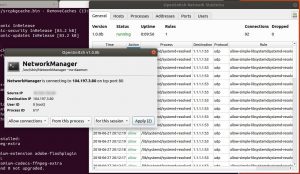
OpenSnitch предоставит пользователям несколько секунд, чтобы разрешить или запретить подключения по мере их возникновения.
Ниже приведен пример приглашения OpenSnitch.

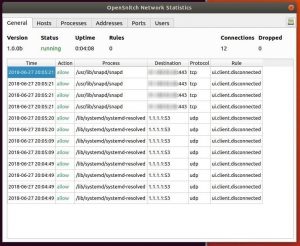
Интерфейс статистики сети OpenSnitch предоставляет обзор всех ранее разрешенных и запрещенных соединений.
К сожалению, это все, что может предложить интерфейс. Более поздние выпуски OpenSnitch, без сомнения, будут содержать больше возможностей и контроль над тем, как эта информация управляется.
Хотя OpenSnitch все еще очень в зачаточном состоянии, я решил включить его в эту статью.
Пользователи Windows 10, которые более удобны с графическими приложениями (GUI), могут найти OpenSnitch полезным для мониторинга трафика, исходящего из установленных приложений.
Энтузиасты командной строки, заинтересованные в необработанном, нефильтрованном анализе пакетов, могут предпочесть использовать Tshark для отслеживания трафика.
Установка зависимостей
Используйте команду ниже для установки зависимостей, необходимых для запуска OpenSnitch.
sudo apt-get install protobuf-compiler libpcap-dev libnetfilter-queue-dev python3-pip golang git go-dep


Reading package lists... Done

Building dependency tree

Reading state information... Done

The following additional packages will be installed:

dh-python golang-1.10 golang-1.10-doc golang-1.10-go golang-1.10-race-detector-runtime golang-1.10-src golang-doc golang-go

golang-race-detector-runtime golang-src libexpat1-dev libnetfilter-queue1 libnfnetlink-dev libpcap0.8-dev libprotoc10 libpython3-dev

libpython3.6-dev pkg-config python-pip-whl python3-dev python3-distutils python3-lib2to3 python3-setuptools python3-wheel python3.6-dev

Suggested packages:

bzr git mercurial subversion python-setuptools-doc

The following NEW packages will be installed:

dh-python golang golang-1.10 golang-1.10-doc golang-1.10-go golang-1.10-race-detector-runtime golang-1.10-src golang-doc golang-go

golang-race-detector-runtime golang-src libexpat1-dev libnetfilter-queue-dev libnetfilter-queue1 libnfnetlink-dev libpcap-dev libpcap0.8-dev

libprotoc10 libpython3-dev libpython3.6-dev pkg-config protobuf-compiler python-pip-whl python3-dev python3-distutils python3-lib2to3 python3-pip

python3-setuptools python3-wheel python3.6-dev

0 upgraded, 30 newly installed, 0 to remove and 0 not upgraded.

Need to get 52.1 MB of archives.

After this operation, 280 MB of additional disk space will be used.

Do you want to continue? [Y/n] y
Используйте go, чтобы клонировать репозиторий.
Эта команда не будет выводить вывод в терминал.
go get github.com/golang/protobuf/protoc-gen-go
Затем используйте pip Python3 для установки инструментов gRPC и других зависимостей.
python3 -m pip install --user grpcio-tools


Collecting grpcio-tools

Downloading https://files.pythonhosted.org/packages/fb/8f/fc0c7cf8a5ed2aea405afb8712ea4181bbcf9510d731b7cd929427916f97/grpcio_tools-1.12.1-cp36-cp36m-manylinux1_x86_64.whl (22.2MB)

100% |████████████████████████████████| 22.2MB 53kB/s

Collecting grpcio>=1.12.1 (from grpcio-tools)

Downloading https://files.pythonhosted.org/packages/1f/ea/664c589ec41b9e9ac6e20cc1fe9016f3913332d0dc5498a5d7771e2835af/grpcio-1.12.1-cp36-cp36m-manylinux1_x86_64.whl (9.0MB)

100% |████████████████████████████████| 9.0MB 133kB/s

Collecting protobuf>=3.5.0.post1 (from grpcio-tools)

Downloading https://files.pythonhosted.org/packages/fc/f0/db040681187496d10ac50ad167a8fd5f953d115b16a7085e19193a6abfd2/protobuf-3.6.0-cp36-cp36m-manylinux1_x86_64.whl (7.1MB)

100% |████████████████████████████████| 7.1MB 136kB/s

Collecting six>=1.5.2 (from grpcio>=1.12.1->grpcio-tools)

Downloading https://files.pythonhosted.org/packages/67/4b/141a581104b1f6397bfa78ac9d43d8ad29a7ca43ea90a2d863fe3056e86a/six-1.11.0-py2.py3-none-any.whl

Collecting setuptools (from protobuf>=3.5.0.post1->grpcio-tools)

Downloading https://files.pythonhosted.org/packages/7f/e1/820d941153923aac1d49d7fc37e17b6e73bfbd2904959fffbad77900cf92/setuptools-39.2.0-py2.py3-none-any.whl (567kB)

100% |████████████████████████████████| 573kB 419kB/s

Installing collected packages: six, grpcio, setuptools, protobuf, grpcio-tools

Successfully installed grpcio-1.12.1 grpcio-tools-1.12.1 protobuf-3.6.0 setuptools-39.2.0 six-1.11.0
Используйте go github.com/evilsocket/opensnitch для клонирования хранилища OpenSnitch GitHub.
go get github.com/evilsocket/opensnitch


package github.com/evilsocket/opensnitch: no Go files in /home/tokyoneon/go/src/github.com/evilsocket/opensnitch
Обновите PATH Golang в терминале, используя команду ниже.
Это позволит будущим терминальным сеансам знать, где хранятся исходные файлы и проекты Go.
echo 'export GOPATH=$HOME/go' >> ~/.bashrc
Затем используйте команду source, чтобы обновить текущий Golang PATH.
Это позволит выполнить предыдущие команды правильно.
source ~/.bashrc
Настройка и установка OpenSnitch
Используйте make, утилиту, которая автоматически определит, какие части OpenSnitch необходимо перекомпилировать.
make


make[1]: Entering directory '/home/tokyoneon/go/src/github.com/evilsocket/opensnitch/proto'

python3 -m grpc_tools.protoc -I. --python_out=../ui/opensnitch/ --grpc_python_out=../ui/opensnitch/ ui.proto

make[1]: Leaving directory '/home/tokyoneon/go/src/github.com/evilsocket/opensnitch/proto'

make[1]: Entering directory '/home/tokyoneon/go/src/github.com/evilsocket/opensnitch/daemon'

dep: WARNING: Unknown field in manifest: prune

make[1]: Leaving directory '/home/tokyoneon/go/src/github.com/evilsocket/opensnitch/daemon'

make[1]: Entering directory '/home/tokyoneon/go/src/github.com/evilsocket/opensnitch/ui'

The directory '/home/tokyoneon/.cache/pip/http' or its parent directory is not owned by the current user and the cache has been disabled. Please check the permissions and owner of that directory. If executing pip with sudo, you may want sudo's -H flag.

The directory '/home/tokyoneon/.cache/pip' or its parent directory is not owned by the current user and caching wheels has been disabled. check the permissions and owner of that directory. If executing pip with sudo, you may want sudo's -H flag.

Collecting grpcio==1.0.0 (from -r requirements.txt (line 1))

Downloading https://files.pythonhosted.org/packages/ba/f7/2138b9148b2d68431ebb05d4871e2fc60deacb4ee282384171083b522823/grpcio-1.0.0.tar.gz (5.3MB)

100% |████████████████████████████████| 5.3MB 181kB/s

Collecting grpcio-tools==1.10.1 (from -r requirements.txt (line 2))

Downloading https://files.pythonhosted.org/packages/f0/f4/1e5a56b1c0ec2d802113c7f793fcb40ba4e9387b073c310e27ef8653b441/grpcio_tools-1.10.1-cp36-cp36m-manylinux1_x86_64.whl (22.2MB)

100% |████████████████████████████████| 22.2MB 55kB/s

Collecting pyinotify==0.9.6 (from -r requirements.txt (line 3))

Downloading https://files.pythonhosted.org/packages/e3/c0/fd5b18dde17c1249658521f69598f3252f11d9d7a980c5be8619970646e1/pyinotify-0.9.6.tar.gz (60kB)

100% |████████████████████████████████| 61kB 81kB/s

Collecting unicode_slugify==0.1.3 (from -r requirements.txt (line 4))

Downloading https://files.pythonhosted.org/packages/8c/ba/1a05f61c7fd72df85ae4dc1c7967a3e5a4b6c61f016e794bc7f09b2597c0/unicode-slugify-0.1.3.tar.gz

Collecting pyqt5==5.10.1 (from -r requirements.txt (line 5))

Downloading https://files.pythonhosted.org/packages/e4/15/4e2e49f64884edbab6f833c6fd3add24d7938f2429aec1f2883e645d4d8f/PyQt5-5.10.1-5.10.1-cp35.cp36.cp37.cp38-abi3-manylinux1_x86_64.whl (107.8MB)

100% |████████████████████████████████| 107.8MB 13kB/s

Collecting configparser==3.5.0 (from -r requirements.txt (line 6))

Downloading https://files.pythonhosted.org/packages/7c/69/c2ce7e91c89dc073eb1aa74c0621c3eefbffe8216b3f9af9d3885265c01c/configparser-3.5.0.tar.gz

Requirement already satisfied: six>=1.5.2 in /home/tokyoneon/.local/lib/python3.6/site-packages (from grpcio==1.0.0->-r requirements.txt (line 1))

Collecting enum34>=1.0.4 (from grpcio==1.0.0->-r requirements.txt (line 1))

Downloading https://files.pythonhosted.org/packages/af/42/cb9355df32c69b553e72a2e28daee25d1611d2c0d9c272aa1d34204205b2/enum34-1.1.6-py3-none-any.whl

Collecting futures>=2.2.0 (from grpcio==1.0.0->-r requirements.txt (line 1))

Downloading https://files.pythonhosted.org/packages/cc/26/b61e3a4eb50653e8a7339d84eeaa46d1e93b92951978873c220ae64d0733/futures-3.1.1.tar.gz

Requirement already satisfied: protobuf>=3.0.0 in /home/tokyoneon/.local/lib/python3.6/site-packages (from grpcio==1.0.0->-r requirements.txt (line 1))

Collecting unidecode (from unicode_slugify==0.1.3->-r requirements.txt (line 4))

Downloading https://files.pythonhosted.org/packages/59/ef/67085e30e8bbcdd76e2f0a4ad8151c13a2c5bce77c85f8cad6e1f16fb141/Unidecode-1.0.22-py2.py3-none-any.whl (235kB)

100% |████████████████████████████████| 235kB 142kB/s

Collecting sip<4.20,>=4.19.4 (from pyqt5==5.10.1->-r requirements.txt (line 5))

Downloading https://files.pythonhosted.org/packages/8a/ea/d317ce5696dda4df7c156cd60447cda22833b38106c98250eae1451f03ec/sip-4.19.8-cp36-cp36m-manylinux1_x86_64.whl (66kB)

100% |████████████████████████████████| 71kB 80kB/s

Requirement already satisfied: setuptools in /home/tokyoneon/.local/lib/python3.6/site-packages (from protobuf>=3.0.0->grpcio==1.0.0->-r requirements.txt (line 1))

Installing collected packages: enum34, futures, grpcio, grpcio-tools, pyinotify, unidecode, unicode-slugify, sip, pyqt5, configparser

Running setup.py install for futures ... done

Found existing installation: grpcio 1.12.1

Uninstalling grpcio-1.12.1:

Successfully uninstalled grpcio-1.12.1

Running setup.py install for grpcio ... done

Found existing installation: grpcio-tools 1.12.1

Uninstalling grpcio-tools-1.12.1:

Successfully uninstalled grpcio-tools-1.12.1

Running setup.py install for pyinotify ... done

Running setup.py install for unicode-slugify ... done

Running setup.py install for configparser ... done

Successfully installed configparser-3.5.0 enum34-1.1.6 futures-3.1.1 grpcio-1.0.0 grpcio-tools-1.10.1 pyinoti
Для завершения установки используйте команду make install с sudo.
sudo make install


make[1]: Entering directory '/home/tokyoneon/go/src/github.com/evilsocket/opensnitch/daemon'

make[1]: Leaving directory '/home/tokyoneon/go/src/github.com/evilsocket/opensnitch/daemon'

make[1]: Entering directory '/home/tokyoneon/go/src/github.com/evilsocket/opensnitch/ui'

The directory '/home/tokyoneon/.cache/pip/http' or its parent directory is not owned by the current user and the cache has been disabled. Please check the permissions and owner of that directory. If executing pip with sudo, you may want sudo's -H flag.

The directory '/home/tokyoneon/.cache/pip' or its parent directory is not owned by the current user and caching wheels has been disabled. check the permissions and owner of that directory. If executing pip with sudo, you may want sudo's -H flag.

Processing /home/tokyoneon/go/src/github.com/evilsocket/opensnitch/ui

Installing collected packages: opensnitch-ui

Running setup.py install for opensnitch-ui ... done

Successfully installed opensnitch-ui-1.0.0b0

make[1]: Leaving directory '/home/tokyoneon/go/src/github.com/evilsocket/opensnitch/ui'
Запуск OpenSnitch при загрузке
Чтобы запустить OpenSnitch при каждой загрузке, используйте команду systemctl с аргументом enable.
sudo systemctl enable opensnitchd


Created symlink /etc/systemd/system/multi-user.target.wants/opensnitchd.service → /etc/systemd/system/opensnitchd.service.
Перезагрузите, чтобы изменения вступили в силу.
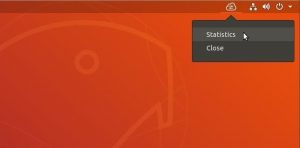
OpenSnitch можно найти в панели значков.
Нажмите кнопку «statistics», чтобы открыть интерфейс пользователя.

Когда приложения пытаются получить доступ к Интернету, OpenSnitch предложит вам разрешить или запретить это действие.

Шаг 4. Регулярно контролируйте системные журналы
Файлы журнала Linux хранятся в каталоге /var/log/.
Эти файлы отслеживают активность системы, фоновые демоны, сообщения ядра, журналы приложений и серверов, журналы проверки подлинности, журналы брандмауэра, журналы AppArmor и многое другое.
Для мониторинга журналов в реальном времени используйте командуfind . -type f ( -name «*.log» ) -exec tail -f «$file» {} +
find . -type f ( -name "*.log" ) -exec tail -f "$file" {} +

==> /var/log/ufw.log <== kernel: [ 3488.126537] [UFW BLOCK] IN= OUT=enp0s8 SRC=192.168.1.44 DST=52.84.13.246 LEN=60 TOS=0x00 PREC=0x00 TTL=64 ID=14998 DF PROTO=TCP SPT=51778 DPT=80 WINDOW=29200 RES=0x00 SYN URGP=0 kernel: [ 3489.152073] [UFW BLOCK] IN= OUT=enp0s8 SRC=192.168.1.44 DST=52.84.13.246 LEN=60 TOS=0x00 PREC=0x00 TTL=64 ID=14999 DF PROTO=TCP SPT=51778 DPT=80 WINDOW=29200 RES=0x00 SYN URGP=0 kernel: [ 3491.168057] [UFW BLOCK] IN= OUT=enp0s8 SRC=192.168.1.44 DST=52.84.13.246 LEN=60 TOS=0x00 PREC=0x00 TTL=64 ID=15000 DF PROTO=TCP SPT=51778 DPT=80 WINDOW=29200 RES=0x00 SYN URGP=0 kernel: [ 3495.392064] [UFW BLOCK] IN= OUT=enp0s8 SRC=192.168.1.44 DST=52.84.13.246 LEN=60 TOS=0x00 PREC=0x00 TTL=64 ID=15001 DF PROTO=TCP SPT=51778 DPT=80 WINDOW=29200 RES=0x00 SYN URGP=0 kernel: [ 3503.584187] [UFW BLOCK] IN= OUT=enp0s8 SRC=192.168.1.44 DST=52.84.13.246 LEN=60 TOS=0x00 PREC=0x00 TTL=64 ID=15002 DF PROTO=TCP SPT=51778 DPT=80 WINDOW=29200 RES=0x00 SYN URGP=0 kernel: [ 3519.712123] [UFW BLOCK] IN= OUT=enp0s8 SRC=192.168.1.44 DST=52.84.13.246 LEN=60 TOS=0x00 PREC=0x00 TTL=64 ID=15003 DF PROTO=TCP SPT=51778 DPT=80 WINDOW=29200 RES=0x00 SYN URGP=0 kernel: [ 3900.250931] [UFW BLOCK] IN= OUT=enp0s8 SRC=192.168.1.44 DST=104.193.19.59 LEN=60 TOS=0x00 PREC=0x00 TTL=64 ID=47090 DF PROTO=TCP SPT=35944 DPT=9999 WINDOW=29200 RES=0x00 SYN URGP=0 kernel: [ 3901.280089] [UFW BLOCK] IN= OUT=enp0s8 SRC=192.168.1.44 DST=104.193.19.59 LEN=60 TOS=0x00 PREC=0x00 TTL=64 ID=47091 DF PROTO=TCP SPT=35944 DPT=9999 WINDOW=29200 RES=0x00 SYN URGP=0 kernel: [ 4201.573248] [UFW BLOCK] IN= OUT=enp0s8 SRC=192.168.1.44 DST=91.189.91.157 LEN=76 TOS=0x10 PREC=0x00 TTL=64 ID=17312 DF PROTO=UDP SPT=43425 DPT=123 LEN=56 ==> /var/log/kern.log <== kernel: [ 3488.126537] [UFW BLOCK] IN= OUT=enp0s8 SRC=192.168.1.44 DST=52.84.13.246 LEN=60 TOS=0x00 PREC=0x00 TTL=64 ID=14998 DF PROTO=TCP SPT=51778 DPT=80 WINDOW=29200 RES=0x00 SYN URGP=0 kernel: [ 3489.152073] [UFW BLOCK] IN= OUT=enp0s8 SRC=192.168.1.44 DST=52.84.13.246 LEN=60 TOS=0x00 PREC=0x00 TTL=64 ID=14999 DF PROTO=TCP SPT=51778 DPT=80 WINDOW=29200 RES=0x00 SYN URGP=0 kernel: [ 3491.168057] [UFW BLOCK] IN= OUT=enp0s8 SRC=192.168.1.44 DST=52.84.13.246 LEN=60 TOS=0x00 PREC=0x00 TTL=64 ID=15000 DF PROTO=TCP SPT=51778 DPT=80 WINDOW=29200 RES=0x00 SYN URGP=0 kernel: [ 3495.392064] [UFW BLOCK] IN= OUT=enp0s8 SRC=192.168.1.44 DST=52.84.13.246 LEN=60 TOS=0x00 PREC=0x00 TTL=64 ID=15001 DF PROTO=TCP SPT=51778 DPT=80 WINDOW=29200 RES=0x00 SYN URGP=0 kernel: [ 3503.584187] [UFW BLOCK] IN= OUT=enp0s8 SRC=192.168.1.44 DST=52.84.13.246 LEN=60 TOS=0x00 PREC=0x00 TTL=64 ID=15002 DF PROTO=TCP SPT=51778 DPT=80 WINDOW=29200 RES=0x00 SYN URGP=0 kernel: [ 3519.712123] [UFW BLOCK] IN= OUT=enp0s8 SRC=192.168.1.44 DST=52.84.13.246 LEN=60 TOS=0x00 PREC=0x00 TTL=64 ID=15003 DF PROTO=TCP SPT=51778 DPT=80 WINDOW=29200 RES=0x00 SYN URGP=0 kernel: [ 3900.250931] [UFW BLOCK] IN= OUT=enp0s8 SRC=192.168.1.44 DST=104.193.19.59 LEN=60 TOS=0x00 PREC=0x00 TTL=64 ID=47090 DF PROTO=TCP SPT=35944 DPT=9999 WINDOW=29200 RES=0x00 SYN URGP=0 kernel: [ 3901.280089] [UFW BLOCK] IN= OUT=enp0s8 SRC=192.168.1.44 DST=104.193.19.59 LEN=60 TOS=0x00 PREC=0x00 TTL=64 ID=47091 DF PROTO=TCP SPT=35944 DPT=9999 WINDOW=29200 RES=0x00 SYN URGP=0 kernel: [ 4201.573248] [UFW BLOCK] IN= OUT=enp0s8 SRC=192.168.1.44 DST=91.189.91.157 LEN=76 TOS=0x10 PREC=0x00 TTL=64 ID=17312 DF PROTO=UDP SPT=43425 DPT=123 LEN=56 ==> /var/log/alternatives.log <== update-alternatives 2018-06-26 21:01:54: run with --install /usr/bin/identify-im6 identify-im6 /usr/bin/identify-im6.q16 10000 --slave /usr/share/man/man1/identify-im6.1.gz identify-im6.1.gz /usr/share/man/man1/identify-im6.q16.1.gz update-alternatives 2018-06-26 21:01:54: run with --install /usr/bin/stream stream /usr/bin/stream-im6.q16 10000 --slave /usr/share/man/man1/stream.1.gz stream.1.gz /usr/share/man/man1/stream-im6.q16.1.gz update-alternatives 2018-06-26 21:01:54: run with --install /usr/bin/stream-im6 stream-im6 /usr/bin/stream-im6.q16 10000 --slave /usr/share/man/man1/stream-im6.1.gz stream-im6.1.gz /usr/share/man/man1/stream-im6.q16.1.gz update-alternatives 2018-06-26 21:01:54: run with --install /usr/bin/display display /usr/bin/display-im6.q16 10000 --slave /usr/share/man/man1/display.1.gz display.1.gz /usr/share/man/man1/display-im6.q16.1.gz update-alternatives 2018-06-26 21:01:54: run with --install /usr/bin/display-im6 display-im6 /usr/bin/display-im6.q16 10000 --slave /usr/share/man/man1/display-im6.1.gz display-im6.1.gz /usr/share/man/man1/display-im6.q16.1.gz update-alternatives 2018-06-26 21:01:54: run with --install /usr/bin/montage montage /usr/bin/montage-im6.q16 10000 --slave /usr/share/man/man1/montage.1.gz montage.1.gz /usr/share/man/man1/montage-im6.q16.1.gz update-alternatives 2018-06-26 21:01:54: run with --install /usr/bin/montage-im6 montage-im6 /usr/bin/montage-im6.q16 10000 --slave /usr/share/man/man1/montage-im6.1.gz
Эта команда найдет любой файл (-type f) с расширением .log ( (-name «* .log» )) в каталоге / var / log и использует tail для вывода обновлений в файлах по мере их появления (- е).
Каждый файл журнала будет заключен в циклы ascii (==> filename.log <==).
Любой, кто ищет обнаруженные аномалии в своей системе, найдет это полезным.
2018-07-05T10:51:51
Аудит ИБ