Архив рубрики: Публикации

Как исправить ошибку VPN 809

Виртуальная частная сеть (VPN) — это универсальное решение для обеспечения безопасности и конфиденциальности в Интернете. Когда они работают, они великолепны, но когда они этого не делают, они могут оставить вас в замешательстве. Для VPN-подключений довольно часто возникают проблемы. Примерно существуют сотни различных кодов ошибок VPN, но в большинстве случаев появляются только несколько. Если вы используете устройство Windows и VPN, то весьма часто встречается ошибка VPN 809.

Эта ошибка обычно возникает, когда Windows не позволяет установить VPN через брандмауэр. Кроме того, если вы не используете брандмауэр, но находитесь на устройстве NAT, эта ошибка может появиться.

Трансляция сетевых адресов (NAT) предназначена для сохранения IP-адресов. Это позволяет частным IP-сетям с незарегистрированными IP-адресами подключаться к Интернету. NAT обычно работает на маршрутизаторе, соединяющем две или более сетей, и превращает незарегистрированную сеть в юридические адреса. Устройства NAT имеют особый способ трансляции сетевого трафика, и когда вы помещаете сервер за устройством NAT и используете среду IPsec NAT-T, вы можете получить эту ошибку.

Вы получите сообщение об ошибке с указанием;

Не удалось установить сетевое соединение между вашим компьютером и сервером VPN, поскольку удаленный сервер не отвечает.

Кроме того, когда появляется ошибка, журнал событий также не отображает никаких связанных журналов, потому что трафик не достигнет интерфейса WAN MX.

Вы можете выбрать следующие варианты устранения неполадок VPN Ошибка 809:

  1. Включите порты на вашем брандмауэре/маршрутизаторе
  2. Добавить значение в реестр Windows
  3. Отключить службы Xbox Live Networking
  4. Проверьте настройки PAP
  5. Отключить сторонние приложения

Давайте рассмотрим эти варианты устранения неполадок подробнее.

Вариант 1. Включите порты на вашем брандмауэре/маршрутизаторе

Код ошибки VPN «Всегда включен» 809 вызван тем, что порт PPTP (TCP 1723) или порт L2TP или порт IKEv2 (порт UDP 500 или 4500) заблокирован на сервере VPN или брандмауэре. Решение состоит в том, чтобы включить эти порты на брандмауэре или маршрутизаторе. Вы можете попробовать развернуть VPN-туннель на основе SSTP или OpenVPN у своего VPN-провайдера. Это позволит VPN-соединению беспрепятственно работать через брандмауэр, NAT и веб-прокси.

Вариант 2: Добавить значение в реестр Windows

При попытке установить VPN-соединение, если ваш MX находится за NAT, вам нужно добавить значение DWORD «AssumeUDPEncapsulationContextOnSendRule» в реестр Windows. Вот как это сделать:

1] Войдите в систему Windows Machine как «Администратор»

2] Щелкните правой кнопкой мыши «Пуск» и выберите «Выполнить»

3] Введите «regedit» и нажмите «Enter»

4] Найдите запись «HKEY_LOCAL_MACHINESYSTEMCurrentControlSetServicesPolicyAgent»

5] Щелкните правой кнопкой мыши и создайте новое значение «DWORD» (32-разрядное).

6] Добавьте RegValue «AssumeUDPEncapsulationContextOnSendRule» и нажмите «Ok», чтобы сохранить изменения.

7] Измените новую запись и измените значение данных с «0» на «2».

8] Перезагрузите компьютер и проверьте соединение

Примечание. Это решение идеально подходит, когда ваш VPN-сервер и компьютерный клиент находятся за устройствами NAT.

Вариант 3. Отключение сетевых служб Xbox Live

Для пользователей Windows 10 антивирус может быть несовместим с ОС, из-за чего он отклоняет соединения IPsec. Служба Windows 10 может обеспечить единовременный доступ к L2TP/IPsec VPN, для решения этой проблемы выполните следующие действия:

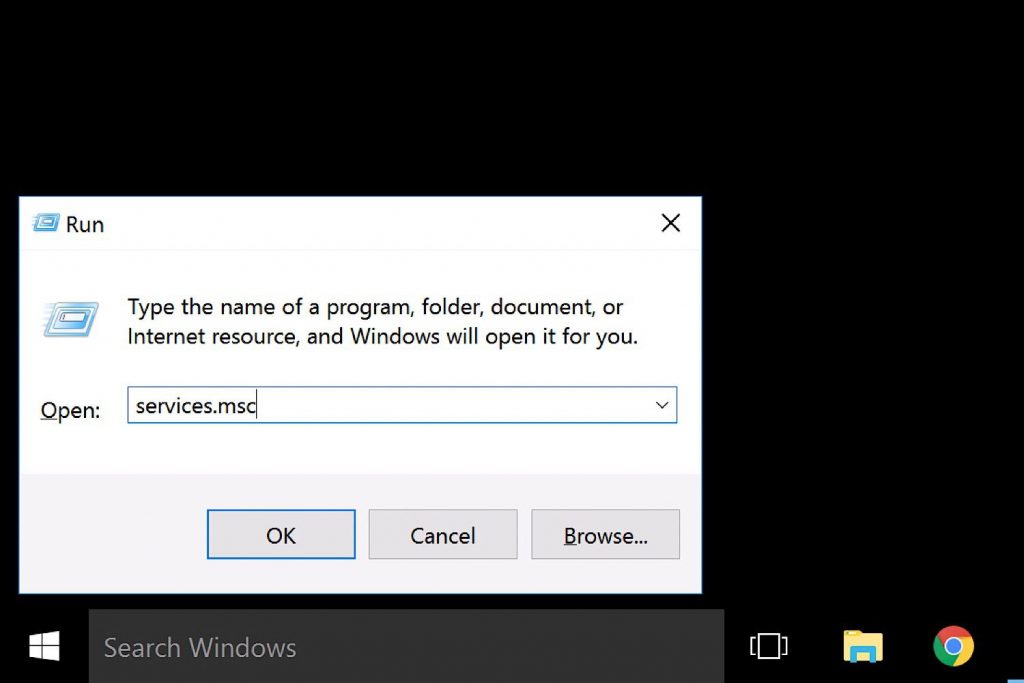
1] В поле « Поиск » введите «Услуги».

2] В результатах нажмите «Услуги».

3] Найдите «Xbox Live Networking Services» и отключите его.

Ваше VPN-соединение должно работать, а ошибка VPN 809 должна исчезнуть.

Вариант 4. Проверьте настройки PAP

Выполните следующие действия, чтобы проверить правильность настроек PAP:

1] Нажмите «Пуск» и выберите «Настройки»

2] Выберите «Сеть и Интернет» и выберите «VPN».

3] Теперь вам нужно будет «Добавить VPN», указав имя подключения, имя пользователя и пароль.

4] Теперь на вкладке «Свойства» выберите «Безопасность», затем перейдите к «Расширенные настройки».

5] В разделе «Аутентификация» выберите «Разрешить эти протоколы», а затем отметьте только поле «PAP».

Теперь перезагрузите систему, чтобы подтвердить, если ошибка исчезла.

Вариант 5: отключить сторонние приложения

Иногда сторонние приложения на устройстве могут быть причиной причины ошибки VPN 809. Здесь вам придется индивидуально выяснить, какое приложение вызывает проблему. Это может приводить в бешенство, но как только вы отключите приложение преступника, ошибка должна исчезнуть.

Ошибка VPN 809 — это очень распространенная проблема VPN, с которой время от времени сталкивается каждый пользователь. Перечисленные выше варианты помогут вам решить эту проблему в кратчайшие сроки.


2019-10-07T10:26:29
Вопросы читателей

Как настроить тачпад в Windows 10

Если вы используете ноутбук, устройство 2-в-1 или любой другой мобильный компьютер, возможно, вы также используете сенсорную панель. Поэтому вам следует настроить тачпад так, как вы этого хотите. Windows 10 предоставляет множество вариантов для управления простыми настройками, такими как настройка чувствительности сенсорной панели, а также расширенные настройки для настройки жестов сенсорной панели, которые запускают различные действия. Конечно, все зависит от вашего конкретного оборудования и драйверов. Давайте посмотрим, как настроить ваш тачпад в Windows 10.

ПРИМЕЧАНИЕ. Данное руководство предназначено для Windows 10 с обновлением за май 2019 года. Предыдущие версии Windows 10 могли не иметь всех функций, которые мы представляем в этом руководстве. Если вы не знаете, какая у вас версия Windows 10, прочитайте: Как проверить версию Windows 10, сборку ОС, редакцию или тип.

Различные типы сенсорных панелей

Microsoft делит доступные на рынке сенсорные панели на две широкие категории:

  • Прецизионные сенсорные панели — это сенсорные панели, разработанные для современных ноутбуков и планшетов, работающих под управлением Windows 10. Эти типы сенсорных панелей поддерживают различные жесты, которые помогут вам быстрее перемещаться по ПК. Они предлагают отличный пользовательский опыт, но недостатком является то, что они недоступны на любом ноутбуке или планшете. Чтобы получить все жесты, функции и опции, которые может предложить прецизионная сенсорная панель, Microsoft требует от производителей сенсорной панели соблюдения ряда конкретных требований к оборудованию.
  • Обычные сенсорные панели — все остальные сенсорные панели, которые не соответствуют стандартам Microsoft для точных сенсорных панелей. По умолчанию эти сенсорные панели не поддерживают жесты Windows и имеют меньше доступных функций и параметров, чем точные сенсорные панели. В зависимости от производителя и модели сенсорной панели ее драйверы могут включать некоторые функции, которые можно найти на точных сенсорных панелях.

Как правило, более дорогие ноутбуки и устройства с ОС Windows, как правило, имеют точные сенсорные панели, а более дешевые — с обычными сенсорными панелями.

Какой у вас тачпад?

Теперь, когда вы знаете, что есть два типа сенсорных панелей, как вы узнаете, какая сенсорная панель у вас на устройстве Windows? Чтобы узнать, вы должны использовать приложение Настройки . Откройте его, перейдите к «Устройствам» и выберите «Сенсорная панель» в левой части окна.

Если на вашем ноутбуке или планшете с Windows 10 установлена ​​точная сенсорная панель, в правой части окна «Настройки» вы увидите сообщение: «На вашем компьютере установлена ​​точная сенсорная панель». Кроме того, если ваш ноутбук или планшет с Windows 10 оснащен точной сенсорной панелью, вы можете настроить множество параметров, разделив их на различные разделы, такие как сенсорная панель, касания, прокрутка и масштабирование или жесты тремя пальцами.

Если на вашем ноутбуке или планшете нет точной сенсорной панели, вы не увидите заявления, показанного ранее. Кроме того, единственным параметром, который вы можете настроить, является чувствительность сенсорной панели.

В следующих разделах этого руководства мы расскажем вам о настройках сенсорной панели, доступных в Windows 10, о том, как настроить чувствительность сенсорной панели в Windows 10, как включить сенсорную панель в Windows 10 и многое другое. Мы рассматриваем как точные, так и обычные сенсорные панели (в конце этого руководства), поэтому читайте и используйте информацию, которая относится к вам, в зависимости от типа сенсорной панели.

Как включить или отключить прецизионную сенсорную панель в Windows 10

Если ваш ноутбук или планшет с Windows 10 оснащен точной сенсорной панелью, вы можете включить или отключить ее, включив или выключив переключатель сенсорной панели.

Windows 10 также позволяет вам выбрать, хотите ли вы, чтобы ваша сенсорная панель была включена или автоматически отключать ее, когда вы подключаете мышь к ноутбуку или планшету. Чтобы выбрать поведение сенсорной панели, которое вы предпочитаете, установите или снимите флажок «Оставлять сенсорную панель включенной, когда мышь подключена».

Как настроить скорость курсора тачпада в Windows 10

К сожалению, у многих сенсорных панелей скорость курсора по умолчанию установлена ​​очень высокой или очень низкой, что не очень хорошо, если вы не привыкли работать с сенсорными панелями. Однако, если у вас точная сенсорная панель, вы можете легко изменить ее скорость курсора, отрегулировав ползунок «Изменить скорость курсора» в настройках сенсорной панели.

Как изменить чувствительность сенсорной панели для касаний, когда у вас точная сенсорная панель

Если у вас точная сенсорная панель, приложение «Настройки» в Windows 10 также позволяет настроить чувствительность к нажатию. Это очень полезно для тех случаев, когда вы начинаете набирать текст на своем ноутбуке и случайно касаетесь сенсорной панели руками. В таких случаях вы можете обнаружить, что курсор перемещается, и вы печатаете в случайных местах, или что вы дважды щелкнули по объектам, и вы даже не заметили, что сделали. Чтобы избежать этого, в области «Касания» нажмите или коснитесь чувствительности сенсорной панели и выберите, хотите ли вы, чтобы тачпад имел низкую чувствительность, среднюю чувствительность, высокую чувствительность или был максимально чувствительным.

Обратите внимание, что выбор параметра «Чувствительный» — это то же самое, что не использовать эту функцию, поскольку между касаниями или касаниями и реакцией сенсорной панели нет задержки.

СОВЕТ: В большинстве случаев Ctrl-Z должен вернуть вас туда, где вы должны быть. 🙂

Как настроить то, что делают краны, на точной сенсорной панели

Даже если на сенсорной панели есть кнопки для левого и правого щелчка, вы можете нажать на нее, чтобы выполнить щелчок. Если у вас точная сенсорная панель, вы можете убедиться в этом, включив параметр «Нажать одним пальцем на один щелчок». Если вы этого не сделаете, снимите этот флажок.

Вы также можете щелкнуть правой кнопкой мыши на сенсорной панели при каждом касании ее двумя пальцами. Для этого проверьте настройку «Коснитесь двумя пальцами правой кнопкой мыши». В Windows 10 и большинстве приложений это действие отображает контекстное меню, аналогичное щелчку правой кнопкой мыши.

Вы также можете нажать, а затем быстро нажать еще раз и провести пальцем по сенсорной панели, чтобы выбрать несколько элементов, таких как файлы, папки или текст. Однако это работает только в том случае, если вы включили настройку сенсорной панели «Дважды коснитесь и перетащите для многократного выбора».

Если у вас точная сенсорная панель, вы также можете щелкнуть правой кнопкой мыши Windows 10 при каждом нажатии в правом нижнем углу сенсорной панели. Если вы хотите включить эту опцию, убедитесь, что параметр «Нажмите правый нижний угол сенсорной панели, чтобы щелкнуть правой кнопкой мыши» включен.

Как настроить точную настройку прокрутки и увеличения сенсорной панели

В разделе «Прокрутка и масштабирование» настроек точной сенсорной панели вы можете выбрать способ использования сенсорной панели для прокрутки и масштабирования: если вы хотите прокручивать по горизонтали или вертикали, поместив два пальца на сенсорную панель и затем двигая их по ней, включите параметр «Перетащите два пальца для прокрутки».

Нажмите или нажмите «Направление прокрутки» и выберите, хотите ли вы, чтобы на сенсорной панели движение вниз прокручивалось вверх или вниз.

Наконец, включите настройку «Сжать для увеличения», если вы хотите иметь возможность поместить два пальца на сенсорную панель, а затем сжать для увеличения или растянуть для уменьшения.

Как настроить параметры с тремя и четырьмя пальцами на точной сенсорной панели

На точных сенсорных панелях вы также можете использовать жесты с тремя и четырьмя пальцами. Приложение «Настройки» дает вам отдельные разделы для них, и параметры в них одинаковы. Однако действия, установленные в Windows 10 по умолчанию, различаются для жестов с тремя и четырьмя пальцами, поэтому убедитесь, что вы установили их по своему усмотрению. Давайте посмотрим, что они могут.

Прежде всего, есть Swipes: когда вы проводите тремя или четырьмя пальцами по сенсорной панели, Windows 10 можно настроить на «Переключение приложений и показ рабочего стола», «Переключение рабочих столов и показ рабочего стола», «Изменение звука и громкости» или «Ничего». В зависимости от того, что вы выбрали для установки Windows 10, когда вы проводите тремя или четырьмя пальцами по сенсорной панели, пролистывание иллюстрируется с помощью диаграмм со стрелками под списками пролистывания.

Списки касаний позволяют выбрать, что произойдет, когда вы касаетесь сенсорной панели тремя пальцами. Вы можете настроить Windows 10 на запуск поиска Windows, открытие Центра поддержки, воспроизведение/приостановку воспроизводимого мультимедиа, функцию средней кнопки мыши или ничего не делать.

СОВЕТ. Обычно нажатие средней кнопки мыши на ссылке в веб-браузере открывает ее в новой вкладке. С точной сенсорной панелью вы можете сделать то же самое, нажав на эту ссылку тремя или четырьмя пальцами.

Как сбросить настройки точной сенсорной панели

В конце страницы настроек точной сенсорной панели есть также небольшой раздел «Сброс настроек сенсорной панели». Он имеет только одну кнопку, называемую «Сброс», которую вы можете щелкнуть или нажать, если вам больше не нравится способ, которым вы настроили сенсорную панель, и вы хотите сбросить ее настройки и жесты к значениям по умолчанию, предоставленным Windows 10.

Это то, что вы получаете, когда у вас есть точная сенсорная панель на вашем устройстве Windows 10. Как видите, настроек достаточно много, и есть из чего выбрать.

Как настроить обычную сенсорную панель (изменить чувствительность сенсорной панели) в Windows 10

Если на вашем портативном устройстве нет точной сенсорной панели, то Windows 10 позволяет установить только задержку касаний, которые вы делаете на сенсорной панели. Это полезно для тех случаев, когда вы начинаете набирать текст на своем ноутбуке и случайно касаетесь сенсорной панели руками. В таких случаях вы можете обнаружить, что курсор перемещается, и вы печатаете в неправильных местах.

Чтобы избежать этого, Windows 10 позволяет настроить для сенсорной панели низкую чувствительность, среднюю чувствительность, высокую чувствительность или максимальную чувствительность. Это означает, что касания, которые вы производите на сенсорной панели, могут иметь длительную задержку, среднюю задержку, короткую задержку или вообще не иметь задержки. Если вы не хотите использовать эту функцию, вы должны выбрать опцию «Чувствительный», что означает отсутствие задержки между касанием сенсорной панели и ее реакцией.

По умолчанию в Windows 10 сенсорная панель имеет среднюю чувствительность. Если на вашем устройстве Windows 10 установлена ​​традиционная сенсорная панель, это практически все, что вы можете настроить для нее.

Вам удалось настроить тачпад так, как вы хотели?

В Windows есть множество настроек, которые вы можете настроить для своей сенсорной панели, если это точная сенсорная панель. Если вы это сделаете, мы держим пари, что вы будете более чем довольны тем, что вы получаете. Если у вас нет точной сенсорной панели или у вас экзотическая сенсорная панель (например, клавиатуры на Halo, которые можно найти на планшетах Lenovo Yoga Book), вам также следует проверить, не предлагает ли производитель вашего ноутбука или планшета дополнительные приложения или опции через свои собственные драйверы.


2019-10-06T19:32:52
Вопросы читателей

Домашний Сервер: Часть 1 – Предисловие, аппаратная и софтовая начинка

Добро пожаловать!

Список цикла статей:

  1. Домашний Сервер: Часть 1 – Предисловие, аппаратная и софтовая начинка (вы тут)
  2. Домашний Сервер: Часть 2 – Установка системы виртуализации Proxmox
  3. Домашний Сервер: Часть 3 – Внутренний DNS сервис на BIND9 или свои доменные имена в локальной сети
  4. Домашний Сервер: Часть 4 – Настройка Transmission daemon в контейнере LXC Proxmox-VE
  5. Домашний Сервер: Часть 5 – Установка и настройка Plex Media Server в контейнере LXC Proxmox-VE


Внимание! С 21.10.2022 изменился состав компонентов. Первая материнская плата не очень стабильно себя показала. Это системная проблема, поэтому не могу советовать вам использование данной материнской платы в составе своих систем (речь про ASRock E3C226D2I)Подробности в апдейте в конце статьи!


Наконец я добрался до написания этой статьи. К ней я шел долгие два с чем-то года 🙂
Данным постом хотелось бы начать отдельный цикл статей, которые будут посвящены моим исследованиям в рамках реализации домашнего сервера и различных сервисов на нем.
Что это и зачем вообще меня понесло в эту сферу, я расскажу в этом посте и давайте начнем обо всем по порядку!


Так как меня достаточно сильно интересуют различные IT тематики, я озадачился вопросом сборки собственного домашнего сервера.
Безусловно в обычном хозяйстве такая вещь по сути избыточна, в самом простом примере все лежит на домашнем компе, если что нужно поковырять, то это можно сделать в рамках существующих мощностей.
Основной целью было создание хорошего медиа-сервиса для просмотров фильмов и сериалов, ибо моя медиатека через некоторое время забила два HDD до отказа, а это чуть более 2Тб!
За некоторый период я уже успел ознакомится с возможностями DLNA встроенных в ОС «Окна» и меня они не очень-то и радовали. Тем не менее мне удалось найти более чем классный сервис Plex (будет в отдельной статье) о котором вскользь упоминалось в статье Домашний Медиа-плеер: Raspbian + Kodi + плагин Plex на Raspberry Pi 3 B+


Но за реализацией основной цели скрывались цели о которых я раньше только догадывался! О них я узнавал по мере ознакомления с различным софтом и решениями на этом софте.
Итогом всей моей головоломки стала реализация сервера с системой виртуализации Proxmox и различными контейнерами с отдельными сервисами, о чем я постараюсь рассказать.
Данный пост это ни в коем случае не призыв делать аналогично, я просто хочу познакомить вас с тем, что вышло у меня и как я это все реализовывал. Может тоже захотите 🙂


Перво наперво нужно было определиться с железом, с софтом и тем, как это все будет работать в локальной сети!


Аппаратная часть


После долгих обдумываний и гуглежа было принято решение делать все на серверных компонентах, ведь подразумевалось, что сервер будет лопатить 365/24/7 с небольшими перерывами на профилактику.
А серверные компоненты стоят не дешево. Безусловно я изучал различные готовые решения типа QNAP, Synology и др., но меня они не устраивали по ряду причин. По цене, собственная сборка, получалась подороже конечно.
В принципе я был уверен, что молодые годы опыта по сборкам/разборкам ПК мне помогут, а повышенную цену компенсирует более мощная база )
Сказано сделано!


Далее необходимо было определиться с количеством места, используемой системой, потребляемыми ресурсами и др.
С чем же в итоге мне пришлось определиться? А вот с чем:


  1. Компактный корпус — формата ITX с местом для 2х дисков 2.5″ и 4х дисков 3.5″
  2. Motherboard — формата mini-ITX с 6 SATA портами 6Гбит/сек поддержкой CPU Xeon, серверной DDR-DIMM памяти с ECC. Не самая новая конечно, иначе будет слишком дорого.
  3. CPU — Самый дешевый серверный Xeon
  4. DDR — Оперативная память с ECC
  5. SSD — 2шт. в RAID-1
  6. HDD — 4шт. в RAID-5 (у многих на него бомбит)
  7. Блок питания — формата ATX на 550W


В принципе этого достаточно, чтобы понять, что не так просто такое найти и собрать в один сервер. Но у меня получилось 🙂
Давайте расскажу, что именно я выбрал пока искал необходимое.


Корпус


Корпуса я анализировал долго, это одно из самых не простых решений. Мне повезло и я урвал последний(на тот момент) корпус который подходил мне по всем параметрам.
Корпус: Chenbro SR301/69T3


mini-server-1
Chenbro SR301


Кратенько пробежимся по характеристикам:


  1. Форм фактор материнской платы: Mini-ITX 170 x 170(мм)
  2. Размер корпуса: 310 x 200 x 270(мм)
  3. Место для SSD: внутри для 2.5″ — 2шт.
  4. Место для SSD/HDD: внутри для 2.5″/3.5″ — 4шт. Съемные корзины. Горячая замена
  5. Охлаждение: один вентилятор 120мм под корзиной с HDD/SSD
  6. Питание: место под блок питания формата ATX с длиной не более 140 мм


Как видим в данном корпусе есть все, что требуется. И место для ITX материнской платы, и 6 дисков и их горячая замена и компактность, причем с местом для практически полноформатного ATX блока питания.
В принципе вы все еще можете найти данный корпус в рознице и прикупить его. Цена правда на него кусается: ~ 8 700 руб.(цена на момент написания статьи по поиску) Но хороший корпус для сервера, из хороших материалов того стоит.
Кстати в сети есть обзоры на этот корпус 🙂 Их я тоже смотрел.


Материнская плата


Конечно ядром всего этого безобразия выступает материнская плата. Где же найти такую красавицу с такими требованиями да еще и с серверными замашками?
Мне повезло по аналогии с корпусом, я урвал последнюю(на тот момент) плату. Знакомьтесь…
Motherboard: Серверная плата ASRock E3C226D2I (mini-ITX 6x6Gb SATA) — 1 шт.


mini-server-motherboard
ASRock E3C226D2I


Причем я приятно удивился, когда после покупки обнаружил её в официально рекомендуемых для купленного мной корпуса 🙂
В ней все хорошо, даже, как полагается, есть интерфейс IPMI (Intelligent Platform Management Interface) 2.0 для управления по сети (позволяет работать с BIOS без подключения монитора и клавиатуры!)
Как можно видеть, есть поддержка 6 SATA портов 6Гбит/сек для всего набора дисков и это главное. Ну.. помимо форм фактора еще.
Я выбрал специально не самый новый сокет в угоду стоимости и возможности найти CPU для неё за «не дорого».
Единичный сокет H3 (LGA 1150) с поддержкой 4й и 5й генерации Intel Xeon E3-1200 v3/v4/ Core™ i7/i5/i3/Pentium/Celeron Processors
Из минусов(если так можно сказать) это максимальный объем оперативной памяти не более 16GB. Мне этого в принципе хватит. По началу я использую 8GB
На текущий момент данная плата уже не продается в розницу. Урвал я её по цене 5 800 руб.


CPU


Само собой CPU. «Мозги» я рискнул поискать на AliExpress т.к. Intel Xeon E3-1200 v3 уже давно не флагман и появилось много б.у. экземпляров.
CPU: Intel Xeon E3-1220 V3 (3100MHz, LGA1150, L3 8Mb) — 1 шт.


cpu-1
Intel Xeon E3-1200


Данный CPU 4 ядерный и поддерживает оперативную память DDR3 1333/1600 ECC
Сам CPU поддерживает максимальный объем оперативной памяти не более 32GB. Т.е. ограничителем выступает материнская плата.
Брал на Али по цене в 8 400 руб. На текущий момент(дата написания статьи) еще можно найти у нескольких продавцов.
CPU оказался с «падением» был виден отколотый уголок текстолита, но при этом он полностью рабочий. Проверен временем! Чего и следовало ожидать 🙂


DDR


По оперативной памяти все достаточно просто.
DDR3: 4Gb DDR-III 1600MHz Transcend ECC (TS512MLK72V6N) — 2 шт.


ddr-ecc-miniserver-1
4Gb DDR-III 1600MHz Transcend ECC (TS512MLK72V6N)


В целом по памяти рассказывать особо и нечего. Купил и поставил.
По цене одна планка DDR около 3 800 руб.(цена на момент написания статьи по поиску)


Охлаждение


Ку да же без охлаждения! Для этих целей был необходим компактный кулер т.к. корпус компактный и при этом формат блока питания практически полноразмерный ATX(с некоторым ограничением по длине не более 140 мм).
Я подобрал кулер исходя из замеров. И еще взял к этому всему мою любимую термопасту.(вам может быть нравится другая, но я полагался на свой давний опыт сборщика)
Кулер: ID-COOLING IS-40V3
Термопаста: Arctic Cooling MX-2 4 г


ID-COOLING IS-40V3
ID-COOLING IS-40V3


Термопасту показывать не буду )
Высота профиля и вентилятора хорошая, сам вентилятор не шумный.
На текущий момент этот Кулер к сожалению уже не продается в розницу. Брал по цене около 1 200 руб.


SSD


С SSD вышла казусная ситуация… Вроде бы серверные компоненты все дела, а вот серверный SSD конечно имел достаточно серьезный ценник. И я позволили себе вольность.
Я выбрал SSD ориентируясь на доступную цену и достаточно хорошие отзывы(видимо зря).
SSD: 256Gb SSD A-DATA Ultimate SU900 (ASU900SS-256GM-C) — 2 шт.


256gb-ssd-a-data-ultimate-su900
Злостный нарушитель спокойствия


Собственно именно они были изначально поставлены и использовались под отладку рабочей конфигурации, но потом один отвалился и следом за ним второй. Результатом оказалась не стабильная прошивка, которую A-DATA использовала в своих SSD, причем обновлять её они не спешили. Благо использовался популярный чип и мне удалось разобрав SSD, замкнув пару контактов перевести его в режим прошивки. Найдя на китайских просторах более новую прошивку и саму программу для прошивки мне удалось восстановить работоспособность данных SSD и (тфу, тфу, тфу) пока работает без нареканий.
Но гарантия на них, после таких манипуляций, как бы все… Будьте внимательны! Берите устройства только надежных производителей!
По цене один SSD около 4 100 руб.(цена на момент написания статьи по поиску)


HDD


Не рекомендовал бы к приобретению диски с технологией записи SMR если вы планируете использовать файловую систему ZFS в качестве основной для хранилища. Более подробно можно узнать из статьи: We put Western Digital’s dreaded SMR Red drive to the test


С HDD я решил пойти по пути выбора специализированных решений для NAS. Выбирал среди популярных игроков и выбрал таки после долгих раздумий и анализа цен.
HDD: 3Tb — Seagate IronWolf NAS ST3000VN007 — 4 шт.


3tb-seagate-st3000vn007-1
4 шт. под место для хранения всякого


Тут ничего удивительного нет. Единственное, что хочется отметить так это использование 4-х HDD в конфигурации RAID-5, т.е. теоретически это будет 9Тб места под данные, остальное под хеш и все такое. На просторах интернета по этому поводу много холиваров и в целом я согласен с рисками в продакшене. Пока мне для дома этого вполне достаточно, посмотрим как все это будет проявлять себя на практике, (тфу, тфу, тфу) пока работает без нареканий.
По цене один HDD около 7 000 руб.(цена на момент написания статьи по поиску)


Блок питания


Нужно же подать питание в такую систему и озаботиться тем, чтобы оно было качественным и стабильным. Непосредственно в корпусе за это отвечает блок питания. И в этом решении он полноразмерный формата ATX. Но с одним ограничением! Т.к. блок питания прикручивается розеткой вверх(да да, позиционирование не простое), его нижняя часть с кабелями упирается в материнскую плату, именно поэтому тут требуется, чтобы его длина не превышала 140 мм. Благо на рынке такого добра достаточно. Выбор пал на:
БП: 550W Corsair TX550M (CP-9020133-EU)


corsair-tx550m
550W Corsair TX550M (CP-9020133-EU)


Данного блока питания хватит с запасом. Я посчитал ориентировочное потребление всей системы по доступной документации на основные узлы и у меня получилось что-то вроде: 168W
Этого хватит с запасом и блок питания не будет работать на максималках, что в свою очередь сбережет его.
По цене БП около 6 200 руб.(цена на момент написания статьи по поиску)


Бесперебойное питание


А куда же без ИБП. Для обеспечения бесперебойной работы одного качественного блока питания не достаточно, необходим еще и бесперебойный блок питания.
Я специально добавил его в эту статью, чтобы все понимали необходимость резервирования. Иначе кратковременные отключения могут повредить системе работающей 365/24/7
Выбор пал на ИБП: APC Back-UPS 650VA 390W BX650CI-RS


apc-back-ups
APC Back-UPS 650VA 390W BX650CI-RS


Дополнительно к бесперебойнику еще подключен роутер MikroTik hEX S, а к роутеру еще по PoE подключена точка доступа MikroTik hAP ac
По цене ИБП около 5 600 руб.(цена на момент написания статьи по поиску)


Софтовая часть

Выбирая на чем реализовывать всю основную работу софтовой части я сразу начал рассматривать такой интересный проект, как Proxmox Virtual Environment (Proxmox VE) — система виртуализации с открытым исходным кодом, основанная на Debian GNU/Linux. Благо по работе я успел изучить её достаточно глубоко и знал на что иду.
Выдержка из Wikipedia:

В качестве гипервизоров использует KVM и LXC (начиная с версии 4.0, в версиях до 3.4 включительно вместо него использовался OpenVZ). Соответственно, способна выполнять любые поддерживаемые KVM ОС (Linux, *BSD, Windows и другие) с минимальными потерями производительности и Linux без потерь.Управление виртуальными машинами и администрирование самого сервера производятся через веб-интерфейс либо через стандартный интерфейс командной строки Linux.

Для создаваемых виртуальных машин доступно множество опций: используемый гипервизор, тип хранилища (файл образа или LVM), тип эмулируемой дисковой подсистемы (IDE, SCSI или VirtIO), тип эмулируемой сетевой карты, количество доступных процессоров и другие.

И немного картинок:


proxmox-screenshot
Пример моей системы на Proxmox-ve 5.3


proxmox-ve-6-0-cluster
Система кластеров уже на 6 версии PVE


Данная система виртуализации позволит создать распределенную систему с различными сервисами, бекапами, софт RAID и другими плюшками.


Заключение… Продолжение?

В итоге получается достаточно компактная и мощная(для дома или малого офиса) система. Отдельные NAS системы от именитых производителей могут обеспечить практически такие же возможности, но там работает проприетарная ОС, к которой можно доустановить ряд модулей и сервисов. В моей же идеологии это самостоятельная система которую я могу дорабатывать и улучшать в рамках возможностей выбранного железа и софта.

Для чего же мне в итоге понадобится такая система? Ведь не для простого эстетического удовлетворения? Конечно нет!

Просто приведу список того, что у меня уже реализовано или же в процессе изучения и проработки:


  1. DNS — доменные имена в локальной сети вместо IP адресов. Домашний Сервер: Часть 3 – Внутренний DNS сервис на BIND9 или свои доменные имена в локальной сети
  2. Torrent Transmission — качалка торрентов. Домашний Сервер: Часть 4 – Настройка Transmission daemon в контейнере LXC Proxmox-VE
  3. Plex Mediaserver — домашний медиа сервер. Домашний Сервер: Часть 5 – Установка и настройка Plex Media Server в контейнере LXC Proxmox-VE
  4. The Dude — мониторинг девайсов в домашней сети.
  5. Умный дом, домашний IoT.
  6. IP телефония.

Далее я планирую описать реализацию интересных пунктов из этого списка. Следите за обновлениями!

Кстати по цене вы могли посчитать, что все это в рамках двухлетней сборки обошлось мне около: 80 000 руб., что в среднем по 3 333 руб в месяц.

А на чем вы собрали, планируете собирать или еще только продумываете себе подобное решение? Пишите в комментариях!

Благодарю за ваше время!
Всего хорошего на просторах Интернета 😉

UPD: 03.02.2023 (добавление M.2 NVME SSD)

В конфигурацию добавлен M.2 NVME SSD накопитель для реализации L2ARC кэша и ZIL кэш логов записи.

Подробнее в соответствующей статье: Домашний Сервер: Часть 2 – Установка системы виртуализации Proxmox


UPD: 21.10.2022 (восстановление сервера)

Где-то в середине 2021 года длительное отключение электричества привело к неприятной ситуации — сервер перестал запускаться. Сервер пришлось жёстко выключить т.к. он перестал реагировать. Бесперебойник тут не при делах. После первичной диагностики удалось понять, что виной всему материнская плата. Видимо та самая ситуация которую описывал Дмитрий в комментариях.

И вот в конце 2022 года, я таки сподобился реанимировать свой сервер (до этого всё запускал на Raspberry Pi — такое себе если честно)
Мне повезло найти б/у серверную материнскую плату Asus P10S-i, но это повлекло за собой замену CPU и памяти соответственно. Итак новый сетап:

  1. Материнская плата: Asus P10S-I (Ссылка)
  2. Процессор: Intel Xeon E3-1280 v5 (Ссылка)
  3. Оперативная память: Kingston 8 ГБ DDR4 3200 МГц CL22 (KSM32ES8/8HD) — 2шт.

Кулер подошел изначальный.
Бонусом достался кабель mini-SAS HD для подключения тех самых 4х дисков.

На удивление после подключения всех компонентов система запустилась без каких либо проблем. Вот что значит преимущество создания программных RAID массивов.

Оставалось обновить Proxmox и контейнеры до последних версий, что также успешно было исполнено.

Всем добра и беспроблемной работы ваших систем 😉

Как установить архиватор 7zip на Ubuntu

7zip — это программа с открытым исходным кодом для архивации. Первоначально она была разработана для Windows. Эта программа может запаковывать или распаковывать большое количество форматов архивов, включая свой собственный формат 7z, а также XZ, GZIP, TAR, ZIP и BZIP2. 7zip также часто используется для извлечения RAR, DEB, RPM и ISO файлов. Кроме простого архивирования, 7zip может поддерживать шифрование AES-256, а также самораспаковывающиеся и многотомные архивы. Для систем POSIX (Linux, Unix, BSD), оригинальная программа 7zip была портирована как p7zip (сокращение от “POSIX 7zip”).


Установка 7zip на Debian, Ubuntu или Linux Mint


Основанные на Debian дистрибутивы идут с тремя связанными с 7zip пакетами.


  • p7zip: включает 7zr (минимальный инструмент архивирования 7zip), который может работать только с родным форматом 7z.
  • p7zip-full: содержит 7z, который может поддерживать 7z, LZMA2, XZ, ZIP, CAB, GZIP, BZIP2, ARJ, TAR, CPIO, RPM, ISO и DEB.
  • p7zip-rar: содержит плагин для извлечения файлов RAR.


Рекомендуется установить пакет p7zip-full (а не p7zip), поскольку это наиболее полный пакет 7zip, который поддерживает много различных архивных форматов. Вдобавок, если вы хотите извлекать файлы RAR, вам также нужно установить пакет p7zip-rar. Причина, по которой поддержка вынесена в отдельный пакет плагина в том, что RAR — это проприетарный формат.


sudo apt update
sudo apt install p7zip-full p7zip-rar


Создание и извлечение архивов 7z


Сразу после установки 7zip, вы можете использовать команду 7z для упаковки и распаковки различных типов архивов. Команда 7z использует другие плагины для работы с архивами.


Для создания архива используйте опцию “a”. Поддерживаются следующие типы архивов для создания: 7z, XZ, GZIP, TAR, ZIP и BZIP2. Если файл с заданным именем уже существует, то файлы будут добавлены в существующий архив, вместо его перезаписи.


7z a <имя_архива> <список_файлов>


Для извлечения архива, используйте опцию “e”. Она извлечёт архив в текущую директорию. Количество поддерживающихся типов архивов для извлечения намного больше, чем для создания. Список включает: 7z, XZ, GZIP, TAR, ZIP, BZIP2, LZMA2, CAB, ARJ, CPIO, RPM, ISO и DEB.


7z e <имя_архива>


Другой способ распаковать, это использовать опцию “x”. В отличие от опции “e”, она извлечёт содержимое с полными путями.


7z x <имя_архива>


Чтобы просмотреть список архива используйте опцию “l”.


7z l <имя_архива>


Вы можете обновить или удалить файл(ы) в архиве опциями “u” и “d”, соответственно.


7z u <имя_архива> <список_файлов_для_обновления>
7z d <имя_архива> <список_файлов_для_удаления>


Для проверки целостности архива:


7z t <имя_архива>


Также смотрим man для остальных опций


[endtxt]


2019-10-06T09:02:45
Arhivators

Эффективные рекламные акции в электронной коммерции. Как создавать промокоды с помощью WooCommerce

Покупки в Интернете сделали его очень удобным для онлайн-покупателей по самым выгодным ценам.

Имея это в виду, клиенты, возможно, более чувствительны к ценам, чем в любой другой момент истории. В конце концов, зачем платить 5000 рублей за продукт, если та же самая модель доступна на 1К дешевле?

Вам даже не придется проходить через весь город; Вы всего в нескольких кликах мыши от более дешевой цены. Это легко, верно?

Это превратило онлайн-клиентов в группу охотников за серийными покупками.

Сегодня мы хотим помочь вашему магазину электронной коммерции привлечь покупателей онлайн к выгодным сделкам. Позвольте нам показать вам, как запустить ценовое продвижение, используя купон в WooCommerce.


СОЗДАНИЕ КОДА КУПОНА С WOOCOMMERCE

Если вы новичок в WooCommerce, вам необходимо сначала установить плагин WooCommerce, а затем добавить несколько продуктов в свой магазин, прежде чем создавать код купона.

WordPress - Установка нового плагина


Чтобы создать купон, просто нажмите WooCommerce > Купоны в панели управления WordPress. Создайте свой первый купон, выбрав «Добавить купон».

Начните с создания кода для вашего купона вверху — это код, который клиенты будут применять при оформлении заказа, чтобы получить скидку. Также стоит добавить краткое описание ниже, чтобы помочь вам вспомнить, для чего предназначен купон.

Страница купона содержит три вкладки на левой стороне: общее, ограничение на использование, и лимиты использования.


ВКЛАДКА «Общие»

Начнем с первой вкладки «Общие».

Вкладка «Общие» позволяет указать, какой тип скидки вы предлагаете. Стандартная версия WooCommerce поддерживает четыре типа скидок:

  • Фиксированная скидка на сумму корзины — фиксированная скидка на всю корзину
  • Процент скидки — процентная скидка на всю корзину
  • Фиксированная скидка на товар — фиксированная скидка на определенный товар
  • Процентная скидка на товар — процентная скидка на конкретный товар

В этой статье мы собираемся предложить фиксированную скидку на определенный товар — PlayStation 4 — поэтому мы выбрали опцию «Фиксированная скидка на товар».

Ниже необходимо указать сумму купона.

Если вы выбрали один из вариантов %, число, использованное здесь, будет определять % скидку. Если вы выбрали фиксированную скидку, она определит сумму в рублевом выражении или в валюте вашего магазина по умолчанию.

Мы пошли дальше и добавили «250» в этой области, что означает, что мы предлагаем скидку в 250 рублей от обычной цены.

Далее вы можете предложить бесплатную доставку с действующим кодом, просто установив флажок Разрешить бесплатную доставку .

Внизу вы можете установить дату истечения срока действия своего купона, что полезно при проведении своевременных акций — например, Черная пятница. Дата истечения срока действия выбирается из раскрывающегося календаря.


ВКЛАДКА «ОГРАНИЧЕНИЯ НА ИСПОЛЬЗОВАНИЯ»

OK, с Общие параметры настройки перейдём на вкладку «Ограничения по использованию».

Это вкладка, где вы будете настраивать особые требования вашего купона — другими словами, как он активируется.

Например, вы можете указать, между какими минимальными/максимальными промежуточными итогами действует купон — отлично подходит для промо-акций со скидкой 10% и более 1000 рублей.

Вы также можете установить флажки, чтобы ограничить один код купона для каждого заказа и запретить применение купона для продажи товаров — оба рекомендуются.

Вы также можете настроить код для применения/исключения определенных продуктов и категорий. Эта первая опция относится к настраиваемому купону, который представляет собой скидку в 250 рублей на PlayStation 4. Очевидно, мы хотим PlayStation 4 в корзине нашего покупателя, в противном случае купон должен быть недействительным.

К счастью, WooCommerce помогает вам легко найти ваши продукты: вы можете ввести первые три буквы названия вашего продукта или ID продукта.

Установка ограничений на использование действительно проста, и WooCommerce содержит полезную подсказку для получения дополнительной информации о каждом поле.


ВКЛАДКА «ЛИМИТЫ ИСПОЛЬЗОВАНИЯ»

Последняя вкладка называется Ограничения использования.

Эта вкладка позволяет вам ограничить, сколько раз ваш купон может быть использован — для каждого клиента или для общего использования.

Если эта вкладка настроена, срок действия моего купона истекает либо после моего лимита использования, либо после указанной даты истечения срока действия — в зависимости от того, что наступит раньше.

Вот и все, что нужно знать, поэтому, когда вы все сделали, нажмите «Опубликовать».


ПОСЛЕДНИЕ МЫСЛИ

Теперь, когда клиент использует мой код купона, он сэкономит 250 рублей на покупку PlayStation 4.

И вот после того, как купон был применен, из промежуточного итога вычитается 250 рублей и применяется бесплатная доставка.

Круто, верно?

Как вы уже видели, WooCommerce позволяет легко создавать купоны для вашего магазина электронной коммерции, делая ваши цены более привлекательными для потенциальных покупателей. Создав купон, пришло время выйти и рассказать миру о вашем продвижении, чтобы помочь увеличить продажи вашего интернет-магазина.


2019-10-04T20:26:17
Лучшие учебники по Wodpress

Как заменить user-agent без расширения браузера?

Строка user-agent — это малоизвестная строка информации, которая очень сильно влияет на то, как браузеры видят сеть. Недавно мы обсуждали преимущества переключателя пользовательского агента и как он может улучшить ваш просмотр.

Однако для смены пользовательского агента браузера больше не требуется устанавливать стороннее программное обеспечение, такое как расширения. За последние несколько лет все основные браузеры начали работать с такими функциями, как часть их консоли разработчика или в стандартных меню.

Несмотря на то, что расширения браузеров могут быть взломаны в злонамеренных целях, это может стать угрозой для вашей безопасности. Они также могут добавить ненужный раздув в браузер и в конечном итоге привести к его замедлению.

В этой статье давайте рассмотрим, как вы можете изменить свой пользовательский агент в самых популярных на сегодняшний день браузерах без расширения.

Как изменить свой пользовательский агент в Google Chrome

  • Сначала вам нужно открыть консоль разработчика Chrome. Для этого нажмите клавиши Ctrl + Shift + I. Панель должна открыться в правой части окна Chrome.
  • Нажмите на значок трех вертикальных точек (в верхнем правом углу).
  • В этом меню наведите курсор на Дополнительные инструменты, а затем выберите Условия сети.

  • Новая панель должна открыться внизу текущей. Если вы посмотрите или прокрутите вниз к нижней части этой панели, вы должны увидеть метку User agent, которая включает соответствующий набор опций.

Здесь вы можете выбрать из набора определенных пользовательских агентов или даже ввести собственную строку пользовательского агента. Это так просто.

Как изменить свой пользовательский агент в Mozilla Firefox или Opera

Без использования надстройки браузера изменение пользовательского агента Firefox — сложная задача, которая требует от вас углубления в настройку браузера. Для пользователей Opera вы можете следовать этим же инструкциям — процесс идентичен.

  • Первый шаг — набрать about:config в адресной строке и нажать Enter. Если вы делаете это впервые, вы должны увидеть заявление об отказе от ответственности, указывающее, что вы входите в опасную территорию, предназначенную только для опытных пользователей. Пройдите мимо этого предупреждения.
  • Затем в поле «Поиск» в верхней части этого экрана введите general.useragent.override. Скорее всего, вас встретит пустой экран. Если ваш поиск находит предпочтение, перейдите вниз по этой странице, чтобы изменить его значение.

  • Если предпочтения нет, щелкните правой кнопкой мыши пустую область страницы, наведите курсор мыши на Новый и выберите параметр «Строка». Здесь введите ту же строку, что мы искали: general.useragent.override.

  • После нажатия клавиши Enter в следующем запросе будет запрошено значение новой строки. Значение должно быть точным именем строки агента пользователя, которую вы хотите использовать. Вы можете использовать что-то совершенно нестандартное или найти миллионы действительных строк пользовательского агента на WhatIsMyBrowser.com.

  • После ввода строки user-agent нажмите Enter , и все. Этот параметр будет оставаться неизменным при каждом перезапуске браузера. Если вы хотите сбросить этот параметр до значения по умолчанию, просто щелкните правой кнопкой мыши имя предпочтения и выберите «Сброс».

Строка останется в ваших настройках, но установка ее на пустое значение будет иметь тот же эффект, что и удаление.

Как изменить свой пользовательский агент в Microsoft Edge

Edge — это новый браузер, который Microsoft в последнее время пытается привлечь к себе внимание, но если вы все еще предпочитаете Internet Explorer, процесс смены вашего пользовательского агента остается тем же.

  • Сначала откройте Edge и нажмите клавишу F12 на клавиатуре.
  • На правой панели, которая открывается, ищите Эмуляцию сверху. В зависимости от размера вашего разрешения вы, возможно, не сможете сначала найти его, но если вы нажмете на стрелку, указывающую вниз во всплывающей подсказке Дополнительные инструменты, вы найдете его.

Параметры эмуляции Edge достаточно надежны, что позволяет вам изменять свое устройство, ориентацию/разрешение экрана, геолокацию и строку пользовательского агента.

Как и многие другие браузеры, Edge поддерживает пользовательские строки пользовательских агентов.

Как изменить свой пользовательский агент в Safari

Safari позволяет вам изменить свой пользовательский агент из строки меню, но сначала вам нужно включить меню разработчика.

  • Для этого перейдите в меню «Предпочтения…» (щелкнув Safari или крайний правый значок шестеренки, в зависимости от вашей версии).
  • В появившемся окне перейдите на вкладку «Дополнительно» и установите флажок у самого нижнего параметра «Показать меню разработки» в строке меню.

  • Закройте это окно и найдите меню «Развернуть» в верхней строке меню, там же, где вы видите « Файл», «Редактировать», «Просмотр» и другие пункты меню.
  • Если вы не видите этот ряд параметров, вам может потребоваться снова щелкнуть либо по параметру меню Safari, либо по значку шестеренки и нажать «Показать строку меню».
  • Затем нажмите на пункт меню «Разработка», наведите курсор на User Agent, и вы увидите список пользовательских агентов, на которых вы можете переключиться.

  • Несмотря на то, что список предустановок не очень обширен, щелкнув «Другое», вы сможете ввести собственную строку пользовательского агента.

Если вы не боитесь пойти на попятную, изменение строки пользовательского агента через настройки или консоль разработчика вашего браузера — отличный способ пропустить одно дополнительное расширение браузера. Существуют миллионы допустимых строк user-agent, поэтому имейте в виду, что использование настраиваемой строки обычно является вариантом в том случае, если предустановки не предлагают то, что вы ищете.

Кроме того, не забудьте очистить или отменить все изменения, внесенные в строку пользовательского агента, если вы хотите просматривать Интернет по назначению. Многие веб-сайты изменяют способ доставки контента на основе вашего пользовательского агента, поэтому, если вы забудете об этом, вы сможете просматривать веб-сайты неоптимальным образом.


2019-10-04T10:55:37
Вопросы читателей