Когда дело доходит до сохранения конфиденциальности на смартфоне, рано или поздно многие из вас захотят узнать, как скрыть приложения, такие как Tinder, на Android или как скрыть приложения на Android без рутирования. Не так ли?
Что ж, наши телефоны обычно являются очень личными устройствами, с которыми мы не позволяем другим играть. Но есть определенные ситуации, например, когда вы показываете им симпатичную фотографию родственников, которую вы нажимаете, или демонстрируете продукт на Amazon своей матери, когда мы просто не можем не передать кому-то свой телефон. И если они похожи на людей, которых я знаю, они будут искать в вашем телефоне потенциально спорные вещи, такие как приложения ( приложения для знакомств, такие как Tinder или Bumble) или изображения, которые вы не хотите, чтобы другие видели.
Как в таком случае быстро скрыть приложения на устройствах Android? Вы хотите узнать, как скрыть приложения на Android (например, Tinder), чтобы можно было передать свой телефон кому угодно без лишних стрессов?
Есть способы заблокировать определенные приложения с помощью блокировки приложений, если вы хотите, чтобы значки приложений оставались доступными, но контент находился за стеной безопасности. Это может быть громоздко, и они все равно будут вас осуждать, поэтому лучше просто скрыть в Android приложения, к которым вы не хотите, чтобы люди имели доступ.
Как мы уже говорили ранее, в некоторых ситуациях необходимо скрыть определенные приложения. В частности, когда вы живете со своей семьей, вам часто приходится скрывать одни приложения от других. Но вам не стоит беспокоиться об этом сейчас, потому что есть несколько способов скрыть приложения, такие как Tinder , Bumble, OkCupid или любое социальное приложение на основе местоположения, и они также довольно эффективны.
Чтобы скрыть приложения на Android без отключения, все, что вам нужно сделать, это воспользоваться одним из этих методов. Итак, чего вы ждете? Узнайте, как скрыть приложения на устройствах Android (например, Tinder). Вот так:
Метод 1: скрыть приложения на Android в гостевом режиме
Android позволяет иметь несколько профилей пользователей на телефоне, как в Windows на ПК. Вы можете настроить гостевой профиль, который скроет все ваши действия в основной учетной записи. Как только вы включаете гостевой режим, ваш телефон по сути превращается в новое устройство, и гостевой пользователь не имеет доступа ни к каким вашим личным данным.
Если вы хотите узнать, как скрыть приложения на Android без запуска, это наиболее подходящее решение для вас. Включение гостевого режима на устройствах Android — очень простая задача, вам нужно выполнить всего несколько шагов:
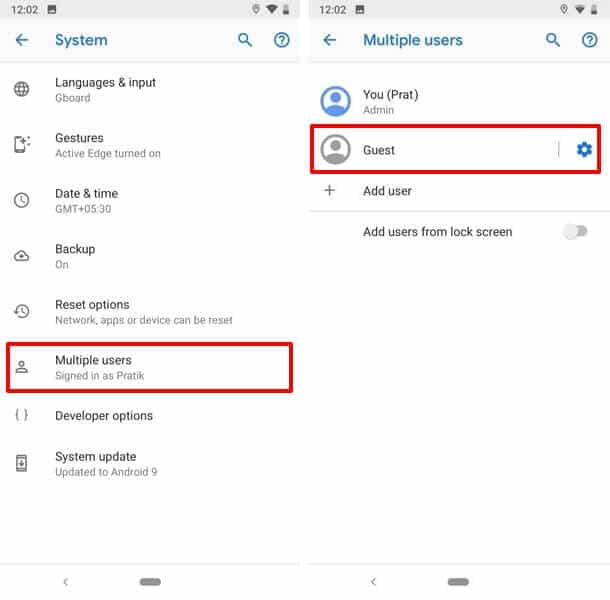
- Сначала перейдите в Настройки > Система > Дополнительно.
- В расширенных настройках коснитесь опции «Несколько пользователей» или «Пользователи».

- Теперь вы найдете несколько учетных записей. Ваша учетная запись будет учетной записью «Администратор», а другая учетная запись по умолчанию будет учетной записью «Гость».
- Нажмите на гостевой учетной записи и телефон переходит в режим гостя , который, по сути, состояние, в котором вы впервые загрузили телефон вверх.
Когда ваше устройство Android находится в гостевом режиме, все сторонние приложения, которые вы установили, будут полностью скрыты. Таким образом, никто не сможет видеть какие-либо приложения, фотографии, файлы, чаты и т.д., Которые есть у вас в вашей учетной записи администратора.
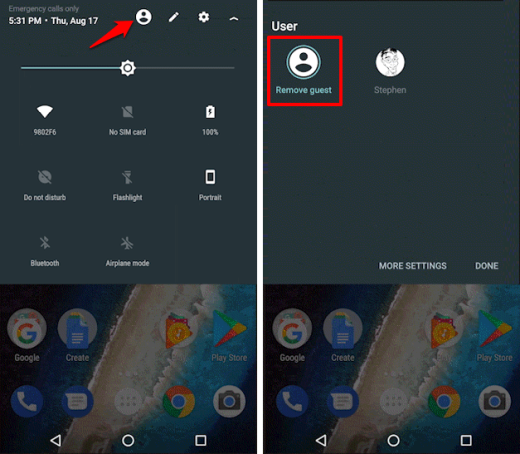
И когда вы хотите выйти из гостевого режима, вы можете просто потянуть вниз панель уведомлений, а затем нажать на значок пользователя, который предложит вам сменить пользователя или удалить гостя. После выхода из гостевого режима сеанс будет удален, и все гостевые данные будут очищены.

Вот как вы можете легко скрыть приложения, такие как Tinder, на устройствах Android. Обратите внимание, что у каждого устройства есть свой способ перейти в гостевой режим. Xiaomi использует опцию, известную как второе пространство, в то время как другие производители могут иметь другое прозвище.
Метод 2: скрыть приложения в Android с помощью Nova Launcher (бесплатно и платно)
Пустой телефон может вызвать подозрения у человека, который пользуется вашим телефоном, и мы все равно не хотим никаких подозрений, не так ли? Если вы хотите просто скрыть приложения, такие как Tinder, из панели приложений, то Nova Launcher — отличное решение для вас.
Выполните следующие простые шаги и узнайте, как скрыть приложения на Android (например, Tinder) с помощью Nova Launcher Prime:
- Сначала загрузите Nova Launcher Prime из Play Store. (Получите версию Pro за пару долларов. Оно того стоит.)
- После установки на Android-устройство установите Nova Launcher в качестве программы запуска по умолчанию.
- Затем нажмите и удерживайте на главном экране, а затем нажмите на Настройки, когда они появятся.
- В настройках Nova нажмите на опцию ящиков приложений и виджетов.
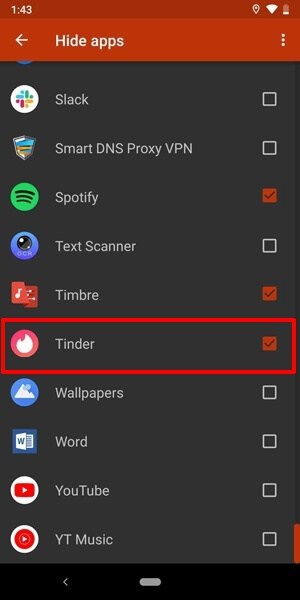
- В меню ящиков приложений и виджетов прокрутите вниз и нажмите на опцию «Скрыть приложения» .
- В меню «Скрыть приложения» выберите приложения, которые вы хотите скрыть. Например, здесь мы скрываем приложение Tinder, Timbre и Spotify.

- Все выбранные приложения теперь будут скрыты из панели приложений, и никто их не заметит. Но в случае, если кто-то будет искать их с помощью функции поиска, они смогут его найти.
Описанный выше метод требует, чтобы у вас была Nova Launcher Prime, которую я настоятельно рекомендую вам купить, поскольку это лучшее вложение, которое я лично когда-либо делал для своих устройств Android.
Но если вам нужна бесплатная альтернатива, следуйте этим инструкциям и узнайте, как скрыть приложения для Android (такие как Tinder) с помощью бесплатной версии Nova Launcher:
- Прежде всего, зайдите в Play Store и установите приложение Nova Launcher .
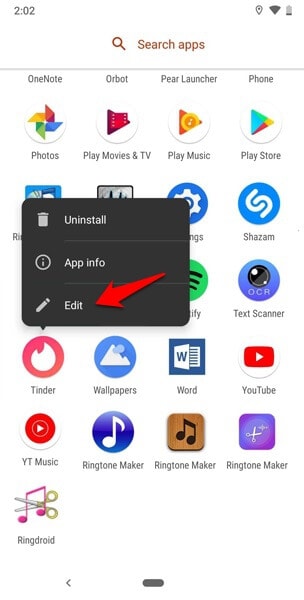
- После установки откройте панель приложений и нажмите и удерживайте приложение, которое хотите скрыть.
- Нажмите на опцию Edit, когда откроется всплывающее окно.

- Вы увидите меню « Редактировать приложение», в котором вы можете переименовать приложение во что-то общее, которое вы запомните.
- Затем коснитесь значка приложения и выберите параметр « Встроенный», когда откроется окно значка. Теперь выберите общий значок, соответствующий выбранному вами имени.
- После того, как вы выберете его, нажмите Готово, и имя, а также значок будут изменены.
Вот как вы можете замаскировать такие приложения, как Tinder, с помощью Nova Launcher и обмануть других. Я лично настоятельно рекомендую купить Nova Launcher Prime.
Метод 3: скрыть приложения на Android с помощью Apex Launcher
Nova позволяет скрыть приложение только из панели приложений или замаскировать его, но если вы хотите, чтобы оно было полностью скрыто, то программа запуска Apex — это то, что вам нужно. Этот мощный модуль запуска снабжен множеством индивидуальных функций настройки и позволяет скрывать приложения из панели приложений всего за несколько щелчков мышью.
Просто следуйте приведенным ниже инструкциям, и вы сможете узнать, как скрыть приложения, такие как Tinder, на Android с помощью Apex Launcher. Вот так:
- Прежде всего, загрузите и установите Apex Launcher на свое устройство Android.
- После установки установите его как пусковую установку по умолчанию.
- Затем нажмите и удерживайте на главном экране, а затем нажмите на Настройки, когда они появятся.
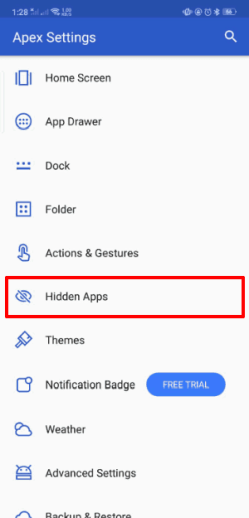
- В разделе «Настройки Apex» прокрутите вниз и нажмите «Скрытые приложения».

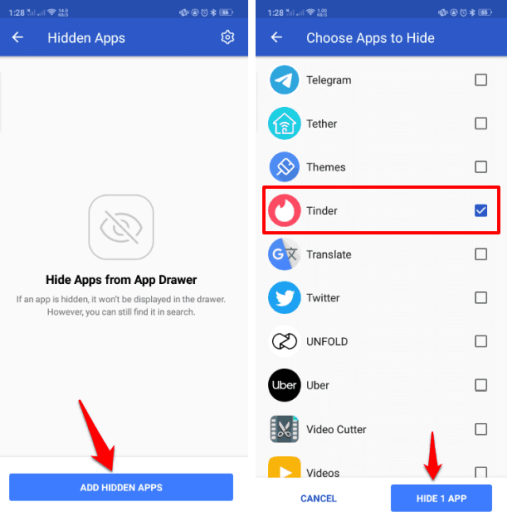
- Затем нажмите кнопку «Добавить скрытые приложения», и она покажет все ваши приложения. Отсюда выберите приложения, такие как tinder или любое другое приложение, которое вы хотите скрыть.

- После выбора приложения нажмите кнопку «Скрыть приложение x» , чтобы скрыть эти приложения.
- Теперь он попросит вас настроить метод безопасности (шаблон или пароль), выберите то, что вам подходит.
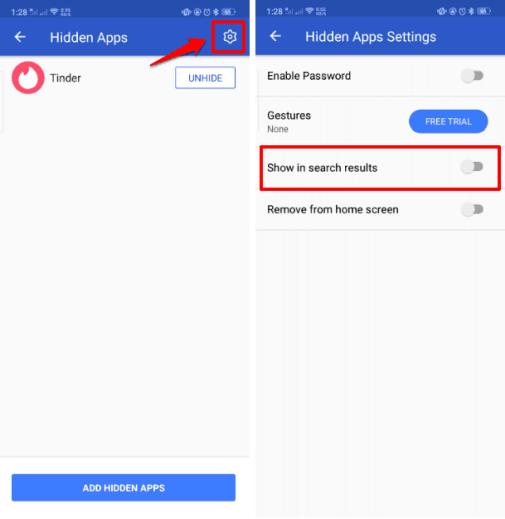
- После этого в том же меню Скрытых приложений щелкните значок шестеренки и убедитесь, что переключатель Показывать в результатах поиска выключен.

Вот как вы можете легко скрыть приложения на устройствах Android с помощью программы запуска Apex. Вы можете получить доступ к этим приложениям из того же меню, из которого вы его скрыли. Скрытие приложений, таких как Tinder, на телефоне Android с помощью этого метода совершенно бесплатно, но вы можете видеть рекламу в самой программе запуска.
Метод 4: скрыть приложения для Android с помощью App Hider
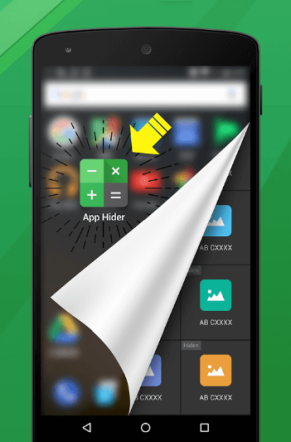
Вы можете использовать скрытие приложений, чтобы скрыть любое приложение, которое вы хотите на Android, но что, если люди увидят значок скрытия приложений в вашем ящике приложений? Что ж, App Hider позволяет вам замаскировать его под калькулятор, который разблокируется только при вводе определенного кода. Довольно здорово, не правда ли?

Если вы хотите скрыть какое-либо приложение, о котором не хотите, чтобы его знали другие, то использование этого приложения вам очень поможет. Кроме того, это приложение является прекрасным ответом на ваш вопрос — как скрыть приложения на Android без рутирования?
Чтобы узнать, как скрыть приложения в Android (например, Tinder) с помощью App Hider, выполните следующие действия:
- Сначала зайдите в Play Store и установите App Hider на свое устройство Android.
- После установки откройте App Hider и нажмите значок +.
- Теперь из списка «Скрыть» или «Двойные приложения» выберите приложение, которое вы хотите скрыть (например, Tinder), а затем нажмите на опцию «Импорт (Скрыть/Двойной)».
- Как только App Hider успешно клонирует выбранное приложение, перейдите в меню своего приложения и удалите приложения, которые вы скрыли. (Имейте в виду, что данные будут потеряны).
- Теперь, чтобы скрыть сам App Hider, откройте приложение и затем нажмите значок приложения Icon Disguise.
- Затем нажмите кнопку «Установить PIN-код» и введите в качестве пароля шестизначное число, а затем нажмите «Подтвердить».
Теперь ваша программа-укрыватель должна быть замаскирована под калькулятор или защищена так, как вы настроили. Вы сможете получить доступ к скрытым приложениям, таким как Tinder, в самом скрытом приложении.
Заключение — как скрыть приложения вроде Tinder на Android
Мы надеемся, что наше руководство помогло вам скрыть приложения, такие как Tinder, на вашем устройстве Android. Мой личный выбор среди всех методов скрытия приложений для Android, упомянутых в этом руководстве, — использовать Nova Launcher. Я бы также порекомендовал приобрести Nova Launcher Prime, так как это лучший лаунчер, который вы также можете использовать для настройки своего устройства.
Мы надеемся, что мы удовлетворительно ответили на все ваши вопросы (как скрыть приложения, такие как Tinder, на телефоне Android, как скрыть приложения на Android без рутирования, и какое приложение Android лучше всего скрывать? И т.д.).
Дайте мне знать в комментариях ниже, какой метод вы предпочитаете больше всего. Кроме того, если вы знакомы с любыми другими способами скрытия приложений на Android (например, Tinder), не стесняйтесь поделиться ими с нами.
2020-10-01T16:25:32
Вопросы читателей