Количество информации в сети постоянно увеличивается. Большая часть данных – это данные пользователей. Регистрация на сайтах, бронирование билетов, платёжные транзакции, предпочтения людей и многое другое бережно хранится на серверах и постоянно обрабатывается. Охоту за личными данными пользователями ведут рекламные площадки, торговые компании, соцсети. И если все они используют данные для показа нужной рекламы, то мошенники и хакеры преследуют только наживу. Как обеспечить свою приватность в сети? Есть несколько действенных алгоритмов. Читать
Архив рубрики: Публикации
Лучшие монеты для крипто-кредитов в 2022 году
С момента создания Биткоина в 2010 году появились десятки криптопроектов. И на постоянно конкурентном рынке они только обеспечивают покровительство, внедряя инновации для удовлетворения новых требований. В этой статье рассматриваются лучшие монеты для крипто-кредита в 2022 году, приводя аргументы в пользу каждого из них.
Вехи популярности
Инвестирование в любую монету требует тщательной оценки различных факторов. Монеты, рекомендованные в качестве источников криптозайма, были выбраны на основе, во-первых, их подхода к управлению, ориентированного на сообщество. Принятие решений о монете, в которую вы инвестировали, позволяет вам диктовать ее направление таким образом, чтобы это было выгодно вам. Участие сообщества также повышает ликвидность проекта, предоставляя вам возможность получить прибыль.
Кроме того, мы посмотрели на объем операций, происходящих в этих проектах, и на то, насколько охотно наши клиенты брали у них кредиты. Очевидно, что чем больше потенциал токена для роста, тем больше внимания он привлекает.
Зачем брать кредит Digibyte сейчас?
Сенсационный проект в мире криптографии, Digibyte уникально ориентирован на инновации. Он стремится достичь трех принципов безопасности, скорости и масштабируемости и разрабатывает продукты, которые бросают вызов норме. Согласно нашим прогнозам и другим платформам, цена токена должна увеличиться в ближайшие годы. Это не что иное, как скорость, с которой он делает новые предложения, и обещание ликвидности, которое они несут. Например, новое детище, Digimetaverse, находится в стадии разработки и собирается революционизировать платежи для предприятий и частных лиц.
Его недавнее предложение токена ERC-20-еще одно, которое стоит отметить. Поэтому, если вы ищете проект, на котором можно взять крипто-кредит в 2022 году, Digibyte будет жаль пропустить.
Кредит Шиба Ину — вариант или нет?
Memecoins часто являются причиной для рейва. Но если есть какая-то причина, по которой люди избегают их, это потенциал для мошенничества и нулевые основы, которые многие предлагают. Однако Шиба-Ину отличился.
Его растущее принятие различными платформами свидетельствует о том, что он не только заслуживает доверия, но и здесь, чтобы остаться. По мнению экспертов, монета, которая в настоящее время продается по дешевой цене, со временем должна получить значительную прибыль. Это означает, что обеспечение ваших токенов может принести вам прибыль при окупаемости. Вот некоторые прогнозы о цене монеты в 2022 году:
- $0.0001124 к концу 2022 года- GOV Capital
- Минимум цены $0.00001967 в 2022 году-долгосрочный прогноз
- $0.0000520 к началу декабря 2022 года- Trading Beasts
С этими прогнозами получение кредита Shiba Inu означает, что вы можете наблюдать за движением цен и максимизировать свою прибыль.
Будет ли Dogecoin снова расти?
Чтобы ответить кратко, цена Dogecoin $0.7 в мае 2021 года указывает на потенциал роста. Это подтверждается его принятием AMC для платежей по цифровым подарочным картам. Кроме того, Tesla недавно объявила о принятии Dogecoin в качестве оплаты некоторых своих товаров. Это помимо растущей популярности токена среди других сервисов. Результатом этих одобрений является более высокий объем торгов и расширение доли проекта на рынке.
XNO (NANO) как вариант крипто-кредита
Эта монета продемонстрировала большой потенциал, когда она провела ребрендинг с NANO (NANO) на XNO (NANO). Переход от того, что разработчики воспринимали как сложное имя, к чему-то простому и легче произносимому, символизирует прогрессивность проекта. Токен также был указан некоторыми из самых популярных торговых платформ, что усилило его привлекательность для инвесторов. Еще одним важным преимуществом является нулевая комиссия за транзакции с токеном. Если команда разработчиков продолжит свою траекторию, проект может получить одобрение от предприятий и частных лиц, которые стремятся избежать высоких торговых расходов.
Разумен ли кредит FIRO?
Основанный Poramin Insom в 2016 году, токен провел ребрендинг от своего предыдущего названия, ZCoin. Он является получателем премии FAT Blockchain Award 2020 за свою популярность в сообществе. FIRO-это революционный проект, который позволяет инвесторам сохранять конфиденциальность своих транзакций. Он поставляется с высоким уровнем безопасности и оставляет пользователям контроль над своими финансовыми решениями.
На инновационном фронте проект разработал приложение Firo Watch для Android WearOS, чтобы пользователи могли оставаться в курсе цен. Платформа также интегрируется с Ethereum, гарантируя, что вы можете входить и выходить из DeFi без доверия или какого-либо процесса KYC. Этот подход к криптовалюте обещает энтузиастам конфиденциальности. Также примечательно, что платформа привлекла внимание средств массовой информации, таких как BBC, что делает возможным дальнейший рост интереса. По сути, FIRO-отличное предложение для крипто-кредита, если вам нужна монета с индексами роста.
Должны ли вы взять кредит Ravencoin в следующем году?
На момент написания статьи проект Ravencoin, посвященныйИгре престолов, демонстрирует медвежий тренд. Однако в начале года цена монеты выросла до $0,2888 с $0,03. Но хотя этот сдвиг может быть показателем будущего роста его цены, лучшее время для всплеска-январь 2022 года, во время сокращения монеты вдвое. Монета позволяет пользователям токенизировать активы и передавать их дешевым и бесшовным способом.
Зачем брать кредит на биткойн или Ethereum?
Биткойн и Ethereum являются главными претендентами в крипто-нише. Они доминируют с момента создания и готовы оставаться такими в 2022 году. Также, учитывая объем торгов в обоих проектах, взять кредит на них-неплохая идея. Кроме того, масштабируемость проекта Ethereum является огромным фактором, который обещает отдачу.
Последняя мысль
Для кредиторов и заемщиков получение криптозайма без залога — отличный способ получить прибыль. Однако мы должны подчеркнуть, что рынок волатилен, и прогнозы могут быть ошибочными. Таким образом, необходимо исследовать и понимать проект, прежде чем делать ставки.
Топ-5 трендов для фрилансеров на 2022 год
Фрилансеры все чаще составляют большую часть рабочей силы, и очевидно, что фрилансеры необходимы для роста доходов и занятости. Из-за этого фрилансеры сталкиваются с проблемой идти в ногу с этим развитием, а также готовиться и адаптироваться к новым темам и тенденциям.
Поэтому мы спросили себя, какие самые важные цифры, темы и тренды для фрилансеров в 2022 году? И как вы, как фрилансер, можете быть оптимально подготовлены к предстоящему году?
1. WFH как новый стандарт: что означает переключатель для меня как фрилансера?
На волне пандемии короны тема домашнего офиса и удаленной работы стала гораздо важнее. Это подтверждается широким спектром исследований, форумов фрилансеров и опросов, таких как этот от Statista. То, что было нормальным для многих фрилансеров в течение многих лет, становится растущей темой во многих компаниях.
Как нетрудно заметить, количество сотрудников, работающих в домашних офисах, значительно выросло.
Это означает большую гибкость как для клиента, так и для фрилансера, поскольку время и место для сотрудничества играют менее важную роль для обеих сторон.
Также меняются времена и способы общения из-за увеличения работы из дома. Личные встречи сокращаются, и сотрудничество может быть реорганизовано или организовано по-другому. Это включает в себя новые способы работы практически над проектами, а также использование коммуникационных программ, таких как Teams, Zoom или аналогичных.
2. Как развивается рынок труда и поиск работы?
Gig Economy
Термин gig economy описывает присуждение временных контрактов ищущим работу, например, фрилансерам. Сайты или компании часто отсылают подходящих фрилансеров к соответствующим компаниям и проектам.
Компании часто используют такие платформы для поиска подходящих фрилансеров для собственных проектов.
Проектные платформы
Оксфордский интернет-институт показывает, что количество проектов на онлайн-платформах выросло на целых 26%.
Кроме того, проектные платформы являются перспективным способом увеличения привлечения проектов. Особенно во время продолжающейся пандемии короны они особенно привлекательны для компаний и фрилансеров.
Вот тут — то мы и вступаем. Мы связываем компании и фрилансеров и создаем связи, чтобы найти подходящие проекты для вас.
Но и непрерывное образование и расширение собственных знаний сыграют важную роль в следующем году. Из-за фрилансеров компании уже не обязательно привязаны к знаниям собственных сотрудников, а обычно ищут профессионалов, обладающих именно теми навыками, которые нужны для проекта. Это означает, что широкий опыт и глубокие знания делают вас как фрилансера более актуальным для многих проектов. Этот факт приобретает важность особенно в связи с тем, что технологические циклы становятся все короче и короче и быстро развиваются, что делает еще более важным оставаться в курсе событий и идти в ногу со временем.
Чем я могу заниматься как фрилансер?
- Самообучение
Расширение собственных знаний должно играть главную роль для каждого фрилансера. Важно не только обратиться к техническим темам (hard skills), но и рассмотреть такие темы, как тайм-менеджмент и риторика (soft skills). Для этого особенно подходят курсы электронного обучения, техническая литература или вебинары.
- Самореклама
Создание сайта, создание портфолио, расширение присутствия в социальных сетях или развитие отношений и контактов. Все эти вещи служат для того, чтобы сделать вас более настоящим и создать охват в качестве фрилансера.
- Регистрация для компаний по размещению фрилансеров
Поскольку, как уже было сказано, размещение проектов все чаще происходит через проектные платформы, имеет смысл зарегистрироваться у таких провайдеров. Будучи включенным в базу данных, увеличивается шанс быть найденным в качестве возможного партнера проекта и быть направленным на проекты, которые вам подходят.
3. Широкое использование социальных сетей: Как это правильно использовать в качестве фрилансера?
Предыдущий абзац иллюстрирует важность посреднических платформ и сервисов для поиска работы. Тем не менее, социальные сети также продолжают приобретать значение, когда дело доходит до поиска и поиска фрилансеров. Особенно такие платформы, как LinkedIn или Xing, используются многими компаниями для поиска лучших фрилансеров для собственных проектов.
По этой причине, безусловно, рекомендуется широкий набор профилей в социальных сетях. Однако качество должно быть не менее важным, чем количество. Поэтому ухоженные профили или каналы в социальных сетях чрезвычайно важны для будущего.
Советы для отличного профиля LinkedIn
- Подходящий баннер профиля
Онлайн-инструменты, такие как Canva, можно использовать для создания хороших и значимых баннеров профиля, которые улучшат ваш профиль LinkedIn. - Хороший заголовок профиля
В заголовке профиля вы должны кратко представиться и почему и кому вы должны быть интересны как фрилансер. Этот заголовок профиля особенно важен, так как поисковые системы часто возвращаются к этим ключевым словам и оценивают вас выше в поисковых запросах. - Подробное описание профиля
В этом пункте вы предоставляете более подробную информацию о себе и уточняете пункты из заголовка профиля. Убедитесь, что он лаконичен, и вы включаете свою область знаний и навыков, свой многолетний опыт и то, что вы наиболее известны профессионально. - Навыки и опыт работы
Чтобы считаться фрилансером для проекта, важно, чтобы вы поделились предыдущим опытом работы и своими навыками. Таким образом, компании могут оценить, подходите ли вы для проекта или нет. - Также важно, чтобы вы поддерживали свой профиль и регулярно обновляли статус своей работы. Таким образом, ваш профиль остается актуальным, и потенциальные клиенты могут найти больше информации о вас.
4. Какие самые важные навыки фрилансера на 2022 год?
Темы для фрилансеров меняются каждый год и каждый год нужны новые или разные навыки и умения. Чтобы дать вам краткое представление, вот семь навыков, которые могут иметь значение в следующем году.
- Программная инженерия и данные
Как уже было сказано, все больше компаний делают ставку на цифровые процессы и способы работы. Это означает, что в IT-технологиях набирают значение несколько направлений. Такие темы, как разработка программного обеспечения, безопасность данных и анализ данных, уже являются важными компонентами каждой компании и будут становиться все более важными в будущем благодаря таким технологиям, как блокчейн. В следующем абзаце вы найдете более важные IT-темы на 2022 год. - Графический дизайн
Графический дизайн — очень доступный предмет, и вы можете относительно быстро прогрессировать. Также дизайнеры и специалисты по Photoshop часто пользуются повышенным спросом, особенно в сфере маркетинга.
- Дизайн сайта с WordPress
WordPress — это сайт для создания и редактирования собственных сайтов с помощью плагинов. Многие сайты создаются с помощью этого инструмента, и научиться использовать его довольно легко, так как знание программирования или HTML не обязательно требуется.
- Цифровой и социальный маркетинг
В основном в этой области разрабатываются и планируются маркетинговые кампании. Эти кампании направлены на привлечение новых клиентов и получение большего количества денег для компании. Для этого полезно иметь дело с различными стратегиями и идеями маркетинга, чтобы иметь возможность создать наиболее подходящую кампанию для компании.
- SEO (поисковая оптимизация)
Этот термин описывает адаптацию и улучшение веб-сайта или маркетингового контента. Таким образом, потенциальные клиенты должны быстрее познакомиться с собственной компанией.
- Копирайтинговые
блоги-эффективный способ продвижения и информирования темы или направления собственного бизнеса. Кроме того, как копирайтер, вы создаете броские фразы для различного рекламного контента.
- Создание медиаконтента
Этот навык в первую очередь предполагает базовые навыки работы с камерой и аудиотехникой. Он также включает в себя понимание композиции изображения, экспозиции и редактирования видео, изображений и аудиофайлов.
5. Быстрое развитие IT: Какие самые важные темы на будущее?
Как подготовиться к теме ИИ?
Искусственный интеллект считается самой важной темой, когда речь идет о будущем IT-индустрии. Поэтому можно предположить, что рынок труда будет сильно ориентирован на поиск фрилансеров, знакомых с темой.
А также 73% компаний считают ИИ самой важной технологией будущего.
Системы машинного обучения основаны на умной формулировке и решении математических задач для решения очень конкретных задач. Поэтому опыт работы с математикой и чувство систем машинного обучения очень полезны.
Советы по ознакомлению с темой искусственного интеллекта
- Литература и интернет-видео
Часто полезно ознакомиться с захватывающим чтением или интересными интернет-видео, чтобы лучше почувствовать тему. Для сложных контекстов такой подход, вероятно, довольно непригоден. Здесь вы можете найти увлекательную статью, чтобы проникнуться темой искусственного интеллекта.
- Онлайн-курсы и обучение
Онлайн-порталы, такие как Coursera или Udemy, часто предлагают захватывающие и полезные курсы, чтобы глубже погрузиться в определенные темы или расширить личные знания.
- Кроме того, важно взаимодействовать с ведущими компаниями в области искусственного интеллекта. Это даст вам представление о том, на что способен ИИ в настоящее время и на что он еще не способен. Примерные компании-Google, Apple или IBM.
Независимо от темы искусственного интеллекта, эти советы можно применить и к другим темам.
Облачные сервисы
Подобно теме искусственного интеллекта, облачные сервисы также считаются особенно актуальными, когда речь идет о ближайшем будущем. Проще говоря, облачные сервисы-это инфраструктуры, платформы и программное обеспечение, размещенные сторонними провайдерами.
Все больше компаний используют эти сервисы для упрощения собственного общения и обмена контентом.
Например, ожидается, что облачные вычисления принесут почти 400 миллиардов долларов дохода по всему миру в 2022 году. Это показывает, что облачные сервисы могут стать особенно актуальными для многих фрилансеров. У нас также есть больше информации на эту тему в этом посте для вас.
IT-безопасность
С развитием цифровизации, особенно рабочих процессов, спрос на ИТ и ИТ-безопасность также становится еще больше и более значительным. Так что неудивительно, что и это направление будет играть важную роль в будущем.
В опросе Stackoverflow программистов спросили о языке программирования, который они хотели бы изучать дальше. Большинство фрилансеров считают Python самым важным языком программирования на ближайшее будущее. За ним внимательно следят JavaScript, Go, TypeScript и Rust. Согласно опросу, другие языки программирования с большей вероятностью отойдут на второй план.
Блокчейн
Когда люди говорят о блокчейне, первое, что приходит на ум, — это криптовалюта и тесно связанный с ней биткоин. В принципе, однако, блокчейн можно описать как запись данных, к которой могут быть добавлены только дополнительные записи данных, и невозможно удалить предыдущие данные. Именно по этой причине блокчейн настолько безопасен и поэтому так важен для будущего. Особенно во времена, когда многие важные процессы и способы работы оцифровываются, особенно важно надежно их защитить. Если вы рассматриваете возможность движения в этом направлении, то сейчас самое лучшее время для этого.
Метавселенная
Несмотря на то, что тема увеличения виртуальной реальности и создания виртуальной реальности в настоящее время встречается скорее в игровой индустрии, эти тенденции открывают огромные возможности в будущем. Особенно в области образования, обучения, развлечений и маркетинга захватывающие приложения, вероятно, приходят на ум каждому. Ожидается, что рынок виртуальной и дополненной реальности в 2022 году растянется до 209,2 миллиарда долларов США по всему миру.
Любой, кто увлечен этой темой, безусловно, не принимает неправильного решения.
6. Резюме и заключение
Пандемия короны и ее последствия останутся важной темой на предстоящий год. Тем не менее, некоторые новые разработки, такие как посреднические платформы и социальные сети, только набирают обороты. И сообщество фрилансеров также неуклонно растет. По этой причине важно оставаться конкурентоспособным, обновляя свои аккаунты в социальных сетях, развивая свои навыки и не отставая от последних тем и тенденций. Мы сосредоточимся на таких темах, как блокчейн, Метавселенная и ИИ, которые, вероятно, будут формировать следующие пять-десять лет.
Как подобрать хайп-проект для инвестиций
Высокодоходные инвестиционные площадки (от английской аббревиатуры HYIP) сегодня пользуются достаточно высокой популярностью у активных пользователей интернета, желающих получать пассивный заработок. В сети такие ресурсы представлены большим количеством как отечественных, так и зарубежных проектов, предлагающих своим пользователям различные условия сотрудничества.

Принимая решение об участии в HYIP, стоит понимать, что в основе функционирования таких проектов лежат классические принципы традиционных финансовых пирамид. Их пользователи получают денежные выплаты за счет новых участников. Однако иметь прибыль, сотрудничая с такими ресурсами, можно. Но для этого необходимо проводить детальный и глубокий мониторинг хайп проектов, в том числе на предмет мошеннических действий. Кроме того, важно правильно рассчитать все особенности инвестиционной программы.
Важные моменты
Главнейшая особенность любой HYIP-системы состоит в том, что ее пользователи всегда сталкиваются с высокими рисками финансовых потерь. Более того, среди участников любого хайпа всегда имеются вкладчики, безвозвратно потерявшие свои вклады. Причем в данном случае речь идет не только о мошеннических площадках (а они сегодня встречаются все чаще), но и о проектах, созданных с целью заработка не только их администраторами.
Все дело в том, что, согласно принципам классической финансовой пирамиды, такой ресурс способен выплачивать вознаграждение своим членам ограниченный промежуток времени (как правило, до 12 месяцев). Как только количество участников становится слишком большим, система теряет возможность справляться с повышенными вознаграждениями пользователям.
Однако при правильном подходе к выбору HYIP-проектов получать прибыль вполне возможно. С каждым годом в интернете появляются инвестиционные ресурсы, ориентированные на длительное существование, а в их раскрутку и поддержание вкладываются серьезные средства.
Кроме того, достаточно высокая конкуренция на рынке заставляет владельцев хайпов профессионально продумывать условия партнерских программ, делая их все более выгодными для пользователей. Чтобы быстро привлечь большое количество потенциальных инвесторов, администрации такой систем необходимо решить множество различных задач, в том числе:
- до мелочей продумать легенду площадки;
- выбрать наиболее эффективные маркетинговые инструменты;
- создать и запустить удобный web-сайт.
Далее любой проект требует квалифицированной поддержки, в том числе рекламной.
Как выбрать хайп
Существующие сегодня инструменты для мониторинга HYIP-ресурсов позволяют получать множество различных сведений об их функционировании, в том числе:
- сроках существования;
- динамике процентных ставок;
- применяемых платежных системах;
- объемах транзакций и т. д.
При этом стоит понимать, что доходность любой такой системы во многом зависит от времени ее функционирования. Наиболее прибыльными для участников являются хайпы в первые 2-3 месяца своего существования. Именно в этот период они активно привлекают пользователей, что позволяет администраторам справляться с большими выплатами. Те же HYIP, которые ведут свою деятельность более 7-8 месяцев, необходимо считать рискованными. Как правило, они уже потеряли способность привлекать внимание инвесторов, что оказывает непосредственное влияние на объемы финансовых выплат.
В целом сегодня для анализа деятельности хайпов существуют различные веб-площадки, в том числе специализированные сервисы и форумы. Причем последние обеспечивают возможность получения информации о ресурсах от их реальных пользователей.
5 советов по управлению отзывами в App Store
Отвечая на отзывы пользователей, которые ваше приложение создает в магазинах приложений, среди прочего, это необходимая часть владения цифровым продуктом, и знание того, как правильно реагировать, позволит вам лучше общаться со своими пользователями.
Мы собираемся резюмировать и расширить ответы на отзывы в магазинах приложений, обсудим ценность использования дополнительных инструментов сбора отзывов для приложений и коснемся некоторых советов, чтобы получить максимальную отдачу от ваших отзывов.
Почему нужно отвечать на отзывы в магазинах приложений
Мы рассмотрели некоторые механизмы ответа на отзывы пользователей в магазинах приложений.
Это неотъемлемая часть процесса размещения приложения в магазине и популярный способ похвалы или выражения недовольства, поэтому важно, чтобы вы уделяли внимание людям, которым требуется время, чтобы просмотреть ваше приложение.
Есть множество разных способов: некоторые предпочитают отвечать на все подряд, другие просматривают те, где пользователи задают вопросы, в то время как некоторые компании придерживаются плохих отзывов.
Как вы подойдете к этому, зависит от вас, но вы получите лучшие результаты, когда будете взаимодействовать со своими пользователями, как с людьми, с которыми вы напрямую взаимодействуете, так и с теми, кто просматривает ваши обзоры.
Будьте вдумчивы, но небрежны и придерживайтесь сути. Часто это первый (и последний) магазин, в котором потенциальные клиенты решают, загружать ваше приложение или нет.
В зависимости от размера вашей пользовательской базы и команды управление обзорами может быть намного проще с помощью таких сервисов, как Sensor Tower или Appbot, для инструментов, которые они предоставляют. Оба могут предоставить мощную аналитику для анализа рынка (а также вашего собственного продукта), что является важной частью любого серьезного усилия по оптимизации магазина приложений (ASO).
Соберите дополнительные отзывы, чтобы лучше понять ваш продукт
Хотя обзоры в магазинах приложений помогают понять настроения, они не являются исчерпывающим решением.
Дополнительные инструменты сбора отзывов, такие как инструмент Appacts , который позволяет пользователям оставлять комментарии на лету, встряхивая свое устройство (распространенный жест, используемый инструментами такого типа).
В конце концов, приятно иметь возможность без иронии встряхнуть свое устройство, когда он расстроен, чтобы немедленно получить доступ к консоли, где вы можете «дать им это».
Но если серьезно, эти инструменты полезно использовать, особенно в первые дни, например, после запуска MVP.
Хотя он будет служить уловкой для каждой маленькой жалобы, так как многие проблемы, которые вы обнаружите, находятся вне вашего контроля, например, устройство пользователя теряет подключение к Интернету и проблемы такого рода, это поможет вам найти надоедливые ошибки и другие проблемы, которые выходят из-под контроля в ваш продукт.
К счастью, именно здесь на помощь приходит ИИ, поскольку анализ пакетов обратной связи с помощью интеллектуальных систем позволяет быстро находить общие черты и выявлять проблемные области. В идеале вы должны сохранять такое решение в своем продукте на неопределенный срок, так как после того, как ваши стабильные версии часто начнут собирать более вдумчивые отзывы, которые могут привести к изменениям дизайна к лучшему (или к худшему, если вы не протестируете свои идеи должным образом !)
Другие механизмы обзора также потребуют внимания, например, если вы управляете цифровым магазином, который предлагает что-то похожее на систему обзора Amazon.
Имейте в виду, что есть некоторые тонкости в том, как пользователи воспринимают функцию рецензирования, поэтому не забудьте проверить, как восприятие и поведение пользователей могут различаться в зависимости от различных инструментов рецензирования или реагирования.

Советы и подсказки по эффективному управлению несколькими видами отзывов пользователей.
Некоторые люди опасаются оставлять себя открытыми, что нормально, когда вы выкладываете частичку себя, будь то написанное вами стихотворение или приложение.
Острая и точная критика может ужалить, но есть плюс в том, что вы, надеюсь, будете учиться на ошибках. Имейте в виду следующее, чтобы получить максимальную отдачу от ваших обзоров.
Не наполняйте свои общедоступные обзоры подделками
Одно дело, когда вы просите друзей бросить вам кость и проверить ваше приложение, но полномасштабную фальшивую проверку часто подхватывают более наблюдательные пользователи.
Помимо этической безответственности, это нецелесообразно с финансовой точки зрения, поскольку весь смысл в том, чтобы учиться на ответах ваших пользователей — если вам нужно это сделать, вы, вероятно, игнорируете гораздо более серьезные проблемы, такие как серьезные проблемы с качеством, и в какой-то момент это не будет иметь значения. сколько 5-звездочных обзоров BS вам написал копирайтер Fiverr.

Хотя не все так очевидно, как показано выше, опытные пользователи будут искать шаблоны, такие как повторяющийся ритм, который вы видите здесь, среди нюансов, которые вы обычно видите в подделках низкого качества.
Это не всегда нарушает условия сделки, но выглядит не очень хорошо.
Вместо этого вы можете предлагать поощрения за завершение обзоров, такие как скидки и другие льготы. Просто убедитесь, что вы не поощряете хорошие отзывы больше, чем плохие, поскольку, опять же, весь смысл в том, чтобы учиться.
Не кормите троллей хотя бы в магазинах приложений

Если вы когда-либо были подростком, то, вероятно, помните, что есть люди, единственная цель которых — сеять страдания и ненависть. Эти люди будут время от времени комментировать ваше приложение и говорить о том, что это бесполезный мусор, который разрушает их жизнь. Лучше всего в таких ситуациях просто быть вежливым и предложить помощь — если они согласятся, это здорово, но в противном случае вы мало что можете сделать.
Тем, кто просто хулиганит (т. е. не тем, кого вы случайно ограбили — пожалуйста, помогите этим людям, если это так), в конечном итоге станет скучно, и они найдут какой-то выход для своего разочарования.
Предлагайте двустороннюю систему обзора для двусторонних торговых площадок.
Если вы предлагаете двустороннюю торговую площадку, наличие двусторонних обзоров дает каждой группе пользователей инструмент для оценки их перспектив.
Например, это позволяет водителям Uber обращать внимание на людей, о которых регулярно сообщают, что они ведут себя неуважительно, на тех, или даже на тех, кто потенциально опасен. Конечно, этим можно злоупотреблять, но это помогает водителям избежать потенциальных проблем с теми, кто постоянно создает проблемы, например, с действительно ужасными людьми, которые дают чаевые водителям-доставщикам.
Как исправить ошибку Google Chrome, когда он остановился и не отвечает
Google Chrome — ведущий веб-браузер на рынке, изначально поддерживающий различные сервисы и приложения Google, такие как Gmail, Google Chat, YouTube, Google Drive и т. д. Но это не значит, что он идеален, как и любое другое программное обеспечение. Chrome также иногда подвержен сбоям, зависаниям или сбоям.
Иногда у вас могут возникнуть проблемы с Chrome, такие как сбой браузера, прекращение работы, зависание, не открытие, низкая производительность и другие проблемы. Когда это произойдет, вы увидите раздражающие сообщения, такие как «Google Chrome перестал работать», «Google Chrome не отвечает» или «Ой, щелк! Что-то пошло не так при отображении веб-страницы».
В этой статье мы рассмотрим несколько способов устранения ошибки Chrome, которая не работает или не отвечает в Windows 11. Попробуйте эти методы устранения неполадок один за другим и посмотрите, решат ли они вашу проблему.
Причины, по которым Chrome не работает или не отвечает на запросы
В большинстве случаев пользователи Chrome сталкиваются с проблемами после обновления приложения или Windows или при перегрузке браузера. Помимо них, существует множество других причин, из-за которых Chrome может перестать работать или не отвечать:
- Запуск большого количества вкладок или хромированных окон
- Не работает или слишком много расширений
- Недостаточно памяти (ОЗУ)
- Перегружен временными файлами, такими как история посещенных страниц, файлы cookie и кеш.
- Вредоносное ПО или вирусы с посещаемых вами веб-сайтов
- Неправильные настройки прокси
- Ошибки в браузере
- Отсутствующие файлы программного обеспечения
- Ошибки в программном обеспечении или системе Chrome
Закройте несколько ненужных открытых вкладок
Проблема с тем, что Chrome не отвечает, часто возникает из-за того, что в браузере Chrome открыто слишком много вкладок или окон.
Google Chrome может обрабатывать сотни вкладок, если на вашем компьютере достаточно ресурсов, особенно оперативной памяти. Поскольку Chrome требует большого объема памяти, если у вас меньше оперативной памяти или если вы используете на своем устройстве другую (или несколько) программу с чрезмерным потреблением памяти (например, игры), это может привести к сбою, замедлению работы браузера или его отказу. реагировать.
Вы можете использовать Диспетчер задач, чтобы увидеть, сколько ресурсов использует браузер Chrome, если их слишком много, закройте все ненужные открытые вкладки и окна, а также другие запущенные программы. Затем попробуйте перезагрузить веб-страницу, чтобы убедиться, что она работает правильно.
Убейте все процессы Google Chrome и перезапустите браузер
Если вышеуказанный метод не работает, попробуйте полностью закрыть браузер и перезапустить его. Иногда вы не сможете запустить браузер, если его процесс уже запущен в фоновом режиме. Если браузер Chrome продолжает давать сбой, зависать или не может закрыть окно браузера из-за того, что он завис и показывает сообщение «Chrome не отвечает», вам необходимо завершить все процессы Google Chrome с помощью инструмента «Диспетчер задач», а затем перезапустить браузер. опять таки.
Чтобы открыть диспетчер задач, щелкните правой кнопкой мыши меню «Пуск» и выберите «Диспетчер задач» или нажмите Ctrl+ Shift+ Enter.

В диспетчере задач сначала найдите «Google Chrome» в разделе «Приложения» (если он запущен), затем щелкните приложение правой кнопкой мыши и выберите «Завершить задачу».

После этого прокрутите вниз раздел «Фоновые процессы», а затем найдите и завершите все процессы «Google Chrome». Теперь вы можете выбрать каждый процесс и нажать «Завершить задачу». Или найдите процесс, который использует больше всего памяти, выберите его и нажмите «Завершить задачу», чтобы убить все процессы Chrome, работающие в фоновом режиме.

Затем попробуйте перезапустить приложение и посмотрите, работает ли оно теперь правильно.
Перезагрузите компьютер
Еще одно простое решение, которое вы можете попробовать, — это перезагрузить компьютер. Перезагрузка устройства сбрасывает временные файлы и файлы кэша, а затем очищает использование памяти и выделяет новую память для Chrome. Выключите компьютер, подождите несколько секунд и перезагрузите компьютер. После этого перезапустите браузер Chrome.
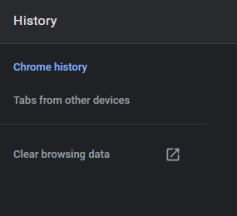
Очистить историю посещенных страниц, кеш и файлы cookie от Google
Когда вы просматриваете Интернет в Google Chrome, он автоматически сохраняет различную информацию о веб-сайтах, такую как история просмотров, кеш, изображения, файлы cookie и другие данные сайта, чтобы ускорить загрузку веб-сайта при последующих посещениях. Со временем эти временные файлы накапливаются, заполняют память и замедляют работу вашего браузера. Это также может привести к ошибке «Браузер Google Chrome не отвечает».
Чтобы исправить это, вы должны периодически очищать историю, кеш и файлы cookie в своем браузере. Вот как это сделать:
Сначала откройте Google Chrome, затем нажмите «три вертикальные точки» в правом верхнем углу окна, выберите в меню пункт «Настройки».

Затем выберите «Конфиденциальность и безопасность» слева и нажмите «Очистить данные браузера» в разделе «Конфиденциальность и безопасность» справа.

Кроме того, вы можете ввести chrome://settings/clearBrowserData адресную строку Chrome и нажать Enter.
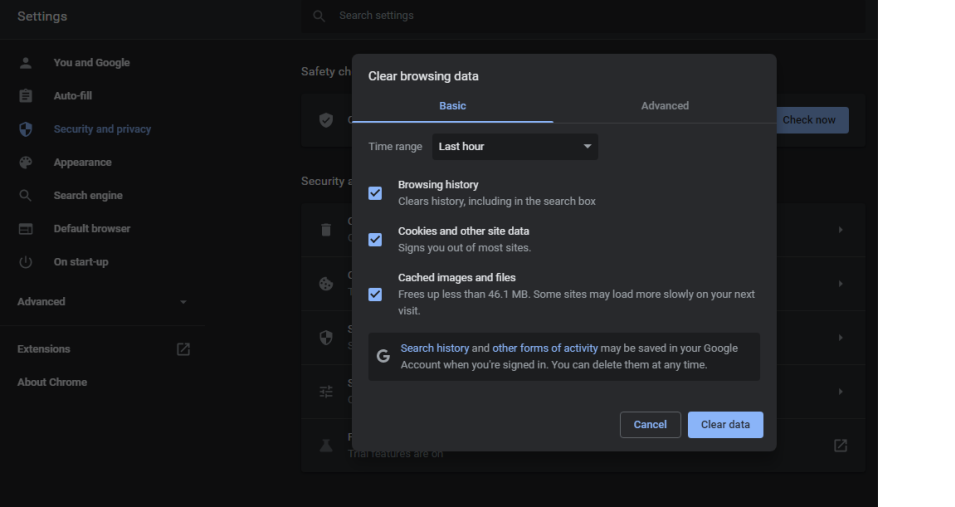
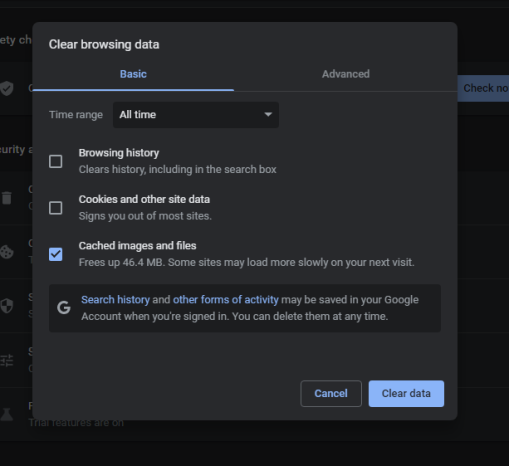
Откроется панель «Очистить данные просмотра», где вы можете выбрать, что удалить, а что оставить. Здесь вы можете выбрать временной диапазон для удаления данных. Диапазон времени указывает, насколько давно вы хотите удалить данные просмотра, например, за последний час, за последние 24 часа или за все время. Здесь выберите «Все время» в раскрывающемся списке «Временной диапазон».

На вкладке «Основные» данные просмотра будут разделены на три варианта:
- История просмотров
- Файлы cookie и другие данные сайтов
- Кэшированные изображения и файлы
Теперь выберите типы информации, которые вы хотите удалить, и нажмите кнопку «Очистить данные». Лучше выбрать все три варианта, чтобы удалить их.

Если вы хотите выбрать, что удалить, а что оставить в данных просмотра, переключитесь на вкладку «Дополнительно» в диалоговом окне. Затем отметьте данные, которые хотите удалить, и снимите отметки с данных, которые хотите сохранить, а затем нажмите «Удалить данные». Например, вы, вероятно, хотите сохранить пароли веб-сайтов и другие данные для входа, поэтому можете снять этот флажок.

После того, как данные просмотра будут очищены, посмотрите, была ли устранена проблема с тем, что Google Chrome не отвечает.
Отключить/удалить расширения и приложения Chrome
Если на вашем устройстве установлено слишком много расширений или вредоносных расширений, это может быть причиной того, что ваш Google Chrome работает ненормально. Некоторые вредоносные расширения и сторонние приложения могут атаковать ваш браузер Chrome и привести к его сбою и отображению сообщений об ошибках.
В таких случаях самое простое решение — удалить все нежелательные расширения и приложения из вашего браузера.
Как отключить расширения Chrome
Вот как удалить расширения Chrome:
Откройте браузер Chrome, щелкните меню из трех точек в правом верхнем углу Chrome. Затем выберите «Дополнительные инструменты», а затем выберите «Расширения». Или вы можете ввести chrome://extensionsадресную строку Chrome и нажать Enter.

Вы увидите список расширений, установленных в вашем Google Chrome. Если вы видите расширение, которое редко используете, щелкните переключатель под ним, чтобы отключить его (синий переключатель означает ВКЛ., а серый переключатель означает ВЫКЛ.).

Если там есть какие-либо нежелательные, вредоносные или ошибочные расширения, удалите их, нажав кнопку «Удалить», а затем снова нажав кнопку «Удалить» во всплывающем окне.

Если у вас начались проблемы после установки расширения или приложения, вы можете сначала попробовать отключить недавно установленные расширения и посмотреть, работает ли это. Затем отключите все нежелательные расширения или приложения из вашего Google Chrome.
Чтобы запустить Chrome без каких-либо расширений, откройте команду «Выполнить» и введите chrome.exe --disable-extensions.

Как отключить приложения Chrome
Чтобы удалить приложения, установленные в Google Chrome, выполните следующие действия:
Сначала введите chrome://apps/строку адреса/URL и нажмите Enter.

В списке приложений щелкните правой кнопкой мыши приложение, которое хотите удалить, и выберите параметр «Удалить из Chrome…».

Затем снова нажмите кнопку «Удалить» во всплывающем окне. Если вы считаете, что приложение является вредоносным, установите флажок «Сообщить о нарушении», прежде чем нажимать кнопку «Удалить».

Используйте диспетчер задач Google Chrome для завершения процессов
Google Chrome имеет собственный встроенный диспетчер задач, как и Windows, который позволяет вам отслеживать все открытые вкладки, расширения и процессы, запущенные на вашем компьютере, и то, сколько ресурсов они потребляют. Это может помочь вам определить, какая вкладка, плагин или приложение потребляют все ресурсы, и закрыть его. Это полезно, если у вас есть определенная вкладка или расширение, которое не отвечает или зависает, вы можете завершить этот процесс здесь.
Чтобы открыть диспетчер задач Chrome, нажмите кнопку с тремя точками (Дополнительно), выберите «Дополнительные инструменты», а затем нажмите «Диспетчер задач». Или вы можете просто открыть браузер Chrome и нажать Shift+ Esc.
Когда откроется диспетчер задач, вы увидите список всех вкладок, служб, расширений и приложений, которые в данный момент работают в Chrome.

По умолчанию он будет отображать объем памяти, использование ЦП, сеть и идентификатор процесса для каждого процесса. Вы также можете увидеть, какие другие ресурсы использует каждый процесс, такие как память графического процессора, время ЦП, кеш изображений, кеш CSS, приоритет процесса и т. д. Чтобы получить больше статистики, щелкните правой кнопкой мыши процесс или задачу и выберите любой из 20 категории статистики в контекстном меню.

Категория выбора (отмечена) будет добавлена в качестве нового столбца в диспетчер задач. Вы также можете отсортировать столбцы статистики, щелкнув заголовок столбца, чтобы увидеть, какой процесс использует больше всего ресурсов.
Если у вас есть задача, которая не отвечает или использует слишком много ресурсов, выберите этот процесс и нажмите кнопку «Завершить процесс» внизу.

Вы также можете выбрать несколько задач по Ctrlключу и выбрать несколько задач из списка, а затем нажать кнопку «Завершить процесс», чтобы завершить их все сразу.

Обновите Google Chrome
Если вы используете устаревший браузер Chrome, это может вызвать несколько проблем, поэтому обновление Google Chrome до последней версии может помочь решить многие проблемы.
Откройте Chrome, щелкните меню из трех точек (Дополнительно) в дальнем правом конце адресной строки Chrome, затем наведите указатель мыши на параметр «Справка» и выберите параметр «О Google Chrome».

На странице «О Chrome» Chrome автоматически проверит наличие обновлений. Если доступно новое обновление, оно автоматически установит последнюю доступную версию, или вам нужно нажать «Обновить», чтобы начать.

Если Chrome обновлен, вы увидите сообщение «Chrome обновлен» с номером версии.
Очистите Google Chrome
Google Chrome имеет встроенную утилиту безопасности, предназначенную для поиска и удаления вредоносных программ, рекламного ПО, всплывающей рекламы и других подозрительных программ, которые могут мешать работе Google Chrome. Если вы не можете нормально открыть Chrome, вы можете попробовать запустить браузер в безопасном режиме и запустить эту утилиту.
В браузере Chrome нажмите кнопку «Дополнительно» (три точки) в правом верхнем углу, затем выберите «Настройки».

На странице настроек выберите параметр «Дополнительно» на левой панели, чтобы развернуть его.

В разделе «Дополнительные параметры» выберите «Сброс и очистка» слева и нажмите «Очистить компьютер» справа.

Вы также можете получить доступ к этому инструменту, введя chrome://settings/cleanupв адресной строке Chrome.
На следующей странице нажмите кнопку «Найти», чтобы выполнить поиск подозрительных и нежелательных программ на компьютере.

Это займет некоторое время, пока вы увидите сообщение «Проверка на наличие вредоносного программного обеспечения…». Если будет обнаружено какое-либо вредоносное программное обеспечение, у вас будет возможность удалить его.

После удаления вредоносного ПО попробуйте открыть Chrome и проверить, появляется ли ошибка по-прежнему. Если ошибка появится снова, попробуйте следующий способ.
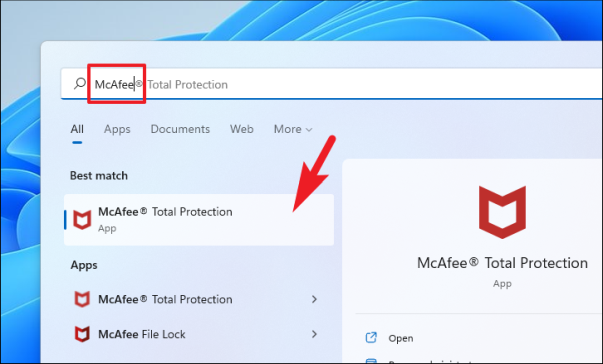
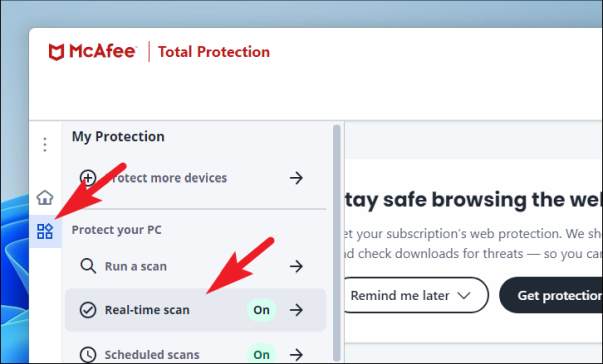
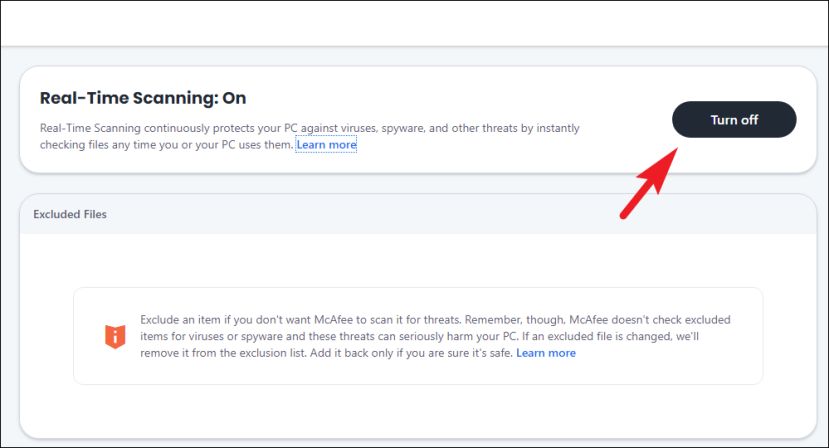
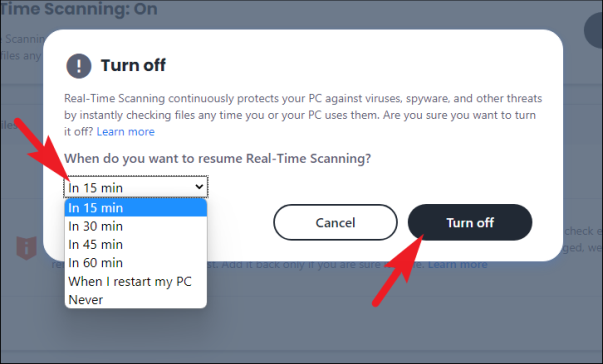
Отключить антивирус
Иногда сторонние антивирусные программы или нежелательные вредоносные программы могут блокировать Chrome, поэтому Google Chrome не запускается должным образом. Вы можете попробовать отключить антивирус или полностью удалить программу. Вы также можете сделать Chrome исключением или белым списком от антивируса.
Запустите сканирование SFC (проверка системных файлов)
Средство проверки системных файлов (SFC) — это встроенный командный инструмент, который используется для сканирования системных файлов на наличие поврежденных или поврежденных системных файлов и их замены. Запуск SFC может помочь исправить ошибки браузера Chrome, такие как «Chrome не запускается» или «Google Chrome перестал работать». Вот как вы запускаете сканирование SFC:
Найдите «Командная строка» в поиске Windows и выберите «Запуск от имени администратора» в результатах поиска, чтобы открыть терминал с правами администратора.

Когда откроется терминал командной строки, введите следующую команду и нажмите Enter:
sfc /scannow
Сканирование SFC займет некоторое время, поэтому убедитесь, что вы не закрываете командную строку, пока это не произойдет.

Если сканирование обнаружит какие-либо поврежденные или поврежденные системные файлы, оно должно восстановить или заменить их. После завершения процесса перезагрузите систему и проверьте, устранена ли проблема с Chrome. Если нет, попробуйте команды DISM (Обслуживание образов развертывания и управление ими) ниже.
Запуск команд DISM
DISM (Обслуживание образов развертывания и управление ими) — это еще один командный инструмент, используемый для восстановления поврежденных или отсутствующих файлов в вашей системе, который является более мощным, чем средство проверки системных файлов. Его также можно использовать для исправления ошибок Google Chrome.
Откройте командную строку с правами администратора и введите/скопируйте следующие команды одну за другой и нажмите Enterпосле каждой:
DISM.exe /Online /Cleanup-image /scanhealth
DISM.exe /Online /Cleanup-image /Restorehealth

Первая команда сканирует компьютер и обнаруживает проблемы. Затем вторая команда исправляет или восстанавливает поврежденные или отсутствующие файлы. После этого перезагрузите компьютер.
Удалить папку профиля пользователя
Бывают случаи, когда ошибка «Google Chrome не отвечает» или «Google Chrome не открывается» вызвана сохраненными данными Chrome в папке профиля пользователя. Чтобы исправить это, вы можете удалить или переименовать папку профиля пользователя (по умолчанию). Для этого выполните следующие действия:
Во-первых, полностью закройте браузер Chrome с помощью диспетчера задач. Затем откройте окно команды «Выполнить» и введите/скопируйте следующий путь или откройте проводник и введите следующий путь в адресной строке:
%USERPROFILE%AppDataLocalGoogleChromeUser Data

Затем найдите папку с именем
«По умолчанию» и удалите ее, нажав Deleteклавишу или нажав кнопку «Удалить» на ленте проводника.

Кроме того, вы можете просто переименовать «По умолчанию» во что угодно или переместить папку в другое место, и Chrome сбросит профиль пользователя, повторно создав новую папку по умолчанию. Для этого щелкните правой кнопкой мыши папку «По умолчанию» и выберите кнопку «Переименовать». Затем переименуйте папку, например, «Default.old».

После этого перезагрузите компьютер и проверьте, устранена ли проблема.
Удалить файл настроек
Если вы столкнулись с ошибкой «Chrome перестал работать» в Windows 11, вы можете попробовать удалить файл настроек пользователя, расположенный в скрытой папке. Удаление этого файла может привести к потере данных в ваших браузерах Chrome, таких как данные для входа и пароли.
Сначала полностью закройте браузер Chrome, а затем откройте окно «Выполнить», нажав Windows+, Rили откройте проводник и введите следующий путь в адресной строке:
%USERPROFILE%Local SettingsApplication DataGoogleChromeUser Data

Затем откройте папку «По умолчанию», дважды щелкнув по ней.

Затем найдите в папке файл с именем «Настройки» и нажмите кнопку «Удалить» на ленте или нажмите Deleteклавишу. Однако рекомендуется сделать резервную копию файла перед его удалением. Итак, скопируйте файл в другое место, а затем вернитесь в папку по умолчанию и удалите файл настроек.

Затем перезагрузите компьютер и запустите браузер Chrome.
Переименовать Google Chrome
Другим решением для «Google Chrome перестал работать» является переименование имени приложения Chrome в каталоге установки, а затем создание для него ярлыка и использование этого ярлыка для открытия Google Chrome каждый раз. Вот как это сделать:
Перейдите к следующему месту установки Chrome. Вы можете вручную перейти к следующей папке или ввести путь в поле адреса проводника:
C:Program Files (x86)GoogleChromeApplication
Затем выберите приложение «chrome» и нажмите кнопку «Переименовать (F2)» на ленте.

Затем переименуйте приложение во что угодно (например, G-Chrome) и нажмите Enter.

В окне подтверждения «Отказано в доступе к файлу» нажмите «Продолжить».

После этого щелкните правой кнопкой мыши переименованное приложение (G-Chrome) и выберите «Показать дополнительные параметры».

Затем выберите параметр «Отправить» в старом контекстном меню, а затем выберите «Рабочий стол (создать ярлык)» в подменю.

Теперь перейдите на рабочий стол, удалите старый ярлык Chrome (если он доступен) и используйте новый ярлык для доступа к браузеру Chrome.
Разрешить Google Chrome через брандмауэр Защитника Windows
Если ваш брандмауэр Защитника Windows блокирует ваш браузер Chrome, это может вызвать ошибку «Google Chrome не отвечает» в Windows 11. Чтобы исправить это, вы должны добавить Google Chrome в список исключений брандмауэра Windows, чтобы разрешить приложению проходить через брандмауэр.
Сначала щелкните меню «Пуск», найдите «Брандмауэр Windows» и откройте панель управления брандмауэра Защитника Windows.

На панели управления брандмауэра Защитника Windows щелкните ссылку «Разрешить приложение или функцию через брандмауэр Защитника Windows» на левой панели.

На следующей странице нажмите кнопку «Изменить настройки» вверху, чтобы изменить настройки.

Затем прокрутите список приложений и убедитесь, что все флажки приложения «Google Chrome» отмечены галочками. Затем нажмите «ОК».

Если вы не видите приложение Google Chrome в списке, вот как вы можете его добавить.
Убедитесь, что нажата кнопка «Изменить настройки» (кнопка серого цвета означает, что она включена), а затем нажмите кнопку «Добавить другое приложение» под полем.

В появившемся диалоговом окне нажмите кнопку «Обзор».

Затем перейдите к этому местоположению C:Program FilesGoogleChromeApplicationс помощью окна «Обзор». И выберите приложение «Chrome» и нажмите «Открыть».

Теперь нажмите кнопку «Добавить» внизу.

После этого перезагрузите систему и проверьте, решена ли проблема. Этот метод также может решить проблему «веб-страница не загружается» или проблему с подключением в Chrome.
Обновить Windows
Еще один способ решить проблемы с Google Chrome — через обновления Windows. Обновление Windows исправит ошибки, добавит новые функции и устранит различные проблемы на вашем компьютере.
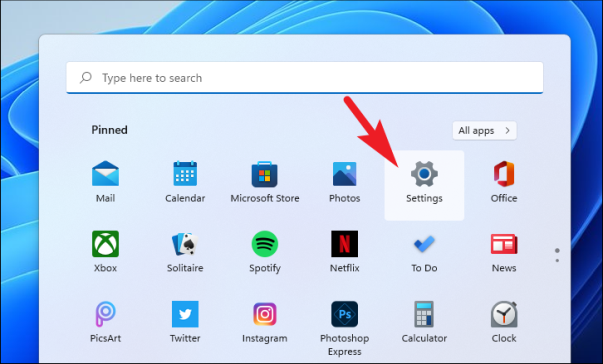
Щелкните правой кнопкой мыши меню «Пуск» и выберите «Настройки» или нажмите Win+ I.

В настройках Windows выберите вкладку «Центр обновления Windows» на левой панели и нажмите кнопку «Проверить наличие обновлений».

Теперь, если доступны какие-либо обновления, вам нужно нажать кнопку «Загрузить и установить», чтобы установить их, иначе Windows автоматически загрузит и установит их.
Отключить предварительную загрузку страниц
В Chrome есть функция предварительно загруженных страниц, которая позволяет Chrome предсказывать, на какие веб-сайты или страницы вы можете перейти дальше. Чтобы быстрее загружать эти страницы, Chrome предварительно загружает их данные в фоновом режиме. Поскольку функции занимают так много места для загрузки этих страниц, это часто замедляет работу вашего браузера или вызывает ошибки. Отключение этой функции может сделать ваш браузер быстрее и менее подверженным ошибкам.
Откройте Google Chrome, нажмите кнопку «Дополнительно» (три точки) и выберите «Настройки».

Затем выберите «Безопасность и конфиденциальность» слева на странице «Настройки» и выберите «Файлы cookie и другие данные сайта» справа.

Затем прокрутите страницу вниз и найдите параметр «Предварительно загружать страницы для более быстрого просмотра и поиска». Теперь нажмите на переключатель рядом с ним, чтобы отключить его.

Затем закройте и перезапустите браузер.
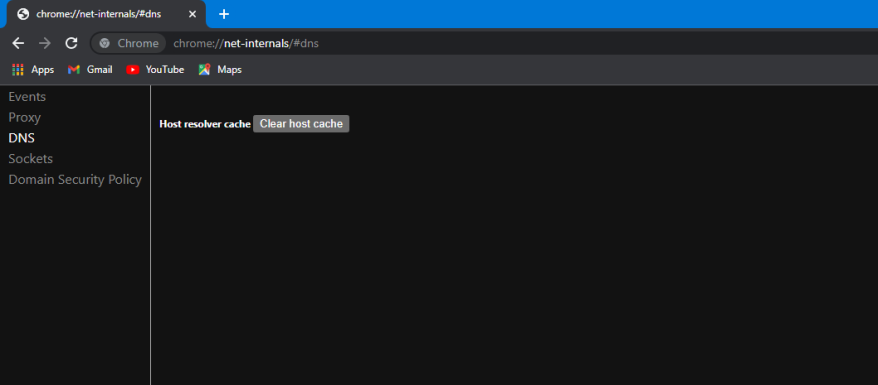
Очистить кеш DNS и сбросить IP
Кэш DNS (кэш системы доменных имен) — это временная база данных, которая содержит информацию обо всех недавно посещенных веб-сайтах и других интернет-доменах для более быстрого поиска при последующих посещениях. Хотя DNS предназначен для того, чтобы помочь пользователям быстрее просматривать страницы, он часто может быть поврежден или перегружен, что приводит к зависанию Chrome и его зависанию.
В таких случаях попробуйте сбросить или очистить кеш DNS с помощью командной строки в Windows 11. Вот как это сделать:
Щелкните меню «Пуск», введите «cmd» в строке поиска и выберите «Запуск от имени администратора» в параметрах.

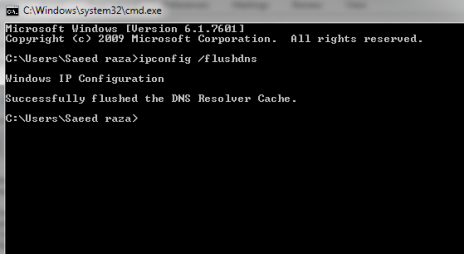
В командной строке вам нужно будет выполнить следующие две команды одну за другой, а затем нажать Enterпосле каждой команды:
ipconfig /flushdns
netsh winsock reset
Первая команда очищает кеш DNS, а следующая команда сбрасывает IP-адрес Windows.

После завершения второй командной операции перезагрузите компьютер и запустите Chrome. Теперь проверьте, можете ли вы без проблем использовать браузер, если нет, попробуйте следующее решение.
Сбросить настройки сети
Если Chrome по-прежнему не работает должным образом, попробуйте сбросить настройки сети. Это сбросит все сетевые адаптеры и, надеюсь, решит ваши проблемы.
Для этого откройте настройки Windows, нажав Win+ I. Затем перейдите на вкладку «Сеть и Интернет» слева и нажмите «Дополнительные параметры сети» справа.

В разделе «Дополнительные настройки» выберите параметр «Сброс сети».

Затем нажмите кнопку «Сброс», чтобы сбросить настройки сети.

Отключить настройки прокси
Если вы настроили прокси-сервер или включили автоматические настройки прокси для защиты вашей конфиденциальности в Интернете, это может быть причиной вашей ошибки «Chrome не отвечает» в Windows 11. В этом случае вам необходимо отключить настройки прокси.:
Выполните следующие действия, чтобы отключить настройки прокси и прокси-сервер:
Сначала откройте настройки Windows 11, перейдите на вкладку «Сеть и Интернет» и выберите параметр «Прокси» справа.

На странице настроек прокси отключите переключатель «Автоматически определять настройки» в разделе «Автоматическая настройка прокси».

Если вы настроили собственный прокси-сервер, нажмите кнопку «Изменить» рядом с параметром «Использовать прокси-сервер».

В диалоговом окне «Редактировать прокси-сервер» отключите переключатель «Использовать прокси-сервер».

Очистить системные временные файлы
Очистка системных временных файлов иногда может решить проблему сбоя Google Chrome. Если вы давно не очищали временные файлы, вы можете удалить временные файлы из папок «prefetch», «temp» и «%temp%». Вот как это сделать:
Сначала откройте команду «Выполнить», одновременно нажав клавиши Win+, R а затем введите prefetchи нажмите Enter(или нажмите «ОК»).

В окне подтверждения нажмите «Продолжить».

Когда откроется папка предварительной выборки, выберите все ее содержимое (Ctrl+ A) и нажмите кнопку «Удалить» на ленте (или Shift+ Delete).

Затем снова откройте окно «Выполнить», введите temp и нажмите Enter.

Теперь выберите все файлы и папки в папке, а затем нажмите кнопку «Удалить», чтобы очистить файлы.

Затем снова запустите команду RUN и введите %temp%.

Теперь выберите все файлы и папки в каталоге и удалите их.

Затем перезагрузите компьютер.
Отключить аппаратное ускорение
Еще одно исправление проблемы «Chrome не работает» — отключение функции аппаратного ускорения в Google Chrome.
Для этого откройте настройки Chrome и нажмите «Дополнительно» на левой панели.

В разделе «Дополнительные параметры» выберите категорию «Система» и выключите переключатель рядом с параметром «Использовать аппаратное ускорение, когда оно доступно».

После этого перезапустите приложение.
Сбросить настройки Google Chrome по умолчанию
Сброс Google Chrome — один из лучших способов устранения неполадок для устранения многих проблем и ошибок Chrome, включая Chrome, который не отвечает или не работает. Этот метод вернет Google Chrome к состоянию по умолчанию, удалив все конфигурации и настройки. Но не волнуйтесь, все ваши закладки, пароли и другие данные для входа не будут потеряны, поскольку они хранятся в вашей учетной записи Google. Чтобы сбросить настройки Google Chrome, выполните следующие действия:
Запустите Google Chrome, щелкните значок меню из трех точек, а затем «Настройки».

Затем нажмите «Дополнительно» на левой панели.

Затем прокрутите вниз и выберите раздел «Сброс и очистка» слева, а затем нажмите «Восстановить настройки до исходных значений по умолчанию» справа.

В окне подтверждения нажмите «Сбросить настройки», чтобы сбросить настройки Google Chrome.

После завершения сброса перезапустите хром и проверьте, появляется ли ошибка или нет. Затем вы можете войти в Chrome, используя ту же учетную запись Google, чтобы вернуть все свои закладки и пароли.
Изменить настройки совместимости браузера Chrome
Если в вашем браузере Chrome есть проблемы с совместимостью, это может помешать запуску браузера или вызвать проблему «Chrome не работает» в Windows 11. Чтобы решить эту проблему, вы можете запустить средство устранения неполадок совместимости, которое найдет и устранит такие проблемы. Следуйте этим инструкциям, чтобы изменить настройки совместимости Chrome:
Сначала щелкните правой кнопкой мыши ярлык Google Chrome на рабочем столе и выберите «Свойства» (или нажмите Alt+ Enter).

В диалоговом окне «Свойства» перейдите на вкладку «Совместимость» и нажмите кнопку «Запустить средство устранения неполадок совместимости».

Затем следуйте инструкциям мастера устранения неполадок, чтобы устранить проблему.
Если Chrome по-прежнему не работает должным образом, установите флажок «Запустить эту программу в режиме совместимости для» в разделе «Режим совместимости» и нажмите «Применить», а затем «ОК».

Теперь проверьте, решена ли проблема, если нет, попробуйте следующий шаг.
Если проблема не устранена, снова откройте диалоговое окно «Свойства Chrome» и перейдите на вкладку «Совместимость». Затем снимите флажок «Запускать эту программу в режиме совместимости для» и установите флажок «Запускать эту программу от имени администратора» в разделе «Настройки».

Затем нажмите «Применить», а затем «ОК».
Удалите и переустановите Google Chrome
Если ни один из вышеперечисленных методов не сработал, и вы по-прежнему сталкиваетесь с проблемой сбоя Google Chrome, возможно, вам придется удалить браузер Chrome и переустановить его. Это устранит старые неисправные проблемы с Chrome и запустит браузер заново.
Но прежде чем начать процедуру, убедитесь, что браузер Chrome вошел в учетную запись Google, чтобы синхронизировать ваши закладки, пароли и истории.
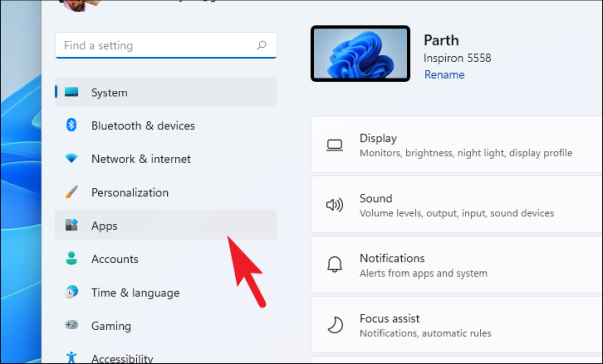
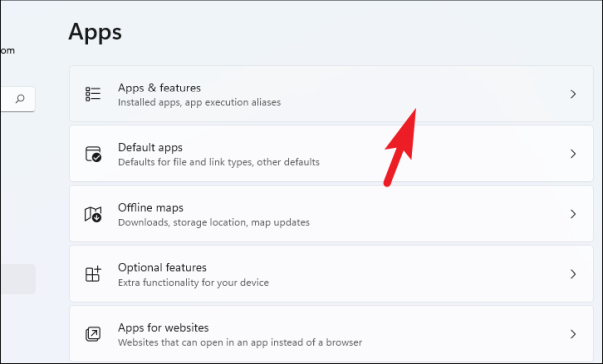
Затем откройте настройки Windows (Win+ I), выберите вкладку «Приложения» слева и щелкните параметр «Приложения и функции» справа.

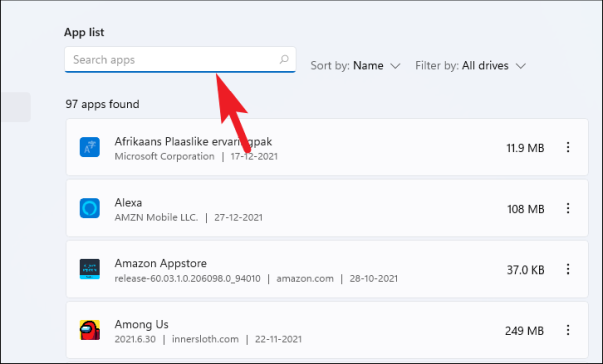
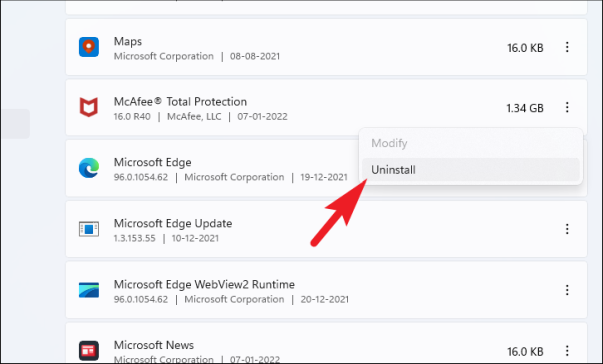
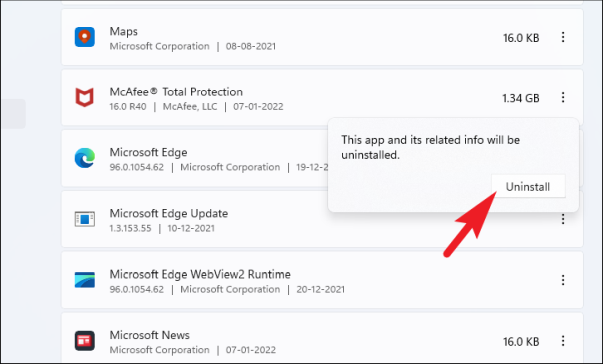
Затем прокрутите список приложений, нажмите кнопку с тремя точками рядом с «Google Chrome» и выберите «Удалить».

Затем снова нажмите «Удалить», чтобы удалить приложение с компьютера.

После этого перезагрузите компьютер. Затем перейдите на сайт загрузки Google Chrome, используя другой браузер (Edge или что-то еще). Теперь загрузите и установите последнюю версию Google Chrome.
Используйте восстановление системы, чтобы вернуться к предыдущей точке
Восстановление системы может отменить недавние изменения или повреждение системы, которые могут вызывать ошибки Chrome. Вы можете использовать «Восстановление системы», чтобы восстановить систему до более раннего состояния, когда ошибка Chrome не начала появляться.
Откройте меню «Пуск» и найдите «Восстановление системы» в поиске Windows и выберите в результатах панель управления «Создать точку восстановления».

Когда откроется панель управления «Свойства системы», нажмите кнопку «Восстановление системы».

Затем нажмите «Далее». И если вы видите другой экран, на котором вы можете выбрать один из двух вариантов «Рекомендуемое восстановление» и «Выбрать другую точку восстановления», выберите параметр «Выбрать другую точку восстановления» и нажмите «Далее».

В следующем окне вы увидите одну или несколько точек восстановления, выберите нужную и нажмите «Далее».

Наконец, нажмите кнопку «Готово», чтобы начать процесс восстановления.

И ваша система автоматически перезагрузится, чтобы завершить процесс.
Понизить Chrome до более старой версии
Если вы все еще сталкиваетесь с проблемой даже после сброса, обновления, переустановки браузера Chrome, возможно, проблема связана с текущей (последней) версией Google Chrome. Google Chrome автоматически обновляется, чтобы исправить ошибки и улучшить работу в Интернете. Однако в некоторых случаях новое обновление может быть причиной всех проблем, таких как неработающие функции, отсутствие отклика и более медленный браузер.
Итак, если Chrome работал правильно до обновления, вы можете понизить Chrome до более ранней и стабильной версии. Для этого вам нужно удалить текущую версию Chrome, загрузить и установить более старую версию, а затем отключить автоматическое обновление Chrome.
Включить синхронизацию
Прежде всего, вам нужно убедиться, что ваши данные Chrome синхронизированы с вашей учетной записью Google, чтобы сохранить сохраненные пароли, закладки и историю.
Чтобы включить синхронизацию в Google Chrome, выполните следующие действия:
Сначала откройте Chrome, нажмите «три вертикальные точки» в правом верхнем углу и выберите «Настройки».

Перейдите на вкладку «Вы и Google» вверху и нажмите кнопку «Включить синхронизацию…».

Когда вы увидите окно подсказки, нажмите кнопку «Да, я в деле».

Это сохранит все ваши пароли, закладки, настройки браузера, расширения и историю в вашей учетной записи Google, которую вы сможете восстановить позже.
Проверьте текущую версию
Перед удалением Chrome необходимо проверить и записать текущую версию Chrome, чтобы вам не приходилось загружать и устанавливать одну и ту же версию.
Чтобы узнать, какую версию Chrome вы используете в данный момент, выполните следующие действия:
Нажмите на меню с тремя точками в правом верхнем углу браузера Chrome, выберите «Справка», а затем нажмите «О Google Chrome».

Теперь запишите текущую версию браузера (версия 98.0.4758.102).

Удалить Chrome
Теперь вам нужно удалить текущую версию Chrome, чтобы вы могли перейти на более раннюю версию. Откройте «Настройки Windows», перейдите в «Приложения», а затем выберите «Приложения и функции» справа.

В списке установленных программ найдите «Google Chrome», нажмите на три точки рядом с ним и выберите «Удалить».

При появлении запроса нажмите «Удалить» еще раз.
После этого вам необходимо удалить все оставшиеся данные Chrome с вашего компьютера после удаления браузера.
Для этого откройте проводник, введите или скопируйте указанный ниже путь в поле адреса и нажмите Enter.
%LOCALAPPDATA%GoogleChromeUser Data

Понизить версию Chrome
Теперь вы можете загрузить более старую версию Chrome и установить ее. Однако у Chrome нет официального репозитория, из которого можно загрузить более ранние версии Chrome. Итак, вам нужно будет загрузить более старые сборки со стороннего веб-сайта. Существует множество доверенных репозиториев программного обеспечения, таких как Uptodown, Chromium Cypress и Slimjet, где вы можете хранить более старые версии Chrome. Эти репозитории безопасны для загрузки и установки. И убедитесь, что вы загружаете более раннюю стабильную версию, которая лучше всего подходит для вас.
Посетите любой из надежных веб-сайтов (например, Uptodown) и выберите версию, которую хотите загрузить для нужной платформы (Windows X64). Затем найдите загруженный файл и установите приложение на свой компьютер.

Отключить автоматическое обновление для Chrome
По умолчанию Chrome автоматически обновляется всякий раз, когда доступна новая версия, поэтому вы должны запретить компьютерам Windows автоматически обновлять Google Chrome. Вот как вы можете отключить автоматические обновления для Google Chrome.
Откройте диалоговое окно «Выполнить» с помощью сочетаний клавиш Win+, введите команду и нажмите Enter, чтобы открыть инструмент настройки системы Microsoft.Rmsconfig

В инструменте настройки перейдите на вкладку «Службы» и найдите службы «Служба обновлений Google (gupdate)» и «Служба обновлений Google (gupdatem)». Затем снимите оба флажка, нажмите «Применить», а затем «ОК». Если параметры трудно найти, установите флажок «Скрыть все службы Microsoft» внизу.

После этого перезагрузите компьютер и попробуйте снова запустить браузер Chrome и посмотрите, устранена ли ваша проблема.
Чтобы включить автоматическое обновление Google, вернитесь к инструменту настройки системы и снова включите службы обновлений Google (gupdate) и службы обновлений Google (gupdatem).
Не рекомендуется понижать версию Chrome, потому что браузер будет подвержен нескольким рискам безопасности и не будет иметь новейших функций. Когда станет доступна новая версия, вы сможете попробовать эту версию и посмотреть, решены ли ваши проблемы. Если у вас по-прежнему возникают проблемы, вы можете выбрать другой браузер.
Мы надеемся, что эта статья поможет вам исправить ошибку «Google Chrome перестал работать» или «Chrome не отвечает» на вашем устройстве с Windows 11.