Рассмотрим процесс установки Mikrotik CHR на хостинг с VPS (на примере хостинг-провайдера Fornex). Для личных целей достаточно самой простой виртуальной машины с 1 vCPU и 1 GB vRAM.
Архив рубрики: Публикации
💳 Как проверить номер кредитной карты на Linux
Цель данного руководства – показать, как использовать скрипт оболочки Bash или программный код Python для проверки номера кредитной карты в системе Linux.
Ознакомьтесь с приведенными ниже примерами скриптов для проверки номеров кредитных карт из командной строки Linux.
Регулярные выражения для проверки номера кредитной карты – примеры на Bash и Python
Как вы уже догадались, для проверки номера кредитной карты в Linux можно использовать множество различных языков программирования.
Скрипт просто должен использовать регулярное выражение, чтобы убедиться, что присутствуют 16 цифр (вместе с пробелами или тире в некоторых случаях).
Другими словами, такие числа, как:
- 1234 5678 1234 5678
- 1234567812345678
- 1234-5678-1234-5678
Два самых популярных инструмента для выполнения этой задачи в Linux – оболочка Bash и язык программирования Python.
Оба они способны проверять номера кредитных карт с помощью всего нескольких коротких строк кода.
Воспользуйтесь предпочтительным методом, приведенным ниже, и скопируйте наши примеры скриптов в свою систему, чтобы начать проверку номеров кредитных карт.
Пример Bash для проверки номеров кредитных карт
Bash-скрипт:
#!/bin/bash


# regexp to get a valid credit card number


echo $1 | grep -qE '^([0-9]{4}[- ]?){3}[0-9]{4}$'


if [ $? -eq 0 ]; then

	echo "$1 is a valid credit card number."

else

	echo "$1 is an invalid credit card number."
Выполнение скрипта Bash:
$ chmod +x validate_credit_card_number.sh


$ ./validate_credit_card_number.sh "1234 5678 1234 5678"

1234 5678 1234 5678 is a valid credit card number.


$ ./validate_credit_card_number.sh 1234567812345678

1234567812345678 is a valid credit card number.


$ ./validate_credit_card_number.sh 1234-5678-1234-5678

1234-5678-1234-5678 is a valid credit card number.


$ ./validate_credit_card_number.sh 1234-5678-1234-56786

1234-5678-1234-56786 is an invalid credit card number.


$ ./validate_credit_card_number.sh 1234-55678-1234-5678

1234-55678-1234-5678 is an invalid credit card number.
Пример на языке Python для проверки номеров кредитных карт
Скрипт Python:
import re

cc_list=['1234 5678 1234 5678',

'1234567812345678',

'1234-5678-1234-5678',

'1234-5678-1234-56786',

'1234-55678-1234-5678']

pattern = '^([0-9]{4}[- ]?){3}[0-9]{4}$'

for eachnumber in cc_list:

    result = re.match(pattern, eachnumber)

    if result:

        print(eachnumber+" is a valid credit card number.")

    else:

        print(eachnumber+" is an invalid credit card number.")
Выполнение скрипта Python:
$ python3 validate_credit_card_number.py


1234 5678 1234 5678 is a valid credit card number.


1234567812345678 is a valid credit card number.


1234-5678-1234-5678 is a valid credit card number.


1234-5678-1234-56786 is an invalid credit card number.


1234-55678-1234-5678 is an invalid credit card number.
Заключение
В этом руководстве мы узнали, как использовать скрипты Bash или Python для проверки номеров кредитных карт в системах Linux.
Поскольку используется только регулярное выражение, это оказывается довольно простой задачей для любого из этих языков программирования.
И, конечно, многие другие языки программирования способны справиться с этой задачей.
см. также:
- 🔐 Скрипт для проверки данных SSL-сертификата
- 🐍 Получение всех IP-адресов из подсети CIDR с помощью Python3
- 🐧 Как заблокировать и разблокировать несколько пользователей Linux
- 🦟Как создать свою фейковую песочницу?
- 🐧 Операторы Bash if: if, elif, else, then, fi
- 🔐 Настройка входа по SSH без пароля для нескольких удаленных серверов с помощью скрипта
- ⚙️Как получить админский пароль на рабочем ПК в домене Active Directory?
2021-12-21T08:55:20
Скрипты
Как изменить порт по умолчанию для Redis
Redis — это бесплатное хранилище данных в памяти с открытым исходным кодом, известное своей очень низкой задержкой. Он предоставляет набор команд для работы с кластером Redis и его данными. В этой статье мы узнаем, как использовать эти команды для изменения параметров запуска для кластера Redis.
Базовый
После установки Redis на свой сервер вы можете запустить сервер с помощью команды redis-server. Команда инициализирует кластер Redis, позволяя вам подключаться к нему и выполнять команды.
По умолчанию сервер Redis будет работать на порту 6379. Вы можете изменить порт запуска по умолчанию, как описано в этой статье.
Метод 1 — аргументы командной строки.
Первый способ изменить порт запуска по умолчанию для сервера Redis — использовать параметр командной строки.
Например, чтобы указать Redis запускаться на порту 9001, используйте флаг –port, как показано в примере команды:
redis-server --port 9001
Метод 2 — файл конфигурации
Мы запустили сервер Redis на настраиваемом порту, указав аргумент –port в обсуждаемом методе.
Этот метод потребует от вас указывать порт каждый раз при перезапуске сервера.
Вы можете отредактировать файл конфигурации сервера Redis и указать порт запуска, чтобы изменения были постоянными.
Откройте терминал и отредактируйте конфигурацию как:
sudo nano /etc/redis/redis.conf
Найдите запись, как показано ниже, и измените значение на желаемый порт.
port 6379
После того, как вы установите желаемый порт, сохраните и закройте файл.
Затем перезапустите службу Redis, чтобы изменения вступили в силу.
Подключение к настраиваемому порту
После изменения порта по умолчанию в кластере Redis вам нужно будет указать порт при подключении с помощью Redis-CLI. Вы можете использовать команду, как показано ниже:
redis-cli -h localhost -p 9001
Вы можете узнать больше, проверив документацию по redis-cli.
Выводы
В этой статье обсуждались различные методы изменения порта по умолчанию для вашего кластера Redis. Перед внесением каких-либо изменений рекомендуется убедиться, что у вас есть разрешения на редактирование файлов конфигурации и перезапуск служб.
2021-12-20T18:36:28
Redis
Как настроить сеть на Linux Mint
Всегда рекомендуется выполнить некоторые важные настройки сети во время работы с операционной системой, прежде чем использовать Интернет на любом устройстве. Эти настройки сделаны, чтобы гарантировать, что ваш Интернет работает без сбоев и со всеми протоколами, которые вы хотите. Кроме того, если у вас медленный Интернет или у вас возникают проблемы с подключением к нему, вы всегда должны проверять параметры сети, чтобы убедиться, что что-то не так.
Точно так же, как сетевой администратор, ваша основная ответственность заключается в отслеживании нескольких действий в сети, а конфигурация сети позволяет им отслеживать любые изменения, влияющие на производительность сети. Администраторы могут сократить время простоя сети, используя программное обеспечение для отслеживания изменений. Если обновление системы снижает производительность сети, вы можете вернуться к предыдущей конфигурации, которая работала нормально.
Linux Mint хорошо известен своей мощностью, надежностью и безопасностью. Конфигурация сети — это комплексный процесс, который включает в себя настройку средств управления сетью, управление сетевым трафиком и эксплуатацию сети для облегчения сетевого взаимодействия. В этой статье будут рассмотрены некоторые основные детали, необходимые для настройки вашей сети.
Как найти свой IP-адрес на Linux Mint
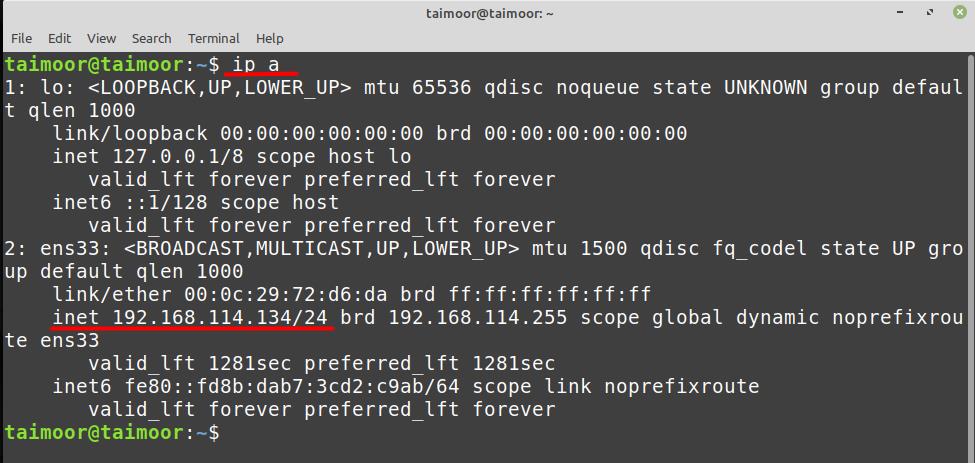
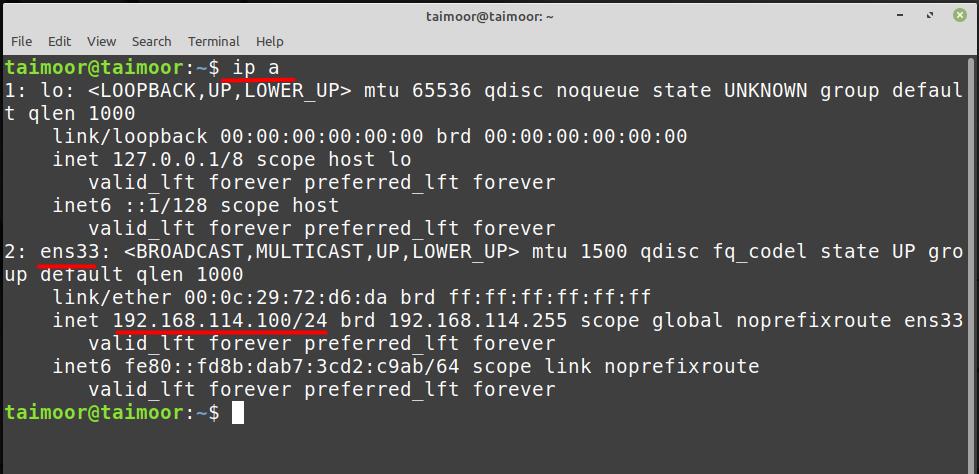
Перед настройкой сети лучше сначала узнать свой собственный IP-адрес, чтобы потом при необходимости сбросить его, набрав.
$ ip a
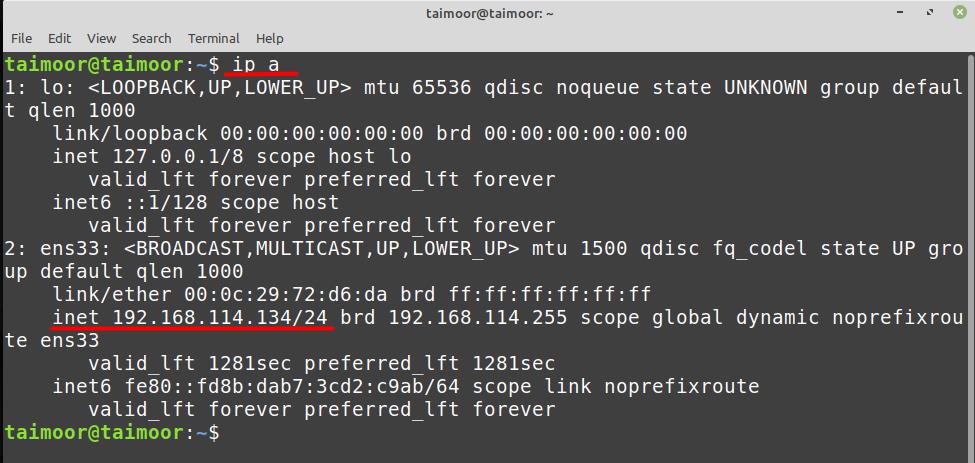
После ввода этой команды вы найдете свой IP-адрес во второй точке, которая является портом конфигурации сети ens33, который можно увидеть на изображении.
Вы также можете проверить свой IP-адрес в сетевых настройках, для чего вам нужно щелкнуть меню и выбрать Сетевые настройки.
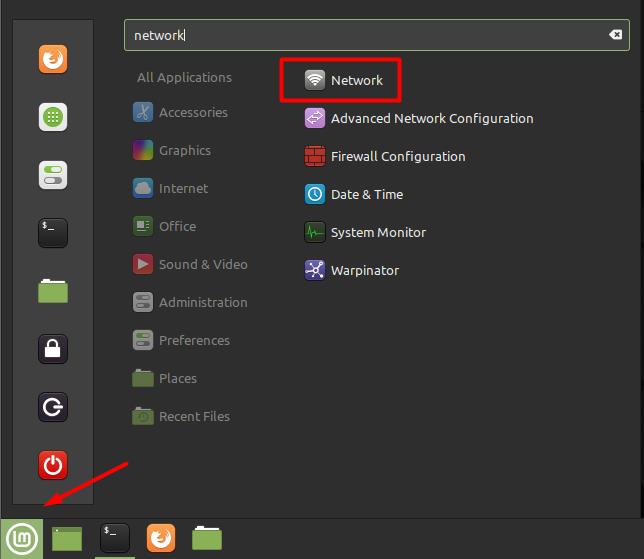
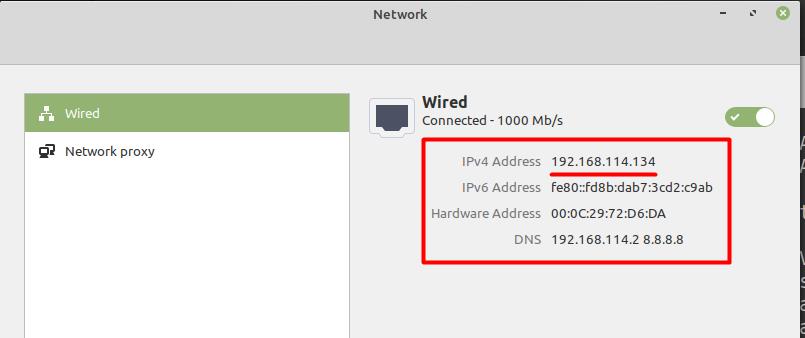
Как выполнить настройку сети в Linux Mint с помощью настроек сети
Вашей системе будет назначен IP-адрес по умолчанию, который в настоящее время доступен из сетевого пула. Вы можете настроить свою сеть, зайдя в настройки сети, которые вы можете найти в строке меню, как показано ниже. После этого вам нужно щелкнуть в правом нижнем углу «значок шестеренки», чтобы открыть для вас настройки сети.
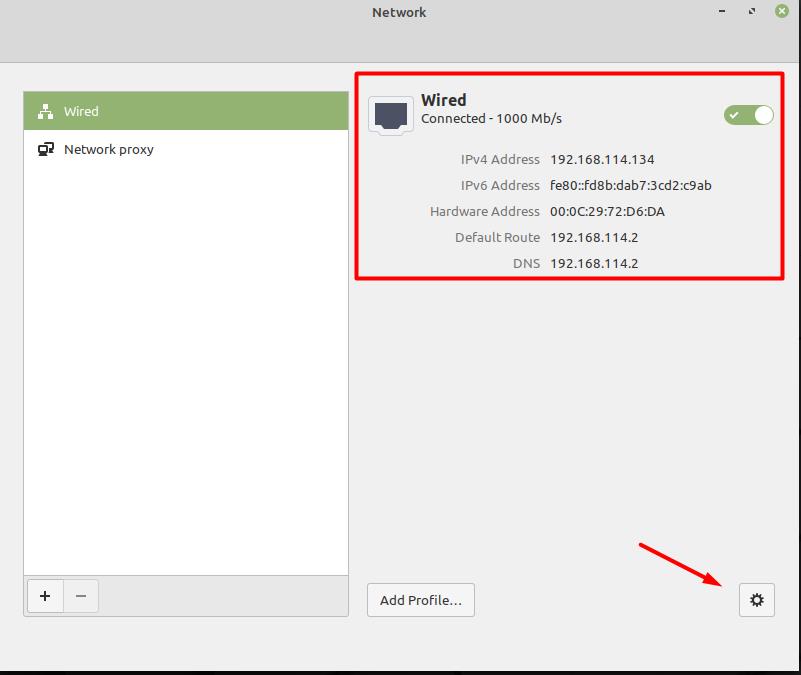
Затем вам нужно щелкнуть вкладку IPv4, и там вы увидите, что ваша сеть по умолчанию настроена на «Протокол динамического управления хостом (DHCP)», и там также можно увидеть некоторые другие параметры.
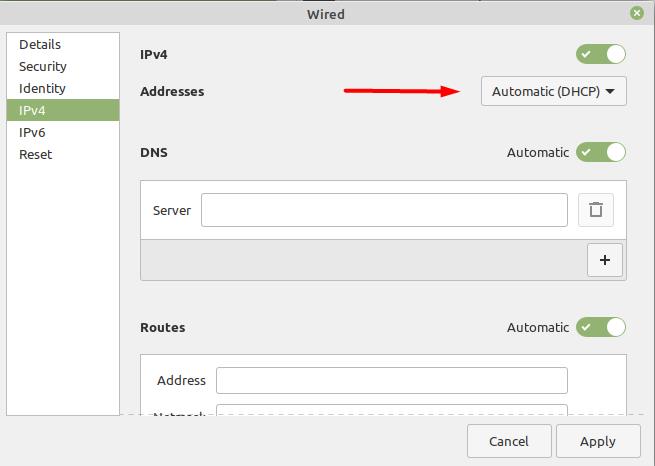
DHCP используется для автоматического предоставления IP-адреса, но если вы хотите настроить параметры сети вручную, вам необходимо установить для него значение «Вручную» в раскрывающемся меню.
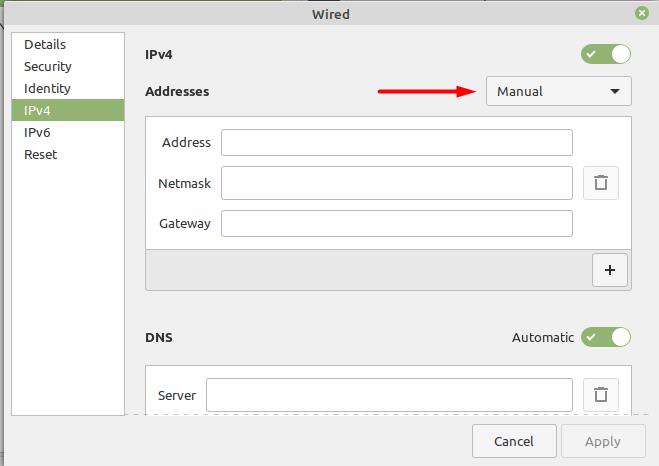
Теперь вы можете настроить свою сеть вручную и вам нужно будет указать значения для сетевого адреса. Например, значения, которые мы выбрали в нашем случае, указаны ниже.
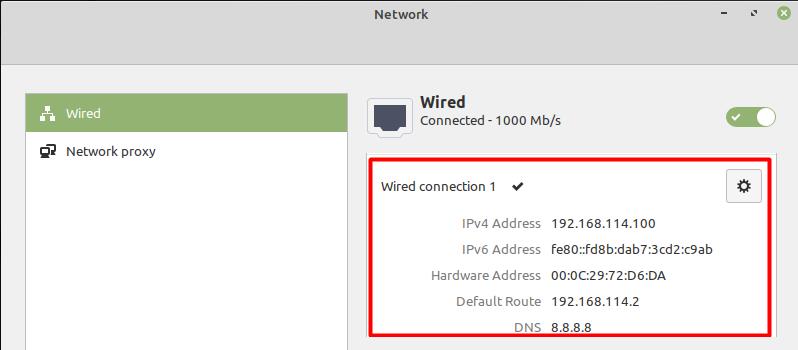
Адрес: 192.168.114.100
Сетевая маска: 255.255.255.0
Шлюз: 192.168.114.2
DNS: 8.8.8.8
После ввода требуемых значений необходимо нажать кнопку «Применить», после чего будут применены новые настройки.
Теперь проверьте новые настройки, и для этого вам нужно снова открыть настройки сети, и там вы увидите эту новую информацию:
Как настроить вашу сеть с помощью утилиты NMTUI
Вы можете проверить свой текущий сетевой IP-адрес на терминале или в сетевых настройках. Чтобы проверить это с терминала, вы можете ввести:
$ ip a
Или:
$ ip addr
Чтобы настроить вашу сеть с помощью утилиты NMTUI, вам необходимо использовать приведенную ниже команду:
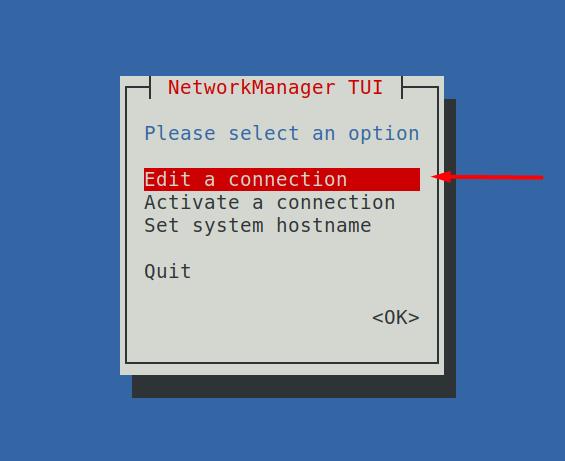
$ nmtui
В терминале откроется новое окно с несколькими опциями, как показано ниже. Вам нужно выбрать опцию «Редактировать соединение», чтобы настроить сеть.
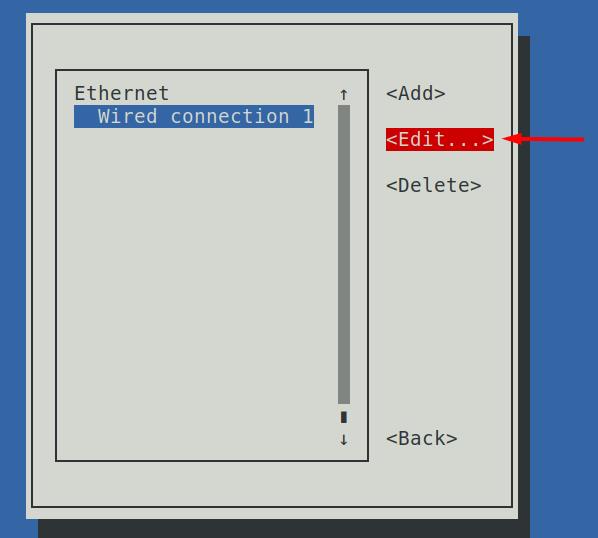
После выбора этой опции вам необходимо выбрать сетевое соединение и щелкнуть вкладку «Редактировать».
Выберите вкладку IPv4 и затем настройки «Вручную»:
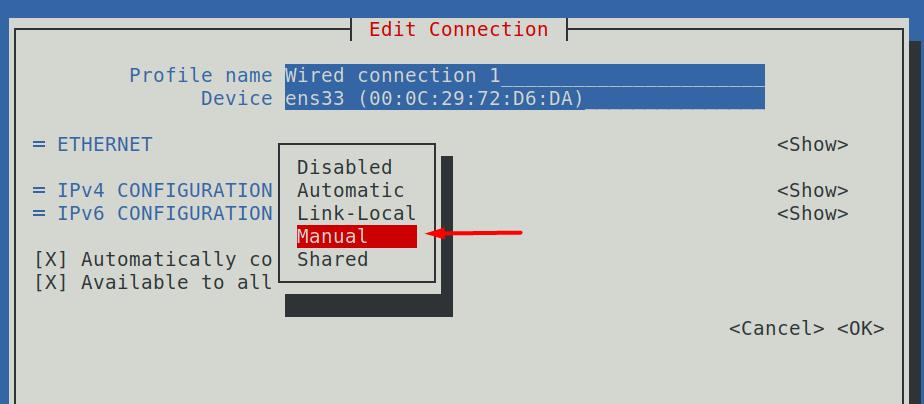
Это откроет для вас все необходимые настройки, которые требуются для настройки сети. Здесь мы реализовали те же сетевые настройки, которые упоминались в предыдущей части, как показано ниже.
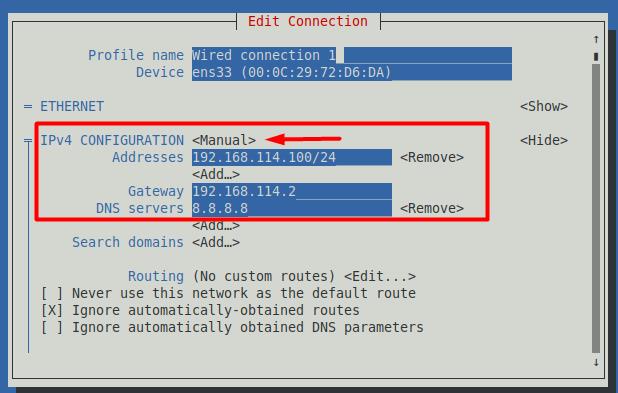
После применения настроек следующий шаг — вернуться в главное меню и выбрать опцию «Активировать соединение»:
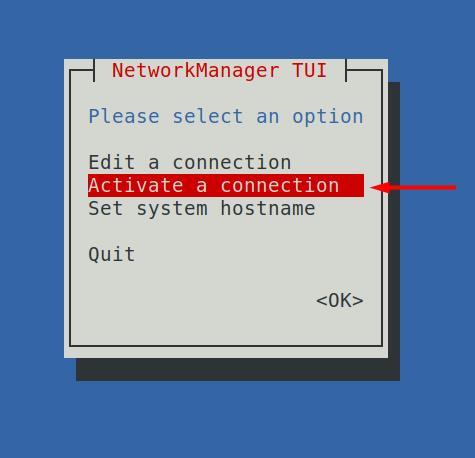
Чтобы активировать вновь примененные настройки, вам необходимо деактивировать сетевое соединение, а затем снова активировать его.
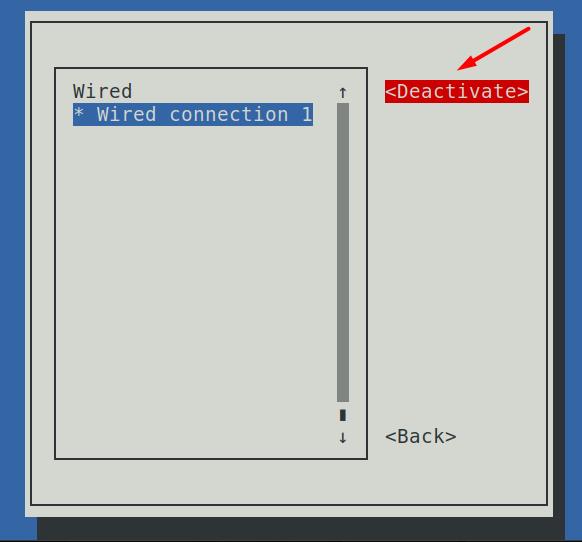
Это обновит ваши сетевые настройки, чтобы можно было применить новые настройки, а позже вы также можете проверить это, снова набрав ранее обсужденную команду в терминале.
$ ip a
Как сбросить настройки сети
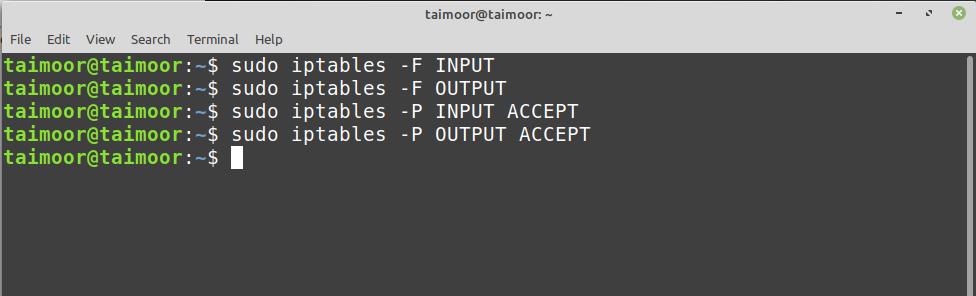
Чтобы сбросить все сетевые настройки, используйте:
$ sudo iptables -F INPUT


$ sudo iptables -F OUTPUT
«INPUT» и «OUTPUT» — это цепочки, состоящие из правил для входящих и исходящих соединений, где опция «F» предназначена для сброса:
$ sudo iptables -P INPUT ACCEPT


$ sudo iptables -P OUTPUT ACCEPT
И опция «P», чтобы установить политику для целевой цепочки:
Затем выполните команду, указанную ниже:
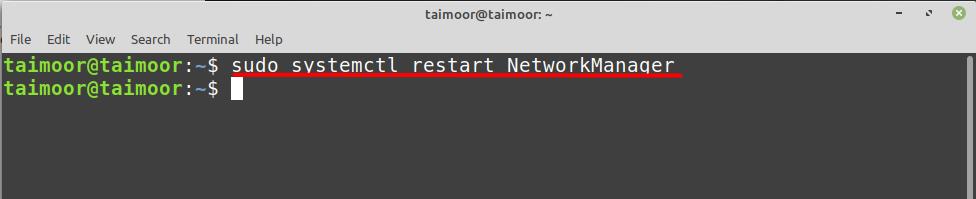
$ sudo systemctl restart NetworkManager
А теперь перезагрузите вашу систему, используя:
$ reboot
Как настроить входящий и исходящий трафик
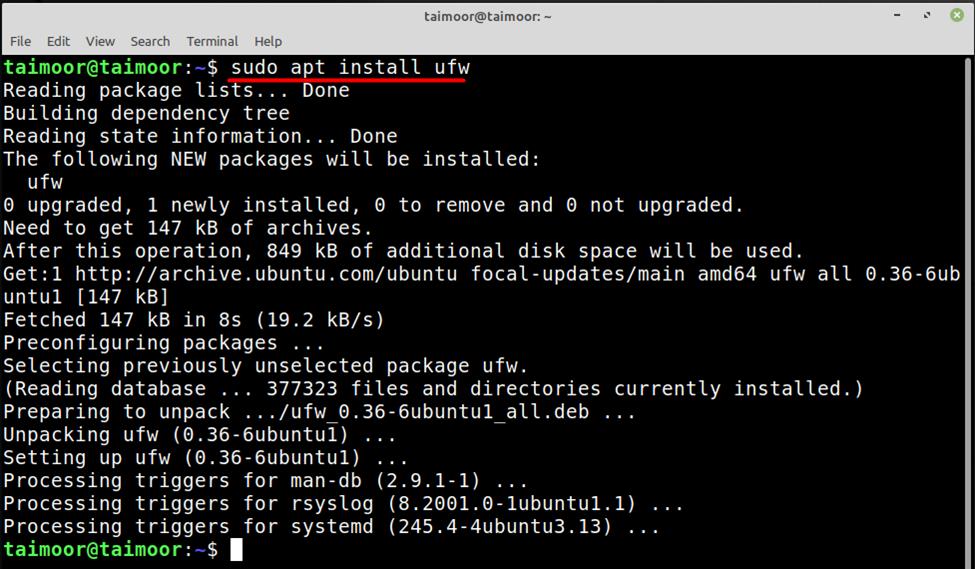
Если вы хотите настроить свою сеть, чтобы разрешить или заблокировать ее для связи с внешним миром, вы можете сделать это, настроив брандмауэр. Один из способов сделать это — установить несложный брандмауэр (UFW), и вы можете сделать это, набрав.
$ sudo apt install ufw
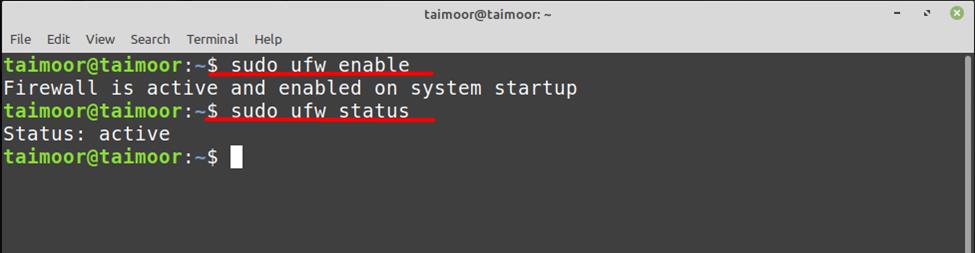
После его установки вам необходимо убедиться, что ваш брандмауэр включен и в настоящее время активен, набрав
$ sudo ufw enable


$ sudo ufw status
Теперь, если вы хотите разрешить или запретить какой-либо конкретный порт для связи, вы можете сделать это, набрав
$ sudo ufw allow 22/tcp
А позже вы можете проверить, были ли эти правила реализованы или нет, набрав еще раз.
$ sudo ufw status verbose
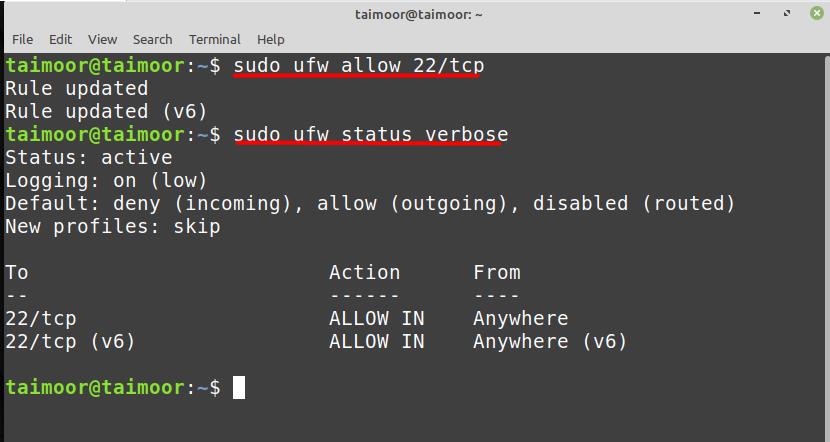
Таким же образом вы также можете отключить любой сетевой порт, набрав.
$ sudo ufw deny 22/tcp
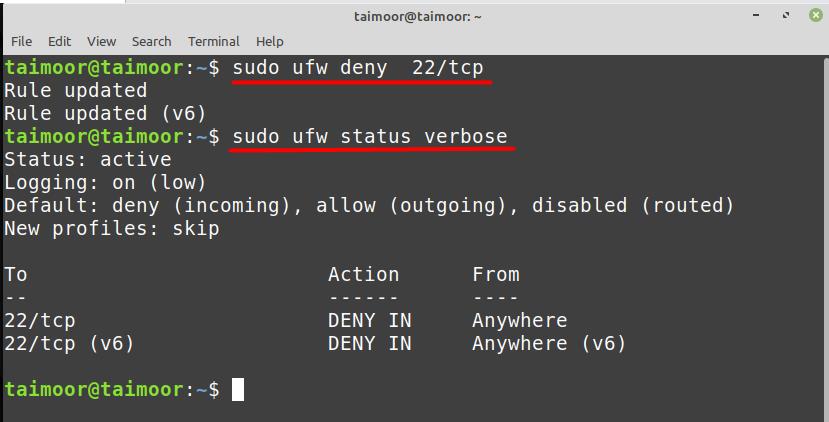
Вывод
После того, как вы настроите сетевое соединение в соответствии с вашими предпочтениями, у вас не будет никаких проблем с использованием Интернета на вашем Linux Mint. Кроме того, если вы когда-нибудь почувствуете, что какая-либо из ваших конфигураций была испорчена, вы всегда можете вернуться к настройкам сети и исправить проблему так же, как мы описали в этой статье. Следуя этому подходу, вы не только улучшите свои знания в области сетевых технологий, но также сможете самостоятельно решить большинство проблем, связанных с сетью.
2021-12-20T14:18:55
Вопросы читателей
MikroTik NTP-сервер для локальной сети.
В процессе обслуживания ЛВС возникла необходимость обеспечить синхронизацию времени в большом количестве камер видеонаблюдения. От серверов в Интернете синхронизация почему-то проходила плохо и не всегда. На помощь пришел микротик. В роутере был запущен NTP-сервер для локальной сети, который сам синхронизировался из внешней сети (Интернета) без проблем. Как это все настроить описано далее.
Освоить MikroTik Вы можете с помощью онлайн-куса
«Настройка оборудования MikroTik». Курс содержит все темы, которые изучаются на официальном курсе MTCNA. Автор курса – официальный тренер MikroTik. Подходит и тем, кто уже давно работает с микротиками, и тем, кто еще их не держал в руках. В курс входит 162 видеоурока, 45 лабораторных работ, вопросы для самопроверки и конспект.
Использован роутер RB750Gr3 c прошивкой v6.49. Пакет NTP-сервера не входит в базовый состав прошивки, его нужно скачивать отдельно. В прошивках версии v7.0 и выше пакет NTP встроен в главный файл прошивки.
Настройки выполняются через WinBox.
Настройка SNTP-клиента.
Этот вариант предназначен только для синхронизации самого микротика из сервисов NTP в интернете. Он немного отходит от темы инструкции, рассмотрим его кратко. Дополнительно скачивать ничего не нужно.
Переходим через боковое меню в System >> SNTP Client.
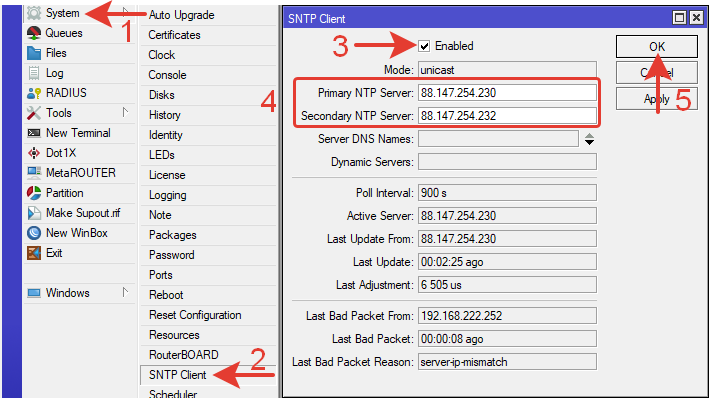
Активируем клиента галочкой напротив Enabled.
Primary NTP Server: 88.147.254.230 – IP-адрес первичного NTP сервера.
Secondary NTP Server: 88.147.254.232 – IP-адрес резервного NTP сервера.
Адреса ближайших серверов можно найти в интернете.
Сохраняем настройки на кнопку «ОК».
Через командную строку терминала:
|
1
| /system ntp client set enabled=yes primary—ntp=88.147.254.230 secondary—ntp=88.147.254.232 |
Вместо IP-адресов можно указывать доменные имена серверов.
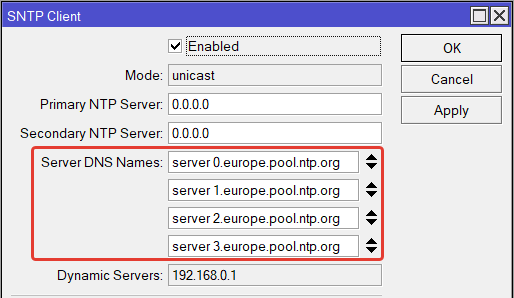
Клиент настроен, время в роутере актуальное. Проверить его можно на вкладке System >> Clock или вынести на переднюю панель в верхней правой часть окна WinBox.
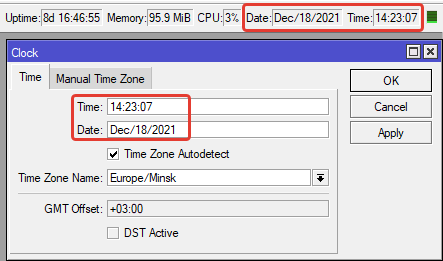
Через командную строку, например при работе через SSH, можно проверить время с помощью команды:
|
1
| /system clock print |
Firewall
NTP работает через порт 123 UDP. Если по каким-то причинам Firewall не пропускает трафик по этому порту, то его нужно открыть правилом в IP >> Firewall >> Filter Rules.
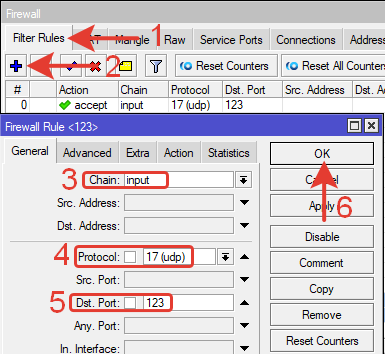
При необходимости можно указать в правиле конкретный интерфейс. Правило размещается вверху списка.
Через командную строку терминала:
|
1
| /ip firewall filter add action=accept chain=input dst—port=123 protocol=udp |
В данном случае это правило не понадобилось и NTP работает без него.
NTP Client и NTP Server.
Установка пакета NTP для прошивок ниже v7
Для настройки сервера необходимо скачать дополнительный пакет для своей версии прошивки, в данном случае v6.49.
Находим на сайте mikrotik.com в разделе software прошивку для своей архитектуры и модели роутера. Выбираем и скачиваем Extra Packages.
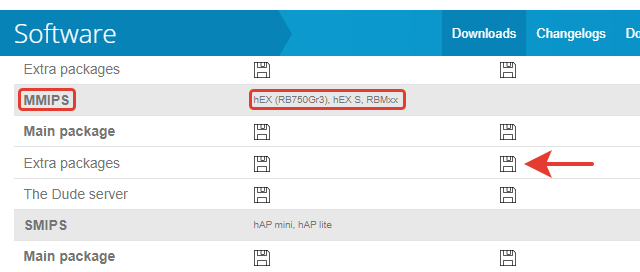
Находим в скаченном архиве пакет NTP и перетягиваем его в роутер.
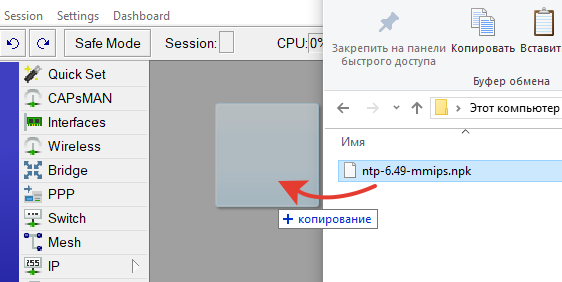
Проверяем, чтоб файл оказался во временной памяти.
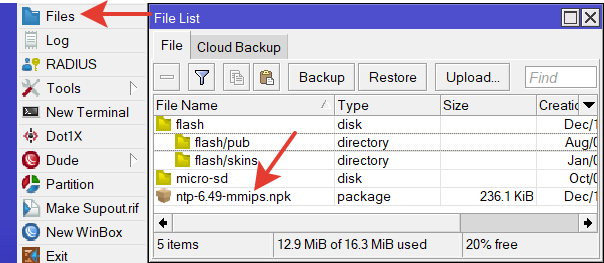
Перезагружаем роутер. System >> Reboot.
После перезагрузки пакет установится. Убедиться в этом можно в меню System >> Packages.
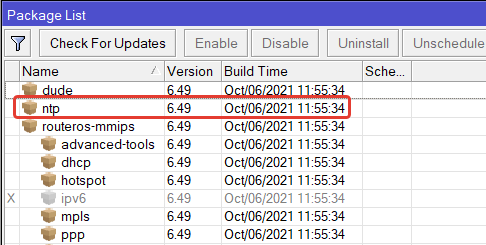
В меню System появится 2 новых пункта NTP Client и NTP Server, а SNTP Client пропадет.
Настройка NTP клиента.
Тут все почти так же, как с SNTP клиентом.
Переходим в меню System >> NTP Client.
Enabled – отмечаем галочкой, для активации клиента;
Mode: unicast – режим передачи пакетов от сервера клиенту;
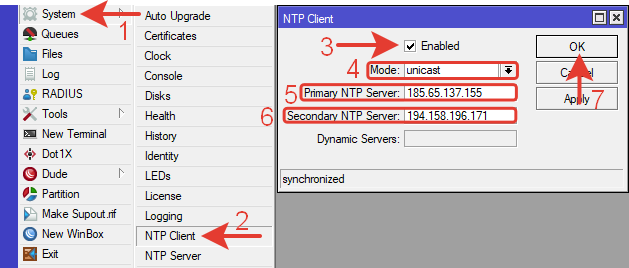
Далее указываются IP-адреса ближайших NTP-серверов в Интернете.
Primary NTP Server: 185.65.137.155 – основной сервер;
Secondary NTP Server: 194.158.196.171 – резервный сервер.
Через командную строку терминала:
|
1
| /system ntp client set enabled=yes primary—ntp=185.65.137.155 secondary—ntp=194.158.196.171 |
Можно указывать адрес сервера в виде доменного имени. При нажатии кнопки «Apply» доменное имя преобразуется в IP-адрес.
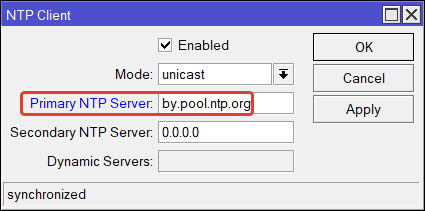
Выбрать ближайший сервер можно с помощью Интернет-сервиса pool.ntp.org
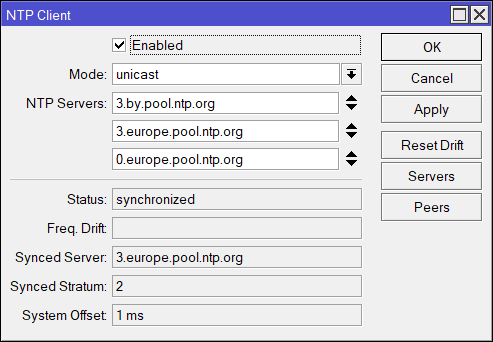
В прошивке v7.1 появились дополнительные настройки NTP-клиента.
Можно добавлять более двух серверов времени. Появилась кнопка сброса частотных погрешностей (Reset Drift). Так же можно подробно работать с серверами и посмотреть пиры. Похоже что все эти новые настройки разработчики подсмотрели у циски.
Drift
Drift (дрейф) — это сдвиг частоты между аппаратными локальными часами и временем от серверов NTP в Интернете. NTP автоматически вычисляет этот дрейф и использует полученное значение для постоянной компенсации недостатков локальных часов.
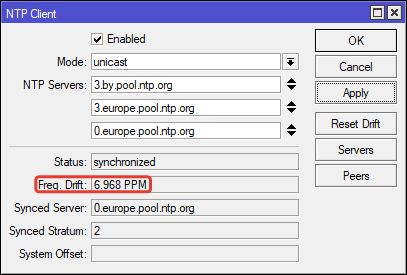
Кнопка Reset Drift позволяет роутеру сбросить значение подстройки синхронизации, вызванную частотным дрейфом и заново начать запоминать частоту тактовых импульсов сервера NTP. Дрейф частоты может возникнуть, например, если роутер переключается с синхронизации с одним сервером NTP на синхронизацию с другим сервером NTP с другой частотой.
Активация NTP-клиента через командную строку терминала для прошивки v7 и выше:
|
1 2 3 4
| /system ntp client set enabled=yes /system ntp client servers add address=3.by.pool.ntp.org /system ntp client servers add address=3.europe.pool.ntp.org /system ntp client servers add address=0.europe.pool.ntp.org |
О том, что время синхронизировалось сообщает статус — synchronized
Клиент настроен.
Настройка NTP сервера.
Активируем сервер. System >> NTP Server
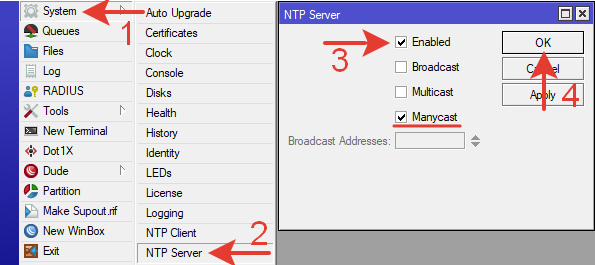
Enabled – отмечаем галочкой;
«ОК» – для сохранения настройки.
Manycast – режим обмена пакетами между сервером и клиентами — оставляем без изменений.
В прошивке v7.1 так же как и в клиенте добавлено пару дополнительных кнопок – взаимодействие сервера и клиента через ключ и просмотр пиров.
Отмечаем галочками Enabled и Manycast.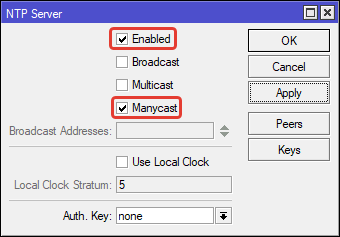
Через командную строку терминала:
|
1
| /system ntp server set enabled=yes manycast=yes |
Сервер настроен.
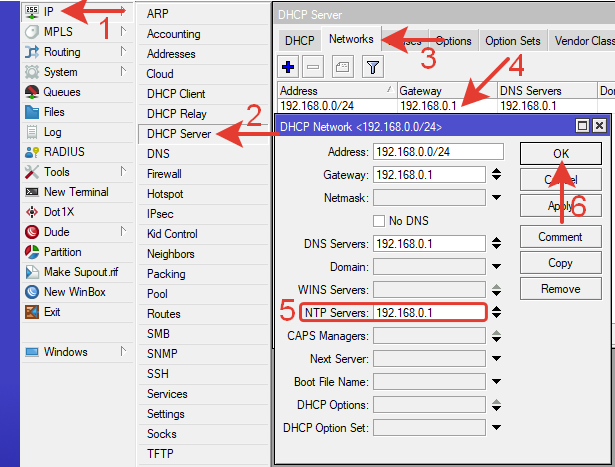
NTP можно динамически раздавать вместе с сетевыми настройками. Для этого в DHCP сервере для локальной сети на вкладке Networks нужно добавить адрес NTP-сервера.
Настройка NTP-клиента на сетевых устройствах.
MikroTik.
Если в сети есть другие устройства MikroTik, которые получают IP-адреса по DHCP, то в них есть возможность так же получать NTP. Проверить это можно в клиенте DHCP.
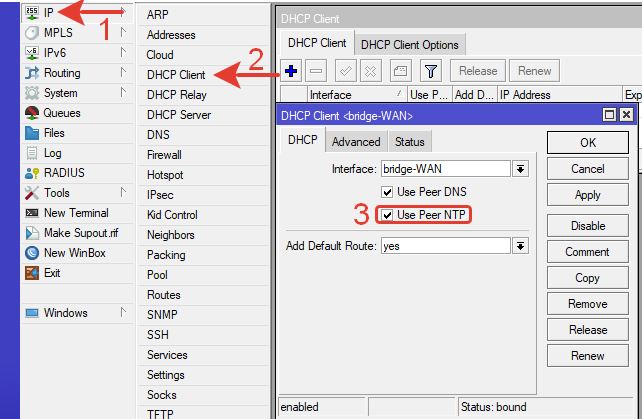
За динамическое получение NTP отвечает настройка Use Peer NTP. Когда настройка активирована, в NTP Client (так же активированном) появляются динамические IP-адреса серверов синхронизации.
Других устройств с динамическим получением NTP в нашей сети обнаружено не было.
NTP в камерах видеонаблюдения.
В камерах видеонаблюдения, для которых это все делалось, нет автоматического получения NTP с сетевыми настройками. NTP сервер указывается вручную. Входим в меню настроек камеры. На вкладке «Время» активируем галочкой NTP и указываем IP-адрес настроенного ранее локального сервера.
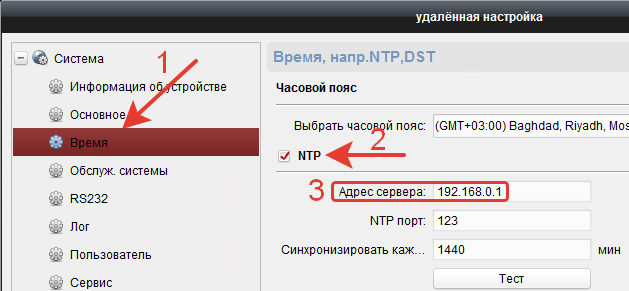
Проверяем, нажав на кнопку тест – устанавливается актуальное время. NTP работает.
Настроенный локальный NTP-сервер можно указать во всех сетевых устройства, чтоб синхронизировать время из одного источника.
Освоить MikroTik Вы можете с помощью онлайн-куса
«Настройка оборудования MikroTik». Курс содержит все темы, которые изучаются на официальном курсе MTCNA. Автор курса – официальный тренер MikroTik. Подходит и тем, кто уже давно работает с микротиками, и тем, кто еще их не держал в руках. В курс входит 162 видеоурока, 45 лабораторных работ, вопросы для самопроверки и конспект.
2021-12-18T18:12:33
Настройка ПО
MikroTik Simple Queues — простое ограничение скорости.
Поставлена простая задача: ограничить скорость доступа в Интернет определенному пользователю в небольшой локальной сети. На этом все. Пользователь часто смотрит видео в высоком разрешении, периодически включается торрент, который портит настроение всем остальным.
Освоить MikroTik Вы можете с помощью онлайн-куса
«Настройка оборудования MikroTik». Курс содержит все темы, которые изучаются на официальном курсе MTCNA. Автор курса – официальный тренер MikroTik. Подходит и тем, кто уже давно работает с микротиками, и тем, кто еще их не держал в руках. В курс входит 162 видеоурока, 45 лабораторных работ, вопросы для самопроверки и конспект.
Настройки выполнялись на роутер RB750GR3 с прошивкой v6.49. Выполнена базовая настройка по этой инструкции.
Выбран тестовый ПК с произвольным IP-адресом, чтоб наблюдать результаты настроек. Затем IP-адрес заменен на требуемый.
1.Проверка скорости доступа в Интернет.
Перед началом настроек проверим реальную существующую скорость с помощью сервиса в Интернете, например speedtest.

Скорость соответствует тарифному плану 20/20 Мбит/сек.
2.Определение IP-адреса пользователя.
IP-адреса в сети раздает DHCP сервер.
Переходим по меню в: IP >> DHCP Server >> Leases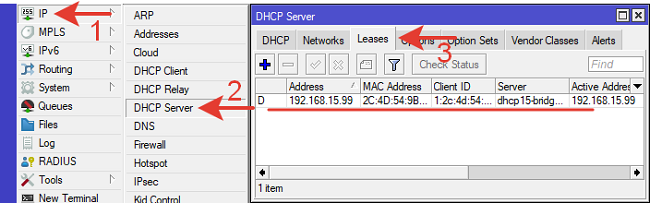
Находим в списке нужного пользователя. У него статус D – dynamic.
Нажимаем на него правой кнопкой мыши и выбираем из меню строчку «Make Static».
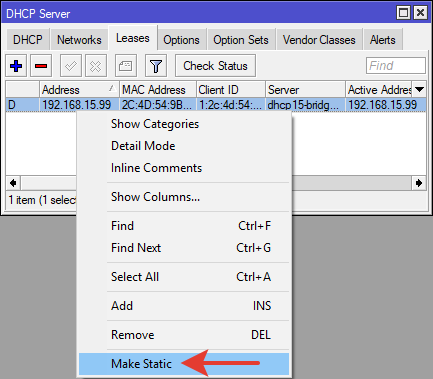
После этих действий указанному пользователю всегда будет раздаваться один и тот же IP-адрес. Он привязан к MAC-адресу. Статус D пропадет.
3.Ограничение скорости.
Создадим правило, ограничивающее скорость заданному пользователю на уровне 3Мбит/сек.
Queues >> Simple Queues >> +
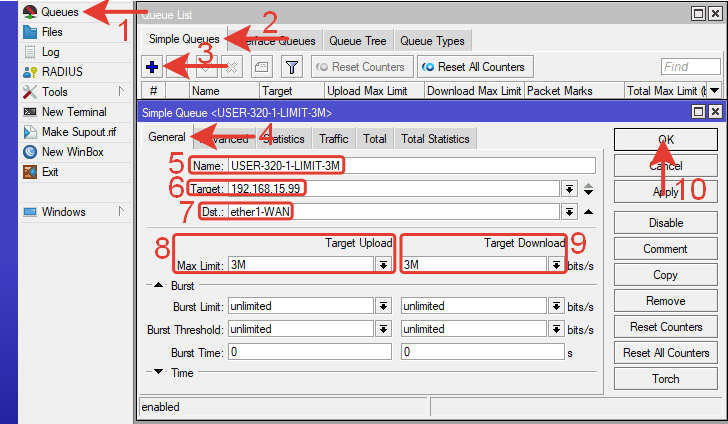
В открывшемся окне на вкладке General вводим настройки:
Name: USER-320-1-LIMIT-3M – имя пользователя, которому ограничивается скорость. Если пользователей будет несколько, то лучше сразу задать толковое имя, чтоб понимать, где кто. В данном случае указан пользователь (USER, BUH, MARKETOLOG, ECONOM и тп.), номер кабинета, номер подключения в кабинете и лимит скорости.
Target: 192.168.15.99 – IP-адрес пользователя.
Dst: ether1-WAN – внешний интерфейс для конкретизации, если их несколько.
Target Upload Max.Limit: 3M – максимальная скорость для выгрузки в Интернет.
Target Download Max.Limit: 3M – максимальная скорость скачивания из Интернета.
M –означает мегабиты. Скорость можно выбрать из списка или написать любую.
Нажимаем кнопку «ОК» для сохранения настроек.
Через командную строку терминала:
|
1
| /queue simple add dst=ether1—WAN max—limit=3M/3M name=USER—320—1—LIMIT—3M target=192.168.15.99/32 |
Проверяем скорость
Скорость соответствует.
О том, что правило работает, так же сообщает значок напротив пользователя. В зависимости от загрузки он становится желтым – 50% (и выше) или красным – 75% (и выше).
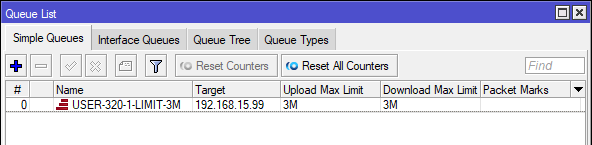
Цель достигнута. Осталось только заменить в правиле IP-адрес тестового компьютера, на IP нужного пользователя.
Если скорость не ограничивается и правило не работает, то нужно проверить в IP >> Firewall >> Filter Rules наличие правила fasttrack connection (пересылка трафика без обработки). Если это правило присутствует его нужно удалить и перезагрузить роутер.
После того, как правило поработало пару дней, пользователь-качатель пришел на переговоры. Объяснил, что дома совсем плохой Интернет, сделать лучше не позволяет техническая возможность, 3G нет и тп и он хочет иногда что-то скачивать на работе. Было найдено компромиссное решение – разрешено качать с 18:00 до 7:00 в период, когда никто не работает.
Настройка время находится в нижней части окна правила.
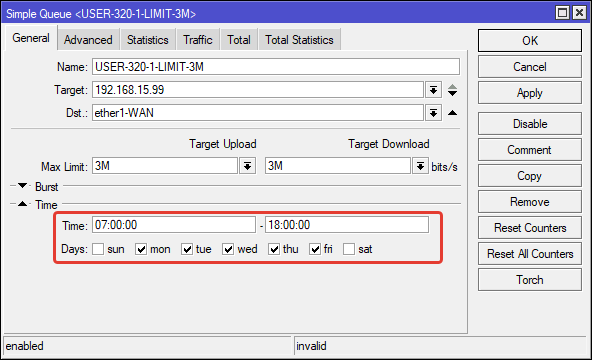
Time: 07:00:00 – 18:00:00 – период времени в течение которого будет работать это правило.
Days: mon, tue, wed, thu, fri, — дни недели с понедельника по пятницу в течение которых будет работать правило.
Во все остальное неуказанное время (с 18 вечера до 7 утра по будням и все выходные) правило не работает, скорость не ограничена и пользователь может занимать канал в Интернет, не нарушая чью-то работу.
Через консоль с добавлением время работы:
|
1
| /queue simple add dst=ether1—WAN max—limit=3M/3M name=USER—320—1—LIMIT—3M target=192.168.15.99/32 time=7h—18h,mon,tue,wed,thu,fri |
Когда правило не работает, оно написано в списке красными буквами.
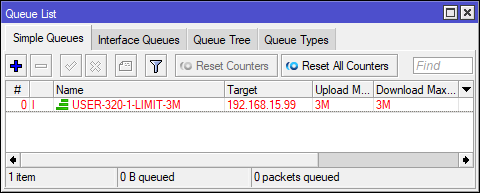
4.Разделение скорости пользователям и админам.
Рассмотрим еще один вариант, в котором нужно ограничить скорость всем пользователям сети кроме админов. Порядок расположения правил в Simple Queues имеет значение. Воспользуемся этой возможностью. Создадим правило, ограничивающее скорость на интерфейсе Bridge-LAN (локальная сеть). Затем создадим правило для скорости админу и поместим его выше правила для интерфейса. Проверим, как это работает.
Правило для пользователей.
Переходим в Simple Queues, создаем новое правило, нажав синий плюс.
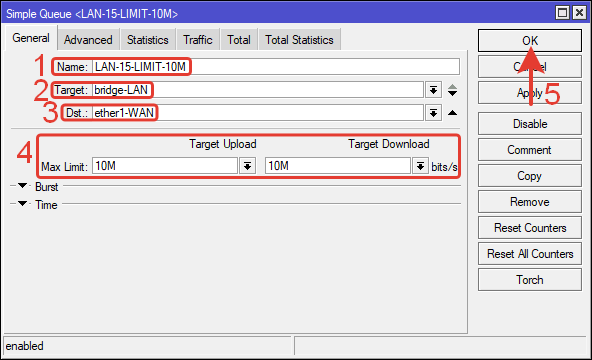
Name: LAN-15-LIMIT-10M – имя для правила на локальную сеть с указанием лимита (любое понятное название латиницей);
Target: bridge-LAN – мост на котором локальная сеть;
Dst.: ether1-WAN (можно не указывать);
Target Upload Max Limit: 10M – максимальная скорость выгрузки;
Target Download Max Limit: 10M – максимальная скорость загрузки (скачивания);
Нажимаем кнопку «ОК».
Через командную строку терминала:
|
1
| /queue simple add dst=ether1—WAN max—limit=10M/10M name=LAN—15—LIMIT—10M target=bridge—LAN |
Правило для администратора.
В Simple Queues, создаем новое правило, нажав синий плюс.
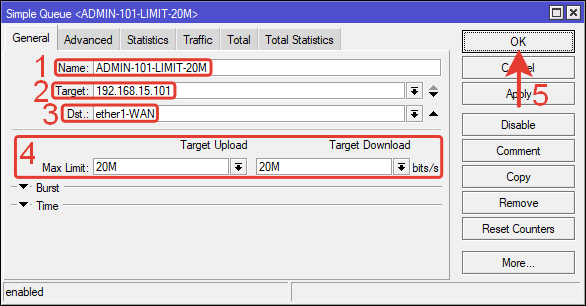
Name: ADMIN-101-LIMIT-20M – имя для правила скорости админа;
Target: 192.168.15.101 – IP-адрес админа;
Dst.: ether1-WAN
Target Upload Max Limit: 20M – максимальная скорость выгрузки;
Target Download Max Limit: 20M – максимальная скорость загрузки (скачивания);
Нельзя оставлять значение «unlimited», нужно указать цифровое значение, иначе правило не заработает.
«ОК» для сохранения.
Чтоб правила пользователей и админа работали, их нужно расположить в определенном порядке: админ верхнее, пользователи – ниже.
Если правила не перетаскиваются нужно нажать на значок #.
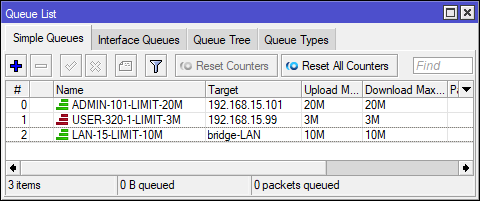
По результатам проверки у пользователей в этой сети скорость 10Мбит/с, а у админа 20Мбит/с. У пользователя, который качает – 3Мбит/сек по расписанию.
Если нужно добавить еще одного админа или сервер без ограничений скорости, следует добавить требуемые IP-адреса в первое правило в поле «Target» (или создать еще одно правило). 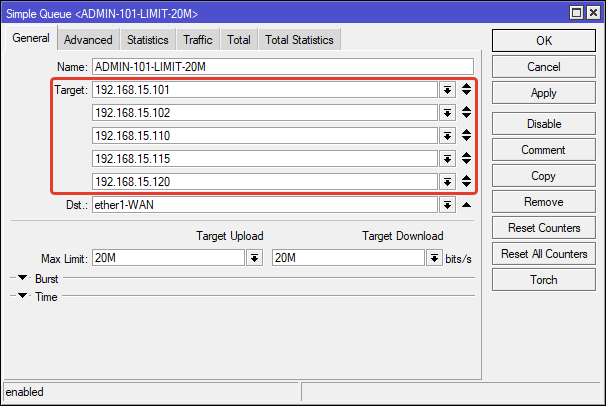
К сожалению, в данном варианте прикрепить список пользователей в одно правило не получится и добавлять нужно по одному IP-адресу, привязанному к MAC-адресу.
Текущие скорости и график можно посмотреть на вкладке «Traffic», но для каждого правила отдельно. 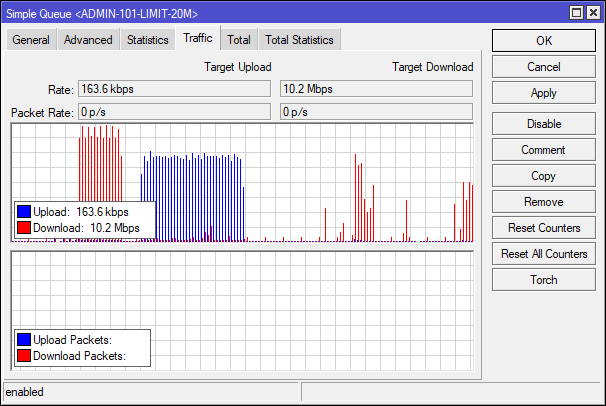
Общую картину внешнего трафика в Simple Queues можно увидеть, если создавать одно родительское правило и все правила добавлять в него, но это отдельная тема. Или использовать Torch или IP Firewall Connection, но эти способы не очень удобны, потому что показан трафик на каждый IP-адрес назначения.
Burst.
В правиле «Simple Queues» на вкладке «General» кроме всего вышеперечисленного есть еще одна выпадающая вкладка с названием «Burst». Рассмотрим ее назначение.
Burst (вспышка) – функция, которая позволяет кратковременно увеличить скорость свыше установленного лимита. Например, при открытии Интернет-страниц в браузере не будет возникать задержек и тормозов, а если пользователь начнет смотреть видео или скачивать, то его скорость вернется к установленным лимитам.
Устанавливаем значения параметров «Burst». Значения в разных ситуациях будут разные и зависят от тарифного плана и настроенного ранее максимального ограничения скорости.
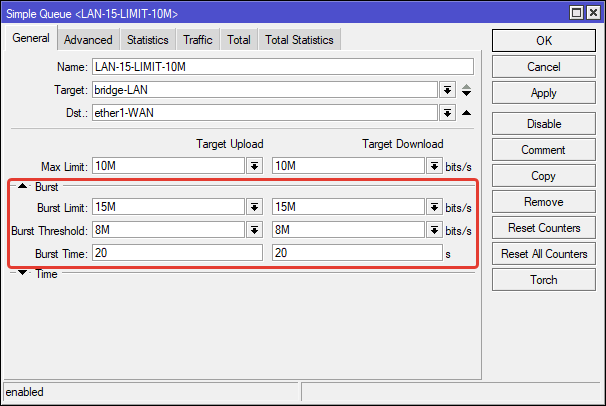
Burst Limit – максимальная скорость на время включения режима «Burst»;
Burst-time – время в течение которого рассчитывается средняя скорость;
Burst Threshold – значение средней скорости определяющее включение или выключение режима «Burst».
Через командную строку терминала:
|
1
| /queue simple add name=LAN—15—LIMIT—10M target=bridge—LAN dst=ether1—WAN max—limit=10M/10M burst—limit=15M/15M burst—threshold=8M/8M burst—time=20s/20s |
Итак, мы открыли страницу и она начала загружаться с максимальной скоростью 15М. В течение 20сек (Burst Time) рассчитывается средняя скорость. Когда средняя скорость достигает 8М (Burst Threshold), режим «Burst» отключается и скорость снижается до лимита в 10М. Вот примерно так это работает. Подробности с графиком в официальной wiki.
Освоить MikroTik Вы можете с помощью онлайн-куса
«Настройка оборудования MikroTik». Курс содержит все темы, которые изучаются на официальном курсе MTCNA. Автор курса – официальный тренер MikroTik. Подходит и тем, кто уже давно работает с микротиками, и тем, кто еще их не держал в руках. В курс входит 162 видеоурока, 45 лабораторных работ, вопросы для самопроверки и конспект.
2021-12-18T11:12:31
Настройка ПО