Архив рубрики: Публикации

Как дублировать или расширить экран в Windows 11/10

Если к вашему ПК подключено 2 или более мониторов, вы можете выбрать, дублировать ли ваш основной экран на другие экраны или расширить его. Если вы продублируете его, он будет показывать одно и то же на всех экранах. Если вы расширите его, вы сможете использовать каждый монитор по отдельности и открывать разные приложения и окна.

Сегодня мы покажем вам 2 способа либо отразить ваш экран, либо расширить его на ПК с Windows.

Использование дублированных или расширенных экранов

Независимо от того, решите ли вы продублировать свой экран или расширить его, у каждого из них есть свои преимущества.

Обычно пользователь отражает/дублирует свой основной экран на внешний экран, когда хочет показать то же самое кому-то еще, кроме себя. Например, вы подключили массивный 60-дюймовый телевизор в качестве дополнительного экрана, который закреплен на стене, чтобы все могли видеть, и вы можете воспроизводить свою рекламу или любое видео на обоих экранах.

Если все ваши мониторы предназначены для вашего собственного использования, вы можете расширить свой дисплей. Это позволит вам использовать каждый экран по отдельности и открывать разные приложения и окна на всех из них. Расширенный дисплей экрана повысит вашу производительность.

Теперь, когда вы знаете, какой из них вам нужен, позвольте нам показать вам, как расширить или дублировать экран.

Дублируйте или расширяйте отображение на нескольких мониторах

Из приложения «Настройки»

Выполните следующие действия, чтобы дублировать или расширить экраны на внешние мониторы с помощью приложения «Настройки»:

  1. Перейдите к:

    Приложение «Настройки» >> Система >> Дисплей

  2. Разверните раскрывающееся меню настроек дисплея.

    Развернуть выпадающее менюРазвернуть раскрывающееся меню

  3. Теперь выберите один из следующих вариантов:

    • Дублировать эти дисплеи
    • Расширьте эти дисплеи

    Дублируйте или расширяйте дисплеи из приложения «Настройки».Дублируйте или расширяйте дисплеи из приложения «Настройки».

Экраны теперь выдвигаются, а затем снова защелкиваются, реализуя изменения отображения.

Если вы выбрали «Расширить эти дисплеи», то каждый экран станет независимым. Вы можете перетаскивать курсор мыши и окна по этим дисплеям. Просто не забудьте отрегулировать размещение экрана с Отображать настройки.

Однако, если вы выбрали «Дублировать эти дисплеи», все ваши экраны будут отображать одно и то же.

Вы также можете сделать то же самое из быстрого меню Project на панели задач. Вот как:

  1. Нажмите сочетание клавиш Windows + P, чтобы открыть быстрое меню «Проект».

  2. Выберите «Дублировать» или «Расширить».

    Дублируйте или расширяйте дисплеи из быстрого меню.Дублируйте или расширяйте дисплеи из быстрого меню.

    При выборе «Дублировать» один и тот же экран будет отображаться на всех внешних мониторах, а при выборе «Расширить» ваш дисплей будет расширен на каждый монитор.

Теперь вы знаете, как расширить или продублировать свой экран. Однако, если у вас подключено только одно устройство отображения, эти параметры могут не отображаться в приложении «Настройки» или в быстром меню «Проект».

Если у вас есть настройка с двумя или тремя мониторами, но параметры «Расширить» или «Дублировать» по-прежнему не отображаются, убедитесь, что они подключены правильно и к правильным системным портам.

Как дублировать один экран и расширить другой

В некоторых сценариях вы можете захотеть продублировать свой основной экран на другом мониторе, а затем добавить третий монитор и расширить отображение на нем. К счастью, это также можно сделать через приложение «Настройки». Вот как:

Примечание: Вам нужно как минимум 3 устройства отображения, чтобы отразить экран 1 на экране 2, а затем расширить дисплей на экран 3.

  1. Перейдите к:

    Приложение «Настройки» >> Система >> Дисплей

  2. Разверните раскрывающееся меню настроек дисплея.

    Развернуть выпадающее меню2Развернуть раскрывающееся меню

  3. Теперь выберите один из следующих вариантов:

    • Дублировать рабочий стол на 1 и 2
    • Дублировать рабочий стол на 1 и 3

    Дублировать рабочий стол на 12 или 13Дублировать рабочий стол на 1 и 2 или 1 и 3

    Выбор «Дублировать рабочий стол на 1 и 2» будет дублировать отображение на экранах 1 и 2, расширяя его на 3. При выборе «Дублировать рабочий стол на 1 и 3» будет дублировать отображение на экранах 1 и 3, расширяя его на экране. 2.

Заключительные слова

Внутри операционной системы Windows вы можете контролировать, как ведут себя разные экраны — какие из них отражают, а какие расширяют дисплей.

Каждый из этих вариантов дает пользователям больший контроль над тем, как они хотят настроить свои настройки в соответствии со своими требованиями и предпочтениями.

Похожие сообщения:


2023-05-03T14:41:46
Tips and Tricks

Как отключить 2-й и 3-й монитор без отключения в Windows 10/11

Когда к вашему ПК подключено несколько устройств отображения, вы не всегда используете их все, поэтому решаете отключить лишние. Для этого вы, вероятно, просто вытащите кабели дисплея. Это потенциально может привести к повреждению ваших портов дисплея из-за повторяющихся движений вставки и выключения.

У нас есть другие способы для вас, чтобы сделать работу. Теперь вы можете отключить второй и третий мониторы, не отключая их от сети, используя только программное обеспечение. Способ сделать это может различаться в зависимости от того, подключен ли у вас только второй экран или еще и третий.

В случае, если у вас всего 3 экрана, вы хотите отключить только один из них или 2 из них?

В этой статье мы покажем вам, как отключить внешние устройства отображения, а затем снова подключить их по требованию, не отсоединяя никаких кабелей.

Раньше можно было просто выбрать «Отключить этот дисплей» из приложения «Параметры Windows 10» в настройках дисплея. Однако теперь эта опция удалена. Следовательно, нам нужно адаптироваться к новым методам.

Отключите монитор в настройке с двумя мониторами

Этот раздел предназначен для пользователей Windows, у которых всего 2 устройства отображения. Если у вас 3 монитора, см. следующий раздел ниже.

Вы можете отключить один из двух мониторов в настройке с двумя мониторами двумя способами.

Из приложения «Настройки»

  1. Перейдите к:

    Приложение «Настройки» >> Система >> Дисплей

  2. Выберите любой из дисплеев.

    Выберите любой мониторВыберите любой монитор

  3. Разверните раскрывающееся меню настроек дисплея.

    Развернуть настройки дисплеяРазвернуть настройки дисплея

  4. Теперь выберите «Показать только на 1» или «Показать только на 2».

    Выберите монитор для отображения наВыберите монитор для отображения на

    «Показать только на 1» будет держать включенным монитор с меткой 1 при отключении монитора 2. «Показать только на 2» сделает обратное.

Из быстрого меню

  1. Нажмите сочетание клавиш Windows + P, чтобы открыть быстрое меню «Проект».

  2. Выберите «Только экран ПК» или «Только второй экран».

    Быстрое меню проекцииБыстрое меню проекции

    При выборе «Только экран ПК» дисплей будет отображаться на основном экране, а другой будет отключен. При выборе «Только второй экран» дисплей будет отображаться на дополнительном экране при отключении основного экрана.

Отключить монитор в настройке трех мониторов

Если к вашему ПК подключено 3 монитора, все будет иначе, чем при настройке с двумя мониторами.

Используя Метод быстрого менювы можете либо отключить основной монитор, получая изображение на 2-м и 3-м мониторах, либо вы можете получить изображение на основном мониторе и отключить оба других монитора — промежуточного варианта нет.

Если вы предпочитаете использовать этот подход, выберите «только экран ПК”, чтобы отобразить изображение только на основном мониторе, или выберите “Только второй экран», чтобы получить отображение на 2-м и 3-м экранах.

Однако вы можете использовать сторонний инструмент под названием «MultiMonitorTool” к НирСофт для индивидуального управления устройствами отображения. Это портативный инструмент, поэтому он не требует установки.

Выполните следующие действия, чтобы отключить монитор в конфигурации с тремя мониторами, не отключая ни один из них:

  1. Скачать и извлечь MultiMonitorTool.

  2. Запустите приложение MultiMonitorTool.

  3. Выберите монитор, который хотите отключить.

    Выберите монитор для отключенияВыберите монитор для отключения

    В верхней части нажмите на устройство отображения, которое вы хотите отключить. Вы можете определить устройство отображения, сопоставив открытые окна в разделе ниже.

  4. Щелкните переключатель «Отключить/Включить» в верхнем меню.

    Переключить мониторПереключить монитор

Выбранный монитор теперь будет отключен, и его состояние будет отображаться в инструменте под Активный столбец.

Монитор неактивенМонитор неактивен

Если вы хотите снова подключить монитор, выберите его, а затем снова переключите переключатель «Отключить/Включить».

Таким образом, вы можете отключать и подключать любой монитор, подключенный к вашему ПК, не отсоединяя ни одного кабеля.

Заключительные мысли

Мы думаем, что очень удобно иметь возможность отключать монитор, не отключая его от сети. Вы можете повторно подключить его позже по требованию. Его отключение приведет к синхронизации остальных ваших мониторов и отображению всех открытых окон на активных мониторах.

Однако при этом мы также предлагаем отключать отключенные устройства с помощью бортовых кнопок для экономии энергии.

Похожие сообщения:


2023-05-03T13:40:29
Tips and Tricks

Что такое ViVeTool и как его использовать

Microsoft постоянно совершенствует свои операционные системы Windows, добавляя новые функции и исправления. Эти функции сначала проходят проверку на разных каналах программы предварительной оценки, прежде чем попасть в стабильную версию.

Однако, поскольку некоторые функции все еще являются экспериментальными, они доступны в сборках Insider, но отключены. Для их включения можно использовать ViVeTool.

ViVeTool — это сторонний инструмент с открытым исходным кодом, который включает эти скрытые функции, чтобы вы могли протестировать их на ранних этапах программы. Его также можно использовать для их отключения.

В этом руководстве мы обсудим, что такое ViVeTool, как его установить и как использовать на ПК с Windows.

Что такое ВиВеТул

ViveTool — это инструмент с открытым исходным кодом, используемый для изменения скрытых функций Windows, созданных Albacore. Он написан на языке C# и доступен в версиях для командной строки и с графическим интерфейсом.

Этот инструмент может работать в Windows 10 версии 2004 и новее, а также во всех сборках Windows 11.

В этих операционных системах пользователи могут использовать ViVeTool для включения скрытых функций, которые пока недоступны для широкой публики.

Как установить графический интерфейс ViVeTool

Как упоминалось ранее, ViVeTool доступен как в версии с командной строкой, так и в версии с графическим интерфейсом. Версию для командной строки нужно только загрузить, тогда как версию с графическим интерфейсом необходимо установить (если вы не используете переносную версию).

Выполните следующие действия, чтобы установить графический интерфейс ViVeTool на ПК с Windows:

  1. Загрузите программу установки ViVeTool GUI с Гитхаб.

    Скачать ViVeToolСкачать ViVeTool

  2. Запустите установку ViVeTool.

  3. Если будет предложено с UAC, нажмите Да.

    Подтвердить UACПодтвердить UAC

    Теперь запустится мастер установки

  4. Примите лицензионное соглашение.

    Принять соглашениеПринять соглашение

  5. Выберите каталог для установки.

    Выберите место установкиВыберите место установки

  6. Оставьте настройки по умолчанию и нажмите Далее.

    Полная установкаПолная установка ViVeTool

  7. Выберите расположение папки в меню «Пуск» или не создавайте ее.

    Выберите расположение папки в меню «Пуск»Выберите расположение папки в меню «Пуск»

    Оставьте настройки меню «Пуск» по умолчанию и нажмите Следующий. Кроме того, вы также можете установить флажок «Не создавать папку меню «Пуск», если вы не хотите ее создавать.

  8. Теперь выберите, хотите ли вы ярлыки на рабочем столе.

    Выберите ярлыки на рабочем столеВыберите ярлыки на рабочем столе

  9. Начните установку ViVeTool.

    Начать установкуНачать установку

    Начнется установка графического интерфейса ViVeTool.

  10. По завершении установки закройте мастер.

    Закрыть мастер 1Мастер закрытия

Теперь ViVeTool будет установлен на ваш компьютер.

Чтобы узнать, как использовать его для включения скрытых функций Windows, продолжайте читать ниже.

Как включить функции Windows с помощью графического интерфейса ViVeTool

Теперь, когда ViVeTool установлен, давайте покажем вам, как использовать его для включения скрытых функций Windows:

  1. Запустите приложение ViVeTool с графическим интерфейсом.

  2. В инструменте выберите текущую сборку ОС.

    Выберите сборку ОСВыберите сборку ОС

    Откройте раскрывающееся меню в верхнем левом углу инструмента и выберите сборку вашей операционной системы.

    Чтобы проверить текущую версию ОС и тип сборки Винвер в поле «Выполнить команду».

    После выбора инструмент заполнит список функций ниже. Это может занять несколько минут.

    Кроме того, вы можете перейти к О программе и настройках >> Настройки и включите «Автоматически загружать последнюю сборку», чтобы заполнить функции последней доступной сборки.

    Автоматически загружать последнюю сборкуАвтоматически загружать последнюю сборку

  3. Разверните категорию объектов, которую вы хотите изменить.

    Кроме того, вы также можете найти функцию, которую хотите изменить, в строке поиска.

    Развернуть категорию функцийРазвернуть категорию функций

    После того, как ViVeTool просканирует все функции выбранной сборки, он разделит ее на категории. Разверните категорию, которую вы хотите изменить, щелкнув ее.

  4. Теперь щелкните функцию Windows, которую вы хотите включить.

    Выберите функцию Windows для включенияВыберите функцию Windows для включения

  5. Нажмите раскрывающееся меню «Выполнить действие», а затем нажмите «Активировать функцию».

    Включить функцию Windows с графическим интерфейсом ViVeToolВключить функцию Windows с графическим интерфейсом ViVeTool

  6. Закройте приглашение успешного включения.

    Закрыть приглашениеЗакрыть приглашение

  7. Перезагрузите компьютер, чтобы изменения вступили в силу.

После перезагрузки компьютера вы увидите, что выбранная функция включена.

Вы также можете включить несколько функций, используя эти шаги, а затем перезагрузить компьютер в самом конце.

Чтобы отключить включенную функцию, выберите функцию из списка после выбора сборки ОС, а затем нажмите Деактивировать функцию из выпадающего меню «Выполнить действие».

Отключить функцию Windows с помощью графического интерфейса ViVeToolОтключить функцию Windows с помощью графического интерфейса ViVeTool

Кроме того, вы также можете вернуть функцию к настройкам по умолчанию, нажав «Вернуть функцию к значению по умолчанию».

Как включить функции Windows с помощью командной строки ViVeTool

Как и в версии с графическим интерфейсом, вы также можете включать или отключать скрытые функции Windows с помощью версии командной строки ViVeTool. Однако вместо того, чтобы иметь возможность выбрать функцию, которую вы хотите изменить, вы должны знать ее идентификатор функции.

Поскольку существуют тысячи функций, невозможно запомнить идентификаторы функций. Следовательно, вам нужно либо искать конкретный идентификатор функции в Интернете, либо использовать версию графического интерфейса пользователя для его идентификации.

Получив идентификатор функции Windows, которую вы хотите изменить, выполните следующие действия, чтобы включить или отключить ее:

  1. Открыть Гитхаб и загрузите версию командной строки ViveTool Zip.

    Скачать ViveToolСкачать командную строку ViVeTool

  2. Извлеките содержимое сжатого загруженного ZIP-файла.

    Извлечь ViveToolИзвлечь ViveTool

  3. Запустите командную строку с повышенными привилегиями.

  4. Измените каталог на извлеченную папку ViVeTool.

    CD/d (Паттоэкстрактедвиветулфолдер)

    Изменить каталог 3Изменить каталог

    Измените каталог с помощью командлета изменения каталога «CD», как показано на изображении выше.

  5. Используйте следующую команду, чтобы включить эту функцию при замене (идентификатор функции):

    ViveTool.exe /enable/id:(FeatureID)

    Включить поискВключить функцию Windows с помощью командной строки ViVeTool

    Примечание: Чтобы отключить функцию, замените «включить» на «отключить».

  6. Перезагрузите компьютер, чтобы изменения вступили в силу.

Когда компьютер перезагрузится, выбранная функция будет изменена.

Вы также можете использовать следующий список аргументов с версией командной строки ViVeTool для других задач:

АргументыПодробности/enableВключает функцию/disableОтключает функцию/queryСписок всех существующих функций/addsubДобавляет подписку на использование функции/notifyusageFire подписка на использование функции/resetУдаляет пользовательские конфигурации для определенной функции/delsubУдаляет подписку на использование функции/импорт Импортирует пользовательские конфигурации функций/appupdateПроверки для новых версия ViVeTool/exportExports custom feature configuration/fullresetRemoves all custom feature configurationsАргументы командной строки ViVeTool

Это 2 метода включения или отключения скрытых функций Windows. При этом возникает вопрос, безопасно ли использовать ViVeTool.

Безопасен ли ViVeTool?

ViVeTool может вносить изменения только в функции Windows, не более того. Следовательно, его безопасно использовать при условии, что пользователь знает, с какой функцией он вмешивается.

ViVeTool не загружает и не устанавливает ненужные или нежелательные вредоносные программы.

Тем не менее, поскольку скрытые функции Windows все еще находятся в стадии экспериментов, они могут глючить. Если включена нестабильная функция, это может вызвать проблемы с ОС. Однако вполне вероятно, что проблема будет устранена автоматически после отключения функции, вызывающей проблемы.

Подводя итог, ViVeTool полностью безопасен в использовании, если пользователь знает, какую функцию он хочет изменить.

Окончательный вердикт

ViVeTool — отличный инструмент для конечных пользователей, а также для разработчиков Windows, позволяющий им на раннем этапе ознакомиться с функциями Windows, которые в конечном итоге будут запущены в стабильных выпусках.

Более того, разработчики ViVeTool часто обновляют инструмент, предоставляя вам доступ к большему количеству Windows и поддержку последних сборок Windows. Таким образом, вы всегда можете изменить даже самые последние скрытые функции Windows.

Похожие сообщения:


2023-05-03T12:39:50
Tips and Tricks

4 способа архивации писем в Gmail

Если вы ежедневно получаете сотни электронных писем на свою учетную запись Gmail, вероятно, вы пропускаете многие важные из них. Если вы не можете удалить неважные электронные письма, вы их архивируете.

Архив электронной почты — это папка, в которой вы храните старые, незначительные электронные письма, такие как счета и рекламные акции.

К сожалению, в Gmail нет функции автоматического архивирования, которая автоматически перемещает определенные электронные письма в архив. Однако вы можете создать свою собственную архивную папку, чтобы никогда не пропустить наиболее важные из них.

В этой статье мы покажем вам несколько способов автоматического перемещения определенных писем в папку архива. Таким образом, вам не нужно их удалять, и вы можете просматривать их, когда и когда это необходимо.

Что такое архивирование

Архивирование — это просто перемещение электронных писем в другое место (папку), чтобы привести в порядок основную папку «Входящие» или сэкономить место в почтовом хранилище. Архивные электронные письма всегда остаются, но спрятаны. Они легко доступны для поиска, доступа и чтения.

Архивация VS. Удаление

Когда вы удаляете письмо, оно отправляется в корзину. Оно остается в корзине в течение следующих 30 дней, а затем навсегда удаляется из Gmail. Однако, как мы упоминали ранее, архивирование — это просто перемещение ваших электронных писем из одной папки в другую.

Подводя итог, можно сказать, что существенная разница между архивированием и удалением электронной почты заключается в том, что первая сохраняет электронные письма, а вторая полностью их отбрасывает.

Используя Gmail, вы можете архивировать электронные письма, используя ярлыки и фильтры. Ярлык — это папка, которую вы создаете вручную, чтобы отделить определенные электронные письма с помощью фильтров.

Некоторые из приведенных ниже методов автоматически перемещают электронные письма на указанные вами ярлыки, не попадая в основную папку «Входящие», в то время как некоторые методы можно использовать для архивирования старых электронных писем.

Как автоматически архивировать электронные письма в Gmail с помощью ярлыков

Этот метод поможет вам создать метку, а затем автоматически перемещать все будущие электронные письма (в зависимости от вашего выбора) на эту метку. Обратите внимание, что эти конкретные электронные письма больше не будут отображаться в вашей основной папке «Входящие».

  1. Откройте свой Gmail учетную запись с помощью любого веб-браузера.

  2. Откройте настройки Gmail.

    Откройте настройки GmailОткройте настройки Gmail

    Нажмите на значок шестеренки в правом верхнем углу, а затем нажмите «Посмотреть все настройки».

  3. Перейдите на вкладку «Ярлыки».

    Откройте вкладку «Ярлыки Gmail».Откройте вкладку «Ярлыки Gmail».

  4. Нажмите «Создать новый ярлык».

    Создать новый ярлык 1Создать новый ярлык

    Прокрутите вниз до Этикетки раздел и нажмите Создать новый ярлык.

  5. Присвойте имя ярлыку и нажмите «Создать».

    Назовите ярлыкНазовите ярлык

    Ярлык Gmail будет создан. Пришло время использовать его для архивирования электронной почты.

  6. Вернитесь в основную папку «Входящие» и откройте электронное письмо, которое вы хотите заархивировать.

    Обратите внимание, что все будущие электронные письма от этого отправителя будут архивироваться.

  7. Откройте меню электронной почты и нажмите «Фильтровать подобные сообщения».

    Фильтровать электронные письмаФильтровать электронные письма

  8. Во всплывающем окне нажмите «Создать фильтр».

    Создать фильтрСоздать фильтр

  9. В следующем всплывающем окне выберите созданную метку архива в раскрывающемся меню перед «Применить метку»:

    Применить ярлыкПрименить ярлык

    Вы также можете выполнить другие настройки, например пометить электронные письма как прочитанные, никогда не помечать их как важные и т. д. Кроме того, вы также можете установить флажок рядом с «Также применить фильтр к X совпадающим разговорам», чтобы также переместить похожие электронные письма на метку архива.

  10. После настройки фильтра нажмите «Создать фильтр».

    Создать фильтр 2Создать фильтр

Вы успешно создали механизм автоматического архивирования в Gmail. Все будущие электронные письма, соответствующие критериям фильтра, теперь будут перемещены в метку архива.

Если вы хотите просмотреть эти заархивированные электронные письма, все, что вам нужно сделать, это открыть ярлык/папку на левой панели в Gmail.

Однако в будущем, если вы захотите восстановить все электронные письма в основную папку «Входящие», вам просто нужно удалить ярлык. Удаление ярлыка не приведет к удалению каких-либо электронных писем, и электронные письма с этим ярлыком будут автоматически восстановлены в основной папке.

Архивировать старые электронные письма в Gmail с помощью фильтра

Другой способ архивирования электронных писем — использование функции расширенного поиска Gmail для перемещения старых писем в архив. Этот метод можно использовать, когда у вас много писем в папке «Входящие» и вы хотите избавиться от них, не удаляя ни одно из них.

Выполните следующие действия, чтобы создать фильтр для автоматического архивирования старых писем в Gmail:

  1. Откройте свой Gmail учетную запись с помощью любого веб-браузера.

  2. Нажмите на значок расширенного поиска.

    Выполнить расширенный поискВыполнить расширенный поиск

  3. В текстовом поле «Есть слова» примените любой из следующих фильтров по вашему выбору:

    • старше_чем:Xd – Фильтровать электронные письма старше X дней
    • старше_чем:Xm – Фильтровать электронные письма старше X месяцев
    • старше_чем:Xy – Фильтровать электронные письма старше X лет

    Где Х — количество дней, месяцев или лет.

    Введите данные для фильтраВведите данные для фильтра

  4. Щелкните Создать фильтр.

  5. При запросе подтверждения нажмите «ОК».

    Подтвердить данные фильтраПодтвердить данные фильтра

  6. Установите флажок «Пропустить папку «Входящие» (архивировать)» и «Также применять фильтр к соответствующим разговорам», а также любые другие параметры фильтра, которые вы хотите применить.

    Применить настройки фильтраПрименить настройки фильтра

  7. Щелкните Создать фильтр.

Теперь фильтр будет создан, и все старые электронные письма за указанное время теперь будут перемещены в папку «Вся почта” папка.

Однако в будущем, если вы захотите восстановить заархивированные электронные письма или внести изменения в фильтр, это можно сделать, удалив фильтр или отредактировав его из Настройки Gmail >> Фильтры и заблокированные адреса.

Архивировать все электронные письма Gmail

Вы также можете заархивировать все электронные письма в своей учетной записи Gmail, чтобы избавиться от беспорядка и начать все заново. Однако заархивированные электронные письма по-прежнему будут занимать место на вашем Google Диске и будут перемещены в папку «Вся почта».

Выполните следующие действия, чтобы заархивировать все электронные письма:

  1. Откройте свой Gmail учетную запись с помощью любого веб-браузера.

  2. Выберите все письма на этой странице.

    Выбрать все письмаВыбрать все письма

    Установите флажок вверху, чтобы выбрать все электронные письма на текущей странице Gmail. При этом будут выбраны только те электронные письма, которые вы видите на текущей странице.

  3. Выберите все электронные письма.

    Выбрать все письма в папке «Входящие»Выбрать все письма в папке «Входящие»

    Чтобы выбрать все электронные письма в папке «Входящие», нажмите «Выбрать все X разговоров в папке «Входящие»», где X — общее количество писем в вашей учетной записи Gmail.

  4. Нажмите кнопку Архивировать.

    Архивировать все электронные письма GmailАрхивировать все электронные письма Gmail

  5. Подтвердите массовое действие, нажав «ОК».

    Подтвердить действие 2Подтвердить действие

Теперь ваши электронные письма будут заархивированы, и вы увидите, что папка «Входящие» будет пустой.

Чтобы просмотреть заархивированные электронные письма, перейдите в папку «Вся почта» на левой панели.

Кроме того, узнайте, как разархивировать электронные письма в Gmail.

Архивировать электронные письма Gmail в автономном режиме с помощью файла PST

Другой способ заархивировать ваши электронные письма в Gmail — создать автономный файл .PST. Это сохранит ваши электронные письма в автономном режиме, после чего вы сможете удалить электронные письма из своей учетной записи Gmail и освободить место. Это единственный метод архивации для Gmail, который экономит место в вашем Google Cloud.

Процесс создания файла PST заключается в том, что вы используете Microsoft Outlook для Gmail. Следуйте приведенным ниже инструкциям, чтобы войти в учетную запись Gmail с помощью Outlook, а затем используйте ее для создания автономного файла .PST.

  1. Авторизоваться Gmail с помощью веб-браузера и включите IMAP.

  2. Откройте Outlook и войдите, используя свои учетные данные.

    Войдите в OutlookВойдите в Outlook

  3. После синхронизации всех папок откройте меню «Экспорт/импорт» в меню «Файл».

    Идти к Файл >> Экспорт/импорт.

  4. Нажмите «Экспорт в файл».

  5. Выберите «PST» и нажмите «Далее».

  6. Сохраните файл .PST в любом месте.

Затем мастер экспортирует все ваши электронные письма в файл PST, который будет сохранен локально на вашем жестком диске. Теперь вы можете приступить к удалению писем из своей онлайн-учетной записи Gmail.

Как разархивировать электронные письма в Gmail

Разархивирование означает перемещение ваших электронных писем из папки «Вся почта» обратно в исходную папку; где они когда-то были. Следовательно, вы должны вручную перемещать электронные письма обратно в соответствующие папки.

Это требует ручного выбора каждого электронного письма, которое необходимо переместить. Следующие шаги показывают, как разархивировать электронные письма в Gmail:

  1. Перейдите в папку «Вся почта».

    Открыть папку «Вся почта»Открыть папку «Вся почта»

  2. Выберите электронные письма, которые вы хотите разархивировать.

    Выберите электронные письма для разархивированияВыберите электронные письма для разархивирования

  3. Когда выбрано, нажмите кнопку «Переместить во входящие».

    Перейти к ВходящиеПерейти к Входящие

Заархивированные электронные письма теперь будут перемещены обратно в папку «Входящие». Этот процесс также известен как «Разархивирование».

Часто задаваемые вопросы (FAQ)

Является ли архивирование тем же, что и удаление?

Короткий ответ – нет. Архивация — это не то же самое, что удаление. Архивирование означает просто перемещение объектов в другое место, где они сохраняются. В некоторых случаях сжато, для экономии места. При удалении элемента объект удаляется полностью, временно или постоянно.

Как просмотреть заархивированные электронные письма в Gmail?

Когда вы выполняете поиск в Gmail, в результатах поиска отображаются электронные письма из всех папок и ярлыков, включая заархивированные и отправленные папки. Другой способ просмотреть заархивированные электронные письма — перейти непосредственно к метке архива с левой панели.

Можно ли восстановить удаленные электронные письма в Gmail?

Когда вы удаляете электронное письмо в Gmail, независимо от того, заархивировано оно или нет, оно перемещается в папку «Корзина», где остается еще 30 дней. По прошествии 30 дней электронные письма удаляются навсегда.

Как долго заархивированные электронные письма хранятся в Gmail?

Архивные электронные письма только откладываются в отдельном месте. Они остаются заархивированными и доступными на неопределенный срок, если только они не будут удалены явным образом.

Похожие сообщения:


2023-05-03T11:38:53
Tips and Tricks

Как включить скрытые образовательные темы в Windows 11 22H2

Операционная система Windows предназначена для настройки и персонализации. Вот почему Microsoft включила несколько скрытых пакетов тем в обновление Windows 11 2022 (22H2). Эти скрытые темы известны как «Образовательные Темы».

Microsoft предназначала эти темы для студентов, желающих персонализировать свои компьютеры, чтобы казалось, что они владеют своими компьютерами, и в конечном итоге лучше заботятся о них. Тем не менее, любой пользователь с Windows 11 22H2 или более поздней версии может активировать образовательные темы. Эти темы уникальны, а качество превосходно.

Прежде чем мы начнем показывать вам, как включать и использовать скрытые темы для образования в Windows 11, мы хотим сообщить нашим читателям, что название «Темы для образования» не имеет ничего общего с выпуском Windows для образования. Вот как эти темы могут быть для всех.

Обратите внимание, что при изменении темы меняются обои рабочего стола, цвета акцентов и некоторые другие особенности. Однако, если вы хотите сохранить другие вещи в том виде, в котором они есть, изменив только фон, вы можете загрузить отдельный пакет обоев для образования, приведенный ниже.

Как активировать образовательные темы в Windows 11

Чтобы включить/активировать скрытые образовательные темы в Windows 11, загрузите и запустите файл реестра, а затем перезагрузите компьютер или выполните указанные ниже действия для ручной настройки.

Как включить скрытые образовательные темы в Windows 11 22H2 1 Включить образовательные темы в Windows 11 (314 байт, 70 обращений)

Примечание: Этот процесс включает в себя внесение изменений в реестр Windows вручную. Неправильная настройка критических значений в системном реестре может быть фатальной для вашей операционной системы. Поэтому мы настаиваем на том, чтобы вы создали точку восстановления системы, прежде чем продолжить процесс.

Вы также можете использовать наш лучший выбор программного обеспечения для создания образов дисков и резервного копирования, чтобы больше никогда не потерять свои данные или операционную систему.

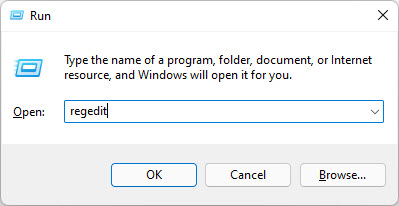
  1. Откройте окно команды «Выполнить» и введите regedit.

    regeditОткройте редактор реестра

    Это откроет редактор реестра Windows.

  2. Перейдите к следующему разделу реестра:

    КомпьютерHKEY_LOCAL_MACHINEПРОГРАММНОЕ ОБЕСПЕЧЕНИЕMicrosoftPolicyManagercurrentdevice

    Перейдите к ключу устройстваПерейдите к ключу устройства

    Вставьте указанный выше путь в поле навигации внутри редактора, чтобы быстро найти ключ.

  3. Создайте новый ключ под Устройство и назовите его «Образование».

    Создать образовательный ключСоздать образовательный ключ

    Щелкните правой кнопкой мыши Устройство Ключ, развернуть Новый из контекстного меню, а затем нажмите Ключ. Назовите ключ Образование.

  4. Создайте новый DWORD под Образование и назовите его «EnableEduThemes».

    Создать EnableEduThemes DWORDСоздать EnableEduThemes DWORD

    Щелкните правой кнопкой мыши Образование Ключ, развернуть Новый из контекстного меню, а затем нажмите DWORD (32-битное) значение. Назовите это DWORD ВключитьEduThemes.

  5. Измените данные значения для ВключитьEduThemes до 1.

    Установите для данных значения EnableEduThemes значение 1Установите для данных значения EnableEduThemes значение 1

    Дважды щелкните ВключитьEduThemes значение и введите «1» в поле «Значение данных», затем нажмите Хорошо.

  6. Перезагрузите компьютер, чтобы изменения вступили в силу.

  7. Пожалуйста, подождите, пока загрузятся новые тематические пакеты для образования.

Через несколько минут новые темы будут загружены на ваш компьютер.

Перейдите к следующему разделу, чтобы узнать, как применять новые образовательные темы.

Как применить образовательные темы в Windows 11

Теперь, когда вы включили и загрузили новые образовательные темы в Windows 11 22H2, вот как их применить:

  1. Перейдите к:

    Приложение настроек >> Персонализация

  2. Нажмите на тему, к которой вы хотите применить.

    Применить тему образованияПрименить тему образования

Выбор темы изменит фон, цвета акцентов и другие персонализации.

Однако, если вы хотите изменить только фон, вы можете найти их по следующему адресу:

%localappdata%MicrosoftWindowsThemes

Просто вставьте следующее в проводник или в поле «Выполнить команду».

Путь к образованию обоиПуть к образованию обои

Обои будут доступны в отдельных папках, которые вы можете применить непосредственно в качестве фона, не применяя тему целиком. Конечно, они доступны только после того, как вы включили и загрузили образовательные темы.

Если вы хотите применить эти фоны, не активируя скрытые темы, вы можете скачать обои ниже.

Скачать Windows 11 Education Themes Background Wallpapers

Windows 11 22H2 Образовательная тема Фоновые обоиWindows 11 22H2 Образовательная тема Фоновые обои

Как включить скрытые образовательные темы в Windows 11 22H2 2 Образовательные тематические фоны (zip) (4,5 МБ, 79 просмотров)

После загрузки извлеките содержимое из заархивированной папки. Щелкните правой кнопкой мыши изображение, которое хотите использовать в качестве обоев, и выберите «Установить как фон рабочего стола».

Установить изображение в качестве фонаУстановить изображение в качестве фона

Как отключить образовательные темы в Windows 11

Следуйте приведенным ниже инструкциям, чтобы вручную отключить образовательные темы на ПК с Windows, или запустите этот файл реестра и перезагрузите компьютер:

Как включить скрытые образовательные темы в Windows 11 22H2 1 Disable-Education-Themes.reg (314 байт, 60 обращений)

  1. Откройте редактор реестра.

    regeditОткройте редактор реестра

    Введите regedit в поле «Выполнить команду».

  2. Перейдите к следующему:

    КомпьютерHKEY_LOCAL_MACHINEПРОГРАММНОЕ ОБЕСПЕЧЕНИЕMicrosoftPolicyManagercurrentdevice

    Перейдите к ключу устройстваПерейдите к ключу устройства

    Вставьте указанный выше путь в поле навигации внутри редактора для быстрой навигации.

  3. Удалить Образование Ключ.

    Удалить образовательный ключУдалить образовательный ключ

    Щелкните правой кнопкой мыши Образование Ключ и нажмите Удалить.

  4. Нажмите Да для подтверждения.

    Подтвердить действие 3Подтвердить действие

  5. Перезагрузите компьютер.

Образовательные темы теперь будут отключены.

Заключение

Microsoft делает все возможное, чтобы сделать ОС Windows максимально настраиваемой. Это позволяет конечным пользователям делать свои ПК уникальными и изменять их так, чтобы они лучше всего соответствовали их предпочтениям.

Вот несколько лучших персонализаций, которые вы можете сделать в Windows 11:

Похожие сообщения:


2023-05-03T09:35:32
Tips and Tricks

Как переместить и переставить окно с помощью клавиатуры (Windows 7, 10, 11)

Когда на вашем компьютере открыто много разных окон, управление ими может раздражать. Переключение туда и обратно может быть проблемой, когда они находятся друг над другом.

К счастью, операционные системы Windows поставляются с сочетаниями клавиш, которые можно использовать для перемещения, выбора и изменения порядка окон на экране. Многие пользователи по-прежнему используют мышь для перетаскивания окна, но иногда гораздо удобнее использовать клавиатуру, которая автоматически привязывает окна в соответствии с вашими указаниями.

Иногда вы можете оказаться в ситуации, когда окно на дополнительном экране не появилось на вашем основном экране после его отключения. Или ваша мышь может не работать, и вам нужно выбирать и перемещать окна, используя только клавиатуру.

В этой статье мы покажем вам все различные способы перемещения окон, используя только клавиатуру.

Существуют разные способы перемещения или перестановки окон на ПК с Windows. В то время как некоторые методы можно использовать для автоматического выравнивания окон, другие можно использовать для их постепенного перемещения, пока они не окажутся в нужном вам месте.

Переместить и переставить окно с помощью клавиатурыПеремещение и перестановка окна с помощью клавиатуры

Как привязать окно с помощью клавиатуры

В ОС Windows есть функция, которая автоматически перемещает и привязывает окно приложения в соответствии с вводом с клавиатуры. Например, если окно открыто в середине экрана, вы можете переместить его в правую или левую половину экрана. Точно так же вы также можете расположить окно в каждом углу экрана.

Есть много других макетов окон, которые вы можете настроить, используя только клавиатуру. Чтобы эти ярлыки работали, нужно выбрать окно, которое вы хотите привязать. Мы дали методы для выбора окна далее в этой статье.

В этой таблице вы найдете подробную информацию о каждом сочетании клавиш для привязки окна:

Клавиши быстрого доступаДействиеКлавиша Windows + Стрелка влево Привязать окно к левой стороне Клавиша Windows + Стрелка вправо Привязать окно к правой клавише Windows + ГлавнаяСвернуть все окна, кроме выбранного. Нажмите еще раз, чтобы снова восстановить все окна. Клавиша Windows + стрелка вверх Развернуть открытое окно/открыть свернутое окно Клавиша Windows + стрелка вниз Восстановить исходный размер окна, если оно развернуто/Свернуть окно, если оно находится в исходном размере + Shift + стрелка вниз Восстанавливает исходный размер окна, если оно развернуто/ Сворачивает окно, если оно исходного размера, и отменяет его выделение. Сочетания клавиш для привязки окон

Мы также поделились несколькими примерами здесь:

  • Чтобы привязать окно к правой стороне экрана, нажмите Клавиша Windows + стрелка вправо.

    Привязать окно вправоПривязать окно вправо

  • Чтобы перенести привязанное окно в левую часть экрана с правой стороны, нажмите и удерживайте клавишу Windows, а затем дважды нажмите стрелку влево.

    Привязать окно слеваПривязать окно слева

  • Чтобы привязать окно к правому нижнему углу экрана, нажмите Клавиша Windows + стрелка вправоа потом Клавиша Windows + стрелка вниз.

    Привязать окно к нижнему правому краю экранаПривязать окно к правому нижнему углу экрана

  • Чтобы развернуть окно по вертикали, нажмите Клавиша Windows + Shift + стрелка вверх.

    Развернуть окно по вертикалиРазвернуть окно по вертикали

Как переместить окно с помощью клавиатуры

Когда мы используем слово «перемещение», мы имеем в виду постепенное перемещение окна. Это означает постепенное перемещение выбранного окна. Это также можно сделать, используя только клавиатуру. Однако это будет работать только в окнах, которые не развернуты на весь экран.

Этот метод также можно использовать, если окно находится за пределами экрана, и вы хотите вывести его на активный экран.

  1. Нажмите клавиши быстрого доступа Alt + пробел, чтобы открыть меню окна.

    Открыть менюОткрыть меню

  2. Нажмите «M», чтобы выбрать «Переместить».

    Курсор мыши теперь превратится в крестик со стрелками и переместится в строку заголовка окна.

  3. Используйте клавиши со стрелками, чтобы переместить окно в нужном направлении.

  4. Когда окно находится в нужном положении, нажмите Enter, чтобы выйти из режима перемещения.

Как переместить окно на другой экран с помощью клавиатуры

Вы можете переместить окно на другой экран, используя сочетания клавиш последовательного перемещения, описанные выше. Но это заняло бы много времени.

Вы можете мгновенно переместить окно на другой экран, если у вас несколько мониторов, используя сочетания клавиш.

Клавиши быстрого доступаДействиеКлавиша Windows + Shift + стрелка влевоПереместить окно на экран слеваКлавиша Windows + Shift + стрелка вправоПереместить окно на экран справаСочетания клавиш для перемещения окна на другой монитор

Как свернуть/развернуть окно с помощью клавиатуры

Существуют также различные способы сворачивания и разворачивания окон в ОС Windows. Вы можете выполнить действие в конкретном окне или во всех сразу. В таблице ниже перечислены детали и соответствующие комбинации клавиш:

Клавиши быстрого доступаДействиеКлавиша Windows + Стрелка вверх Развернуть открытое окно/Открыть свернутое окноКлавиша Windows + Стрелка внизВосстановить исходный размер окна, если оно развернуто/Свернуть окно, если его исходный размерКлавиша Windows + MMСвернуть все окнаКлавиша Windows + DMСвернуть все окна и показать рабочий столКлавиша Windows + HomeСворачивает все окна, кроме выбранного. Нажмите еще раз, чтобы снова восстановить все окна. Клавиша Windows + Shift + MОткрыть все свернутые окнаСочетания клавиш, чтобы свернуть или развернуть окно(я)

Как выбрать окно с помощью клавиатуры

Приведенные выше сочетания клавиш будут работать только в том случае, если выбрано окно.

Существует несколько способов выбора открытого окна в ОС Windows.

Выберите открытое окно с помощью клавиш Alt + Tab

Наиболее часто используемый метод переключения и выбора различных окон — использование Альт + таб сочетания клавиш с клавиатуры. Это то, что большинство людей используют для переключения между окнами и циклического переключения между ними.

С помощью сочетания клавиш Alt + Tab выбранное окно переносится вперед, а все остальные остаются в фоновом режиме.

Переключить окно с помощью Alt TabПереключить окно с помощью Alt + Tab

Чтобы выбрать окно, удерживайте нажатой кнопку Alt, а затем нажмите Tab. Удерживая кнопку Alt, несколько раз нажмите кнопку Tab, чтобы просмотреть открытые окна.

Выберите открытое окно с помощью Ctrl + Alt + Tab

Подобно использованию сочетаний клавиш Alt + Tab, вы также можете использовать Ctrl + Alt + таб Комбинация клавиш быстрого доступа для переключения между открытыми окнами. Тем не менее, вам нужно нажать на нее только один раз.

Как только вы нажмете сочетания клавиш Ctrl + Alt + Tab, вы увидите панель, отображающую открытые окна. Отпустите ключи. Затем используйте клавиши со стрелками для просмотра окон и нажмите Входить в окне, которое вы хотите выбрать.

Выберите Открыть Windows с помощью представления задач

Этот метод не применим к Windows 7.

И в Windows 11, и в Windows 10 есть функция просмотра задач, а также кнопка, встроенная в панель задач, с помощью которой вы можете переключаться между открытыми окнами, а также виртуальными рабочими столами.

Это более сложный метод, который отображает относительно большие превью открытых окон.

Вы можете открыть панель просмотра задач, нажав кнопку на панели задач или нажав кнопку Клавиша Windows + вкладка сочетания клавиш.

Выберите окно, используя представление задачВыберите окно, используя представление задач

Когда открыто, используйте клавиши со стрелками для циклического перемещения по окнам приложения и нажмите Входить. Вы также можете выбрать окно с помощью мыши.

Это методы выбора окна, после чего вы можете привязать или переместить его, используя любой из методов, описанных выше.

Заключительные мысли

Мы находим довольно изящной возможность выполнять множество различных задач, связанных с окнами, используя только нашу клавиатуру. Для достижения максимальной производительности можно использовать сочетания клавиш для перехода непосредственно к рабочему столу или циклического переключения между окнами вместо использования курсора мыши.

Похожие сообщения:


2023-05-03T07:33:55
Tips and Tricks