В связи с постоянно растущими требованиями современного рабочего места студентам, специалистам и даже семьям необходим доступ к мощным инструментам повышения производительности, которые помогут им оставаться организованными, эффективными и идти в ногу со временем.
Что касается программного обеспечения для повышения производительности, имя Microsoft широко известно, а набор продуктов Office и 365 уже несколько десятилетий помогает отдельным людям и компаниям. Благодаря ряду функций, которые могут помочь вам создавать, сотрудничать и общаться более эффективно, оба программных пакета могут многое предложить.
В этой статье мы сравним продукты Microsoft 365 (семейный и персональный) и Microsoft Office (для дома и учебы), два самых популярных программных пакета на рынке для некорпоративного использования. Тем не менее, стоит упомянуть, что есть и другие продукты и планы, доступные для предприятий и предприятий, но они не будут в центре внимания этого поста.
На момент написания этого поста Майкрософт Офис 2021 была последняя доступная версия.
Итак, пристегнитесь и приготовьтесь к глубокому погружению в мир программного обеспечения Microsoft для повышения производительности.
Семья Microsoft 365
Подпишитесь на Microsoft 365 здесь
ОсобенностьПодробностиСпособ покупкиЕжемесячная или годовая подпискаРасходы99,99 долларов США в год или 9,99 долларов США в месяцКоличество пользователей1-6Включенные приложенияWord, Excel, PowerPoint, OneNote, Outlook, Access (только для ПК), Publisher (только для ПК)Облачное хранилищеДо 6 ТБ (1 ТБ на человека)Сводка семейного плана Microsoft 365
Microsoft 365 для семьи — это комплексный набор приложений и служб, предназначенных для удовлетворения потребностей всей вашей семьи. С этим планом вы получаете доступ к широкому спектру инновационных приложений, расширенным функциям безопасности и до 6 ТБ облачного хранилища. Он сводится к 1 ТБ на человека, так как этим планом могут пользоваться до шести человек.
Семейство 365 можно приобрести ежемесячно за 9,99 долл. США в месяц или ежегодно за 99,99 долл. США в год, что делает его доступным решением для семей любого размера. Кроме того, с месячной бесплатной пробной версией вы можете опробовать пакет, прежде чем оформлять подписку.
Пакет может использоваться одновременно на пяти устройствах каждым из шести членов вашей семьи, как упоминалось ранее, независимо от того, используют ли они ПК, Mac, iPhone, iPad или Android-телефон или планшет. Это обеспечивает бесперебойную совместную работу и доступ к файлам на разных устройствах.
Пакет включает расширенные версии популярных приложений, таких как Word, Excel, PowerPoint и OneNote, с автономным доступом и дополнительными функциями. Кроме того, Microsoft 365 для семьи поставляется с расширенной защитой Microsoft Defender для ваших личных данных и устройств, защитой OneDrive от программ-вымогателей для ваших файлов и фотографий и защищенной электронной почтой Outlook без рекламы. Microsoft Editor, расширенный инструмент для проверки орфографии, грамматики и письма, также включен в пакет.
Вы можете пользоваться рядом других интересных функций, таких как видеоредактор Clipchamp с фильтрами и эффектами премиум-класса, настраиваемыми шаблонами, расширенной библиотекой контента с высококачественными фотографиями, значками, шрифтами, видео и аудио, а также дополнительными функциями в мобильном приложении Microsoft Family Safety. приложение. Пакет не отстает в обслуживании клиентов и, следовательно, позволяет получить доступ к поддержке через чат или электронную почту, чтобы получить помощь, когда она вам нужна.
Microsoft 365 персональный
Подпишитесь на Microsoft 365 здесь
ОсобенностьПодробностиСпособ покупкиЕжемесячная или годовая подпискаРасходы69,99 долларов США в год или 6,99 долларов США в месяцКоличество пользователей1Включенные приложенияWord, Excel, PowerPoint, OneNote, Outlook, Access (только для ПК), Publisher (только для ПК)Облачное хранилище1 TBMicrosoft 365 Personal, сводка плана
Как и семейный план, Microsoft 365 Personal также представляет собой набор приложений и служб на основе подписки, который предоставляет доступ к целому ряду инновационных инструментов для отдельных лиц. Благодаря облачному хранилищу объемом 1 ТБ и расширенным функциям безопасности этот план предлагает превосходное решение для удовлетворения ваших личных потребностей в производительности. Вы можете использовать его на 5 устройствах одновременно, включая ПК, Mac, iPhone, iPad, а также телефоны и планшеты Android.
Подписка предоставляет автономный доступ и расширенные функции к популярным приложениям Microsoft, включая Word, Excel, PowerPoint и OneNote. Эти приложения оснащены набором мощных инструментов, позволяющих легко создавать документы и совместно работать над ними. С Microsoft Defender вы также можете быть уверены, что ваши личные данные и устройства защищены от киберугроз.
Защита OneDrive от программ-вымогателей гарантирует, что ваши важные данные будут сохранены и защищены в облаке. Кроме того, безопасная электронная почта Outlook без рекламы позволяет организовать ваш почтовый ящик и защитить его от спама и попыток фишинга. Редактор Microsoft предоставляет расширенную помощь по грамматике и письму, что делает его отличным инструментом для студентов, писателей и профессионалов.
Помимо этих приложений и функций, таких как семейная версия, этот пакет также включает в себя Clipchamp. Вы также получите премиальный набор шаблонов, которые можно настроить. Кроме того, существует доступная библиотека, предлагающая различные шрифты, значки, фотографии, видео и аудио, которые помогут вам создавать привлекательный контент.
Подписку можно приобрести за ежемесячную или годовую плату. Ежемесячная стоимость составляет 6,99 долларов США, а годовая стоимость — 69,99 долларов США, что делает его доступным вариантом для частных лиц. 1 ТБ облачного хранилища — это щедрый объем, который обеспечивает достаточно места для ваших важных документов, фотографий и видео.
Microsoft Office для дома и учебы
Купить Microsoft Office 2021 для дома и учебы здесь
ОсобенностьПодробностиСпособ покупкиРазовая покупкаРасходы149,99 долларов США (для Office 2021)Количество пользователей1Включенные приложенияВорд, Эксель, PowerPoint, Скайп, АутлукОблачное хранилище1 Сводка плана TBMicrosoft Office для дома и учебы
Как и Microsoft 365, пакет Office также предлагает множество планов; как для домашнего, так и для корпоративного использования.
План «Дом и учеба» предназначен исключительно для некоммерческих пользователей и предоставляет классические версии Word, Excel и PowerPoint. Пакет Office для дома и учебы — это разовая покупка для одного ПК или Mac, совместимая с Windows 11, Windows 10 или macOS. Поддержка Microsoft предоставляется бесплатно в течение первых 60 дней, что делает ее надежным и экономичным вариантом для тех, кому требуется офисное программное обеспечение.
Он совместим с Microsoft Teams — незаменимым инструментом для совместной работы на современном рабочем месте. Благодаря возможности полной интеграции с Teams этот программный пакет предоставляет мощный набор инструментов для удаленных сотрудников и распределенных команд.
Помимо совместимости с Teams, Office для дома и учебы включает в себя несколько полезных функций. Например, Word предоставляет ряд параметров форматирования, упрощающих создание профессионально выглядящих документов, а Excel предлагает мощные инструменты анализа и визуализации данных. PowerPoint, с другой стороны, позволяет создавать динамические презентации, которые очаровывают и привлекают аудиторию.
Кроме того, он поставляется с рядом вариантов облачного хранилища, что позволяет легко сохранять и получать доступ к вашим документам из любого места и в любое время. Это делает его гибким и удобным вариантом для тех, кто работает в пути.
Что касается стоимости, то Office для дома и учебы 2021 в настоящее время доступен для единовременной покупки без ежемесячной платы. По этой причине это экономичное решение, если вам не требуются постоянные обновления программного обеспечения или дополнительные функции.
Однако, если вам нужна постоянная поддержка, вы можете выбрать подписку на Microsoft 365, которая предоставляет доступ к последним версиям продуктов Office и другим дополнительным преимуществам.
Сравнение планов Microsoft 365 + Office
Приведенная ниже сравнительная таблица проведет вас через основные различия с точки зрения функций, стоимости, услуг и многого другого. Обязательно присмотритесь, чтобы в конечном итоге сделать осознанный выбор.
ВозможностиMicrosoft 365 FamilyMicrosoft 365 PersonalOffice для дома и учебы 2021Количество пользователей1-6 человек1 человек1 ПК/MacКоличество учетных записей1-611Способ покупкиГодовая или месячная подпискаГодовая или месячная подпискаРазовая покупкаЦена99,99 долларов в год или 9,99 долларов в месяц 69,99 долларов в год или 6,99 долларов в месяц 149,99 долларовБесплатный пробный периодОдин месяцОдин месяцНетВключенные приложенияWord, Excel, PowerPoint, OneNote, Outlook, Access (только для ПК), Publisher (только для ПК)Word, Excel, PowerPoint, OneNote, Outlook, Access (только для ПК), Publisher (только для ПК)Word, Excel, PowerPoint, OutlookПредлагаемые услугиOneDrive, SkypeOneDrive, SkypeНе включеноОблачное хранилищеДо 6 ТБ (1 ТБ на человека) 1 ТБ Не входит в комплектПремиум креативный контентВключеноВключеноНе включеноТворческие инструменты на базе искусственного интеллектаВключеноВключеноНе включеноРасширенная безопасность OneDriveВключеноВключеноНе включеноДоступ к последним обновлениямВключеноВключеноНе включеноНесколько устройств и платформВключеноВключеноВключеноРедактор МайкрософтВключеноВключеноНе включеноЗащитник МайкрософтВключеноВключеноНе включеноКлипчампВключеноВключеноНе включеноСемейная безопасность МайкрософтВключеноНе включеноНе включеноПерспективаВключеноВключеноНе включеноКоманды МайкрософтВключеноВключеноНе включеноСкайпВключеноВключеноВключеноВажные функции пакетов Microsoft и Office
Выбор правильного плана Microsoft 365 и Office
Когда мы подошли к концу этого обсуждения, одно важное отличие, которое выделяется, заключается в том, что Microsoft 365 — это служба на основе подписки, а Office для дома и учебы — разовая покупка. Эта разница влияет не только на цену, но и на функции и обновления, доступные пользователям.
С Microsoft 365 вы можете пользоваться последними обновлениями и облачными функциями, включая доступ к дополнительным приложениям, большему объему хранилища и инструментам для совместной работы. Принимая во внимание, что Office для дома и учебы предлагает разовую покупку без дополнительных сборов и более ограниченный набор функций.
Тем не менее, при разовых покупках обновление на месте недоступно. Это означает, что вам нужно будет приобрести следующий продукт Office по полной цене. Для сравнения, подписка на Microsoft 265 предлагает автоматические обновления, и вы всегда будете иметь в своем распоряжении новейшие продукты.
В конечном счете, выбор между ними зависит от ваших конкретных потребностей и бюджета. Независимо от того, какой вариант вы выберете, Microsoft продолжает выпускать первоклассное офисное программное обеспечение, которое поможет вам достичь ваших целей и упростить повседневные задачи.
Поэтому обязательно внимательно изучите различия между каждым планом и выберите тот, который соответствует вашим потребностям.
Похожие сообщения:
2023-04-29T05:37:31
Tips and Tricks
 Выберите приложение для звонка
 Выберите устройство для совершения звонка
 Откройте настройку флага Click-to-Call.
 Откройте настройку флага Click-to-Call.
 Включить флаг Click-to-Call
 Перезапустите Chrome
 Открыть историю защиты в Windows Security
 Список файлов на карантине
 Разрешить запуск помещенного в карантин файла
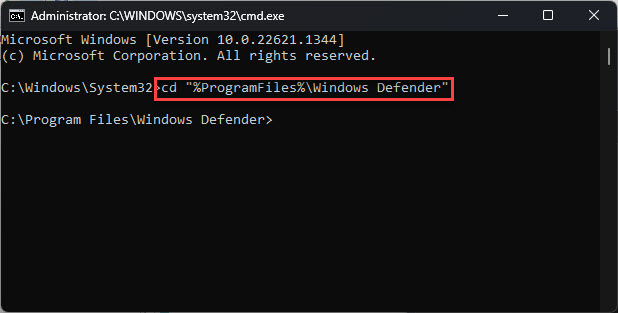 Изменить каталог на местоположение Защитника Windows
 Список всех файлов в карантине в командной строке
 Восстановление объектов из карантина с помощью командной строки
 Включить подключение к удаленному рабочему столу
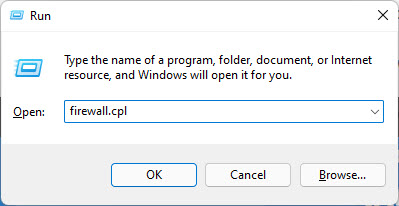 Откройте апплет брандмауэра Windows.
 Разрешить приложение или функцию через брандмауэр
 Изменить настройки брандмауэра
 Разрешить удаленный рабочий стол через брандмауэр Windows
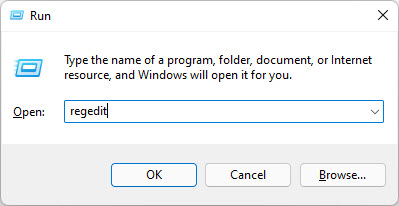 Откройте редактор реестра
 Перейдите к системному ключу
 Создайте параметр DWORD LocalAccountTokenFilterPolicy.
 Установите для данных значения LocalAccountTokenFilterPilicy значение 1.
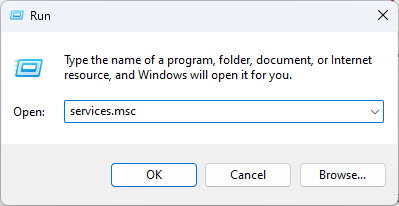 Откройте консоль служб
 Откройте свойства службы удаленного управления Windows.
 Настройте службу удаленного управления Windows на автоматический запуск
 Установить имя пользователя и пароль для удаленного подключения
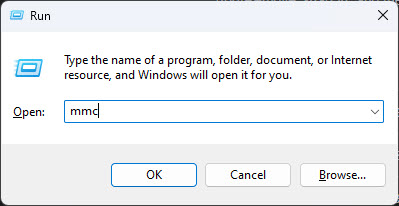 Откройте консоль управления Майкрософт.
 Добавление или удаление оснастки в MMC
 Добавьте оснастку
 Введите данные удаленного компьютера
 Сохраните изменения и продолжайте
 Успешно получен доступ к удаленному компьютеру с помощью консоли управления Microsoft