При попытке войти в свою учетную запись на ПК с Windows вы можете увидеть сообщение об ошибке, в котором говорится: «Чтобы повторить попытку, введите A1B2C3 ниже». Это «фраза-вызов», которую вы видите, когда компьютер обнаруживает, что было несколько неправильных попыток входа в систему.
Это сообщение об ошибке можно увидеть как в Windows 10, так и в 11, но только в том случае, если кто-то неоднократно вводит неправильный PIN-код. Это сообщение об ошибке не появляется при вводе неправильного пароля.
Тем не менее, есть сообщения о том, что пользователи часто сталкиваются с этим сообщением об ошибке, хотя компьютер только что запустился, или они еще даже не прикоснулись к клавиатуре, а там сообщение об ошибке «A1B2C3». В некоторых случаях кто-то был пытается получить доступ к их ПК за их спиной, и теперь сообщение об ошибке не исчезнет.
Если вы читаете этот пост, то вполне вероятно, что вы или кто-то из окружающих испытывает ту же проблему. Здесь вы найдете быстрые обходные пути и исправления, чтобы смягчить проблему и успешно войти в свой компьютер.
Назначение A1B2C3 фразы-запроса при входе в систему
Прежде чем мы начнем, мы хотели бы сообщить вам, что это сообщение об ошибке не является «ошибкой», как видите, а больше похоже на механизм предотвращения атак, установленный Microsoft.
В современном мире атаки Brute force становятся все более распространенными. Атака грубой силы — это повторные попытки проникновения в систему/сеть.
Если кто-то попытается удаленно войти в вашу учетную запись пользователя, ему будет предложено ввести эту фразу-запрос, чтобы ограничить его доступ к экрану блокировки, где он сможет продолжать угадывать ваш пароль.
 Подсказка фразы вызова A1B2C3
Тем не менее, сообщение об ошибке должно появиться только один раз. После того, как вы ввели контрольную фразу, вы должны вернуться на экран блокировки, где вы можете ввести свой PIN-код/биометрическую информацию/пароль и продолжить вход в свою учетную запись.
Однако, судя по интернет-форумам, это не всегда так. Пользователи часто застревают в одном и том же цикле или их просят ввести контрольную фразу «A1B2C3» каждый раз, когда они хотят войти в систему.
Давайте теперь продолжим смотреть, как мы можем обойти или смягчить проблему раз и навсегда.
Обойти/исправить непрерывную фразу вызова A1B2C3
Существуют способы как обойти контрольную фразу A1B2C3, если это была однократная подсказка, так и устранить проблему, если вы сталкиваетесь с подсказкой постоянно и неоднократно.
Мы предлагаем вам выполнить приведенные ниже решения в заданном хронологическом порядке, начиная от простого обхода контрольной фразы и заканчивая повторным запросом. Кроме того, выполните все методы, используя учетную запись администратора.
Обратите внимание, что методы исправления постоянного запроса контрольной фразы необходимо выполнять, когда вы вошли в систему. Поэтому вам, тем не менее, может потребоваться выполнить одно из первых двух решений.
Введите контрольную фразу A1B2C3
Первый и наименее сложный обходной путь — просто делать то, что просит компьютер. Введя контрольную фразу, вы вернетесь на экран блокировки Windows, где вы должны внимательно ввести правильные учетные данные для входа в систему.
-
Введите «A1B2C3» в текстовое поле фразы вызова и нажмите Enter.
 Введите контрольную фразу A1B2C3
-
Введите PIN-код/биометрическую информацию, чтобы войти в свою учетную запись.
Введите учетные данные для входаВнимательно введите правильные учетные данные для входа в учетную запись вашего компьютера.
 Введите контрольную фразу A1B2C3
 Введите учетные данные для входа
Используйте другие параметры входа
В качестве альтернативы описанному выше методу вы также можете использовать другие параметры входа для входа в свою учетную запись. Если вы настроили другие методы входа, например пароль, вы можете использовать его для входа.
-
Нажмите «Параметры входа» под текстовым полем фразы вызова.
Нажмите Параметры входа
-
Теперь выберите доступный альтернативный вариант входа.
Выберите другой вариант входа
-
Теперь введите альтернативные учетные данные и нажмите Enter.
Введите ваш пароль
 Нажмите Параметры входа
 Выберите другой вариант входа
 Введите ваш пароль
Теперь вы должны войти в свою учетную запись. Надеюсь, вас не попросят повторно ввести контрольную фразу A1B2C3, если только снова не будут введены неправильные учетные данные. Однако, если проблема не устранена, мы предлагаем вам продолжить использовать методы устранения, описанные ниже.
Создать новый PIN-код для входа
В случае возникновения проблем с хранящейся на компьютере информацией о вашем ПИН-коде вам следует попробовать удалить старый ПИН-код и создать новый. Таким образом, локально сохраненные данные будут сброшены и будут созданы новые файлы.
Вот шаги для создания нового PIN-кода в Windows:
-
Перейдите к следующему:
Приложение «Настройки» >> Учетные записи >> Параметры входа
-
Нажмите «ПИН-код Windows Hello».
Развернуть настройки PIN-кода
-
Щелкните Удалить.
Удалить PIN-код
-
Нажмите «Удалить» еще раз для подтверждения.
Подтвердить удаление PIN-кода
-
Введите пароль своей учетной записи для аутентификации и нажмите «ОК».
Введите пароль для аутентификацииСуществующий PIN-код будет удален.
-
Нажмите «Добавить» под ПИН-кодом Windows Hello.
Добавить новый PIN-код
-
Введите пароль своей учетной записи еще раз для аутентификации.
Введите пароль еще раз
-
Установите новый PIN-код и нажмите «ОК».
Настройка нового ПИН-кода Windows Hello
 Развернуть настройки PIN-кода
 Удалить PIN-код
 Подтвердить удаление PIN-кода
 Введите пароль для аутентификации
 Добавить новый PIN-код
 Введите пароль еще раз
 Настройка нового ПИН-кода Windows Hello
После настройки нового PIN-кода заблокируйте/выйдите из своей учетной записи и проверьте, не сталкиваетесь ли вы с контрольной фразой «A1B2C3».
Если вы это сделаете, нам, возможно, придется копнуть немного глубже, чтобы решить проблему.
Сбросить список контроля доступа
ОС Windows хранит список управления доступом (ACL) для аутентификации, какие пароли и PIN-коды должны позволять пользователю входить в систему. Он хранится внутри «НГК», расположенная по следующему пути:
C:WindowsServiceProfilesLocalServiceAppDataLocalMicrosoftNGC
Проблема с ACL может привести к тому, что контрольная фраза будет появляться снова и снова. Поэтому его необходимо сбросить. Однако, прежде чем вы сможете сбросить его, вы должны получить полный контроль над папкой NGC, чтобы не столкнуться с ошибкой «Отказано в доступе».
Изменить владельца каталога NGC
-
С помощью Проводника перейдите по следующему пути:
Примечание: Возможно, вы не сможете ввести путь непосредственно в панель навигации в проводнике из-за отсутствия разрешений. Кроме того, поскольку каталог «AppData» по указанному пути скрыт, вы можете получить к нему доступ, вручную введя каталог в панель навигации (только для указанной папки) или получив доступ к нему, просмотрев скрытые элементы.
C:WindowsServiceProfilesLocalServiceAppDataLocalMicrosoft
-
Оказавшись там, щелкните правой кнопкой мыши папку «Ngc» и выберите «Свойства».
 Откройте свойства Ngc
-
Переключиться на Безопасность вкладку и нажмите «Дополнительно».
Откройте расширенные свойства безопасности Ngc
-
Нажмите «Изменить» напротив Владелец.
Изменить владельца
-
Введите «Администраторы» в текстовое поле, нажмите «Проверить имена», и группа «Администраторы» будет выбрана автоматически. Затем нажмите «ОК».
Сделать группу администраторов владельцем Ngc
-
Выберите «Заменить владельца подконтейнеров и объектов» и нажмите «Применить» и «ОК».
Заменить владельца на подконтейнерах
-
При запросе подтверждения нажмите Да.
Подтвердить смену владельца
-
При появлении запроса на повторное открытие свойств объекта нажмите «ОК».
Повторно открыть свойства объекта
-
Нажмите «ОК» в окне дополнительных параметров безопасности и свойств.
 Откройте свойства Ngc
 Откройте расширенные свойства безопасности Ngc
 Изменить владельца
 Сделать группу администраторов владельцем Ngc
 Заменить владельца на подконтейнерах
 Подтвердить смену владельца
 Повторно открыть свойства объекта
Теперь, когда у вас есть необходимые разрешения (поскольку вы вошли в систему с учетной записью администратора), продолжайте выполнять шаги в следующем разделе, чтобы сбросить ACL.
Сбросить ACL-список
Выполните следующие действия, чтобы сбросить ACL и проверить, решает ли это проблему:
-
Откройте командную строку с повышенными привилегиями.
-
Запустите следующий командлет:
icacls C:WindowsServiceProfilesLocalServiceAppDataLocalMicrosoftNgc /T /Q /C /RESET
Сбросить ACL-список
-
Теперь вы должны установить новый PIN-код для своей учетной записи, перейдя к следующему:
Приложение «Настройки» >> «Учетные записи» >> «Варианты входа» >> ПИН-код Windows Hello
 Сбросить ACL-список
Теперь проверьте, исчезла ли подсказка «A1B2C3». Если нет, то у нас есть еще одна хитрость в рукаве.
Удалить содержимое папки Ngc и создать свежие файлы
Это самый обширный метод смягчения проблемной фразы A1B2C3, и его следует использовать только в том случае, если ни один из вышеперечисленных методов не сработал.
Поскольку в папке «Ngc» хранится ваша информация для входа, вы должны удалить ее, а затем заново создать новый PIN-код. Вот как:
Примечание: Вы можете либо удалить данные внутри папки Ngc, либо просто переименовать ее. Кроме того, мы также рекомендуем вам создать точку восстановления системы, прежде чем продолжить, чтобы вы могли вернуть свои настройки, если что-то пойдет не так, как планировалось.
-
(При условии) Если вы еще этого не сделали, станьте владельцем папки Ngc.
-
Используйте Проводник, чтобы перейти к папке Ngc по следующему пути:
C:WindowsServiceProfilesLocalServiceAppDataLocalMicrosoftNgc
-
Выделите все внутри папки (CTRL + A) и нажмите «Удалить».
Удалить содержимое папки NgcКроме того, вы можете просто переименовать папку Ng в «Ngc.old».
-
Теперь вы должны установить новый PIN-код для своей учетной записи, перейдя к следующему:
Приложение «Настройки» >> «Учетные записи» >> «Варианты входа» >> ПИН-код Windows Hello
 Удалить содержимое папки Ngc
Теперь проверьте, постоянно ли вы видите контрольную фразу «A1B2C3» при попытке входа в систему.
Как сообщил, это последнее решение работает для большинства пользователей и решает проблему. Однако нам нужно быть экстремальными с ОС Windows только тогда, когда это абсолютно необходимо.
Заключительные мысли
Повторяем, что контрольная фраза «A1B2C3» — это не ошибка, а механизм предотвращения Windows для защиты вашей учетной записи и защиты ваших данных от атак грубой силы.
Однако, когда Windows неоднократно просит вас ввести контрольную фразу, это означает, что что-то может быть не так. Решения, приведенные в этом посте, обязательно должны работать и устранять проблему.
Дайте нам знать, какое решение сработало для вас в комментариях ниже, чтобы наши читатели могли лучше понять, насколько агрессивным должен быть их подход, чтобы исправить это с самого начала.
Похожие сообщения:
 Скопируйте URL-адрес приложения
 Вставьте URL
 Загрузите файлы приложения
 Откройте WinConfig в Fiddler
 Выберите Магазин Майкрософт
 Удалить все сеансы
 Установите приложение
 Найти все сеансы с «appx»
 Скопируйте URL
 Установите приложение Microsoft Store, выполнив файл Appx/AppxBundle.
 Установите приложение Microsoft Store, используя файл Appx/AppxBundle из PowerShell.
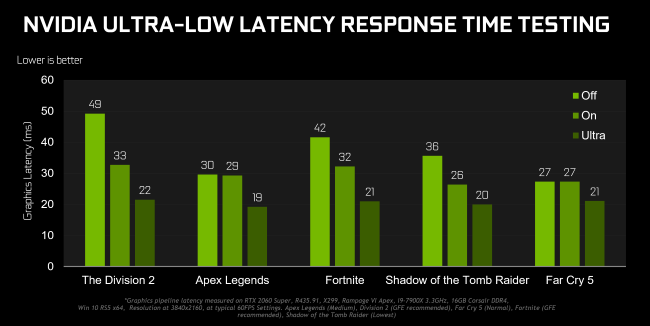 Тестирование времени отклика Nvidia в режиме с низкой задержкой. Источник:
 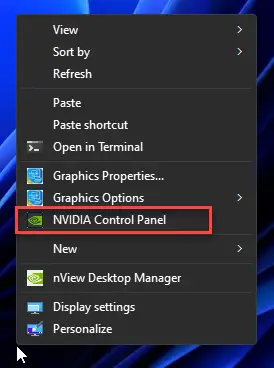 Откройте панель управления Nvidia.
 Управляйте настройками 3D из панели управления Nvidia.
 Установите для режима низкой задержки значение «Ультра»
 Получить Apple TV из магазина
 Откройте приложение Microsoft Store.
 Загрузите и установите Apple TV.
 Загрузите и установите Apple TV из командной строки.
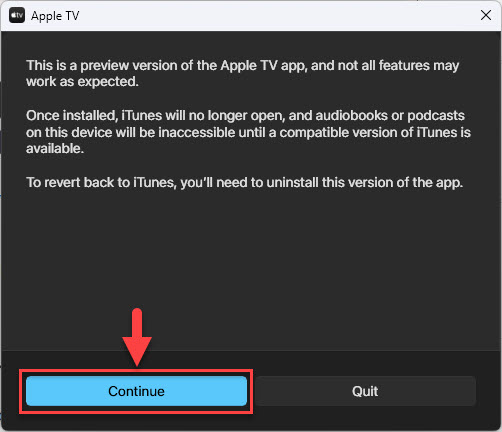 Уведомление об ограничениях Apple TV Preview
 Поиск Apple TV
 Удалить AppleTV
 Нажмите Удалить
 Расположение каталога AcroTray.exe
 Процесс AcroTray работает в фоновом режиме
 AcroTray в стартовых приложениях
 Откройте вкладку Автозапуск приложений
 Отключить автоматический запуск AcroTray
 Откройте свойства службы обновления Adobe Acrobat.
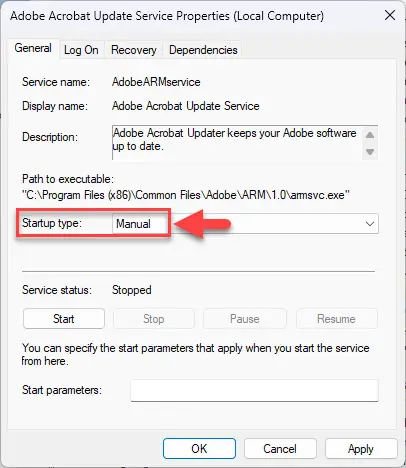 Изменить тип запуска на ручной
 Установите тип запуска на ручной для Adobe Genuine Software Integrity Service
 Запустите автозапуск от имени администратора
 Отключить AcroTray с помощью автозапуска
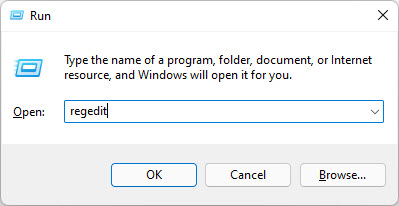 Откройте редактор реестра
 Перейдите к реестру Adobe Acrobat.
 Откройте значение по умолчанию Acrobat
 Редактировать данные значения по умолчанию