Если вы ежедневно получаете сотни электронных писем на свою учетную запись Gmail, вероятно, вы пропускаете многие важные из них. Если вы не можете удалить неважные электронные письма, вы их архивируете.
Архив электронной почты — это папка, в которой вы храните старые, незначительные электронные письма, такие как счета и рекламные акции.
К сожалению, в Gmail нет функции автоматического архивирования, которая автоматически перемещает определенные электронные письма в архив. Однако вы можете создать свою собственную архивную папку, чтобы никогда не пропустить наиболее важные из них.
В этой статье мы покажем вам несколько способов автоматического перемещения определенных писем в папку архива. Таким образом, вам не нужно их удалять, и вы можете просматривать их, когда и когда это необходимо.
Что такое архивирование
Архивирование — это просто перемещение электронных писем в другое место (папку), чтобы привести в порядок основную папку «Входящие» или сэкономить место в почтовом хранилище. Архивные электронные письма всегда остаются, но спрятаны. Они легко доступны для поиска, доступа и чтения.
Архивация VS. Удаление
Когда вы удаляете письмо, оно отправляется в корзину. Оно остается в корзине в течение следующих 30 дней, а затем навсегда удаляется из Gmail. Однако, как мы упоминали ранее, архивирование — это просто перемещение ваших электронных писем из одной папки в другую.
Подводя итог, можно сказать, что существенная разница между архивированием и удалением электронной почты заключается в том, что первая сохраняет электронные письма, а вторая полностью их отбрасывает.
Используя Gmail, вы можете архивировать электронные письма, используя ярлыки и фильтры. Ярлык — это папка, которую вы создаете вручную, чтобы отделить определенные электронные письма с помощью фильтров.
Некоторые из приведенных ниже методов автоматически перемещают электронные письма на указанные вами ярлыки, не попадая в основную папку «Входящие», в то время как некоторые методы можно использовать для архивирования старых электронных писем.
Как автоматически архивировать электронные письма в Gmail с помощью ярлыков
Этот метод поможет вам создать метку, а затем автоматически перемещать все будущие электронные письма (в зависимости от вашего выбора) на эту метку. Обратите внимание, что эти конкретные электронные письма больше не будут отображаться в вашей основной папке «Входящие».
-
Откройте свой Gmail учетную запись с помощью любого веб-браузера.
-
Откройте настройки Gmail.
 Откройте настройки Gmail
Нажмите на значок шестеренки в правом верхнем углу, а затем нажмите «Посмотреть все настройки».
-
Перейдите на вкладку «Ярлыки».
Откройте вкладку «Ярлыки Gmail».
-
Нажмите «Создать новый ярлык».
Создать новый ярлык
Прокрутите вниз до Этикетки раздел и нажмите Создать новый ярлык.
-
Присвойте имя ярлыку и нажмите «Создать».
Назовите ярлык
Ярлык Gmail будет создан. Пришло время использовать его для архивирования электронной почты.
-
Вернитесь в основную папку «Входящие» и откройте электронное письмо, которое вы хотите заархивировать.
Обратите внимание, что все будущие электронные письма от этого отправителя будут архивироваться.
-
Откройте меню электронной почты и нажмите «Фильтровать подобные сообщения».
Фильтровать электронные письма
-
Во всплывающем окне нажмите «Создать фильтр».
Создать фильтр
-
В следующем всплывающем окне выберите созданную метку архива в раскрывающемся меню перед «Применить метку»:
Применить ярлык
Вы также можете выполнить другие настройки, например пометить электронные письма как прочитанные, никогда не помечать их как важные и т. д. Кроме того, вы также можете установить флажок рядом с «Также применить фильтр к X совпадающим разговорам», чтобы также переместить похожие электронные письма на метку архива.
-
После настройки фильтра нажмите «Создать фильтр».
Создать фильтр
Вы успешно создали механизм автоматического архивирования в Gmail. Все будущие электронные письма, соответствующие критериям фильтра, теперь будут перемещены в метку архива.
Если вы хотите просмотреть эти заархивированные электронные письма, все, что вам нужно сделать, это открыть ярлык/папку на левой панели в Gmail.
Однако в будущем, если вы захотите восстановить все электронные письма в основную папку «Входящие», вам просто нужно удалить ярлык. Удаление ярлыка не приведет к удалению каких-либо электронных писем, и электронные письма с этим ярлыком будут автоматически восстановлены в основной папке.
Архивировать старые электронные письма в Gmail с помощью фильтра
Другой способ архивирования электронных писем — использование функции расширенного поиска Gmail для перемещения старых писем в архив. Этот метод можно использовать, когда у вас много писем в папке «Входящие» и вы хотите избавиться от них, не удаляя ни одно из них.
Выполните следующие действия, чтобы создать фильтр для автоматического архивирования старых писем в Gmail:
-
Откройте свой Gmail учетную запись с помощью любого веб-браузера.
-
Нажмите на значок расширенного поиска.
Выполнить расширенный поиск
-
В текстовом поле «Есть слова» примените любой из следующих фильтров по вашему выбору:
- старше_чем:Xd – Фильтровать электронные письма старше X дней
- старше_чем:Xm – Фильтровать электронные письма старше X месяцев
- старше_чем:Xy – Фильтровать электронные письма старше X лет
Где Х — количество дней, месяцев или лет.
Введите данные для фильтра
-
Щелкните Создать фильтр.
-
При запросе подтверждения нажмите «ОК».
Подтвердить данные фильтра
-
Установите флажок «Пропустить папку «Входящие» (архивировать)» и «Также применять фильтр к соответствующим разговорам», а также любые другие параметры фильтра, которые вы хотите применить.
Применить настройки фильтра
-
Щелкните Создать фильтр.
Теперь фильтр будет создан, и все старые электронные письма за указанное время теперь будут перемещены в папку «Вся почта” папка.
Однако в будущем, если вы захотите восстановить заархивированные электронные письма или внести изменения в фильтр, это можно сделать, удалив фильтр или отредактировав его из Настройки Gmail >> Фильтры и заблокированные адреса.
Архивировать все электронные письма Gmail
Вы также можете заархивировать все электронные письма в своей учетной записи Gmail, чтобы избавиться от беспорядка и начать все заново. Однако заархивированные электронные письма по-прежнему будут занимать место на вашем Google Диске и будут перемещены в папку «Вся почта».
Выполните следующие действия, чтобы заархивировать все электронные письма:
-
Откройте свой Gmail учетную запись с помощью любого веб-браузера.
-
Выберите все письма на этой странице.
Выбрать все письма
Установите флажок вверху, чтобы выбрать все электронные письма на текущей странице Gmail. При этом будут выбраны только те электронные письма, которые вы видите на текущей странице.
-
Выберите все электронные письма.
Выбрать все письма в папке «Входящие»
Чтобы выбрать все электронные письма в папке «Входящие», нажмите «Выбрать все X разговоров в папке «Входящие»», где X — общее количество писем в вашей учетной записи Gmail.
-
Нажмите кнопку Архивировать.
Архивировать все электронные письма Gmail
-
Подтвердите массовое действие, нажав «ОК».
Подтвердить действие
Теперь ваши электронные письма будут заархивированы, и вы увидите, что папка «Входящие» будет пустой.
Чтобы просмотреть заархивированные электронные письма, перейдите в папку «Вся почта» на левой панели.
Кроме того, узнайте, как разархивировать электронные письма в Gmail.
Архивировать электронные письма Gmail в автономном режиме с помощью файла PST
Другой способ заархивировать ваши электронные письма в Gmail — создать автономный файл .PST. Это сохранит ваши электронные письма в автономном режиме, после чего вы сможете удалить электронные письма из своей учетной записи Gmail и освободить место. Это единственный метод архивации для Gmail, который экономит место в вашем Google Cloud.
Процесс создания файла PST заключается в том, что вы используете Microsoft Outlook для Gmail. Следуйте приведенным ниже инструкциям, чтобы войти в учетную запись Gmail с помощью Outlook, а затем используйте ее для создания автономного файла .PST.
-
Авторизоваться Gmail с помощью веб-браузера и включите IMAP.
-
Откройте Outlook и войдите, используя свои учетные данные.
 Войдите в Outlook
-
После синхронизации всех папок откройте меню «Экспорт/импорт» в меню «Файл».
Идти к Файл >> Экспорт/импорт.
-
Нажмите «Экспорт в файл».
-
Выберите «PST» и нажмите «Далее».
-
Сохраните файл .PST в любом месте.
Затем мастер экспортирует все ваши электронные письма в файл PST, который будет сохранен локально на вашем жестком диске. Теперь вы можете приступить к удалению писем из своей онлайн-учетной записи Gmail.
Как разархивировать электронные письма в Gmail
Разархивирование означает перемещение ваших электронных писем из папки «Вся почта» обратно в исходную папку; где они когда-то были. Следовательно, вы должны вручную перемещать электронные письма обратно в соответствующие папки.
Это требует ручного выбора каждого электронного письма, которое необходимо переместить. Следующие шаги показывают, как разархивировать электронные письма в Gmail:
-
Перейдите в папку «Вся почта».
Открыть папку «Вся почта»
-
Выберите электронные письма, которые вы хотите разархивировать.
Выберите электронные письма для разархивирования
-
Когда выбрано, нажмите кнопку «Переместить во входящие».
Перейти к Входящие
Заархивированные электронные письма теперь будут перемещены обратно в папку «Входящие». Этот процесс также известен как «Разархивирование».
Часто задаваемые вопросы (FAQ)
Является ли архивирование тем же, что и удаление?
Короткий ответ – нет. Архивация — это не то же самое, что удаление. Архивирование означает просто перемещение объектов в другое место, где они сохраняются. В некоторых случаях сжато, для экономии места. При удалении элемента объект удаляется полностью, временно или постоянно.
Как просмотреть заархивированные электронные письма в Gmail?
Когда вы выполняете поиск в Gmail, в результатах поиска отображаются электронные письма из всех папок и ярлыков, включая заархивированные и отправленные папки. Другой способ просмотреть заархивированные электронные письма — перейти непосредственно к метке архива с левой панели.
Можно ли восстановить удаленные электронные письма в Gmail?
Когда вы удаляете электронное письмо в Gmail, независимо от того, заархивировано оно или нет, оно перемещается в папку «Корзина», где остается еще 30 дней. По прошествии 30 дней электронные письма удаляются навсегда.
Как долго заархивированные электронные письма хранятся в Gmail?
Архивные электронные письма только откладываются в отдельном месте. Они остаются заархивированными и доступными на неопределенный срок, если только они не будут удалены явным образом.
Похожие сообщения:
2023-05-03T11:38:53
Tips and Tricks
 Выберите любой монитор
 Выберите любой монитор
 Развернуть настройки дисплея
 Выберите монитор для отображения на
 Быстрое меню проекции
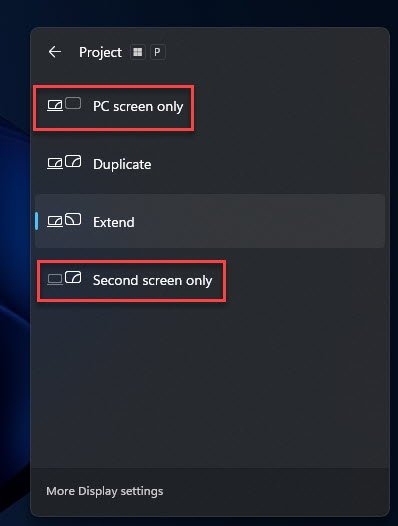 Быстрое меню проекции
 Выберите монитор для отключения
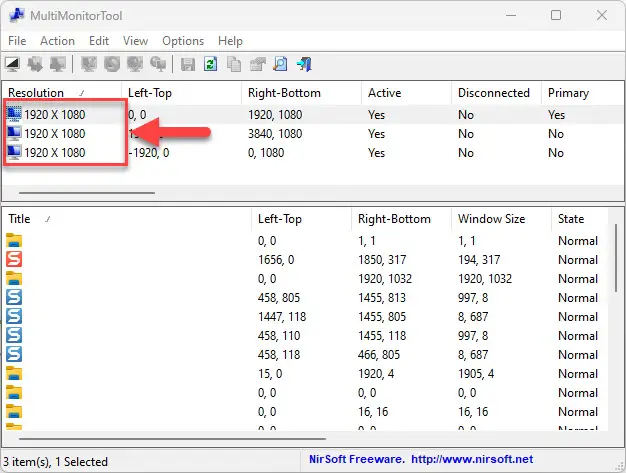 Выберите монитор для отключения
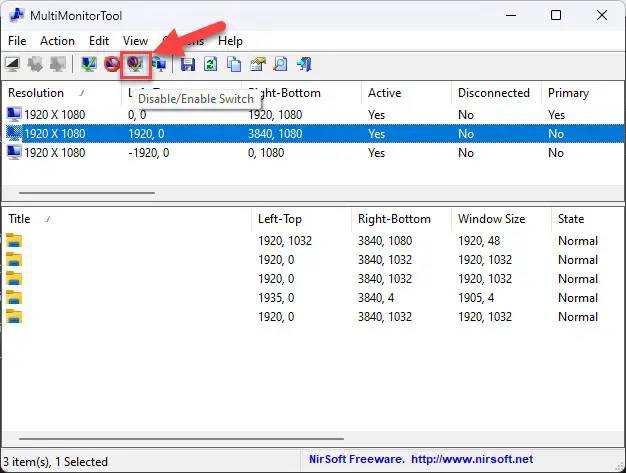 Переключить монитор
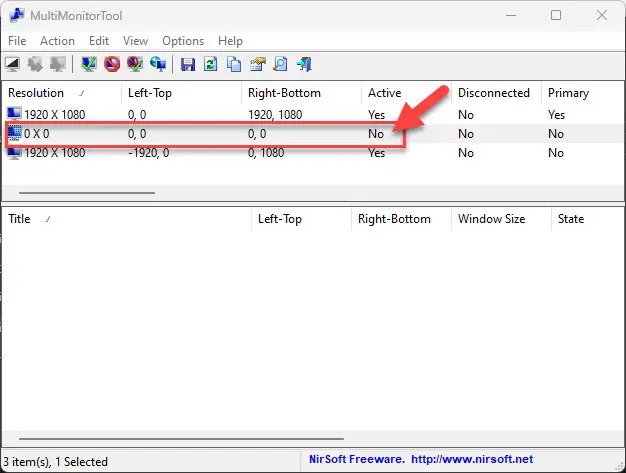 Монитор неактивен
 Скачать ViVeTool
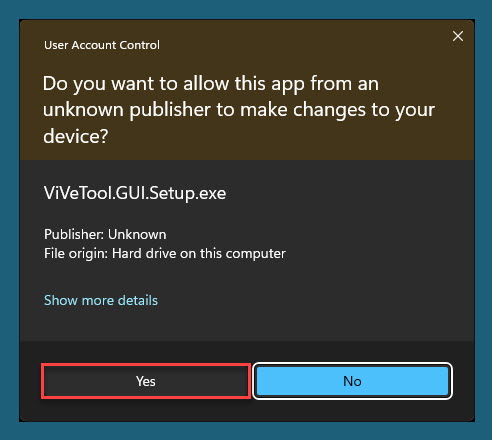 Подтвердить UAC
 Принять соглашение
 Выберите место установки
 Полная установка ViVeTool
 Выберите расположение папки в меню «Пуск»
 Выберите ярлыки на рабочем столе
 Начать установку
 Мастер закрытия
 Выберите сборку ОС
 Автоматически загружать последнюю сборку
 Развернуть категорию функций
 Выберите функцию Windows для включения
 Включить функцию Windows с графическим интерфейсом ViVeTool
 Закрыть приглашение
 Отключить функцию Windows с помощью графического интерфейса ViVeTool
 Скачать командную строку ViVeTool
 Извлечь ViveTool
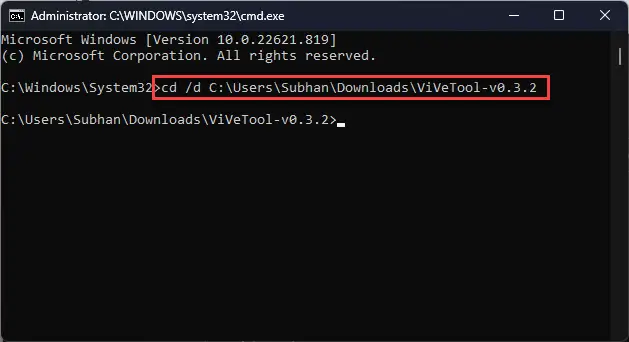 Изменить каталог
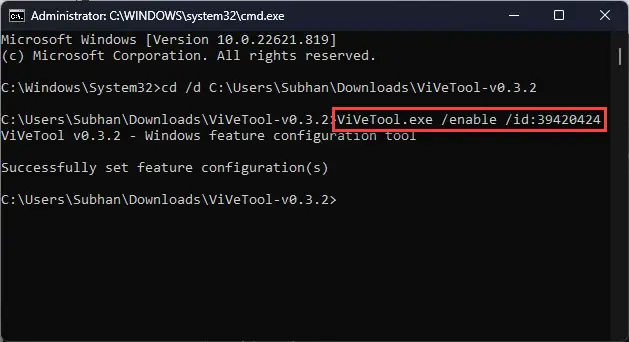 Включить функцию Windows с помощью командной строки ViVeTool
 Откройте настройки Gmail
 Откройте вкладку «Ярлыки Gmail».
 Создать новый ярлык
 Назовите ярлык
 Фильтровать электронные письма
 Создать фильтр
 Применить ярлык
 Создать фильтр
 Выполнить расширенный поиск
 Введите данные для фильтра
 Подтвердить данные фильтра
 Применить настройки фильтра
 Выбрать все письма
 Выбрать все письма в папке «Входящие»
 Архивировать все электронные письма Gmail
 Подтвердить действие
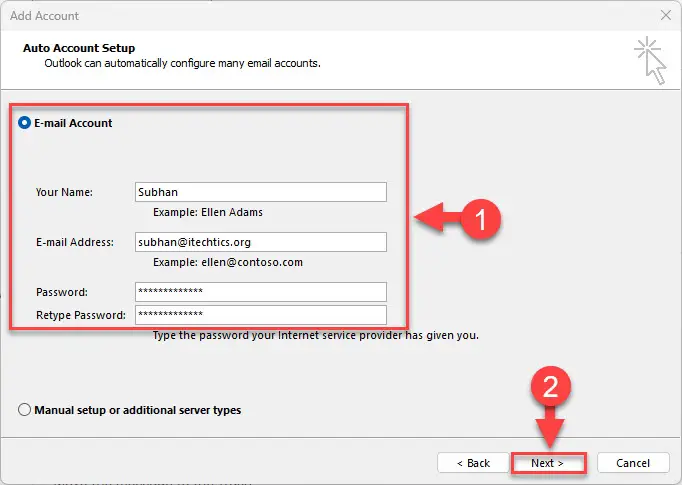 Войдите в Outlook
 Открыть папку «Вся почта»
 Выберите электронные письма для разархивирования
 Перейти к Входящие
 Включить образовательные темы в Windows 11 (314 байт, 70 обращений)
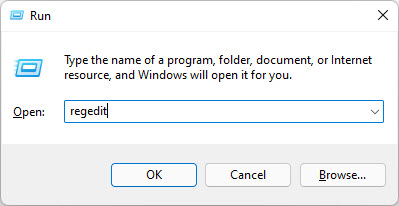 Откройте редактор реестра
 Перейдите к ключу устройства
 Создать образовательный ключ
 Создать EnableEduThemes DWORD
 Установите для данных значения EnableEduThemes значение 1
 Применить тему образования
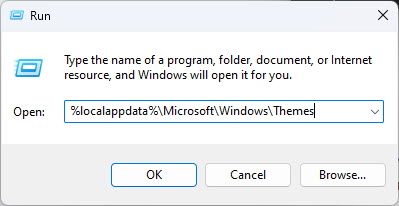 Путь к образованию обои
 Windows 11 22H2 Образовательная тема Фоновые обои
 Образовательные тематические фоны (zip) (4,5 МБ, 79 просмотров)
 Установить изображение в качестве фона
 Удалить образовательный ключ
 Подтвердить действие
 Перемещение и перестановка окна с помощью клавиатуры
 Привязать окно вправо
 Привязать окно слева
 Привязать окно к правому нижнему углу экрана
 Развернуть окно по вертикали
 Открыть меню
 Переключить окно с помощью Alt + Tab
 Выберите окно, используя представление задач
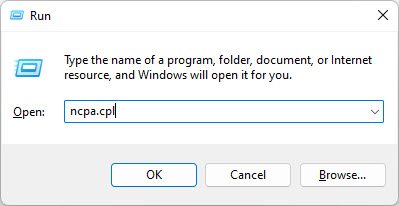 Открыть апплет сетевых подключений
 Открытые приоритеты адаптера Ethernet
 Настроить адаптер
 Откройте расширенную конфигурацию
 Выберите приоритет пакетов и VLAN.
 Отключить приоритет пакетов и VLAN