Некоторые функции рекламируются производителями беспроводных маршрутизаторов только для того, чтобы сделать их более привлекательными и создать впечатление, что они действительно продвинуты. Smart Connect — одна из таких функций, которая реализована на всех современных маршрутизаторах и призвана упростить работу с Wi-Fi. Но что делает Smart Connect? И хорошо ли это работает? Есть ли недостатки у Smart Connect? В этой статье я отвечаю на эти и другие вопросы: Читать
Архив рубрики: Публикации
Исправить отсутствующий или отключить стереомикс Realtek в Windows 11/10
Пользователь может обнаружить, что «Stereo Mix» каким-то волшебным образом исчез из списка аудиозаписывающих устройств на его ПК с Windows, или программное обеспечение для записи может не определять его как устройство ввода. Это может происходить по разным причинам, и тогда пользователь не может записать звук на свой компьютер.
В этом посте обсуждается, что такое Stereo Mix, какова его фактическая цель и как устранить неполадки, если вы больше не видите его в настройках звука Windows.
Что такое Realtek Stereo Mix
Вы часто видите видео стримеров или геймеров, где вы можете слушать звук, воспроизводимый на их экране, например, внутри игры, а также то, что они говорят в микрофон. Как это делается? Подключили ли они еще один микрофон рядом с динамиками своего компьютера? Хотя это можно сделать, это не идеальная ситуация.
Использование дополнительного микрофона для захвата звука, выходящего из динамиков вашего компьютера, не только ухудшит качество звука, но также потребует большого количества цифро-аналоговых, а затем аналого-цифровых преобразований. Здесь в игру вступает «Stereo Mix».
С точки зрения непрофессионала, Stereo Mix — это имя выходного аудиопотока, когда все аудиоканалы объединены.. Эта функция поставляется с наиболее распространенными звуковыми картами Realtek. ОС Windows воспринимает это как (виртуальный) диктофон.
Когда вы получаете один аудиоканал из приложения или программы, запущенной на ПК, и другой аудиоканал с вашего входного микрофона, Stereo Mix объединяет 2 (или более, если доступно) и генерирует комбинированный аудиопоток.
«Stereo Mix» позволяет вам записывать все, что исходит от звука вашего компьютера. Если вы слушаете музыку через динамики и одновременно говорите в микрофон, вы можете записать оба звука одновременно, используя Stereo Mix.
Когда Stereo Mix включен на вашем ПК с Windows, он автоматически начинает использовать ваш микрофон и прослушивает другие аудиоканалы. Если вы хотите записать весь звук с помощью приложения, вам нужно выбрать «Stereo Mix» в качестве источника входного звука, а не только микрофон.
Однако Stereo Mix часто пропадал из настроек звука в Windows. Давайте посмотрим, как мы можем решить эту проблему.
Причины отсутствия стереомикса
Stereo Mix может пропадать или быть скрытым в настройках звука по разным причинам.
- Stereo Mix отключен и скрыт.
- Ваш звуковой драйвер устарел или неверен, так как Stereo Mix доступен только с драйверами OEM.
- Ваши входные аудиоустройства недоступны, поэтому Stereo Mix автоматически отключается.
- На вашем устройстве отсутствуют важные аудиокодеки.
Продолжайте читать дальше, чтобы решить эти проблемы и снова запустить Stereo Mix.
Как исправить отсутствующий стереомикс
Показать стереомикс
Возможно, Stereo Mix отключен. Часто настройки звука на ПК с Windows скрывают отключенные элементы. Вы можете отобразить стереомикс, выполнив следующие действия:
-
Перейдите к следующему:
Приложение «Настройки» >> Система >> Звук >> Дополнительные настройки звука
Кроме того, вы также можете ввести mmsys.cpl чтобы открыть апплет Звук.
-
Переключиться на Запись вкладка Здесь щелкните правой кнопкой мыши на пустом месте, а затем нажмите Показать отключенные устройства чтобы выбрать его.
 Показать отключенные устройства
Теперь вы должны увидеть «Stereo Mix».
-
Теперь щелкните правой кнопкой мыши Стерео микс и нажмите Давать возможность.
Включить стереомикс
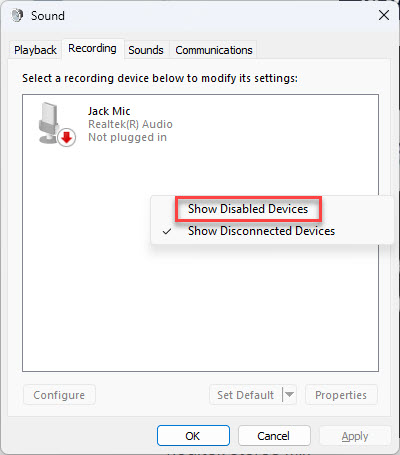 Показать отключенные устройства
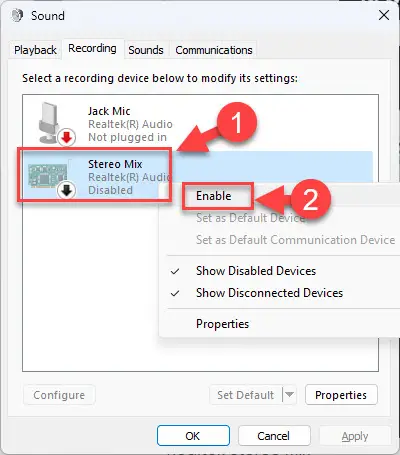 Включить стереомикс
Stereo Mix теперь будет отображаться и включен.
Если вы по-прежнему не видите Stereo Mix после просмотра скрытых элементов, проблема может заключаться в чем-то другом.
Обновить аудиодрайвер
Как мы упоминали ранее, аудиодрайверы от Microsoft могут не иметь функции Stereo Mix. Однако обновления Windows также предоставляют драйверы от OEM-производителей. Таким образом, вы можете автоматически искать последнюю версию аудиодрайвера для звуковой карты Realtek. Вот как:
-
Откройте диспетчер устройств, введя devmgmt.msc в поле «Выполнить команду».
 Откройте диспетчер устройств
-
Теперь нажмите Звуковые, видео и игровые контроллеры чтобы развернуть его, щелкните правой кнопкой мыши Realtek(R) Аудиоа затем щелкните Обновить драйвер из контекстного меню.
 Обновите драйвер Realtek.
-
Теперь нажмите Автоматический поиск драйверов.
Поиск драйверов
-
Теперь Windows будет искать обновленный драйвер в Интернете. Если он доступен, он будет установлен автоматически.
Однако, если он недоступен, вы будете проинформированы об этом.
В любом случае, Закрывать мастер обновления.
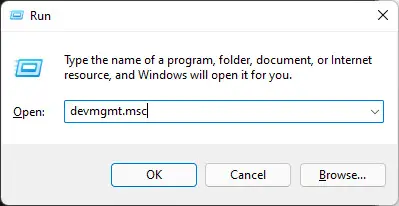 Откройте диспетчер устройств
 Обновите драйвер Realtek.
 Поиск драйверов
Если драйвер обновлен, проверьте, видите ли вы теперь стереомикс в параметрах звука. Если ваш драйвер не был обновлен, вы также можете проверить веб-сайт Realtek и загрузить последнюю версию драйвера, а затем установить его вручную.
Скачать кодек Realtek
Если описанные выше методы не вернули Stereo Mix, возможно, у вас не установлены правильные аудиокодеки.
Кодек — это часть программы, которая кодирует (соmpresss) файл, а затем декодирует (декабрьсжимает) его, чтобы снова сделать его играбельным. Некоторые кодеки содержат только кодер, некоторые только декодер, а некоторые содержат и то, и другое. Отсутствие кодеков в вашей системе может привести к отсутствию Stereo Mix.
Выполните следующие действия, чтобы загрузить и установить кодеки Realtek, которые вернут Stereo Mix:
-
Открыть Веб-сайт аудиокодеков высокой четкости Realtek с помощью любого веб-браузера.
-
Щелкните значок загрузки рядом с исполняемым файлом только для 32-разрядного или 64-разрядного драйвера Windows.
 Скачать аудиокодек Realtek
-
Теперь примите условия загрузки и нажмите Скачать этот файл.
 Примите условия и начните загрузку
Теперь аудиокодеки будут загружены.
-
Когда загрузка завершится, запустите файл, чтобы начать установку, и следуйте инструкциям мастера.
-
После установки перезагрузите компьютер, чтобы кодеки успешно внедрились.
 Скачать аудиокодек Realtek
 Примите условия и начните загрузку
Теперь еще раз проверьте, была ли восстановлена опция Stereo Mix внутри звукового апплета. Если вы видите эту опцию, теперь вы можете включить или отключить ее через контекстное меню в соответствии с вашими предпочтениями.
Исправить неработающий стереомикс
Вы можете обнаружить, что опция Stereo Mix доступна и включена, но она не работает и не может записывать системный звук. Если это так, возможно, вы выбрали неправильное устройство ввода для записи звука или громкость Stereo Mix слишком низкая для записи.
Сделать Stereo Mix записывающим устройством по умолчанию
-
Откройте апплет «Звук», введя mmsys.cpl в поле «Выполнить команду».
Открытый звуковой апплет
-
Переключиться на Запись вкладку и убедитесь, что Stereo Mix виден и включен. Затем нажмите на него, а затем нажмите Установить по умолчанию.
Примечание: Если Установить по умолчанию кнопка неактивна, это означает, что Stereo Mix уже является записывающим устройством по умолчанию.
Сделать Stereo Mix устройством записи по умолчанию
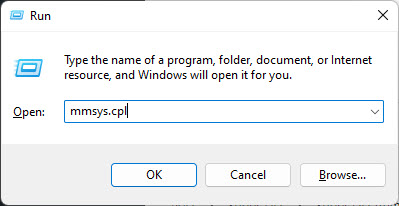 Открытый звуковой апплет
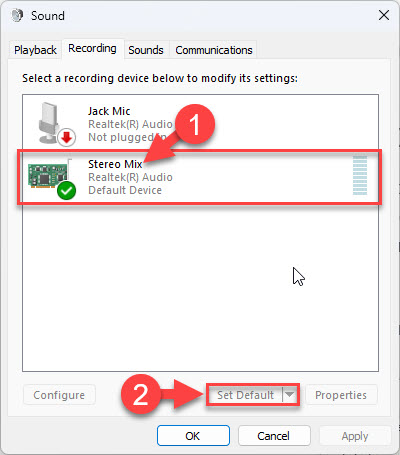 Сделать Stereo Mix устройством записи по умолчанию
Увеличьте громкость стерео микса
Stereo Mix будет записывать только те звуки, которые генерирует ваша система. Если громкость вашего устройства ввода низкая, то громкость записи будет низкой. Убедитесь, что громкость вашего устройства ввода установлена на максимум:
-
Перейдите к следующему:
Настройки приложения >> Система >> Звук
-
Здесь, под Вход убедитесь, что выбран параметр «Stereo Mix».
 Убедитесь, что Stereo Mix является устройством ввода
-
Теперь нажмите и перетащите Объем ползунок вправо для максимального под Вход раздел.
Увеличьте громкость стереомикса
 Убедитесь, что Stereo Mix является устройством ввода
 Увеличьте громкость стереомикса
Заключение
Stereo Mix — отличный инструмент для Windows, если вы хотите записывать несколько аудиоканалов одновременно. Этот инструмент особенно полезен для стримеров, пользователей YouTube и Twitch.
Тем не менее, есть также сторонние инструменты, которые вы можете установить на свой компьютер, которые также объединяют все каналы в один выходной поток.
Похожие сообщения:
2023-05-04T11:05:40
Tips and Tricks
Chrome 113 выходит с улучшениями оптимизации и многим другим
Google Chrome — веб-браузер с закрытым исходным кодом, разработанный Google.
Несколько дней назад вышла новая версия популярного веб-браузера «Chrome 113» и по разным причинам я не смог сделать соответствующую публикацию этого релиза, который у меня уже был среди черновиков, но посвященный ему пост есть здесь.
Я уверен, что многие из наших читателей сразу же получили уведомление о новой версии, а многие другие, возможно, даже не заметили этого, но в этой статье мы расскажем вам, что нового в этой новой версии.
Как скопировать структуру папок без файлов
Все мы знаем, как дублировать файлы и папки на ПК с Windows — с помощью горячих клавиш CTRL+C и CTRL+V. Однако при этом также копируется все содержимое папки и подпапок. Это также верно для копирования-вставки с использованием контекстного меню.
Бывают случаи, когда вы хотите скопировать только структуру папок/каталогов, а не файлы внутри них. Например, вы создали идеальную файловую систему для 2021–2022 финансового года и соответствующим образом отсортировали файлы. Теперь вы хотите сделать то же самое для 2022-2023 годов.
Вместо того, чтобы переделывать каждую папку и подпапку по отдельности, вы можете скопировать только структуру папок с одного диска на другой или из одной папки в другую.
В этой статье мы покажем вам, как дублировать структуру папок без файлов внутри нее. Конечно, любые подкаталоги также будут дублироваться.
Копировать структуру папок без файлов в Windows
Вы можете скопировать структуру папок с помощью командной строки и Windows PowerShell.
Если вы предпочитаете использовать графический интерфейс пользователя (GUI) Windows, в настоящее время в Windows нет встроенного способа сделать это. Однако вы можете использовать «Повторяющийся каталог» Лучший редакторно это платная утилита.
Из командной строки
КОПИРОВАТЬ
КОПИРОВАТЬ — это инструмент командной строки Windows, предустановленный во всех версиях Windows. Есть много переключателей, которые вы можете использовать для управления перемещением ваших файлов и папок. Однако мы будем касаться только двух переключателей, обсуждаемых в этой таблице:
ВыключательОписание/tКопирует только структуру подкаталога (то есть дерево), а не файлы./eКопирует все подкаталоги, даже если они пусты.XCOPY Переключатели «t» и «e»
Чтобы скопировать структуру папки из одного места в другое, в командной строке с повышенными привилегиями используется следующий синтаксис:
xcopy “(SourcePath)” “(DestinationPath)” /t /e
В этом командлете замените следующие переменные:
- (SourcePath): полный путь к папке, структуру которой вы хотите дублировать.
- (DestinationPath): полный путь к каталогу, в котором вы хотите его дублировать.
Вот пример.
 Дублировать структуру папок с помощью XCOPY
Как вы можете видеть на изображении ниже, структура папок была продублирована с «C:UserssubhanDesktopTestFolder» на «E:WorkFolder» без файлов.
 Структура папок продублирована
Вы также можете добиться того же с помощью Robocopy.
Робокопия
Robocopy имеет еще более длинный список переключателей, чем XCOPY, что делает его более функциональным. Однако с помощью Robocopy мы можем добиться того же, что и с XCOPY.
Здесь мы будем использовать следующие 2 переключателя:
ВыключательОписание/eКопирует подкаталоги. Этот параметр автоматически включает пустые каталоги./xf *Исключает файлы, соответствующие указанным именам или путям. Подстановочные знаки (* и ?) поддерживаются. Переключатели Robocopy «e» и «xf»
Чтобы скопировать структуру папки из одного места в другое, в командной строке с повышенными привилегиями используется следующий синтаксис:
Robocopy “(SourcePath)” “DestinationPath” /e /xf *
В этом командлете замените следующие переменные:
- (SourcePath): полный путь к папке, структуру которой вы хотите дублировать.
- (DestinationPath): полный путь к каталогу, в котором вы хотите его дублировать.
Вот пример.
 Дублирование структуры папок с помощью Robocopy
В конце вывода вы также получите статистический отчет о перемещении каталога с подсказкой об успешных и неудачных копиях каталога.
 Статистика копирования данных с помощью Robocopy
Подобно XCOPY, та же структура папок теперь перемещалась из исходной папки в целевую.
Из PowerShell
Вы также можете скопировать структуру папки в другое место без файлов внутри с помощью Windows PowerShell.
Однако этот метод копирует всю исходную папку в целевой каталог, а не вложенные папки исходного каталога. Чтобы лучше объяснить это, давайте обратимся к методам XCOPY и Robocopy.
Структура папок «TestFolder» была продублирована в «WorkFolder». Однако при использовании метода PowerShell весь каталог «TestFolder» будет скопирован в каталог «WorkFolder» без файлов.
Чтобы скопировать структуру папки в другое место, используйте эту команду в PowerShell с повышенными привилегиями:
Copy-Item -LiteralPath “(SourcePath)” -Destination “(DestinationPath)” -Recurse -Filter {PSIsContainer -eq $true}
В этом командлете замените следующие переменные:
- (SourcePath): полный путь к папке, структуру которой вы хотите дублировать.
- (DestinationPath): полный путь к каталогу, в котором вы хотите его дублировать.
Вот пример.
 Скопируйте структуру папок с помощью PowerShell
Теперь, как вы можете видеть на изображении ниже, вся «TestFolder» была скопирована в «WorkFolder», внутри которой дублируется только структура каталогов, а не файлы.
 Вся папка дублируется без файлов с помощью PowerShell
Копировать структуру папок без файлов в MacOS
Чтобы скопировать структуру каталогов без файлов в macOS, вам также необходимо использовать Терминал. Выполните следующие действия, чтобы скопировать структуру папки в другое место на Mac:
-
Откройте исходную папку и папку назначения в отдельных окнах.
-
Откройте окно терминала.
Нажмите кнопку «Панель запуска» и введите «Терминал» в строке поиска, затем откройте его.
-
Введите следующую команду в окне терминала, но пока не запускайте ее:
rsync -avf”+ */” -f”- *”
-
Перетащите исходную папку в окно.
-
Затем перетащите папку назначения в окно терминала.
-
Теперь нажмите Enter.
Теперь это переместит структуру папок из исходной папки в место назначения без копирования файлов внутри.
Копировать структуру папок без файлов в Linux
Чтобы скопировать структуру папки без файлов внутри на платформе Linux, выполните следующие действия:
-
Откройте Терминал.
Использовать CTRL + Alt + T сочетания клавиш для открытия Терминала.
-
Используйте этот командлет, чтобы скопировать структуру исходной папки в папку назначения:
Заменять (исходный путь) с полным путем к исходной папке и (Путь назначения) с полным путем к папке назначения.
rsync -av -f”+ */” -f”- *” “((Путь-источник))((Путь-назначение))”
Структура вашего исходного каталога теперь будет скопирована в каталог назначения без файлов.
Заключительные слова
Теперь всем просто нужно продублировать структуру своих папок. Однако люди, которым это нужно, знают, насколько полезной может быть эта функция, независимо от платформы вашей ОС.
Дублирование структур папок часто может сэкономить минуты, если не часы, а затем можно использовать точную иерархию для повторения процесса документирования и отчетности, который вы использовали в прошлом.
Похожие сообщения:
2023-05-03T18:45:51
Tips and Tricks
Как установить домашнюю страницу и стартовые страницы в Google Chrome (Windows, Mac, Android, IOS)
Говоря о домашней странице браузера, люди могут иметь в виду одну из двух вещей: страницы, которые появляются первыми при открытии браузера, и страницы, которые открываются при нажатии кнопки «Домой».
В Google Chrome это разные вещи. Одним из них является «Домашняя страница», где вы устанавливаете конкретную страницу, которая открывается при нажатии кнопки «Домой» слева от омнибокса. Другая — «Стартовая(ые) страница(и)», которая сразу же открывается в отдельной вкладке, как только вы запускаете браузер.
По умолчанию кнопка «Домой» в Chrome скрыта, а стартовые страницы не настроены. Однако это можно изменить.
В этой статье мы покажем вам, как установить и изменить домашнюю страницу и стартовые страницы в Google Chrome на разных устройствах, чтобы вы могли быстро переходить на разные веб-сайты.
Как установить домашнюю страницу и стартовую страницу в Chrome (Windows, Mac)
Домашняя страница
Как упоминалось ранее, домашняя страница — это страница, которая открывается в том же браузере, когда вы нажимаете кнопку «Домой» рядом с омнибоксом. По умолчанию эта кнопка скрыта.
Выполните следующие действия, чтобы включить кнопку «Домой» и настроить пользовательскую веб-страницу для ее открытия в браузере Chrome:
-
Откройте настройки Chrome.
 Откройте настройки Chrome
Нажмите кнопку «Меню» (3 точки) в правом верхнем углу, а затем нажмите Настройки.
-
Перейдите на вкладку Внешний вид.
Откройте настройки внешнего вида Chrome.
-
Включите кнопку «Домой».
Включить кнопку «Домой»Переместите ползунок перед «Показать кнопку «Домой»» в На позиция.
-
Выберите переключатель пользовательского веб-адреса.
Выберите радиокнопку с пользовательским URL
-
Введите полный адрес веб-страницы, чтобы открыть ее с помощью кнопки «Домой».
Введите URL для кнопки «Домой»
 Откройте настройки Chrome
 Откройте настройки внешнего вида Chrome.
 Включить кнопку «Домой»
 Выберите радиокнопку с пользовательским URL
 Введите URL для кнопки «Домой»
Теперь вы увидите кнопку «Домой» слева от омнибокса.
 Кнопка главной страницы
Нажав эту кнопку, вы перейдете на пользовательскую веб-страницу, которую вы ранее установили на шаге 5 выше.
Начальная страница (ы)
Стартовая(ые) страница(и) – это веб-страница, которая открывается, как только вы запускаете браузер. По умолчанию Chrome открывает страницу новой вкладки. Вы можете изменить это на любую пользовательскую веб-страницу или несколько веб-страниц. Если веб-страниц несколько, каждая веб-страница будет открываться в новой вкладке.
Выполните следующие действия, чтобы настроить одну или несколько начальных страниц:
-
Откройте настройки Chrome.
Откройте настройки ChromeНажмите кнопку «Меню» (3 точки) в правом верхнем углу, а затем нажмите Настройки.
-
Перейдите на вкладку «При запуске».
Откройте настройки Chrome при запуске
-
Выберите «Открыть определенную страницу или набор страниц».
Открыть определенные страницы
-
Нажмите «Добавить новую страницу».
Добавить новую пользовательскую стартовую страницу
-
Введите свой собственный URL-адрес и нажмите «Добавить».
Добавить пользовательскую веб-страницу в автозагрузкуТеперь ваша единственная стартовая страница добавлена. Каждый раз, когда вы запускаете браузер Chrome, введенная веб-страница будет открываться автоматически вместо страницы новой вкладки по умолчанию.
-
Чтобы добавить несколько начальных страниц, повторите шаги 4 и 5 и продолжайте добавлять их в список настраиваемых начальных страниц.
Добавить несколько стартовых страниц
 Откройте настройки Chrome при запуске
 Открыть определенные страницы
 Добавить новую пользовательскую стартовую страницу
 Добавить пользовательскую веб-страницу в автозагрузку
 Добавить несколько стартовых страниц
После этого добавленные веб-страницы теперь будут открываться на отдельных вкладках при каждом запуске браузера.
Как установить домашнюю страницу в Chrome (Android, iOS)
На мобильных устройствах вы в настоящее время не можете установить стартовые страницы в Chrome. Однако вы все равно можете установить домашнюю страницу, которая будет открываться при каждом запуске браузера. Таким образом, на устройствах Android и iOS главная страница является начальной страницей.
К сожалению, на мобильных устройствах вы можете установить только одну домашнюю страницу.
Выполните следующие действия, чтобы настроить домашнюю страницу на Android и других устройствах:
-
Откройте настройки Chrome.
 Откройте настройки Chrome на Android
-
Откройте настройки главной страницы.
 Откройте настройки главной страницы
-
Включить домашнюю страницу (включено по умолчанию).
 Включить домашнюю страницу
-
Выберите переключатель пользовательского веб-адреса.
 Выберите радиокнопку с пользовательским URL
-
Теперь введите адрес веб-страницы в текстовое поле.
 Введите собственный URL
 Откройте настройки Chrome на Android
 Откройте настройки главной страницы
 Включить домашнюю страницу
 Выберите радиокнопку с пользовательским URL
 Введите собственный URL
Введенная веб-страница теперь будет автоматически открываться при запуске браузера Chrome на мобильном устройстве.
Как установить новую вкладку в Chrome (Windows, Mac)
Когда вы открываете новую вкладку в Google Chrome, вы видите только страницу новой вкладки по умолчанию. Это не может быть изменено изначально.
Однако с помощью веб-расширения вы можете настроить собственный URL-адрес, который будет автоматически открываться при открытии новой вкладки.
Пользовательский URL-адрес новой вкладки Расширение Chrome — это именно то, о чем говорит его название. Вы можете настроить его так, чтобы он открывал определенную веб-страницу при открытии новой вкладки.
Выполните следующие действия, чтобы установить и настроить пользовательскую веб-страницу для новых вкладок в Google Chrome:
-
Открой Пользовательский URL-адрес новой вкладки страница.
-
Нажмите Добавить в Chrome.
Добавить расширение в Chrome
-
Щелкните Добавить расширение.
 Добавить расширение
Пользовательский URL-адрес новой вкладки теперь будет добавлен в Chrome.
-
Нажмите на значок расширения.
Щелкните значок расширения
-
Теперь нажмите «Параметры».
Открыть параметры расширения
-
Установите флажок рядом с Включено.
Включить расширение
-
Введите URL-адрес веб-страницы, чтобы открыть ее в новой вкладке, и нажмите Сохранить.
Примечание: Не забудьте добавить «или http:/» к URL-адресу, чтобы он работал правильно.
Введите собственный URL для новой вкладки
 Добавить расширение в Chrome
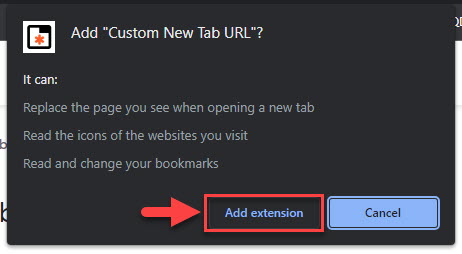 Добавить расширение
 Щелкните значок расширения
 Открыть параметры расширения
 Включить расширение
 Введите собственный URL для новой вкладки
Теперь заданная веб-страница будет открываться автоматически при открытии новой вкладки в Chrome.
Заключение
Если страницы, которые вы используете ежедневно, автоматически открываются перед вами, вы можете сэкономить много времени. Если вы открываете одни и те же страницы каждый день, то установка их в качестве начальных страниц по умолчанию даже лучше, чем добавление их в закладки.
Похожие сообщения:
2023-05-03T15:42:50
Tips and Tricks
Как дублировать или расширить экран в Windows 11/10
Если к вашему ПК подключено 2 или более мониторов, вы можете выбрать, дублировать ли ваш основной экран на другие экраны или расширить его. Если вы продублируете его, он будет показывать одно и то же на всех экранах. Если вы расширите его, вы сможете использовать каждый монитор по отдельности и открывать разные приложения и окна.
Сегодня мы покажем вам 2 способа либо отразить ваш экран, либо расширить его на ПК с Windows.
Использование дублированных или расширенных экранов
Независимо от того, решите ли вы продублировать свой экран или расширить его, у каждого из них есть свои преимущества.
Обычно пользователь отражает/дублирует свой основной экран на внешний экран, когда хочет показать то же самое кому-то еще, кроме себя. Например, вы подключили массивный 60-дюймовый телевизор в качестве дополнительного экрана, который закреплен на стене, чтобы все могли видеть, и вы можете воспроизводить свою рекламу или любое видео на обоих экранах.
Если все ваши мониторы предназначены для вашего собственного использования, вы можете расширить свой дисплей. Это позволит вам использовать каждый экран по отдельности и открывать разные приложения и окна на всех из них. Расширенный дисплей экрана повысит вашу производительность.
Теперь, когда вы знаете, какой из них вам нужен, позвольте нам показать вам, как расширить или дублировать экран.
Дублируйте или расширяйте отображение на нескольких мониторах
Из приложения «Настройки»
Выполните следующие действия, чтобы дублировать или расширить экраны на внешние мониторы с помощью приложения «Настройки»:
-
Перейдите к:
Приложение «Настройки» >> Система >> Дисплей
-
Разверните раскрывающееся меню настроек дисплея.
Развернуть раскрывающееся меню
-
Теперь выберите один из следующих вариантов:
- Дублировать эти дисплеи
- Расширьте эти дисплеи
Дублируйте или расширяйте дисплеи из приложения «Настройки».
 Развернуть раскрывающееся меню
 Дублируйте или расширяйте дисплеи из приложения «Настройки».
Экраны теперь выдвигаются, а затем снова защелкиваются, реализуя изменения отображения.
Если вы выбрали «Расширить эти дисплеи», то каждый экран станет независимым. Вы можете перетаскивать курсор мыши и окна по этим дисплеям. Просто не забудьте отрегулировать размещение экрана с Отображать настройки.
Однако, если вы выбрали «Дублировать эти дисплеи», все ваши экраны будут отображать одно и то же.
Вы также можете сделать то же самое из быстрого меню Project на панели задач. Вот как:
-
Нажмите сочетание клавиш Windows + P, чтобы открыть быстрое меню «Проект».
-
Выберите «Дублировать» или «Расширить».
 Дублируйте или расширяйте дисплеи из быстрого меню.
При выборе «Дублировать» один и тот же экран будет отображаться на всех внешних мониторах, а при выборе «Расширить» ваш дисплей будет расширен на каждый монитор.
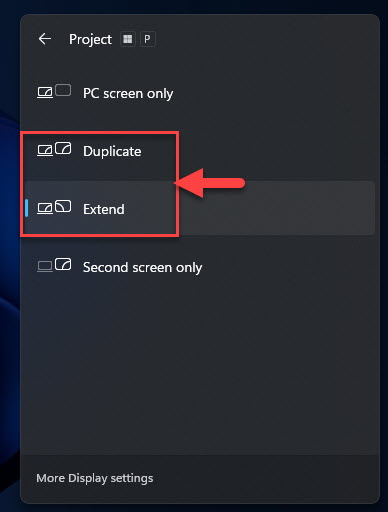 Дублируйте или расширяйте дисплеи из быстрого меню.
Теперь вы знаете, как расширить или продублировать свой экран. Однако, если у вас подключено только одно устройство отображения, эти параметры могут не отображаться в приложении «Настройки» или в быстром меню «Проект».
Если у вас есть настройка с двумя или тремя мониторами, но параметры «Расширить» или «Дублировать» по-прежнему не отображаются, убедитесь, что они подключены правильно и к правильным системным портам.
Как дублировать один экран и расширить другой
В некоторых сценариях вы можете захотеть продублировать свой основной экран на другом мониторе, а затем добавить третий монитор и расширить отображение на нем. К счастью, это также можно сделать через приложение «Настройки». Вот как:
Примечание: Вам нужно как минимум 3 устройства отображения, чтобы отразить экран 1 на экране 2, а затем расширить дисплей на экран 3.
-
Перейдите к:
Приложение «Настройки» >> Система >> Дисплей
-
Разверните раскрывающееся меню настроек дисплея.
Развернуть раскрывающееся меню
-
Теперь выберите один из следующих вариантов:
- Дублировать рабочий стол на 1 и 2
- Дублировать рабочий стол на 1 и 3
Дублировать рабочий стол на 1 и 2 или 1 и 3Выбор «Дублировать рабочий стол на 1 и 2» будет дублировать отображение на экранах 1 и 2, расширяя его на 3. При выборе «Дублировать рабочий стол на 1 и 3» будет дублировать отображение на экранах 1 и 3, расширяя его на экране. 2.
 Развернуть раскрывающееся меню
 Дублировать рабочий стол на 1 и 2 или 1 и 3
Заключительные слова
Внутри операционной системы Windows вы можете контролировать, как ведут себя разные экраны — какие из них отражают, а какие расширяют дисплей.
Каждый из этих вариантов дает пользователям больший контроль над тем, как они хотят настроить свои настройки в соответствии со своими требованиями и предпочтениями.
Похожие сообщения:
2023-05-03T14:41:46
Tips and Tricks