Безопасность Windows — это единственное предустановленное защитное программное обеспечение, которое поставляется с Windows 11 и Windows 10. Именно благодаря этому программному обеспечению обычному пользователю Windows не требуется другое платное программное обеспечение для обеспечения безопасности. Следовательно, в таких системах должно быть безотказно работающее приложение Windows Security.
Однако у пользователей сообщил в разных случаях их приложение «Безопасность Windows», особенно домашняя страница «Безопасность с первого взгляда», не работает должным образом. Точнее, он пустой и никакая информация не отображается.
Об инцидентах такого рода сообщали пользователи, которые обновились до Windows 11, и существующие пользователи Windows 10. Короче говоря, нет никакой известной закономерности.
Если вы читаете этот пост, скорее всего, вы столкнулись с той же проблемой. В этой статье мы обсудим множество возможных способов решения проблемы и восстановления работоспособности системы безопасности Windows, чтобы ваш компьютер был в безопасности.
Почему безопасность Windows пуста
Могут быть разные причины, по которым приложение безопасности Windows может отображаться пустым.
Причина номер один, которую мы нашли распространенной среди конечных пользователей, заключалась в использовании стороннего антивирусного программного обеспечения. При использовании другого антивирусного программного обеспечения приложение «Безопасность Windows» автоматически перестает работать и выполнять сканирование. Из-за этого некоторые страницы внутри приложения кажутся пустыми.
Другая причина пустых страниц безопасности Windows связана с повреждением системных файлов или самого приложения, что препятствует нормальной работе приложения. Поскольку повреждение может происходить на нескольких разных уровнях внутри ОС Windows, ниже мы перечислили несколько решений, чтобы исправить это.
Давайте теперь перейдем к возможным решениям, чтобы убедиться, что ваш компьютер снова в безопасности.
Исправить пустую страницу безопасности Windows
Мы перечислили решения для исправления приложения безопасности Windows в хронологическом порядке. Выполните эти решения в указанном порядке.
Перезагрузить компьютер
Первое, что вы должны сделать, это запустить компьютер.
Более простой способ — просто перезапустить зависимые службы безопасности Windows. Однако, проведя некоторые исследования, мы обнаружили, что сервис «Центр безопасностинельзя перезапустить ни из консоли служб, ни из командной строки, ни из редактора реестра Windows.
Поэтому мы предлагаем вам перезагрузить компьютер, чтобы попытаться решить проблему.
Если перезагрузка ПК у вас не сработала, мы предлагаем вам воспользоваться следующими решениями.
Восстановить/сбросить систему безопасности Windows
Как и все другие приложения UWP, Windows Security также является приложением. Как и все остальные, при необходимости его можно отремонтировать или сбросить.
Мы предлагаем вам выполнить следующие шаги, чтобы попытаться восстановить приложение. Если восстановление не помогло, попробуйте сбросить.
-
Перейдите к следующему:
Настройки приложения >> Приложения >> Установленные приложения
-
Найдите «Безопасность Windows».
 Поиск безопасности Windows
-
Нажмите на 3 точки перед приложением, а затем нажмите «Дополнительные параметры».
Откройте дополнительные параметры приложения
-
Прокрутите вниз и нажмите «Восстановить».
Восстановление безопасности Windows
Теперь Windows восстановит приложение.
Теперь проверьте, можете ли вы просматривать страницы безопасности Windows, которые ранее казались пустыми. Если проблема не устранена, перейдите на ту же страницу настроек, откройте дополнительные параметры безопасности Windows и нажмите «Перезагрузить».
Сбросить безопасность Windows
Теперь проверьте еще раз после сброса приложения.
Удалить сторонний антивирус
Как мы упоминали ранее, приложение «Безопасность Windows» может отображаться пустым на некоторых страницах, если на компьютере установлен другой антивирус. В этом случае вы должны удалить этот антивирус, чтобы Windows Security снова работала нормально.
Вы можете удалить любое стороннее антивирусное программное обеспечение из Программы и компоненты апплет, введя «appwiz.cpl” в поле «Выполнить команду» или из Приложение настроек >> Приложения >> Установленные приложения.
Кроме того, вы также можете использовать специальный инструмент для удаления антивируса, чтобы удалить все следы программного обеспечения.
Исправление поврежденных файлов с помощью DISM и SFC
Система обслуживания образов развертывания и управления ими (DISM) и средство проверки системных файлов (SFC) — это встроенные в Windows инструменты, которые могут сканировать и восстанавливать системные файлы. Выполните следующие действия, чтобы запустить сканирование DISM и SFC, чтобы попытаться восстановить любые поврежденные системные файлы, которые могут влиять на приложение безопасности Windows:
-
Запустите командную строку с повышенными привилегиями.
-
Выполните следующие команды одну за другой:
DISM.exe/Online/Cleanup-image/Checkhealth DISM.exe/Online/Cleanup-image/Scanhealth DISM.exe/Online/Cleanup-image/Restorehealth
-
Затем запустите сканирование SFC с помощью этого командлета:
SFC/Сканировать сейчас
 Выполнение командлетов DISM и SFC для восстановления системных файлов
После успешного выполнения сканирования проверьте, исчезла ли проблема.
Установите ожидающие обновления Windows
Обновления Windows также включают системные файлы, которые перезаписываются поверх существующих файлов. Следовательно, он также может заменить любые поврежденные системные файлы новыми, свежими.
Выполните следующие шаги, чтобы проверить и установить все доступные обновления Windows:
-
Перейдите к:
Приложение настроек >> Центр обновления Windows
-
Нажмите «Проверить наличие обновлений».
 Проверить наличие ожидающих обновлений
Теперь приложение начнет поиск обновлений в Интернете.
-
Если доступны какие-либо обновления, загрузите и установите их.
-
После установки обновлений перезагрузите компьютер.
Зарегистрировать системные файлы
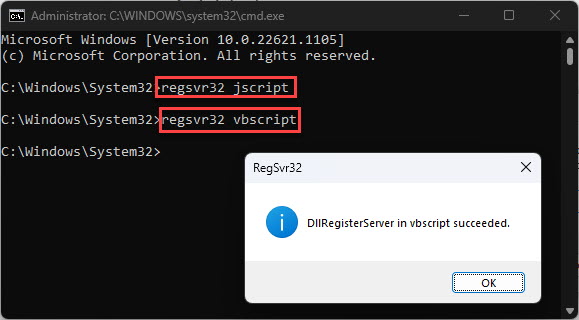
Незарегистрированные системные файлы могут привести к невозможности запуска соответствующих служб. Вы можете зарегистрировать библиотеки динамической компоновки (DLL) с помощью инструмента командной строки «regsvr32».
Выполните следующие шаги, чтобы зарегистрировать важные файлы для безопасности Windows и попытаться вернуть пустые страницы:
-
Запустите командную строку с повышенными привилегиями.
-
Запустите следующие командлеты один за другим:
regsvr32 jscript regsvr32 vbscript
 Зарегистрировать системные файлы
-
Перезагрузите компьютер.
После перезагрузки компьютера проверьте, видите ли вы теперь пустые страницы безопасности Windows.
Манипулировать реестром Windows
Если до сих пор вам не помогло ни одно решение, попробуйте вручную изменить реестр Windows в свою пользу и устранить проблему, выполнив следующие действия:
Примечание: Неправильная настройка критических значений в системном реестре может быть фатальной для вашей операционной системы. Поэтому мы настаиваем на том, чтобы вы создали точку восстановления системы, прежде чем продолжить процесс.
Вы также можете использовать наш лучший выбор программного обеспечения для создания образов дисков и резервного копирования, чтобы больше никогда не потерять свои данные или операционную систему.
-
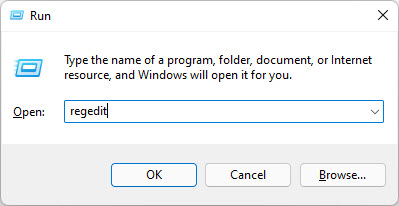
Откройте редактор реестра, введя «regedit» в поле «Выполнить команду».
 Откройте редактор реестра
-
Вставьте следующее в панель навигации для быстрой навигации:
КомпьютерHKEY_LOCAL_MACHINESYSTEMCurrentControlSetServicesSecurityHealthService
 Быстрая навигация в редакторе реестра
-
Дважды щелкните DWORD «Пуск».
Откройте значение DWORD
-
Измените значение данных на «1» или «2».
Изменить данные значения
-
Перезагрузите компьютер, чтобы изменения вступили в силу.
Переустановите приложение безопасности Windows.
Если изменение реестра Windows также не дало результата, вы можете попробовать восстановить заводские настройки приложения Windows Security, как если бы оно было установлено заново. Вот как это сделать:
-
Откройте экземпляр PowerShell с повышенными правами.
-
Запустите следующий командлет:
Get-AppxPackage Microsoft.SecHealthUI -AllUsers | Reset-AppxPackage
 Восстановите заводские настройки приложения безопасности Windows.
Теперь проверьте приложение безопасности Windows, чтобы убедиться, что проблема решена.
Если это не так, вы также можете попробовать аналогичный, но более агрессивный подход ниже.
Повторное развертывание всех приложений
Следующие шаги повторно развертывают все приложения Windows с нуля.
-
Откройте экземпляр PowerShell с повышенными правами.
-
Запустите следующий командлет, чтобы разрешить запуск скриптов:
Set-ExecutionPolicy Неограниченный
Разрешить выполнение скрипта
-
Теперь запустите следующий командлет, чтобы повторно развернуть все приложения:
Get-AppXPackage-AllUsers | Foreach {Add-AppxPackage -DisableDevelopmentMode -Register “$($_.InstallLocation)AppXManifest.xml”}
Повторное развертывание всех приложений Windows
Этот шаг может занять несколько минут, чтобы повторно развернуть все приложения.
Кроме того, игнорируйте любые ошибки, которые вы видите, поскольку они будут предлагать вам закрыть приложения/службы для повторного развертывания определенных приложений. Это не будет необходимо.
После полного выполнения команды проверьте, не сталкиваетесь ли вы с той же ошибкой с безопасностью Windows.
Если и это не сработало, единственным возможным решением будет перезагрузка компьютера.
Сбросить Windows
Сброс компьютера возвращает все конфигурации к заводским настройкам и значениям по умолчанию. Если решения, описанные выше, не сработали для вас, теперь вы должны перезагрузить компьютер.
Обратите внимание, что при этом будут сохранены все ваши личные данные.
Следуйте этим сайтам, чтобы перезагрузить компьютер:
-
Перейдите к следующему:
Приложение «Настройки» >> Система >> Восстановление
-
Нажмите «Сбросить ПК» перед Сбросить этот компьютер.
Сбросить компьютер
Откроется мастер сброса.
-
Нажмите «Сохранить мои файлы».
Сохранить файлы при сбросе Windows
-
Выберите «Локальная переустановка».
Выполнить локальную переустановку
-
Нажмите “Далее.
Продолжить
-
Щелкните Сброс.
Нажмите Сброс
Полный процесс сброса может занять некоторое время, в зависимости от характеристик вашего компьютера. Пожалуйста, дайте ему достаточно времени для завершения и не выключайте и не перезагружайте компьютер во время процесса.
После перезагрузки компьютера для него будут восстановлены заводские настройки, за исключением ваших личных данных на борту.
Теперь проверьте приложение безопасности Windows и посмотрите, были ли восстановлены пустые страницы.
Если проблема не устранена, то единственным решением на данный момент является выполнение чистой установки Windows.
Заключение
В заключение мы должны сделать все возможное, чтобы восстановить приложение безопасности Windows до его функционального состояния, поскольку оно является основным брандмауэром между вашими данными и внешним Интернетом. Без Windows Security и без установленного другого защитного программного обеспечения ваш компьютер и данные на нем будут уязвимы для атак.
Тем не менее, в этой статье перечислены все возможные методы исправления отсутствующих страниц безопасности Windows, с которыми многие пользователи сталкиваются совершенно неожиданно. Мы надеемся, что хотя бы одно из предложенных решений сработало для вас.
Похожие сообщения:
2023-05-01T17:51:59
Tips and Tricks
 Скачать JDK
 Примите лицензионное соглашение и скачайте JDK
 Установить Java
 Мастер закрытия
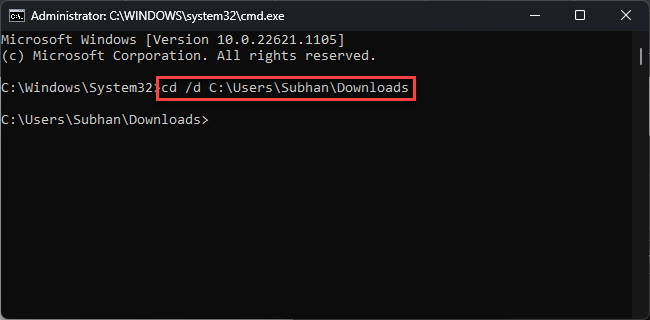 Изменить каталог
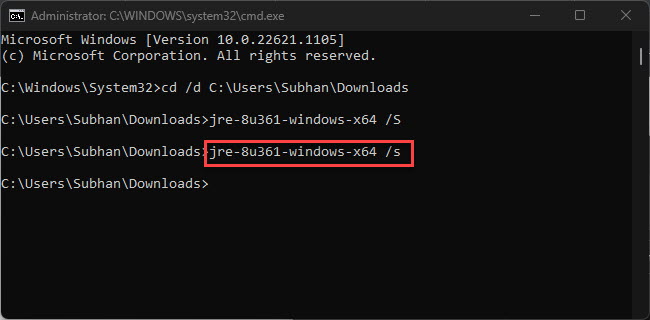 Установите Java с помощью командной строки в автоматическом режиме
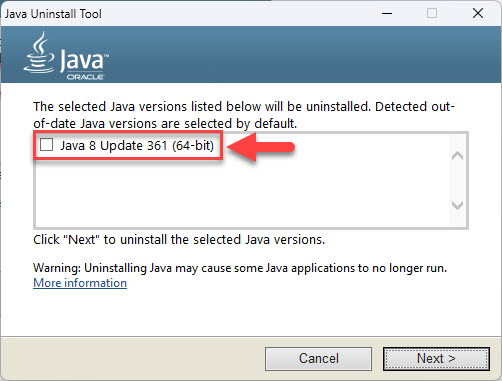 Проверьте установленную версию Java с помощью Java Uninstallation Tool
 Проверьте установленную версию Java с помощью программ и компонентов
 Поиск безопасности Windows
 Откройте дополнительные параметры приложения
 Восстановление безопасности Windows
 Сбросить безопасность Windows
 Выполнение командлетов DISM и SFC для восстановления системных файлов
 Проверить наличие ожидающих обновлений
 Зарегистрировать системные файлы
 Откройте редактор реестра
 Быстрая навигация в редакторе реестра
 Откройте значение DWORD
 Изменить данные значения
 Восстановите заводские настройки приложения безопасности Windows.
 Разрешить выполнение скрипта
 Повторное развертывание всех приложений Windows
 Сбросить компьютер
 Сохранить файлы при сбросе Windows
 Выполнить локальную переустановку
 Продолжить
 Нажмите Сброс
 Терминал Windows
 Командир
 Эмулятор терминала ZOC
 Xshell
 ConEmu
 Гипер
Гипер замазка