Когда вы тратите так много на настройку своего компьютера, было бы обидно, если бы программное обеспечение не было оптимизировано для идеальной игровой среды. Существуют определенные компоненты Windows, которые необходимо настроить, чтобы получить максимальную отдачу от вашей системы.
Microsoft недавно объявил что некоторые компоненты Windows, предназначенные для обеспечения безопасности ваших систем, влияют на их производительность. Однако вы можете отключить эти функции Windows, чтобы оптимизировать компьютер для игровых целей, но, конечно, это сделает вашу систему уязвимой для внешних угроз и атак.
В этой статье перечислены несколько вещей, которые вы можете сделать, чтобы повысить производительность вашей системы, чтобы получить наилучшие игровые возможности на компьютере с Windows 11.
Оптимизируйте Windows 11 для максимальной производительности
Отключить целостность памяти
Целостность памяти — это функция, представленная Microsoft не так давно. Эта функция блокирует драйверы, включенные в «черный список уязвимых драйверов Microsoft», которые не являются доверенными, и хакеры могут внедрить их, чтобы скомпрометировать ваши системы.
В новой Windows 11 22H2 эта функция включена по умолчанию. Однако Microsoft заявляет, что определенные игровые конфигурации могут повлиять на общую производительность системы с включенной функцией целостности памяти, и поэтому предлагает отключить ее (на риск владельца).
В рамках продолжающегося тестирования и получения отзывов от пользователей Microsoft обнаружила, что в некоторых сценариях и некоторых конфигурациях игровых устройств может быть влияние на производительность при включенных функциях целостности памяти и VMP.
Если вы хотите отключить его, вот как:
Примечание: Мы не рекомендуем отключать эту функцию без крайней необходимости, поскольку она защищает ваш компьютер от вредоносных программ. Если этот параметр отключен, потенциально вредоносные драйверы могут устанавливаться и влиять на ваш компьютер.
-
Перейдите к следующему:
Приложение «Настройки» >> Конфиденциальность и безопасность >> Безопасность Windows >> Безопасность устройства
-
Здесь нажмите на Детали изоляции ядра в разделе «Изоляция ядра».
 Детали изоляции ядра
-
Здесь переместите ползунок в положение Выключенный положение ниже Целостность памяти.
 Отключить целостность памяти
-
Теперь перезагрузите компьютер, чтобы изменения вступили в силу.
 Детали изоляции ядра
 Отключить целостность памяти
Целостность памяти теперь будет отключена. Объедините это с остальными задачами по оптимизации, приведенными ниже, чтобы улучшить игровой процесс.
Отключить платформу виртуальных машин (VMP)
Как и целостность памяти, Microsoft также указала в своем почта что VMP также влияет на игровой процесс, хотя и предназначен для защиты ваших систем.
VMP предоставляет основные службы виртуальных машин для Windows, от которых зависят Hyper-V и другие гипервизоры. Таким образом, отключение этого не обязательно поставит ваш компьютер под угрозу, но вы потеряете доступ к некоторым функциям, таким как виртуальные машины, WSL и приложения для Android.
Вот шаги, чтобы отключить VMP в Windows 11:
-
Введите следующее в поле «Выполнить команду», чтобы открыть апплет «Дополнительные функции»:
дополнительные функции
 Открыть апплет «Дополнительные функции»
-
В окне прокрутите вниз и снимите флажок рядом с «Платформа виртуальной машины», затем нажмите Хорошо.
 Отключить платформу виртуальной машины
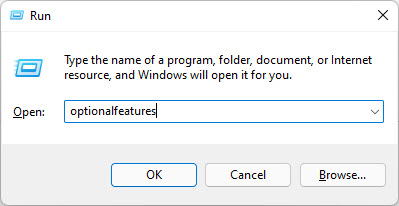 Открыть апплет «Дополнительные функции»
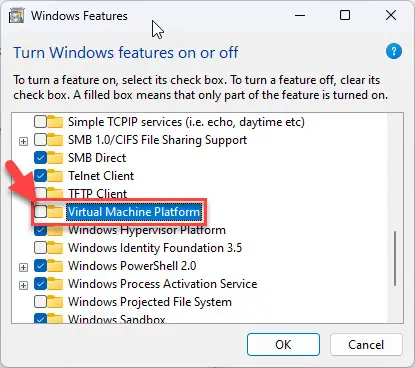 Отключить платформу виртуальной машины
Теперь Windows отключит эту функцию.
Включить игровой режим
Windows поставляется с «Игровым режимом», который вы можете включать и выключать. Включение этой функции улучшает игровой процесс, устанавливая приоритеты и останавливая некоторые фоновые задачи и процессы.
Когда игровой режим включен, он не позволяет Центру обновления Windows выполнять установку драйверов и отправлять уведомления о перезапуске, вызывая меньше беспокойства и используя меньше ресурсов во время игры.
Более того, это также помогает добиться более стабильной частоты кадров в зависимости от конкретной игры и системы.
Выполните следующие простые шаги, чтобы включить игровой режим:
-
Перейдите к следующему:
Приложение «Настройки» >> Игры >> Игровой режим
-
Здесь переключите ползунок перед Игровой режим в На положение, чтобы включить эту функцию.
 Включить игровой режим
 Включить игровой режим
Назначение выделенного графического процессора для игры
Ваш компьютер может иметь общий графический процессор, а также выделенный графический процессор. Вы можете вручную указать, какой графический процессор должен использовать игра, чтобы обеспечить максимально возможную производительность вашей системы.
Вот как вы можете назначить «Per-App GPU» на ПК с Windows 11:
-
Перейдите к следующему:
Приложение «Настройки» >> Система >> Дисплей >> Графика
-
Здесь в списке приложений найдите игру, в которой вы хотите добиться наилучшей производительности, и нажмите на нее. Затем нажмите Параметры.
Откройте параметры игры
-
Во всплывающем окне выберите «Высокая производительность», который обычно выбирает графический процессор с лучшими характеристиками производительности, а затем нажмите Сохранять.
Выберите графический процессор для назначения
 Откройте параметры игры
 Выберите графический процессор для назначения
Несмотря на то, что операционная система Windows автоматически выбирает идеальный графический процессор для каждого приложения, лучше не рисковать и всегда использовать лучший доступный графический процессор.
Используйте режим максимальной производительности
Ultimate Performance Power Plan — это конфигурация мощности для производительности в Windows, которая позволяет вам использовать ваше оборудование на пределе его возможностей. Он предназначен для высокопроизводительных ПК, которые могут выдержать свою нагрузку, в то время как Windows поддерживает их максимальную производительность.
Эта функция по умолчанию встроена в Windows, но недоступна для устройств с аккумулятором (например, ноутбуков). Это связано с тем, что энергопотребление будет намного больше, чем обычно, но кого это волнует, когда вы играете, верно?
Давайте теперь покажем вам, как включить режим Ultimate Performance:
-
Запустите следующий командлет в командной строке с повышенными привилегиями:
powercfg – дубликаты схемы e9a42b02-d5df-448d-aa00-03f14749eb61
 Добавьте максимальную производительность к планам питания
-
Теперь введите powercfg.cpl в поле «Выполнить команду», чтобы открыть Параметры питания апплет.
Откройте апплет Power Options
-
Теперь нажмите Показать дополнительные планы чтобы расширить его.
 Развернуть все планы питания
-
Здесь вы увидите план «Максимальная производительность». Если он неактивен, нажмите «Изменить настройки, которые в данный момент недоступны».
Изменить недоступные настройки
-
Теперь нажмите Максимальная производительность чтобы выбрать его.
 Добавьте максимальную производительность к планам питания
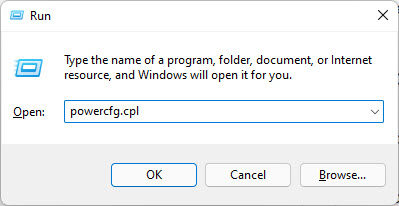 Откройте апплет Power Options
 Развернуть все планы питания
 Изменить недоступные настройки
Режим Ultimate Performance теперь будет включен. Обратите внимание, что это будет потреблять больше энергии, чем обычно, и может быстрее разрядить аккумулятор вашего ноутбука.
Примечание: Когда выбран режим мощности Ultimate Performance, настройки режима мощности в разделе Приложение «Настройки» >> Питание и батарея >> Режим питания больше не работает, если режим питания не будет изменен обратно с Параметры питания апплет.
Включить автоматический HDR
Расширенный динамический диапазон (HDR) обеспечивает лучшую графику благодаря расширенным возможностям цвета и яркости. В Windows 11 вы можете изначально включать или отключать функцию «автоматического HDR», которая значительно улучшает вашу графику, предоставляя вам лучший игровой опыт. Выполните указанные ниже шаги, чтобы включить эту функцию:
Примечание: Auto HDR можно включить только в том случае, если ваше устройство отображения поддерживает его. Если HDR не поддерживается, вы не увидите соответствующие параметры в приложении «Настройки».
-
Перейдите к следующему:
Приложение «Настройки» >> Система >> Дисплей >> HDR
-
Во-первых, выберите устройство отображения с поддержкой HDR из раскрывающегося меню (если подключено более одного дисплея). Затем переключите ползунки перед «Использовать HDR” и “Авто HDRв На позиция.
 Включить автоматический HDR
 Включить автоматический HDR
Автоматический HDR теперь будет включен. Если у вас есть более одного устройства отображения с поддержкой HDR, вы также можете выбрать его в настройках дисплея и включить Auto HDR, выполнив те же действия, что и выше.
Повышение производительности визуальных эффектов
В игре все решают мелкие детали и эффекты. Вы можете улучшить свои визуальные эффекты, настроив их на лучшую производительность, а не на лучший внешний вид. Вот как:
-
Открой Свойства системы апплет, введя sysdm.cpl в поле «Выполнить команду».
Откройте апплет «Свойства системы»
-
Переключиться на Передовой вкладку, а затем нажмите Настройки под Производительность.
 Открыть дополнительные настройки
-
Во всплывающем окне выберите «Отрегулируйте для лучшей производительности», затем нажмите Применять и Хорошо.
 Настройте визуальные эффекты для лучшей производительности
-
Теперь перезагрузите компьютер, чтобы изменения вступили в силу.
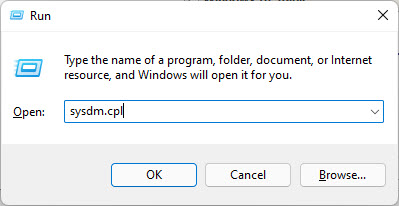 Откройте апплет «Свойства системы»
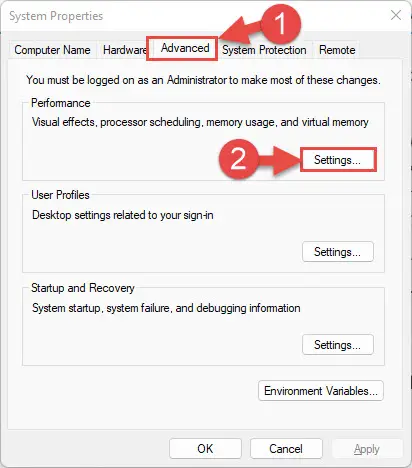 Открыть дополнительные настройки
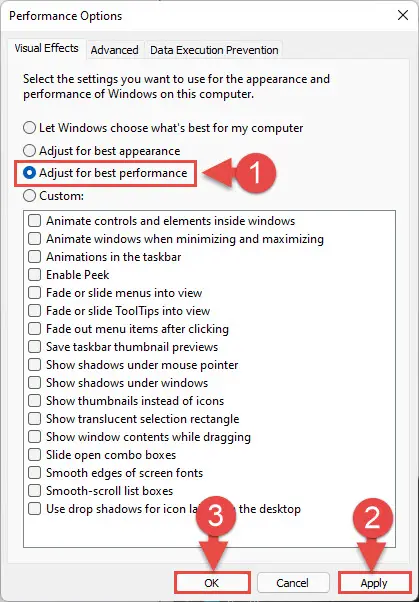 Настройте визуальные эффекты для лучшей производительности
Отключить все уведомления
Маленькие всплывающие окна и неуместные уведомления могут раздражать во время игры. К счастью, все это можно отключить, включив Focus Assist; функция, которая помогает вам сосредоточиться на своих задачах (в данном случае на играх), блокируя все несущественные подсказки и уведомления.
Выполните следующие действия, чтобы включить Focus Assist:
-
Перейдите к следующему:
Приложение «Настройки» >> Система >> Фокус
-
Вот, разверните Фокусустановите продолжительность блокировки всех уведомлений, а затем щелкните Начать фокус-сессию.
Включить помощь при фокусировке
-
Теперь вы увидите приложение «Часы», из которого вы можете управлять настройками Focus Assist и отключать его, когда закончите играть.
 Приложение часов
 Включить помощь при фокусировке
 Приложение часов
Кроме того, вы также можете включить функцию «Не беспокоить» на панели уведомлений рядом с меню быстрого доступа, щелкнув значок маленького колокольчика.
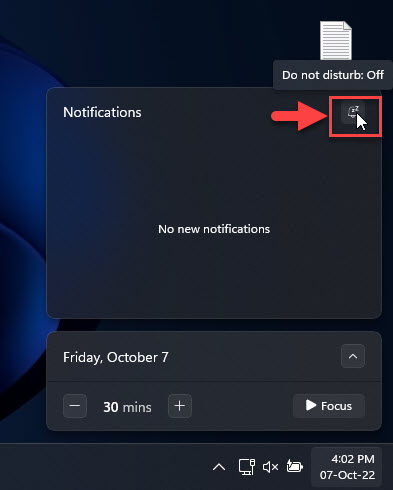 Включить режим «Не беспокоить»
Отключить игровую панель Xbox
Возможно, вы сталкивались с игровой панелью Xbox. Хотя это полезная функция для захвата экрана и общения с друзьями, она имеет множество наложений, которые явно мешают вашему игровому процессу. Поэтому мы предлагаем вам отключить его для лучшего игрового процесса. Вот как:
-
Перейдите к следующему:
Приложение «Настройки» >> Игры >> Игровая панель Xbox
-
Теперь переместите ползунок в Выключенный позиция.
Отключить игровую панель Xbox
 Отключить игровую панель Xbox
Этого должно быть достаточно, чтобы улучшить ваш игровой опыт. Однако, если вы считаете, что игровая панель является вирусом, вы можете полностью удалить ее, запустив следующий командлет в экземпляре PowerShell с повышенными правами:
Ge-AppxPackage Microsoft.XboxGamingOverlay | Удалить-AppxPackage.
Настройка программного обеспечения графического процессора
Если в ваших системах есть выделенные графические процессоры, AMD и Nvidia предоставляют собственное программное обеспечение для управления и настройки своего оборудования. Используя это программное обеспечение, вы можете настроить графический процессор для достижения наилучшей производительности.
Нвидиа
Если у вас есть графический процессор Nvidia, откройте панель управления Nvidia. Здесь нажмите Управление настройками 3D и убедитесь, что вы находитесь на Глобальные настройки вкладка Набор Режим управления питанием к Предпочитайте максимальную производительность и установите Максимальная частота кадров до максимальной частоты обновления, поддерживаемой вашим устройством отображения.
AMD
Если у вас есть графический процессор AMD, откройте программное обеспечение Adrenalin, щелкните значок Настройки значок и выберите Графика из меню. Включать Радеон буст и Радеон против задержек для плавного игрового процесса.
Если вы обнаружите, что нужно настроить больше параметров, вы можете поэкспериментировать и найти тот, который обеспечивает наилучшую производительность во время игры.
Последние мысли
Несмотря на то, что Microsoft рекомендует отключать функции безопасности для повышения производительности в играх, они не несут ответственности за ваш компьютер. В конце концов, если ваш компьютер будет скомпрометирован из-за того, что вы отключили целостность памяти, пострадаете именно вы. Поэтому мы предлагаем вам принять меры предосторожности и снова включить важные функции, когда вы закончите играть.
Тем не менее, комбинированного результата этих методов для повышения производительности ПК должно быть достаточно, чтобы обеспечить вам плавный игровой процесс без задержек, при условии, что ваше оборудование достаточно хорошо для запуска поддерживаемых игр.
Похожие сообщения:
 Вкладка «История приложений» в диспетчере задач
 Откройте настройки диспетчера задач
 Включить показ истории для всех процессов
 Вкладка «История приложений» в новом диспетчере задач
 Выберите детали для просмотра или скрытия
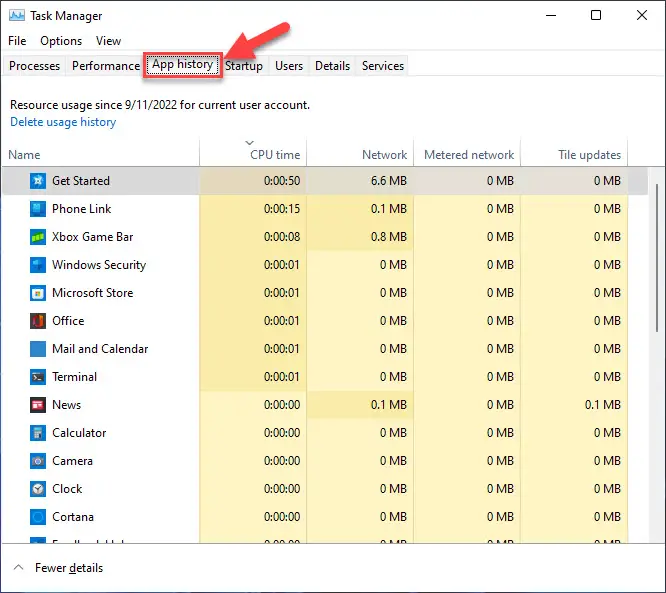 Перейдите на вкладку «История приложений».
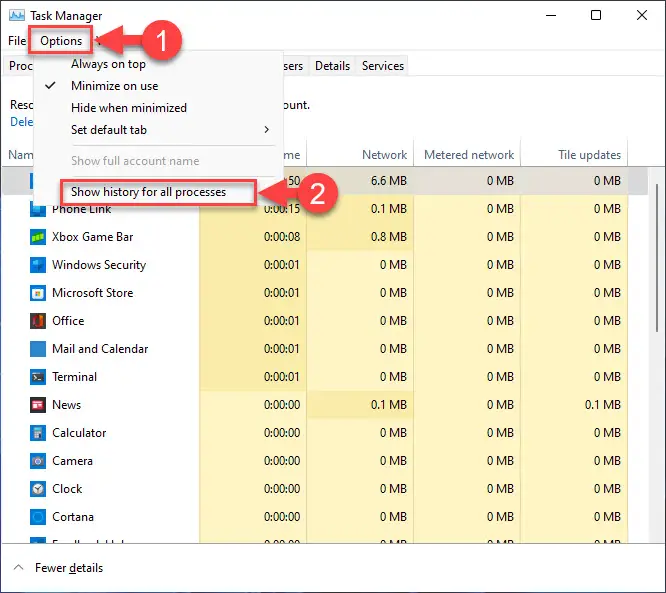 Включить показ истории для всех процессов
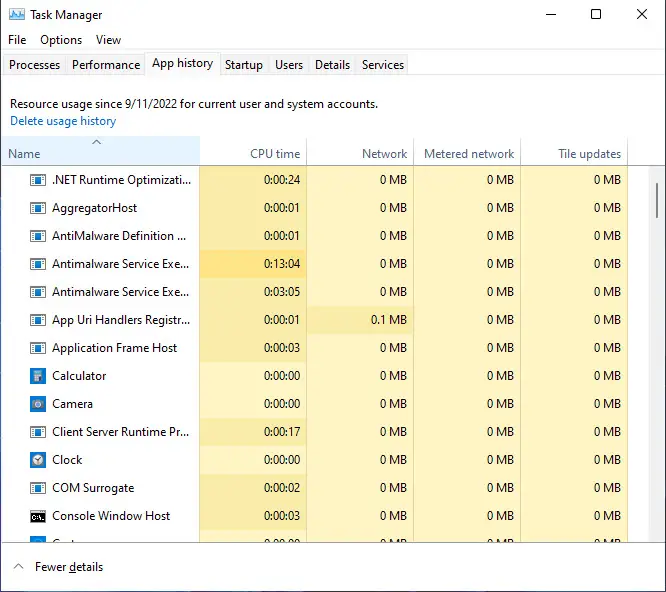 Просмотреть все детали процессов в истории приложений
 Откройте приложение на вкладке «История приложений»
 Откройте свойства процесса
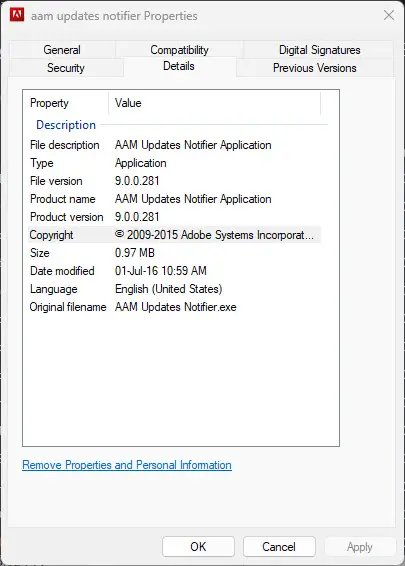 Посмотреть подробности процесса
 Поиск информации о процессе в Интернете
 Дата последнего сброса
 Сбросить историю использования на вкладке «История приложений»
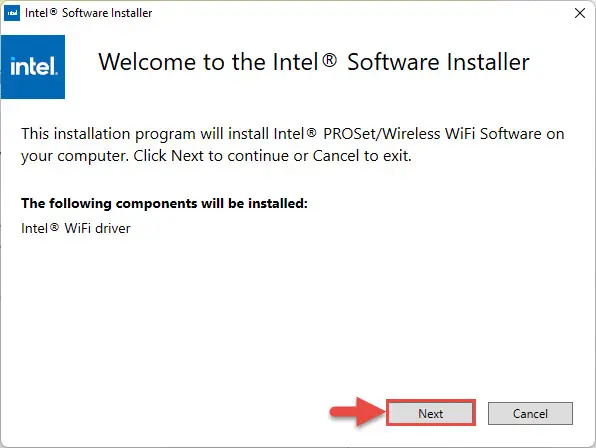 Начать установку
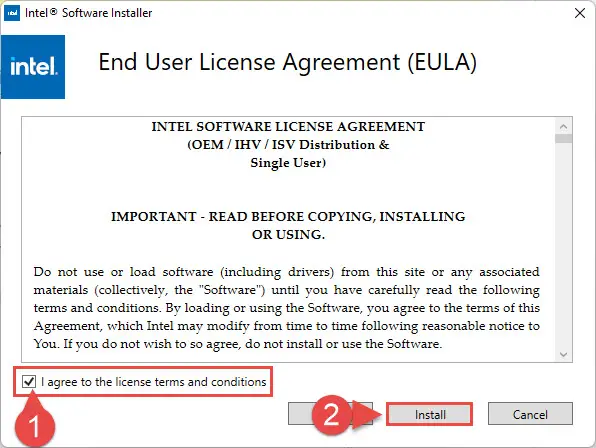 Согласен с условиями лицензии
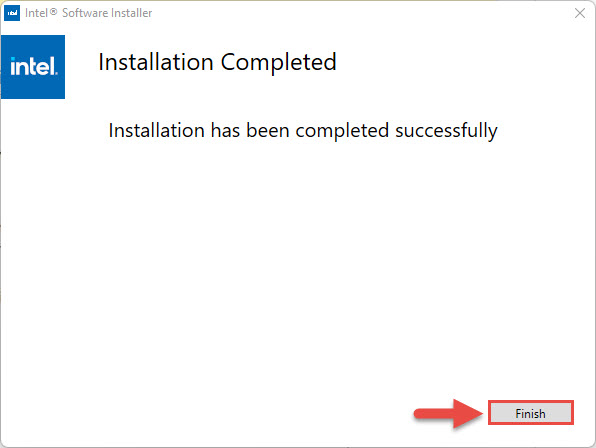 Закрыть мастер установки
 Процесс PhoneExperienceHost exe работает в фоновом режиме
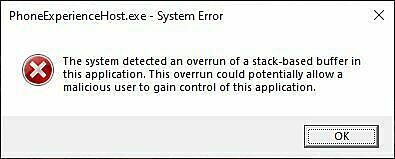 Сообщение об ошибке системы PhoneExperienceHost.exe
 Расширенные параметры открытия телефонной ссылки
 Установите фоновое разрешение «Никогда»
 Отключить запуск приложения в фоновом режиме
 Не удается удалить телефонную ссылку из приложения «Настройки».
 Удалите приложение Phone Link с помощью PowerShell.
 Откройте свойства Runtime Broker
 Цифровая подпись
 Развернуть телефонную ссылку
 Откройте местоположение файла PhoneExperienceHost
 Сканировать файл с помощью Microsoft Defender
 Сканировать файл
 Выделить всю папку
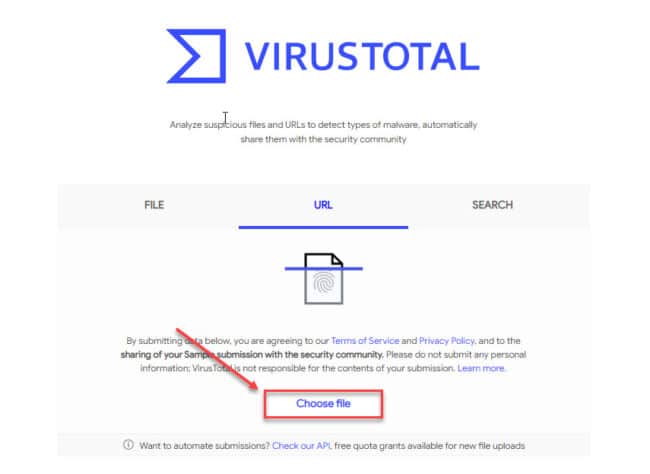 Выберите файл для загрузки
 Выберите файл
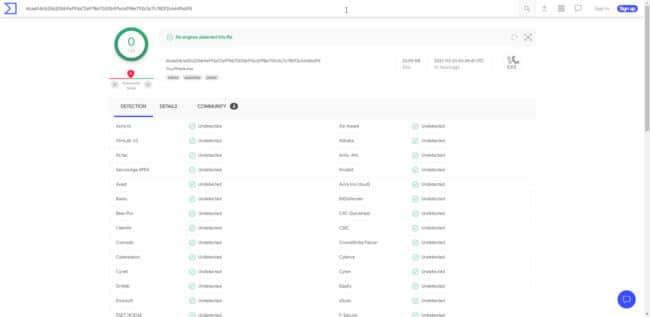 Список используемых механизмов безопасности
 Скачать JDK
 Принять лицензионное соглашение
 Установить Java
 Мастер закрытия
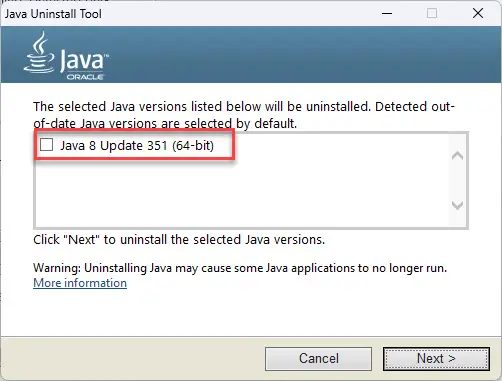 Проверить установленную версию Java