As the telecommunications industry becomes more competitive, local ISPs need to find ways to stay ahead of larger telcos and offer services that meet the changing demands of their customers. One of the solutions to this challenge is to implement TR-069 ACS server to help streamline network management, reduce costs, and increase efficiency. Читать
Архив рубрики: Публикации
Как создать загрузочную флешку MacOS в Windows 11
Чтобы создать загрузочный USB-накопитель macOS в Windows 11, вам понадобится USB-накопитель емкостью 16 ГБ и файл macOS DMG. Сначала подготовьте USB-диск с помощью утилиты командной строки diskpart. Затем используйте TransMac для загрузки файла macOS DMG на USB-накопитель. После этого вставьте загрузочный USB-накопитель macOS в порт вашего Mac, нажмите и удерживайте клавишу «Option» при включении, чтобы перейти к экрану «Диспетчер загрузочных дисков», и выберите оттуда загрузочный USB-накопитель. Компьютеры, включая системы macOS, могут иногда испытывать проблемы. которые мешают их нормальному запуску. В таких случаях наличие загрузочного USB для macOS может быть неоценимым. Даже если ваш компьютер с macOS не отвечает, можно создать загрузочный USB-накопитель с помощью компьютера с Windows 11. Чтобы сделать процесс как можно более удобным для начинающих, мы описали необходимые компоненты и шаги ниже.
Чтобы создать загрузочный USB-накопитель для вашего Mac с помощью Windows 11, вам потребуется:
- USB-накопитель на 16 ГБ
- macOS файл
.dmg
Если у вас еще нет файла .DMG, вы можете загрузить старые версии непосредственно с веб-сайта Apple, которые можно обновить после установки. Кроме того, вы можете получить более новые версии со сторонних веб-сайтов. Однако будьте осторожны, так как сторонние источники могут содержать вредоносное ПО, вирусы или даже быть незаконными. Мы настоятельно рекомендуем использовать официальные каналы, когда это возможно.
Для вашего удобства мы проведем вас через официальный метод загрузки файла macOS .DMG и записи на USB-накопитель для создания загрузочного USB-накопителя macOS в понятной и информативной форме.
Загрузка файла macOS DMG
Чтобы получить файл DMG для macOS, перейдите на [support.apple.com] (https://support.apple.com/en-in/HT211683?ref=allthings.how) в предпочитаемом вами браузере. Затем прокрутите страницу вниз и щелкните правой кнопкой мыши один из доступных вариантов для macOS и выберите параметр «Сохранить как». Затем выберите предпочтительное место для загрузки.
Подготовка USB-накопителя для macOS
После загрузки файла macOS DMG вам необходимо сначала подготовить USB-диск, а затем загрузить сторонний инструмент, который может создать загрузочный USB-накопитель для macOS на вашем компьютере с Windows 11.
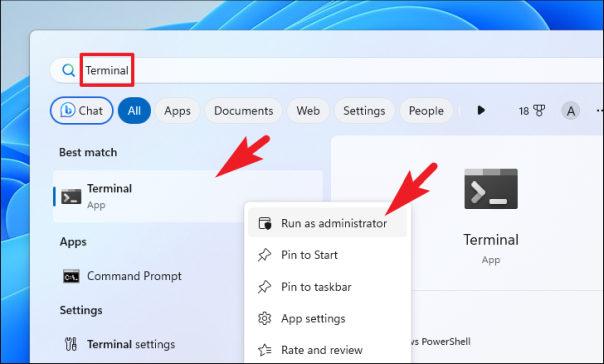
Вставьте USB-диск, если вы еще этого не сделали. Как только система обнаружит его, перейдите в меню «Пуск» и введите «Терминал», чтобы выполнить поиск. Затем щелкните правой кнопкой мыши плитку «Терминал» и выберите параметр «Запуск от имени администратора».
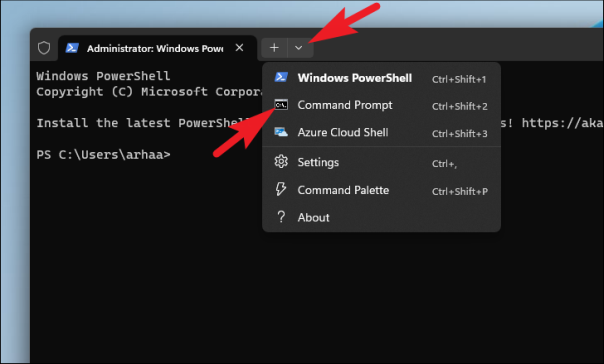
После этого щелкните значок шеврона (стрелка вниз) и выберите параметр «Командная строка».
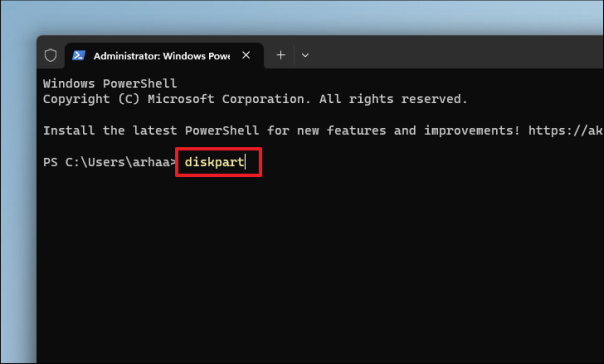
На экране командной строки введите команду diskpart и нажмите Enter на клавиатуре.
Затем введите или скопируйте+вставьте команду list disk, чтобы продолжить. Это отобразит все разделы хранилища.
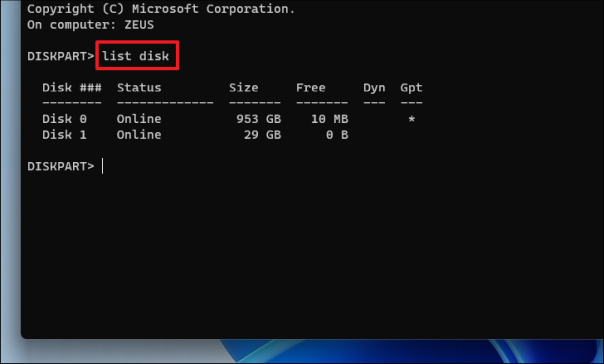
Далее используйте команду выберите диск <номер>. Здесь замените заполнитель номером, соответствующим подключенному USB-накопителю, который вы хотите создать в качестве загрузочного USB. Например, мы будем использовать «Диск 1».
Примечание. Вы должны указать свой USB-диск в списке, указав размер диска. Если ваш USB-диск был 32 ГБ, он может отображаться в списке как 29 ГБ.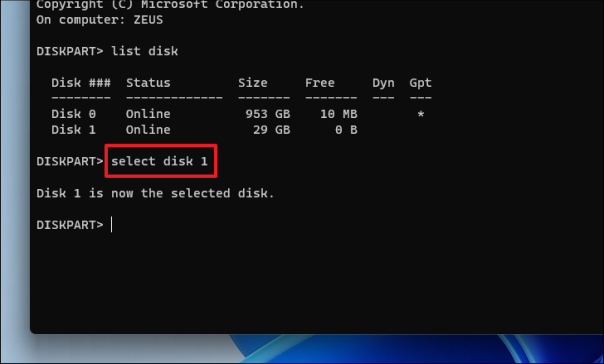
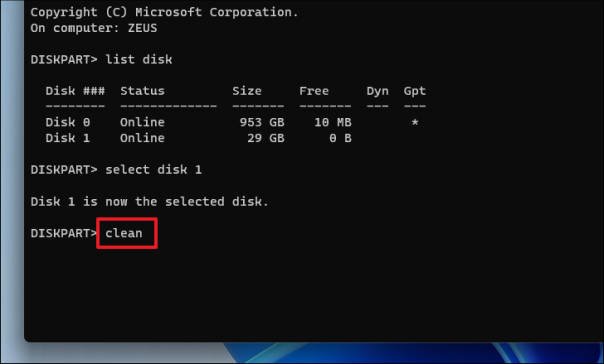
После выбора диска введите clean и нажмите Enter, чтобы выполнить команду и отформатировать диск начисто.
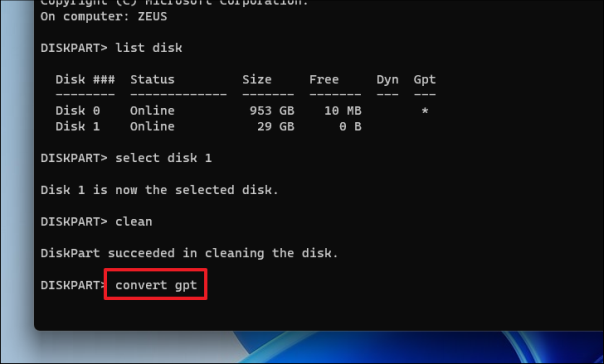
Затем введите «convert GPT» и нажмите «Enter», чтобы преобразовать диск в формат GPT.
Наконец, введите «создать основной раздел» и нажмите «Ввод», чтобы выполнить команду.
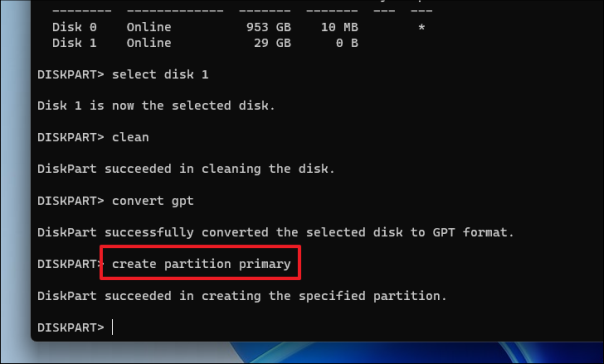
Теперь, когда вы преобразовали USB-накопитель из MBR (основной загрузочной записи) в систему GPT (таблица разделов GUID), вы можете продолжить запись файла DMG на USB-накопитель программное обеспечение TransMac и загрузите файл .DMG на USB-накопитель.
Создание загрузочной флешки macOS
Чтобы записать файл macOS DMG на USB-накопитель, мы будем использовать бесплатную пробную версию приложения TransMac для Windows.
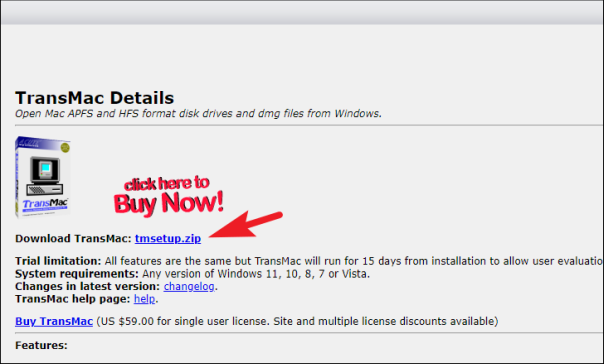
Чтобы загрузить TransMac, перейдите на acutesystems.com/scrtm.htm и щелкните ссылку «tmsetup.zip», чтобы загрузить приложение. на вашем ПК.
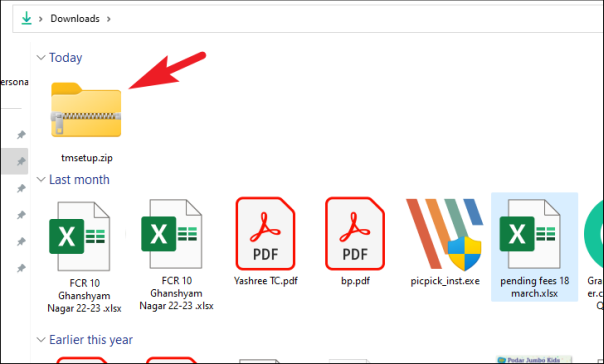
Затем перейдите в каталог Downloads по умолчанию на вашем компьютере и дважды щелкните файл tmsetup.zip чтобы открыть его.
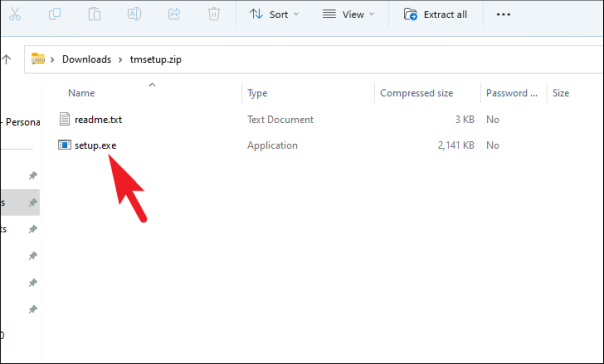
Затем дважды щелкните файл setup.exe, чтобы запустить программу установки.
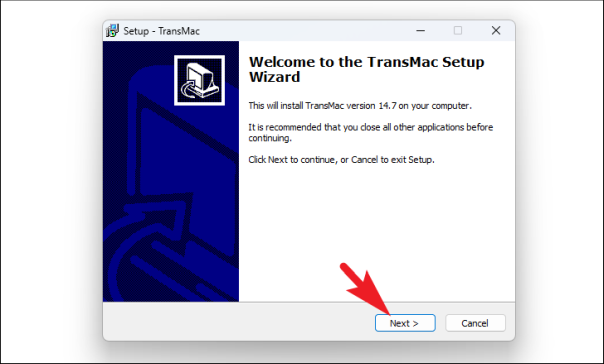
В окне установщика нажмите кнопку «Далее», чтобы продолжить.
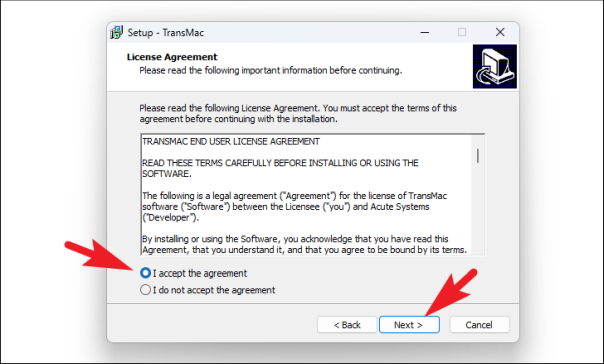
Затем нажмите «Я принимаю соглашение» и нажмите «Далее».
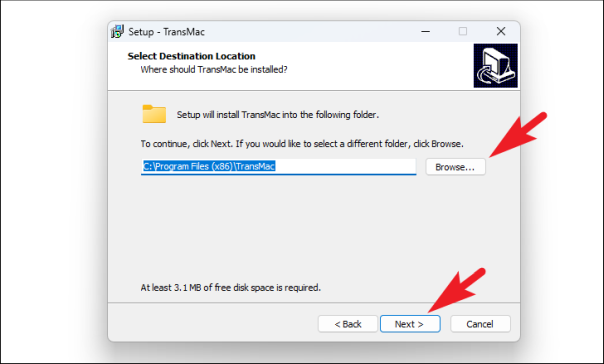
Нажмите «Далее» на экране выбора места назначения. Если вам нужно изменить каталог установки по умолчанию, нажмите кнопку «Обзор», выберите местоположение и нажмите кнопку «Далее».
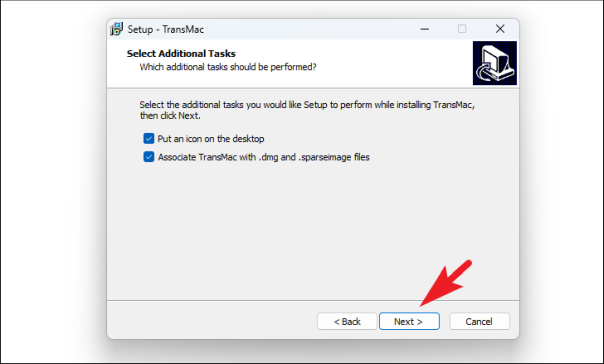
На экране «Выбор дополнительных задач» нажмите кнопку «Далее», чтобы продолжить.
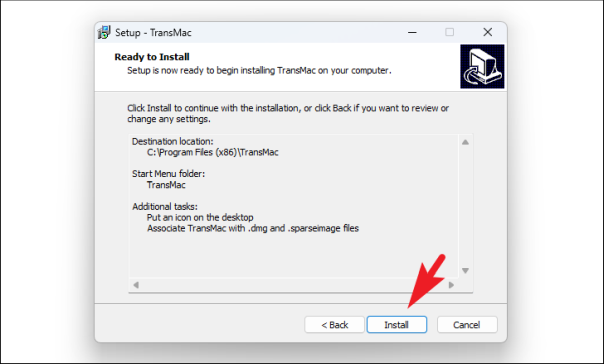
Наконец, нажмите кнопку «Установить», чтобы начать установку TransMac.
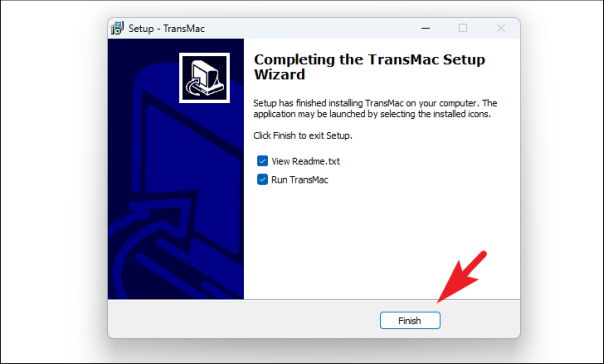
После завершения установки нажмите кнопку «Готово», чтобы выйти из программы установки.
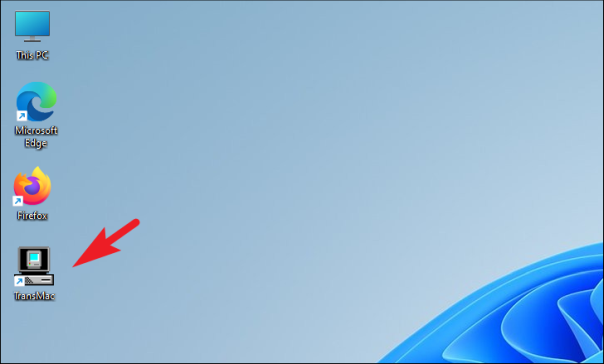
Теперь запустите TransMac, дважды щелкнув значок приложения «TransMac» на рабочем столе.
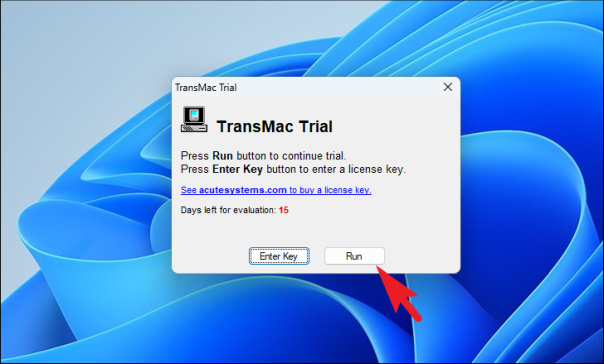
На экране пробной версии TransMac нажмите кнопку «Выполнить», чтобы продолжить 15-дневную пробную версию.
Теперь, хотя вы уже подготовили USB с разметкой GPT, лучше еще раз повторить шаг, используя Встроенная утилита TransMac для форматирования и создания USB-накопителя, совместимого с macOS.
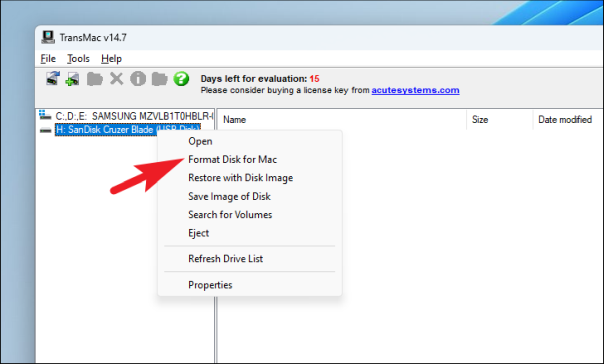
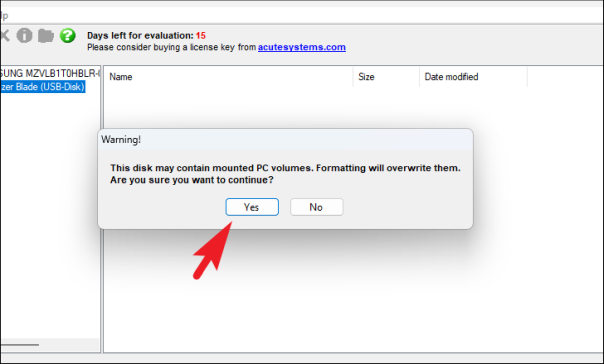
Щелкните правой кнопкой мыши USB-накопитель на левой панели и выберите параметр «Форматировать диск для Mac».
После этого нажмите кнопку «Да» для подтверждения.
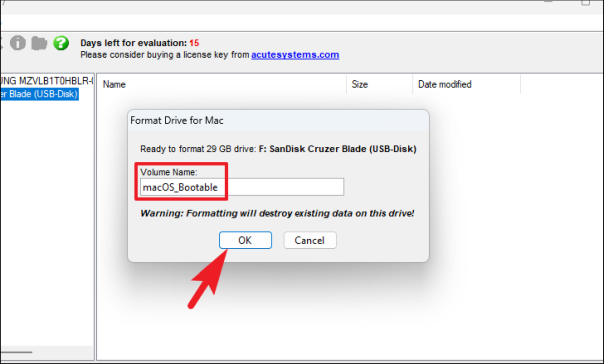
Когда будет предложено назвать диск, укажите подходящее имя для диска и нажмите кнопку «ОК». Мы называем его «macOS_Bootable».
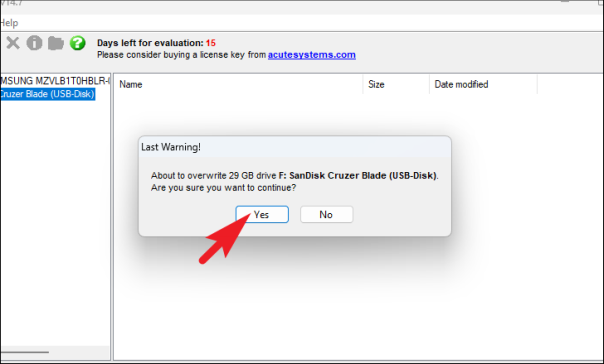
На экране «Последнее предупреждение» нажмите кнопку «Да», чтобы продолжить.
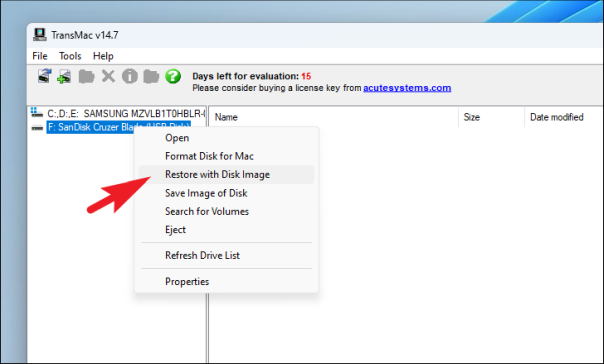
После того, как диск отформатирован, снова щелкните правой кнопкой мыши USB-накопитель на левой панели и выберите «Восстановить». с опцией «Образ диска».
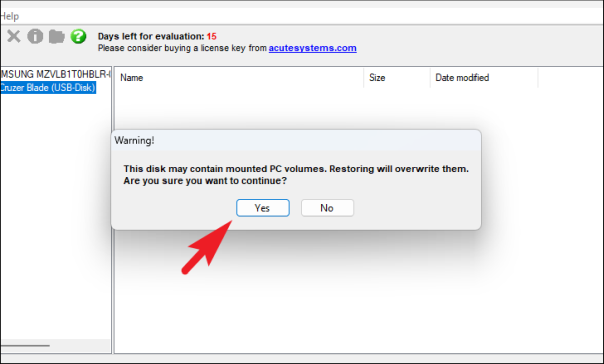
Вы получите еще одно диалоговое окно с предупреждением, нажмите «Да», чтобы продолжить.
Наконец, в диалоговом окне «Восстановить образ диска на диск» нажмите кнопку «многоточие» под « Образ диска для восстановления» и выберите файл macOS DMG, который вы ранее загрузили на свой компьютер. Затем нажмите кнопку «Да», чтобы начать процесс.
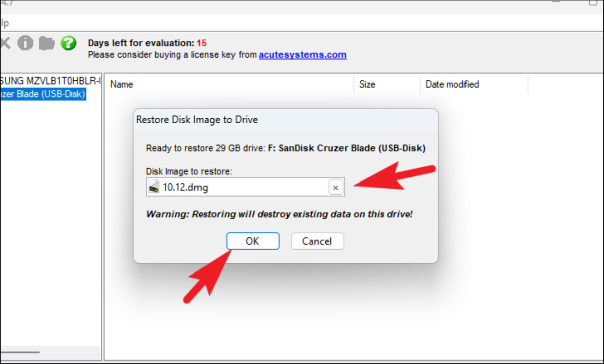
Расслабьтесь и подождите, пока TransMac закончит восстановление файла macOS DMG на USB-накопитель.
Загрузка вашего Mac с помощью недавно созданного загрузочного USB-накопителя macOS
Как только TransMac успешно восстановит/запишет образ диска на USB-накопитель. Безопасно отключите USB-накопитель от ПК с Windows 11.
Выключите свой Mac (если он еще не выключен), вставьте загрузочный USB-накопитель macOS в USB-порт вашего Mac и включите его. Убедитесь, что вы нажимаете и удерживаете клавишу «Option» при включении Mac.
Ваш Mac перенесет вас на экран Startup Disk Manager. Вы должны увидеть там загрузочный диск macOS, а затем выбрать его для установки macOS с загрузочного USB-накопителя.
Заключение
Создание загрузочного USB-накопителя для macOS с помощью компьютера с Windows 11 — ценный инструмент для устранения неполадок и устранения проблем с запуском на компьютерах Mac. Следуя подробным инструкциям, приведенным выше, вы можете безопасно загрузить файл macOS DMG и использовать TransMac для создания загрузочного USB-накопителя macOS.
Имея под рукой загрузочный USB-накопитель macOS, вы можете легко восстановить работоспособность своего Mac, даже если он не отвечает. Всегда не забывайте использовать официальные каналы для получения DMG-файла macOS, чтобы обеспечить безопасность и законность ваших действий.
2023-05-19T23:25:47
Вопросы читателей
Безопасность и конфиденциальность данных при управлении информацией в государственных учреждениях
Политика информационной безопасности — одно из ключевых условий качественной работы государственной организации и ее эффективного развития. В соответствии с требованиями международных стандартов каждая госструктура обязана поддерживать рабочее состояние систем управления БД, обеспечивать конфиденциальность данных, доступность и целостность.
Руководитель государственного учреждения обязан согласовать положения о защите данных с ответственными лицами внутри ведомства, включить соответствующие требования во внутреннюю систему менеджмента. Методы управления и контроля разрабатываются с учетом требований информационной безопасности.
Обеспечение безопасности в государственных органах требует штата IT-специалистов с соответствующей компетенцией. С помощью программных инструментов сотрудники создадут условия, при которых вероятность утечки, кражи, случайного удаления, блокировки или распространения данных сведется к минимуму.
Системы информационной безопасности применяются для пресечения несанкционированных доступов к важной информации. При помощи специальных программных продуктов госструктура получает эффективные средства против утечки и распространения персональной информации.
Обязательная аналитика в государственных организациях
Все программные средства информационной безопасности для госорганов подлежат обязательной сертификации в аккредитованных испытательных лабораториях. Внедрение ПО осуществляется с применением процедур анализа риска информационной безопасности. В ходе аналитических операций определяются владельцы риска, устанавливается его степень, оцениваются потенциальные угрозы, выявляется вероятность повторных эксцессов.
Внедрение специализированного аналитического ПО предоставляет госучреждению возможность:
- внедрения СУ безопасностью информации;
- анализа безопасности личных данных;
- оценку уровня защищенности информации о финансах;
- анализа безопасности данных, являющихся интеллектуальной собственностью;
- валидации уровня безопасности данных заказчиков и сторонних пользователей.
Наиболее эффективная информационно-аналитическая система для государственных структур — N3 Аналитика. Программный комплекс отечественной разработки полностью удовлетворяет потребности госсектора в обеспечении ИБ. Подробнее о продукте читайте здесь: https://analytics.netrika.ru/n3_gossektor.
2023-05-19T10:33:43
Безопасность
Util-linux, набор утилит Linux, которые нельзя пропустить

util-linux набор разных утилит
Большинство из Дистрибутивы Linux поставляются с множеством утилит., многие из которых разработаны для общих целей и поэтому могут быть найдены во многих дистрибутивах Linux.
Дело в том, что недавно вышла новая версия Util-linux, который по сути представляет собой утилиту швейцарского армейского ножа для вашего распространения.
Java-программа для поиска самого большого элемента массива
Java — популярный язык программирования, используемый для разработки широкого спектра приложений, от простых инструментов командной строки до сложных корпоративных систем. Одной из распространенных задач в программировании является нахождение самого большого элемента массива. Это может быть полезно в различных приложениях, таких как алгоритмы сортировки или анализа данных.
Как найти максимальный элемент массива
У нас есть разные методы для поиска максимального элемента в массиве.
Способ 1. Используя итерацию
Ниже приведены шаги по поиску максимального элемента в массиве.
- Шаг 1: Создайте переменную с именем max и установите первый элемент массива в качестве его начального значения.
- Шаг 2: Проверка после выполнения цикла от индекса 1 до N.
- Шаг 3: Если arr[i] превышает max, установите max равным arr[i].
- Шаг 4: После завершения итерации выведите максимум.
Реализация кода
import java.util.Scanner;


public class Main

{

  public static void main(String args[])

  {


     int arr[] = {12, 13, 1, 10, 34, 10};


     int max = arr[0];


     for(int i=0; i<arr.length; i++)

     {

       if(max < arr[i])

       {

          max = arr[i];

       }


     }


    System.out.print(max);

  }

}
Вывод
34
Способ 2. Использование рекурсии
Ниже приведены шаги по поиску максимального элемента в массиве.
- Шаг 1: Создайте рекурсивную функцию с именем get max (int arr[, int n]).
- Шаг 2: Основа: Если (n==1), верните arr[0].
- Шаг 3: Если нет, верните max (arr[n-1], getmax(arr, n-1).
Реализация кода
import java.util.*;


class Main

{

   static int getmax(int arr[], int n){

       if(n==1)

       return arr[0];


       return Math.max(arr[n-1], getmax(arr, n-1));

   }

   public static void main(String args[])

   {


      int arr[] = {12, 13, 1, 10, 34, 10};

      int n = arr.length;

      System.out.print(getmax(arr, n));

   }

}
Вывод
34
Метод 3: подход «снизу вверх»
При таком подходе мы будем вызывать функцию findlargest(int arr[], int i, int end)
- Шаг 1: При вызове функции findlargest(int arr[], 0, int end) в качестве индекса конечного элемента массива изначально указывается end
- передавая ‘i’ сначала как 0.
- Шаг 2: Рекурсивно считайте предпоследний элемент в итерации.
- Шаг 3: между предпоследним и предпоследним элементами массива найдите больший.
- Шаг 4: Верните результат к максимальному значению предыдущей рекурсивной итерации.
- Шаг 5: Найдите наибольшую разницу между текущим элементом индекса массива и текущим максимальным значением в каждом из оставшихся рекурсивных вызовов.
- Шаг 6: Отправьте окончательное максимальное значение из последнего рекурсивного вызова, затем выведите.
Реализация кода
import java.util.*;


public class Main

{

   static int maximum(int arr[], int i, int end)

   {

      int max;


      if(i == end-1)

         return (arr[i] > arr[i + 1]) ? arr[i] : arr[i + 1];


      max = maximum(arr, i + 1, end);


      return (arr[i] > max) ? arr[i] : max;

   }


   public static void main(String args[])

   {


     int arr[] = {12, 13, 1, 10, 34, 10};

     int end = arr.length-1;

     System.out.print(maximum(arr, 0, end));

   }

}
Вывод
34
Заключение
Мы разработали Java-программу для поиска самого большого элемента в массиве целых чисел. Программа использует простой подход, который включает в себя перебор массива и отслеживание самого большого элемента, виденного на данный момент. Программа демонстрирует использование базовых концепций программирования, таких как циклы, условные операторы и манипулирование переменными.
В целом, эта программа обеспечивает прочную основу для работы с массивами на Java и может быть полезным инструментом для разработчиков, работающих над широким спектром приложений.
Вопросы и ответы
Вопрос 1. Что такое массив в Java? Массив в Java — это набор похожих типов данных, хранящихся в непрерывном блоке памяти. Доступ к каждому элементу в массиве осуществляется по индексу, начинающемуся с нуля.
Вопрос 2. Как мне объявить массив в Java? Вы можете объявить массив на Java, указав тип данных элементов и размер массива. Например, чтобы объявить массив целых чисел с 5 элементами, вы можете использовать следующий код: int[] arr = new int[5];
Вопрос 3. Как мне найти самый большой элемент в массиве на Java? Вы можете найти самый большой элемент в массиве на Java, выполнив итерацию по массиву и отслеживая самый большой элемент, который был замечен на данный момент. Вы можете инициализировать переменную для первого элемента в массиве, а затем сравнить каждый последующий элемент с этой переменной, обновляя переменную, если найден элемент большего размера.
Вопрос 4. Какова временная сложность программы для поиска самого большого элемента в массиве? Временная сложность программы для поиска самого большого элемента в массиве с использованием простого итеративного подхода равна O(n), где n — размер массива. Это потому, что программе необходимо выполнить итерацию по каждому элементу в массиве, чтобы найти самый большой элемент.
Вопрос 5. Могу ли я использовать эту программу для поиска самого большого элемента в многомерном массиве? Нет, эта программа предназначена для работы только с одномерными массивами. Чтобы найти самый большой элемент в многомерном массиве, вам нужно будет модифицировать программу для перебора всех элементов в массиве с учетом размеров массива.
2023-05-17T13:56:15
Java
Сертифицированные курсы Microsoft: Открывающие новые возможности для карьерного роста
В современном быстро развивающемся цифровом мире приобретение нужных навыков и сертификатов имеет важное значение для карьерного роста. Среди многочисленных доступных сертификатов курсы, сертифицированные Microsoft, выделяются как свидетельство знаний человека в области технологий Microsoft. Эти курсы предлагают профессионалам всестороннюю платформу для повышения их квалификации, расширения их знаний и открывают двери для захватывающих карьерных возможностей. В этой статье мы рассмотрим значение сертифицированных курсов microsoft москва и то, как они могут помочь людям преуспеть на конкурентном рынке труда.
Широкий спектр сертификатов
Сертифицированные курсы microsoft охватывают широкий спектр дисциплин, отвечающих различным профессиональным интересам. Независимо от того, склонны ли вы к облачным вычислениям, анализу данных, разработке программного обеспечения, кибербезопасности или бизнес-аналитике, Microsoft предлагает сертификаты, адаптированные к этим областям. Широкий спектр сертификатов, таких как Microsoft Certified: Администратор Azure, Microsoft Certified: Помощник аналитика данных и Microsoft Certified: помощник инженера по искусственному интеллекту Azure, позволяет профессионалам специализироваться в определенных областях и оставаться актуальными в своих соответствующих областях.
Признание в отрасли
Сертификаты Microsoft признаны во всем мире и пользуются уважением профессионалов отрасли. Когда работодатели видят сертификаты Microsoft в резюме, они сразу же признают профессионализм и целеустремленность кандидата. Эти сертификаты подтверждают технические навыки сотрудника и демонстрируют стремление к непрерывному обучению. В результате лицам, имеющим сертификаты Microsoft, часто отдается предпочтение в процессе подбора персонала, и они имеют конкурентное преимущество перед своими коллегами.
Углубленные знания и развитие навыков
Сертифицированные курсы Microsoft обеспечивают всестороннее понимание технологий, инструментов и платформ Microsoft. Эти курсы предназначены для передачи практических навыков с помощью практических лабораторных работ, реальных сценариев и интерактивных тренингов. Проходя эти курсы, профессионалы получают глубокие знания о новейших продуктах Microsoft, лучших отраслевых практиках и новых тенденциях. Эти знания дают им опыт, необходимый для решения сложных задач и предоставления инновационных решений в их соответствующих ролях.
Расширенные перспективы карьерного роста
Получение сертификатов Microsoft значительно расширяет перспективы карьерного роста. В эпоху, когда организации в значительной степени полагаются на технологии Microsoft, сертифицированные специалисты обладают опытом, необходимым для реализации инициатив по цифровой трансформации. Спрос на квалифицированных специалистов Microsoft продолжает расти, и наличие соответствующих сертификатов открывает возможности для таких должностей, как облачные администраторы, инженеры по обработке данных, разработчики программного обеспечения и ИТ-консультанты. Сертифицированные специалисты могут изучать различные карьерные пути в разных отраслях и получать более высокий потенциал заработка.
Непрерывное обучение и повышение квалификации
Сертифицированные курсы Microsoft подчеркивают важность непрерывного обучения и повышения квалификации. Корпорация Майкрософт регулярно обновляет свои сертификаты в соответствии с развивающимися технологиями и требованиями отрасли. Это гарантирует, что сертифицированные специалисты будут в курсе последних достижений, сохранят свою актуальность и продолжат расти в своей карьере. Сертифицированное сообщество Microsoft также предоставляет доступ к ценным ресурсам, форумам и сетевым возможностям, способствуя формированию культуры непрерывного обучения и профессионального развития.
Заключение
Сертифицированные курсы Microsoft являются бесценным приобретением для профессионалов, стремящихся преуспеть в современном мире, основанном на технологиях. Эти сертификаты обеспечивают признание в отрасли, глубокие знания и расширенные перспективы карьерного роста. Инвестируя в сертифицированные курсы Microsoft, отдельные лица могут открыть для себя новые возможности, оставаться конкурентоспособными и вносить значительный вклад в развитие своих организаций. Обучение на протяжении всей жизни с помощью этих курсов позволяет профессионалам адаптироваться к новым тенденциям и строить успешную карьеру в динамичной сфере технологий Microsoft.
2023-05-17T07:22:40
Microsoft