Кэш загрузок вашей библиотеки Steam может временно хранить файлы, относящиеся к играм или программам. Если этот кеш будет поврежден из-за необычных обстоятельств, это может привести к тому, что ваш Steam перестанет отвечать на запросы. Чтобы решить эту проблему, вы можете попытаться очистить кеш загрузок вашего Steam.
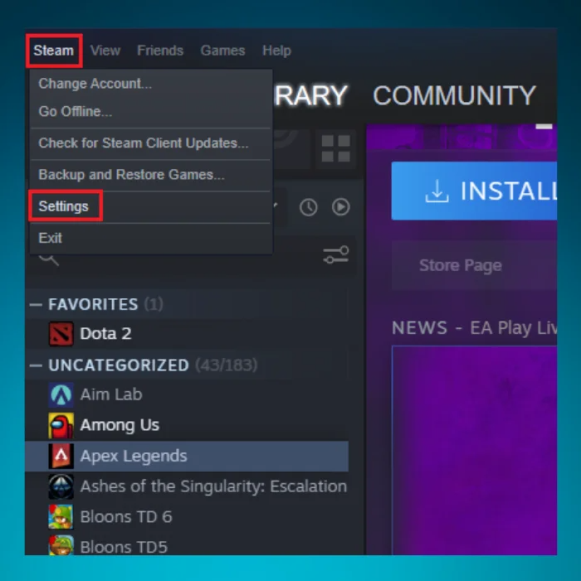
1. Откройте клиент Steam и перейдите в «Настройки».

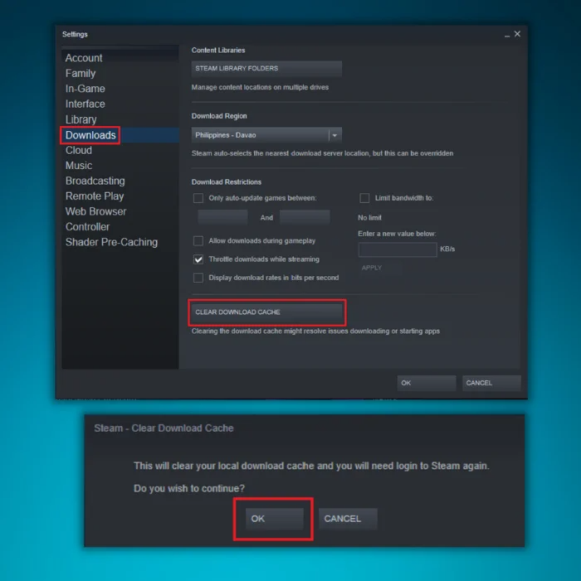
2. перейдите на вкладку «Загрузки» на левой панели.
3. Нажмите кнопку ОЧИСТИТЬ КЭШ ЗАГРУЗКИ.
4. Когда вы увидите следующее окно подтверждения, нажмите «ОК», чтобы подтвердить операцию.
После завершения процесса перезапустите клиент Steam и войдите в систему. Удаленные файлы кэша будут загружены, и приложение обновится автоматически. После этого ваш Steam должен запуститься без каких-либо проблем.
Обновите дату и время на вашем компьютере
Если ваш загрузчик клиента Steam перестал работать, дата и время на вашем компьютере могут быть неточными. Чтобы исправить это, можно предпринять следующие шаги для их обновления.
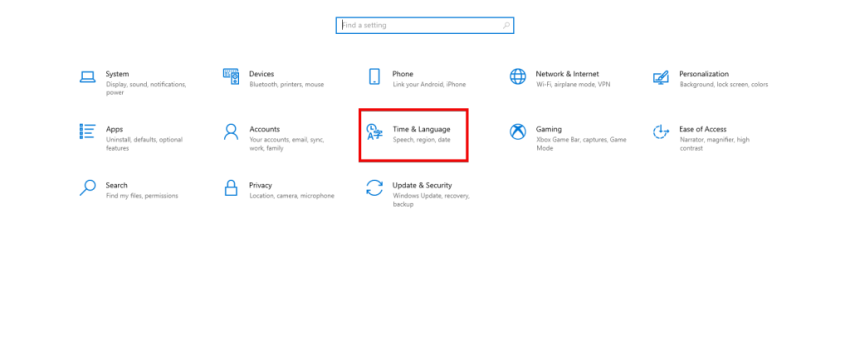
1. Щелкните правой кнопкой мыши кнопку «Пуск» и выберите приложение «Настройки».
2. Перейдите к разделу «Время и язык».

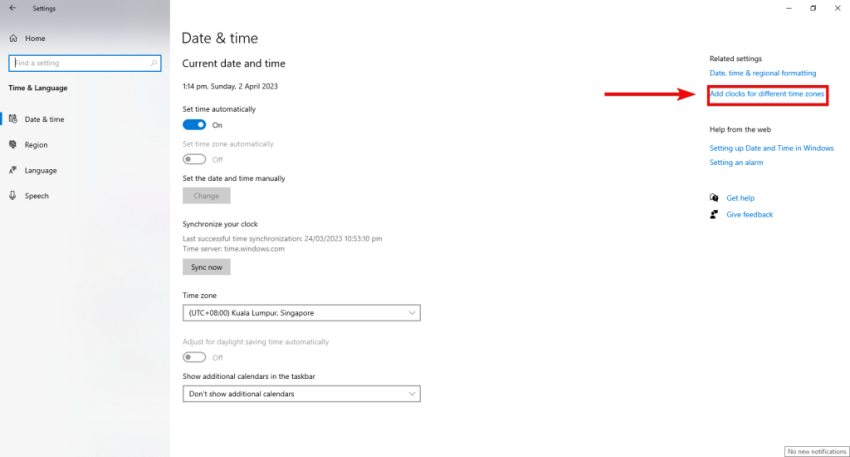
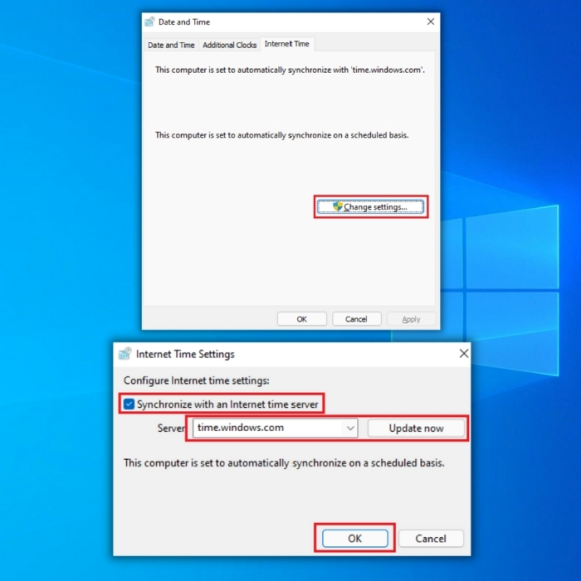
3. На вкладке «Дата и время» нажмите «Добавить часы для разных часовых поясов» на правой панели.

4. Перейдите на вкладку «Время Интернета» и нажмите кнопку «Изменить настройки».
5. В окне «Настройки времени в Интернете» выберите «Синхронизировать с сервером времени в Интернете».
6. Выберите сервер из раскрывающегося списка и нажмите «Обновить сейчас».
7. Наконец, нажмите «ОК», чтобы сохранить изменения.
Обновить графический драйвер устройства
Если ваш Steam перестает отвечать на запросы, это может быть связано с устаревшим или поврежденным графическим драйвером на вашем устройстве. Проблему можно решить, обновив драйвер.
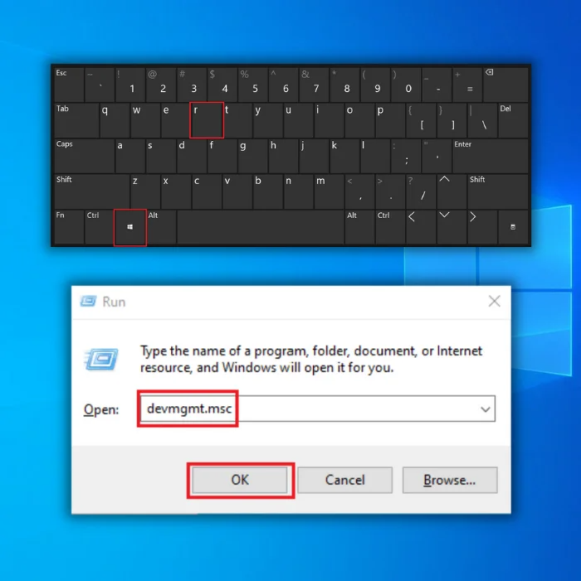
1. Нажмите Windows + R. Введите devmgmt. msc и нажмите Enter, чтобы открыть диспетчер устройств.
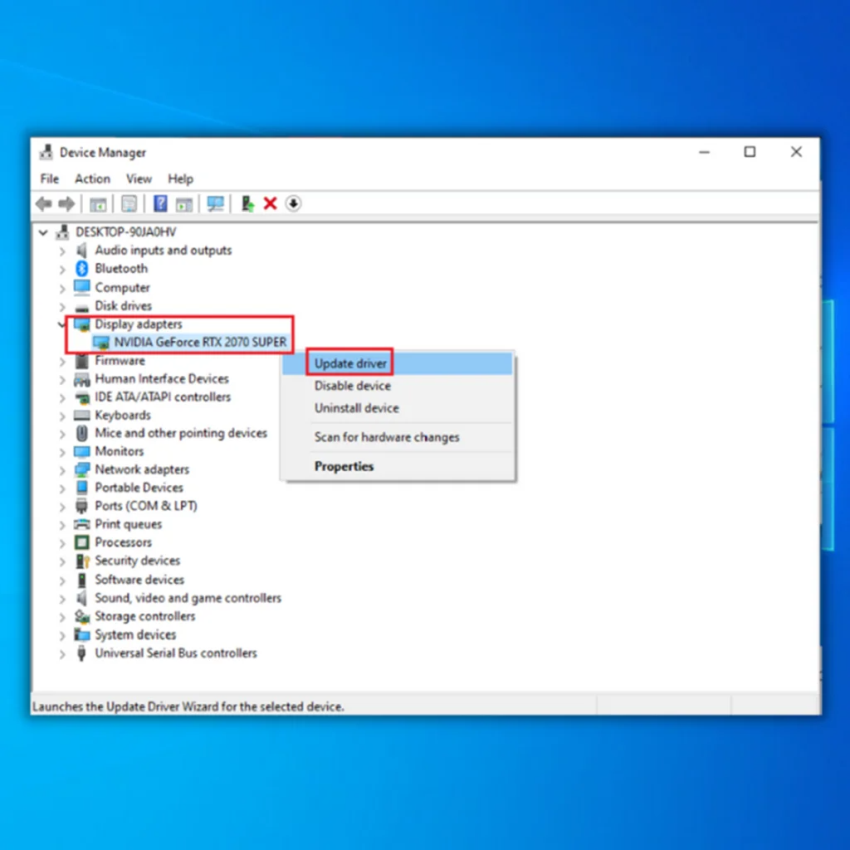
2. Разверните «Адаптеры дисплея», затем щелкните правой кнопкой мыши графический драйвер и выберите «Обновить драйвер».

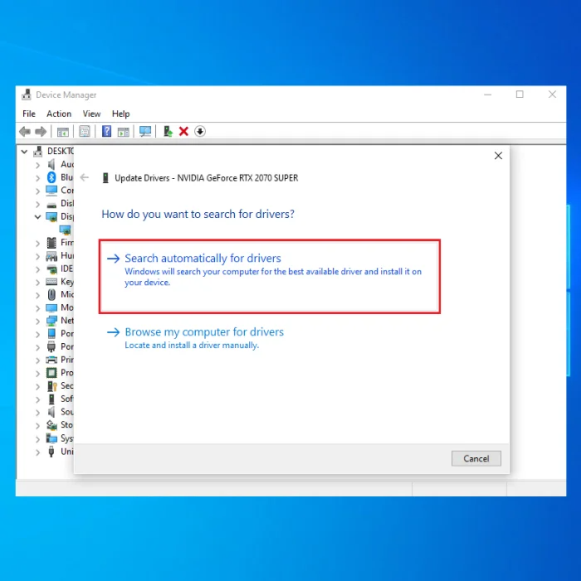
3. Выберите автоматический поиск драйверов.
Проверьте файловую систему вашего жесткого диска
Общеизвестно, что ошибки файловой системы на жестком диске могут повлиять на эффективную работу установленных приложений. Если вы столкнулись с проблемой, из-за которой загрузчик клиента Steam перестал работать, возможно, проблема связана с вашим жестким диском.
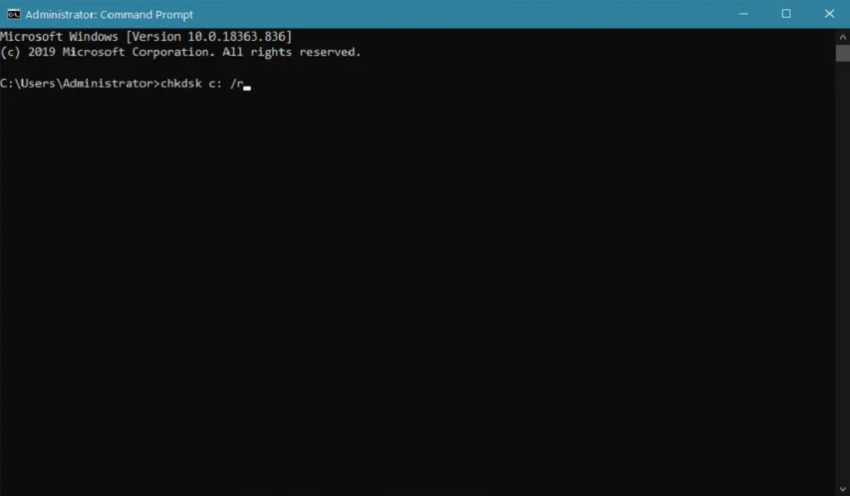
Если вы столкнулись с проблемой, когда программы не отвечают, вы можете попробовать исправить ее, проверив файловую систему вашего жесткого диска. Выявить и исправить ошибки на жестком диске можно с помощью утилиты Windows 10 CHKDSK. Описанные ниже шаги иллюстрируют, как это можно сделать:
1. Перед выполнением процедуры CHKDSK рекомендуется создать резервную копию важных данных.
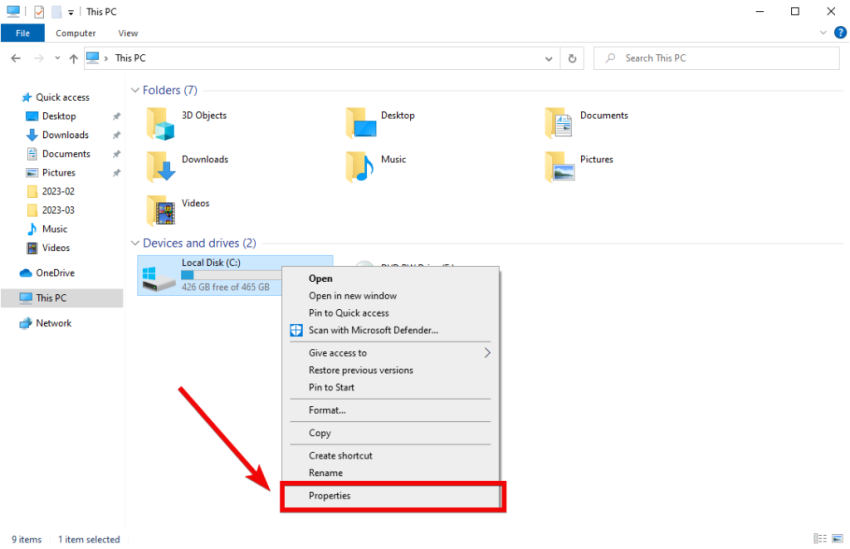
2. Откройте проводник и найдите диск, который необходимо проверить.
3. Щелкните правой кнопкой мыши диск и выберите «Свойства».

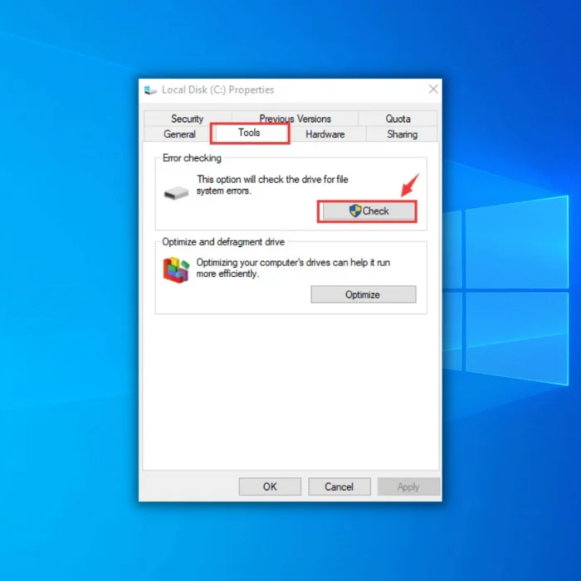
4. В окне «Свойства» перейдите на вкладку «Инструменты» и нажмите «Проверить» в разделе «Проверка ошибок».
5. Вам будет задан вопрос, хотите ли вы проверить диск при следующей перезагрузке компьютера. Выберите «Запланировать проверку диска» и перезагрузите компьютер.
6. Во время перезапуска CHKDSK автоматически запустится и попытается выявить и исправить любые ошибки файловой системы на жестком диске.
После завершения процесса ваш компьютер снова перезагрузится, и вы сможете войти в свою систему, чтобы проверить, решена ли проблема с загрузчиком клиента Steam.
Отключить режим совместимости
Иногда пользователи могут столкнуться с тем, что загрузчик клиента Steam перестает отвечать на запросы из-за проблем совместимости. Известно, что в таких случаях прекращение работы приложения Steam в режиме совместимости позволяет решить проблему и восстановить функциональность. Таким образом, вы можете рассмотреть возможность отключения режима совместимости Steam.
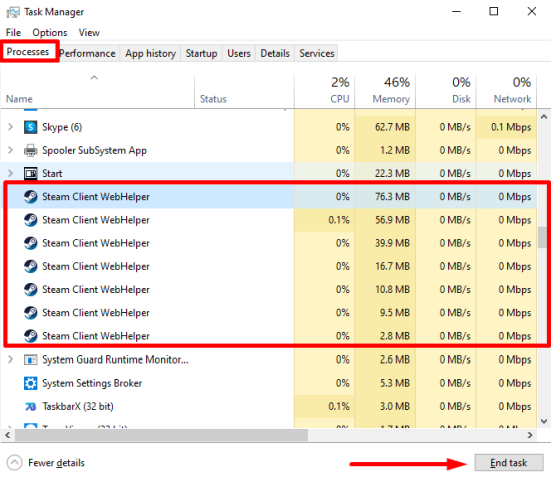
1. Откройте диспетчер задач и завершите все запущенные процессы, связанные со Steam.

2. Щелкните правой кнопкой мыши ярлык Steam или исполняемый файл и выберите «Свойства».
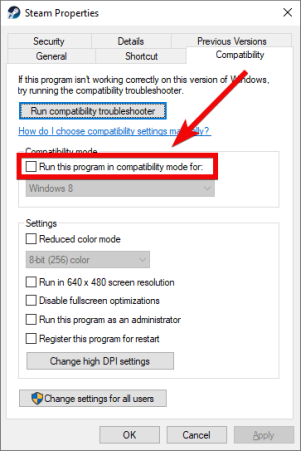
3. В окне «Свойства» выберите вкладку «Совместимость».
4. Снимите флажок «Запустить эту программу в режиме совместимости с.

5. Нажмите кнопку «Применить», а затем «ОК», чтобы сохранить изменения.
Отключить Кортану
Хотя Кортана является полезным цифровым помощником в Windows 10, поступали сообщения о конфликтах с установленным программным обеспечением, включая Steam. Если у вас возникли проблемы с тем, что Steam перестает отвечать на запросы, вы можете попробовать отключить Cortana в редакторе реестра.
1. Откройте диалоговое окно «Выполнить», введите regedit и нажмите «ОК», чтобы получить доступ к редактору реестра.
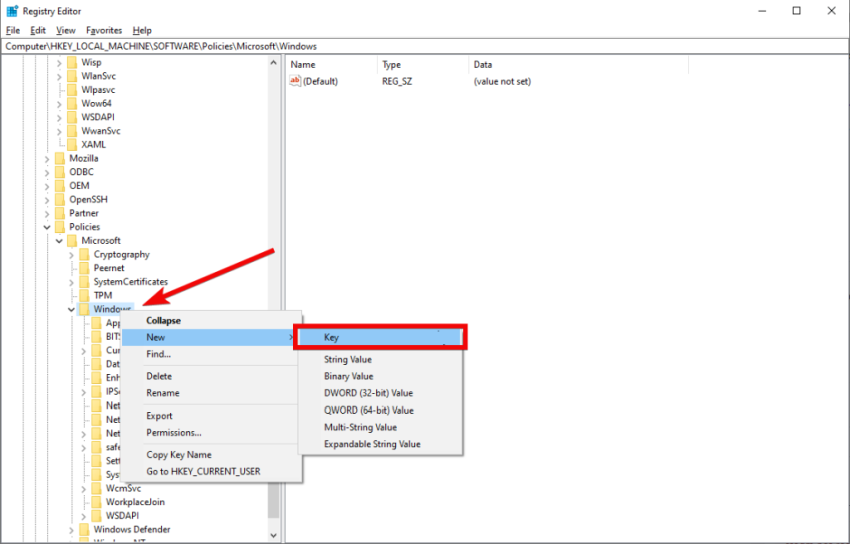
2. Перейдите по следующему пути, скопировав и вставив его в адресную строку: ComputerHKEY_LOCAL_MACHINESOFTWAREPoliciesMicrosoftWindows.
3. Щелкните правой кнопкой мыши папку Windows и выберите «Создать» > «Ключ», чтобы создать новую папку с именем WindowsSearch.

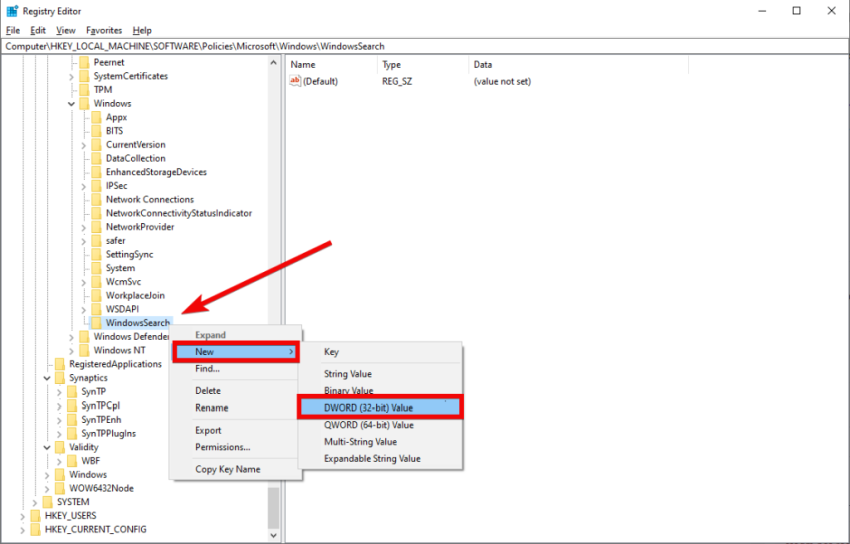
4. Щелкните правой кнопкой мыши WindowsSearch и выберите «Создать» > «Значение DWORD (32-разрядное)» и назовите ключ «AllowCortana».
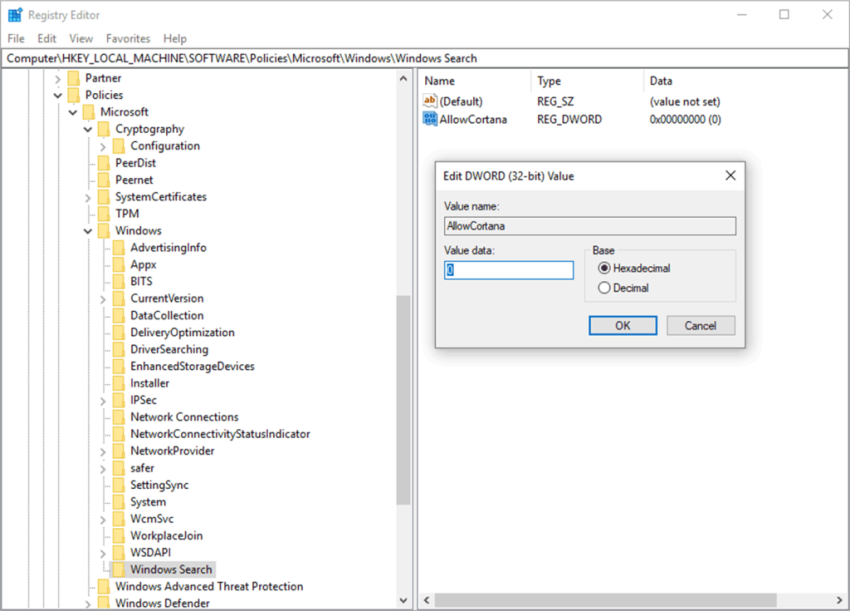
5. Дважды щелкните РазрешитьКортану. Установите для его значения значение 0 и нажмите «ОК», чтобы сохранить.

Отключить программы VPN
Представители Steam предполагают, что проблема с тем, что Steam не отвечает, может возникнуть из-за служб VPN. Поскольку большинство программ VPN несовместимы с клиентом Steam, их временное отключение или удаление может решить проблему.
После удаления программы VPN убедитесь, что она полностью удалена из вашей системы, поскольку некоторые остаточные файлы все еще могут влиять на производительность вашего Steam. Рекомендуется перезагрузить компьютер после удаления, чтобы убедиться, что реестр обновлен правильно.
Сброс вашей сети
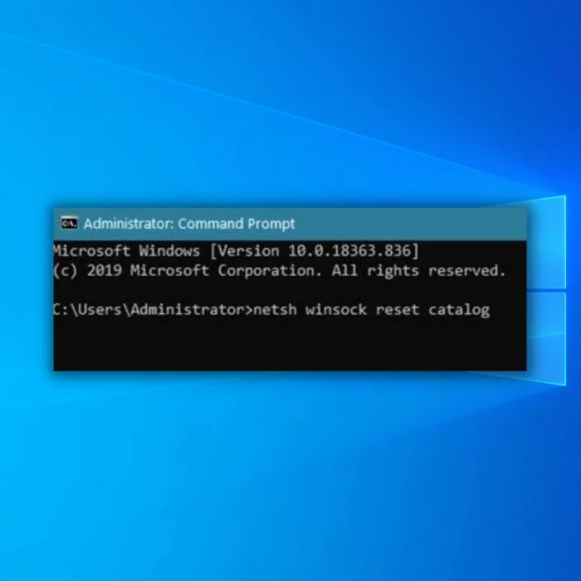
Чтобы сбросить настройки Winsock сети, вы можете выполнить следующие действия:
1. Откройте командную строку с правами администратора.
2. Введите команду netsh winsock сброс каталога и нажмите Enter.
3. После этого перезагрузите компьютер для завершения сброса.
4. Запустите Steam от имени администратора и проверьте, отвечает ли он сейчас. Если проблема не устранена, попробуйте другие решения, чтобы устранить проблему.
Отключите антивирус или защиту в реальном времени

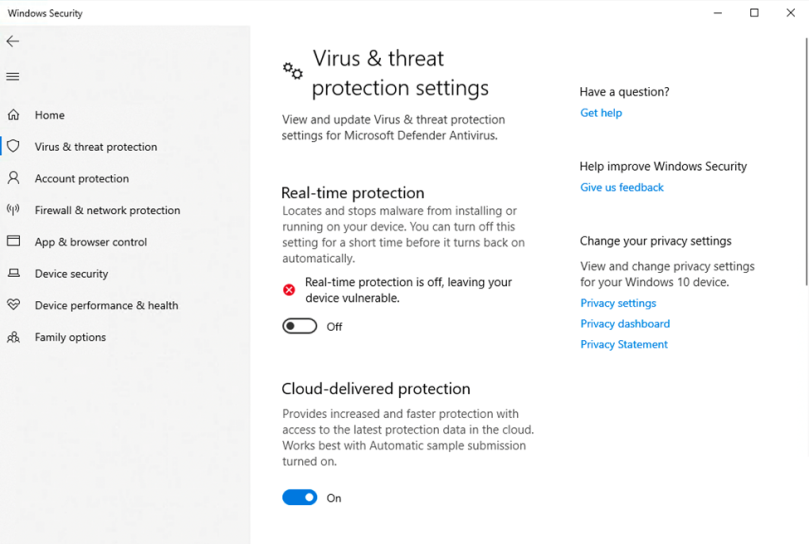
Отключение антивирусной программы может помочь решить проблему, связанную с тем, что она затрагивает некоторые важные файлы Steam и препятствует правильному функционированию Steam. Вы можете отключить функцию сканирования в реальном времени вашего антивирусного программного обеспечения для приложения Steam.
Проверьте целостность файла игры
Если предыдущие методы устранения неполадок не помогли решить проблему, возможно, проблема связана с повреждением файлов игры, особенно тех, которые связаны с отслеживанием прогресса игры. Чтобы определить, так ли это, вам следует использовать встроенную функцию Steam для проверки целостности файлов игры. Выполните следующие действия, чтобы запустить проверку:
Откройте клиент Steam.
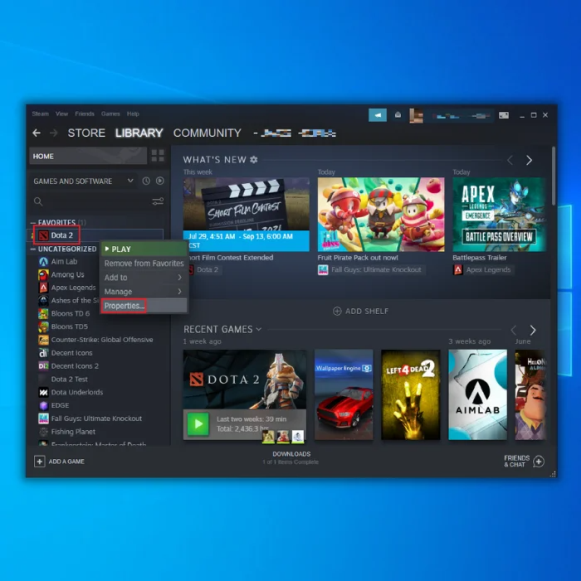
2. Нажмите вкладку «Библиотека» в верхней части окна Steam.
3. Щелкните правой кнопкой мыши название игры, файлы которой вы хотите проверить, и выберите «Свойства» в раскрывающемся меню.
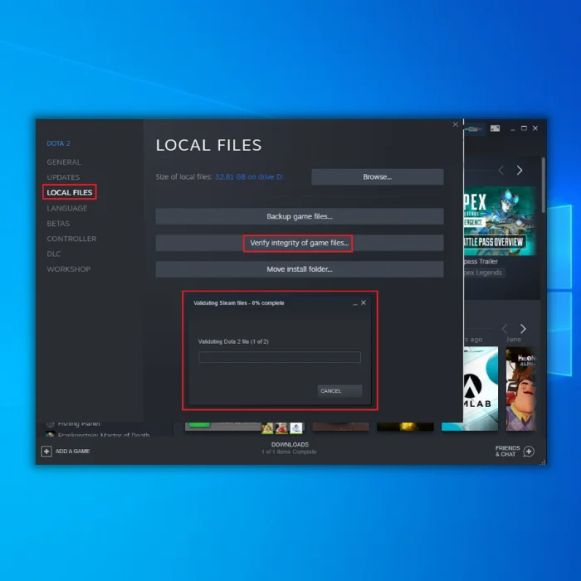
4. В окне «Свойства» перейдите на вкладку «Локальные файлы».
5. Нажмите кнопку «Проверить целостность файлов игры».
6. Steam начнет проверять файлы игры для выбранной игры. Этот процесс может занять несколько минут, в зависимости от размера игры и аппаратных характеристик вашего компьютера.
После завершения проверки Steam отобразит сообщение о том, что какие-либо файлы отсутствуют или повреждены. Если какие-либо файлы отсутствуют или повреждены, Steam автоматически загрузит и заменит их.
Очистить кеш веб-браузера
Очистка кеша веб-браузера Steam — одно из потенциальных решений, позволяющих исправить ошибку «Steam не отвечает». Клиент Steam имеет встроенный веб-браузер, который может сохранять временные данные, такие как файлы cookie и файлы кэша, чтобы в будущем веб-страницы загружались быстрее. Однако эти временные файлы могут стать поврежденными или устаревшими, что приведет к проблемам с производительностью Steam.
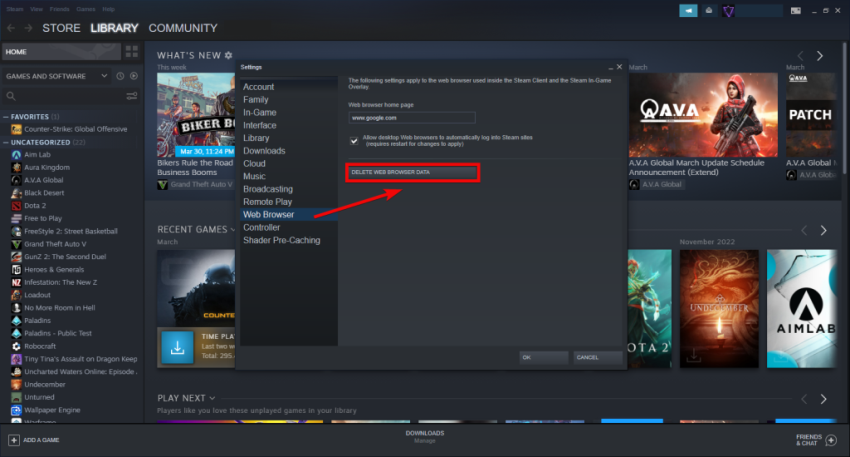
1. Нажмите меню клиента Steam в левом верхнем углу экрана.
2. Нажмите «Настройки», чтобы открыть панель «Настройки».
3. Выберите вкладку «Веб-браузер» из списка доступных опций.
4. Нажмите кнопку «УДАЛИТЬ КЭШ ВЕБ-БРАУЗЕРА», чтобы очистить кеш веб-браузера.
5. Удалите все файлы cookie браузера, нажав кнопку «УДАЛИТЬ ВСЕ COOKIE-ФАЙЛЫ БРАУЗЕРА».
6. Нажмите ОК, чтобы сохранить внесенные изменения.
Активируйте клиентское приложение Steam
Когда некоторые программы внезапно перестают отвечать на запросы, это не обязательно означает, что произошла критическая ошибка. Это может быть временный сбой, который можно устранить путем повторной активации программы. Чтобы повторно активировать приложение Steam, следуйте инструкциям, приведенным ниже.
1. Одновременно нажмите клавиши с логотипом Windows и R, чтобы открыть окно «Выполнить».
2. Введите или вставьте Taskmgr и нажмите Enter, чтобы открыть диспетчер задач.
3. На вкладке «Процессы» найдите свой клиент Steam.
4. Щелкните правой кнопкой мыши клиент Steam и выберите «Завершить задачу».
5. Подождите 30 секунд, пока процесс завершится.
6. Перезапустите Steam и проверьте, решена ли проблема. Если нет, попробуйте следующее исправление.
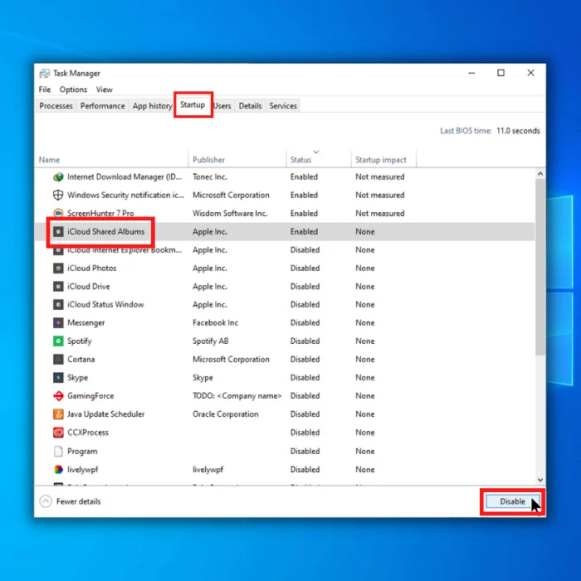
Запретить автоматический запуск программ
У вас могут быть различные приложения, которые автоматически запускаются при запуске Windows, даже если они вам не нужны. Это может расстраивать, поскольку они потребляют память и ресурсы без вашего разрешения. Вы можете использовать диспетчер задач, чтобы отключить эти приложения, чтобы избежать негативного влияния на производительность вашего компьютера.
1. Одновременно нажмите клавиши с логотипом Windows и R, чтобы открыть окно «Выполнить».
2. Введите или вставьте Taskmgr и нажмите Enter.
3. Выберите вкладку «Автозагрузка».
4. Щелкните приложение правой кнопкой мыши и выберите «Отключить» в раскрывающемся меню.
Удалить временные файлы, если клиентский загрузчик не отвечает
Очистка временных файлов — быстрый и эффективный способ решения различных распространенных проблем. Если вы не уверены, когда вы их очищали в последний раз, рекомендуется сделать это сейчас. Эти файлы содержат временные данные, созданные Windows и используемыми вами программами. Следовательно, их удаление не причинит никакого вреда вашей системе.
1. Закройте все окна.
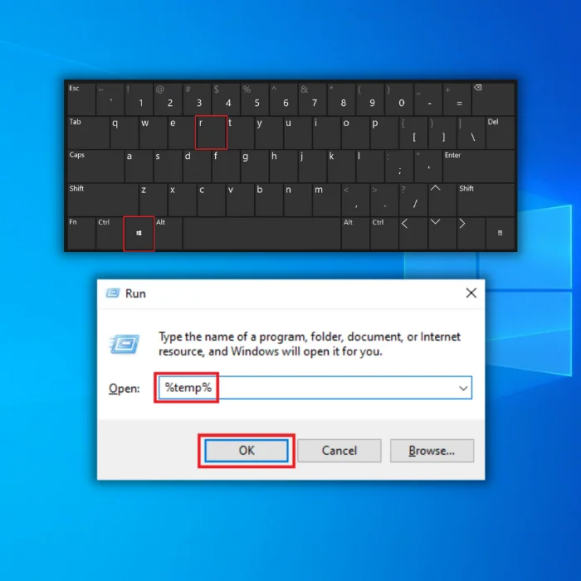
2. Одновременно нажмите клавиши с логотипом Windows и R, чтобы открыть окно «Выполнить» на клавиатуре.
3. Введите или вставьте %temp% и нажмите Enter.
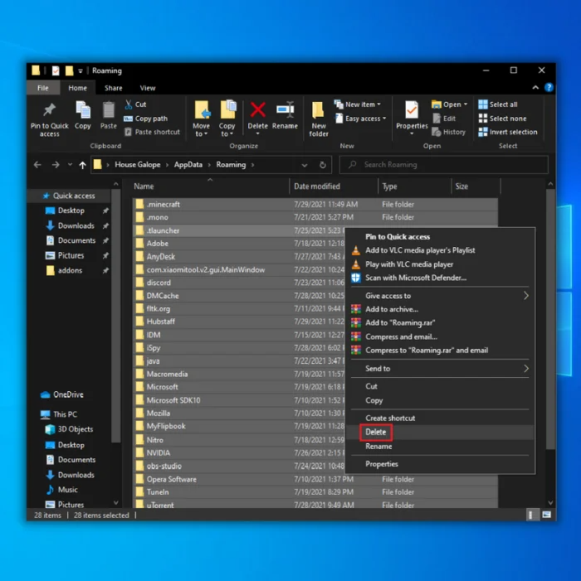
4. Нажмите одновременно Ctrl+A, чтобы выбрать все файлы внутри папки. Затем щелкните правой кнопкой мыши Удалить.
5. Если появится следующее приглашение, установите флажок «Сделать это для всех текущих элементов» и нажмите «Пропустить».
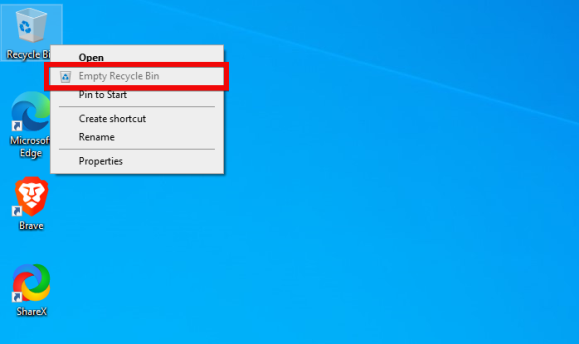
6. Когда все будет готово, перейдите на рабочий стол. Щелкните правой кнопкой мыши по корзине и выберите «Очистить корзину».

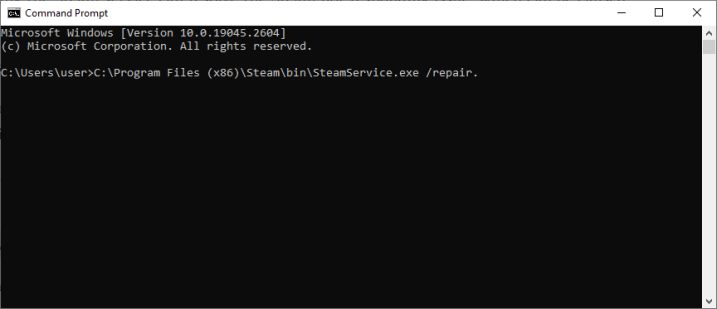
Восстановите ваш сервис Steam
Восстановление службы Steam может решить проблему, из-за которой Steam не отвечает, что может быть вызвано сбоем службы Steam.
1. Завершите все связанные процессы Steam и выйдите из него.
2. Откройте командную строку от имени администратора.
3. Введите командную строку PATH /repair и нажмите Enter.
4. Замените PATH на путь к вашему сервису Steam:
C:Program Files (x86)SteambinSteamService.exe/repair.

5. Запустите Steam и проверьте, решена ли проблема.
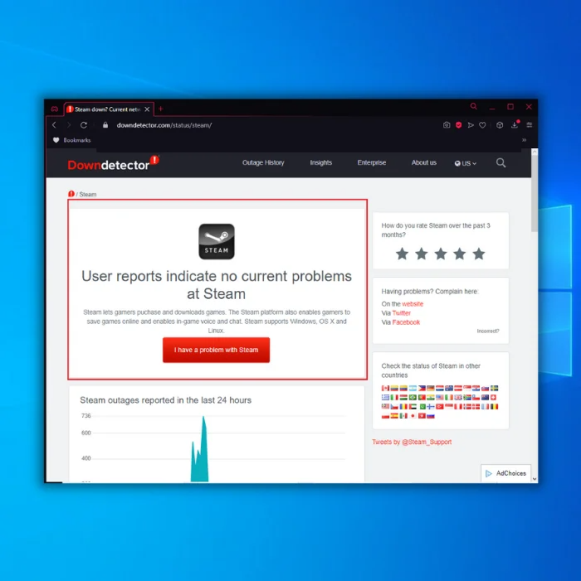
Проверьте, не отключены ли серверы Steam
Еще один шаг при возникновении ошибки при использовании Steam — проверить работоспособность серверов Steam. На серверах Steam могут возникать проблемы или проходить техническое обслуживание, что может привести к этой ошибке.
Поэтому важно проверить состояние сервера Steam, и если сервер не работает, проблема будет решена, когда Steam устранит проблему. Если сервер работает, попробуйте другие решения для решения проблемы. Если проблема не устранена, рекомендуется перейти к следующему решению.
Проверьте подключение к Интернету
Когда вы запускаете Steam, он должен подключиться к Интернету для загрузки обновлений, синхронизации игровых данных и доступа к онлайн-функциям. Если ваше интернет-соединение нестабильно, медленно или прерывается, Steam может не работать должным образом, что приведет к ошибке Steam не отвечает.
Чтобы проверить подключение к Интернету, вы можете посетить другие веб-сайты или запустить тест скорости, чтобы убедиться, что скорость вашего Интернета достаточна. Если проблема в вашем интернет-соединении, вы можете попробовать перезагрузить маршрутизатор, проверить кабели и соединения или обратиться за помощью к своему интернет-провайдеру.
Устранив любые проблемы с подключением к Интернету, вы можете гарантировать, что Steam имеет стабильное и надежное соединение с Интернетом, что может помочь предотвратить возникновение ошибок Steam.
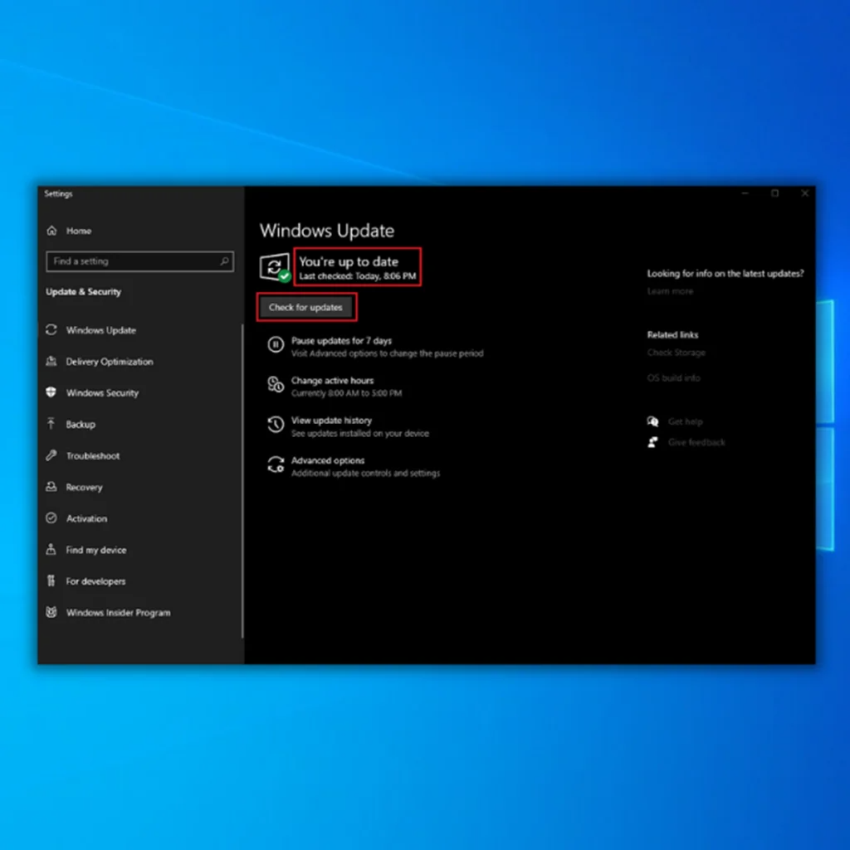
Загрузите и установите все обновления Windows
Проверка наличия доступных обновлений Windows рекомендуется для устранения проблем с зависанием программ в Windows и связанном с ней программном обеспечении. Эти обновления часто включают исправления ошибок, а иногда и добавляют в систему новые функции. Поэтому крайне важно проверять наличие обновлений и устанавливать их, чтобы воспользоваться этими преимуществами.
Переустановите Steam для кеша загрузок Steam.
Если упомянутые выше методы не решают проблему отсутствия ответа Steam, лучшим решением будет удалить и переустановить клиент Steam. Хотя этот метод требует времени, он является эффективным решением большинства сложных проблем Steam. Если вы планируете переустановить Steam, чтобы решить проблему, рекомендуется заранее создать резервную копию ваших игр, чтобы предотвратить потерю данных.
Преодолеть клиент Steam, который не отвечает с легкостью
В этом руководстве по устранению неполадок мы рассмотрели различные эффективные решения проблемы, когда клиент Steam не отвечает. Следуя инструкциям, описанным здесь, вы можете устранить неполадки и устранить проблемы с не отвечающим Steam, обеспечивая бесперебойную игру. Не позволяйте техническим сбоям мешать вашим игровым приключениям — восстановите бесперебойную работу вашего клиента Steam!
2023-08-31T19:43:22
Вопросы читателей