Архив рубрики: Публикации

Включение или отключение обнаружения устройств в режиме разработчика в Windows 11

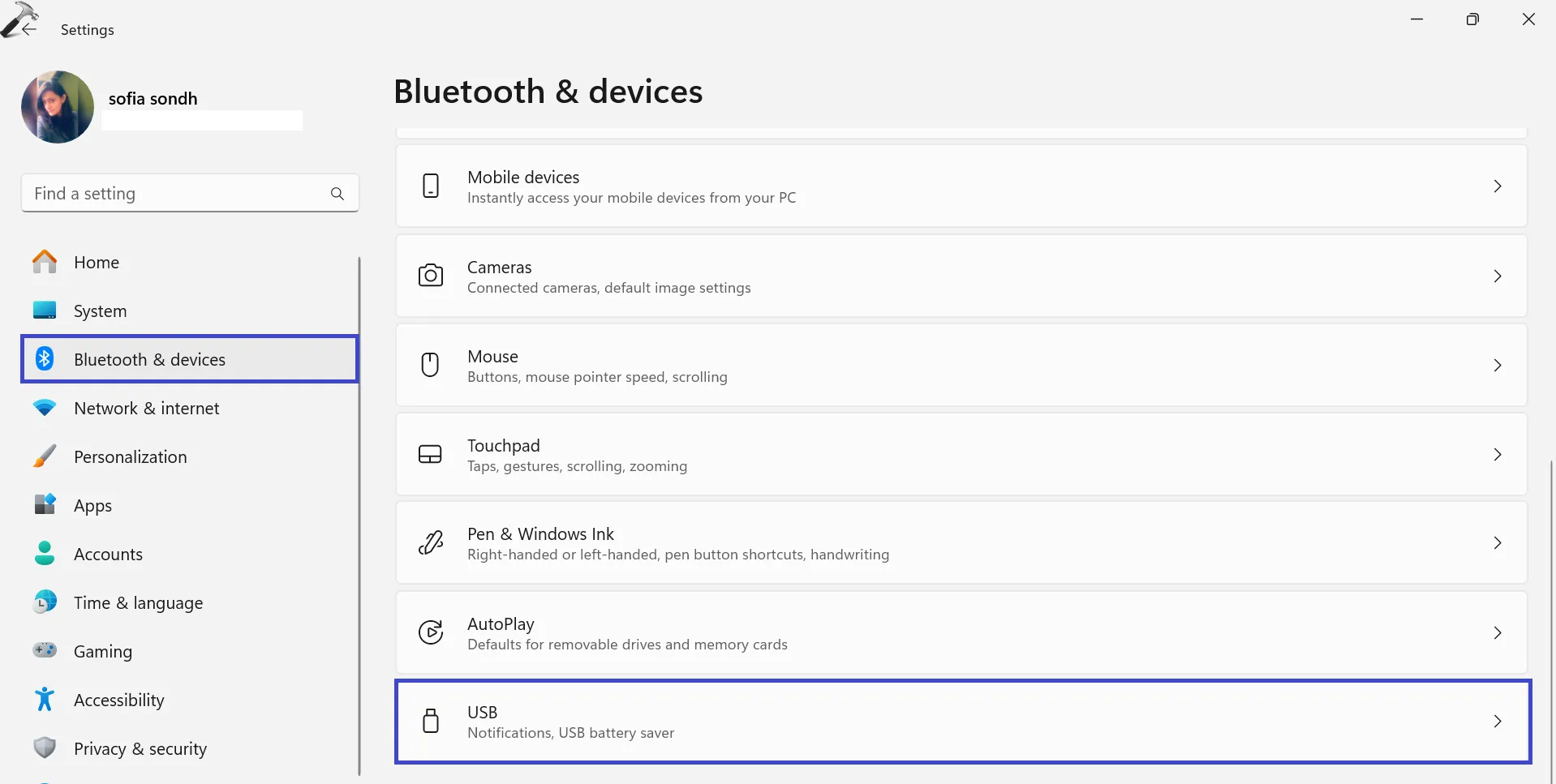
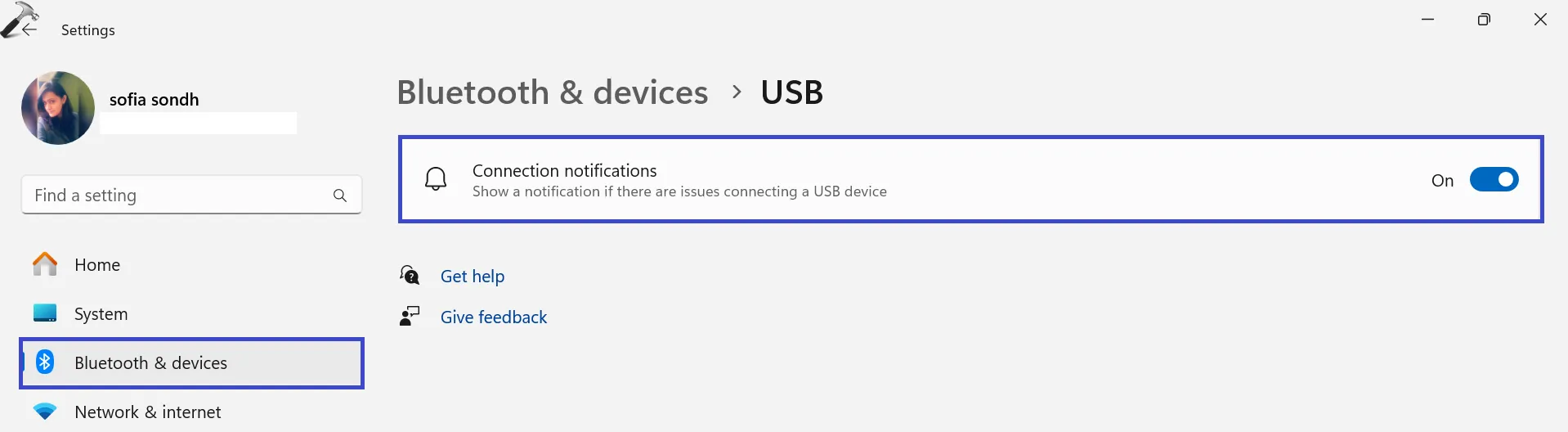
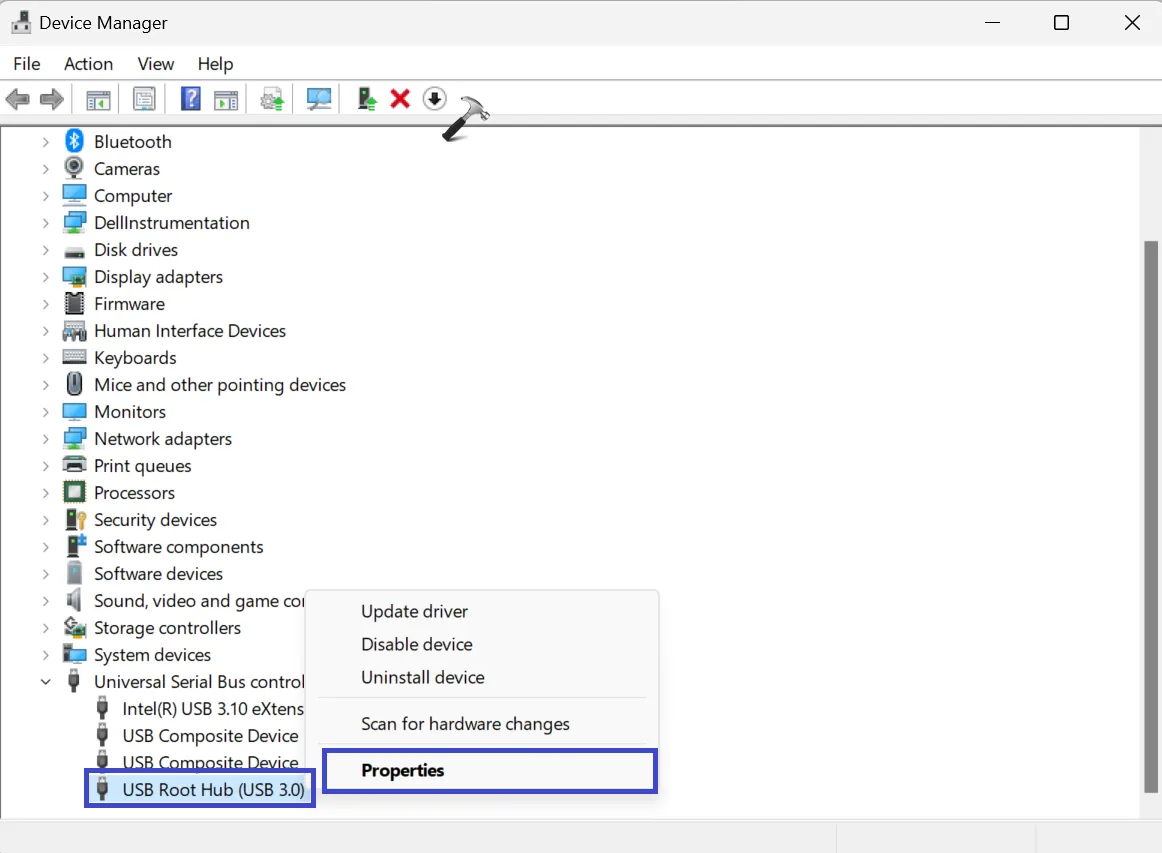
Обнаружение устройств в «Режиме разработчика» в Windows 11 позволяет другим устройствам и службам в той же сети обнаруживать ваш компьютер. Службы SSH также включаются при включении обнаружения устройств.

Эта функция позволяет получить PIN-код SSH для сопряжения с устройством, нажав кнопку «Сопряжение», которая отображается сразу после включения обнаружения устройства. Читать

Почему таймаут отключения в Микротик WiFi так важен?

Сегодняшний мир стал непредсказуемым и мобильным, требуя от нас постоянного подключения к сети. Всем известно, что WiFi служит незаменимым помощником в этом вопросе, предоставляя нам свободу передвижения и доступ к информации в любое время и в любом месте. Однако, связь иногда может быть непостоянной и нестабильной, что вносит определенные неудобства в нашу повседневную жизнь.

На сегодняшний день существует множество решений, направленных на оптимизацию работы беспроводной сети и повышение ее стабильности. Одним из таких аспектов является таймаут отключения, который играет ключевую роль в поддержании постоянности соединения.

Таймаут отключения, или период неактивности, определяет время, в течение которого устройство остается подключенным к беспроводной сети, не передавая или принимая данные. Этот механизм имеет целью оптимизацию использования ресурсов и энергии, предотвращая неоправданное занимание полосы пропускания и сохраняя энергию батареи устройства.

Основные причины возникновения таймаута отключения в маршрутизаторах MikroTik WiFi

В данном разделе будет рассмотрено несколько ключевых факторов, которые могут быть причиной возникновения проблемы с таймаутом отключения в аппаратах MikroTik WiFi. Под таймаутом отключения понимается прекращение соединения с интернетом или локальной сетью, которое может происходить с временными интервалами.

Одной из причин может быть неправильная настройка маршрутизатора. При настройке необходимо учесть особенности сети и корректно установить параметры соединения. Неверные настройки могут привести к периодическим разрывам соединения, что является основной причиной возникающих таймаутов.

Другой возможной причиной может быть интерференция сигнала WiFi. Если в окрестности находятся другие беспроводные сети, радиотелефоны или другие устройства, которые работают на той же частоте, это может привести к проблемам с соединением. Интерференция может вызывать снижение скорости пропускания данных и вызывать таймауты отключения.

Также причиной возникновения проблемы может быть использование недостаточно надежных или несовместимых сетевых устройств. Например, устаревшее оборудование или оборудование низкого качества может быть причиной нестабильного подключения и таймаутов отключения. Поэтому важно использовать проверенное и совместимое оборудование, чтобы обеспечить стабильное соединение.

Кроме того, необходимо учесть, что некачественная проводная или беспроводная сеть может вызывать таймауты отключения. Неполадки с кабелями, антеннами, проблемы с электропитанием или нарушения в работе сетевого оборудования также могут привести к возникновению подобных проблем.

И наконец, одним из других факторов, который следует учесть при анализе причин возникновения таймаута отключения, является многопользовательская нагрузка на сеть. Если сеть перегружена большим количеством пользователей или использованием тяжеловесных приложений, это может сказаться на качестве соединения и вызвать таймауты.


Все вышеуказанные причины могут варьироваться и требовать индивидуального подхода при их решении. Поэтому рекомендуется внимательно исследовать и анализировать каждый конкретный случай для эффективного решения проблемы с таймаутом отключения в маршрутизаторах MikroTik WiFi.

Неправильные настройки таймаута отключения

Ошибочные настройки таймаута отключения могут существенно повлиять на производительность и стабильность работы Wi-Fi сети. Проблемы могут возникнуть как из-за слишком короткого таймаута, когда устройство регулярно отключается без видимых причин, так и из-за слишком длинного таймаута, когда устройства продолжают быть подключенными к сети, даже когда уже неактивны.

Неправильные настройки таймаута отключения могут привести к неэффективному использованию ресурсов сети, так как простаивающие устройства могут забирать пропускную способность, которую могли бы использовать активные устройства. Кроме того, пользователи могут столкнуться с проблемами подключения или потерей сигнала при неправильной настройке этого параметра.

  • Одним из вариантов неправильной настройки таймаута отключения является установка слишком короткого интервала. В этом случае устройства будут постоянно отключаться и снова подключаться к сети, что может вызвать неудобства для пользователей и ухудшить общую производительность сети.
  • Другой проблемой может быть слишком длинный таймаут отключения. Это может привести к тому, что пассивные устройства продолжат занимать место в сети, забирая ресурсы, которые могут быть использованы более активными устройствами.
  • Также стоит отметить, что неправильные настройки таймаута отключения могут быть вызваны неправильной интерпретацией параметров или неполным пониманием их значения. В таких случаях рекомендуется обращаться к документации производителя или консультироваться с специалистами в сфере настройки Wi-Fi сетей.

Для обеспечения оптимальной работы Wi-Fi сети необходимо правильно настроить таймаут отключения, учитывая особенности конкретного сценария использования сети. Это позволит достичь оптимальной производительности и стабильности работы сети, обеспечивая удобство использования и удовлетворение потребностей пользователей.

Проблемы с качеством сигнала и интерференциями

В процессе использования беспроводной сети возникают разнообразные проблемы, которые связаны с качеством сигнала и интерференциями. Низкое качество сигнала может привести к снижению скорости передачи данных, потере пакетов информации или даже обрыву сети. Интерференции, в свою очередь, могут возникать из-за соседних беспроводных сетей, радиоэлектронных устройств, металлических или бетонных преград, а также других факторов, которые мешают передаче сигнала.

Одной из наиболее распространенных проблем с качеством сигнала является недостаточное покрытие зоны действия беспроводной сети. В результате этого, пользователи находящиеся в дальних точках от роутера, могут столкнуться с проблемами подключения и низкой скоростью передачи данных. Для решения этой проблемы можно использовать репитеры, которые усиливают сигнал и расширяют его зону покрытия.

Кроме того, проблемы с качеством сигнала могут быть вызваны также сильными помехами в радиочастотном спектре. Наличие других беспроводных сетей на тех же частотах может привести к перекрытию сигналов и снижению качества передачи данных. Чтобы избежать этого, можно воспользоваться функцией автонастройки каналов, которая позволяет выбирать наименее загруженные частоты для передачи данных.

Еще одной проблемой, влияющей на качество сигнала, является наличие преград между устройствами. Металлические стены, бетонные перекрытия или даже мебель могут значительно ослабить сигнал и ухудшить его качество. В таких случаях можно попробовать изменить месторасположение роутера или использовать дополнительные устройства, например, ретрансляторы сигнала.

  • Проблемы с качеством сигнала могут привести к снижению скорости передачи данных;
  • Интерференции могут возникать из-за соседних сетей или других помех в радиочастотном спектре;
  • Плохое покрытие зоны действия может вызвать проблемы с подключением;
  • Преграды могут ослабить сигнал и ухудшить его качество.

Неправильная работа клиентских устройств и софтверных приложений

Одной из распространенных проблем является несовместимость клиентских устройств с используемыми в сети протоколами и настройками. Это может привести к неполной или неправильной инициализации подключения, сбоям при передаче данных или даже сбросу соединения. Также возможны проблемы с безопасностью, если клиентские устройства не поддерживают необходимые протоколы шифрования или имеют уязвимости в своих программах или драйверах.

Кроме того, неправильная работа софтверных приложений на клиентских устройствах может вызывать перегрузку сети или конфликты с другими устройствами. Например, некоторые приложения могут активно использовать ресурсы сети, загружая ее и замедляя работу других приложений или устройств. В таких случаях может потребоваться определение и ограничение пропускной способности этих приложений, чтобы обеспечить нормальную работу остальных устройств.


Несовместимость клиентских устройств
Проблемы с безопасностью
Неправильная работа софтверных приложений

Влияние таймаута отключения на производительность и стабильность WiFi-сети MikroTik

С учётом разнообразности синонимов в русском языке, можно использовать такие слова как «интервал бездействия», «период неактивности» и «временная задержка отключения». Конечно, все эти термины обозначают одно и то же: время, которое должно пройти без активности передачи данных, чтобы устройство отключилось от сети.

Выбор оптимального таймаута отключения напрямую влияет на производительность и стабильность WiFi-сети MikroTik. Слишком короткий таймаут может привести к частым разрывам соединения, так как устройства будут слишком быстро отключаться при малейшем периоде неактивности. С другой стороны, слишком длинный таймаут может замедлить процесс отключения устройств, что снизит производительность сети в целом.

Подбор оптимального таймаута отключения зависит от множества факторов, включая количество подключенных устройств, тип передаваемых данных, особенности использования сети и требования пользователей. Необходимо провести тщательный анализ ситуации и определить, какие значения таймаута будут наиболее эффективными для конкретной сети MikroTik.


2024-03-12T18:57:47
Кратко

Bitgesell NFT Farm: ферма нового поколения

Мир NFT развивается с головокружительной скоростью, предлагая новые возможности для заработка и инвестиций. Bitgesell NFT Farm – это инновационная платформа, сочетающая в себе преимущества NFT-маркетплейса и фермы ликвидности, открывая доступ к уникальным инструментам для работы с невзаимозаменяемыми токенами.


Что такое Bitgesell NFT Farm?

Bitgesell NFT Farm – это платформа, созданная сообществом Bitgesell, известным своей приверженностью к децентрализации и анонимности. В основе платформы лежит токен WBGL (Wrapped Bitgesell), обернутый биткоин, совместимый с сетью Binance Smart Chain (BSC).


Функционал платформы

1. NFT-ферма:

  • Стейкинг WBGL: Пользователи могут стейкать WBGL, получая пассивный доход в виде WBGL и NFT-боксов.
  • NFT-боксы: Содержат NFT-карты Bitgesell Road, имеющие различную степень редкости.
  • Коллекционирование: NFT-карты Bitgesell Road – это не только красивые изображения, но и ценные активы, которые можно коллекционировать, продавать и обменивать.


2. NFT-маркетплейс:

  • Торговля NFT: Пользователи могут покупать, продавать и обменивать NFT-карты Bitgesell Road на маркетплейсе.
  • Создание NFT: Платформа предоставляет инструменты для создания собственных NFT-токенов.


3. Bitgesell DEX:

  • Децентрализованная биржа: Пользователи могут обменивать WBGL на другие криптовалюты.


Преимущества Bitgesell NFT Farm:

  • Децентрализация: Платформа не имеет централизованного органа управления, что обеспечивает безопасность и прозрачность работы.
  • Уникальная NFT-коллекция: NFT-карты Bitgesell Road – это не просто изображения, а ценные активы с историей и потенциалом роста.
  • Доступность: Платформа проста в использовании и доступна для пользователей с любым уровнем опыта.
  • Доходность: Пользователи могут получать пассивный доход от стейкинга WBGL и продажи NFT-карт.


Bitgesell NFT Farm – это не просто ферма ликвидности или NFT-маркетплейс. Это комплексная платформа, открывающая новые возможности для работы с NFT-токенами.


Сообщество Bitgesell

Bitgesell NFT Farm – это продукт, созданный сообществом Bitgesell. Это сообщество энтузиастов, которые верят в децентрализацию и анонимность. Сообщество активно участвует в развитии платформы, предлагая новые идеи и решения.


Заключение

Bitgesell NFT Farm – это перспективная платформа, которая может стать лидером в области NFT-майнинга и торговли. Благодаря своим преимуществам, платформа привлекает пользователей со всего мира, предоставляя им доступ к уникальным инструментам для работы с NFT-токенами.


Ограничение ответственности:

Эта статья не является финансовым советом. Перед принятием инвестиционных решений рекомендуется провести собственное исследование.


2024-03-12T18:31:04
Криптовалюта

Исчерпывающее описание возможностей Mikrotik по уровню лицензирования

В мире сетей существует одно из самых важных понятий, которое определяет возможности и границы использования сетевых решений. Это уровень лицензии. Рассмотрим подробно данный аспект, исследуя одну из популярных платформ — Mikrotik.

Стремительное развитие технологий позволило перейти от традиционных локальных сетей к современным высокоскоростным интернет-подключениям. Одной из ключевых компонентов в сетевой инфраструктуре является Микротик, позиционирующий себя как эффективное, гибкое и надежное решение, способное обеспечить высокую пропускную способность и достоверность данных.

Уровень лицензии Mikrotik играет важную роль в определении доступных возможностей и функций этой платформы. Он дает возможность пользователю адаптировать роутер под свои задачи и требования. В данной статье мы подробно рассмотрим различные уровни лицензий Mikrotik, освещая их ключевые особенности и объясняя, какие функции доступны на каждом из них.

Уровень лицензии Mikrotik: что это и зачем это нужно

Уровень лицензии Mikrotik представляет собой специальный статус или разрешение, которое определяет доступные функциональные возможности и ограничения при использовании продуктов Mikrotik.

Почему уровень лицензии важен? Несмотря на то, что все устройства Mikrotik по умолчанию поставляются с базовым уровнем лицензии, расширение функциональности часто требует обновления этого уровня. Выбор правильного уровня лицензии позволяет получить доступ к различным дополнительным возможностям и оптимизировать работу сети под свои потребности.

Кроме того, уровень лицензии Mikrotik обычно влияет на количество активных интерфейсов, количество пользователей или устройств, которые могут быть подключены к сети, а также наличие возможности установки дополнительных модулей и плагинов.

В результате, выбрав определенный уровень лицензии Mikrotik, вы получаете гибкость в настройке и управлении своей сетью, максимизируете ее производительность и расширяете функциональность вашего оборудования.

Понятие лицензии Mikrotik и его роль в сетевом оборудовании

Роль лицензии Mikrotik в сетевом оборудовании весьма значима и необходима для обеспечения эффективности работы сети. Она представляет собой ключевой элемент, позволяющий использовать все возможности и функции сетевого оборудования Mikrotik. Без правильной лицензии, устройства Mikrotik ограничены в своих возможностях и не способны обеспечить высокую производительность и безопасность сети.

Привилегии и функциональность, доступные с помощью лицензии Mikrotik, варьируются в зависимости от выбранного уровня, который может быть базовым или продвинутым. Базовый уровень предлагает минимальный набор функций, который может быть достаточным для небольших сетей или домашних использований. С другой стороны, продвинутый уровень предоставляет более широкий спектр возможностей, позволяя настраивать и управлять сложными сетями и услугами.


Правильный выбор лицензии Mikrotik является ключевым моментом для успешного построения сети. Он зависит от масштаба и сложности сетевой инфраструктуры, а также требуемых функций и услуг. Компания Mikrotik предлагает широкий выбор лицензий для различных потребностей, что позволяет настроить оборудование в соответствии с уникальными требованиями каждой сети.

Преимущества использования лицензии Mikrotik в сетевом бизнесе


Улучшенная производительностьЛицензия Mikrotik предоставляет доступ к широкому спектру функциональных возможностей, которые позволяют повысить производительность ваших сетевых устройств. Она обеспечивает возможность эффективной настройки и управления сетью, что позволяет оптимизировать процессы передачи данных и минимизировать задержки. Это особенно важно для бизнесов, которые работают с большим объемом трафика и требуют высокой скорости и надежности соединения.
Гибкость настройкиЛицензия Mikrotik предоставляет широкий спектр настроек, позволяющих полностью адаптировать сетевую инфраструктуру под конкретные потребности вашего бизнеса. Вы сможете гибко управлять правилами маршрутизации, настраивать внутренние и внешние порты, ограничивать доступ или предоставлять его определенным пользователям, а также настраивать безопасность сети. Благодаря гибкости настроек вы сможете создать идеальное окружение для работы своего бизнеса и обеспечить его безопасность.
Цена и доступностьЛицензия Mikrotik предлагает высокую степень функциональности по доступной цене. Она доступна в разных уровнях, что позволяет выбрать оптимальный вариант в зависимости от потребностей вашего бизнеса. Независимо от выбранного уровня лицензии, вы получите доступ к мощному инструментарию, который поможет вам эффективно управлять вашей сетью и снизить затраты на обслуживание и обновление сетевого оборудования.

Использование лицензии Mikrotik в сетевом бизнесе является ключевым фактором для достижения успеха и эффективного функционирования вашей сетевой инфраструктуры. Благодаря улучшенной производительности, гибкости настройки и доступной цене, эта лицензия предоставляет все необходимые инструменты для оптимизации работы вашего бизнеса и обеспечения его конкурентоспособности на рынке.

Подробное описание функционала лицензии Mikrotik

Еще одной значимой возможностью лицензии Mikrotik является поддержка протоколов IPv6 и IPv4, что позволяет использовать современные технологии передачи данных и обеспечивает совместимость с различными сетевыми устройствами.

Важно отметить, что функционал лицензии Mikrotik можно значительно расширить с помощью установки сторонних пакетов (packages), которые добавляют дополнительные возможности, такие как поддержка протоколов OSPF и BGP, настройка хотспотов и качества обслуживания (QoS), а также многое другое.

Будучи одной из ведущих лицензий в сфере сетевых технологий, лицензия Mikrotik обеспечивает широкий функционал для управления и настройки сетей любого уровня сложности. Ее возможности позволяют пользователям создавать надежные и гибкие сетевые системы, способные эффективно отвечать на современные требования бизнеса и обеспечивать безопасность передачи данных.

Расширенные возможности управления сетью с лицензией Mikrotik

В данном разделе мы рассмотрим расширенные функции и возможности, которые предоставляет лицензия Mikrotik для управления сетью. Эти возможности позволяют эффективно контролировать и настраивать различные аспекты работы сети, обеспечивая высокую стабильность и безопасность.

Лицензия Mikrotik расширяет спектр функций, доступных операторам сети. Она позволяет оптимизировать настройки маршрутизации, обеспечивать балансировку нагрузки и контролировать качество обслуживания (QoS). Это позволяет избежать перегрузок и обеспечить стабильное функционирование сети для всех подключенных устройств.

Лицензия Mikrotik также предоставляет возможность управления трафиком в сети. Она позволяет контролировать пропускную способность, устанавливать приоритеты для различных типов трафика и оптимизировать его поток. Благодаря этим возможностям, операторы сети могут обеспечить стабильное и качественное обслуживание для всех пользователей.


Расширенные возможности управления сетьюПреимущества
Оптимизация настроек маршрутизацииГибкое управление передачей данных и обеспечение стабильной связи
Балансировка нагрузкиРавномерное распределение трафика для оптимального использования ресурсов сети
Контроль качества обслуживанияОбеспечение приоритетного доступа к ресурсам сети для определенных типов трафика
Настройка безопасности сетиЗащита данных от внешних угроз и предотвращение несанкционированного доступа
Управление трафикомКонтроль пропускной способности и оптимизация потока данных в сети


2024-03-12T13:08:13
Кратко

Инструкция и полезные советы о том, как осуществить подключение Mikrotik к телефону

В современном обществе, где коммуникация играет ключевую роль, важно иметь возможность подключить различные устройства к телефону. Это открывает перед нами огромные возможности в области связи, позволяя легко и удобно обмениваться информацией с другими людьми, независимо от места и времени. А одним из самых популярных устройств, которые мы используем для этой цели, является Mikrotik.

Сегодня мы расскажем вам об этом устройстве и о том, как его подключить к телефону. И хотя для многих это может показаться сложной задачей, на самом деле, все гораздо проще, чем кажется. С помощью нашей подробной инструкции вы сможете освоить все нюансы подключения Mikrotik к вашему телефону без особых проблем.

Вместе с этим, мы дадим вам несколько полезных советов, которые помогут вам максимально эффективно использовать связь с помощью Mikrotik. Вы узнаете, как настроить устройство для получения наилучшего качества связи, а также как избежать возможных проблем и сбоев в работе системы. Приготовьтесь к встрече с эффективной и современной технологией связи, которая упростит вашу жизнь и позволит быть всегда на связи с миром!

Подключение Mikrotik к телефону: необходимые шаги и настройки

В этом разделе мы рассмотрим процесс подключения Mikrotik к вашему телефону, а также поговорим о важных шагах и настройках, которые нужно выполнить.

Подключение Mikrotik к вашему мобильному устройству может быть очень полезным и выгодным. Оно позволит вам использовать функции и возможности Mikrotik на вашем телефоне, делая ваши задачи более мобильными и удобными.

Для начала, вам потребуется установить необходимые приложения на ваш телефон. Один из наиболее популярных вариантов — приложение MikroTik для мобильных устройств. Оно предоставит вам доступ ко всем функциям Mikrotik, а также упростит настройку и управление подключением.

После установки приложения, вам нужно будет выполнить некоторые настройки на своем Mikrotik маршрутизаторе. Обычно это сводится к настройке Wi-Fi или сетевого соединения. Вы можете выбрать подходящую для вас методику и следовать инструкциям, предоставленным производителем.

Кроме настроек на стороне Mikrotik, не забудьте проверить настройки на вашем мобильном устройстве. Убедитесь, что вы используете правильные учетные данные и настройки Wi-Fi. Это поможет вам избежать проблем с подключением к вашему Mikrotik маршрутизатору.

Как только все настройки будут выполнены, вы сможете подключить свой телефон к Mikrotik и наслаждаться доступом ко всем функциям и возможностям маршрутизатора. Будьте готовы к тому, что процесс может занять некоторое время и потребует терпения.


Подготовка устройств и соединение

Раздел «Подготовка устройств и соединение» представляет собой неотъемлемую часть процесса обеспечения связи между Mikrotik и телефоном. Данная часть включает в себя ряд действий, необходимых для успешного подключения обоих устройств и обеспечения их взаимодействия. В этом разделе вы найдете рекомендации и советы о том, как грамотно подготовить устройства к связи и осуществить правильное соединение между ними.

Первым шагом в подготовке устройств является проверка их работоспособности и наличия необходимых компонентов. Удостоверьтесь, что Mikrotik и телефон находятся в рабочем состоянии и вы не столкнетесь с неприятными сюрпризами в ходе подключения. Также рекомендуется ознакомиться с инструкциями по использованию обоих устройств, чтобы быть готовыми к их настройке и наладке.

Следующим этапом является подбор источника питания для обоих устройств. Убедитесь, что у вас есть достаточно розеток, рассчитайте требования каждого устройства к питанию и обеспечьте надлежащий источник электричества. Это позволит избежать ситуаций с недостатком энергии или перегрузкой, которые могут повлиять на стабильность связи.

Когда устройства подготовлены, настало время соединить их. Для этого вам понадобятся кабели и разъемы, совместимые с требованиями Mikrotik и вашего телефона. Обратите внимание на типы подключений, поддерживаемые обоими устройствами, и выберите подходящие кабели. Уверьтесь, что кабели надежно закреплены в разъемах, чтобы избежать случайного обрыва связи.

  • Проверьте работоспособность устройств и наличие необходимых компонентов.
  • Ознакомьтесь с инструкциями по использованию Mikrotik и телефона.
  • Подберите надлежащий источник питания для обоих устройств.
  • Используйте совместимые кабели и разъемы для соединения.

Настройка Wi-Fi и доступ в интернет

В данном разделе рассмотрим процесс настройки Wi-Fi соединения и получение доступа в интернет с помощью устройства Mikrotik и смартфона или планшета.

Для начала, необходимо установить соответствующие параметры Wi-Fi сети на вашем устройстве Mikrotik. Рекомендуется выбрать надежное парольное сочетание, которое состоит из букв, цифр и символов. При этом, важно не забыть сохранить изменения.

После этого, на вашем смартфоне или планшете следует открыть настройки Wi-Fi и найти доступную сеть Mikrotik. Проверьте, что ваше устройство подключено к этой сети с помощью введенного ранее пароля.

Однако, подключение к Wi-Fi сети еще не обеспечит доступ в интернет. Для этого следует настроить соответствующие сетевые настройки на устройстве Mikrotik. Настройки могут варьироваться в зависимости от вашего интернет-провайдера. Рекомендуется проконсультироваться со специалистом для получения информации о правильных значениях настроек.

Когда вы установите необходимые сетевые настройки, ваше устройство Mikrotik будет подключено к сети интернет. Проверьте подключение, открыв веб-браузер на вашем смартфоне или планшете и перейдя на любую веб-страницу.

В случае, если доступ в интернет по-прежнему не установлен, проверьте корректность введенных настроек и соединения с Wi-Fi сетью. Также, убедитесь в корректности настроек на вашем устройстве Mikrotik и обратитесь за помощью к специалисту при необходимости.

Важно отметить, что для обеспечения безопасности Wi-Fi сети, рекомендуется периодическое изменение пароля и использование сетевых настроек, которые защищают от несанкционированного доступа.


Шаги для настройки Wi-Fi и доступа в интернет:
1. Установите параметры Wi-Fi сети на устройстве Mikrotik.
2. Подключитесь к Wi-Fi сети с помощью вашего смартфона или планшета.
3. Настройте сетевые параметры на вашем устройстве Mikrotik для доступа в интернет.
4. Проверьте подключение, открыв веб-браузер на вашем смартфоне или планшете и перейдя на любую веб-страницу.
5. При необходимости, проверьте корректность введенных настроек и обратитесь к специалисту.

Оптимизация сетевой производительности и безопасность

Оптимизация сетевой производительности подразумевает использование соответствующих настроек и рекомендаций, которые позволяют повысить эффективность передачи данных между Mikrotik и телефоном. Это может включать оптимизацию маршрутизации, настройку приоритетов передачи данных, использование качественных кабелей и активное управление пропускной способностью сети. Такие меры позволяют обеспечить стабильную работу связи и предотвратить возможные задержки и потери данных, что особенно важно при передаче голосовой информации.

Безопасность сети является фундаментальным аспектом, который требует особого внимания при подключении Mikrotik к телефону. Защита от несанкционированного доступа, предотвращение атак и утечек данных – это лишь некоторые из многих аспектов безопасности, на которые необходимо обратить внимание. Рекомендуется установить уникальные и надежные пароли, использовать шифрование данных, внедрить межсетевые экраны и регулярно обновлять программное обеспечение для минимизации уязвимостей.

Понимание и применение оптимальных настроек сетевой производительности и безопасности являются ключевыми факторами при подключении Mikrotik к телефону. Это гарантирует надежную и эффективную работу связи, а также защиту от возможных угроз, приводящих к нарушению функциональности и компрометации данных.


2024-03-12T12:06:36
Кратко

Лучшие команды командной строки Mikrotik для командирования вашей сетью

Мир современных информационных технологий постоянно развивается и требует от профессионалов в сфере сетевых технологий стремительного роста профессиональных навыков. Одним из неотъемлемых компонентов сетевой инфраструктуры являются сетевые устройства Mikrotik.

Но как же осуществить настройку и управление этими устройствами без потери времени и с минимальными усилиями? Ответ прост — использование командной строки, позволяющей максимально гибко управлять функциональными возможностями устройств Mikrotik.

Использование командной строки позволяет профессиональным сетевым инженерам оперативно проводить настройку и мониторинг сетей на основе устройств Mikrotik. Команды командной строки Mikrotik предназначены для выполнения таких задач, как настройка маршрутизации, настройка безопасности, мониторинг сети и диагностика проблем.

Важно отметить, что командная строка Mikrotik представляет собой удобный и мощный инструмент для работы с сетевыми устройствами. Она позволяет полностью контролировать и настраивать параметры устройств, а также осуществлять взаимодействие с операционной системой устройства без необходимости использования графического интерфейса.

Создание и изменение команд командной строки Mikrotik

Команды командной строки Mikrotik позволяют администраторам управлять и настраивать различные функции и параметры сетевого оборудования. Они предоставляют доступ к широкому спектру возможностей, таких как настройка беспроводных точек доступа, маршрутизации, безопасности и многое другое.

При создании команд командной строки Mikrotik важно учитывать специфичные требования и цели вашей сети. Необходимо определить, какие команды будут наиболее полезными и необходимыми для вашей сети, и применять их с учетом контекста и конкретных потребностей.

Редактирование команд командной строки Mikrotik может быть необходимо в случаях, когда требуется изменить параметры или настройки, чтобы достичь определенной функциональности или приспособить их к особенностям сети. При редактировании команд важно быть внимательным и осторожным, чтобы избежать ошибок, которые могут повлиять на работу всей сети.

В этом разделе мы поглубже рассмотрим процесс создания и редактирования команд командной строки Mikrotik, а также ознакомимся с примерами часто используемых команд и их возможными вариантами настройки.

Основы работы с командами терминала Mikrotik

В данном разделе мы проведем обзор основных принципов работы с командами терминала Mikrotik, которые позволят вам эффективно управлять сетевым оборудованием. Разберем важные понятия и подробно рассмотрим, как использовать эти команды для настройки и управления вашей сети.


Настройка и администрирование сетевого оборудования осуществляется через команды терминала. Этот мощный инструмент позволяет вам управлять различными аспектами сетевой инфраструктуры, такими как настройка IP-адресов, маршрутизация, настройка безопасности и многое другое. Команды терминала обладают множеством функций и опций, позволяя вам гибко настраивать ваше сетевое оборудование с учетом конкретных требований вашей сети.

Важно отметить, что знание основных команд терминала Mikrotik является важным навыком для системных администраторов и сетевых специалистов. Правильное использование и понимание этих команд помогут вам эффективно настраивать и управлять вашей сетью, а также решать возникающие проблемы и выполнять задачи эффективно и безопасно.

  • Ознакомимся с основными командами терминала Mikrotik
  • Подробно разберем, как использовать команды для настройки IP-адресов
  • Изучим команды для настройки маршрутизации
  • Научимся применять команды для настройки безопасности сетевого оборудования
  • Рассмотрим команды для управления и мониторинга сетевых интерфейсов

После ознакомления с основными командами терминала Mikrotik вы сможете приступить к настройке и управлению вашей сетью с помощью этого мощного инструмента. Узнайте, как правильно применять команды, и достигните эффективной и безопасной работы вашей сетевой инфраструктуры.

Изменение настроек с помощью команд командной строки Mikrotik

В данном разделе рассмотрим возможности изменения настроек маршрутизатора Mikrotik с помощью команд командной строки. Здесь мы представим методы и инструменты для внесения изменений в настройки устройства, сетевых интерфейсов, фильтров, маршрутов и других параметров, используя доступные команды.

Для осуществления изменений в настройках транспортных средств, устройство Mikrotik предоставляет мощный набор команд и функций. Можно использовать разнообразные синонимы, такие как «изменение конфигурации», «модификация параметров», «адаптация настроек» и другие аналогичные выражения, с описанием процесса изменения параметров через командную строку.

Важно учитывать, что при выполнении изменений через командную строку необходимо быть внимательным и осторожным, чтобы избежать ошибок, которые могут повлиять на работу маршрутизатора и его функциональность. Перед тем, как вносить изменения, рекомендуется ознакомиться с документацией, провести необходимый анализ и создать резервные копии настроек устройства.

При использовании команд командной строки Mikrotik можно изменять различные параметры, такие как IP-адреса, подсети, шлюзы, DNS-сервера, настройки безопасности, уровни доступа, маршруты и т. д. Каждый аспект конфигурации имеет соответствующие команды, с помощью которых можно провести необходимые изменения с минимальными усилиями и максимальной эффективностью.

Важно отметить, что при использовании команд командной строки в Mikrotik можно осуществлять изменения как локально (подключившись к устройству напрямую), так и удаленно (по сети).

Применение команд интерфейса командной строки для управления сетевыми настройками в сетевых устройствах Mikrotik

В данном разделе рассматривается важная возможность использования команд интерфейса командной строки для эффективного управления сетевыми настройками в устройствах Mikrotik. Эти команды позволяют администратору настроить, контролировать и оптимизировать различные параметры сети, обеспечивая стабильную и безопасную работу сетевой инфраструктуры.

Путем использования команд интерфейса командной строки можно настраивать разнообразные аспекты сетевых настроек, включая управление сетевыми интерфейсами, настройку протоколов маршрутизации, установку фильтров трафика, настройку системных параметров и безопасность сети. Кроме того, эти команды могут быть использованы для мониторинга сетевой активности и отладки сетевых проблем.

Для удобства использования команд интерфейса командной строки в Mikrotik, существуют различные методы подключения к устройству, включая консольное подключение через порт, telnet или SSH соединение и API-интерфейс. После успешного подключения к устройству, администратор может вводить команды для изменения настроек. Важно иметь полное понимание этих команд и их влияния на сетевую инфраструктуру в целом, чтобы избежать ошибок и сбоев в работе.

  • Команды для маршрутизации и протоколов маршрутизации: С помощью таких команд как «ip route add», «ospf network add», «bgp network add», администратор может настраивать таблицы маршрутизации и протоколы маршрутизации для предоставления эффективного перенаправления данных в сети.
  • Команды для настройки безопасности: Важную роль в сетевых настройках играет безопасность. Команды такие как «firewall filter add», «ip firewall nat add», позволяют настраивать правила фильтрации трафика, контролировать доступ к определенным ресурсам и обеспечивать защиту сети от внешних атак.
  • Команды для настройки системных параметров: С помощью команд таких как «system identity set», «system ntp client set», администратор может изменять системные параметры устройства, включая идентификацию устройства, настройку времени и даты и т. д.

Команды интерфейса командной строки в Mikrotik являются мощным инструментом для управления сетевыми настройками, и их правильное использование позволяет создать и поддерживать надежную и безопасную сеть. Однако важно иметь хорошее понимание этих команд и их влияния на сеть, чтобы избежать непредвиденных результатов или нарушений работы сети.

Управление сетевыми интерфейсами с помощью команд командной строки Mikrotik

В данном разделе рассматривается важная задача по эффективному управлению сетевыми интерфейсами с использованием мощных и гибких команд, доступных в командной строке Mikrotik. Сетевые интерфейсы играют ключевую роль в подключении устройств к сети и обеспечении связи между ними.

Используя команды, можно создавать, изменять и удалять сетевые интерфейсы, управлять их скоростью передачи данных, настраивать IP-адреса, подключать или отключать интерфейсы от сети, а также выполнять другие операции для обеспечения надежной и безопасной работы сети.

Для настройки сетевых интерфейсов также доступны возможности автоматизации с использованием сценариев и циклов команд. Это позволяет сократить время на однотипные операции и упростить процесс администрирования сети.

Важно отметить, что управление сетевыми интерфейсами с помощью команд командной строки Mikrotik требует глубоких знаний и понимания принципов работы сети. Поэтому перед использованием команд необходимо ознакомиться с документацией и пройти соответствующую подготовку.

  • Подключение и отключение сетевых интерфейсов
  • Настройка IP-адресов интерфейсов
  • Управление скоростью передачи данных на интерфейсах
  • Создание и удаление сетевых интерфейсов
  • Автоматизация настройки интерфейсов с использованием сценариев и циклов команд


2024-03-12T06:43:08
Кратко