Эта статья расскажет, как подключить компьютер к роутеру через кабель. Казалось бы, это сделать несложно. Но на этом пути иногда встречаются проблемы. Как сделать так, чтобы все быстро заработало, расскажем дальше. Читать
Архив рубрики: Публикации
Медицинские приложения: Инновации в услугах здравоохранения
В современном мире технологии становятся неотъемлемой частью нашей повседневной жизни, и медицинская сфера не исключение. Медицинские приложения стали значительным инструментом для облегчения доступа к здравоохранению и улучшения качества жизни пациентов. Эти приложения предлагают широкий спектр услуг, как выдача справок: https://rostov-medsprawka.ru/, и от мониторинга здоровья до консультаций с врачами на расстоянии. Давайте рассмотрим, как медицинские приложения изменяют ландшафт здравоохранения и какие новые возможности они открывают.
1. Мониторинг здоровья:
Медицинские приложения предоставляют возможность пациентам отслеживать свое здоровье в реальном времени. Они могут вести дневник своих симптомов, измерять важные показатели, такие как артериальное давление, уровень глюкозы в крови, пульс и многое другое. Эти данные помогают врачам получить более полное представление о состоянии здоровья пациента и принимать более точные решения о лечении.
2. Телемедицина:
Одним из наиболее значимых преимуществ медицинских приложений является возможность проведения консультаций с врачами дистанционно. Это особенно важно для пациентов, которые находятся в отдаленных районах или испытывают трудности с посещением медицинских учреждений. Телемедицинские приложения позволяют проводить онлайн-консультации, обменяться медицинскими данными и получить рецепты, не покидая дома.
3. Поддержка лечения:
Многие медицинские приложения предоставляют пациентам доступ к образовательным материалам и ресурсам, которые помогают им лучше понять свое заболевание и способы его управления. Это может включать в себя рекомендации по диете и физической активности, напоминания о приеме лекарств и даже поддержку сообщества, где пациенты могут обмениваться опытом и поддерживать друг друга.
4. Медицинские статистические данные:
Анализ больших данных играет все более важную роль в современной медицине. Медицинские приложения собирают огромное количество информации о здоровье пациентов, которую затем можно использовать для выявления тенденций, прогнозирования заболеваний и улучшения качества здравоохранения в целом. Эта аналитика может помочь врачам принимать более обоснованные решения и предоставлять персонализированное лечение.
5. Улучшение соблюдения лечения:
Одной из основных проблем в здравоохранении является невыполнение пациентами назначений врачей. Медицинские приложения предлагают различные инструменты для повышения соблюдения лечения, такие как напоминания о приеме лекарств, возможность отслеживать прогресс и мотивационные функции. Это помогает улучшить результаты лечения и снизить количество повторных визитов.
Заключение
Медицинские приложения становятся все более важным инструментом для улучшения доступности и качества здравоохранения. Они предлагают широкий спектр услуг, начиная от мониторинга здоровья до консультаций с врачами на расстоянии, и играют ключевую роль в преобразовании ландшафта здравоохранения. С развитием технологий и улучшением алгоритмов анализа данных медицинские приложения будут продолжать эволюционировать, открывая новые возможности для улучшения здоровья и благополучия людей по всему миру.
2024-02-28T10:04:25
Здоровье
Интеграционное тестирование в системном проектировании
Интеграционное тестирование — важнейший аспект системного проектирования, обеспечивающий бесперебойную совместную работу отдельных компонентов системы. В этой статье мы рассмотрим, что такое интеграционное тестирование, его важность, стратегии эффективного интеграционного тестирования и лучшие практики.
Что такое интеграционное тестирование?
Интеграционное тестирование — это тип тестирования, при котором отдельные компоненты или модули программного приложения объединяются и тестируются как группа. Цель — выявить любые проблемы, которые могут возникнуть при взаимодействии этих компонентов друг с другом. Этот этап тестирования наступает после модульного тестирования, когда отдельные блоки кода тестируются изолированно.
Важность интеграционного тестирования
Важность интеграционного тестирования заключается в:
- Определение взаимодействий: Интеграционное тестирование помогает определить, как различные части системы взаимодействуют и ведут себя вместе. Это крайне важно для обеспечения того, чтобы система функционировала должным образом.
- Обнаружение дефектов на ранней стадии: Тестируя интеграцию компонентов на ранней стадии цикла разработки, дефекты могут быть выявлены и исправлены до того, как они перерастут в более крупные проблемы.
- Повышение качества программного обеспечения: Интеграционное тестирование помогает улучшить общее качество программного обеспечения, гарантируя, что все компоненты работают вместе слаженно и соответствуют заданным требованиям.
Стратегии эффективного интеграционного тестирования
Стратегиями эффективного интеграционного тестирования являются:
- Тестирование сверху вниз: При этом подходе тестирование начинается с верхнего уровня системы (например, пользовательского интерфейса) и продвигается вниз, по ходу тестируя интеграцию каждого уровня. Это помогает выявлять проблемы на ранних стадиях процесса разработки.
- Тестирование снизу вверх: Этот подход начинается с тестирования компонентов самого низкого уровня, постепенно продвигаясь вверх для тестирования компонентов более высокого уровня и их интеграции. Оно помогает выявить проблемы в компонентах более низкого уровня, которые могут быть незаметны по отдельности.
- Интеграция Big Bang: При таком подходе все компоненты интегрируются одновременно, и система тестируется как единое целое. Хотя этот подход может быть более быстрым, он также может затруднить точное определение источника любых возникающих проблем.
- Инкрементное тестирование: Эта стратегия предполагает одновременную интеграцию и тестирование небольших приращений функциональности. Это позволяет упростить выявление и решение проблем по мере постепенного создания системы.
Рекомендации по интеграционному тестированию
- Определение понятных интерфейсов: Четкое определение интерфейсов между компонентами помогает обеспечить плавную интеграцию и снижает риск недопонимания.
- Используйте макеты и заглушки: Используйте макеты и заглушки для имитации поведения компонентов, которые еще не реализованы или которые трудно тестировать изолированно.
- Автоматизация тестирования: Автоматизация интеграционных тестов помогает гарантировать их частое и согласованное выполнение, снижая вероятность того, что проблемы интеграции останутся незамеченными.
- Изолируйте внешние зависимости: По возможности изолируйте внешние зависимости (например, базы данных, API) во время интеграционного тестирования, чтобы гарантировать повторяемость и независимость тестов.
- Мониторинг производительности: Интеграционное тестирование — это также возможность отслеживать производительность системы в целом и выявлять любые узкие места или проблемы, которые могут повлиять на масштабируемость.
Заключение
В заключение, интеграционное тестирование играет решающую роль в обеспечении качества и надежности программных систем. Применяя эффективные стратегии и передовой опыт, разработчики могут минимизировать проблемы с интеграцией и создавать более надежное программное обеспечение.
Часто задаваемые вопросы, связанные с интеграционным тестированием при проектировании системы
Вот некоторые из часто задаваемых вопросов, связанных с интеграционным тестированием при проектировании системы:
Вопрос 1: Почему важно интеграционное тестирование?
Интеграционное тестирование важно, поскольку оно помогает выявлять проблемы, возникающие при взаимодействии различных компонентов системы, гарантируя, что система функционирует должным образом, и улучшая общее качество программного обеспечения.
Вопрос 2: Каковы различные стратегии интеграционного тестирования?
Существует несколько стратегий интеграционного тестирования, включая тестирование сверху вниз, тестирование снизу вверх, интеграцию big bang и инкрементное тестирование. Каждый подход имеет свои преимущества и подходит для различных сценариев разработки.
Вопрос 3: Каковы некоторые рекомендации по интеграционному тестированию?
Некоторые рекомендации по интеграционному тестированию включают определение четких интерфейсов между компонентами, использование макетов и заглушек для имитации поведения, автоматизацию тестирования, изоляцию внешних зависимостей и мониторинг производительности.
Вопрос 4: Когда следует проводить интеграционное тестирование?
Интеграционное тестирование следует выполнять после модульного тестирования, после того как отдельные компоненты будут протестированы изолированно. Его следует проводить регулярно на протяжении всего процесса разработки, чтобы выявлять проблемы интеграции на ранней стадии.
Вопрос 5: Каковы преимущества автоматизированного интеграционного тестирования?
Автоматизированное интеграционное тестирование дает ряд преимуществ, включая более быстрые циклы тестирования, согласованное выполнение тестов, более простое регрессионное тестирование и возможность тестировать сложные сценарии, которые может быть трудно протестировать вручную.
2024-02-28T07:56:14
Программирование
Безоперационная подтяжка лица: будущее уже здесь
Стремление к молодости и красоте естественно для человека. С возрастом неизбежно появляются морщины, гравитационный птоз, дряблость кожи. В прошлом единственным способом омоложения была хирургическая подтяжка лица.
Но сегодня на помощь приходят безоперационные методы, которые позволяют добиться видимого эффекта без радикального вмешательства.
Что такое безоперационная подтяжка лица?
Это комплекс процедур, направленных на стимуляцию выработки коллагена, укрепление каркаса лица и улучшение качества кожи.
Одна из технологий это SMAS лифтинг Ulthera – это революционная технология безоперационной подтяжки лица, основанная на фокусированном ультразвуковом воздействии (ФУЗ). Она позволяет эффективно бороться с возрастными изменениями кожи, не прибегая к хирургическому вмешательству.
Какие методы используются?
Аппаратные методы:
- Лазерное омоложение
- RF-лифтинг
- Ультразвуковой лифтинг
- Фотоомоложение
- Инъекционные методы
- Контурная пластика
- Биоревитализация
- Ботулинотерапия
- Нитевой лифтинг
Преимущества безоперационных методов:
- Безопасность: нет разрезов, рубцов, шрамов
- Короткий период реабилитации: можно сразу вернуться к привычному образу жизни
- Безболезненность: большинство процедур проводятся под местной анестезией
- Натуральный эффект: лицо выглядит естественно, не «перетянуто»
- Возможность поэтапного воздействия: можно комбинировать разные методы для достижения оптимального результата
Какие проблемы можно решить?
- Морщины и складки
- Гравитационный птоз (опущение бровей, век, щек)
- Дряблость кожи
- Пигментные пятна
- Тусклый цвет лица
- Расширенные поры
Кому подходит безоперационная подтяжка лица?
- Пациентам, которые хотят избежать хирургического вмешательства
- Людям с начальными и средними возрастными изменениями
- Тем, кто хочет улучшить качество кожи
- Пациентам с противопоказаниями к операции
Какие есть ограничения?
- Безоперационные методы не дают такого же радикального эффекта, как хирургическая подтяжка
- Процедуры требуют регулярного повторения
- Не все методы подходят для всех типов кожи
Будущее безоперационной подтяжки лица:
- Разработка новых, более эффективных и безопасных методов
- Совершенствование существующих технологий
- Появление более персонализированных подходов к омоложению
Заключение
Безоперационная подтяжка лица – это эффективная альтернатива хирургическому вмешательству. Она позволяет добиться видимого эффекта омоложения без радикальных мер.
Важно:
- Перед выбором метода необходимо обязательно проконсультироваться с врачом-косметологом
- Выбирать клинику с опытными врачами и сертифицированным оборудованием.
2024-02-27T22:59:51
Здоровье
Как отформатировать текст в WhatsApp
С момента своего создания в 2009 году WhatsApp претерпел множество изменений, как в плане дизайна, так и в плане функциональности. Тем не менее, одно осталось прежним: это по-прежнему одно из самых популярных приложений для обмена сообщениями даже сегодня, более десяти лет спустя.
Одна из причин этого заключается в том, что приложение часто обновляется новыми функциями. Например, теперь пользователи могут форматировать текст, который они вводят в своем сообщении перед его отправкой. Если вам интересно, как это сделать, прочтите это руководство.
Форматирование текста в WhatsApp
Откройте WhatsApp на своем телефоне или в Интернете с помощью браузера и выберите контакт, которому вы хотите отправить сообщение.
- Введите свое сообщение и выберите его. Для этого нажмите и удерживайте любое место сообщения и перетащите появившиеся маркеры выбора, чтобы выбрать сообщение.
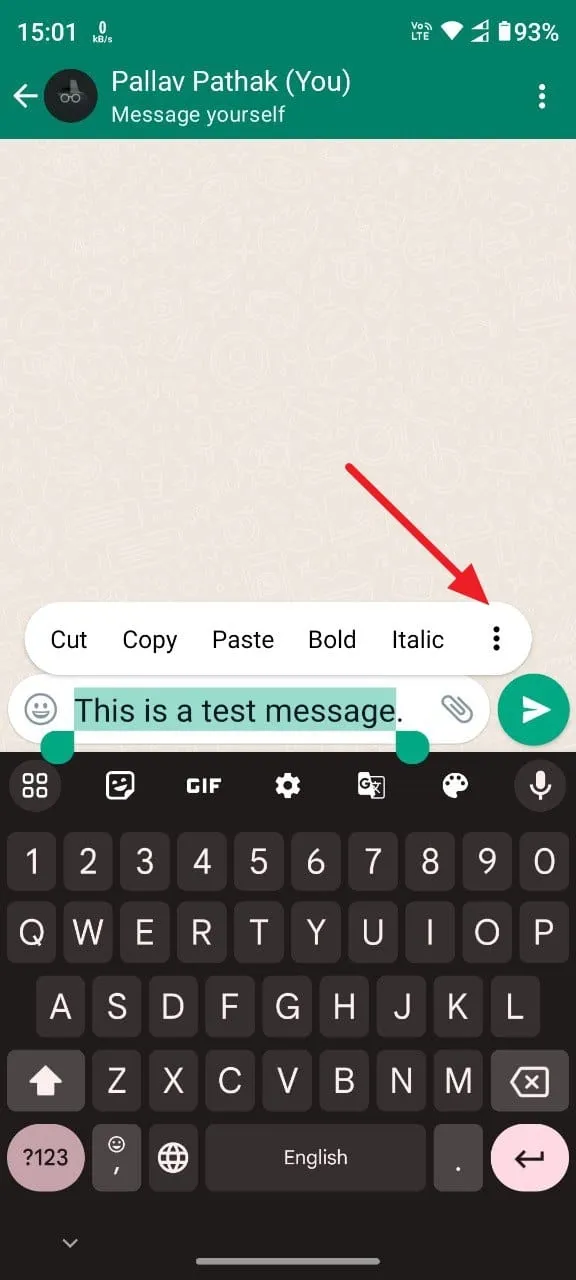
- Как только сообщение будет выбрано, над ним появится несколько опций, таких как «Вырезать», «Копировать», «Вставить» и т. д. Также будет два варианта форматирования: «Жирный» и «Курсив».


- Хотя варианты жирного шрифта и курсива присутствуют уже некоторое время, доступно несколько новых вариантов форматирования. К ним относятся маркированные и нумерованные списки, блочные кавычки и встроенный код.
- Чтобы создать маркированный список, введите
*символ, затем пробел, а затем начните записывать элементы в списке. Аналогичным образом, чтобы создать нумерованный список, введите число, за которым следует точка, например1.. Нажмите клавишу «Ввод», чтобы перейти к следующему элементу, и маркеры появятся автоматически.


- WhatsApp также позволяет добавлять блочные кавычки для выделения фрагментов текста в сообщении. Просто введите
>и затем пробел перед вводом, и текст будет выделен. - Аналогично, чтобы добавить встроенный код, введите ` до и после текста, т. е. поместите текст между двумя ‘`’.


- Чтобы опробовать старые варианты форматирования, просто выделите текст, как описано выше, и вы увидите доступные параметры форматирования.
- Выбор опции «Жирный» сделает текст полужирным, а вариант «Курсив» — курсивом. Вы также можете выделить текст жирным шрифтом, поместив его между двумя символами «*», и выделить его курсивом, используя два символа «_» до и после текста.


- Доступ к дополнительным параметрам форматирования можно получить, нажав три точки, которые появляются справа при выделении текста.
- При нажатии на три точки отобразятся такие параметры, как «Зачеркнутый» и «Моноширинный», а также возможность поделиться сообщением.
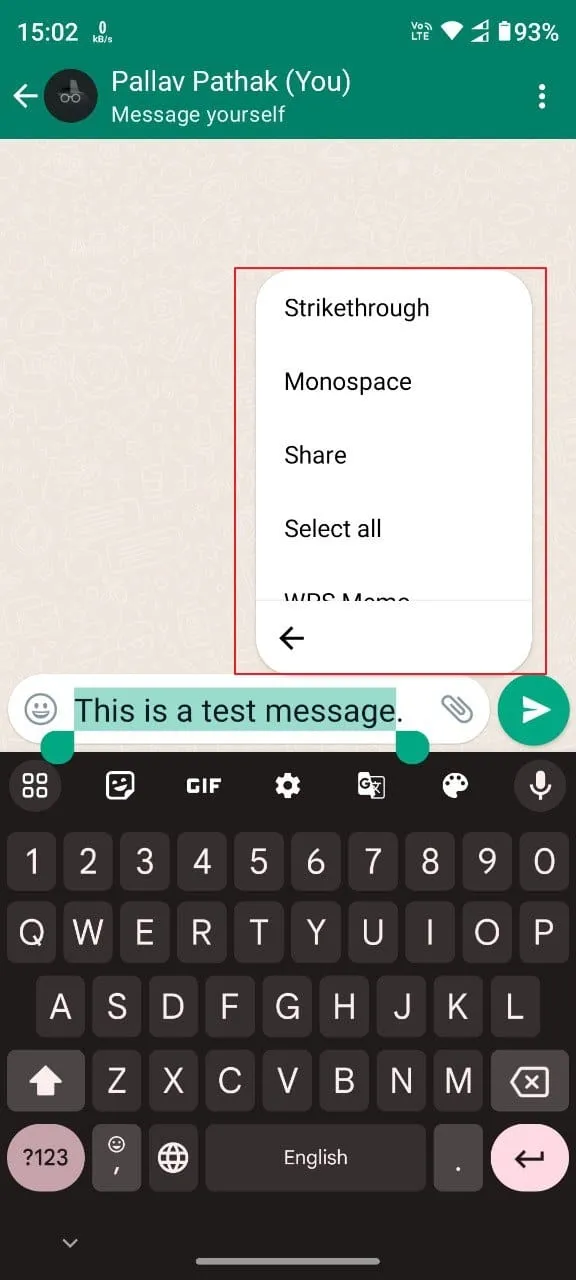
- Нажатие на опцию «Зачеркивание» отформатирует ваш текст соответствующим образом, а опция «Моноширинный» изменит шрифт на моноширинный.


Примечание. В настоящее время форматировать текст в WhatsApp можно только на Android, iOS и веб-платформах.
Возможность форматирования текста делает ваши сообщения более эффективными и действенными при использовании WhatsApp для личного или профессионального общения. А благодаря различным доступным параметрам форматирования вы можете легко редактировать текст в соответствии с различными случаями и целями как на телефоне, так и с помощью веб-браузера.
2024-02-27T18:57:43
Вопросы читателей
🖧 Интерфейс Loopback в протоколах маршрутизации
Интерфейс loopback имеет множество потенциальных применений.
В этом руководстве мы изучим роль интерфейса loopback в протоколах маршрутизации.
Сначала мы рассмотрим концепцию интерфейсов loopback.
Затем мы увидим, почему loopback-интерфейсы важны для протоколов маршрутизации.
Наконец, мы узнаем, как функционирует интерфейс loopback в двух известных протоколах маршрутизации – OSPF и BGP. Читать