Fedora 38, новейшая версия популярного дистрибутива Linux, уже здесь! Она привносит множество интересных функций и улучшений, делая ее еще более привлекательной для пользователей всех уровней. Читать
Архив рубрики: Публикации
KDE Plasma 5.27: Путеводитель по новому LTS-выпуску
KDE Plasma 5.27, выпущенная в феврале 2023 года, знаменует собой новую веху в развитии этой популярной среды рабочего стола. Это не только LTS-выпуск (Long Term Support), который будет поддерживаться до 2026 года, но и он содержит множество новых функций, улучшений и исправлений ошибок. Читать
Перенос проектов между облаками: миграция в облачную эру
В современном мире, где бизнес все больше ориентируется на цифровые технологии, миграция в облако стала не просто трендом, а насущной необходимостью. Однако, переход на облачную платформу – это не просто единый шаг, а скорее многоэтапный процесс, который может включать в себя перенос уже существующих проектов между облачными провайдерами.
Что такое перенос проектов между облаками?
Перенос проектов между облаками – это процесс перемещения данных, приложений и инфраструктуры из одного облачного провайдера в другой.
Причины переноса:
- Неудовлетворенность текущим провайдером: высокая стоимость, недостаточная функциональность, проблемы с производительностью или поддержкой.
- Поиск более выгодных предложений: стремление к оптимизации затрат, поиску более привлекательных тарифов или условий.
- Смена стратегии: переход на облачную платформу с более широкими возможностями, требуемая для реализации новых бизнес-целей.
- Повышение безопасности и надежности: стремление к более высокому уровню защиты данных, отказоустойчивости или резервного копирования.
- Соответствие требованиям: необходимость соответствовать отраслевым стандартам или нормативным актам, которые могут не поддерживаться текущим провайдером.
Сложности и риски:
- Несовместимость платформ: различные облачные провайдеры могут использовать разные технологии, форматы данных и API, что может сделать перенос сложным или даже невозможным.
- Проблемы с миграцией данных: потеря данных, нарушение целостности или конфиденциальности во время переноса.
- Прерывание работы: простой приложений или сервисов во время миграции, что может привести к убыткам и негативно сказаться на репутации компании.
- Непредвиденные расходы: дополнительные расходы на миграционные инструменты, услуги специалистов или другие непредвиденные факторы.
Стратегии переноса:
- «Рефакторинг»: изменение кода приложения для обеспечения его совместимости с новой платформой.
- «Переплатформа»: перенос приложения на новую платформу без изменения кода.
- «Перепроектирование»: полная переработка приложения с использованием технологий и инструментов новой платформы.
Выбор стратегии:
- Сложность приложения: более сложные приложения могут потребовать рефакторинга или перепроектирования.
- Бюджет: рефакторинг может быть более трудоемким и дорогостоящим, чем переплатформа.
- Время: переплатформа может быть более быстрым вариантом, но может привести к потере функциональности.
Планирование и подготовка:
- Оценка проекта: анализ сложности, определение целей и задач миграции.
- Выбор стратегии: определение оптимального способа переноса.
- Выбор инструментов: подбор подходящих инструментов и сервисов для миграции.
- Тестирование и миграция: тщательное тестирование перед переносом и поэтапная миграция данных и приложений.
Рекомендации:
- Тщательно планируйте: детальный план миграции поможет избежать ошибок и минимизировать риски.
- Используйте правильные инструменты: выбор подходящих инструментов и сервисов может значительно упростить процесс миграции.
- Тестируйте и еще раз тестируйте: тщательное тестирование перед переносом и поэтапная миграция помогут избежать проблем и ошибок.
- Обратитесь к специалистам: опытные специалисты по миграции могут помочь вам спланировать, выполнить и оптимизировать перенос проекта.
Перенос проектов между облаками – это сложный, но выполнимый процесс. При тщательном планировании, правильном выборе инструментов и профессиональной поддержке миграция может стать успешным шагом к оптимизации ИТ-инфраструктуры и достижению бизнес-целей.
2024-03-03T20:08:01
Облако
Как сократить URL-адрес в WordPress с помощью собственного домена? –
Службы сокращения URL-адресов популярны, поскольку позволяют превратить длинные URL-адреса с параметрами в простые и короткие URL-адреса. Это помогает пользователям легко запомнить короткий URL-адрес и быстро открыть веб-страницу. Для этой цели вы можете использовать сторонние сервисы, такие как bit.ly. Однако конечный URL-адрес будет находиться на другом доменном имени, а не на вашем собственном домене. Если вы используете WordPress, вот простой способ сократить URL-адреса с помощью собственного доменного имени.
Зачем использовать собственный домен для коротких URL-адресов?
При использовании сторонних сервисов есть несколько проблем:
- Это будет проблемой доверия для пользователей, поскольку бесплатные сторонние сервисы в основном используются для рассылки спама.
- Плагины безопасности и спам-фильтра не позволят отправлять эти URL-адреса в контактную форму.
- Большинство провайдеров электронной почты блокируют и отправляют письма в спам/спам, если сообщение содержит URL-адреса из этих доменов.
Таким образом, использование собственного домена не только делает его удобным, но и позволяет свободно использовать сокращенные URL-адреса без каких-либо ограничений.
Сократить URL-адрес в WordPress
Сначала держите длинные URL-адреса под рукой и выполните следующие действия:
- Войдите в панель администратора WordPress и перейдите в меню «Плагины > Добавить новый плагин».
- Найдите «pretty link» и установите/активируйте плагин Pretty Link на своем сайте.
 Установите плагин Pretty Link
- Перейдите в меню «Pretty Links > Add New», чтобы создать новый короткий URL-адрес.
- На вкладке «Основные» выберите для параметра «Перенаправление» значение «301 (Постоянное)». Вставьте свой длинный URL-адрес в поле «Целевой URL» и введите URL-адрес короткого URL-адреса в поле «Красивая ссылка». Slug — это текст-суффикс, который появляется после имени домена в любом URL-адресе WordPress.
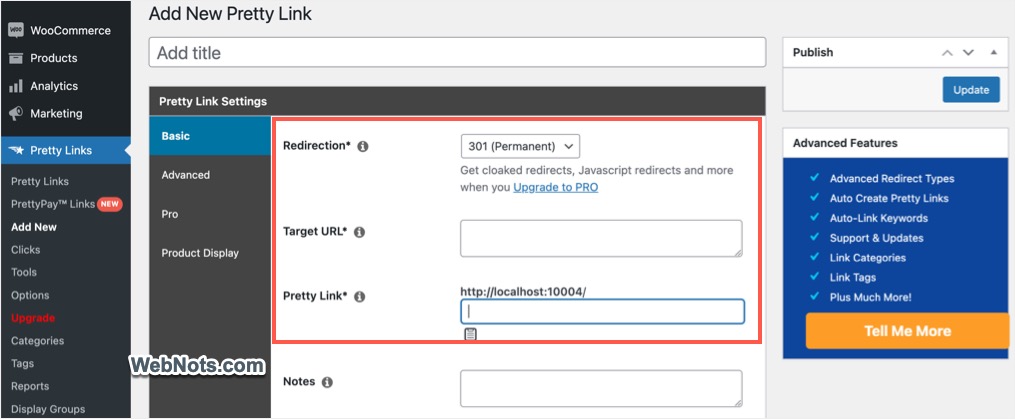 Создать новый короткий URL-адрес
- Перейдите на вкладку «Дополнительно» и установите флажок «Отслеживание», чтобы включить отчеты. При необходимости установите флажки «Нет подписки», «Спонсорство» и «Пересылка параметров».
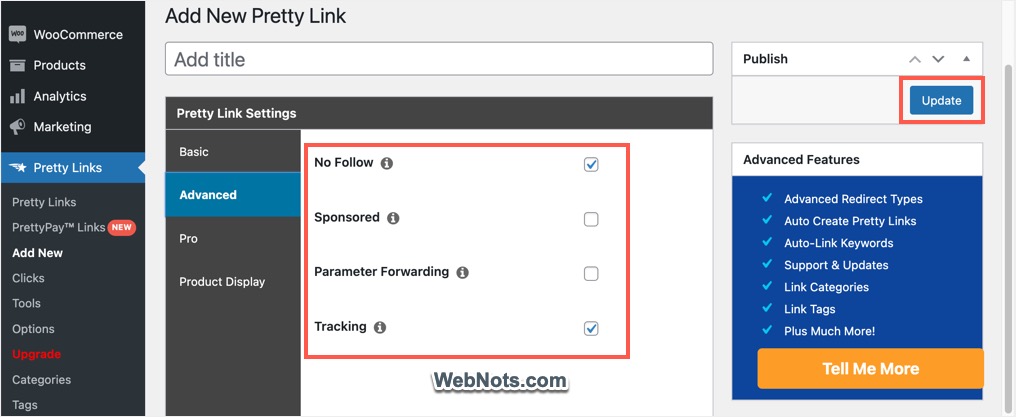 Расширенные настройки для короткого URL-адреса
- Нажмите кнопку «Обновить», чтобы опубликовать изменения.
Теперь вы можете начать использовать короткий красивый URL-адрес ссылки вместо исходного длинного URL-адреса. Вы можете перейти в меню «Pretty Link» и отслеживать количество кликов по сокращенному URL-адресу.
Пример короткого URL-адреса
Мы используем плагин Pretty Link, и вот живой пример того, как он работает.
- Целевой или исходный URL –
- Красивый или короткий URL –
Перейдите в раздел «Pretty Links > Add New» и создайте ссылку, как описано выше.
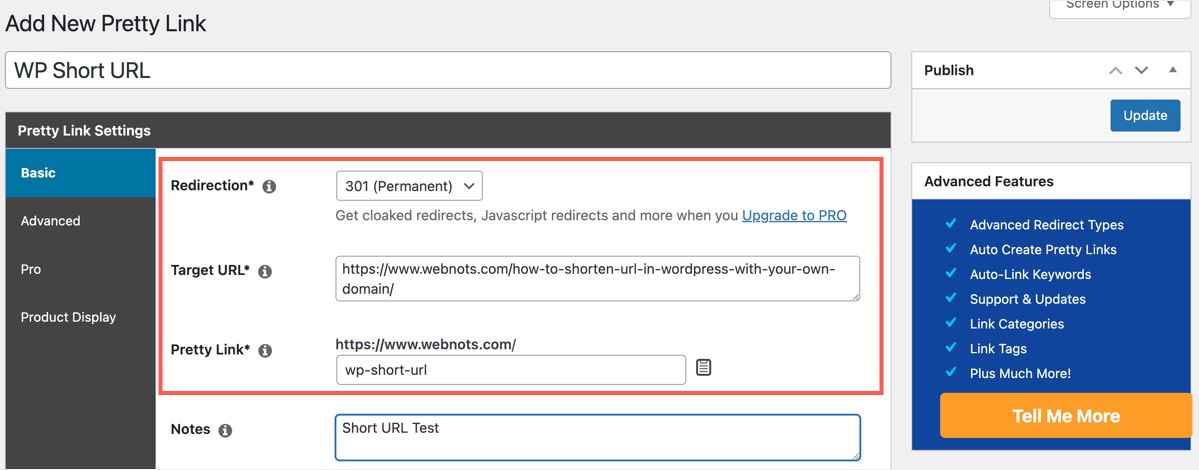 Пример сокращенного URL-адреса
Теперь щелчок по сокращенной URL-ссылке автоматически перенаправит вас на целевую страницу (эту страницу). Перейдите в меню «Pretty Link» и проверьте столбец «Клики», чтобы узнать количество кликов.
 Мониторинг кликов по коротким URL-адресам
Плагин сохранит данные о кликах в течение 90 дней и автоматически удалит. Если вы хотите удалить все данные о кликах по коротким ссылкам, перейдите в «Pretty Link > Инструменты > Обрезать клики» и нажмите кнопку «Удалить все клики».
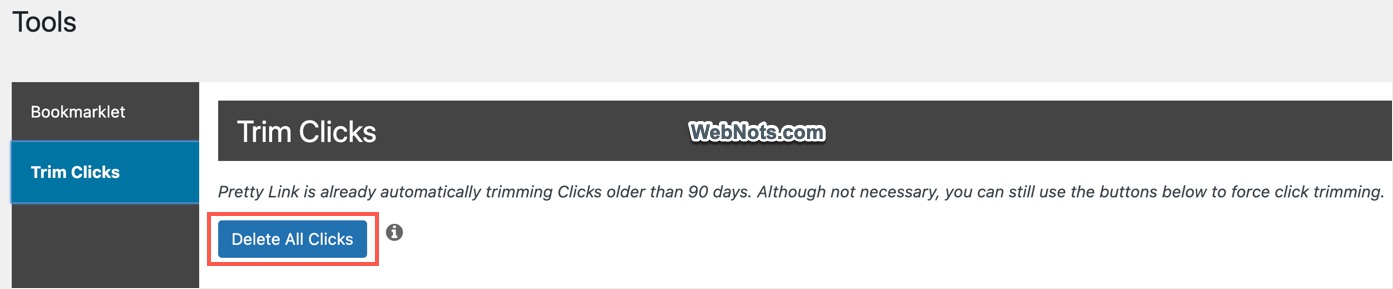 Удалить данные о кликах
Вы также можете использовать плагин Pretty Link для маскировки длинных партнерских URL-адресов под короткие пользовательские URL-адреса. Таким образом, вы можете изменить URL-адреса сторонних доменов с параметрами на свое собственное доменное имя с помощью легко запоминающегося ярлыка.
Примечание: WordPress также назначает постоянный URL-адрес короткой ссылки для каждого сообщения или страницы, используя /?p=123 формат. Например, доступ к этому сообщению можно получить по URL-адресу. https://www.webnots.com/?p=80292. Однако пользователям сложно запоминать цифры, и использование плагина может помочь создать короткие и описательные URL-адреса.
2024-03-02T17:53:36
Сайтостроение
Первое оставшееся время по наибольшему времени (LRTF)
Сначала по наибольшему оставшемуся времени (LRTF) — это алгоритм планирования без вытеснения ЦП, используемый в операционных системах. В LRTF процессы выполняются на основе оставшегося пакетного времени, при этом процесс имеет наибольшее оставшееся пакетное время, заданное процессором, пока он не завершится или не будет заблокирован. Если у двух процессов одинаковое оставшееся время пакетной обработки, выбирается тот, который прибыл первым.
LRTF — это разновидность алгоритма планирования следующего кратчайшего задания (SJN), в котором вместо выбора процесса с наименьшим временем выполнения пакета выбирается процесс с наибольшим оставшимся временем выполнения пакета.
Важно отметить, что LRTF — это алгоритм без вытеснения, означающий, что как только процесс начинает выполняться, его нельзя вытеснить, пока он не завершится или не перейдет в заблокированное состояние (например, ожидание ввода-вывода). Это отличается от алгоритмов с вытеснением, где запущенный процесс может быть прерван и заменен процессом с более высоким приоритетом.
Как работает первое оставшееся время (LRTF)
Сначала по наибольшему оставшемуся времени (LRTF) — это алгоритм планирования без вытеснения ЦП, который выбирает процесс с наибольшим оставшимся временем пакетной обработки для выполнения в ЦП. Алгоритм работает следующим образом:
- Прибытие процессов: Когда процессы поступают в систему, они добавляются в очередь готовности. Очередь готовности содержит все процессы, которые готовы к выполнению, но ожидают центрального процессора.
- Выбор процесса: Когда центральный процессор становится доступным, алгоритм выбирает процесс с наибольшим оставшимся временем пакетной обработки из очереди готовности. Он вычисляет оставшееся время пакетной обработки для каждого процесса в очереди готовности и выбирает процесс с наибольшим оставшимся временем пакетной обработки.
- Выполнение процесса: Затем выбранному процессу выделяется центральный процессор для выполнения. Он выполняется до тех пор, пока либо не завершит пакет (завершит выполнение), либо не перейдет в заблокированное состояние (например, в ожидании ввода-вывода).
- Завершение или блокировка процесса: Если процесс завершает свой пакет, он удаляется из системы. Если процесс переходит в заблокированное состояние (например, ожидает ввода-вывода), он выводится из ЦП, и ЦП становится доступным для следующего процесса.
- Выбор следующего процесса: Как только текущий процесс завершается или блокируется, алгоритм повторно оценивает оставшееся время выполнения пакетов процессов в очереди готовности и выбирает процесс с новым самым длительным оставшимся временем выполнения пакетов. Затем этому процессу выделяется центральный процессор для выполнения, и цикл продолжается.
- Завершение планирования: Процесс выбора и выполнения процессов продолжается до тех пор, пока все процессы не завершат свои пакеты, и система не перейдет в режим ожидания.
Преимущества первого оставшегося времени (LRTF)
Алгоритм планирования процессора первым по времени оставшимся временем (LRTF) обладает рядом преимуществ, особенно в определенных сценариях и характеристиках рабочей нагрузки:
- Оптимальное время выполнения для длительных заданий: LRTF отдает приоритет процессам с более длительным оставшимся временем выполнения пакетов. В результате длительно выполняющиеся процессы выполняются раньше, что приводит к сокращению времени выполнения таких процессов. Это может быть полезно в сценариях, где есть несколько длительных задач.
- Минимизация среднего времени ожидания: LRTF стремится минимизировать среднее время ожидания процессов. Приоритизация процессов с более длительными оставшимися пакетами сокращает время ожидания этих задач, что может привести к общему повышению производительности системы.
- Нет накладных расходов на упреждение: LRTF — это алгоритм без вытеснения, что означает, что он не требует накладных расходов, связанных с вытеснением (прерыванием и возобновлением процессов). Эта простота может быть выгодна в ситуациях, когда возникают проблемы с переключением контекста.
- Полезно для пакетной обработки: LRTF хорошо подходит для сред пакетной обработки, где время прибытия процессов известно заранее. Это позволяет эффективно использовать ресурсы за счет приоритизации процессов с более длительным временем выполнения.
- Справедливость для длительно выполняющихся заданий: Алгоритм LRTF обеспечивает справедливость для длительно выполняющихся процессов, гарантируя, что они не будут чрезмерно задерживаться из-за коротких задач, часто поступающих в центральный процессор и использующих его.
- Предсказуемость: В определенных ситуациях LRTF может обеспечить более предсказуемую и стабильную производительность при длительных заданиях, особенно когда рабочая нагрузка системы стабильна и хорошо известна.
- Повышенная пропускная способность системы: Благодаря приоритизации процессов с более длительным оставшимся временем выполнения пакетов, LRTF может привести к повышению общей пропускной способности системы и использованию ресурсов, особенно когда большинство процессов имеют значительные пакеты выполнения.
Недостатки первого оставшегося времени (LRTF)
Хотя алгоритм планирования процессора по наибольшему оставшемуся времени (LRTF) предлагает преимущества в определенных сценариях, у него также есть несколько недостатков и ограничений, которые следует учитывать:
- Нехватка коротких заданий: LRTF определяет приоритет процессов с более длительными оставшимися пакетами, что может привести к нехватке коротких заданий. Короткие процессы могут бесконечно ждать в очереди готовности, особенно если длинные задания продолжают прибывать и выполняться раньше них. Это может отрицательно сказаться на быстродействии интерактивных задач.
- Неэффективно для динамических рабочих нагрузок: LRTF не очень подходит для динамических рабочих нагрузок, когда новые процессы часто поступают с разным временем пакетной обработки. Предпочтение алгоритма длительным задачам может приводить к различиям во времени выполнения процессов короткой и средней продолжительности, что делает его менее эффективным в таких сценариях.
- Высокая изменчивость времени ожидания: Из-за того, что он ориентирован на длинные пакеты, время ожидания процессов в очереди готовности может значительно варьироваться. Некоторые процессы с более короткими пакетами могут выполняться быстро, в то время как другие с более длинными пакетами могут столкнуться с длительным временем ожидания, что приведет к менее предсказуемой производительности.
- Не подходит для систем реального времени: LRTF — это алгоритм без вытеснения, который означает, что как только процесс начинает выполняться, его нельзя вытеснить. Это отсутствие возможности упреждающего использования не подходит для систем реального времени, где решающее значение имеют своевременное выполнение и оперативность реагирования.
- Сложно реализовать на практике: В реальных сценариях точная оценка оставшегося пакетного времени для процессов может быть сложной задачей. Динамические изменения в поведении процесса или системных условиях могут затруднить точное прогнозирование оставшегося времени выполнения пакета.
- Потенциал неэффективности использования ресурсов: Хотя LRTF нацелен на приоритизацию длительных заданий для более быстрого выполнения, это может привести к недоиспользованию ресурсов, когда выполняются длительные задания, оставляя другие процессоры без дела. Такая неэффективность использования ресурсов может повлиять на общую производительность системы.
- Более длительное время отклика для коротких заданий: Из-за приоритета, отдаваемого длинным заданиям, для коротких заданий может потребоваться более длительное время отклика, что влияет на интерактивную производительность системы.
- Более высокие накладные расходы на переключение контекста: В сценариях, где часто поступают и выполняются длительные задания, невосстановительный характер LRTF может привести к более частым переключениям контекста, что приведет к увеличению накладных расходов.
Заключение
Сначала по наибольшему оставшемуся времени (LRTF) — это алгоритм планирования без вытеснения ЦП, который определяет приоритет процессов с наибольшим оставшимся временем пакетного выполнения. Это дает преимущества в определенных сценариях, таких как минимизация времени выполнения длительных заданий и сокращение среднего времени ожидания процессов. Однако LRTF также имеет существенные ограничения, включая потенциальную нехватку коротких заданий, неэффективность при динамических нагрузках и непригодность для систем реального времени. Эффективность LRTF зависит от конкретных характеристик рабочей нагрузки системы, точности оценки времени пакета и требований к планированию.
Часто задаваемые вопросы, связанные с LRTF в операционной системе
1. Является ли LRTF упреждающим алгоритмом или нет?
LRTF — это алгоритм без вытеснения, означающий, что как только процесс начинает выполняться, его нельзя прервать или вытеснить 6. Какие проблемы связаны с оценкой времени пакетной передачи для LRTF до тех пор, пока он не завершит свою пакетную передачу или не перейдет в заблокированное состояние.
2. В чем главное преимущество LRTF?
Основное преимущество LRTF заключается в том, что в нем приоритет отдается более длительным заданиям, что сокращает время выполнения таких процессов. Его цель — минимизировать среднее время ожидания для процессов с более длительными пакетами.
3. Всегда ли LRTF обеспечивает оптимальную производительность?
Нет, LRTF не всегда обеспечивает оптимальную производительность. Хотя это может быть выгодно в определенных сценариях, оно может страдать от потенциального дефицита коротких заданий и неэффективности при динамических нагрузках.
4. Подходит ли LRTF для систем реального времени?
LRTF, как правило, не подходит для систем реального времени, требующих своевременного и предсказуемого выполнения. Его не упреждающий характер может привести к задержкам в выполнении ограничений в режиме реального времени.
5. Как LRTF обрабатывает процессы с равным оставшимся временем пакетной обработки?
В LRTF, если у двух процессов одинаковое оставшееся время пакетной обработки, для выполнения выбирается тот, который прибыл первым. Это обеспечивает справедливость среди процессов с одинаковым временем пакетной обработки.
6. Какие проблемы связаны с оценкой времени серийной обработки для LRTF?
Точная оценка времени серийной обработки имеет решающее значение для эффективной работы LRTF. Динамические изменения в поведении процесса или системных условиях могут затруднить точное прогнозирование оставшегося времени серийной обработки.
2024-03-02T17:50:55
Программирование
Анонимность в Интернете против конфиденциальности: узнайте разницу в 2024 году. Часть 2. Что такое анонимность в Интернете?
Как мы видели, анонимность — это способность отделять ваши действия от вашей личности. Все знают, что вы делаете, но никто не знает, что это делаете вы.
Анонимность важна, когда вы сталкиваетесь с действием, которое срабатывает только тогда, когда вы транслируете его публично. На протяжении большей части истории человечества единственным способом заставить людей говорить о вашей любимой теме или объединиться вокруг какого-либо дела было выйти из дома и выступить со своими словами на улицах.
Сегодня мы можем транслировать сообщения с помощью сообщений на форумах, в блогах, видеороликов на YouTube и многого другого. Интернет стал благом для борцов за свободу по всему миру, которые теперь могут говорить, не опасаясь наказания. Сохранять анонимность в Интернете легко, независимо от того, используете ли вы VPN для действий через фиктивный IP-адрес, маскируете свой голос в видео на TikTok или публикуете под непрослеживаемым псевдонимом (см. “Что такое псевдонимность?” ниже).
Анонимность противоречива. Некоторые утверждают, что анонимность на публичном форуме освобождает людей от ответственности за последствия своих слов и действий, заставляя их вести себя так, как они никогда бы не стали вести себя в IRL.
Мы согласны, что разработчикам коммуникационных платформ важно встроить безопасность в свои системы. Но если мы относимся к анонимности как к совершенно плохой вещи просто из-за троллей, мы выплескиваем ребенка вместе с водой из ванны. Так же, как и неприкосновенность частной жизни, американцы имеют конституционно защищенное право на анонимность, гарантированное Первой поправкой.
Что такое псевдонимность?
Псевдонимность — это распространенный тип анонимности, при котором действия человека приписываются вымышленному имени, а не тому, которое могло бы легально идентифицировать его. Вашим псевдонимом может быть дескриптор, который вы используете на сайтах социальных сетей, аватарка, на которой не видно вашего лица, или даже полноценный персонаж с вымышленной биографией.
Псевдонимы популярны по понятным причинам. Временами мы все мечтаем быть кем-то другим. Интернет позволяет нам воплощать эти фантазии в жизнь.
Но псевдонимность также сопряжена с рисками. Если вы каждый раз не используете совершенно другой дескриптор (что случается на сайтах вроде 4chan), ваш псевдоним начнет накапливать данные, как и настоящая личность.
После этого кому-то потребуется всего одна ошибка, чтобы связать ваш псевдоним с информацией, позволяющей установить личность. Люди могут сделать это, отследив ваш IP-адрес или, в некоторых случаях, с помощью обычной детективной работы.
Если вы собираетесь использовать один и тот же псевдоним в течение какого-либо периода времени, примите меры для его защиты. Несколько советов о том, как пользоваться бесплатным Интернетом, смотрите в разделе “Как оставаться анонимным в Интернете”.
Что важнее: анонимность против конфиденциальности?
Это зависит от того, что вы делаете. Конечно, оба варианта важны — они есть в Конституции, черт возьми, — но один или другой может иметь приоритет.
Конфиденциальность важна, когда вы делаете что-то, что не требует присутствия аудитории. Некоторые примеры могут включать:
- Просмотр Интернета для вашего личного назидания
- Использование Интернета для финансовых транзакций
- Сохранение файлов только для вашего собственного использования
- Участие в приватных или групповых чатах один на один
Анонимность важна, когда вы хотите, чтобы мир увидел. Примеры могут включать:
- Делитесь своим мнением на форуме или странице в социальных сетях
- Размещение собственной работы в блоге или на канале YouTube
- Совместное использование файлов для общего пользования
- Общение в большой группе, например, на сервере subreddit или Discord
Когда вы делаете что-то частное в Интернете, уделяйте приоритетное внимание безопасности. Вашей главной заботой должно быть предоставление как можно меньшего количества информации, необходимого для выполнения вашей задачи. Когда вы анонимны, вы ищете гарантию того, что ничто из того, что вы публикуете, не дойдет до вас.
Как защитить вашу конфиденциальность в Интернете
Самый простой способ защитить свою конфиденциальность в 2022 году — никогда не выходить в Интернет. Однако, если вы читаете это, вы уже в Сети, поэтому давайте предположим, что вы действительно хотите воспользоваться Интернетом.
Мы понимаем! Интернет — волшебное место. Вы можете получить доступ ко всем человеческим знаниям, общаться с друзьями или незнакомцами по всему миру, совершать покупки в магазинах любой страны и просматривать каждую фотографию, когда-либо сделанную кошкой.
Интернет также постоянно испытывает нехватку данных, технологические компании и другие злоумышленники стремятся узнать, сколько личной информации они могут накопать и продать. Хакеры подстерегают утечку данных, которой они могут воспользоваться.
Обычный человек в Сети раскрывает большую часть своей личной информации добровольно, при этом непреднамеренно раскрывает еще больше, не принимая надлежащих мер предосторожности при защите данных. Чтобы защитить свою конфиденциальность, вам необходимо ограничить то, что люди могут видеть о вас. Вы можете достичь этого, выполнив несколько шагов.
Не разглашайте информацию в социальных сетях. Если вы собираетесь публиковать что-либо, что может привести к вам, сделайте свои профили в социальных сетях закрытыми, чтобы их могли видеть только ваши друзья. Никогда не делитесь паролями, именами пользователей или ответами на ваши контрольные вопросы.
Блокируйте файлы cookie сторонних производителей. Технологические компании отслеживают вас с помощью файлов cookie, чтобы собирать данные, которые они могут продавать рекламодателям. Современные браузеры позволяют блокировать эти трекеры; обязательно сделайте это в элементах управления безопасностью.
Используйте зашифрованную поисковую систему. Популярные поисковые системы, такие как Google, ведут журналы истории вашего поиска, чтобы создать о вас профиль. Выберите альтернативу, такую как DuckDuckGo, которая шифрует все ваши запросы, чтобы никто не мог их прочитать — даже команда, работающая с поисковой системой.
Используйте приложения с нулевым разглашением и сквозным шифрованием. Шифрование с нулевым разглашением означает, что менеджеры информационной службы не могут считывать данные на своей собственной платформе. Почтовые сервисы, такие как Proton Mail, мессенджеры, такие как Signal, и зашифрованные облачные хранилища, такие как Sync.com, могут помочь обеспечить вашу конфиденциальность. Менеджеры паролей также помогают.
Применяйте базовые меры безопасности. Соблюдайте все принципы здравого смысла. Не открывайте подозрительные электронные письма, не переходите по подозрительным ссылкам и используйте антивирусное программное обеспечение для регулярного сканирования. Антивирусное программное обеспечение само по себе не защитит вас от всех угроз, но может быть полезно для обнаружения вредоносных программ и трекеров.
Используйте VPN. Виртуальная частная сеть — один из лучших способов обеспечить вашу конфиденциальность. После подключения к VPN-серверу вы будете вести весь свой веб-бизнес в зашифрованном туннеле; никто извне не сможет увидеть, что вы делаете, или узнать ваш реальный IP-адрес.
Все эти шаги являются простыми (и бесплатными) способами избежать прямого ущерба вашему статусу конфиденциальности.
Как оставаться анонимным в Интернете
Самое важное, что вы можете сделать для защиты своей анонимности в Интернете, — это использовать виртуальную частную сеть (VPN). Вы можете говорить или делать все, что хотите, под вымышленным именем, и до тех пор, пока VPN не ведет журналы отслеживания (лучшие из них этого не делают), никто не сможет отследить это до вас.
Чтобы получить дополнительные рекомендации, ознакомьтесь с нашим полным руководством по анонимному просмотру.
Заключительные мысли об анонимности в Интернете против конфиденциальности
Различие между приватностью и анонимностью — это далеко не просто семантический спор. Эти две концепции идут рука об руку, но они не идентичны. Если вы обнародуете что-то, не делая это анонимным, вы можете оказаться в опасности. То же самое происходит, если вы доверяете простой анонимности для защиты вашей частной жизни.
Как вы защищаете свою конфиденциальность в Интернете? Что вы с этим делаете? Дайте мне знать в комментариях (под псевдонимом, конечно) и, как всегда, спасибо за чтение!
Начало:
2024-03-02T10:28:23
Безопасность