Избранные изображения, которые также называют миниатюрами в постах являются популярной функцией в темах WordPress. Сегодня наиболее популярные темы WordPress имеют встроенную поддержку для миниатюр. В данной статье мы расскажем вам, как добавить избранные изображения или размещать миниатюры в WordPress.
Вы можете подумать, почему мы используем то название: популярные изображения, то миниатюры в постах. Так вот, когда эта функция была впервые введена в Вордпресс 2.9, она называлась миниатюры в постах. Однако, в следующей версии была переименована в избранные изображения.
Руководство для начинающих: избранные изображения в WordPress
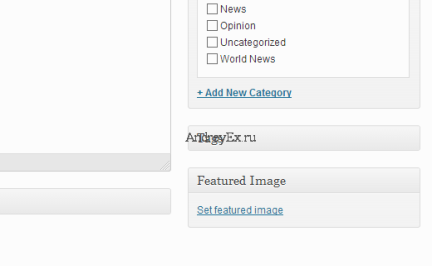
Избранные изображения — это свойство темы WordPress. Большинство тем поддерживают избранные изображения по умолчанию. Простой способ выяснить, поддерживает ли ваша тема избранные изображения, это перейти в редактор поста. Просто создайте новый пост и прокрутив немного вниз, чтобы посмотреть, если ли дополнительная секция называемая избранные изображения на правой стороне экрана.

Добавление в пост эскиза или избранного изображения в WordPress
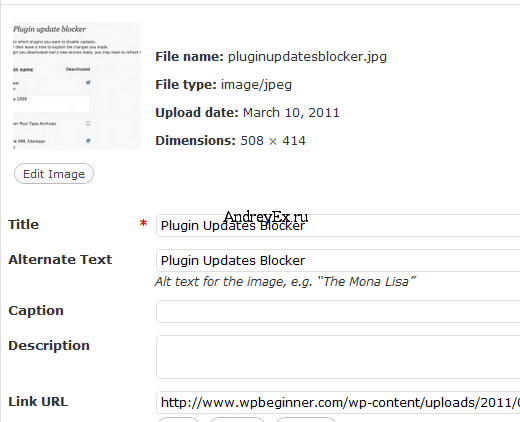
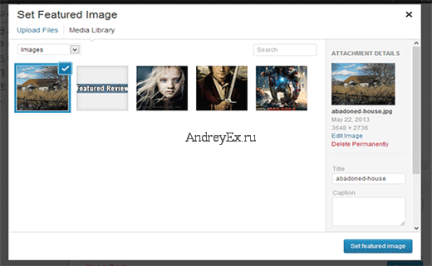
Чтобы добавить изображение в запись WordPress, просто нажмите на ссылку “установить избранное изображение” внутри дополнительной секции изображения, показанное на скриншоте выше. После этого откроется WordPress Медиа-загрузчик. Вы можете использовать его, чтобы загрузить изображение с вашего компьютера или используйте существующее изображение из вашей медиа-библиотеки. После того как вы выберите изображение, просто нажмите на кнопку установить рекомендуемое изображение.
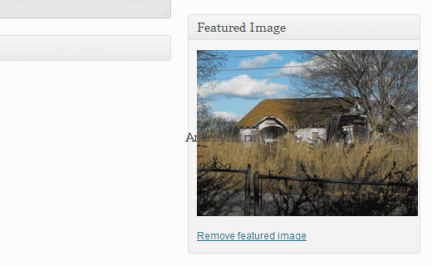
Изображение появится в секции рекомендуемых изображений, примерно такого вида:
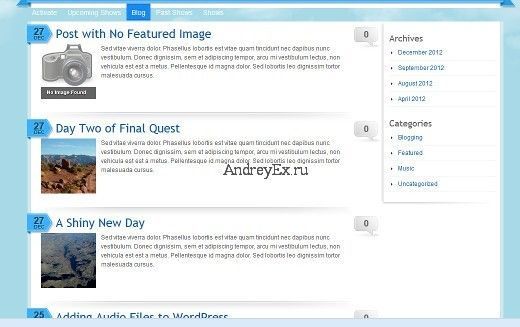
Важно отметить, что изображение может выглядеть немного по-другому в вашей теме. Все зависит от того как ваша тема использует избранные изображения. Некоторые темы используют размеры меньших эскизов расположенных вдоль боковых секций для размещения на главной странице, и одну большую на один пост. В зависимости от настроек, заданных по вашей теме, ваши избранные изображения будут автоматически отображаться с вашими постами. Однако, если вы хотите изменить способ отображения избранных изображений и размещать миниатюры по другому, продолжите чтение дальше.
Примечание: все, что написано ниже, требует знаний в области программирования.
Руководство разработчиков тем, как изменять и размещать миниатюры в WordPress
Хотя избранные изображения — это популярная функция поддерживаемая большинством количества тем, сохраняется вероятность того, что возможно, вы используете тему, которая не поддерживает избранные изображения. В таком случае, вы можете добавить избранные изображения в поддержку в вашей темы. Если вам комфортно редактировать файлы темы и знаете немного о CSS, тогда вы можете сделать это самостоятельно.
Чтобы добавить поддержку миниатюр в тему WordPress, Вам надо добавить эту строку в код вашего файл темы functions.php:
add_theme_support( 'post-thumbnails' );
Этот код позволит добавить поддержку рекомендуемых изображений для постов и страниц. Теперь вы можете перейти к постам и страницам, и вы увидите включую опцию популярных изображений. Однако, когда вы установите популярные изображения он не будет автоматически отображаться в вашей теме WordPress. Чтобы просмотреть дополнительные изображения в вашей теме, необходимо отредактировать шаблон и добавьте эту строку кода, где вы хотите, чтобы отобразить дополнительные изображения:
<?php the_post_thumbnail(); ?>
Файлы, которые вы добавите в приведенный выше код будет меняться в зависимости от вашей темы. Вы должны добавить в свой пост код внутри цикла.
Приведенный выше код — это основная функция, которую необходимо добавить для поддержки рекомендуемых изображений и отображать их в вашей теме. Чтобы настроить размеры изображения, которые вы загружаете, вы должны добавить эту строку кода в файл functions.php.
set_post_thumbnail_size(60, 60);
Параметры set_post_thumbnail_size в таком порядке: ширина, высота.
Вы также можете установить дополнительные размеры миниатюр для использования с функцией the_post_thumbnail().
Например:
// Размер изображения для одиночных постов

add_image_size('single-post-thumbnail', 600, 190);
В этом примере мы добавили новый размер изображения называется миниатюра-для-одиночного-поста с размерами 600px в ширину и 190px в высоту. Для использования этого размера изображения в нашей теме, мы по-прежнему должны добавить его в соответствующей файл темы. Ознакомится со статьей на добавление дополнительных размеров изображений в WordPress для подробной информации.
Если у вас уже есть загруженные ранее изображения, но они все ещё появляются в других размера, то Вам необходимо регенерировать эскизы и размеры изображений для старых постов.
Ниже приведен пример функции с конкретным признаком размера изображения.
<?php the_post_thumbnail('single-post-thumbnail'); ?>
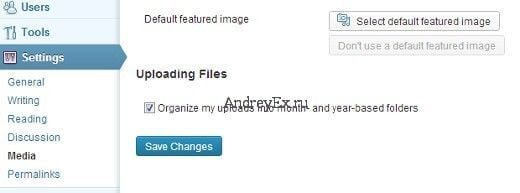
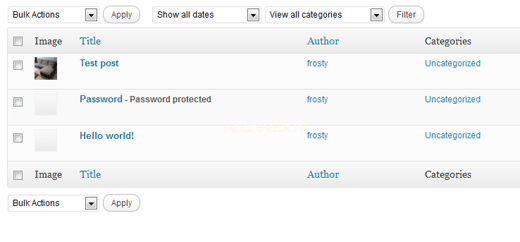
Это версия дает дополнительной функциональности. Вы можете еще больше расширить функциональность избранных изображений. Например, вы можете установить по умолчанию резервное изображение для миниатюры поста, отображать избранные изображения с подписями, или даже добавить несколько эскизов или избранных изображений в пост.
Мы надеемся, что данная статья помогла узнать вам, как добавить избранные изображения или как размещать миниатюры в блоге WordPress. Если у вас есть какие-либо вопросы или предложения, то, пожалуйста, дайте нам знать, оставив комментарий ниже.
2015-06-16T16:38:14
CMS WordPress