Если файл functions.php является важным в теме блога WordPress, то wp-config.php это самый важный файл в установки блога WordPress. Этот файл используется для настройки функциональных возможностей базы данных (далее будем сокращать как БД), позволяет повысить производительность и улучшить безопасность на всей системе управления контентом сайтов WordPress и блогов. В статье мы расскажем о некоторых из наиболее полезных для WordPress конфигурации которые вы может не знаете еще.
По умолчанию, установки WordPress не оснащены файлом wp-config.php. Установка включает образец файла известным как wp-config-sample.php. Вы должны использовать этот файл в качестве образца для создания вашего wp-config.php, прежде чем вы сможете настроить ваш блог. Большинство пользователей не могут настроить вручную файл конфигурации, поэтому WordPress дает возможность делать это автоматически. В настройке, добавлении/изменении ключевых для WordPress конфигурации. Итак, во-первых, мы будем создавать автоматически, что по умолчанию программа установки позволяет сделать.
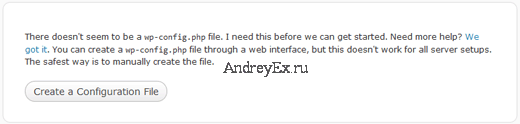
Когда вы загружаете WordPress с помощью FTP и получаете доступ к сайту, вы увидите такой экран:

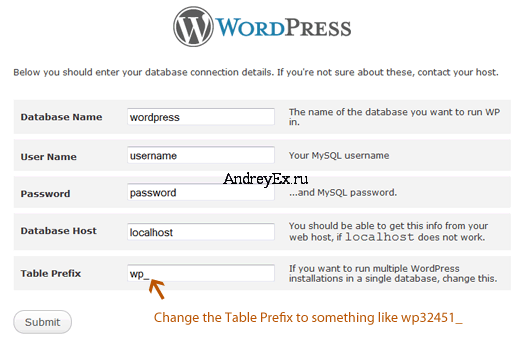
Настройки в основном говорят вам, чтобы вы настроили wp-config-sample.php ведь он может работать не на всех хостингах. Большинство хостингов, которые мы попробовали, он работает. Если вы используете одну из популярных хостов, то он будет работать. Следующим шагом будет нечто подобное:

Там вы вводите определенную ключевую информацию. WordPress позволяет подключится к БД. Все данные в настройках будут добавлены в ваш wp-config.php как:
define('DB_NAME', 'database-name');

define('DB_USER', 'database-username');

define('DB_PASSWORD', 'database-password');

define('DB_HOST', 'localhost');
По умолчанию база данных хост — имя localhost, потому что она работает с большинством хостов. Но есть хосты, имеющие другие конфигурации, так что вы должны будете изменять имя, используя другие узлы.
Один из самых хороших трюк для wp-config.php в книге WordPress была способность обнаруживать базы данных хоста.
define('DB_HOST', $_ENV{DATABASE_SERVER});
Вставьте код выше в файл wp-config.php, он, скорее всего, определит сервер БД.
Ключи безопасности
Ключи безопасности — это набор случайных чисел, которые позволяют улучшить шифрование информации с блога, хранящихся в компьютере пользователя. До Вордпресса 3.0, вы должны были установить вручную ключи в ваш файл wp-config.php. В WordPress 3.0 если вы используете мастер установки, он автоматически добавляет ключи безопасности в wp-config.php. Также до WordPress 3.0, там были только 4 ключа безопасности, но с 3.0 уже доступны 8 ключей безопасности.
Они могут быть добавлены в wp-config.php:
define('AUTH_KEY', 'вставьте здесь вашу уникальную фразу');

define('SECURE_AUTH_KEY', 'вставьте здесь вашу уникальную фразу');

define('LOGGED_IN_KEY', 'вставьте здесь вашу уникальную фразу');

define('NONCE_KEY', 'вставьте здесь вашу уникальную фразу');

define('AUTH_SALT', 'вставьте здесь вашу уникальную фразу');

define('SECURE_AUTH_SALT', 'вставьте здесь вашу уникальную фразу');

define('LOGGED_IN_SALT', 'вставьте здесь вашу уникальную фразу');

define('NONCE_SALT', 'вставьте здесь вашу уникальную фразу');
Вы можете получить уникальные ключи, перейдя на эту страницу. Мы сделали статью чтобы вы узнали, зачем нужны ключи безопасности.
Префикс БД
Когда вы устанавливаете с помощью мастера блог WordPress, появляется один из вариантов: выбор префикса таблиц БД. Хранится данный код в файле wp-config.php:
$table_prefix = 'wp_';
Мы рекомендуем использовать нечто иное, чем wp_ , чтобы защитить пользователей и добавить лишней работы для хакеров. Хотя если у вас уже установленный WordPress, тогда не просто изменить префикс такой. В данном случае для изменения префикса можно использовать плагины.
Язык конфигурации.
По умолчанию установлен английский язык в локализации WordPress, но его можно изменить на свой родной язык с помощью кода:
define('WPLANG', '');

define('LANGDIR', '');
Языковой файл перевода (.МО) должны быть размещён в папке по умолчанию, предполагается размещение в WP-content/languages (первый) и в WP-includes/languages (второй). Как видите выше, вы можете задать свой язык, какой вам нравится.
Отладки в WordPress
Для разработчиков, отладка WordPress имеет функцию, позволяющую вам найти ошибки и неработоспособные функции. По умолчанию, функция имеет значение false, но в режиме отладки, разработчики должны включить его.
define(‘WP_DEBUG’, false); // отключить режим отладки, стоит по умолчанию

define(‘WP_DEBUG’, true); // включить режим отладки
Блог/Адрес Сайта
В настройках WordPress, вы указываете адрес блога WordPress и адрес сайта. Те добавляются в вашу базу данных, и каждый раз, когда Разработчик вызывает его в шаблоне, на котором выполняется запрос к базе данных. В WordPress 2.2, эти два параметра были введены для переопределения значений базы данных, не меняя их:
define('WP_HOME', 'http://AndreyEx.ru');

define('WP_SITEURL', 'http://AndreyEx.ru');
Добавив их в свой wp-config.php сокращается число запросов к базе данных, таким образом увеличивая производительность вашего сайта.
Переопределить права доступа к файлам
Вы можете переопределить права доступа к файлам блога, если хост на котором расположен ваш сайт имеет ограниченные разрешения для всех файлов пользователя. Большинству это не нужно, но она необходима тем, кто нуждается в ней.
define('FS_CHMOD_FILE', 0755);

define('FS_CHMOD_DIR', 0644);
Изменения постов
В последних версиях WordPress, есть интересная функция, которая называется ревизии постов. Эта функция авто-сохранения постов, вдруг сбой браузера, или что-то еще случиться. Он также позволяет пользователям восстанавливать предыдущие версии, если вдруг что-то произошло и так далее. Хотя многие из нас любят эту функцию, некоторые из нас действительно отключают ее. Эта функция имеет многочисленные настройки, так что вы можете заставить его работать как раз для вас.
Автоматическое сохранение конфигураций
По умолчанию Вордпресс сохраняет записи автоматически, каждые 60 секунд. Но если вы хотите, изменить время автосохранения, то вам необходимо внести изменения в конфигурационный файл:
define('AUTOSAVE_INTERVAL', 120); // в секундах
Некоторые посты имеют 10, 20, а то даже 100 изменений постов в зависимости от владельца блога. Если вы думаете, что функция вас раздражает, то вы можете ограничить количество изменений в расчете на одну должность.
define('WP_POST_REVISIONS', 5);
Вы можете использовать любое целое число, как вам удобно.
Если ни один из методов выше не устраивает Вас, то можете отключить изменение ревизий, добавив эту функцию:
define('WP_POST_REVISIONS', false);
Особенности мусора Вордпресс
В WordPress 2.9, появилась еще одна новая функция “мусорная корзина”, добавленная в ядро. Эта функция работает так же, как мусорная корзина, так что вместо удаления поста навсегда, вы бы отправить его в корзину. Это помогло тем пользователям, которые случайно нажать на кнопку Удалить, а это может сделать любой из нас. Плохая сторона этой мусорной корзины является то, что вы должны очищать мусор, регулярность зависит от степени её заполнения. По умолчанию корзина сама очищается каждые 30 дней. Вы можете изменить, используя следующую функцию:
define('EMPTY_TRASH_DAYS', 7 ); //целое число-это количество дней
Для отключения функции, добавьте код ниже:
define('EMPTY_TRASH_DAYS', 0 );
Но помните! Установив значение 0, WordPress будет очищать корзину при удалении записей без подтверждения. Любое неосторожное нажатие может стоить вам…
Константы для FTP/SSH
По умолчанию WordPress позволяет вам обновить плагины, и ядро WordPress версий от бэкэнда. Есть некоторые хосты, которые требует FTP или SSH-соединение каждый раз при попытке обновить или установить новый плагин. С помощью приведенных ниже штрих-кодов, вы можете установить соединение FTP или SSH и больше не беспокоиться.
// Методы файловой системы: "direct", "ssh", "ftpext", or "ftpsockets"

define('FS_METHOD', 'ftpext');

// абсолютный путь к корневому директорию

define('FTP_BASE', '/путь/к/на Вордпресс/');

// абсолютный путь к "WP-content" каталогов

define('FTP_CONTENT_DIR', '/путь/к/для Вордпресс/WP-content/');

// абсолютный путь на WP-plugins" каталога

define('FTP_PLUGIN_DIR ', '/путь/к/для Вордпресс/WP-content/plugins/');

// абсолютный путь до открытого SSH-ключа

define('FTP_PUBKEY', '/Home/username/.по SSH/id_rsa.паб');

// абсолютный путь до Вашего закрытого ключа SSH

define('FTP_PRIVKEY', '/Home/username/.по SSH/id_rsa');

// либо FTP или SSH имя_пользователя

define('FTP_USER', 'имя_пользователя');

// пароль для пользователя FTP_USER

define('FTP_PASS', 'пароль');

// имя_узла:порт комбо для ваших SSH/FTP-сервер

define('FTP_HOST', 'ftp.example.org:21');
Автоматическая оптимизация Базы Данных
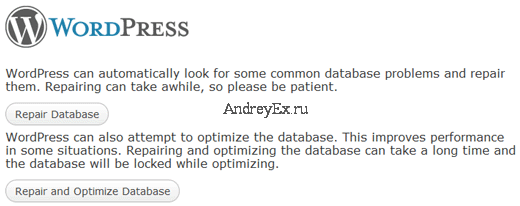
В WordPress 2.9 добавлена функция называемая как автоматическая оптимизация БД. Для включения функции, вам необходимо использовать следующий код:
define('WP_ALLOW_REPAIR', true);
После активации, появятся настройки к этой странице, на примере: http://AndreyEx.ru/wp-admin/maint/repair.php

Пользователю не нужно заходить на блог чтобы использовать данную функцию. Главная цель этой функции заключается восстановлении поврежденной БД. Пользователи зачастую не могут зайти на сайт, если БД повреждена. После восстановления и оптимизации БД, удалите вышеприведенный код из файла wp-config.php.
Увеличить лимит памяти в PHP
Существует распространенная ошибка в WordPress, как память исчерпана, которые пользователи видели при активации некоторых плагинов. Вы можете увеличить предел памяти PHP через wp-config.php файл. Просто вставьте код ниже:
define('WP_MEMORY_LIMIT', '64MB');
Примечание: Эта функция может не работать с некоторыми веб-хостами, так что вам лучше узнать у хоста о возможности увеличения лимита памяти PHP.
Журнал ошибок вордпресс
Для разработчиков, полезно также иметь журнал ошибок для сайта. Вы можете легко создать простой журнал ошибок на CMS WordPress с помощью файла wp-config.php. Для начала, создайте файл с именем “php_error.log”, дать уровень доступа на сервере — для записи, и поместить ее в папку по вашему выбору. Затем отредактируйте путь в третьей строке:
@ini_set('log_errors','On');

@ini_set('что display_errors','Off');

@ini_set('error_log','/home/path/domain/logs/php_error.log');
Начиная с WordPress 2.6, вы имеете возможность переместить каталог WP-content. Это способствует безопасности сайта. Вы можете сделать перемещение WP-сontent, добавив код в файл wp-config.php:
Переместит ваш каталог WP-content
define('WP_CONTENT_DIR', $_SERVER['DOCUMENT_ROOT'].'/blog/wp-content');

define('WP_CONTENT_URL', 'http://AndreyEx.ru/blog/wp-content');

define('WP_PLUGIN_DIR', $_SERVER['DOCUMENT_ROOT'].'/blog/wp-content/plugins');

define('WP_PLUGIN_URL', 'http://AndreyEx.ru/blog/wp-content/plugins');
Если у нас есть плагины в каталоге и у них нет определение расположения контента, то они могут не работать, если не определить путь вручную.
Изменение таблиц User / UserMeta
По умолчанию CMS WordPress размещает пользовательские данные в таблицах wp_users и wp_usermeta. Используя код ниже, можно указать в какой таблице вы хотите сохранять пользовательскую информацию.
define('CUSTOM_USER_TABLE', $table_prefix.'my_users');

define('CUSTOM_USER_META_TABLE', $table_prefix.'my_usermeta');
Включить сеть мульти-сайтов
В WordPress 3.0, WPMU поместили в ядро Вордпресс. Для сетевой возможности, вы можете добавить код в файл wp-config.php.
define('WP_ALLOW_MULTISITE', true);
После того как вы добавите этот код, там появится новая страница в WP-admin называется “сеть”, которая будет расположена в Инструменты » сети.
Вы должны будете следовать инструкциям на этой странице для продолжения установки сети мульти-сайтов.
Защита своего файла WP-config
Этот файл является очень важным для работы блога, поэтому он нуждается в защите. По умолчанию он расположен в корне WordPress, вы можете переместить его. Вы можете переместить его за пределы своего каталога public_html. Вы также можете использовать .htaccess для ограничения доступа к этому файлу.
Добавьте нижеследующий код:
# Protect wp-config.php

<Files wp-config.php>

    order allow,deny

    deny from all

</Files>
Если у вас есть другие советы, которые мы можем добавить, обязательно дайте нам знать и мы добавим его в статью.
2015-06-27T08:30:32
CMS WordPress