Архив рубрики: Публикации

Назначение разъемов блока питания ПК.

Количество разъемов, которые выведены из БП на проводах может быть разное. В среднестатистическом блоке офисного ПК присутствует от 3-х до 5-ти типов разъемов. Все разъемы имеют «защиту от дурака» и подключить неправильно их невозможно (возможно, конечно, но нужно постараться). Особые ключи или формы разъемов, которые вставляются в ответную часть только одним способом не позволяют совершить ошибку. Рассмотрим кратко  основные,  часто используемые в системном блоке офисного ПК разъемы.

1. 20 или 24-х контактный двурядный разъем . Его еще называют MOLEX 20 PIN, 24 PIN или 20+4 pin разъем для БП стандарта АТХ (более ранние АТ). С помощью этого разъема подводится основное питание к материнской плате. Постоянное напряжение на выводах определяется по цвету проводов.

Куда подключать разъем видно по фото. Каждая ячейка розетки имеет фигурную форму. Вставить в неё разъем можно только одним способом.

Если на мат. плате ответная часть с 24 контактами, а в разъеме БП их только 20, то есть вероятность, что мат. плата будет работать. В офисном ПК точно работает. Дополнительные контакты нужны для материнских плат, потребляющих больше мощности. Повышенное потребление энергии появляется при подключении в мат. плату устройств через PCI разъемы. Это могут быть в первую очередь видео карты, сетевые карты, ТВ-тюнеры и т.п.

Если получается наоборот и в розетке на мат. плате 20 контактов, а в разъеме БП их 24, то можно отсоединить 4 доп. контакта и подключить разъем обычным образом.

         2. Четырех-контактный разъем в два ряда с желтыми и черными проводами – ATX 12VP4.

Он нужен для дополнительного питания мат. платы т.к. в 20-ти контактном разъеме из п.1 только один вывод для 12В (в 24Pin – 2 контакта 12В). Если этот разъем не подключить, то вся нагрузка перейдет на единственный контакт основного разъема (или на 2 в 24Pin), тот не выдержит большого тока и перегорит. Подключается этот разъем в соответствующую розетку см. фото.

Защелка должна попасть на зацеп. В более новых мат. платах этот разъем бывает шести- восьми- контактным.

Существуют так-же переходники 4—>6, 4—>8 контактов или MOLEX—>6 — 8.

3. Разъем типа MOLEX 4Pin служит для подачи питания в дисковод, жесткий диск или некоторым вентиляторам.

Подключается он к соответствующему ответному разъему на устройстве. С одной из сторон разъема есть скошенные уголки. По ним нужно ориентироваться при подключении. Бывает, что на жестком диске отсутствует выход для MOLEX. В этом случае переходим к п.4.

         4. Разъем для питания SATA.

Разъем подключается согласно фото ниже. На нем так же есть ключ и перепутать подключение сложно.

Если на проводах БП такого разъема нет, то необходим SATA-MOLEX переходник.

Еще в блоках питания, особенно старых, часто присутствует вот такой разъем.

Он нужен для подключения Floppy Drive (дискетный дисковод) и в современных компьютерах практически не используется. В следующей статье можно узнать как и куда в системном блоке подключать провода для обмена данными, провода кнопок, диодов и пр.


2017-10-23T10:39:49
Системный блок

MikroTik User Management (RouterOS User)

MikroTik User Management plays an important role in MikroTik system administration as well as MikroTik security. Don’t be confused the title User Management with the MikroTik UserManager. UserManager is an optional and totally separate package distributed by MikroTik. UserManager is an implementation of Radius server that is used to maintain not only RouterOS users but also PPPoE, PPTP, Hotspot, Wireless and DHCP users. In my few future articles, I will discuss how to maintain these users with MikroTik UserManager Radius server.


MikroTik RouterOS has a local user database which defines how to create login user and how to assign their permission. Without proper user management it is impossible to maintain MikroTik administration level as well as MikroTik security because most of the cases MikroTik Router will function in public network and thousands of hackers in public network will try to destroy your MikroTik Router configuration. So, as a network admin of MikroTik Router it is your first duty to know how to manage MikroTik RouterOS users properly.


MikroTik User List Window


In this article we will learn how to manage MikroTik RouterOS users with proper permission.


How to Create MikroTik RouterOS User


By default admin user who has full permission is created with no password while running MikroTik RouterOS first time. So, after login first time it is your first duty to assign a strong password to admin user. I always prefer to remove admin user and creating another user with full permission because admin is a known user and a hacker will always try to login to your MikroTik Router with admin user. So, if you keep this admin user, half of his work is done and he just needs to guess your password to login in your MikroTik router. On the other hand, if you remove admin user, it will be very difficult to guess your full permission user as well as his password.


In Winbox software, users will be found in System > Users menu item and the following steps will show how to create a RouterOS user with Winbox software.


  • Go to System > Users menu item. User List window will appear.
  • Click on PLUS SIGN (+) to create a new user. New User window will appear.
  • Now put username or login name in Name input field.
  • Choose user permission from Group dropdown menu. By default three permission levels are present: full, read and write. Full permission means an administrator user who has all privileges, read permission will allow only view the configuration and write permission will allow all the privileges except ftp and policy permission. I will discuss about custom permission level and their privileges in the next section elaborately. Now choose your user’s permission level what you want from Group dropdown menu.
  • Optionally you can assign user IP address from which he is allowed to login to the system. If you want to assign IP address, put it in Allowed Address input box. You can also assign multiple IP address by clicking right side arrow sign.
  • Put user password in Password input box and retype your password in Confirm Password input box.
  • Click Apply and OK button.


A new user has been created successfully. Sometimes you may need to edit your existing user’s property. Now I will show you how to edit your existing users.


How to Edit MikroTik RouterOS User


User editing is easier than creating a new user. The following steps will show you how to edit your existing user’s property so easily.


  • Just double click on your user which you want to edit. User property window will appear.
  • Now you can edit username or login name, user permission level as well as user’s allowed IP address.
  • If you want to change user’s password, click on Password button from button panel and change user’s password.
  • Click Apply and OK button.


How to Remove, Disable or Enable MikroTik RouterOS user


Sometimes you may need to remove, disable or enable your MikroTik user. Removing (or disabling and enabling) user is so easy. Just right click on your desired user and then choose your option what you want to do from the appeared option panel.


How to Create Custom Permission Level


User’s permission level is located under Group tab. By default three permission levels (called user Group) is created but you can create as many user permission levels as you want and can assign their policies. The following steps will show you how to create a new user group with policies.


  • Click on Groups tab and then click on PLUS SIGN (+) to create a new group. New Group window will appear.
  • Put your custom group name in Name input box.
  • Now choose policies for this group from Policies panel. Available policies and their description are given below table.


    Policy NameDescription
    localUser can log on locally via console
    telnetUser can log on remotely via telnet
    sshUser can log on remotely via secure shell
    winboxUser can log on remotely via winbox
    ftpUser can log on remotely via ftp and send and retrieve files from the router
    rebootUser can reboot the router
    readUser can retrieve the configuration
    writeUser can retrieve and change the configuration
    policyManage user policies, add and remove user
    testUser can run ping, traceroute, bandwidth test
    webuser can log on remotely via https
    pppUser can log on using ppp connections to the router (PPP, PPTP, PPPoE)
    apiUser can access router via api

  • After choosing group policies, click Apply and OK button.


How to manage MikroTik RouterOS users has been discussed in this article. I hope you are now able to manage and secure your MikroTik Router easily. However, if you face any problem to manage your MikroTik RouterOS user, feel free to discuss in comment or contact with me from Contact page. I will try my best to stay with you.


2017-10-22T01:24:01
MikroTik Router Tutorials & Guides

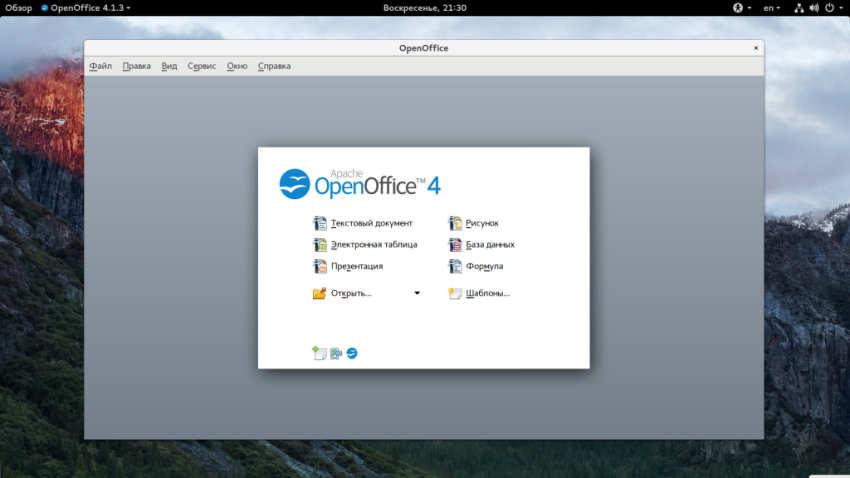
Как в LibreOffice сделать альбомную страницу

По умолчанию в редакторе LibreOffice страница выглядит точно так же, как и обычный лист бумаги А4 и имеет портретную ориентацию. Это необходимо потому что для большинства офисных документов, рефератов, курсовых и дипломных работ по умолчанию принята такая ориентация.

Но есть ряд документов, которые нужно размещать в альбомном формате, например, широкие таблицы или какие-либо схемы. В Microsoft Office все это делается очень просто, но Libre немного отличается. В этой статье мы рассмотрим как в LibreOffice сделать альбомную страницу разными способами. Читать

Как обжать коннектор RJ-45

Обжимать будем кусок провода 3м (патч-корд), с двух сторон. Для того, чтоб оконечить витую пару понадобится инструмент для обжима . В условиях профессиональной деятельности этот инструмент всегда в наличии. Если нужно обжать кабель дома, то ради одного двух коннекторов покупать инструмент нет смысла. Можно попросить его у друга, у соседа или добыть на время еще каким-нибудь способом.

Так же для обжима кабеля понадобяться коннекторы RJ-45.

Которые правильно называются модульные разъемы 8P8C.

И непосредственно сам кабель нужной длинны. Он называется витая пара или по заводскому UTP определенной категории. Наиболее распространена категория 5е состоящая из 4 пар скрученных проводов (4x2x0,41мм).

При выборе кабеля существуют разные нюансы, например толщина жилы 0,55мм уже с трудом влезает в коннектор (пришлось счищать изоляцию с каждой жилы). Встречается китайский NONAME кабель у которого жилы диаметром 0,3мм, а материал не медь, а какой-то непонятный сплав. Так производитель решил сэкономить. Бывает, что при разделке обнаруживается вместо четырех пар всего лишь две. Печально, когда это обнаруживается после прокладки кабельной линии. На подобные мелочи стоит обращать внимание при покупке кабеля.

         Дополнительно можно надеть на коннектор защитный колпачек. Можно и не одевать. Иногда попадаются очень жесткие колпачки, с которыми очень сложно вытащить кабель из разъема оборудования.

Для обжима коннектора существует два варианта. В простонародье они зовутся стандарт «А» (ЭЙ) и стандарт «Б» (БИ). По науке эти стандарты пишутся как TIA/EIA-568А и TIA/EIA-568B соответственно. Чаще всего всем нравится обжим по стандарту «Б». В пределах одной локальной сети нужно использовать один стандарт на выбор «А» или «Б».

На рисунке ниже представлено расположение проводов в вилке при использовании стандарта «Б». Как видно, зеленая пара идет следом за центральной синей. В стандарте «А» зеленая и оранжевая пара меняются местами.

С обоих сторон провода вилка или розетка должны быть разделаны одинаково (прямой кабель). Существует еще перекрестное обжатие, когда с одной стороны провод обжат по стандарту «Б», а с другой стороны по стандарту «А». Такой вариант используется реже. Провода иногда считают по порядку с лева на право 1,2, 3,…

Для локальной сети скоростью 100Мбит/с можно вообще обжать только две пары (зеленую и оранжевую), которые используются для приема и передачи данных, а по центральной синей паре пустить телефонную линию. Вполне приемлемо и СКС это дозволяет. Не редки случаи, когда по витой паре передается сразу и питание, например для точки wi-fi.

         Итак, приступим к делу. Снимаем внешнюю изоляцию примерно по 3см с каждой стороны провода. На этом этапе важно не надрезать жилы.

Надрезанные провода в будущем быстро отломаются. Порез почти незаметен, но если провод согнуть, он переламывается.

По этому я рекомендую использовать специальный нож для снятия изоляции. В домашних условиях можно обойтись и без него, но в условиях предприятия и больших объемах без него никак нельзя.

Надеваем на кабель и прокручиваем по кругу один раз.

После этого изоляция легко стягивается.

Раскладываем провода по цветам согласно рисунка по стандарту «Б».

Отмеряем нужную длину проводков по длине коннектора. Лишнее откусываем.

Вставляем провода в коннектор, следим за тем, чтоб цвета не сместились и не перепутались. Проверяем, чтоб все проводки вставились до конца коннектора.

Проверяем внешнюю изоляцию. Она должна заканчиваться точно в месте прижима коннектора. Если этот момент упустить, то коннектор будет болтаться на проводах и в итоге может оторваться.

Вставляем вилку с проводом в обжимной инструмент (в разъем для 8P) и сжимаем его ручки.

То же самое делаем со второй стороны провода.

В результате патч-корд готов.

Если нет  инструмента и обжать нужно только два коннектора, то можно воспользоваться плоской отверткой и аккуратно по одной жиле прижать контакты.

Для проверки качества обжима можно воспользоваться тестером витой пары.

Все диоды на тестере должны по очереди мигнуть.

Если тестера нет подключаем одну сторону провода с обжатым коннектором в LAN порт сетевой карты ПК, другую в модем или коммутатор. Смотрим на индикаторы возле портов с подключенным проводом. Они должны начать светится и мигать. Далее проверяем сетевое соединение в настройках ПК.

         P.S. Примерный подсчет показал, что за свою трудовую деятельность на момент написания статьи мной было обжато около 3 тыс. коннекторов, может даже больше.


2017-10-19T14:12:14
ЛВС

Wikto Scanner – Инструмент безопасности веб-сервера

Wikto – это сканер веб-сервера с открытым исходным кодом (GPL), который выполняет комплексные тесты веб-серверов на несколько элементов, в том числе более 3500 потенциально опасных файлов / CGI на более чем 900 серверах и других вариантов проблем на более чем 250 серверах.

Это по сути своей тот же линуксовый сканнер  Nikto для Windows  с некоторыми дополнительными функциями, написанными на C #, и требует .NET framework.

Что такое Wikto


Wikto – это не сканер веб-приложений широком смысле слова.

Он не знает полностью о приложении (если есть), которое работает на веб-сайте.

Таким образом – он не будет искать проблемы с SQL-инъекциями, проблемы с авторизацией и т. д. на веб-сайте.

Это также не сканер сетевого уровня, поэтому он не будет пытаться найти открытые порты или посмотреть, правильно ли работает веб-сайт.

Wikto скорее работает между этими двумя уровнями – он пытается, например, найти интересные каталоги и файлы на веб-сайте, он ищет примеры скриптов, которые могут быть использованы или обнаружены известные уязвимости в самой реализации веб-сервера.

Как работает Wikto?

Чтобы понять компонент приложения Wikto, вам нужно понять, что такое Nikto. Nikto – это текстовый сканер уязвимостей для веб-серверов, написанный в PERL хорошими парнями из CIRT.

Nikto сканирует более 3000 потенциальных проблем на веб-сервере.

Вы можете узнать больше о нем тут: https://cirt.net/nikto2

Как и майнер BackEnd, сканер имеет возможность выполнять нечеткую логику алертов, тем самым значительно уменьшая появление ложных срабатываний.

Он также имеет возможность импортировать каталоги как из BackEnd, так и из Googler.

Wikto vs Nikto


Wikto – это не просто Nikto для Windows.

Он также имеет дополнительную функциональность, в том числе проверку кода на ошибки нечеткой логики, вспомогательный бэк-энд майнер, интеллектуальный поиск в Google и мониторинг HTTP-запросов и ответов в реальном времени.

Требования к сканеру веб-безопасности Wikto

Чтобы получить максимальную отдачу от приложения, вам также необходимо установить следующее:

WinHTTrack – инструмент для веб-зеркалирования (вы можете использовать установку по умолчанию)

HTTprint – инструмент фингеринга веб-сервера (по умолчанию Wikto ищет это в каталоге c: Tools, но вы можете его настроить)

Вы можете скачать Wikto здесь:


2017-10-19T10:55:45
Медиа

Замена вентилятора в БП ПК.

Если из системного блока во время работы стали доносится посторонние звуки, то пришло время заменить вентилятор. Посторонние звуки возникают от того, что двигатель вентилятора забился пылью или сломался подшипник. Работа ПК с неисправным вентилятором может привести к перегреву и перегоранию более дорогих деталей, по этому вентилятор нужно заменить по-возможности скорее. Для замены вентилятора понадобится отвертка и паяльник.

Обычно в компьютере 2-3 вентилятора: один в блоке питания, еще один – это кулер на процессоре и, возможно, на видеокарте. Чаще всего первым начинает шуметь вентилятор в блоке питания. Добраться к нему сложнее чем к другим вентиляторам, потому что, помимо боковой крышки системного блока нужно откручивать сам БП и его крышку.

Первым делом нужно открыть боковую крышку системного блока запустить ПК и аккуратно послушать откуда доноситься шум. Итак, мы установили, что шум от блока питания.

Следующим шагом нужно измерить наш шумящий вентилятор, чтоб в магазине купить вентилятор таких же размеров. Выключаем ПК, отсоединяем провод 220В. Если форм-фактор БП позволяет это сделать, то можно измерить вентилятор линейкой даже не открывая корпуса. В моем случае получился размер 80х80мм.

Если вентилятор расположен на верхней крышке БП, то придется вытаскивать блок, чтоб его измерить.

Размер этого вентилятора 120х120мм. Идем в магазин и покупаем такой же.

Перейдем непосредственно к замене. Вытаскиваем БП из системного блока, если это не было сделано ранее. Отсоединяем разъемы питания на материнской плате и от других устройств (DVD-ROM, HDD, и т.п.). Какие разъемы куда подключаются можно почитать в статье Назначение разъемов блока питания ПК.   Откручиваем 4 винта как на фото и достаем блок.

Откручиваем еще 4 винтика по углам верхней крышки БП.

И смотрим куда подключаются провода вентилятора. Провод припаян. Тут нам понадобиться паяльник 30-40W, немного припоя и канифоль.

Откручиваем 4 винта, которыми плата крепится к корпусу, поворачиваем её удобным образом и отпаиваем два провода – красный и черный.

Главное – запомнить их расположение, если на плате нет подписи, и припаять провода от нового вентилятора на соответствующие места.

В более дорогих и мощных БП вентиляторы подключаются с помощью разъемов. Ничего паять не нужно.

Откручиваем еще 4 винта, которые держат сам вентилятор и заменяем старый неисправный, на новый.

Собираем БП в обратном порядке. Лучше проверить как работает вентилятор до того, как БП будет установлен в системный блок. Для этого нужно замкнуть зеленый и черный провода на 20-ти контактном разъеме подключить провод питания 220В и включить его в розетку. Вентилятор должен начать крутиться. Ура!

Отключаем 220В, закручиваем крышку БП и устанавливаем его в системный блок.


2017-10-18T18:39:03
Системный блок