Одной из самых непостижимых областей для меня остаётся nginx. Точнее его настройка/программирование. Но жизнь вынуждает изучить этот инструмент, который значительно снижает нагрузку на сервер. Читать
Архив рубрики: Публикации
Сервисы обновления WordPress
Движок WordPress хорош несколькими встроенными функциями. К примеру, пингом различных сервисов для блогов. Список этих сервисов можно найти в панели администратора, в закладке «настройки» — «написание». Внизу страницы есть текстовое поле «Сервисы обновления». Зачем же нужны сервисы? Читать
Пошаговый план создания сайта на WordPress и разбор всех этапов
Доброго времени суток, уважаемые читатели блога ИнетСоветы.ру. В этой статье я детально рассмотрю все этапы создания сайта на WordPress (WP) с нуля. После прочтения статьи вы будете иметь полное представление и пошаговую инструкцию для начинающих, как создать сайт на Вордпресс своими руками. Разобраться сможет даже новичок!
Чем хороша CMS-система WP?
Что такое WordPress? ВордПресс – это одна из популярнейших в мире систем управления сайтом (CMS). Существуют разнообразные движки для сайтов, обзор самых популярных приведен в статье по ссылке https://inetsovety.ru/cms-dvizhok-dlya-sayta/
Кратко рассмотрим главные преимущества WP:
- движок бесплатный и регулярно обновляется разработчиками;
- на нем можно создать любые типы сайтов (какие бывают виды веб-проектов читайте здесь);
- благодаря своей популярности, под CMS WordPress создано множество бесплатных и платных шаблонов внешнего оформления.
- под Вордпресс разработано большое количество дополнений для реализации функционала, который нужен под ваши задачи;
- разобраться, как работать в административной панели WordPress, сможет даже новичок – все интуитивно понятно;
- на биржах фриланса много программистов, которые помогут вам настроить сайт в случае возникновения трудностей с самостоятельной разработкой. Рекомендую обратить внимание на биржу Кворк, где стоимость услуг составляет всего 500 руб. за задание.
Особенности движка рассмотрели, перейдем непосредственно к вопросу, как самостоятельно сделать сайт на Вордпресс.
Алгоритм создания сайтов на WordPress для начинающих
7 пунктов, которые отделяют вас от готового проекта:
- Определяем, зачем нам нужен сайт и выбираем тематическое направление.
- Подбор доменного имени и регистрация хостинга.
- Установка WordPress на хостинге и запуск сайта.
- Базовые настройки WP.
- Выбор бесплатного шаблона или заказ платной темы оформления у веб-дизайнеров.
- Подключение основных плагинов, необходимых любому проекту.
- Публикация записей.
Теперь в деталях рассмотрим каждый этап нашего алгоритма.
Этап №1: о чем будет проект
На любые темы уже созданы десятки, сотни и даже тысячи сайтов. Но вы можете занять свое место в любой нише, если будете следовать следующим принципам при выборе тематики для своего проекта. Первый проект, как правило тестовый, у начинающего разработчика еще нет четкого плана и уверенности в успехе начатого дела.

Перед тем, как создать свой сайт на WordPress, набросайте список тем, к которым у вас есть интерес или вы готовы изучать информацию, повышая свою экспертность. Важно, чтобы у вас была заинтересованность в теме и мотивация заниматься сайтом, иначе он скоро будет заброшен.
От момента написания первых статей до начала роста посещаемости и получения первых денег, проходит от 6 месяце до года и более. Все это время вам нужно работать над наполнением сайта. Чем больше качественных статей будет опубликовано, тем лучшие результаты вы получите в будущем. Помните, здесь нет мгновенных результатов!
Не стоит сразу выбирать широкую тематику, например здоровье, авто, кулинария, строительство, туризм, дом и семья, бизнес и финансы. Каждое из этих направлений делится на много мелких тем.
Новому сайту не под силу конкурировать с крупными порталами, поэтому создавайте сайт в узкой теме, постепенно ее расширяя. Только крупные сайты могут позволить себе писать обо всем в широкой нише. Но для этого нужны большие бюджеты на оплату услуг команды копирайтеров и контент-менеджеров.
Выбираем популярную тематику, где есть рекламодатели, чтобы сайт приносил доход. Посмотрите с десяток сайтов конкурнетов, оцените их фишки и сильные стороны, структуру разделов и подачу информации. Поищите счетчик на сайте, обратите внимание на виды рекламы, размещенные на сайте. Если есть страничка «реклама» загляните туда, чтобы увидеть за какую цену рекламодатели платят за рекламу.
А вы знаете, какими способами зарабатывают сайты? Смотрите статью.
Этап №2: домен и хостинг
Если вы создаете сайт для заработка на нем, забудьте о бесплатном домене третьего уровня и хостинге. Конструкторы сайтов, предлагающие создать сайт бесплатно, предполагают ряд ограничений на бесплатном тарифе, а именно: встроенную рекламу разработчиков, ограничение на привязку домена второго уровня. А, если оплачивать помесячную подписку для снятия этих ограничений, то по деньгам получается то же самое, если вы приобретаете домен второго уровня и оплачиваете автономный хостинг.
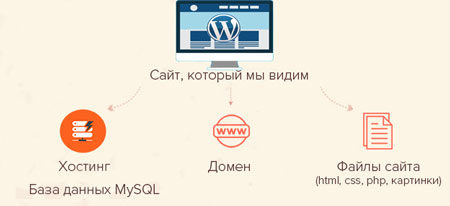
Даже конструктор сайтов Вордпресс не является исключением, посмотрите расценки на сайте
Далее в статье будет идти речь о том, как сделать сайт на WordPress, но не на конструкторе, а на автономном движке, который скачивается бесплатно с этого сайта и устанавливается на выбранный вами хостинг.
На регистрацию красивого доменного имени в зоне ru вам понадобятся стартовые вложения – минимум 149 руб. в первый год. Продление домена на следующий год немного дороже.

Как подобрать домен и где его недорого зарегистрировать подробно расписано в статьях по ссылками ниже:
- Статья о выборе доменного имени https://inetsovety.ru/kak-vybrat-domennoe-imya-dlya-sajta/
- Где зарегистрировать https://inetsovety.ru/kak-kupit-domen-na-2domains/
Что касается хостинга, сразу выберите для качественного и недорогого хостера. Я рекомендую две компании, у которых я размещаю все свои сайты:
- ;
- .
За среднюю по рынку цену вы получаете качественные услуги хостинга и отзывчивую техническую поддержку, помогающую решить возникающие проблемы.
Этап №3: как установить на сайт wordpress
Сейчас уже не нужно думать о том, как установить Вордпресс. На всех упомянутых выше хостингах Бегет и Макхост, CMS WP предустановленна. Вам не нужно заходить на официальный сайт WordPress и скачивать архив с CMS. А далее распаковывать его вручную на хостинге. Многие хостеры автоматизировали этот процесс.

Теперь при создании нового сайта, Вы просто выбираете в списке движок WordPress, и он сам устанавливается в директорию сайта по щелчку кнопки мыши.
Как сделать сайт на Вордпресс на Бегет, пошагово расписано в статье по ссылке:
https://inetsovety.ru/kak-sozdat-sayt-na-hostinge-beget/
Этап №4: настройка сайта на wordpress
На этом этапе вы в административной панели WP, в левом меню, в разделе «Настройки» производите базовые настройки. Еще раз рассказывать о том, как настроить сайт на WordPress, не буду, даю вам ссылку на опубликованную ранее статью «Настройка ВордПресс после создания сайта».
Если у вас сложная тема, в таком случае перейдите в пункт меню «Внешний вид» — «Настройки (может быть название темы)» и сделайте необходимые установки.
По удаляйте лишние виджеты с сайдбара. Сейчас уже никому не нужны блоки «мета», «облако меток», «архивы». Достаточно вывести «категории» и «последние (популярные) записи». Большие количество виджетов создают лишние запросы к БД сайта и повышают нагрузку на хостинг.
Этап №5: подбор темы оформления
Чтобы создать блог на WordPress, который будет выделяться, и отличаться от множества других веб-проектов, ему необходимо выбрать из готовых или заказать разработку уникального дизайна.

За внешний вид и функциональность веб-сайта или блога на WP отвечает шаблон (тема оформления). В сети масса бесплатных и платных тем, которые можно подобрать под выбранную тематику сайта и дополнить ее необходимым функционалом.
При выборе темы обращайте внимание на следующие характеристики:
- Адаптивность для различных размеров экрана. Сейчас доля посетителей с мобильных устройств активно увеличивается. Для пользователей с этих устройств в результатах выдачи в первую очередь показываются сайты, имеющие адаптивную верстку шаблона, и удобные для просмотра на маленьких экранах.
- Бесплатный или платный шаблон? Не смотря на обилие в интернете бесплатных тем оформления, они таят в себе спрятанные сюрпризы. Какие именно, читайте в статье «Скрытые угрозы в бесплатных шаблонах для сайта». Если и скачивать тему, то только с официального сайта ВордПресс, а потом ее дорабатывать и уникализировать под свои нужны. Если у вас есть бюджет (до 5000 руб.), купите уже готовую тему. Сейчас продаются качественные адаптивные темы, которые быстро грузятся и удовлетворяют требованиям поисковиков.
- Если вы новичок, не выбирайте слишком сложную тему. Разобраться в ее намного сложнее начинающему вебмастеру. На первых порах не так важен дизайн, делайте упор на качество публикуемых статей.
- По поводу языка темы, выбирайте русскоязычный шаблон. Не редко встречаются красивые англоязычные дизайны, но нужно повозиться самом у или заплатить фрилансеру за ее адаптацию на русский.
Если вы создаете свой первый сайт и у вас есть бюджет для вложений, купите замечательную, оптимизированную по всем необходимым характеристикам, тему . Прочтите ее описание на сайте разработчика и поймете почему она такая хорошая.
Установить и настроить шаблон на сайт на wordpress вам помогут следующие статьи:
Этап №6: устанавливаем базовый набор плагинов
Это последний технический этап настройки сайта на Вордпресс своими руками.
Чтобы создать блог на WordPress, который будет технически оптимизирован для поисковых систем, защищен от взлома и спама, функционален для посетителей нужно установить несколько основных плагинов.
Повысить безопасность проекта от спамеров и взломщиков помогут следующие плагины:
- Автоматическое создание резервной копии базы данных и отправка на имейл администратора. В случае взлома вы всегда сможете восстановить из бэкапа не зараженную БД. В этом вам может плагин WP-DB-Backup, инструкция по настройке находится по ссылке https://inetsovety.ru/plagin-wordpress-database-backup/
- Защита административной панели от подбора логина и пароля. Установите один из плагинов Limit Login Attempts или Login LockDown, чтобы настроить автоматическую блокировку по IP, в случае 3 неудачных попыток авторизации (ввода неправильного логина или пароля от админки). Подробнее тут.
- Спам боты начнут комментировать записи вашего блога на Вордпресс сразу после его создания, даже если на нем еще не будет посетителей. Установите бесплатное дополнение Akismet для фильтрации комментариев с огромным количеством ссылок. Описание смотрите по ссылке https://inetsovety.ru/plagin-akismet/.
Создать сайт на ВордПресс, соответствующий техническим требованиям поисковиков, поможет установка нескольких SEO-плагинов.
- Google XML Sitemaps — создаст карту сайта для поисковых роботов и будет производить ее обновление при редактировании старых или создании вами новых публикаций на сайте. Инструкция по настройке находится здесь.
- Для управления индексацией сайта, прописывания мета-данных страниц (Title, Description) необходим один из плагинов: All in One SEO Pack, WordPress SEO by Yoast, Platinum SEO Pack. Выберите для себя только один, все 3 устанавливать не нужно, т.к. они будут конфликтовать между собой. Как настроить All in One SEO Pack читайте по ссылке https://inetsovety.ru/plagin-all-in-one-seo-pack/
Новым сайтам устанавливать плагин кеширования WP Super Cache не обьязательно, но возьмите его себе на заметку. С ростом посещаемости будет увеличиваться число запросов к БД и возрастать нагрузка на хостинг. Кеширование страниц поможет снизить нагрузку.
Вам также будут полезны следующие статьи:
- Вывод похожих записей с картинками после статьи.
- Постраничная навигация по сайту.
- Зачем нужен и как создать файл Robots.txt.
- Установка счетчика посещаемости Liveinternet.
На блоге еще много полезных записей по настройке дополнительного функционала для нового сайта, прочтите статьи из соответствующих разделов.
Этап №7: публикация материалов
Создание блога на WordPress с нуля завершено, произведены основные настройки, теперь приступаем к наполнению его материалами.
Прежде, чем писать статью, необходимо подобрать ключевые слова для нее. Если в тексте не добавлены ключи, поисковики ее не будут показывать в поисковой выдаче, какой хорошей она не была бы. Самый простой и бесплатный сервис – Яндекс Вордстат, как с ним работать читайте в статье по ссылке https://inetsovety.ru/podbor-klyutchevh-slov-v-yandeks/
Что собой представляет SEO оптимизация статьи и как ее выполнить без вреда для сайта и не получить санкции от поисковиков, читайте здесь.
Рассмотрим, как работать в WordPress, а именно создавать записи и страницы.
Слева в меню выберите «Записи – Добавить новую».
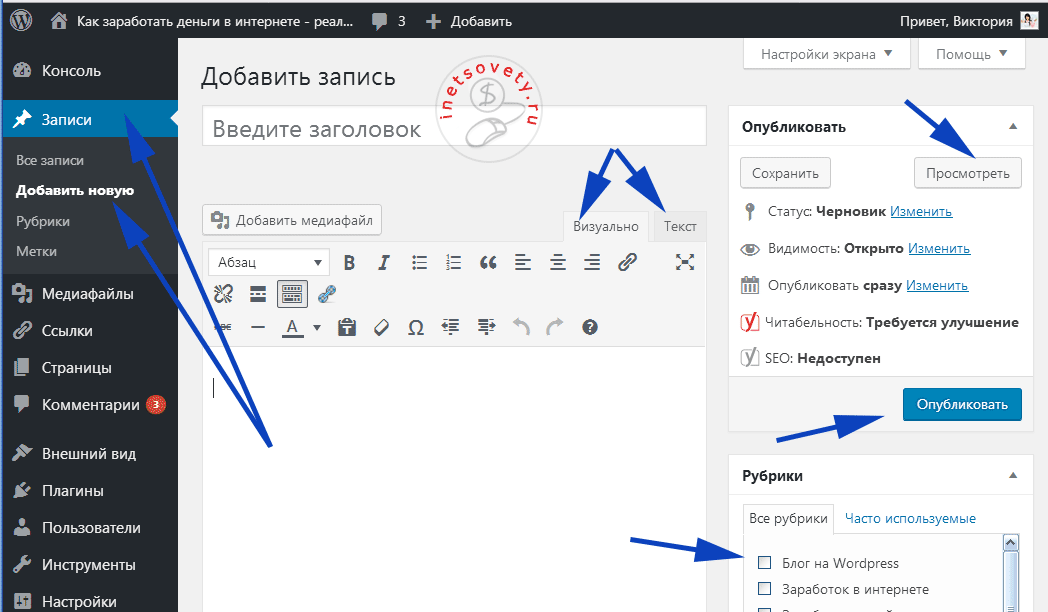
Укажите название и текст, который хотите разместить. Есть 2 режима редактирования – текст и визуально. В первом мы вставляем коды. Оформляем же текст в визуальном редакторе. В нем доступны опции создания маркированного и нумерованного списков, настройка выравнивая текста, изменения цвета текста, добавления медиафайлов и ссылок.
Коды видео вставляйте в режиме «текст».
Чтобы загрузить изображение кликните на кнопку «Добавить медиафайл». Обязательно почитайте, что такое SEO оптимизация изображений и как она выполняется.
В правой колонке в админке находится блок «Опубликовать». Есть две кнопки «Сохранить» для сохранения текущей версии записи и «Просмотр», позволяет вам наглядно посмотреть, как выглядит текущая редакция статьи. Ниже выберите рубрику, в которой будет размещен пост. Если тема поддерживает миниатюры, загрузите картинку, которая будет отображаться в анонсе записи и привлекать больше внимания.
В центральной колонке будет форма Seo-плагина, в которой вам нужно прописать Title и Description для статьи. Как их правильно заполнять читайте тут.
Что касается страниц, то их много вам не нужно. Обычно на каждом сайте публикуются страницы с описанием сайта, информацией для рекламодателей, картой сайта для пользователей и формой обратной связи с администратором.
Создаются они также. Слева в меню выберите «Страницы – Добавить новую».
Из статьи вы узнали, как создать сайт на Вордпресс с нуля, бесплатно и самостоятельно. Если материал вам оказался полезным, ставьте лайки, делитесь в соцсетях и комментируйте. До встречи!
2017-06-29T18:21:42
Блог на WordPress
Редирект с http на https Nginx
Как и большая часть сайтов интернета, которые следуют современным тенденциям losst.pro использует безопасный протокол связи https. Многим сайтам при переходе на https необходимо, чтобы весь трафик, который приходит на порт http автоматически перенаправлялся на https.
Это необходимо из соображений SEO оптимизации, а также безопасности пользователей, чтобы никто не мог разорвать защищенное соединение. В этой статье мы рассмотрим как настроить редирект с http на https Nginx.
Редирект с http на https Nginx
Я предполагаю, что вы будете использовать постоянное перенаправление с кодом статуса 301. Это означает перемещение на постоянной основе. Такой метод используется чтобы сообщить поисковым системам или браузеру, что текущая ссылка была обновлена, и ее стоит обновить в своей базе, например, закладок браузера.
В конфигурационном файле Nginx должно быть две секции server, для сайта на https и сайта http. В секции http вы просто перенаправляете все запросы на https c помощью инструкции return, а во второй секции уже все обрабатываете. Например, первая секция:
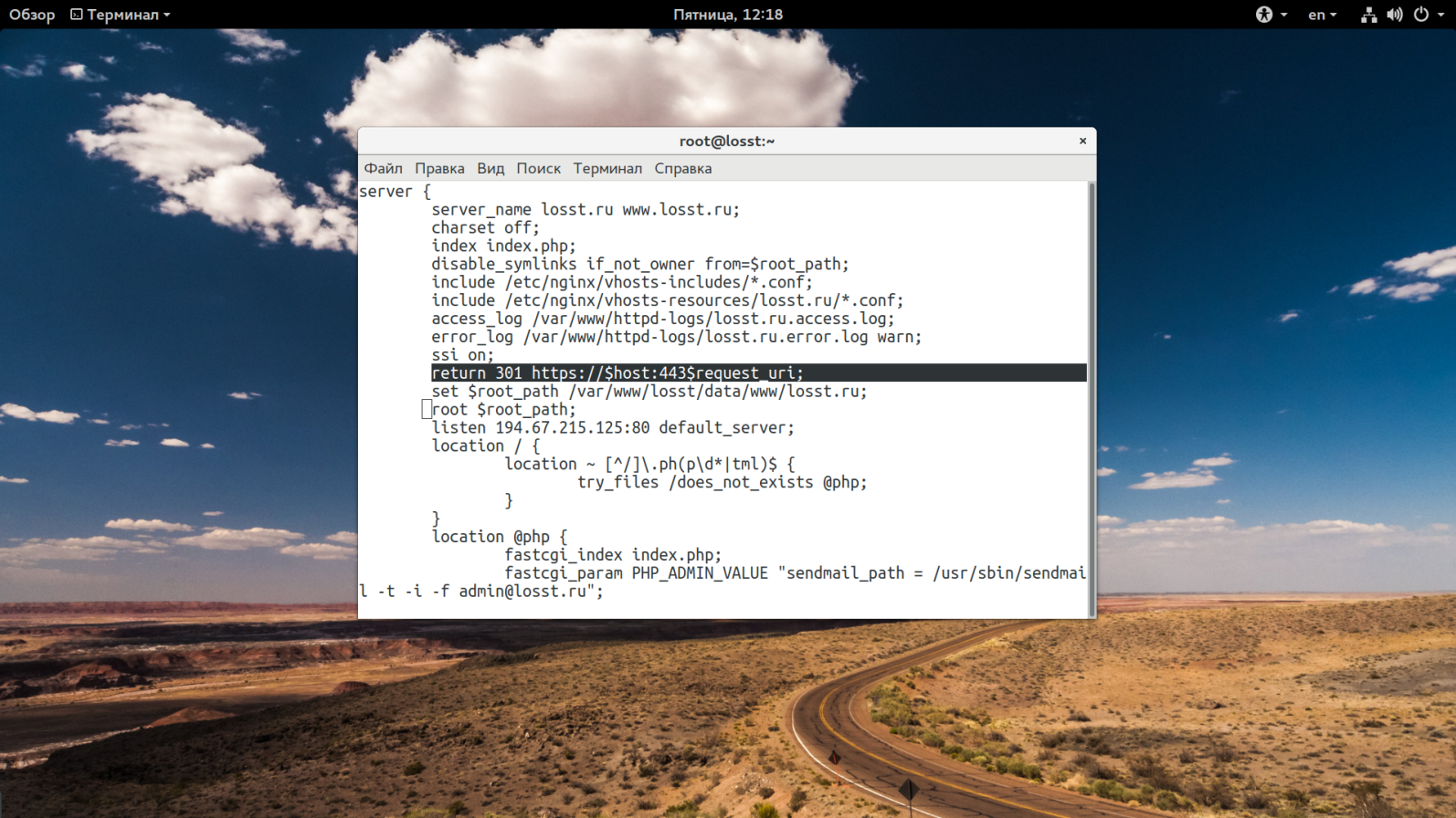
Вторая секция уже с обработкой SSL слушает запросы на 443 порту:
Собственно, синтаксис тут очень прост, инструкция return позволяет возвращать необходимые коды ответа сервера. Здесь же мы возвращаем код 301, постоянный редирект, а также URL, на который собираемся перенаправить пользователя. Кроме директивы return, можно использовать инструкцию rewrite, с помощью нее выполняются точно те же действия:
Это обычный синтаксис регулярных выражений. В первом аргументе мы выделяем группу строки запроса, а во второй указываем правильный домен. Ее можно добавить вместо return 301. Также можно использовать такую конструкцию без отдельного блока server:
Теперь осталось протестировать то, что получилось. Сохраните файл и проверьте конфигурацию nginx:
sudo nginx -t
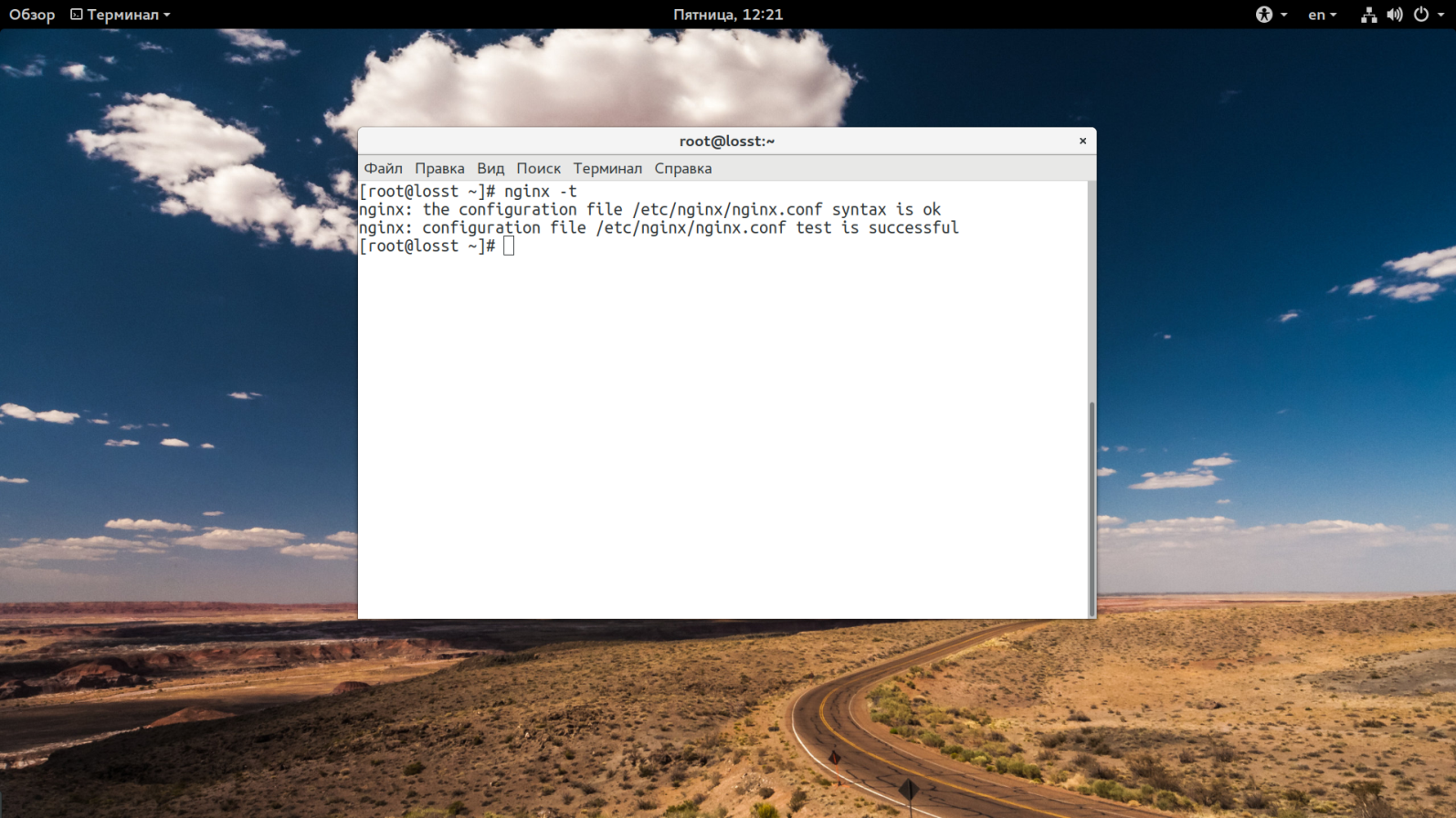
Затем, если все хорошо, перезапустите Nginx:
sudo systemctl restart nginx
Далее можно проверить какой ответ сервера вы получите с помощью curl:
curl -I losst.pro
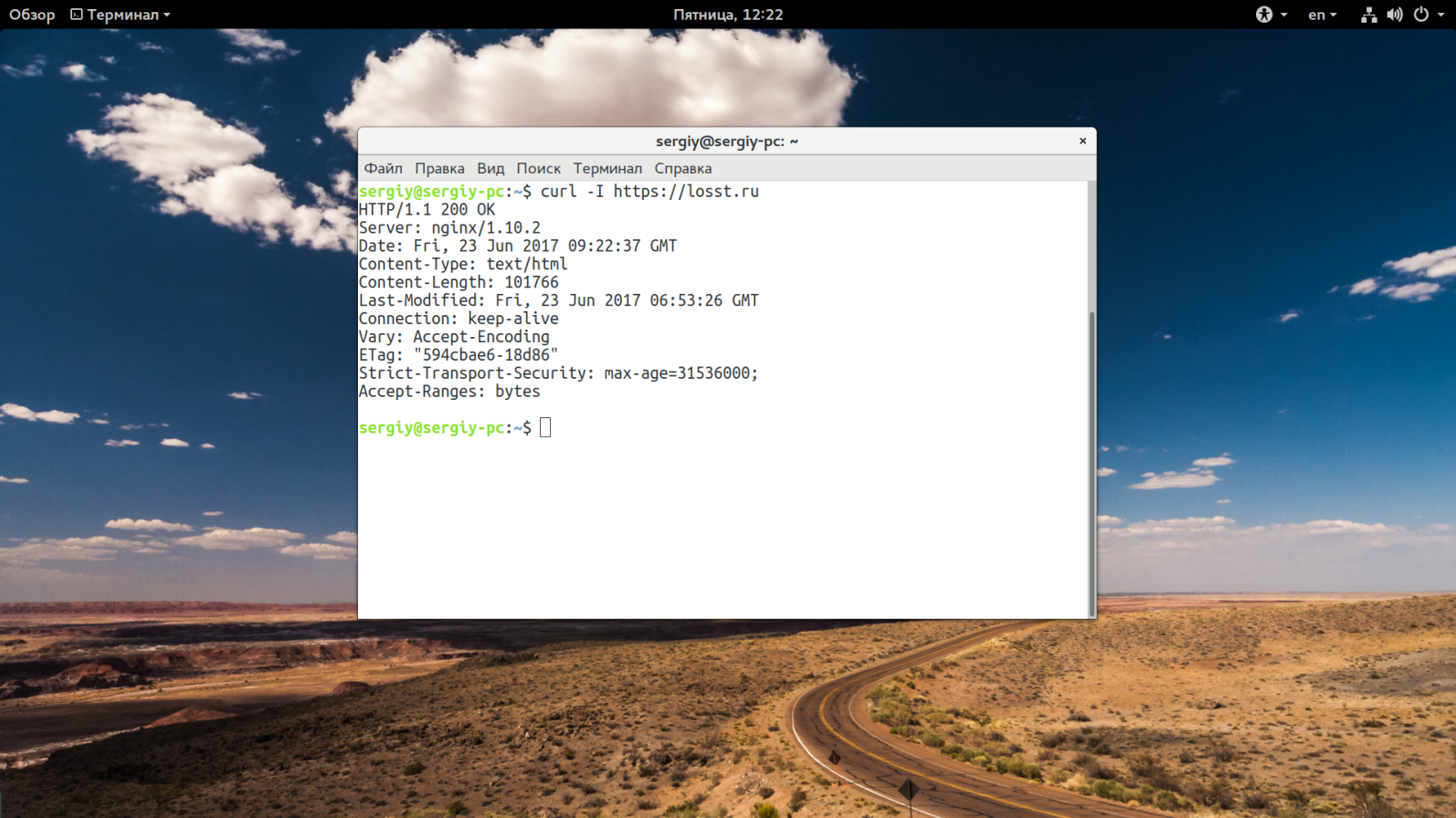
Или позволим утилите проследовать полный путь по перенаправлению:
curl ILa losst.pro

Выводы
Настроить редирект на https nginx достаточно просто, фактически, все выполняется добавлением одной строки в конфигурационный файл, все остальное — дополнительные параметры. Редирект с https на http nginx будет выполняться так же. Только нужно будет изменить несколько букв в параметрах retrun. Не забывайте проверять правильно ли настроены редиректы с www и на https, это играет очень важную роль для SEO. Надеюсь, эта информация была полезной для вас.
2017-06-27T18:20:47
Сервер
Как изменить версию php в консоли
Если у вас установлено несколько версий php в системе, то при вызове команды php в консоли, будет использоваться одна из них. Иногда необходимо для каких-то скриптов или сервисов управлять версией php в консоли. Я расскажу, как ее изменить.
Программирование на Go
Несмотря на то что Go — это еще очень молодой язык, он уже используется во многих очень важных системах интернета и его область применения будет расти. Поэтому изучение программирования на Go — это одна из лучших инвестиций для программиста на данный момент. В этой статье мы сделаем небольшое введение в программирование на Go. Читать