Множество раз пытался спросить знающих людей о том, что такое криптовалюты. И зачем люди меняют настоящие деньги на биткойны. Но в ответ получал объяснение принципов работы, но не описание самой концепции. Поэтому пришлось вникать самому. И вывод оказался неутешительным — это «раздутый» финансовый пузырь. Читать
Архив рубрики: Публикации
Как вставить код рекламы внутрь статьи и увеличить доход с сайта в разы
Приветствую вас на блоге inetsovety.ru! В этом посте я расскажу, как вставить код рекламы (неважно какой партнерки — Google AdSense, РСЯ, описание оффера) в текст статьи. Для тех, кто не совсем понимает за чем это нужно, я объясню. Вставка объявлений в средину статьи способствует повышению дохода с рекламы. Особенно это актуально для сайтов, на которых публикуются длинные посты.
Самые кликабельные места по рекламе
Если вы ставите цель заработать побольше на контекстной рекламе, размещайте рекламные блоки в кликабельных местах. Проанализируйте тепловую карту кликов на вашем сайте.
Как известно, самые удачные места для размещения рекламы:
- под заголовком статьи;
- на первом экране;
- под H2 и H3 внутри текста;
- в конце поста.
Реклама, размещенная под заголовком или в конце поста, находится в зоне внимания посетителя. В первом случает, пользователь только зашел на сайт, и первое что он увидел — вводный текст статьи и тематическую рекламу. Если реклама содержит ответ на его запрос, он кликнет по ней. Что касается размещения блока в конце статьи, то пользователь дочитавший текст, обратит на него внимание.
Но как быть с длинными статьями? До рекламного блока в конце статьи посетителю скоролить и скролить  Виджеты в сайдбаре тоже не бесконечные.Не лишним будет добавить рекламные блоки внутрь текста после заголовков H2 или же через определенное число символов. Добавлять вручную не удобно, если придется менять партнерку, замучаетесь обновлять коды. Хочется автоматизировать весь процесс.
Быть всегда на виду рекламе помогает плавающий баннер, который следует за посетителем. Как установить плавающий виджет читайте в статье https://inetsovety.ru/plavayushtiy-vidzhet-v-saydbare-s-plaginom-q2w3-fixed-widget/
Обратите внимание — не любую рекламу разрешено устанавливать в такой блок. Google AdSense в своих правилах запрещает такое размещение, а РСЯ разрешает. Лучше всего уточнить у службы поддержки партнерки, можно ли ставить их рекламу в плавающий блок, чтобы не получить бан.
Плагин AdsPlace’r Pro
Долгое время, я использовала описываемые далее в статье, бесплатные способы вывода рекламы с помощью различных кодов. Но, когда я узнала о плагине AdsPlace’r Pro, не раздумывая приобрела его, ведь он реально повышает доходы с сайта, и окупается за считанные дни!
Благодаря возможности добавлять неограниченное число блоков в тексте, настраивать таргенинг по рубрикам и отдельным записям, типам устройств (отдельно для мобильных и настольных ПК), появилась возможность выводить посетителям более релевантную их запросам рекламу. Это очень удобно, если вы работаете с CPA системами (монетизируете сайт офферами) и партнерскими программами.
Обзор всех возможностей смотрите на скрине ниже:
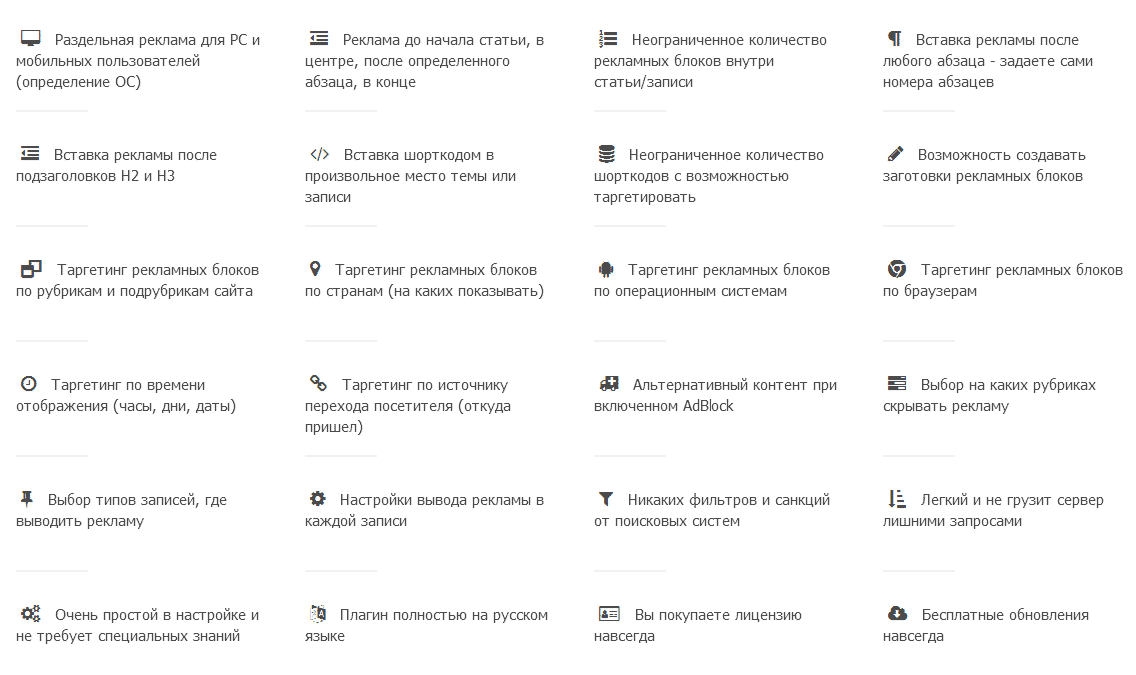
Что мне нравится больше всего — заплатил один раз и получай бесплатные обновления и поддержу навсегда. И цена плагина AdsPlace’r Pro всего 899 рублей.
Заказ у фрилансеров правок и добавления нужного функционала в шаблон обойдется вам намного дороже. Самые простые правки стоят 5-10$.
Как вставить рекламные объявления в текст статьи
Если у вас еще нет денежных средств на покупку плагина или вы решили обойтись собственными силами, используйте способы вывода рекламы в статье, описываемые ниже.
У новичков, обычно, вызывает страх редактирование кода шаблона. Но все не так страшно, нужно учиться вносить легкие правки в шаблон, иначе готовитесь за все платить фрилансерам.
Главное правило редактирования любого шаблона: сохраните на компьютере исходные файлы. Потом Вы сможете восстановить исходное состояние за пару минут.
Отличным помощником, который обеспечивает быстрый доступ к файлам темы, является программа Файлзила. Загружать файлы на хостинг можно и при помощи Файлового менеджера, который предоставляет хостинг провайдер, но это менее удобно.
Чтобы полностью раскрыть тему вставки кода рекламы в статью я расскажу по порядку, как вставить код в под заголовком, в центре и в конце.
Вставить код в файл темы можно через админку сайта, но всегда имейте под рукой свежие копии изменяемых файлов, чтобы восстановить работоспособность.
Чтобы вставить код рекламы в начало или конец статьи, нужно открыть файл single.php, найти в нем место для вставки. На картинке ниже, я добавила надписи, куда именно вставлять коды рекламы:
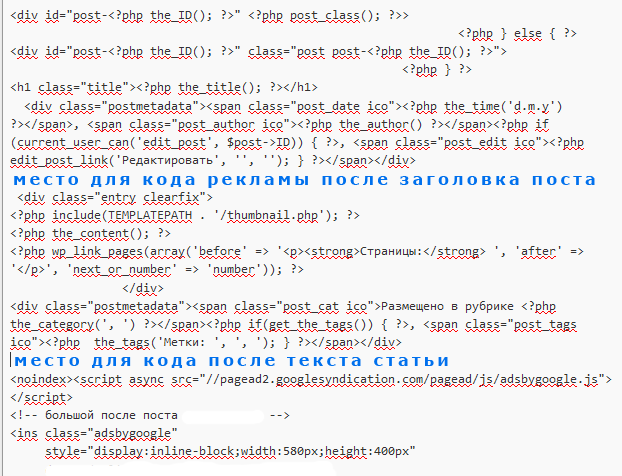
В Вашем шаблоне может быть как-то по-другому. Открыв файл single.php ищите слово title — кусок кода с этим словом отвечает за вывод заголовка статьи. Далее, обычно в стандартной теме присутствует, будут строки кода, которые отвечают за вывод имени автора и даты публикации поста. Они содержат слова author и time. Также в стандартной теме, слева выводится миниатюра (картинка, которую Вы загружаете к каждой статье), код ее вывода содержит слово thumbnail.
Нас интересует вставка кода после заголовка и строки с именем автора, как показано на картинке. Находим тэг </div> и после него с новой строки добавляем код рекламы.
Теперь разберемся, как вставить код рекламы после статьи. Это может быть не только контекстная реклама, но и тизерная. Зависит от тематики Вашей площадки. Подробно о заработке на тизерной рекламе читайте здесь.
В стандартной теме, которую Вы скачали в интернете и установили на свой блог, после текста статьи идет вывод меток (ищите слово tags). Если в Вашей теме их нет, то ставим рекламу после кода: <?php the_content(); ?>.
Надеюсь, с этим все понятно.
Код вывода рекламы через указанное число символов
Чтобы вставить код рекламы внутрь текста статьи, нужно добавить специальный код в файл functions.php. Добавлять его мы будет перед строкой ?> в файле functions.php, ищите эту строку в конце файла. Вот этот код, в выделенном месте внутри вставляется код рекламы.
function kama_content_advertise($text){

//спустя сколько символов искать перенос строки и вставлять рекламу?

    $nu = 400;

//Код рекламы

    $adsense = <<<HTML

<div style="float:right;margin:0 0 10px 15px;">

Здесь ваш рекламный код

</div>

HTML;

    //    return str_replace('<!--more-->', $adsense.'<!--more-->', $text);

    return preg_replace('@([^^]{'.$nu.'}.*?)(r?nr?n|

)@', "\1$adsense\2", trim($text), 1);

}

add_filter('the_content', 'kama_content_advertise', -10);
Вот этот самый код в текстовом файле
В третьей строчке есть цифра 400. Она означает количество символов в статье, после которых будет выведена реклама. Можете на свое усмотрение поменять его и посмотреть, что получится. Объявление выведется справа и будет обтекать текстом. Чтобы убрать обтекание, удалите следующий код: style=»float:right;margin:0 0 10px 15px;».
На одном из сайтов мне понадобилось добавить два рекламных кода в текст статьи (вначале после нескольких абзацев и перед концом). Для этого я добавила еще один код в файл функций:
// Код после указанного абзаца

add_filter( 'the_content', 'wp_ads_content' );

function wp_ads_content( $content ) {

        if( !is_single() )

            return $content;

            $paragraphAfter = 6; //Введите номер абзаца, после которого вставляем.

            $content = explode ( "</p>", $content );

            $new_content = '';

                for ( $i = 0; $i < count ( $content ); $i ++ ) {

                    if ( $i == $paragraphAfter ) {

                    $new_content .= ' здесь ваш код ';

                    }

            $new_content .= $content[$i] . "</p>";

            }

            return $new_content;

    }
Вывод рекламного кода после заголовков в тексте
Часто можно увидеть рекламу от Яндекс Директ после заголовков. Это тоже можно легко реализовать при помощи вот этого кода
function ads_h2($content) {

$ads='

код рекламы

';

$content=preg_replace('#<h2 (.*?)</h2>#','</h2><h2 1</h2><p style="text-align: center;">'.$ads.'</p>',$content);

return $content;

}

add_filter('the_content', 'ads_h2');</h2>
Как видите ничего сложного нет. У Вас должно получиться
Эксперементируйте с партнерками, местами вывода блоков и увеличивайте свои доходы с сайта.
2017-07-26T12:06:59
Блог на WordPress
Как установить MyDLP Linux
MyDLP – простое и открытое DLP (data loss prevention) решение, лицензируемое под GPLv3.
Устроен MyDLP на основе Ubuntu Server.
Включает в себя : защиту пользовательских записей, защиту конфиденциальных файлов,контроль за осуществлением потока данных.
Пересадка головы станет возможна в этом году

Итальянский нейрохирург Серджо Канаверо заявил о своем плане провести первую трансплантацию головы человека уже в 2017 году.
Свой проект ученый представил на конференции Американской Академии хирургов ортопедии и неврологии, которая проходит в штате Мэриленд в США.
Операции по пересадке головы рассчитаны на пациентов, у которых диагностированы онкологические заболевания, паралитиков, страдающих от заболеваний двигательных нейронов.
Установка плагинов на WordPress
Доброго времени суток! Из этой статьи вы узнаете, как установить плагины на WordPress несколькими способами.
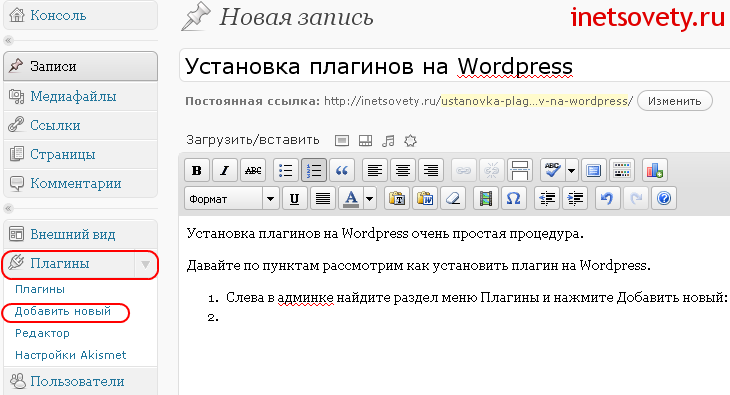
Давайте по пунктам рассмотрим как установить плагин на WordPress из админ панели.
- Слева в админке найдите раздел меню Плагины и нажмите Добавить новый:

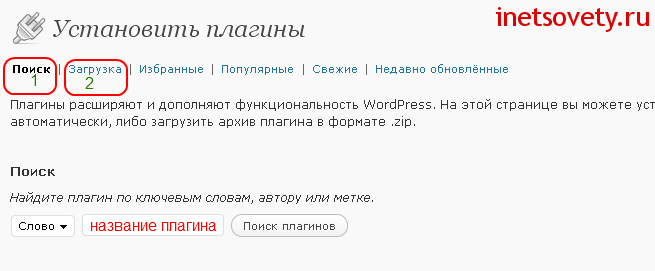
- Вы попадаете на страницу добавления плагинов:

На данной странице Вы можете выбрать в закладках, как Вам нужно устанавливать плагин. Если у Вас есть архив с плагином тогда переходите на страницу Загрузка, а если архива нет, тогда вводите в поле поиск название плагина и нажимайте на кнопку Поиск плагинов.
- После загрузки плагина его необходимо активировать.
Собственно это основные пункты установки плагина на WordPress. Как видите ничего сложного в этом нет, установить плагин очень легко. Порой сложнее бывает найти нужный рабочий плагин. Подборку необходимых каждому блогу плагинов смотрите по ссылке https://inetsovety.ru/spisok-osnovnh-plaginov-dlya-wordrpess/
2017-07-22T20:53:54
Блог на WordPress
Как найти уязвимости в WordPress
Более 2-ух миллионов веб-сайтов используют CMS WordPress и он тем самым занимает позицию номер один с 67% долей рынка в мире CMS.
Отчет об уязвимостях от Acunetix показывает, что приблизительно 8% слабых мест, найденных на веб-сайтах, связаны с WordPress.
Сканер уязвимости WPScan, спонсируемый SUCURI, помогает вам идентифицировать связанные с безопасностью проблемы на своем веб-сайте WordPress.
WPScan не плагин, и поэтому, вы должны использовать его любой на разновидности UNIX (Ubuntu, CentOS, Debian, Fedora, MAC OSX) или на предварительно установленных дистрибутивах Linux как Kali Linux, BackBox Linux, Pentoo, SamuraiWTF, BlackArch.
WPScan очень полезен, если ваш веб-сайт находится в частной сети или Интранет, где Интернет не доступен.
Если Вы находитесь на Windows , тогда жаль!
Давайте посмотрим, как использовать WPScan на Кали Линуксе, чтобы искать слабые места безопасности.
Не волнуйтесь, нет ли у вас основанного на Unix OS, вы можете всегда использовать виртуалки или облачные сервисы.
Преимущество использования Kali Linux является тем,что ничего не нужно устанавливать.
WPScan предварительно установлен.
Итак, осуществляем вход в систему в Kali Linux под root и открывает Terminal
Выполните сканирование, используя команду wpscan:
# wpscan --url www.itsecforu.ru
Команда выше выполнит все доступные инструменты.
2017-07-20T17:23:59
Медиа